1.熟悉并认识AutoDL
AutoDL是国内主流的云端GPU算力租赁平台,专为深度学习、人工智能科研与算法开发打造,汇聚4090、A100、H100等各类高性能显卡,预装PyTorch、MMDetection系列等主流框架与配套环境,开箱即用、无需复杂配置,支持Jupyter、远程VS Code、终端等多种开发方式,采用按需按量计费模式,国内网络访问稳定高速,能低成本满足模型训练、项目复现、算法调试等需求,是学生与开发者低成本使用高性能算力的常用工具。
AutoDL链接:AutoDL
这是官方的帮助文档:AutoDL帮助文档
1.1 主界面
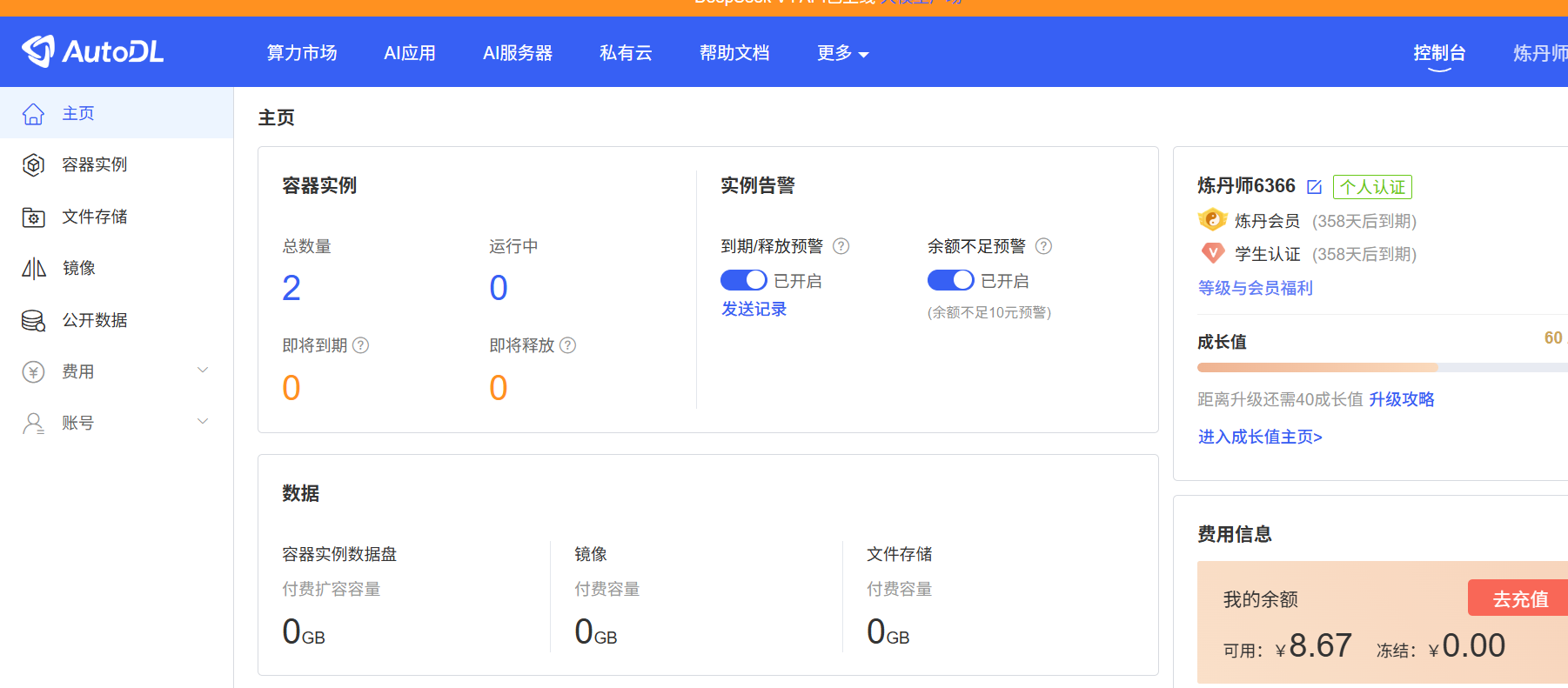
1.1.1 顶部导航栏
- 算力市场:这里是购买 GPU 实例的地方,你可以选择不同型号的显卡(RTX 4090、A100、H100 等)和配置
- AI 应用:提供了很多一键部署的 AI 应用,比如 Stable Diffusion、ChatGLM 等,不用自己写代码就能用
- AI 服务器:适合企业用户的物理服务器租赁
- 帮助文档:遇到问题时第一时间来这里查,几乎所有常见问题都有详细解答
- 控制台:就是我们现在所在的页面
- 炼丹师:个人中心,包含成长值、会员福利等内容
1.1.2. 左侧菜单栏
左侧是常用功能的快捷入口
- 容器实例:管理你购买的所有 GPU 实例,包括启动、关机、连接、释放等操作
- 文件存储:相当于你的云端硬盘,可以永久存储数据,不会因为实例释放而丢失
- 镜像:保存你自己配置好的环境,下次创建实例时可以直接使用,不用重新配置
- 公开数据:平台提供了很多常用的公开数据集,比如 ImageNet、COCO 等,可以直接挂载到实例使用,不用自己下载
- 费用:查看消费明细、充值、开具发票
- 账号:管理个人信息、认证信息、安全设置
1.1.3 重要功能介绍
(1)算力市场
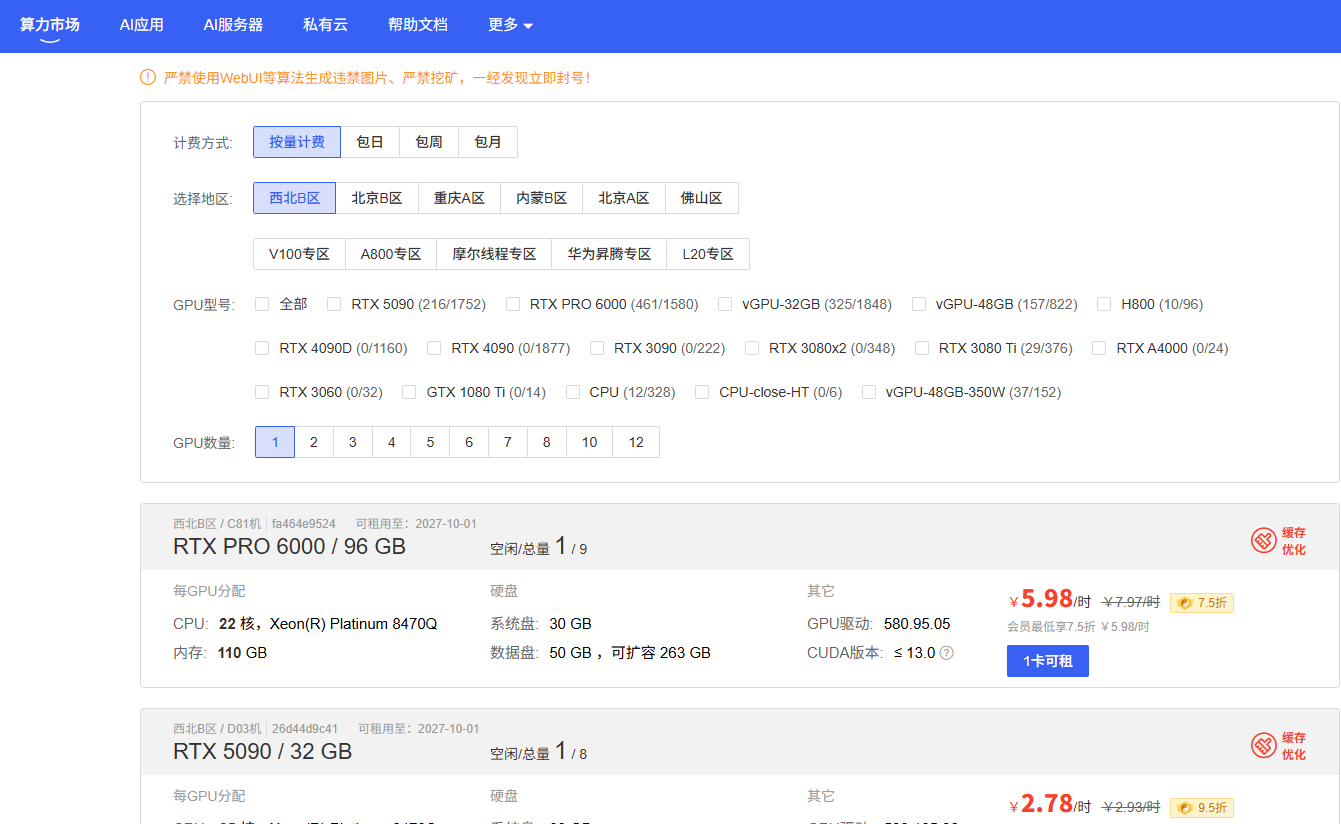
这里是购买 GPU 实例的地方,你可以选择不同型号的显卡(RTX 4090、A100、H100 等)和配置,不过1块多的很容易被抢完。
(2)容器实例
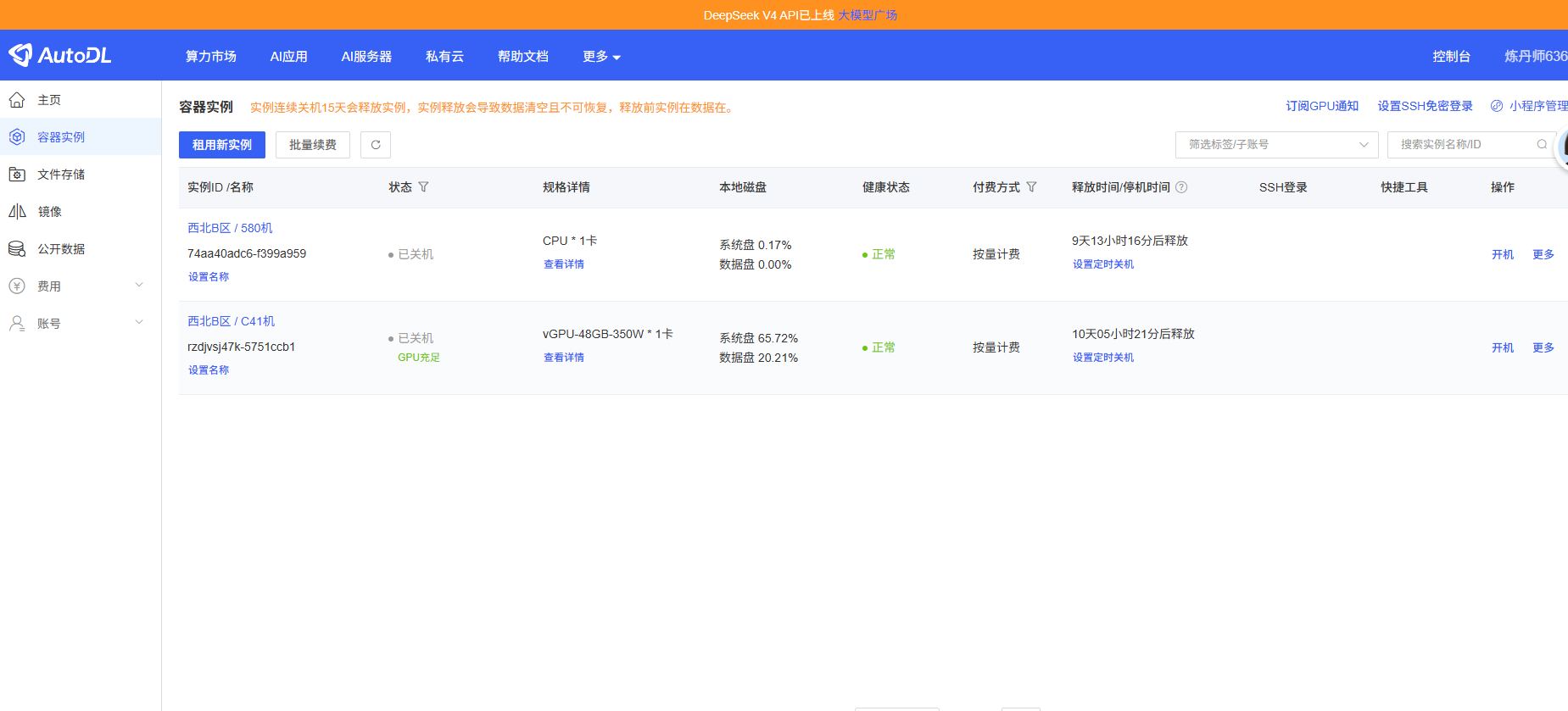
管理你购买的所有 GPU 实例,包括启动、关机、连接、释放等操作
(3)文件存储
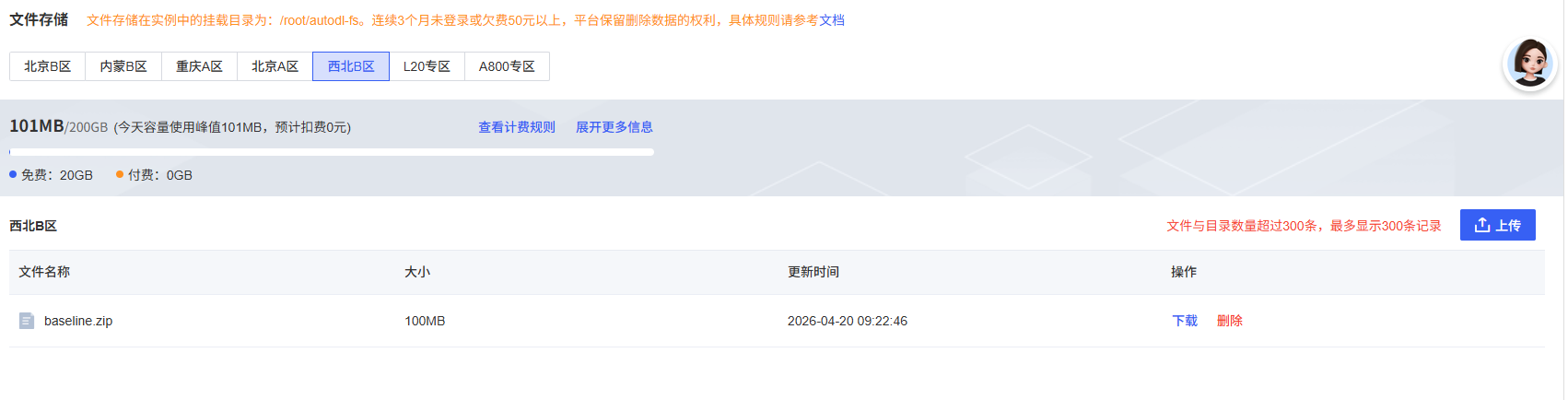
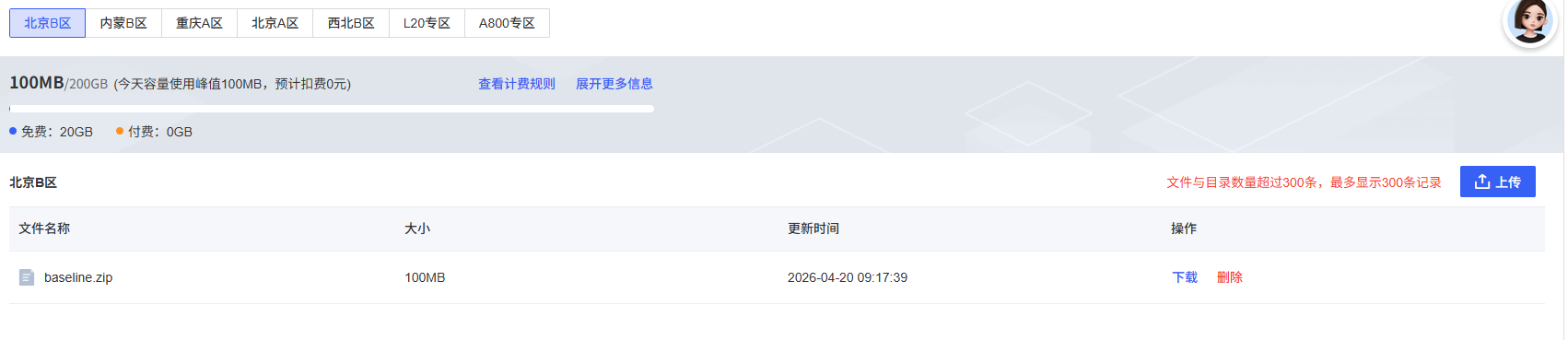
相当于你的云端硬盘,可以永久存储数据,不会因为实例释放而丢失。但是不同区之间是不相通的,所以如果你要用的代码或者数据在北京B区,那么你就要去租北京B区的实例。
(4)镜像
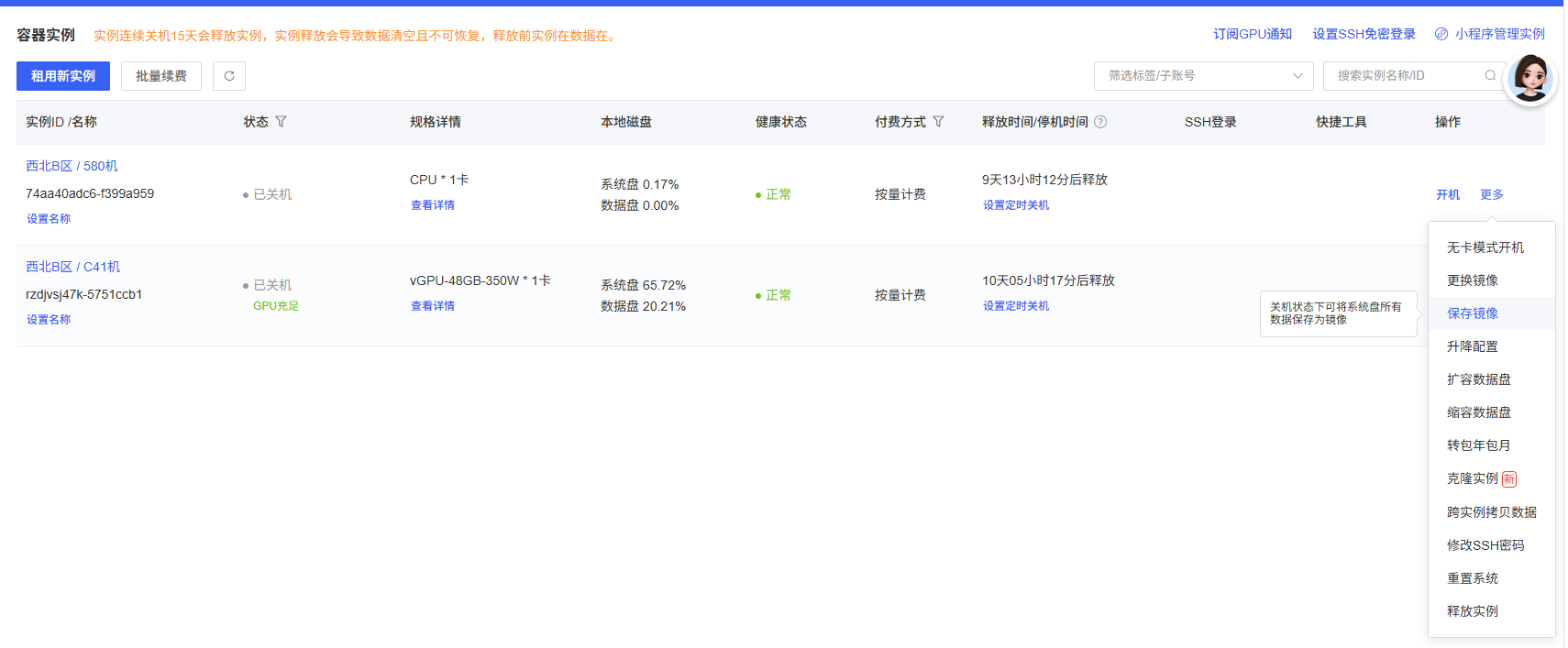
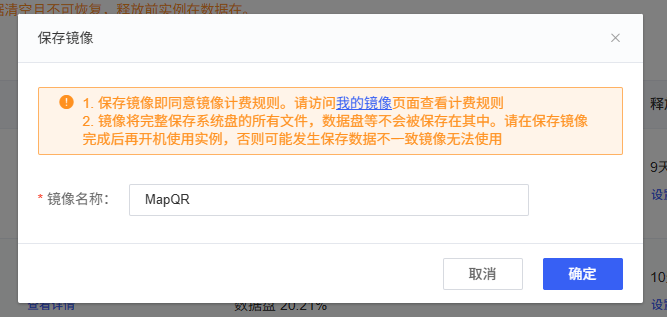
保存你自己配置好的环境,下次创建实例时可以直接使用,不用重新配置。这里以我之前创建的一个实例为例说明(命名为MapQR)
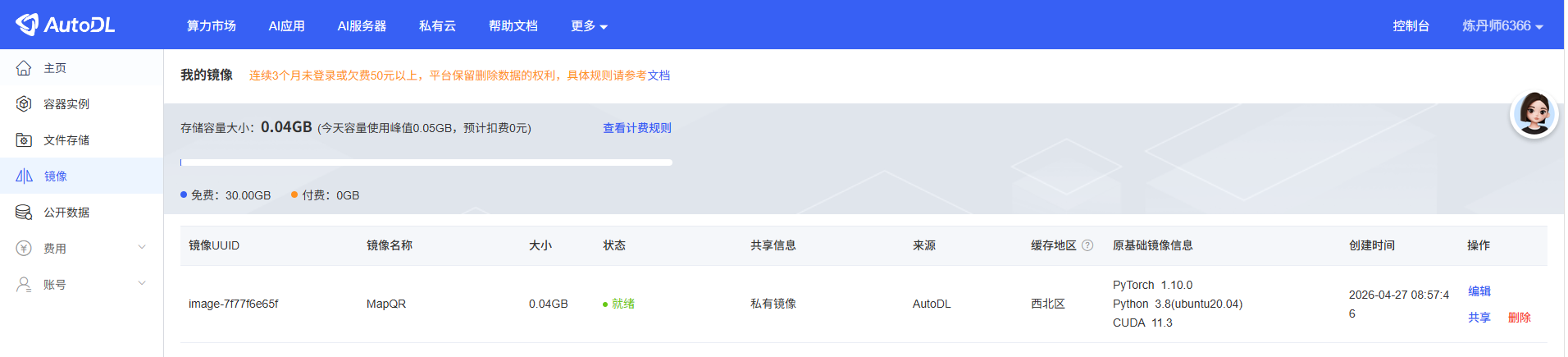
这里就能看见我之前保存的镜像(MapQR)
(4)公开数据
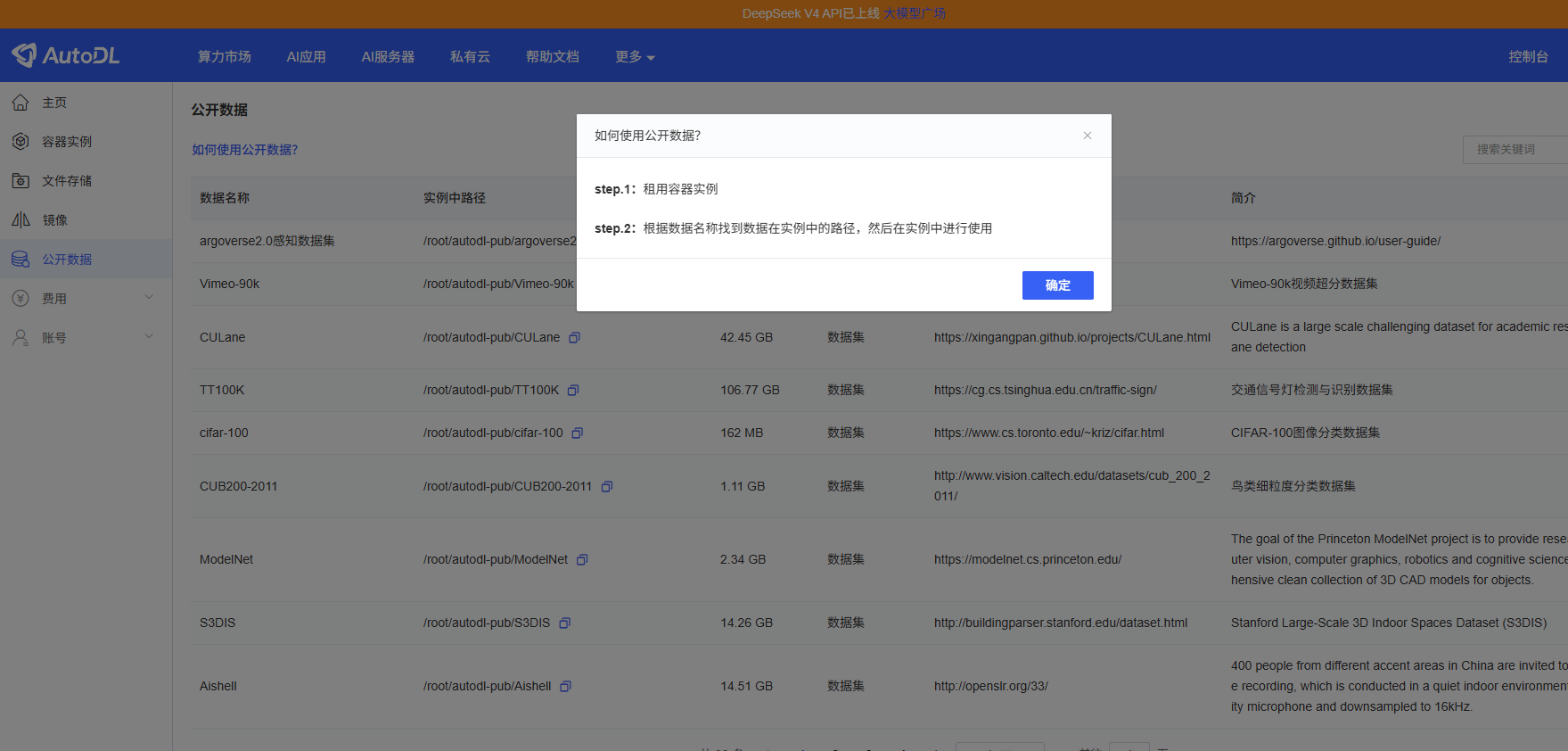
平台提供了很多常用的公开数据集,比如 ImageNet、COCO 等,可以直接挂载到实例使用,不用自己下载
1.2 创建一个实例
(1)
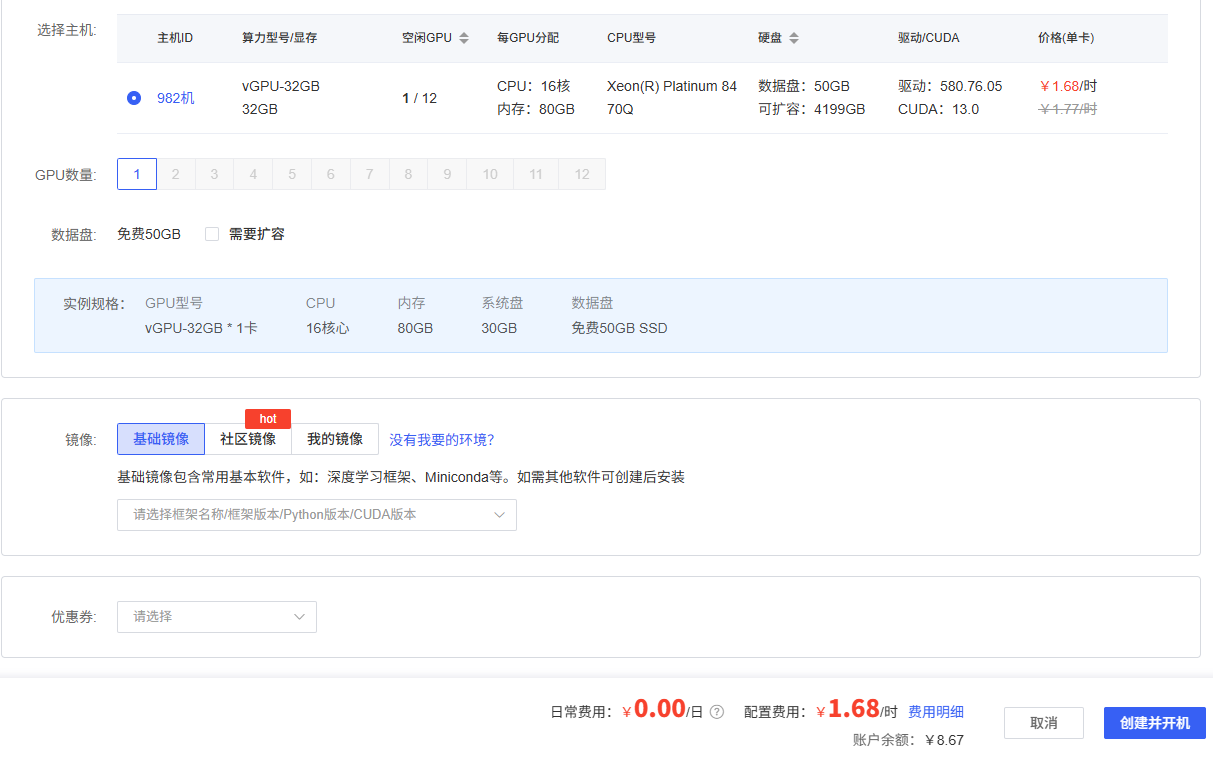
我们先进入算力市场选择一个我们心仪的实例
(2)

选择GPU数量
(3)

勾选是否需要扩容
(4)
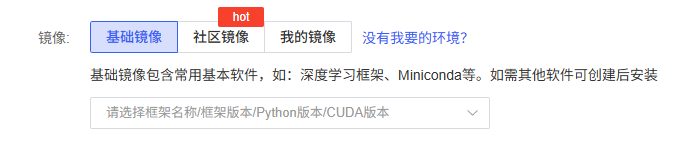
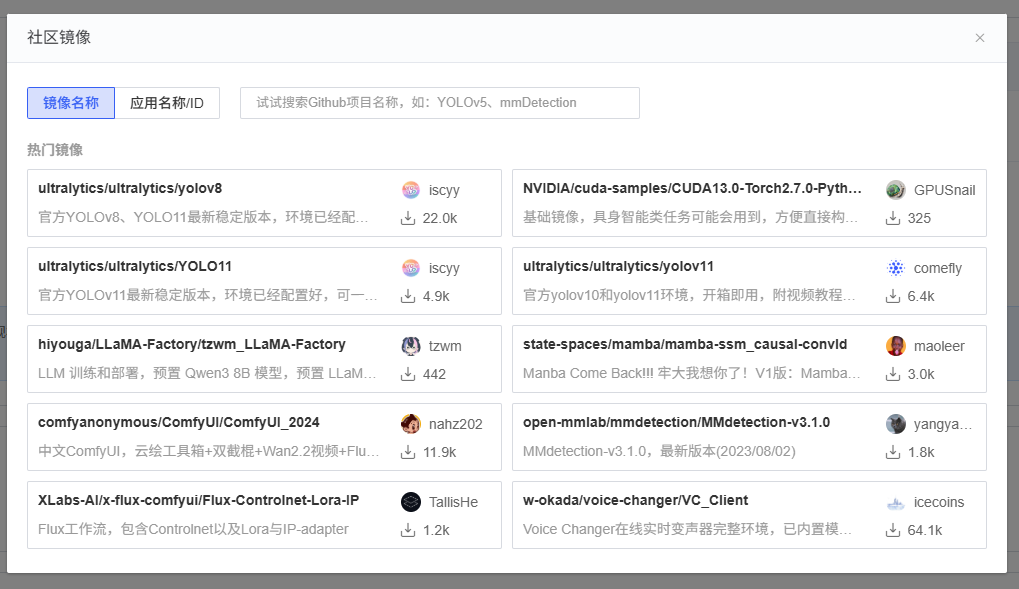
这里有三种镜像可供选择
(5)基础镜像
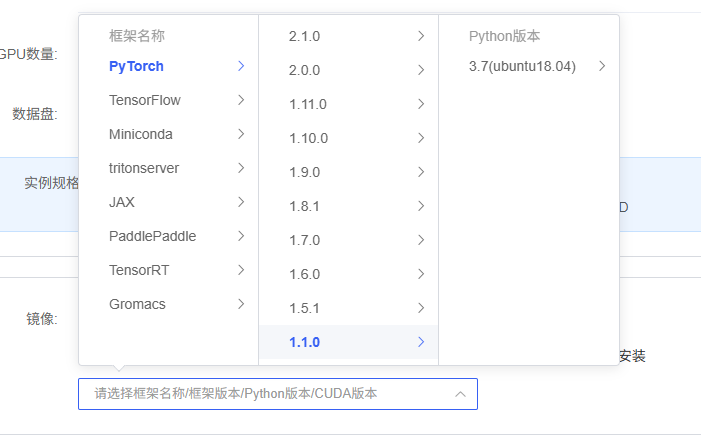
(6)社区镜像
(7)我的镜像
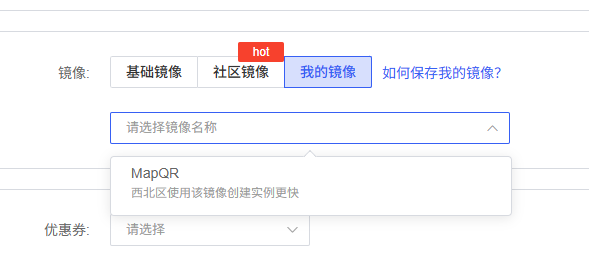
这里我们可以选择我们之前保存的镜像
都设置好后就可以创建并开机了
2.利用pycharm专业版建立远程SSH连接
2.1 连接教程
(1)
首先,我们需要一个pycharm专业版,没有的同学不要急(万能的淘宝)

注意这里的登录指令和密码(重点)
(2)打开pycharm
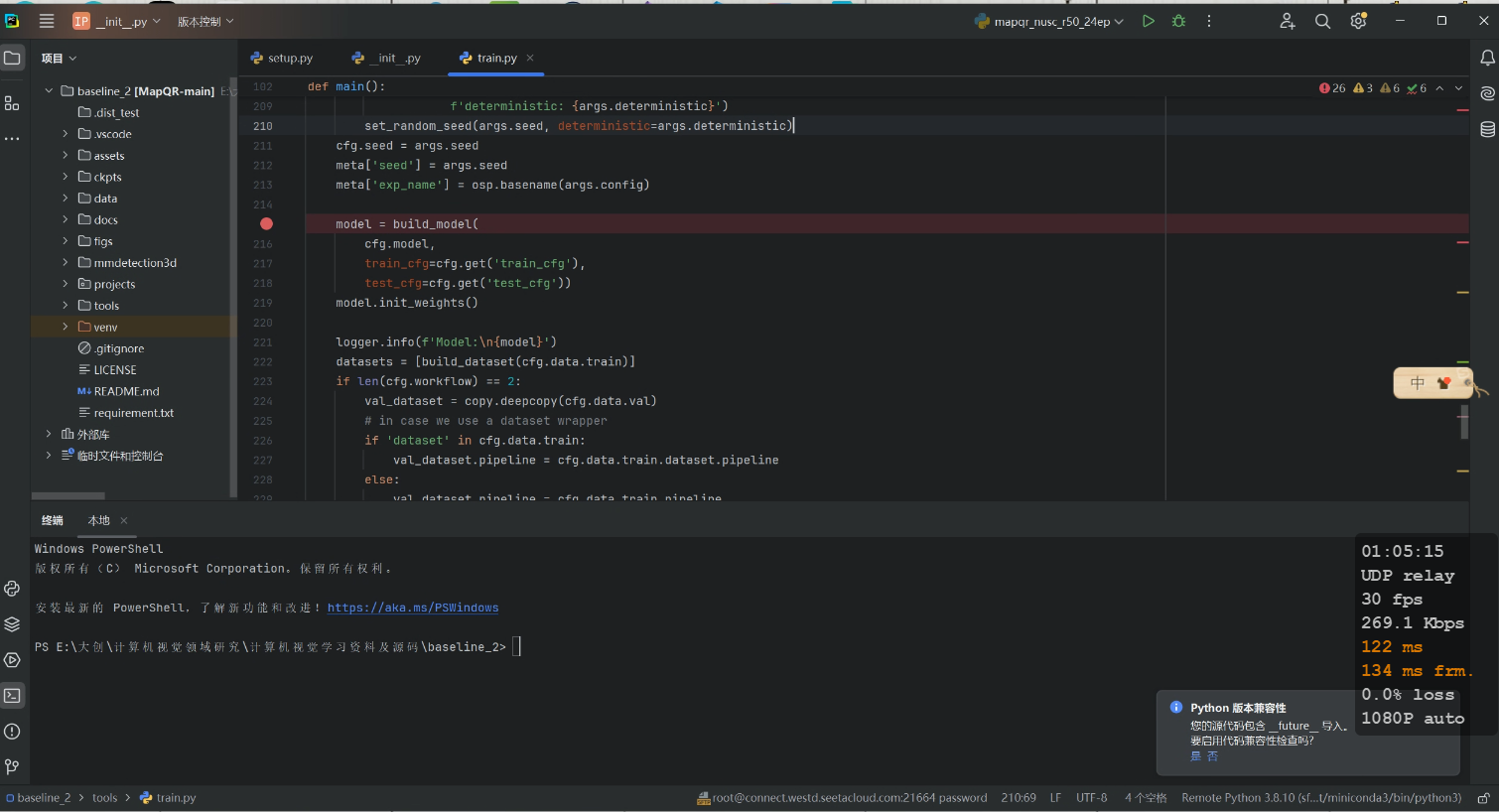
我们打开pycharm专业版
(3) 文件-设置
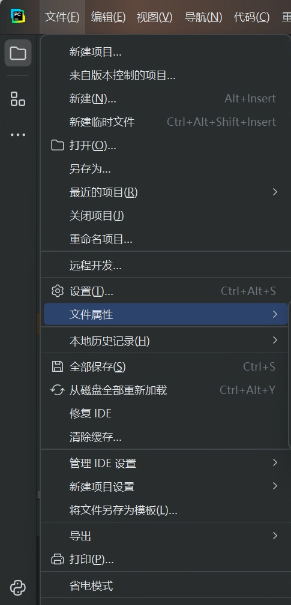
(4)添加解释器-选择SSH
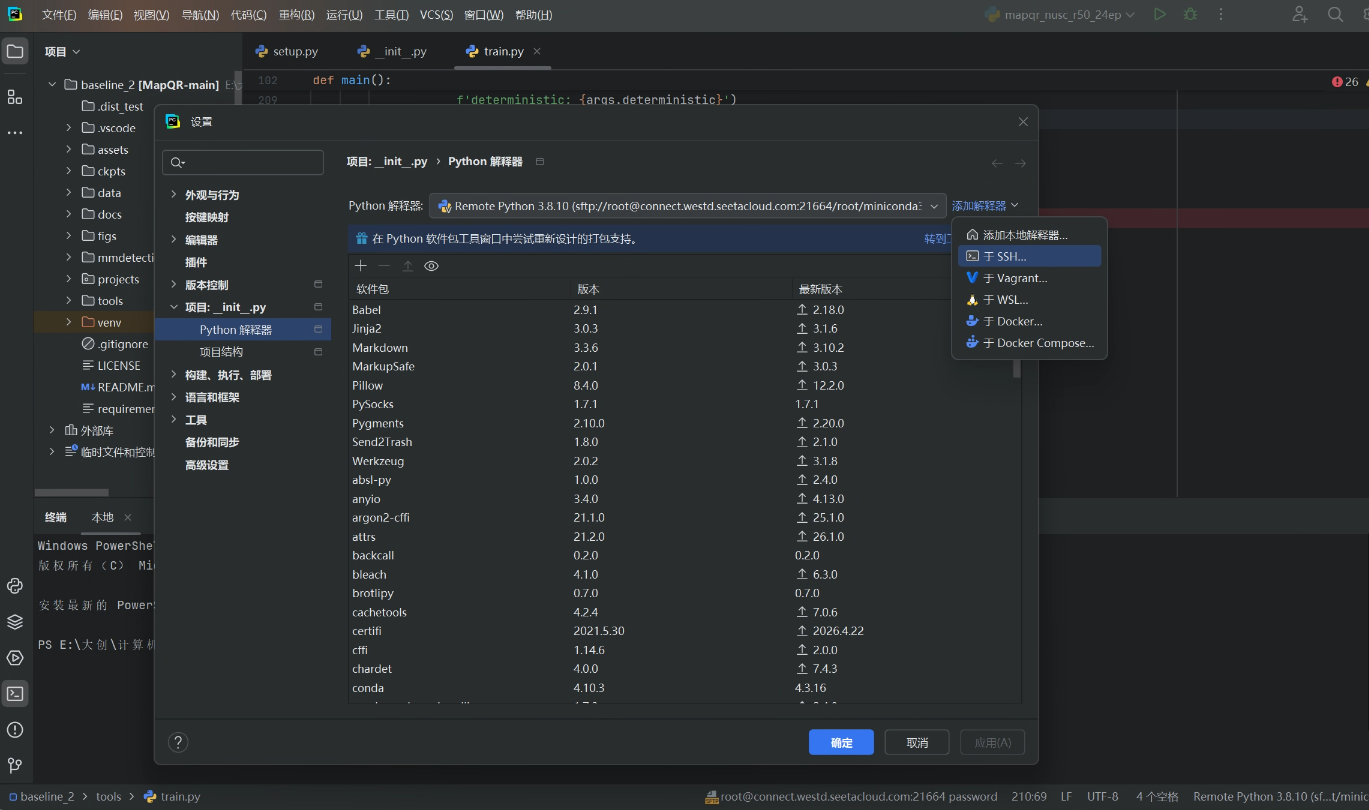
(5)
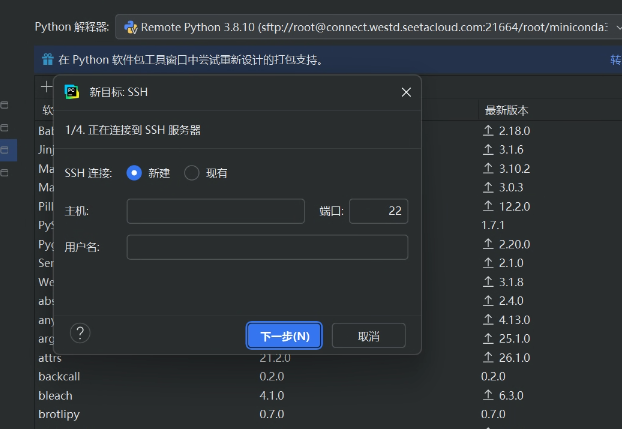

这里就要用到我们之前的登录指令与密码
登录指令:ssh -p 21664 root@connect.westd.seetacloud.com
密码:123456
该怎么填写呢?
端口号:21664
主机:connect.westd.seetacloud.com
用户名:root
(我们这里暂且还用不到密码,只用登录指令即可)
(6)填写密码
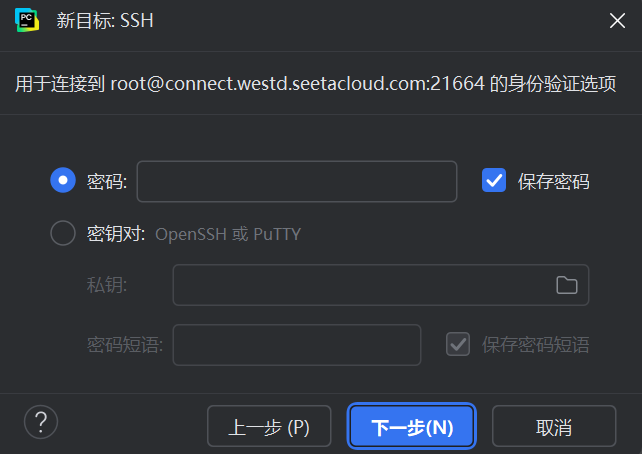
(7)
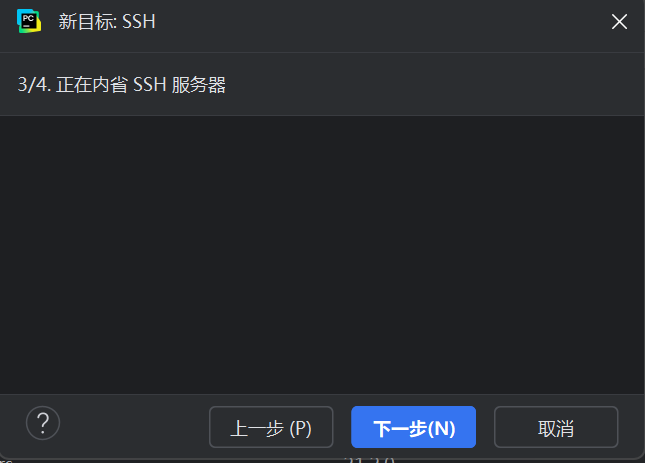
我这里和我参考的一位博主不太一样:(但我后面用着感觉没什么问题,我自己也是小白,不太明白)
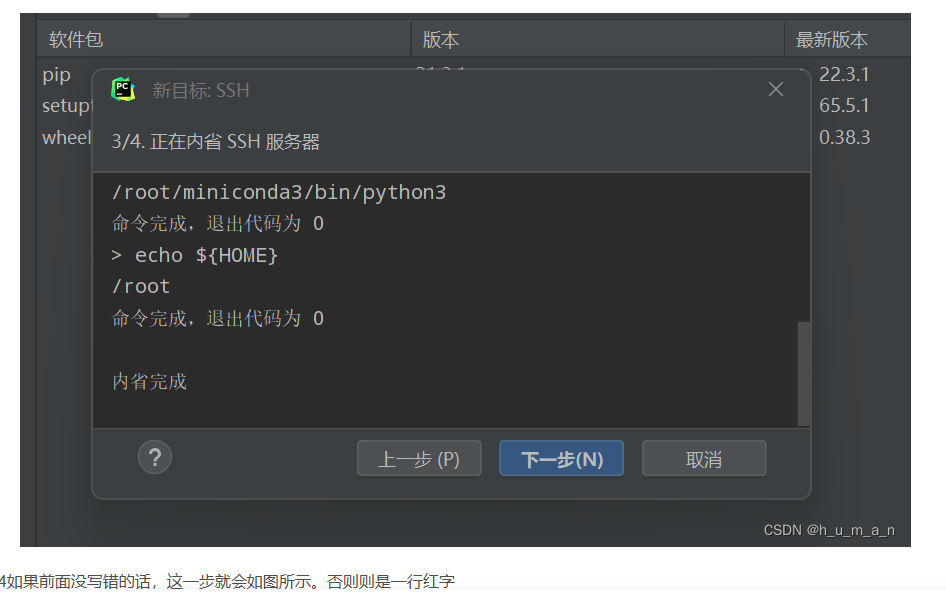
这是另一位博主的
2026.4.27更新:
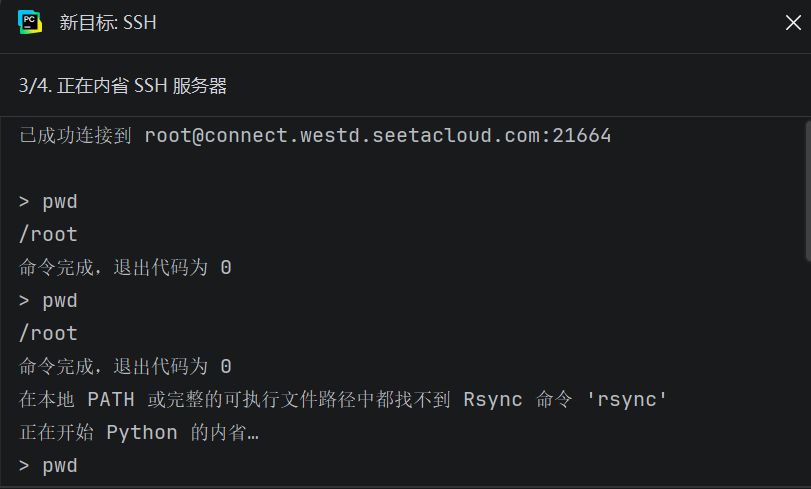
我用另一台电脑登录的时候出现了,哈哈
(8)选择系统解释器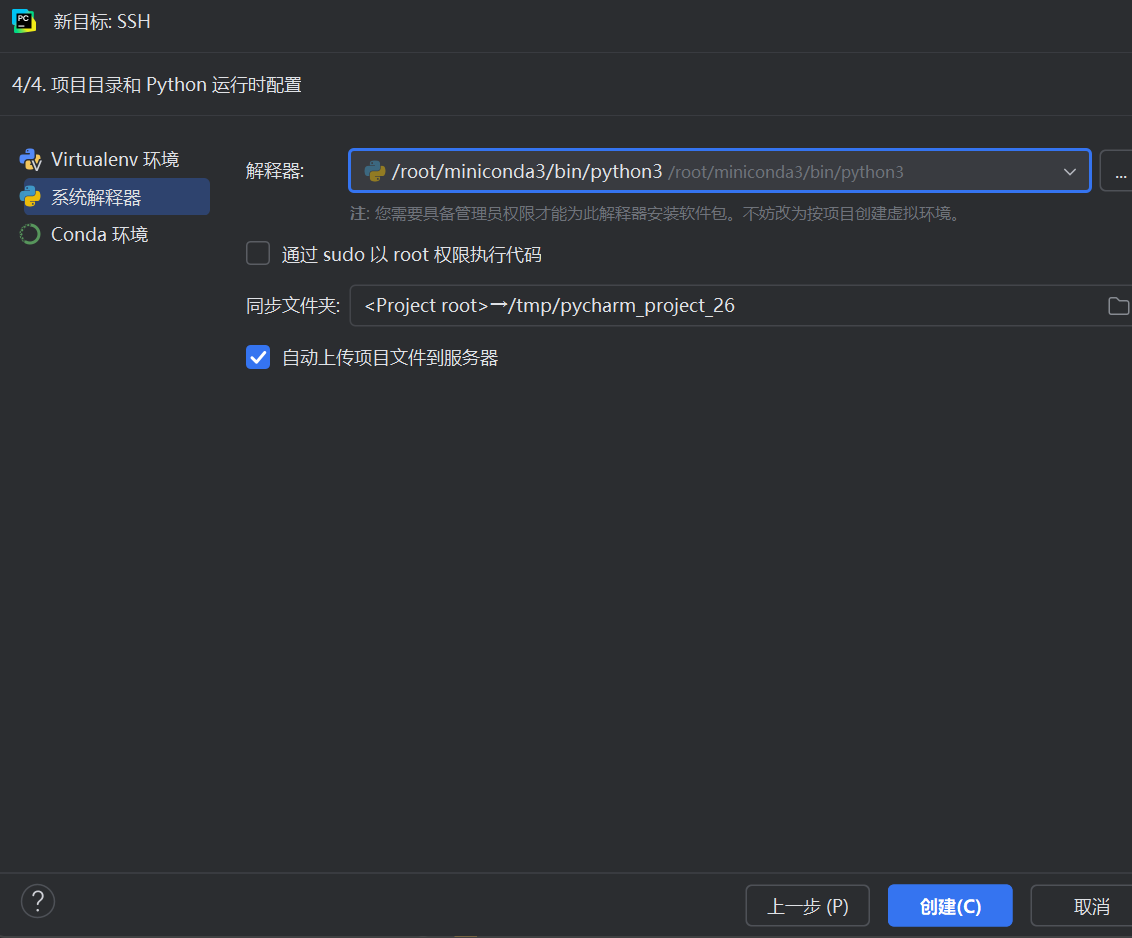
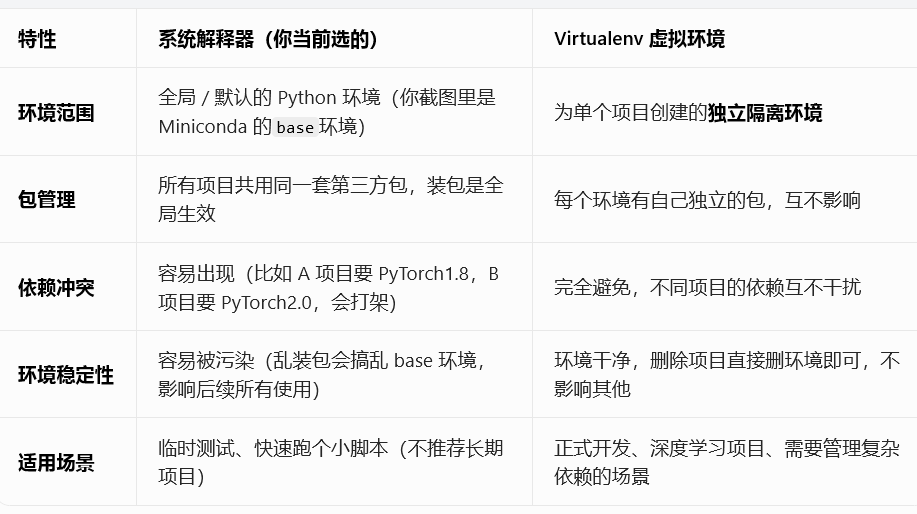
(9)选择我们创建的解释器
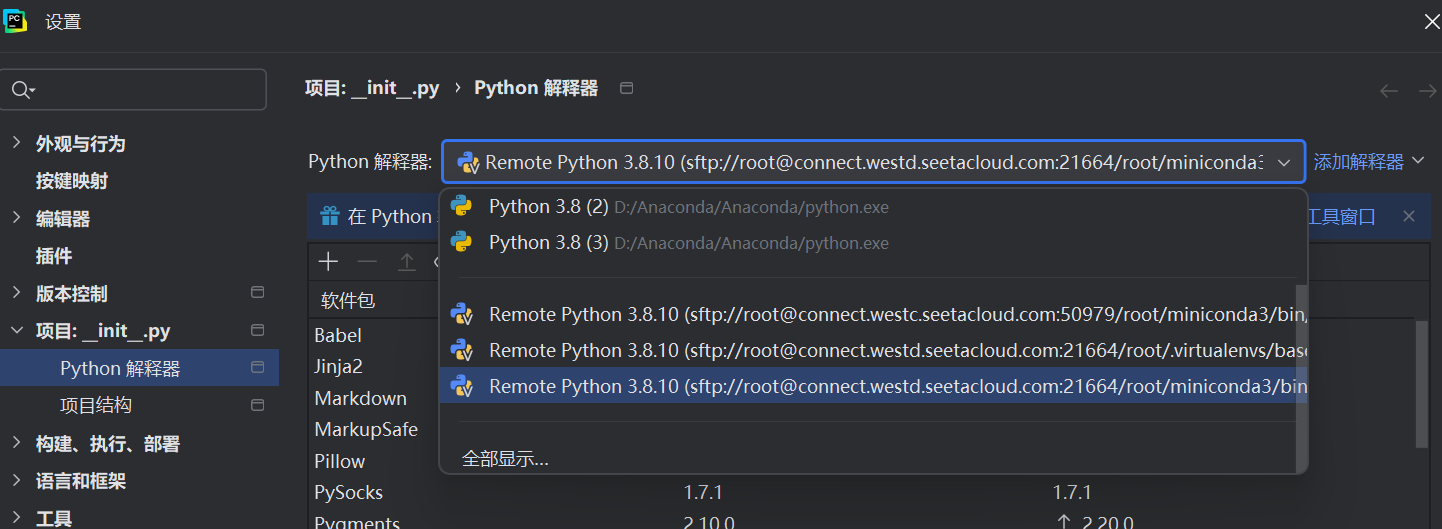
创建好后,我们就能在python解释器中看见我们之前创建的解释器(端口21664,我这里有俩个是因为之前我就创建了一个,然后为了写博客又创建了一遍)
(10)工具-部署-配置
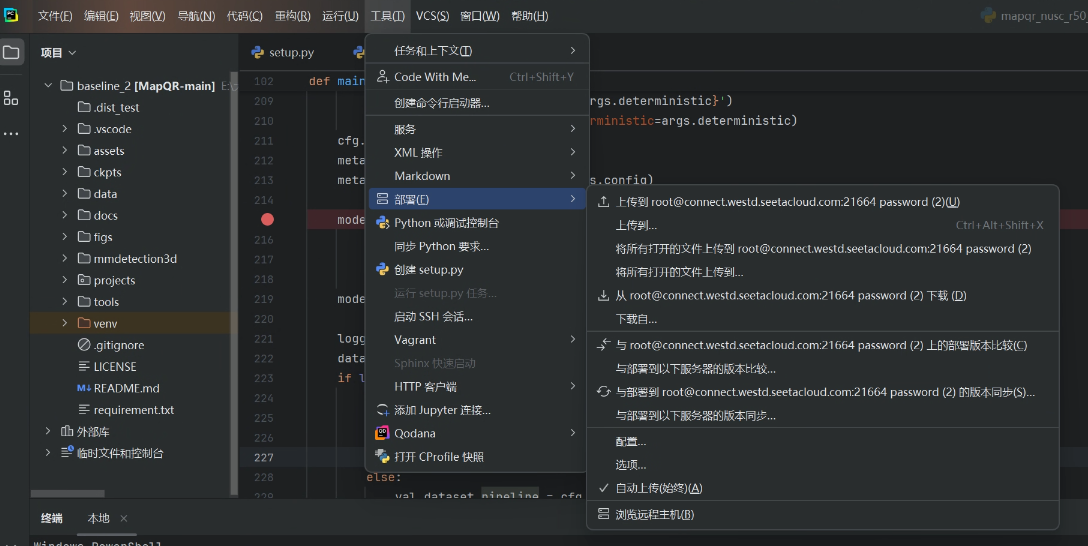
(11)
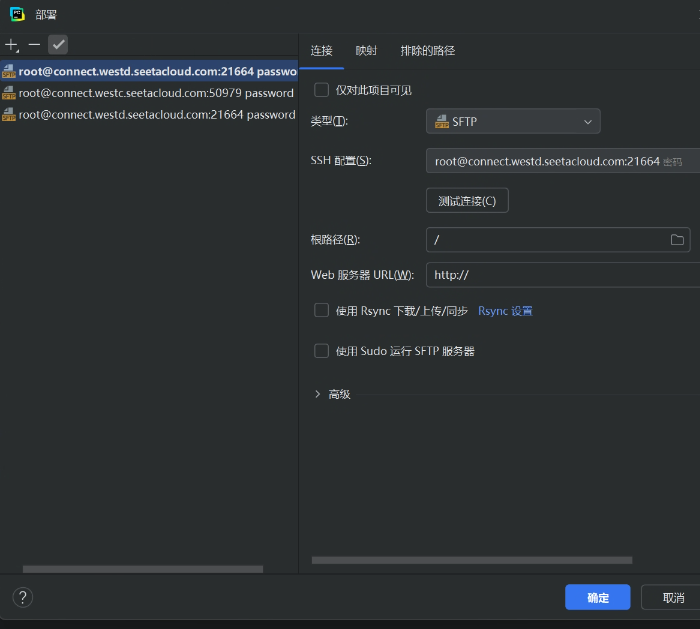
选择端口21664(左上角的勾号要点),点击确定后,我们就可以使用了
2.2 使用
(1) 创建一个终端(并点击加号右边的符号,选择我们的云服务器21664,带有remote的)
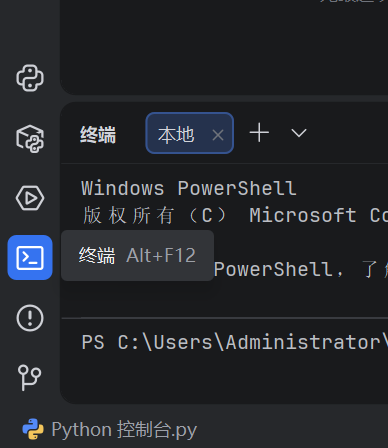

这有俩个端口21664,但其中只有一个是我们要用的,就是Remote 3.8的,俩者区别如下:
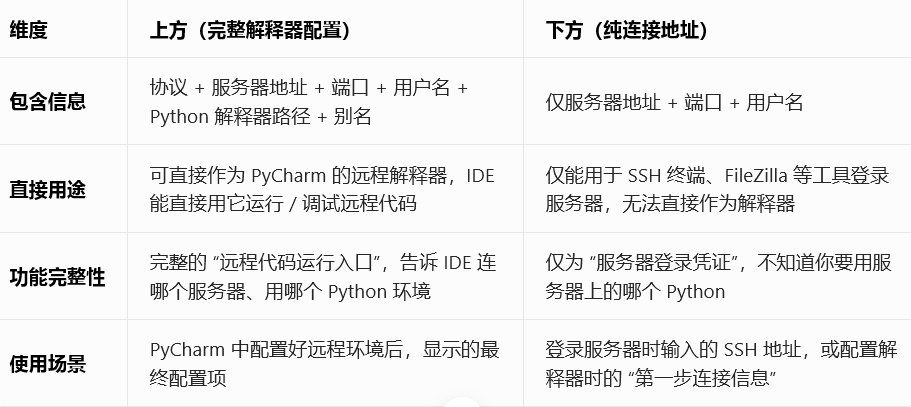
选好后就可以啦
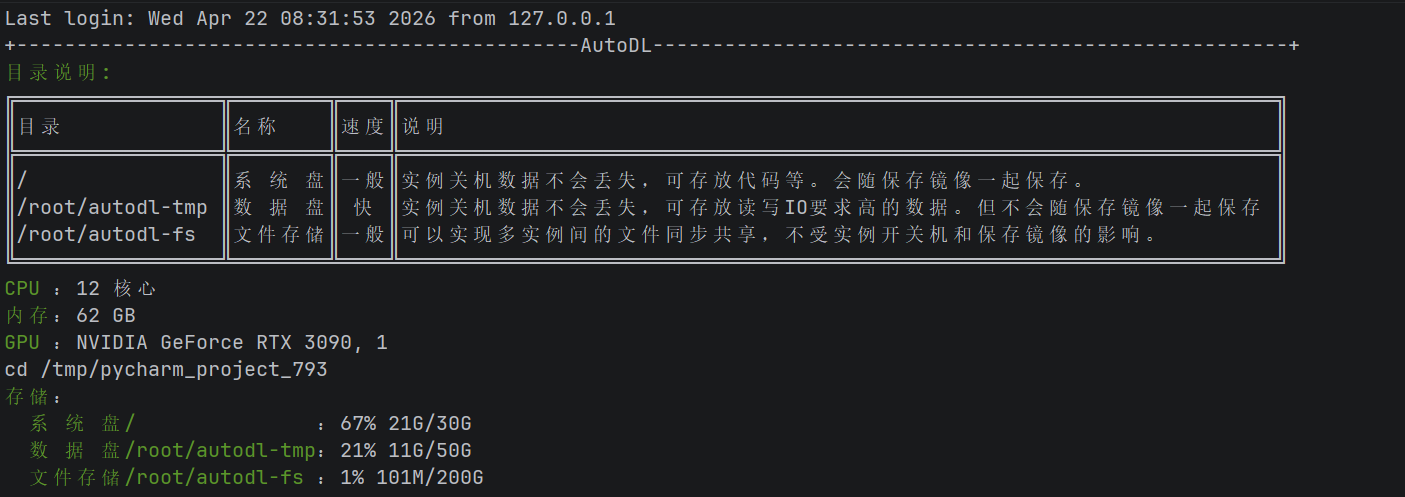

3.基础操作
3.1 如何上传资源至服务器
3.1.1 使用文件存储的方式
(1)

我们的实例是西北B区
(2)文件存储-西北B区-上传
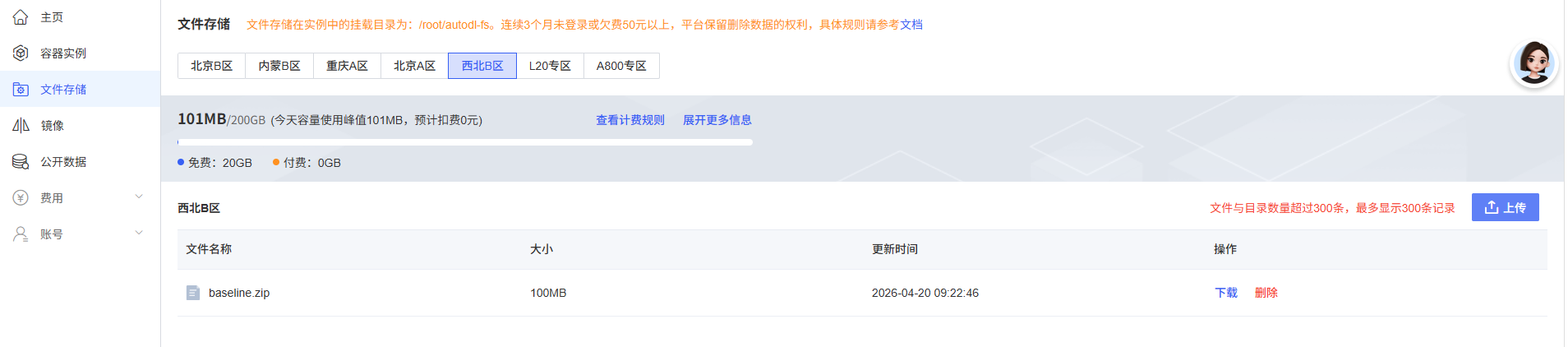
(3)查找我们的挂载目录

(4)# 查看文件 ls /root/autodl-fs

3.1.2 pycharm上传代码
(1)右键项目源码-部署-上传
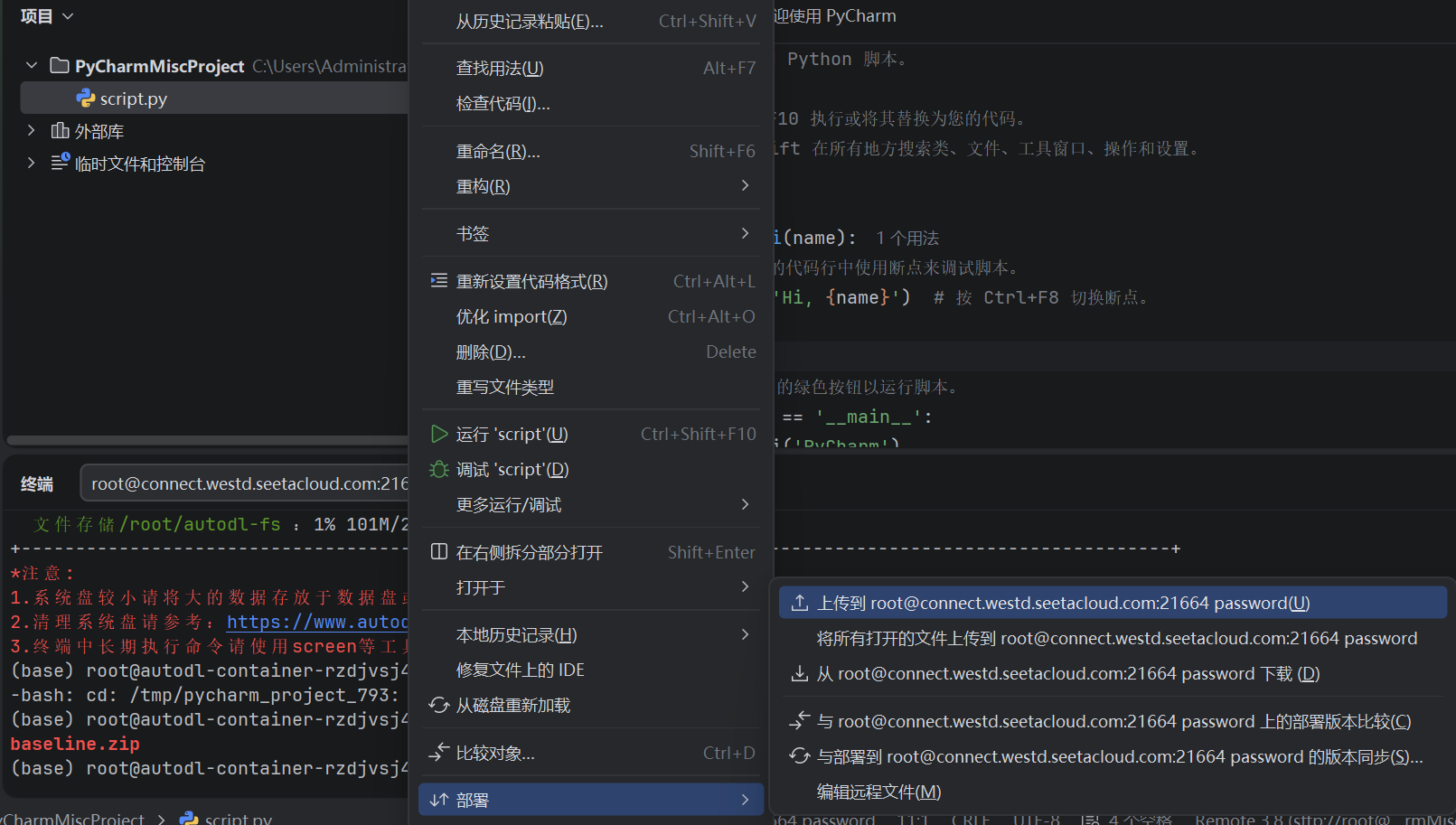
(2)左侧会出现一个文件传输,点击即可
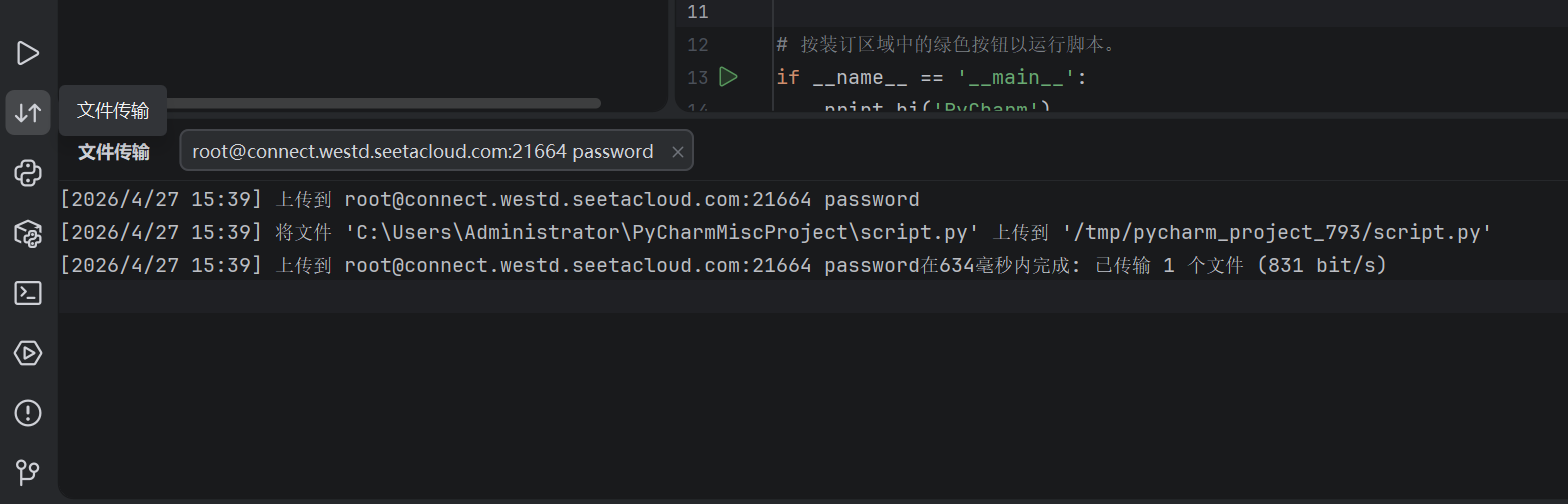
(3)复制地址并运行

正确运行啦!
3.2 如何安装库
pip install即可
(后续我将会持续更新~)