引言
从获取海量的源代码到最终生成一个可双击运行的浏览器,这本质上是"编译"这一计算机科学核心过程的极致体现。在完成了从环境准备、工具链安装到源代码拉取的所有前期工作后,我们终于迎来了最硬核、最关键的一步------将那庞大的数千万行 C++ 代码转化为功能完备的 Chromium 145 浏览器。
编译 Chromium 远非简单的代码物理转换,它是一项充满复杂性与挑战的系统工程。Chromium 的编译系统采用了精妙的双层架构:顶层是 GN (Generate Ninja) ,一个声明式的元构建系统,负责根据你的配置意图生成底层构建规则;底层则是 Ninja,一个极简且狂热追求性能的构建引擎,负责执行实际的并行编译任务。这种双层设计的绝妙之处在于,GN 提供了极其灵活的跨平台配置能力,而 Ninja 则确保了对系统算力的极致榨取与闪电般的编译速度。
本文将带你完整走过 Chromium 145 的编译大决战:从配置构建参数、生成构建蓝图,到执行并行编译、处理潜在的内存耗尽问题,最终在 macOS 上验证你的编译成果。在此过程中,你将深刻体验并掌握现代超大型软件工程的编译体系。
1 理解 GN 和 Ninja
1.1 GN 的核心作用
GN (Generate Ninja) 作为 Chromium 的元构建系统,不直接调用编译器,而是承担以下核心指挥职责:
- 配置管理 :读取开发者设定的
args.gn配置文件,依据诸如 CPU 架构、是否开启 Debug 等选项,动态决定需要引入哪些源码模块。 - 依赖分析:深入分析数万个源文件与模块间的依赖关系,构建出一张严密的宏观编译依赖有向图。
- 优化生成 :将上述逻辑翻译并生成高度优化的
.ninja底层构建指令文件,供后续引擎读取。 - 跨平台同源 :原生支持 Linux、macOS、Windows 等多平台,同一套
BUILD.gn规则可以在不同操作系统上生成各自对应的正确构建方式。
1.2 Ninja 的性能优势
Ninja 是专为 Chromium 这类超大型 C++ 项目量身定制的底层高性能执行引擎,相比传统的 make 或 xcodebuild 工具,它具备碾压级的优势:
- 极速执行:去除了所有不必要的字符串处理和高级逻辑判断,只做最纯粹的输入输出比较,启动时间几乎为零。
- 依赖精确:通过精确追踪头文件依赖和文件修改时间戳 (Timestamps),保障增量编译的绝对准确性,不漏编也不多编。
- 资源高效利用:内存占用极小,专注于将系统资源全部让渡给底层的 Clang 编译器。
- 极致并行化:能自动侦测并高效打满所有的 CPU 物理和逻辑核心,实现构建任务的大规模并发。
2 使用 GN 工具生成构建文件
2.1 进入源码目录
在开始之前,请务必确认你的终端 (Terminal) 正处于正确的 Chromium 源码根目录中(基于我们在上一篇创建的路径):
cd ~/chromium/chromium145/src2.2 初始化并配置 args.gn 文件
为了让 GN 知道我们要编译一个什么规格的浏览器,我们需要创建并编辑输出目录中的 args.gn 配置文件。
执行以下命令,GN 会自动为你创建 out/Default 目录并调用系统默认文本编辑器(如 TextEdit 或 nano)打开配置文件:
gn args out/Default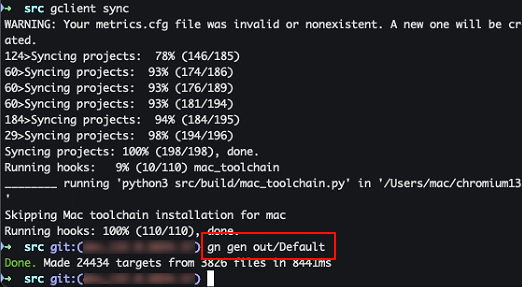
⚠️ 极度关键的 macOS 编译配置:
对于初次编译者,强烈不建议直接使用默认的纯 Debug 模式,那会导致产出物超过 100GB,并且极易在 Mac 上引发内存耗尽崩溃。请在打开的编辑器中,复制并粘贴以下经过实战优化的现代配置:
# 指定目标系统为 macOS
target_os = "mac"

# 指定你的 Mac 芯片架构 (如果是 Apple M 系列芯片,请设为 "arm64";若是 Intel,请设为 "x64")
target_cpu = "arm64"

# 禁用纯 Debug 模式(Release 编译产物体积更小,运行速度极快)
is_debug = false

# 启用组件构建(将核心编译为多个 dylib 动态库,极大缩短后续的链接时间)
is_component_build = true

# 符号信息级别(0 为最小,2 为最详细。设为 2 会导致链接期占用海量内存,强烈推荐设为 0)
symbol_level = 0

# 开启 DCHECK 以在运行时捕捉潜在的逻辑断言错误
dcheck_always_on = true

# 禁用 Google 内部的远程编译缓存(外部开发者无权限,必须设为 false)
use_remoteexec = false
保存文件并关闭编辑器。
2.3 生成构建文件
当你关闭编辑器后,GN 会自动侦测到配置的改变,并瞬间开始工作。你会看到类似如下的输出:
Waiting for editor on "/Users/YourName/chromium/chromium145/src/out/Default/args.gn"...
Generating files...
Done. Made 18562 targets from 3215 files in 3850ms
这表示 GN 已经在 out/Default 目录下为你生成了数万条底层 build.ninja 编译指令。
3 开始编译 Chromium
3.1 使用 autoninja 命令执行编译
现在,进入最考验 Mac 性能、也是最激动人心的阶段------实际编译。请关闭 Mac 上不必要的大型应用程序,确保散热良好,然后执行以下命令启动编译战车:
autoninja -C out/Default chrome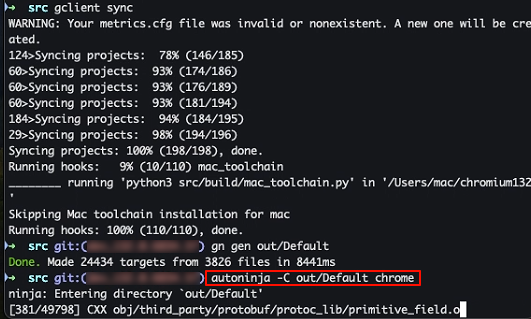
这个命令会调用 autoninja(它会自动计算出你的 Mac M2/M3 芯片的最优并行线程数),并开始朝着生成 chrome (即 Chromium 浏览器应用) 的目标全速推进。
]
3.2 处理编译过程中的常见问题
在长达 1 到 4 小时的编译过程中,你可能会遇到以下挑战:
- 内存耗尽 (Out of Memory) 或系统死机
- 症状 :编译进程突然中断并显示
killed错误,或者 macOS 提示"您的系统已用完应用程序内存"。这通常发生在最后的ld链接阶段。 - 解决方案 :强行降低并行编译的任务数。使用
autoninja -C out/Default -j 4 chrome(数字 4 表示限制为同时运行 4 个线程,可根据你的 RAM 容量微调)。
- 症状 :编译进程突然中断并显示
- 编译器错误 (Compiler Errors)
- 症状 :终端出现红色字体的
fatal error: 'xxx.h' file not found或语法错误。 - 解决方案 :仔细检查前面配置的 Xcode 和 macOS SDK 版本是否对应。如果是由于依赖库未同步完整,请重新运行
gclient sync,然后再试。
- 症状 :终端出现红色字体的
- 网络与代理问题
-
症状:如果在中途因为意外触发了某个 Hook 需要下载依赖,可能会报 Timeout 错误。
-
解决方案:确保终端代理设置正确:
export http_proxy=http://127.0.0.1:your_port
export https_proxy=http://127.0.0.1:your_port
-
3.3 编译完成后的验证
当终端停止滚动,打出 Done. Built successfully. 字样时,恭喜你,战役胜利结束!
你可以直接在终端中唤起你亲手编译的浏览器。Chromium 145 在 macOS 上的编译成品是一个标准的 .app 应用程序包。执行以下命令启动它:
open out/Default/Chromium.app一个带有蓝色 Chromium 专属 Logo 的现代浏览器将跃然于屏幕之上。如果它能正常加载网页并响应交互,这标志着你的编译取得了全面成功!
4 增量编译与项目清理
4.1 智能的增量编译
作为开发者,你未来肯定会修改底层的 C++ 源代码(例如更改某个 UI 元素的颜色或调整 V8 的逻辑)。修改完毕后,你完全不需要重新经历几小时的完整编译。
只需再次在终端运行相同的命令:
autoninja -C out/Default chromeNinja 引擎会通过比对文件的时间戳和哈希值,智能地识别出你修改的那个文件,并仅仅只重新编译受影响的那极小部分模块。这个增量过程通常只需要几十秒到几分钟。这就是双层构建系统的极致魅力。
4.2 彻底清理构建目录
如果你修改了深层次的全局配置(如更换了 macOS SDK 版本),或者编译出现了彻底的依赖错乱,你需要进行一次"大清洗":
# 安全地清除由于编译产生的所有中间 obj 文件和输出文件
gn clean out/Default

# 重新生成构建配置
gn gen out/Default

# 再次启动干净的完整编译
autoninja -C out/Default chrome
(注意: gn clean**是官方推荐的清理方式,比直接 rm -rf**更加安全合规。)
结语
通过本篇的学习与长达数小时的实战考验,你已成功在 macOS 上编译了 Chromium 145!从海量且晦涩的 C++ 源代码,到功能完备、渲染极速的现代化浏览器,这一过程凝聚了数万个文件的精密编译与无缝链接。这不仅是一项了不起的个人技术成就,更是你深入理解现代超大型工程的起点。
你现在拥有的不仅是一个可运行的浏览器程序,更重要的是你彻底打通了"源码 -> 构建配置 -> 编译执行 -> 产物输出"的全链路流程。以此为基础,你将能够:
- 快速验证想法:修改浏览器底层的源代码并快速增量编译,即时验证你的极客构思。
- 掌控性能边界 :通过调整
args.gn中的参数,深入理解不同编译选项对软件体积和运行效率的巨大影响。
然而,对于频繁需要修改代码的开发者来说,每次全量甚至增量编译的等待时间仍然是一大痛点。下一篇《Chromium 145 编译指南 macOS篇:编译优化技巧(六)》将在此基础上更进一步。我们将分享一系列进阶的性能压榨策略,重点介绍如何利用 ccache (Compiler Cache) 以及分布式编译工具来显著缩短编译耗时。在反复迭代开发的场景中,这些技巧将为你节省海量的宝贵时间。整装待发,让我们继续向更高阶的优化领域前进!