从按下按钮到 UI 响应,"慢"的真相就藏在性能面板里
引言
"这个页面怎么这么卡?""启动怎么要等这么久?""滑动列表的时候老是掉帧......"
在 React Native 开发中,这些抱怨你一定不陌生。性能问题的棘手之处在于:它不像崩溃那样有清晰的堆栈可以定位,而是潜伏在代码的每一个角落,你需要亲手抓住它。
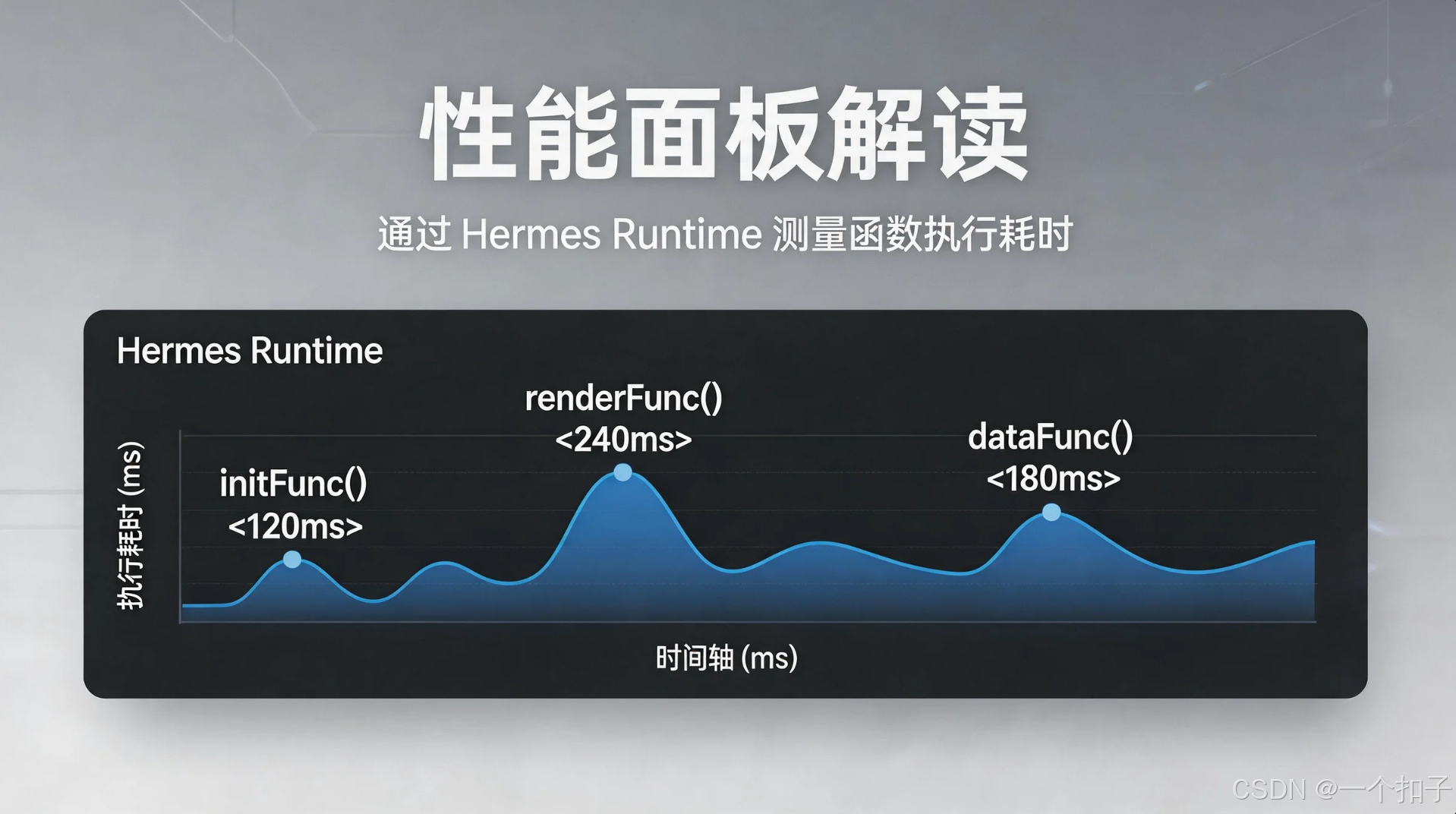
Hermes 的 Sampling Profiler(采样分析器)就像 JS 代码的 X 光机。它不打断正常运行,以固定频率(约 10ms)截取 JS 调用栈的"快照"。运行一段时间后,它告诉你------哪个函数最"忙"(占 CPU 时间),哪段代码"堵塞"了 UI 互动,哪个闭包高频分配导致 GC(垃圾回收)激增。
本文将从 Sampling Profiler 的使用、Chrome DevTools 性能面板的火焰图解读、React DevTools Profiler(管理 React 组件渲染性能)的集成、生产环境监控四个维度,帮你建立起一套完整的 Hermes 性能分析工具箱。
一、Hermes Sampling Profiler 核心用法
1.1 从开发者菜单启用
在 Hermes 引擎中,Sampling Profiler 的启用非常简单:
步骤 1:在模拟器或真机上打开应用的开发者菜单:
-
iOS 模拟器:按
Cmd ⌘ + D -
iOS 真机:用力按屏幕并松开(或在模拟器上用快捷键)
-
Android 模拟器:按
Cmd ⌘ + M(macOS)或Ctrl + M(Windows/Linux)
步骤 2 :在弹出的开发者菜单中,选择 "Enable Sampling Profiler"。
触发条件 :Hermes 采样分析器通过定期中断 JavaScript 执行来捕获调用堆栈。在 POSIX 平台(Linux、macOS、Android)上,Hermes 使用
SIGPROF信号打断 JS 执行来采样堆栈。
步骤 3:在应用中执行需要分析的操作(建议 10-30 秒,让分析器收集足够样本)。
步骤 4 :再次打开开发者菜单,选择 "Disable Sampling Profiler" 停止录制。停止时会有一个 Toast 提示,告知 .cpuprofile 文件的保存路径,通常在 /data/user/0/com.appName/cache/*.cpuprofile。
步骤 5:导出 Profile 文件到电脑:
bash
bash
npx react-native profile-hermes [destinationDir]该命令会自动完成以下三步:
-
通过
adb从 Android 设备中拉取采样分析文件; -
执行
hermesc将 Hermes 格式的 Profile 转换为 Chrome 兼容的 JSON 数组格式; -
将
.cpuprofile保存在指定目录下。
npx react-native profile-hermes同时也支持 iOS 和 macOS 模拟器的 file pull,不过命令执行时可能需要搭配--platform参数。
1.2 程序化控制分析器
有时需要在特定代码片段前后精准捕获性能数据(如仅在"购物车结算"操作完成期间录制)。可使用以下封装进行精细化控制:
javascript
bash
// 根据 __DEV__ + global.HermesInternal 判断环境兼容性
const useHermesProfiler = () => {
  const start = () => {
    if (!__DEV__ || !global.HermesInternal) return;
    console.log('Starting Hermes profiler...');
    // 开始标记将在 Dev Menu 被模拟点击启用时调用
  };

  const stop = async (): Promise<string | null> => {
    if (!global.HermesInternal) return null;
    const path = await global.HermesInternal.getProfile?.();
    return path ?? null;
  };

  return { start, stop };
};

// 使用示例
const profiler = useHermesProfiler();
profiler.start();
await performHeavyOperation();
const profilePath = await profiler.stop();
该方式依赖于 global.HermesInternal.getProfile this 的 API------如果 react-native 版本较老(<0.73)可能需用 npx react-native profile-hermes [dest] 替代。
二、Chrome DevTools Performance 面板深度解读
2.1 加载 Profile 文件
在浏览器中打开 DevTools Windows,切换到 Performance 选项卡。点击 "Load Profile" (上传)按钮,导入之前导出的 .cpuprofile 文件。
Source Map 增强阅读性 :在 Android 环境下的 Release builds 里,若不启用 Source Map,Chrome DevTools 火焰图中只能看到混淆后的函数名(如
c、n、u),很难阅读。开启方式:
gradle
bash
// android/app/build.gradle
project.ext.react = [
    bundleInDebug: true,    // 确保在任何 Debug 阶段生成同名 map 文件,提升可读性
]
启用后,火焰图会自动将字节码中的压缩函数名映射为可读的原始源代码函数名。
2.2 火焰图解析
Performance 选项卡最核心的部分是火焰图------纵轴是调用栈深度,横轴是时间跨度,色块宽度代表函数在该时间段的总执行时间。
如何读懂发热瓶颈:
-
找"宽块"优先:最宽的色块代表耗时最多的函数。点击某一色块,Summary 面板会显示函数名称及其"Total Time"、"Self Time"数据;
-
Self Time(本身耗时)高但 Total Time(含子调用)理想时不高的函数,表示函数体内部密集型计算;
-
Total Time 高且 Self Time 较少的函数,说明它在等待某个深层子调用执行结束;
-
大面积蓝色/紫色区域偏向引擎内部(如 Hermes GC)或 React 渲染周期。
关键指标解读:
| 指标 | 含义 | 排查方向 |
|---|---|---|
| Long Task(Chrome 标签有"长任务"描红/灰色长条) | 主线程持续 50ms+ 未响应 | 拆分长同步任务、将复杂计算移到原生线程或 Web Worker |
| 频繁的 GC 事件(火焰图中出现大面积不是 JS 调用的块) | 分配高频 > 新生代 GC 压力大 | 用 Allocation Tracker 检查是否在循环/动画中创建对象 |
| 大量连续的匿名函数(Closure) | 组件渲染时不断重建内联函数 | 用 useCallback / useMemo 稳定引用 |
建议排查流程:先定性"是不是主线程阻塞"拖累了 FPS→再看火焰图定位根本原因。
2.3 Chrome 内存面板与 Performance 联动
在涉内存场景,把两个面板结合起来是最强的排查组合:
-
用 Performance 面板录制一段时间的活动(勾选
Memory复选框); -
下方面板会展示 JS 堆大小的时间趋势线。如果某段操作后堆内存不回落,说明发生了泄漏;
-
切换到 Memory 面板,对不同时间点拍摄堆快照,在新旧快照之间利用 Comparison 视图对比哪个类型未被回收,再去性能面板中找到堆膨胀时的调用栈。
三、React DevTools Profiler:组件渲染分析
Hermes 的性能分析主要针对 CPU 和内存开销,而 React DevTools Profiler 专攻 React 组件树的渲染性能。
3.1 React Native DevTools 中的 Profiler 集成
从 React Native 0.76 开始,官方推荐使用 React Native DevTools 统一调试体验。在 DevTools 底部出现 ⚛️ Components 和 ⚛️ Profiler 两个选项卡。
启用 Profiler 的简单方式:
-
运行 Metro 开发服务器(
npx react-native start); -
在终端按
j键直接打开 React Native DevTools; -
点击顶部
Profiler选项卡; -
按下圆形录制按钮开始录制,操作用例后停止录制。
DevTools 会生成火焰图展示 React 组件渲染的交互阶段和相应时间开销。
Hermes Runtime 的 Sampling Profiler 与 React Profiler 配合的黄金组合:React Profiler 暴露哪些组件在反复渲染(可能是 props/state 变化),由 Hermes Sampling Profiler 验证渲染周期中到底 JS 执行了哪些慢逻辑。
3.2 火焰图实战
浏览 React Profiler 的火焰图时:
-
每一个长条对应一个组件的单次 commit 阶段渲染;
-
长条的颜色(由青→橙→红)表示渲染的相对开销;
-
鼠标悬浮可以看到组件具体的 render 耗时(实际开销受 Hermes 影响)。
React Profiler"Ranked"视图按渲染耗时降序排列每次 commit 中耗时最长的组件。首先修复排名靠前的组件能显著提升 FPS。
四、面向生产的性能监控
4.1 实时性能监控面板
React Native 自带 Perf Monitor (性能监控面板),可在开发者菜单中点击 "Show Perf Monitor" 启用。实时数据显示 UI 线程和 JS 线程的帧率(FPS)和内存占用,即在滑动列表时直观感受哪一帧出现掉帧。
进阶库监控 :如果需要做 JS FPS 数据采集且低开销,搜索开源替代库------例如 react-native-performance-stats、react-native-jank-tracker 等深度追踪卡顿检测和帧间隔的库。
4.2 Performance API 自定义埋点
使用 react-native-performance 库(兼容 Web 的 Performance API 抽象):
javascript
javascript
import performance from 'react-native-performance';

// 在关键操作前做标记
performance.mark('dataFetchStart');
await fetchData();
performance.mark('dataFetchEnd');

performance.measure('Data Fetch Duration', 'dataFetchStart', 'dataFetchEnd');

const allMeasures = performance.getEntriesByType('measure');
console.log(`列表加载耗时:${allMeasures[0].duration}ms`);
它返回高精度单调递增的时间戳(高精度、单调递增,不随系统时钟调整漂移),适用于跨原生 API 层界面测速。此外,它在生产环境安全,在 Release 构建中无性能副作用。
更高效的测量函数占用内存(bytes):
使用 measureAllocationSize(来自 react-native-heap-profiler)检测某个操作的内存分配规模:
javascript
javascript
import { measureAllocationSize } from 'react-native-heap-profiler';

const size = measureAllocationSize(() => {
  // 要测量的代码块
  const largeArray = new Array(1000000);
});
console.log(`代码块分配了 ${size} 字节`);
此方法在调用前会强制触发垃圾回收,使结果相对稳定。
4.3 Sentry 集成与生产发布包性能分析
集成 Sentry React Native SDK 并开启 hermesProfilingIntegration,能自动在生产环境中捕获 Hermes 性能采样数据:
javascript
javascript
// sentry.config.js
Sentry.init({
  dsn: 'YOUR_DSN',
  integrations: [
    Sentry.reactNativeTracingIntegration(),
    // 启用 Hermes 采样配置
    hermesProfilingIntegration,
  ],
});
hermesProfilingIntegration 通过动态控制触发时机(仅当 Sentry 后端开启时采样),降低了运行时开销。
对于完全不干扰线上用户的被动式 Profile,使用 react-native-release-profiler:
javascript
javascript
import { profile } from 'react-native-release-profiler';

profile('myProfile', () => {
  // 执行复杂操作
});
与 react-native-heap-profiler 不同,该库专注于 CPU 采样、可与 npx react-native-release-profiler combined 查看结果。
五、性能分析的完整工作流
5.1 入门流程
-
先在 Debug 模式下使用 Sampling Profiler(确保 Source Map 可读),找到主要性能瓶颈;
-
修正代码并测试。重复步骤确认问题修复;
-
推送到 QA 环境,在物理设备(低端 Androids)上复现性能测试 2-3 遍;
-
将
performance.measure埋点到生产版本的关键业务流程中(例如图片缓存命中耗时的 P95)。
5.2 多工具组合策略
| 场景 | 推荐工具 | 核心目标 |
|---|---|---|
| 单函数执行重复/单纯 CPU 性能 | Hermes Sampling Profiler | 火焰图找 Slow Block |
| 组件无故渲染频繁 | React DevTools Profiler | 抓不必要的多次 Commit |
| 生产版本实际帧率下降验证 | 内置 Perf Monitor / react-native-performance 框架 |
数据驱动预估业务瓶颈 |
| 内存泄漏导致低端 OOM(内存不足) | 堆快照对比 / react-native-heap-profiler |
GC 日志配合 |
| 验证某个 PR 引入的性能回退 | @callstack/reassure-measure + CI |
统计差异自动化拦截 |
@callstack/reassure-measure 可在 Jest 测试环境和 CI 上集成性能差异比较,长时间运行的回归测试更放心。
5.3 常见性能瓶颈排查汇总
-
JS 线程阻塞 → 火焰图 Look for 长任务,拆分为异步;
-
GC 高频回收 → 使用 Memory/Allocation Timeline 看分配频率,利用对象池或 null 引用解除来降频;
-
原生调用开销大 → 检查 TurboModule 调用链或用 Hermes Profiler 识别模块耗时;
-
频繁整页重渲染 State 紊乱 → React Profiler 在性能面板显示组件一致重新挂载,升级为
memo或key匹配控制。
5.4 实战链路:定位"滑动列表掉帧"全过程
问题场景:用户反馈电商详情页的类似商品列表滑动时有明显的掉帧。开发者单步排查实践:
-
打开 React Native DevTools Perf Monitor,果然 JS 线程 FPS 在滑动时跌至 20 帧;
-
用 Hermes Sampling Profiler 录制 15 秒滑动列表,导出后用 Chrome Performance 加载;
-
火焰图上展示很多
Closure渲染类型条目和连续调用的processItemLayout函数自耗高; -
定位源码:发现每行 FlatList 的
renderItem里面有一个接收 index 参数而动态生成的样式,导致每次重建闭包,通过useCallback改造后重测。 -
10 秒后 JS 线程 FPS 回归 55+,在真正生产/低端机上也流畅很多。
六、总结
Hermes 性能面板是一把精确的手术刀------帮你定位"哪部分代码真正消耗了 CPU 时间"。通过 Sampling Profiler + Chrome DevTools 火焰图 、React Native DevTools Profiler 、性能 API 精确埋点 三者的组合,可建立从前期开发调试到生产上线的全方位性能保障体系。
最佳实践公式:
-
Debug 阶段使用 Sampling Profiler + React DevTools,分析渲染行为;
-
在代码里埋入
performance.measure关键路径端到端耗时; -
将性能测试集成到 CI(
@callstack/reassure)防止回归; -
生产环境通过 Sentry +
react-native-release-profiler持续观察真实用户性能。
性能优化没有"一键完成"的捷径,但它有清晰的方法论。Hermes 的工具链让每一次排查都有数据可依、有火焰图可循。
📌 本专栏说明:本专栏基于 Hermes 最新版本撰写(截至 2026 年 4 月)。性能面板工具随着 React Native 版本而迭代(React Native DevTools 需要 Hermes 引擎才能完全展示),建议保持 RN 版本不低于 0.76 以享受最新的 Profiler 体验。
Hermes, React Native, 性能面板, Sampling Profiler, Chrome DevTools, React DevTools Profiler, 函数耗时, Performance API