JDK版本选择及JDK下载安装
- 一、JDK版本选择
-
- [1.1 主流JDK版本对比(重点关注LTS版本)](#1.1 主流JDK版本对比(重点关注LTS版本))
- [1.2 版本选择核心建议](#1.2 版本选择核心建议)
- [二、JDK 17下载安装教程](#二、JDK 17下载安装教程)
-
- [2.1 下载JDK17 安装包](#2.1 下载JDK17 安装包)
- [2.2 下载其他版本JDK](#2.2 下载其他版本JDK)
- [2.3 Windows系统(Win10/Win11)安装与配置](#2.3 Windows系统(Win10/Win11)安装与配置)
- [2.4 Mac系统(Intel/Apple Silicon)安装与配置](#2.4 Mac系统(Intel/Apple Silicon)安装与配置)
- 三、常见问题解决
一、JDK版本选择
JDK(Java Development Kit)是Java开发的核心工具,版本迭代遵循"每6个月发布一个普通版本,每2年发布一个长期支持版本(LTS)"的策略,不同版本的特性、支持周期和适用场景差异较大,选择时需结合开发需求、项目兼容性和维护成本综合判断,核心原则:优先选择LTS版本,兼顾项目依赖和技术迭代需求。
1.1 主流JDK版本对比(重点关注LTS版本)
| JDK版本 | 发布时间 | 支持周期 | 核心特性 | 适用场景 |
|---|---|---|---|---|
| JDK 8(LTS) | 2014年3月 | 停止免费支持2025年3月,生命周期约11年 | Lambda表达式、Stream API、接口默认方法,语法稳定,生态完善 | legacy项目维护、传统企业级开发,目前仍有大量企业在使用 |
| JDK 11(LTS) | 2018年9月 | 停止免费支持2026年9月,生命周期约8年 | 模块化系统(Module)、移除永久代、增强HTTP客户端 | 过渡性LTS版本,适合需升级版本但暂不适应高版本特性的项目 |
| JDK 17(LTS) | 2021年9月 | 停止免费支持2029年9月,生命周期约8年 | 密封类、增强switch表达式、ZGC垃圾回收(暂停时间<10ms)、完整模式匹配,性能大幅提升 | 新项目开发、微服务、云原生应用,AI相关开发(如Spring AI)最低要求版本,兼顾稳定性和新特性 |
| JDK 21(LTS) | 2023年9月 | 停止免费支持2031年9月,生命周期约8年 | 原生虚拟线程、String Templates、Unnamed Patterns,并发性能革命性提升 | 追求极致并发性能的新项目(如高并发HTTP服务、消息队列消费者) |
| JDK 12-16、22-24(非LTS) | 每6个月迭代 | 仅支持6个月,无长期维护 | 包含大量实验性特性(如预览版语法) | 技术调研、特性测试,不建议用于生产环境 |
1.2 版本选择核心建议
-
新手入门/新项目开发:优先选择 JDK 17,既享受长期支持保障,又能学习最新稳定特性,避免后续版本切换成本,同时适配当下主流开发框架(Spring Boot 3.x+、MyBatis-Plus等均优先支持JDK17)。
-
企业级项目/生产环境:若维护旧项目,继续使用JDK 8;若进行项目升级或新建项目,优先迁移至JDK 17,其稳定性、性能和安全性均优于JDK 8/11,且生态已完全成熟。
-
性能敏感型项目(高并发、大数据):优先选择JDK 21(虚拟线程特性);若对新特性适配有顾虑,JDK 17的ZGC垃圾回收也能满足绝大多数高性能需求。
-
兼容性需求:若项目依赖的第三方库、框架未适配高版本JDK,可暂时使用JDK 11过渡,待依赖适配完成后升级至JDK 17/21。
二、JDK 17下载安装教程
2.1 下载JDK17 安装包
如果需要jdk17和视频教程,可以直接网盘获取;如果需要其他版本官网下载即可
- 网盘资源:https://pan.quark.cn/s/8b258925d41a
我用夸克网盘给你分享了「Java」,点击链接或复制整段内容,打开「夸克APP」即可获取。 /~37433YKrDE~:/ 链接:https://pan.quark.cn/s/8b258925d41a
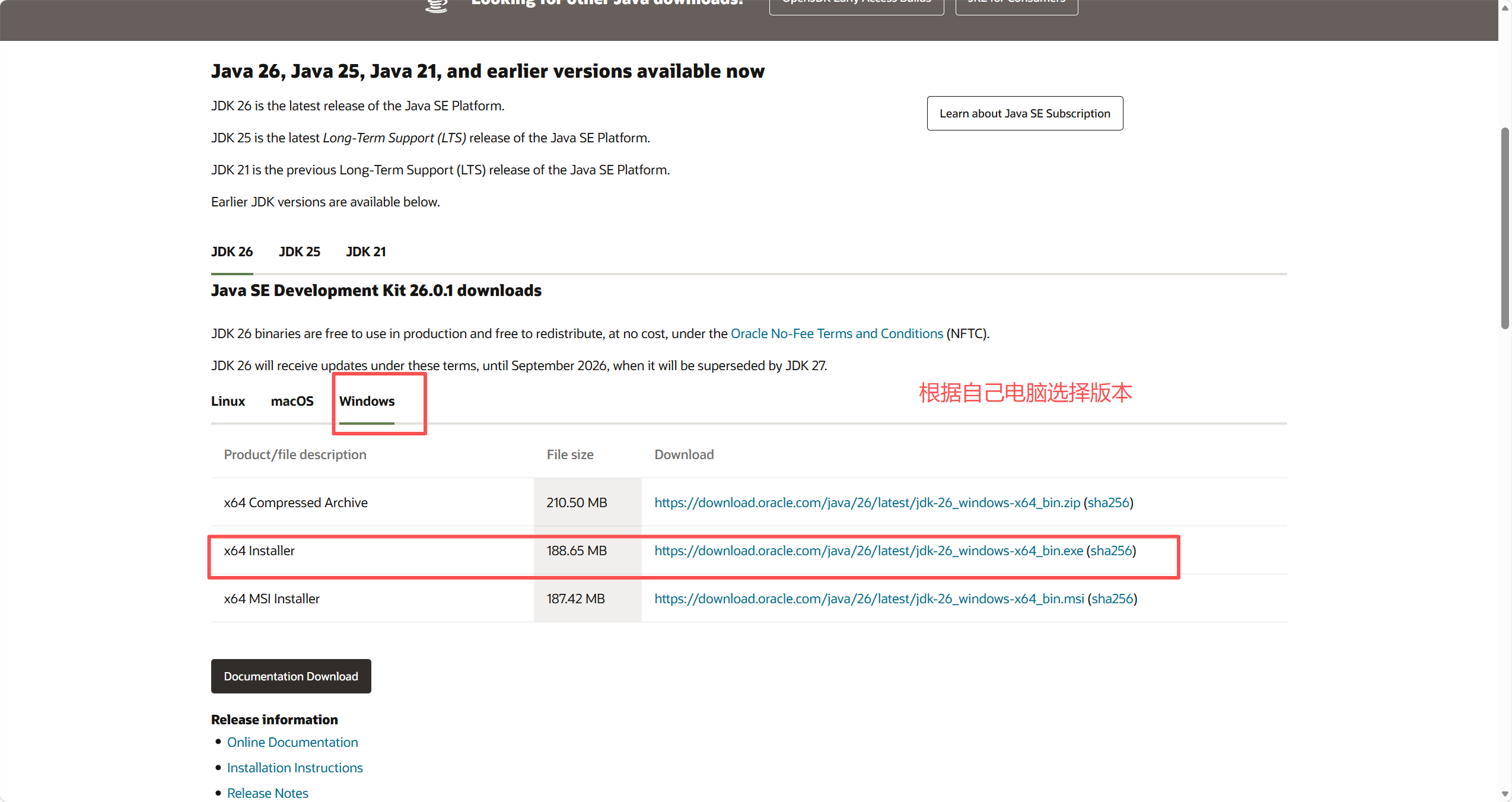
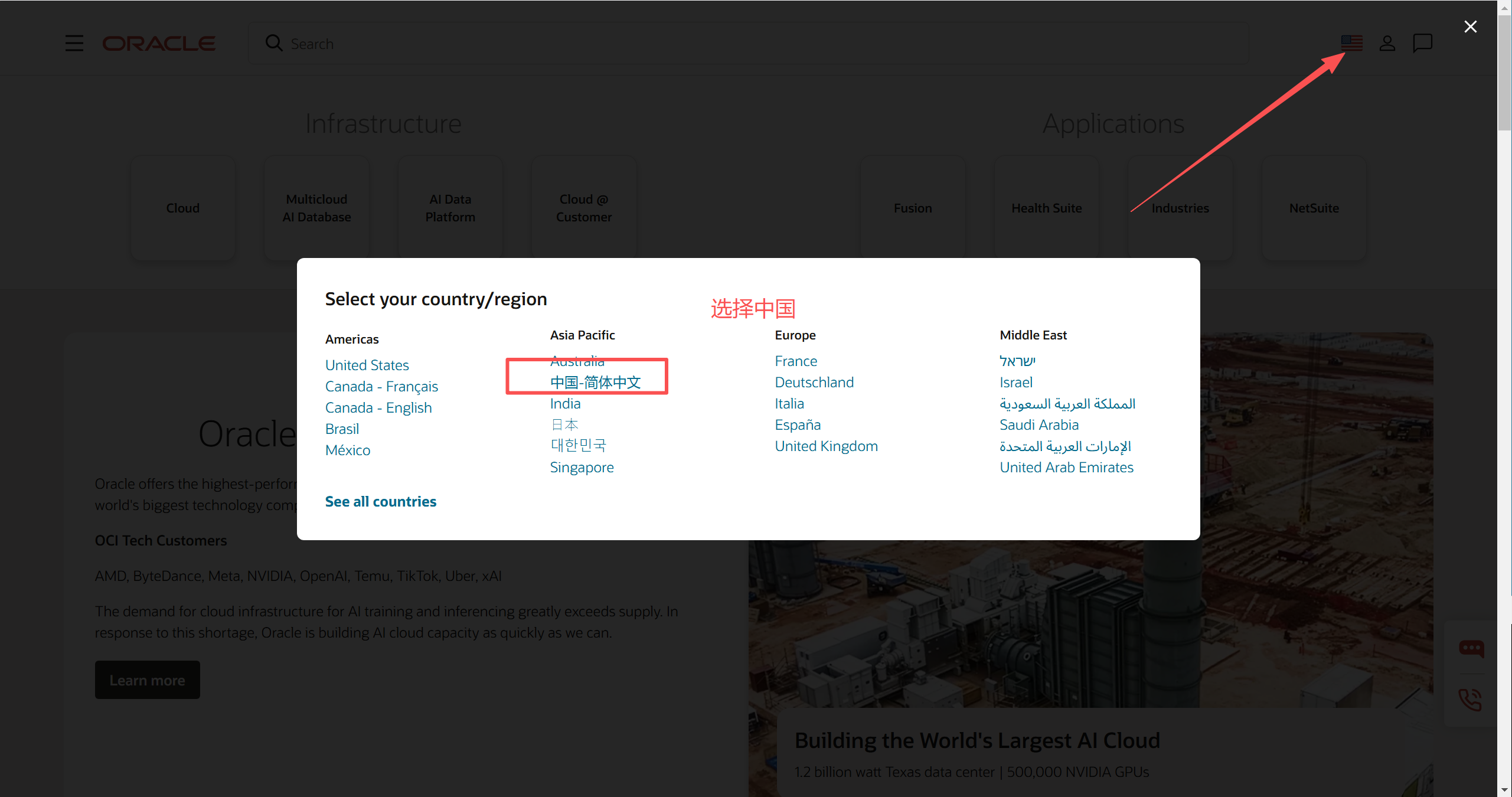
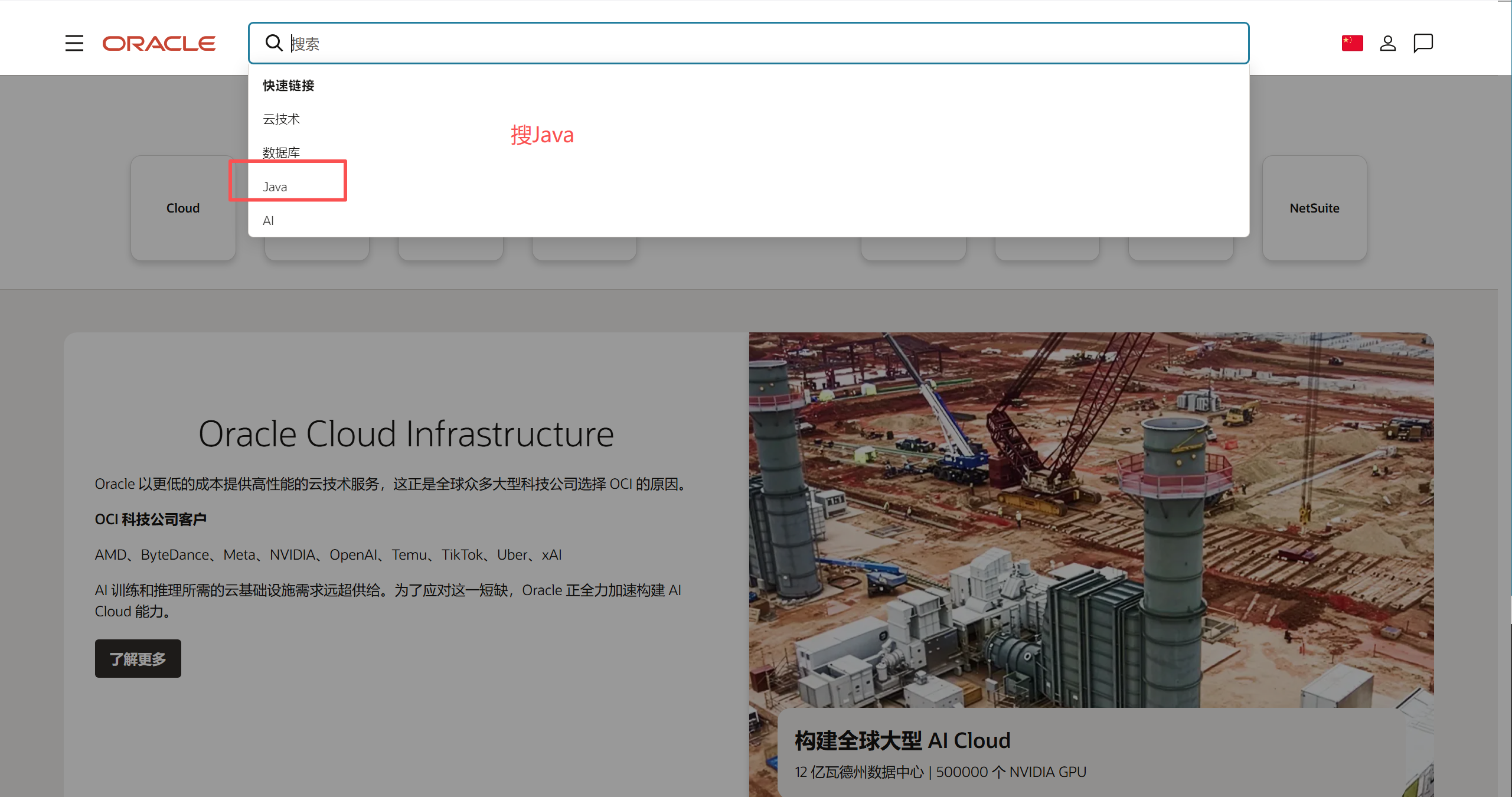
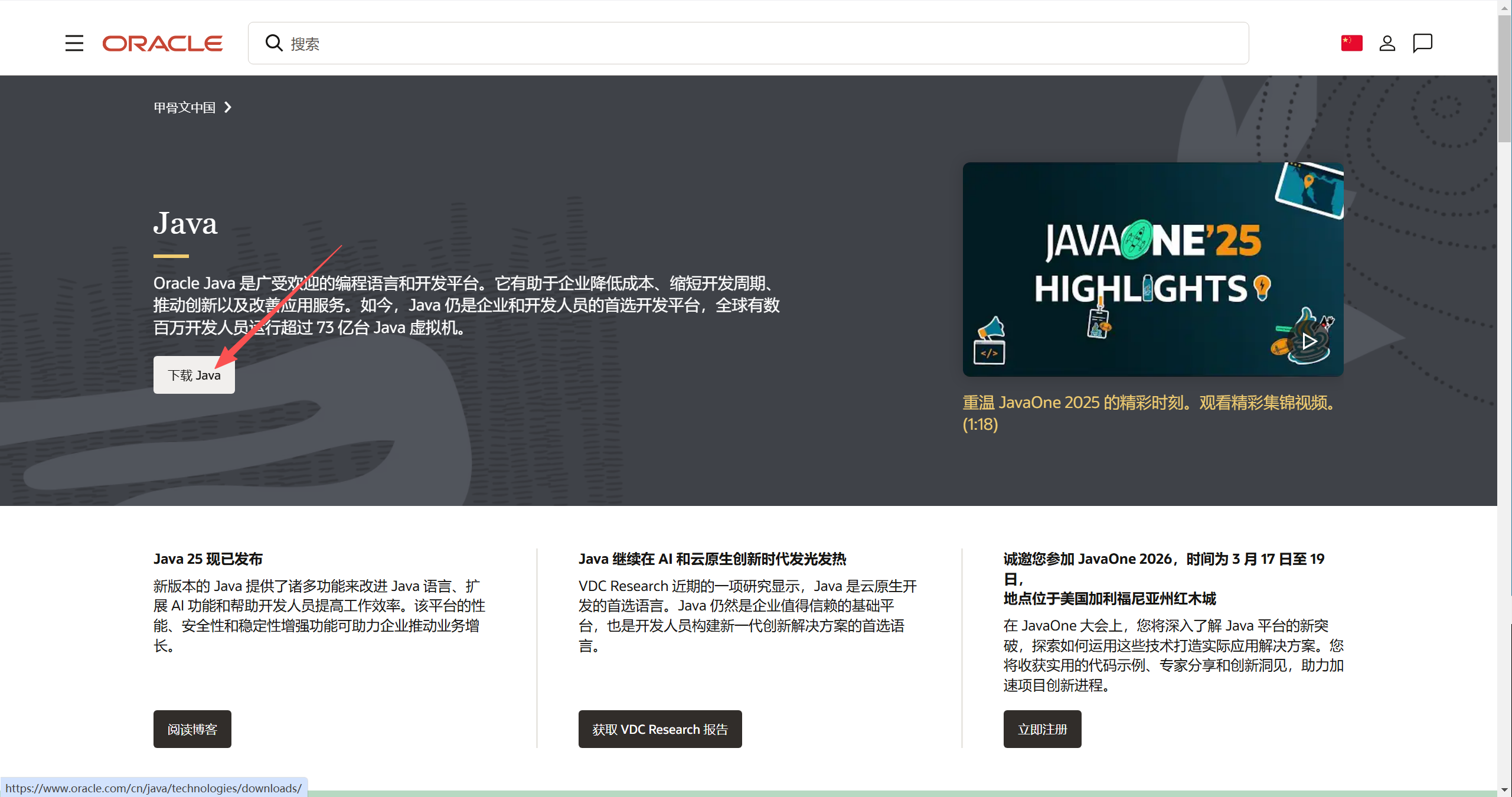
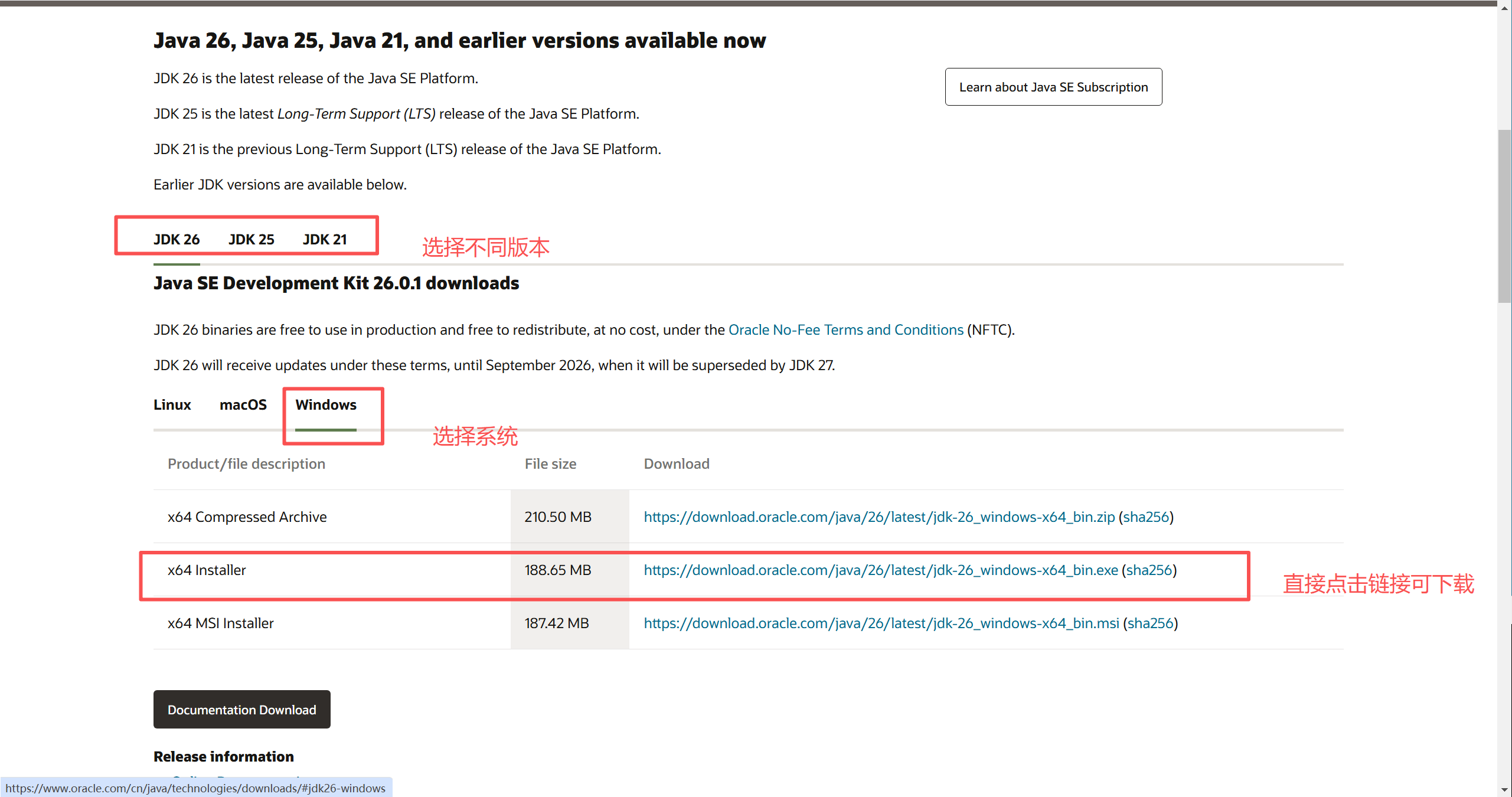
2.2 下载其他版本JDK
-
选择对应系统(Windows/Linux/macOS)
-
选择中国
-
搜Java
-
下载Java
2.3 Windows系统(Win10/Win11)安装与配置
步骤1:安装JDK 17
-
找到下载的「jdk-17xxx-windows-x64.exe」安装包,双击运行,点击"Next"。
-
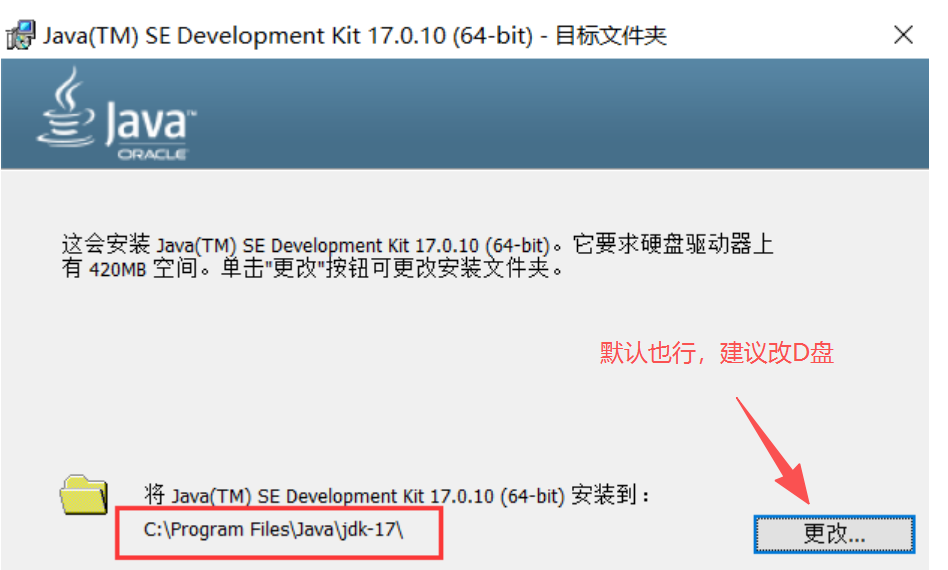
选择安装路径(重点!):默认路径为「C:\Program Files\Eclipse Adoptium\jdk-17xxx」,建议修改为简单路径(如「D:\Java\jdk17」),路径中不要包含中文、空格或特殊符号 ,否则会导致环境变量配置失败,修改后点击"Next"。
-
无需勾选"安装JRE"(JDK 17已集成JRE,单独安装无必要),直接点击"Install",等待安装完成(约1-2分钟)。
-
安装完成后,点击"Finish",关闭安装窗口。
步骤2:配置环境变量(关键步骤)
环境变量的作用是让系统在任意目录下都能识别「java」「javac」等JDK命令,配置步骤如下:
-
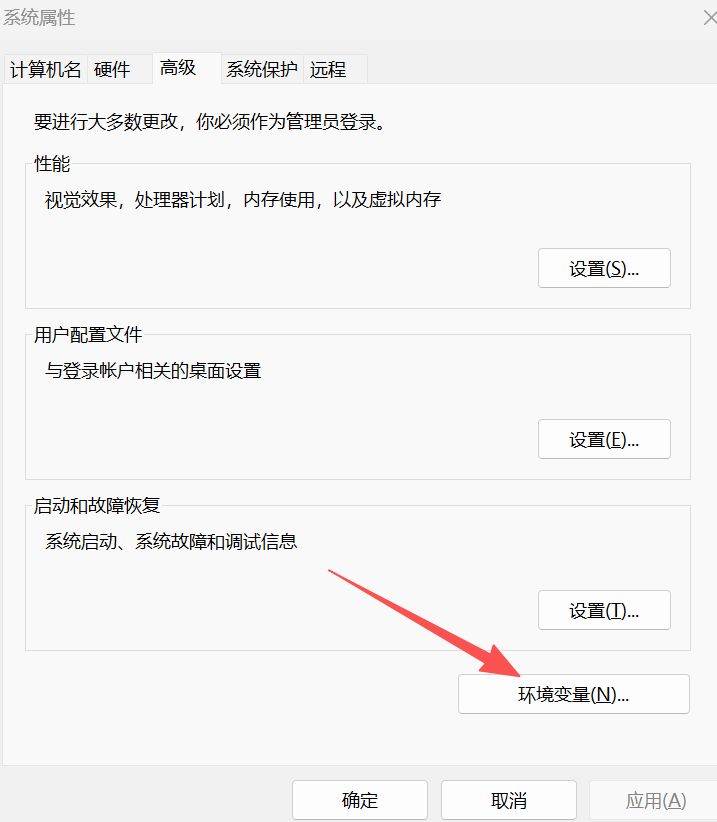
打开环境变量配置窗口:右键点击「此电脑」→「属性」→「高级系统设置」→「环境变量」,或直接在Windows搜索框输入"环境变量",选择"编辑系统环境变量",快速进入配置界面。
-
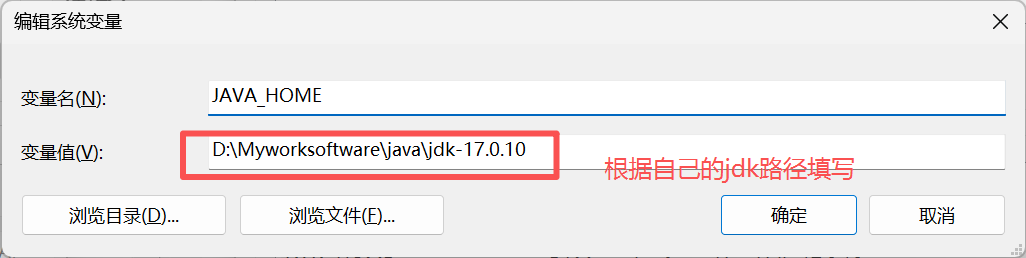
配置「JAVA_HOME」变量(推荐,便于后续框架配置):
- 在"系统变量"区域,点击「新建」,变量名输入
JAVA_HOME,变量值输入JDK的安装路径(如D:\Java\jdk17,需与步骤1中的安装路径完全一致),点击「确定」。

- 在"系统变量"区域,点击「新建」,变量名输入
-
配置「Path」变量(核心,让系统识别JDK命令):
-
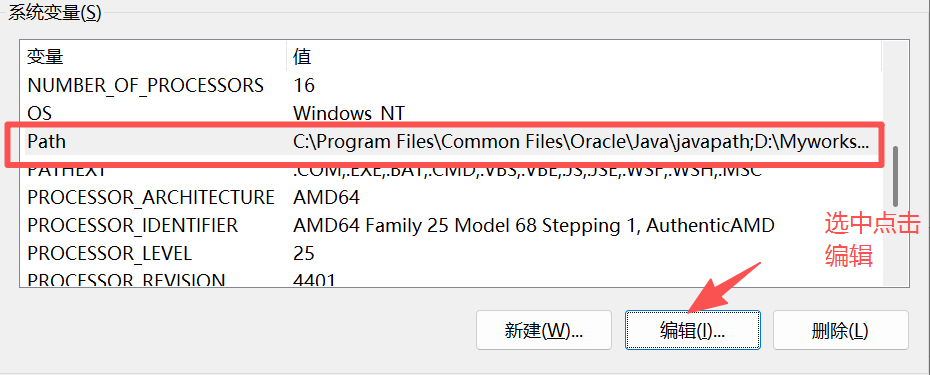
在"系统变量"中找到「Path」变量,选中后点击「编辑」。
-
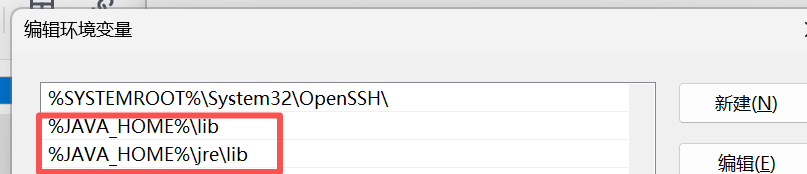
点击「新建」,输入
%JAVA_HOME%\bin和%JAVA_HOME%\jre\bin
-
依次点击所有窗口的「确定」,保存配置。
-
-
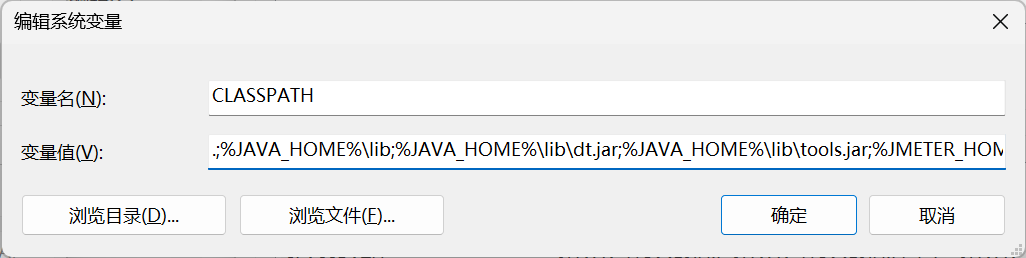
(可选)配置「CLASSPATH」变量:
- JDK 17中该变量非必需,但配置后可避免部分旧项目编译报错。
- 在"系统变量"中点击「新建」,变量名输入
CLASSPATH,变量值输入.;%JAVA_HOME%\lib\dt.jar;%JAVA_HOME%\lib\tools.jar(注意开头的"."不能省略,代表当前目录),点击「确定」。
步骤3:验证安装是否成功
-
关闭所有已打开的命令提示符(CMD)窗口(环境变量配置需重启CMD生效)。
-
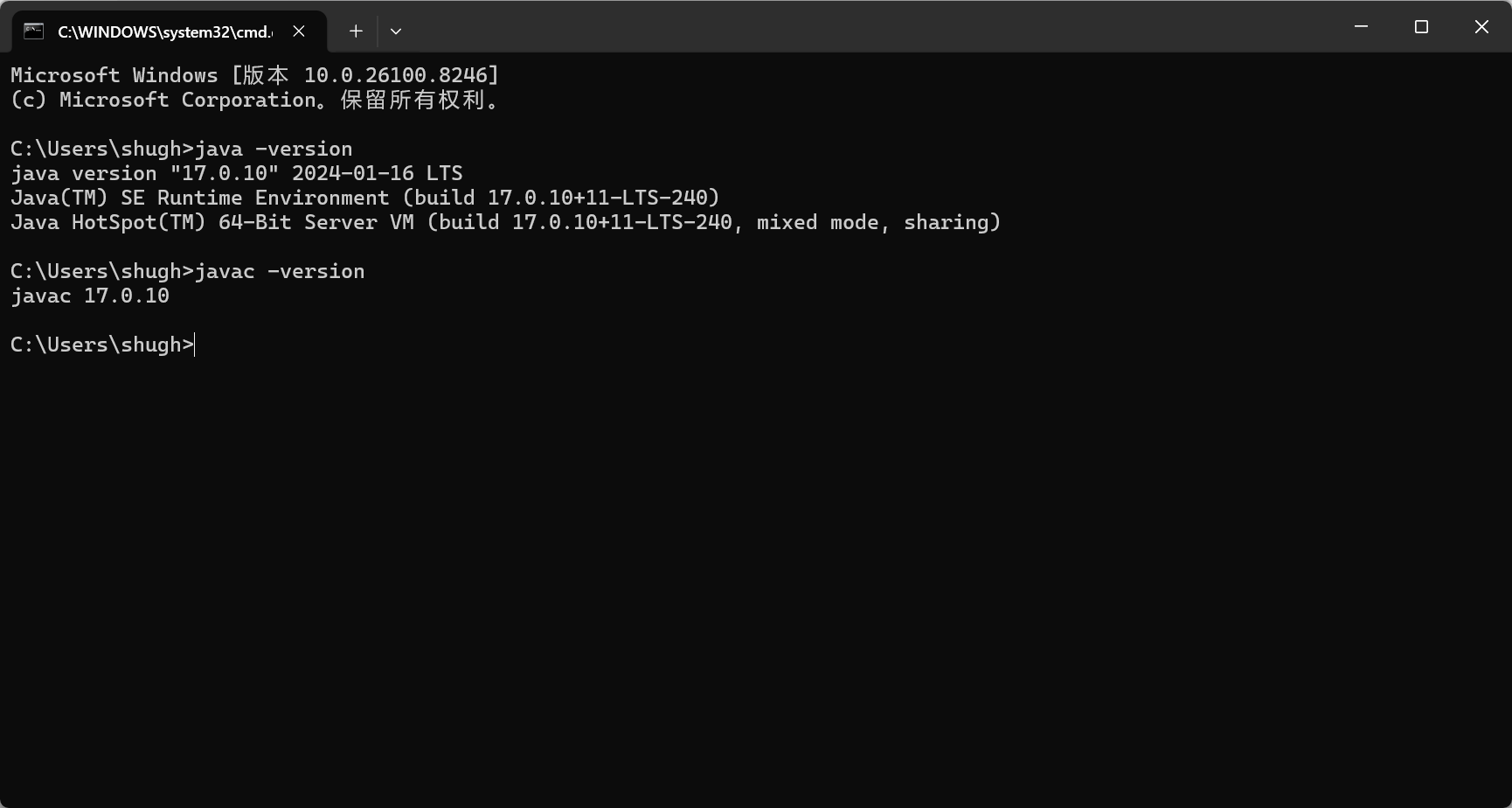
重新打开CMD,输入以下两条命令,依次执行:
java -version
javac -version -
若均显示JDK 17的版本信息,则说明安装和配置成功;若提示"不是内部或外部命令",则需检查环境变量配置是否正确(路径是否有误、Path是否添加到位)。
2.4 Mac系统(Intel/Apple Silicon)安装与配置
方式1:DMG安装(Intel芯片,推荐)
-
下载对应Intel芯片的「jdk-17xxx-macos-x64.dmg」安装包,双击打开,拖动「Eclipse Temurin 17」到「Applications」文件夹,完成安装。
-
配置环境变量:
`# 打开终端,编辑.zshrc文件(若使用bash,编辑.bash_profile)
vi ~/.zshrc
在文件末尾添加以下内容(JDK默认安装路径,无需修改)
export JAVA_HOME=KaTeX parse error: Can't use function '\(' in math mode at position 1: \̲(̲/usr/libexec/ja...JAVA_HOME/bin:$PATH
保存并退出,使环境变量生效
source ~/.zshrc`
方式2:Homebrew安装(全芯片适配,推荐)
-
若未安装Homebrew,先执行以下命令安装:
/bin/bash \-c \&\#34;$\(curl \-fsSL https://raw\.githubusercontent\.com/Homebrew/install/HEAD/install\.sh\)\&\#34; -
安装OpenJDK 17:
brew install openjdk@17 -
链接到系统目录(Apple Silicon芯片需额外执行):
sudo ln \-sfn /opt/homebrew/opt/openjdk@17/libexec/openjdk\.jdk /Library/Java/JavaVirtualMachines/openjdk\-17\.jdk -
配置环境变量(与方式1一致),验证安装即可。
方式3:手动解压安装(Apple Silicon芯片,可选)
-
下载对应Apple Silicon的「OpenJDK17U-jdk_aarch64_mac_hotspot_17xxx.tar.gz」安装包,解压至「/Library/Java/JavaVirtualMachines」目录。
-
配置环境变量(同方式1),验证安装即可。
三、常见问题解决
(1) 问题1:CMD输入「javac -version」提示"不是内部或外部命令"?
- 解决:检查Path环境变量是否添加「%JAVA_HOME%\bin」,且路径正确;关闭CMD重新打开;若仍失败,直接配置Path为JDK的bin目录绝对路径(如「D:\Java\jdk17\bin」)。
(2) 问题2:Linux终端输入「java -version」显示旧版本JDK?
- 解决:通过「sudo update-alternatives --config java」(Ubuntu/Debian)或「sudo alternatives --config java」(CentOS)切换JDK版本,选择JDK 17对应的选项。
(3)问题3:Mac系统提示"无法打开JDK安装包,因为它来自身份不明的开发者"?
- 解决:右键点击安装包,选择「打开」,在弹出的窗口中点击「打开」,即可正常安装。
(4)问题4:安装路径包含中文/空格,导致环境变量配置失败?
- 解决:卸载JDK,重新安装,选择不含中文、空格和特殊符号的路径(如「D:\Java\jdk17」「/usr/local/java/jdk17」)。