若此文章显示为VIP免费请联系dbkx29@qq.com
https://www.bilibili.com/video/BV1zM411A7fB/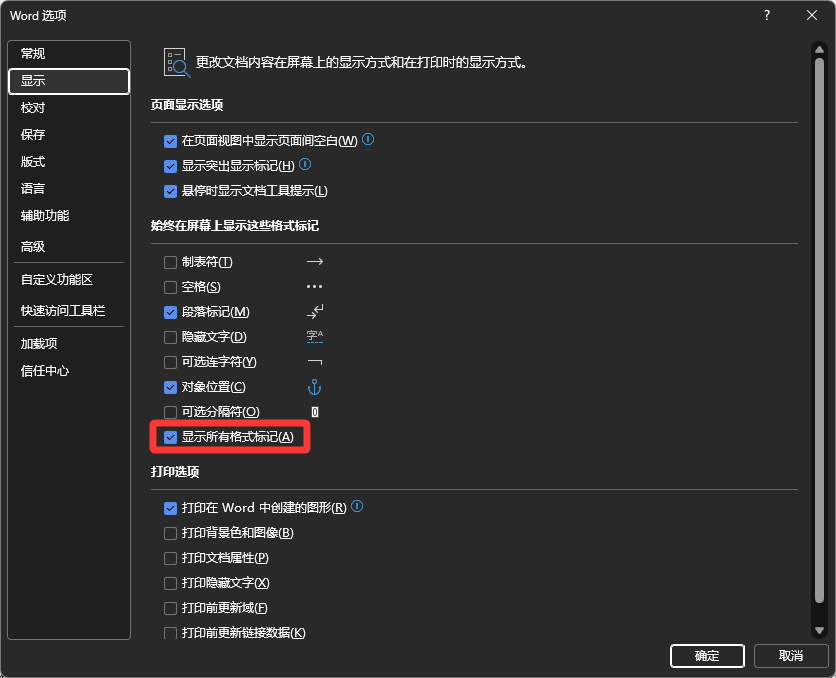
请你先在设置里打开显示所有格式标记
https://www.bilibili.com/video/BV1zM411A7fB/ 公式自动编号与引用步骤
https://www.bilibili.com/video/BV1Xd4y1Z7Xi/ 【研究生】Word快速设置论文公式居中编号右对齐
这一p其实要讲的没那么多,主要取这两个视频的精华就可以解决。唯一傻逼的是发现有公式遗漏插入交叉引用就会导致所有的域代码变成:
错误! 文档中没有指定样式的文字。
这也太蠢了
实际上蠢得是我而不是word,word牛逼。
首先按这个打开所有样式库

在这里你可能曾经尝试过自定义什么"x级标题 "的样式,然后其"样式基准"分别对应"样式 x"
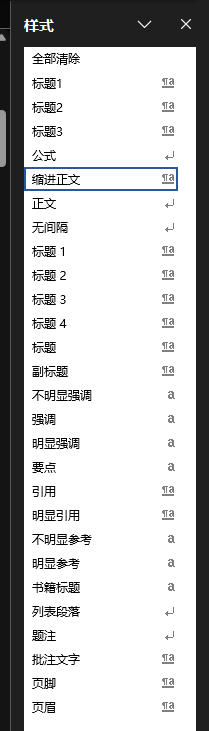
这里就是微软的小巧思了,你不用的样式不在样式库里但是在样式里,你需要把他们添加到样式库
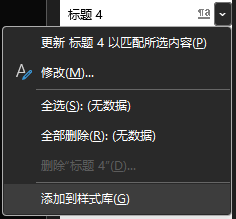
这样再定义新的多级列表 的时候包括交叉引用的时候才能默认识别到多级列表中的编号。
现在来讲讲改公式编号的一般操作(个人自用现行工作流,如果您有更快的方式望请赐教):
这是从ai的对话框中复制黏贴进word的一段实例文段。

首先把鼠标放在公式右边点一下选中整行,然后ctrl+shift+s,样式名填"公式" ,这时候点下面的新建或者是修改
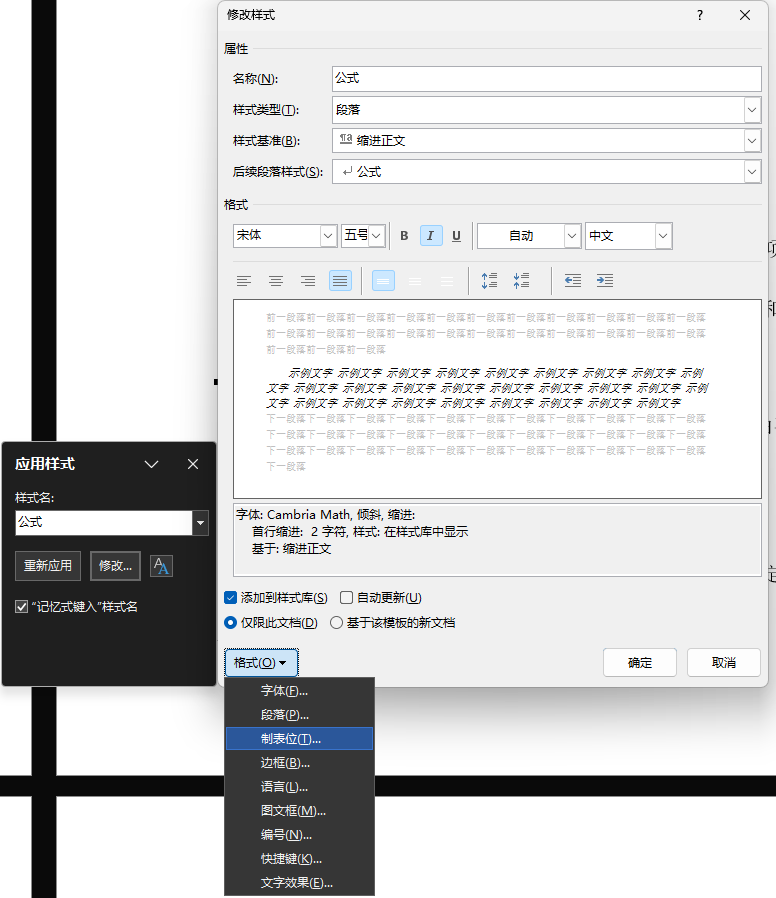
这里我们要科普一个小知识。个人理解:制表位是每一行word渲染你要往那个里面塞的内容的渲染中心,且计算起始点是左页边距,我们一共要设置两个指标位:行正中与右侧页边距。前者放居中的公式后者则是靠右的编号。
然后你可以选择打开视图的标尺自己填值(单位为字符)
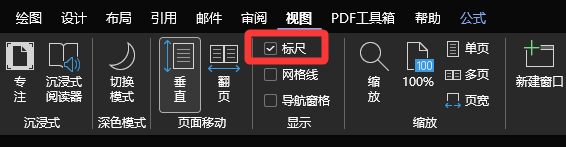
也可以选择使用计算器,但是我们要先看到两个值:页面宽与左右页边距
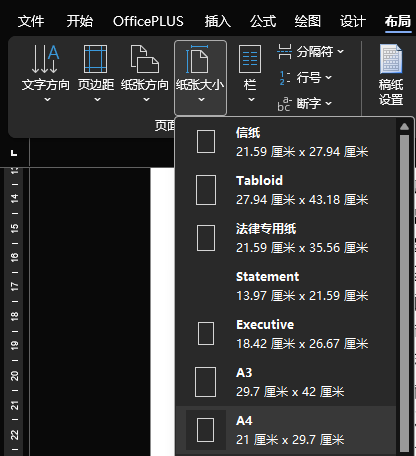
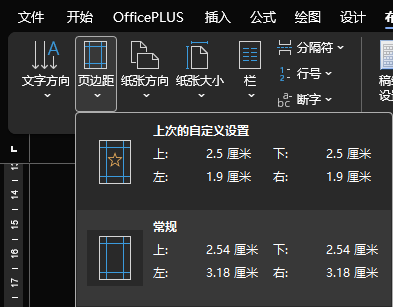
可以看到我们的纸张页面宽w是21厘米,左页边距lb是3.18厘米,右页边距rb是3.18厘米
那么第一个制表位我们填页面的中心。计算公式是t1=w/2-lb,算出来是7.32厘米
就在下图表蓝字的地方填入
7.32厘米
然后点击居中对****齐和设置,他会自动帮你算字符数
下一个制表位填右页边距相对左页边距的距离,计算公式t2=w-lb-rb,算出来是14.64厘米
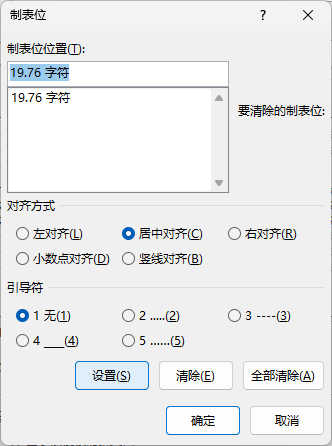
最后的效果应该有两个制表位

这时候我们就很清晰的看到

这时候光标移到行最后加入一个半角括号,随后点击
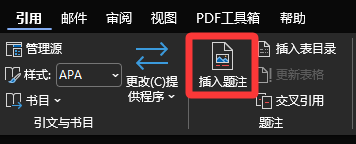
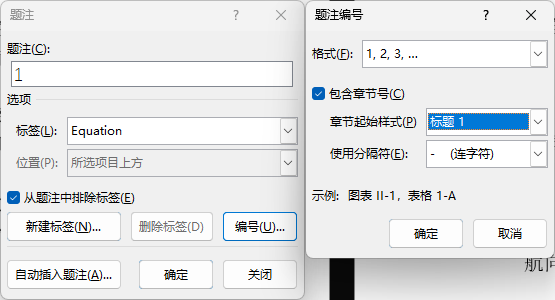
这样选择好了之后,我们就能看到熟悉的
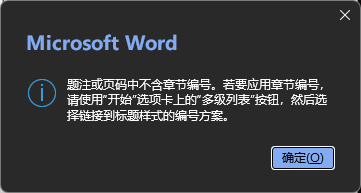
和

别怕,这次我来稳稳接住你。
公式斜了因为你在添加交叉引用的时候他就帮你把这一段落(虽然看起来只有一行)整个变成了题注格式
看到这个bug了说明你的多级列表有问题,你需要按照上面开篇讲的方法,将内置的几个样式(标题 1)(看懂了吗不是"标题1",有空格的)改成自己需要的格式再加入样式库并关联进多级列表。
好啦,这个时候我们再回去更新域,就可以看到胜利的天平已经倒向我们这一边了。
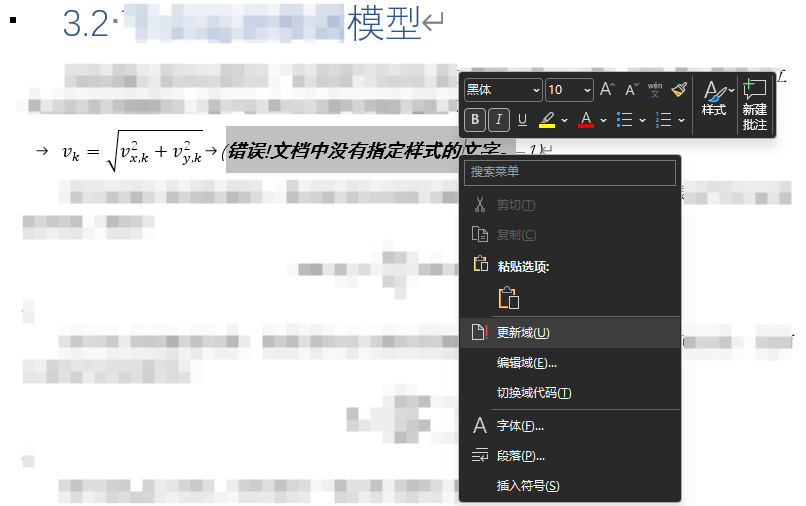
接下来每一行,先刷成公式样式,然后在公式左右两边各点一下鼠标点一下tab,然后再输入一组括号就很爽了
但这时候word的阴招你都防出去了,然后被ai背刺了。行尾可能会有个空公式也要记得删。

插入完长这样,你需要再选中整行应用一下公式样式


这样就大功告成了
恭喜我。也恭喜你。
提高(选做)题部分
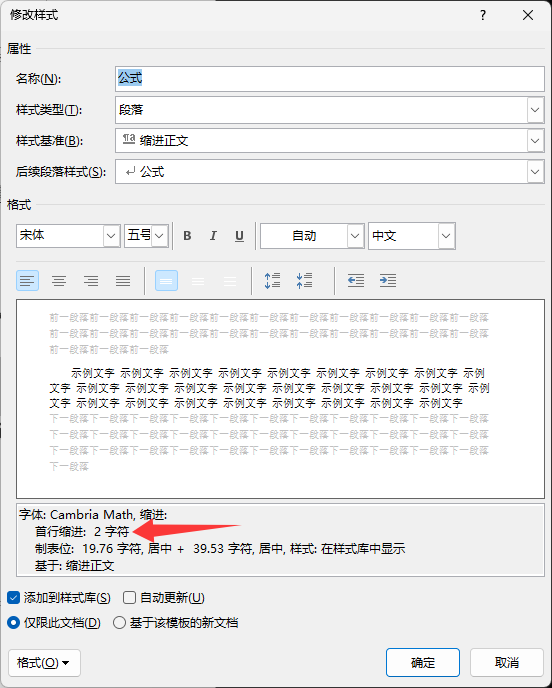
这个段前有两个字符是因为我的公式样式的样式基准是缩进正文样式。这个首行缩进2字符是继承(?)来的,因此一般来说写文章的时候建议有两个正文备用。一个设置了首行2字符用来写自然段,另一个用来承载图或者表或者其他插入项。