目录
[yum 具体操作](#yum 具体操作)
[vim 的简单介绍](#vim 的简单介绍)
[vim 命令模式的基本操作](#vim 命令模式的基本操作)
[vim 底行模式的基本操作](#vim 底行模式的基本操作)
软件包管理器
在 Linux 下安装软件,一种是直接下载程序的源代码,进行编译,得到可执行程序,简单来说,就是上一些网站(Github)上拷贝别人的代码到本地,这种做法很容易造成程序所依赖的其他文件丢失,导致软件无法正常运行,所以这种下载方式很不推荐。
另一种下载方式,就是使用软件包管理器进行下载,软件包管理器就相当于"应用商店",里面的软件都是平台提供好的,直接下载,可以正常使用。
Centos :yum 为软件包管理器
Ubuntu:apt 为软件包管理器
yum 具体操作
1.查看软件包
通过 yum list 命令可以展示出当前"应用商店"一共有哪些软件包,因为软件包的数目很多,可以采用 grep 命令来筛选软件包
yum list | grep "cgdb"
cgdb.x86_64 0.6.8-1.el7 @epel
认识查到软件包的各项信息
cgdb 表示软件名
x86_64 表示64位系统的安装包 (i686 表示32位系统的安装包)
0.6.8-1 依次表示主版本号,次版本号,源程序发行号-软件包发行号
el7 表示操作系统的发行版的版本,"el7" 表示 centos7 等版本
@epel 表示软件源的名称,简单来说,这个软件包的出处
2.安装软件
sudo yum install cgdb
Loaded plugins: fastestmirror
Loading mirror speeds from cached hostfile
Resolving Dependencies
--> Running transaction check
---> Package cgdb.x86_64 0:0.6.8-1.el7 will be installed
--> Finished Dependency Resolution
Dependencies Resolved
......
Is this ok y/d/N:
不带 -y 选项,yum 会展示需要下载的内容,然后询问你是否同意下载
sudo yum install -y cgdb
注意事项:
yum 会自动找到都有哪些软件包需要下载,大多数情况下,yum下载的东西都是与当前主机版本兼容的
出现"complete"字样或者过程未出现报错,则安装成功
安装软件时需要向系统目录中写入内容,需要切到root或用sudo来完成
3.卸载软件
sudo yum remove -y cgdb
卸载软件时系统会自动找到对应的文件,进行删除,找不到则不做任何处理
4.注意
关于yum的操作需要保证主机的网络通畅
可以通过 ping 指令验证
ping www.baidu.com
编辑器vim
vim 的简单介绍
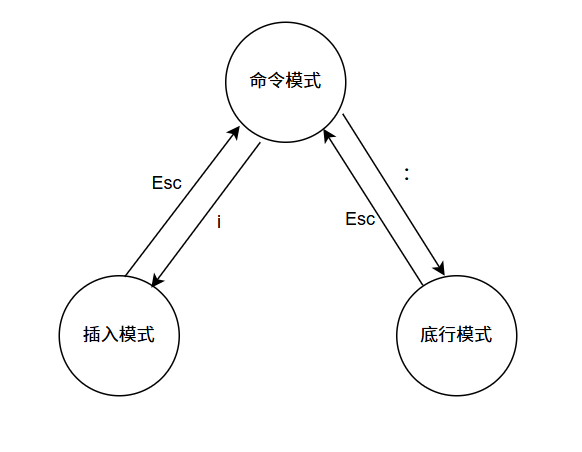
vim 是Linux下最经典,功能最强的一个文本编辑器,对于 vim 有很多种模式,但最重要的有三种模式(命令模式 插入模式 底行模式)
三种模式的功能
命令模式:控制屏幕光标的移动,字符的删除,行的删除,字符的替换,复制,粘贴,切换到插入模式和底行模式
插入模式:文本内容的编写,按 Esc 键回到命令模式
底行模式:文件保存,退出,对文件部分内容做替换,查找字符串,设置行号,执行系统指令等
按 Esc 回到命令模式
vim 命令模式的基本操作
模式切换
vim 文件名 就会进入vim 全屏幕编辑画面,所处的模式为命令模式
命令模式切换到插入模式
输入 a 在光标位置之后进入插入模式
输入 i 在光标位置进入插入模式
输入 o 在光标位置下一行行首进入插入模式
命令模式切换到底行模式
输入 :(shift + ;)
退出vim
需要在底行模式下进行操作
w:保存当前文件
q:退出
wq:保存退出
q!:强制退出
!代表加强的意思
vim 命令模式下的操作
移动光标
正规的方法:h j k l 分别控制光标左 下 上 右 移动一格
非正规:也可以用键盘上的上下左右键进行移动(因为以前的键盘没有上下左右键)
gg:光标来到文本开始
G:光标来到文本末尾
$:光标来到光标所在行的行尾
^:光标来到光标所在行的行首
n(具体数字)G :光标移动到n的行首
w:光标跳到下个单词开头
b :光标跳到上一个单词开头
删除
x:删除光标所在位置的字符
nx:删除光标所在位置的字符以及后面n - 1个字符
X:删除光标所在位置前的字符
nX:同理
dd:删除光标所在行(也具备剪切的功能)
ndd:从光标所在行开始删除n行
复制粘贴
yy:复制光标所在行的内容
nyy:同理
替换
r:替换光标位置的字符
撤销上一次操作
u:撤销当前操作,回到上一个操作
ctrl+r:撤销的恢复
vim 底行模式的基本操作
set nu:在文件中的每一行前面列出行号
n(具体数字):跳到文件中的某一行,在冒号后输入一个数字,再按回车键就会跳到该行
/关键字:查找字符,在冒号后输入一个字符串,如果第一次找的关键字不是你想看的,可以一直按 n 来寻找你要的关键字为止
!指令名称(ls):执行指令
vs 文件名:左右分屏,打开指定文件
sp 文件名:上下分屏,打开指定文件
命令模式下
ctrl + w :切换窗口
底行模式下
wincmd h : 切左
wincmd j : 切下
wincmd k:切上
wincmd l :切右
q:关闭当前窗口
qa:关闭所有窗口
补充一种模式:可视化模式
主要功能:批量化注释
命令模式按ctrl + v 进入可视化模式,上下选择要注释的行,按大写的 I 输入 // 按 Esc 一键批量注释
取消注释:进入可视化模式,选中所有的 // 按d删除