Flutter for OpenHarmony 混合开发实践:用户反馈功能的实现与适配
欢迎加入开源鸿蒙跨平台社区:https://openharmonycrossplatform.csdn.net
一、引言
1.1 技术背景
随着开源鸿蒙(OpenHarmony)生态的快速发展,跨平台开发技术成为降低开发成本、提升开发效率的重要手段。Flutter for OpenHarmony 作为一种新兴的跨平台解决方案,允许开发者利用 Flutter 框架的成熟生态,同时适配鸿蒙原生平台特性,实现"一次开发,多端部署"的目标。
1.2 用户反馈功能的重要性
用户反馈功能是移动应用中不可或缺的基础模块。它为用户提供了一个直接向开发者表达意见、报告问题、提出建议的渠道。对于应用开发者而言,用户反馈数据是产品迭代优化的重要依据,能够帮助开发团队及时发现和修复问题,提升用户体验。
1.3 本文目标
本文将以实际项目为例,详细阐述如何在 Flutter for OpenHarmony 混合开发模式下,使用 ArkTS 实现一个完整的用户反馈功能模块。内容涵盖功能设计、界面实现、状态管理、表单验证、平台适配等关键技术环节,旨在为开发者提供可参考的实践指南。
二、技术架构分析
2.1 Flutter for OpenHarmony 混合开发模式
Flutter for OpenHarmony 采用混合开发架构,允许 Flutter 页面与鸿蒙原生页面共存于同一应用中。这种架构的核心优势在于:
- 复用 Flutter 生态:开发者可以继续使用 Flutter 丰富的第三方库和组件
- 原生能力扩展:通过 ArkTS 可以直接调用鸿蒙原生 API 和系统能力
- 灵活的页面组织:可以根据需求选择 Flutter 或 ArkTS 实现特定页面
2.2 核心组件协作机制
在本项目中,FlutterAbility 作为应用入口,负责初始化 Flutter 引擎并加载 Flutter 页面。同时,通过 Tabs 组件实现 Flutter 页面与 ArkTS 原生页面的混合展示。
入口能力配置:
typescript
import { FlutterAbility, FlutterEngine } from '@ohos/flutter_ohos';
import { GeneratedPluginRegistrant } from '../plugins/GeneratedPluginRegistrant';

export default class EntryAbility extends FlutterAbility {
  configureFlutterEngine(flutterEngine: FlutterEngine) {
    super.configureFlutterEngine(flutterEngine)
    GeneratedPluginRegistrant.registerWith(flutterEngine)
  }
}
FlutterAbility 继承自鸿蒙的 UIAbility,在其内部集成了 Flutter 引擎的生命周期管理。configureFlutterEngine 方法提供了 Flutter 引擎初始化后的回调入口,开发者可以在此注册自定义插件。
2.3 页面路由设计
项目采用 Tabs 组件作为主页面容器,实现 Flutter 页面与 ArkTS 页面的切换:
typescript
@Component
export struct MainPage {
  @LocalStorageLink('viewId') viewId: string = ""
  private tabController: TabsController = new TabsController()

  build() {
    Column() {
      Tabs({ controller: this.tabController }) {
        TabContent() {
          FlutterPage({ viewId: this.viewId })
        }
        .tabBar(this.TabBarBuilder("🏠", "首页", 0))

        TabContent() {
          FeedbackPage()
        }
        .tabBar(this.TabBarBuilder("📝", "反馈", 1))
      }
      .barHeight(60)
      .barBackgroundColor("#FFFFFF")
    }
    .width("100%")
    .height("100%")
  }
}
这种设计使得 Flutter 页面(首页)和 ArkTS 页面(反馈页)可以在同一个应用中无缝切换,用户通过底部导航栏即可在两个页面之间跳转。
三、用户反馈功能设计与实现
3.1 需求分析与功能设计
在设计用户反馈功能时,需要考虑以下几个核心需求:
| 功能项 | 说明 |
|---|---|
| 反馈类型选择 | 提供功能建议、问题反馈、其他三种类型 |
| 内容输入 | 支持多行文本输入,限制字数上限 |
| 联系方式 | 可选填写,便于后续沟通 |
| 提交验证 | 校验内容完整性和合法性 |
| 状态反馈 | 提交过程和结果的用户提示 |
3.2 数据模型定义
首先定义反馈数据的结构模型,明确需要收集的信息字段:
typescript
interface FeedbackData {
  type: string;        // 反馈类型
  content: string;     // 反馈内容
  contact: string;     // 联系方式
  timestamp: string;   // 提交时间
  deviceInfo: string;  // 设备信息
}
该模型定义了五项核心数据:反馈类型标识、用户填写的具体内容、可选的联系方式、提交时间戳以及设备型号信息。这些数据为后续的问题分析和用户回访提供了基础。
3.3 UI界面设计与实现
3.3.1 页面整体布局
反馈页面采用垂直线性布局,从上到下依次为:标题区域、类型选择区域、内容输入区域、联系方式输入区域、提交按钮。整体使用 Scroll 组件包裹,确保在小屏幕设备上可以滚动查看。
typescript
build() {
  Stack({ alignContent: Alignment.Bottom }) {
    Column() {
      Scroll() {
        Column() {
          // 标题区域
          Text("意见反馈")
            .fontSize(24)
            .fontWeight(FontWeight.Bold)
            .fontColor("#333333")

          // 类型选择、内容输入、联系方式等组件...
        }
        .padding(20)
      }
      .layoutWeight(1)
      .scrollBar(BarState.Off)
    }
    .width("100%")
    .height("100%")

    // Toast 提示组件
    if (this.showToast) {
      Column() {
        Text(this.toastMessage)
          .fontSize(16)
          .fontColor("#FFFFFF")
          .padding({ left: 24, right: 24, top: 16, bottom: 16 })
      }
      .borderRadius(8)
      .backgroundColor(this.toastSuccess ? "#4CAF50" : "#F44336")
    }
  }
  .width("100%")
  .height("100%")
  .backgroundColor("#F5F5F5")
}
3.3.2 反馈类型选择组件
类型选择采用横向排列的可点击卡片形式,当前选中项以蓝色背景高亮显示:
typescript
private feedbackTypes: string[] = ['suggestion', 'bug', 'other']
private feedbackTypeLabels: Record<string, string> = {
  'suggestion': '功能建议',
  'bug': '问题反馈',
  'other': '其他'
}

Row() {
  ForEach(this.feedbackTypes, (type: string) => {
    Column() {
      Text(this.feedbackTypeLabels[type])
        .fontSize(14)
        .fontColor(this.feedbackType === type ? "#FFFFFF" : "#666666")
        .padding({ left: 16, right: 16, top: 8, bottom: 8 })
    }
    .backgroundColor(this.feedbackType === type ? "#007AFF" : "#F5F5F5")
    .borderRadius(8)
    .margin({ right: 12 })
    .onClick(() => {
      this.feedbackType = type
    })
  })
}
.width("100%")
ForEach 组件用于遍历渲染类型列表,通过条件判断设置选中状态的样式差异。点击事件触发时更新 feedbackType 状态变量,界面自动刷新。
3.3.3 内容输入与字数统计
内容输入区域使用 TextArea 组件,支持多行文本输入,同时实时显示已输入字数:
typescript
Column() {
  Row() {
    Text("反馈内容")
      .fontSize(14)
      .fontColor("#333333")
      .fontWeight(FontWeight.Medium)

    Text("*")
      .fontSize(14)
      .fontColor("#FF3B30")
      .margin({ left: 4 })
  }
  .width("100%")
  .padding({ bottom: 12 })

  TextArea({ placeholder: "请详细描述您的问题或建议...", text: this.feedbackContent })
    .placeholderColor("#999999")
    .fontSize(16)
    .fontColor("#333333")
    .backgroundColor("#F8F8F8")
    .borderRadius(8)
    .height(150)
    .onChange((value: string) => {
      this.feedbackContent = value
      this.charCount = value.length
    })

  Row() {
    Text("")
      .layoutWeight(1)

    Text(`${this.charCount}/500`)
      .fontSize(12)
      .fontColor(this.charCount > 500 ? "#FF3B30" : "#999999")
  }
  .width("100%")
  .padding({ top: 8 })
}
onChange 回调在每次输入变化时触发,更新反馈内容和字数统计状态。当字数超过限制时,字数显示变为红色警示。
3.3.4 联系方式输入
联系方式为选填项,使用 TextInput 组件实现单行文本输入:
typescript
Column() {
  Text("联系方式(选填)")
    .fontSize(14)
    .fontColor("#333333")
    .fontWeight(FontWeight.Medium)
    .width("100%")
    .padding({ bottom: 12 })

  TextInput({ placeholder: "邮箱或手机号", text: this.contactInfo })
    .placeholderColor("#999999")
    .fontSize(16)
    .fontColor("#333333")
    .backgroundColor("#F8F8F8")
    .borderRadius(8)
    .height(48)
    .onChange((value: string) => {
      this.contactInfo = value
    })

  Text("如需回复,请留下您的联系方式")
    .fontSize(12)
    .fontColor("#999999")
    .width("100%")
    .padding({ top: 8 })
}
3.4 提交逻辑与状态管理
3.4.1 状态变量定义
页面使用多个状态变量管理数据和交互状态:
typescript
@State feedbackContent: string = ""      // 反馈内容
@State feedbackType: string = "suggestion"  // 反馈类型
@State contactInfo: string = ""          // 联系方式
@State isSubmitting: boolean = false     // 提交中状态
@State charCount: number = 0             // 字数统计
@State showToast: boolean = false        // Toast 显示状态
@State toastMessage: string = ""         // Toast 消息内容
@State toastSuccess: boolean = true      // Toast 类型(成功/失败)
@State 装饰器是 ArkTS 中的响应式状态管理机制,当状态变量值发生变化时,依赖该状态的 UI 组件会自动重新渲染。
3.4.2 表单验证逻辑
提交前需要对用户输入进行校验,确保数据有效性:
typescript
private async submitFeedback(): Promise<void> {
  const content = this.feedbackContent.trim()

  // 非空校验
  if (!content) {
    this.displayToast("请输入反馈内容", false)
    return
  }

  // 最小长度校验
  if (content.length < 10) {
    this.displayToast("反馈内容至少10个字", false)
    return
  }

  this.isSubmitting = true

  try {
    // 模拟网络请求
    await new Promise<void>((resolve) => setTimeout(resolve, 1000))

    // 获取设备信息
    const deviceInfo: string = AppStorage.get<string>('deviceModel') ?? 'Unknown Device'

    // 构建反馈数据
    const feedbackData: FeedbackData = {
      type: this.feedbackType,
      content: content,
      contact: this.contactInfo.trim(),
      timestamp: new Date().toISOString(),
      deviceInfo: deviceInfo
    }

    console.info(`[Feedback] Submitting: ${JSON.stringify(feedbackData)}`)

    // 提交成功处理
    this.displayToast("反馈提交成功,感谢您的反馈!", true)
    this.feedbackContent = ""
    this.contactInfo = ""
    this.charCount = 0
  } catch (error) {
    console.error(`[Feedback] Submit error: ${error}`)
    this.displayToast("提交失败,请重试", false)
  } finally {
    this.isSubmitting = false
  }
}
验证逻辑包括两个层级:首先检查内容是否为空,其次检查内容长度是否满足最小要求。验证通过后进入提交流程,使用 try-catch 结构处理可能的异常情况。
3.4.3 提交按钮状态控制
提交按钮需要根据提交状态动态调整样式和可用性:
typescript
Button("提交反馈")
  .fontSize(16)
  .fontWeight(FontWeight.Medium)
  .fontColor("#FFFFFF")
  .backgroundColor(this.isSubmitting ? "#CCCCCC" : "#007AFF")
  .borderRadius(24)
  .height(48)
  .width("100%")
  .enabled(!this.isSubmitting)
  .onClick(() => {
    this.submitFeedback()
  })

if (this.isSubmitting) {
  Row() {
    LoadingProgress()
      .width(20)
      .height(20)
      .color("#007AFF")
      .margin({ right: 8 })

    Text("提交中...")
      .fontSize(14)
      .fontColor("#007AFF")
  }
  .margin({ top: 16 })
}
当 isSubmitting 为 true 时,按钮变为灰色且不可点击,同时显示加载进度指示器。
3.5 Toast提示组件实现
Toast 提示用于向用户反馈操作结果,采用底部浮层形式展示:
typescript
private displayToast(message: string, isSuccess: boolean): void {
  this.toastMessage = message
  this.toastSuccess = isSuccess
  this.showToast = true

  setTimeout(() => {
    this.showToast = false
  }, 2000)
}
Toast 组件通过条件渲染控制显示与隐藏:
typescript
if (this.showToast) {
  Column() {
    Text(this.toastMessage)
      .fontSize(16)
      .fontColor("#FFFFFF")
      .textAlign(TextAlign.Center)
      .padding({ left: 24, right: 24, top: 16, bottom: 16 })
  }
  .borderRadius(8)
  .backgroundColor(this.toastSuccess ? "#4CAF50" : "#F44336")
  .shadow({
    radius: 20,
    color: "rgba(0, 0, 0, 0.3)",
    offsetX: 0,
    offsetY: 4
  })
}
成功提示使用绿色背景,失败提示使用红色背景,通过 toastSuccess 状态变量控制。setTimeout 设置 2 秒后自动隐藏。
四、关键技术要点解析
4.1 状态管理机制
ArkTS 提供了多种状态装饰器用于管理组件状态:
| 装饰器 | 用途 | 特点 |
|---|---|---|
| @State | 组件内部状态 | 值变化时触发组件重新渲染 |
| @Prop | 父组件传递的单向数据 | 父组件更新时同步变化 |
| @Link | 父子组件双向同步 | 子组件修改会影响父组件 |
| @LocalStorageLink | 应用级状态存储 | 跨组件共享状态 |
本项目中主要使用 @State 管理页面内部状态,使用 @LocalStorageLink 获取 Flutter 引擎的 viewId。
4.2 异步处理
提交反馈涉及网络请求等异步操作,使用 async/await 语法处理:
typescript
private async submitFeedback(): Promise<void> {
  // ...
  await new Promise<void>((resolve) => setTimeout(resolve, 1000))
  // ...
}
Promise 和 async/await 是 JavaScript/TypeScript 标准的异步处理方式,ArkTS 完整支持这一特性,使得异步代码更加清晰易读。
4.3 设备信息获取
通过 AppStorage 获取设备信息:
typescript
const deviceInfo: string = AppStorage.get<string>('deviceModel') ?? 'Unknown Device'AppStorage 是鸿蒙应用级别的状态存储,可以在不同组件之间共享数据。设备信息通常在应用启动时由原生层写入。
4.4 样式与布局
ArkTS 采用声明式 UI 语法,样式通过链式调用方法设置:
typescript
Text("意见反馈")
  .fontSize(24)
  .fontWeight(FontWeight.Bold)
  .fontColor("#333333")
  .width("100%")
  .textAlign(TextAlign.Start)
  .padding({ bottom: 16 })
这种写法与 Flutter 的 Widget 嵌套风格类似,但更加简洁直观。
五、鸿蒙平台适配要点
5.1 权限配置
如果反馈功能需要网络提交,需要在 module.json5 中声明网络权限:
json
{
  "module": {
    "requestPermissions": [
      {"name": "ohos.permission.INTERNET"}
    ]
  }
}
5.2 资源文件管理
鸿蒙应用的资源文件存放在 resources 目录下,按照类型分类:
resources/
├── base/
│   ├── element/
│   │   ├── string.json    # 字符串资源
│   │   └── color.json     # 颜色资源
│   ├── media/             # 图片资源
│   └── profile/           # 配置文件
├── zh_CN/                 # 中文资源
│   └── element/
│       └── string.json
└── en_US/                 # 英文资源
    └── element/
        └── string.json
5.3 多语言支持
通过资源文件实现国际化:
json
// base/element/string.json
{
  "string": [
    {"name": "feedback_title", "value": "意见反馈"},
    {"name": "feedback_submit", "value": "提交反馈"}
  ]
}

// en_US/element/string.json
{
  "string": [
    {"name": "feedback_title", "value": "Feedback"},
    {"name": "feedback_submit", "value": "Submit"}
  ]
}
在代码中通过 $string:feedback_title 引用资源,系统会根据设备语言自动选择对应资源。
六、测试与验证
6.1 功能测试要点
| 测试项 | 预期结果 |
|---|---|
| 空内容提交 | 显示"请输入反馈内容"提示 |
| 内容少于10字 | 显示"反馈内容至少10个字"提示 |
| 正常提交 | 显示成功提示,清空表单 |
| 类型切换 | 选中状态正确切换 |
| 字数统计 | 实时更新,超限时变红 |
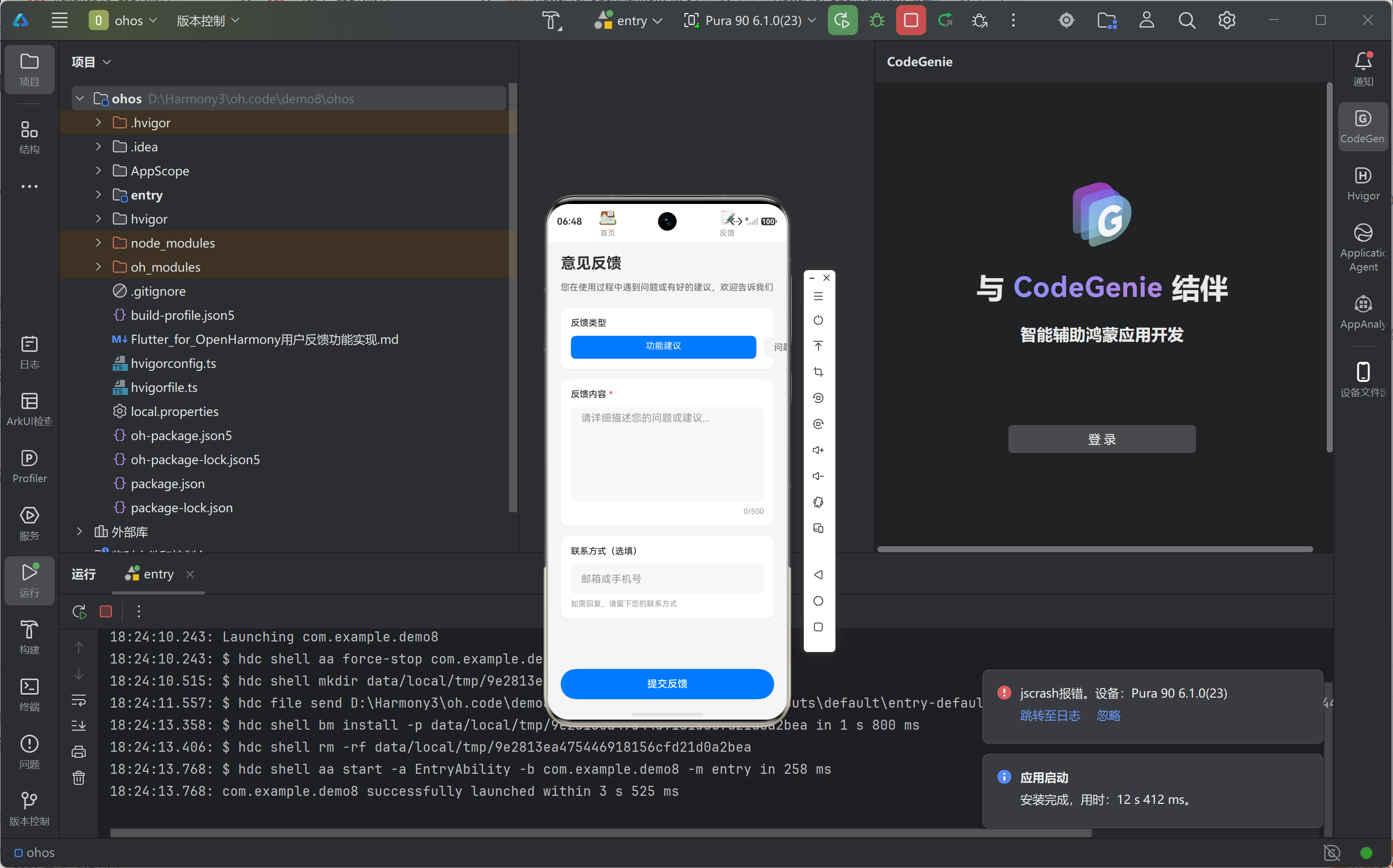
6.2 鸿蒙设备运行验证
七、总结与展望
本文详细介绍了在 Flutter for OpenHarmony 混合开发模式下实现用户反馈功能的完整过程。通过 ArkTS 原生组件构建 UI 界面,利用状态管理机制实现交互逻辑,最终在鸿蒙设备上验证了功能的可用性。
Flutter for OpenHarmony 为开发者提供了一种灵活的跨平台开发选择,既能复用 Flutter 生态资源,又能充分利用鸿蒙原生能力。随着鸿蒙生态的不断完善,这种混合开发模式将在更多场景中发挥价值。
未来可以进一步扩展反馈功能,如添加图片上传、语音输入、历史记录查看等能力,为用户提供更丰富的反馈渠道。