保姆级教学:如何在 Edge 浏览器中使用 Deepsider 插件调用 GPT-Image-2.0
如果你想在电脑上快速生成高质量图片,但又不知道从哪里开始,这篇教程就是为你准备的。
下面我会用最简单、最容易上手的方式,一步一步教你完成从安装、打开插件,到使用 GPT-Image-2.0 出图的全部流程。
目录
- 准备工作
- 安装并固定 Deepsider 插件
- 打开插件面板
- 进入 GPT-Image-2.0
- 输入提示词
- 设置参数
- 点击生成并等待
- 下载保存图片
- 常见问题
- 实用技巧
1. 准备工作
在开始之前,请先确认你已经准备好了这些内容:
- 一台电脑
- Microsoft Edge 浏览器
- 已安装的 Deepsider 插件
- 一个可以登录的账号
- 你想要生成图片的想法或提示词
如果你已经安装了 Deepsider 插件,可以直接跳到第 3 步。
2. 安装并固定 Deepsider 插件
如果你还没有安装插件,可以按照下面做:
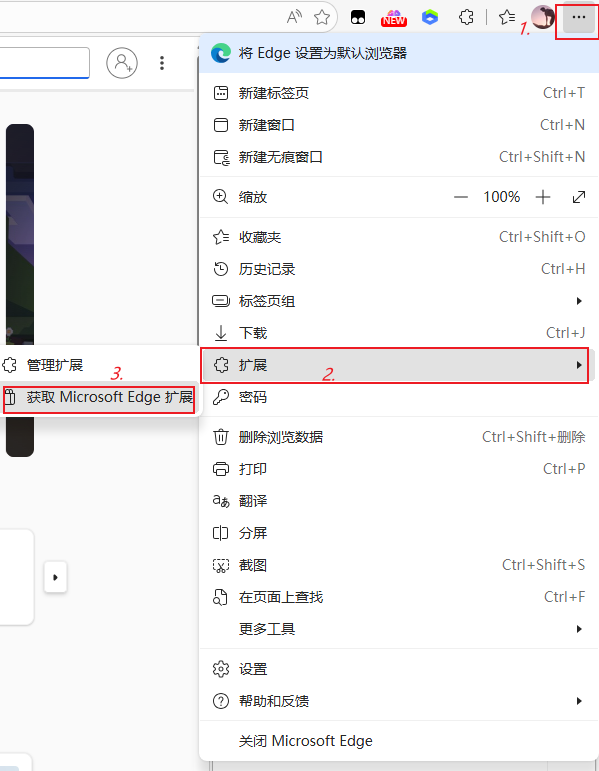
第一步:打开 Edge 扩展商店
在浏览器中搜索 Deepsider 插件 ,进入官方扩展页面。
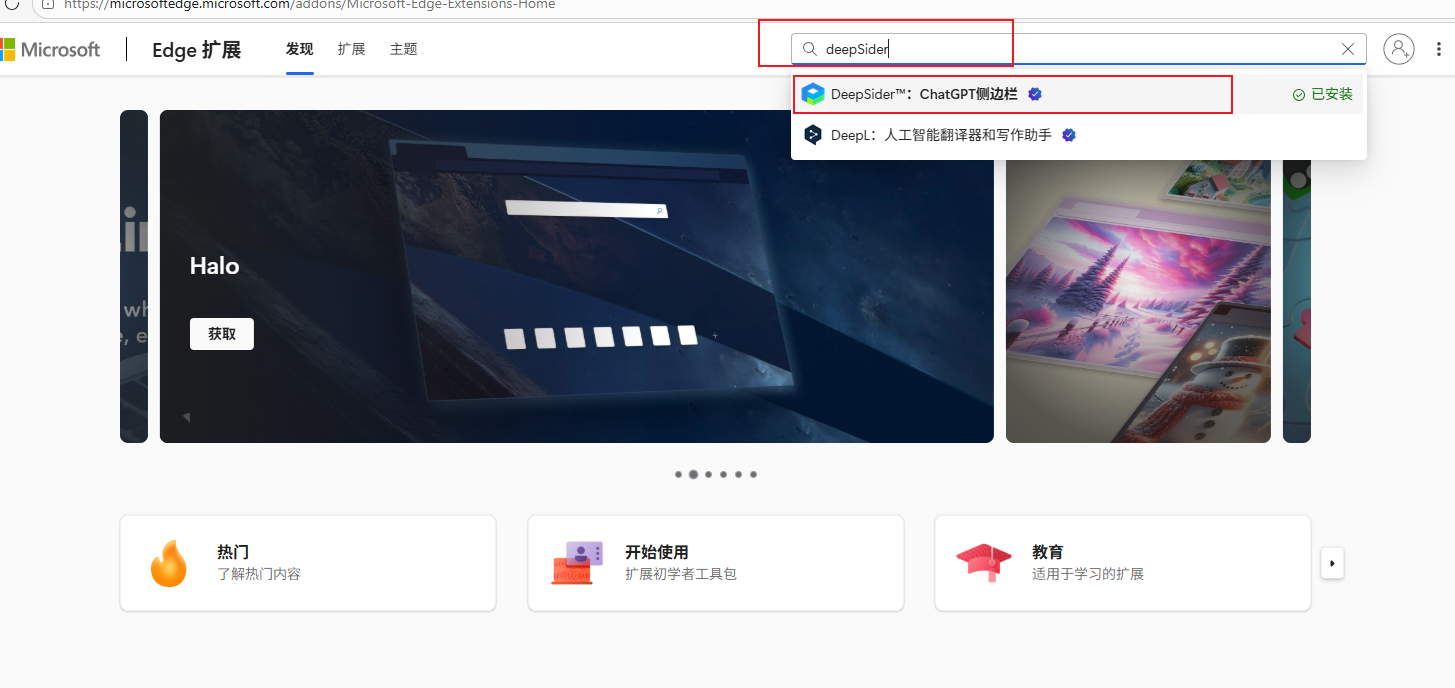
第二步:点击"获取"或"添加到浏览器"
浏览器会弹出确认窗口,点击确认安装。
第三步:固定到工具栏
安装完成后,点击右上角的拼图图标,找到 Deepsider,然后点击"固定"。就是途中红色方框圈出来的点击一下。
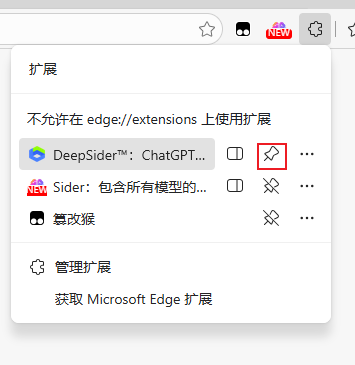
这样以后你就可以直接从右上角一键打开它。
3. 打开插件面板
安装完成后,点击浏览器右上角的 Deepsider 图标。
此时会弹出插件面板,你通常会看到这些内容:
- 登录按钮
- 图片生成入口
- 模型选择区域
- 提示词输入框
- 生成按钮
如果你是第一次使用,先注册账号。填写邀请码:C077P1
配图
!在这里插入图片描述(https://i-blog.csdnimg.cn/direct/d025d321cad644c6b3f00b7b4b17c29e.png
4. 进入 GPT-Image-2.0
在插件面板中,找到 图片生成 或 Image 的功能区。
接着在模型列表里选择:
GPT-Image-2.0
如果你没有看到这个模型,可以尝试:
- 刷新页面
- 重新登录
- 检查权限
- 查看插件是否是最新版本
配图
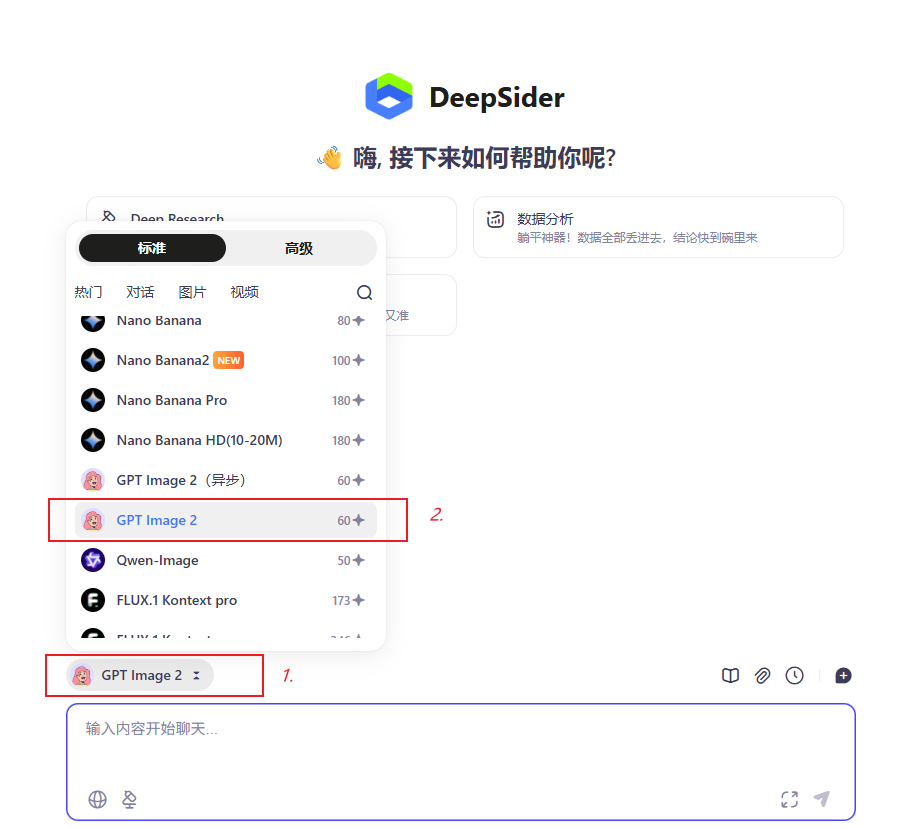
5. 输入提示词
提示词就是你告诉 AI "你想要什么图"。
写得越清楚,出图越稳定。
建议按这个顺序写:
- 主体是谁
- 长什么样
- 穿什么
- 在什么场景
- 什么风格
- 什么光影
- 什么氛围
- 要求什么画质
示例提示词(举例)
古风仙侠男主,黑发束发,白衣长袍,站在云海悬崖边,暮色残霞,电影级光影,水墨低饱和色调,4K超清,细节丰富,氛围感强
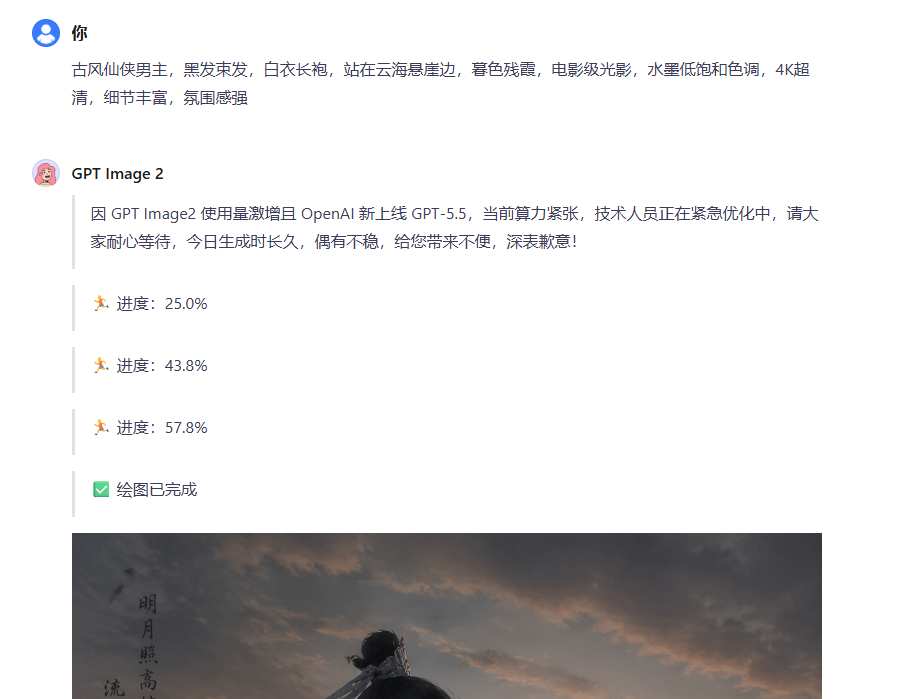
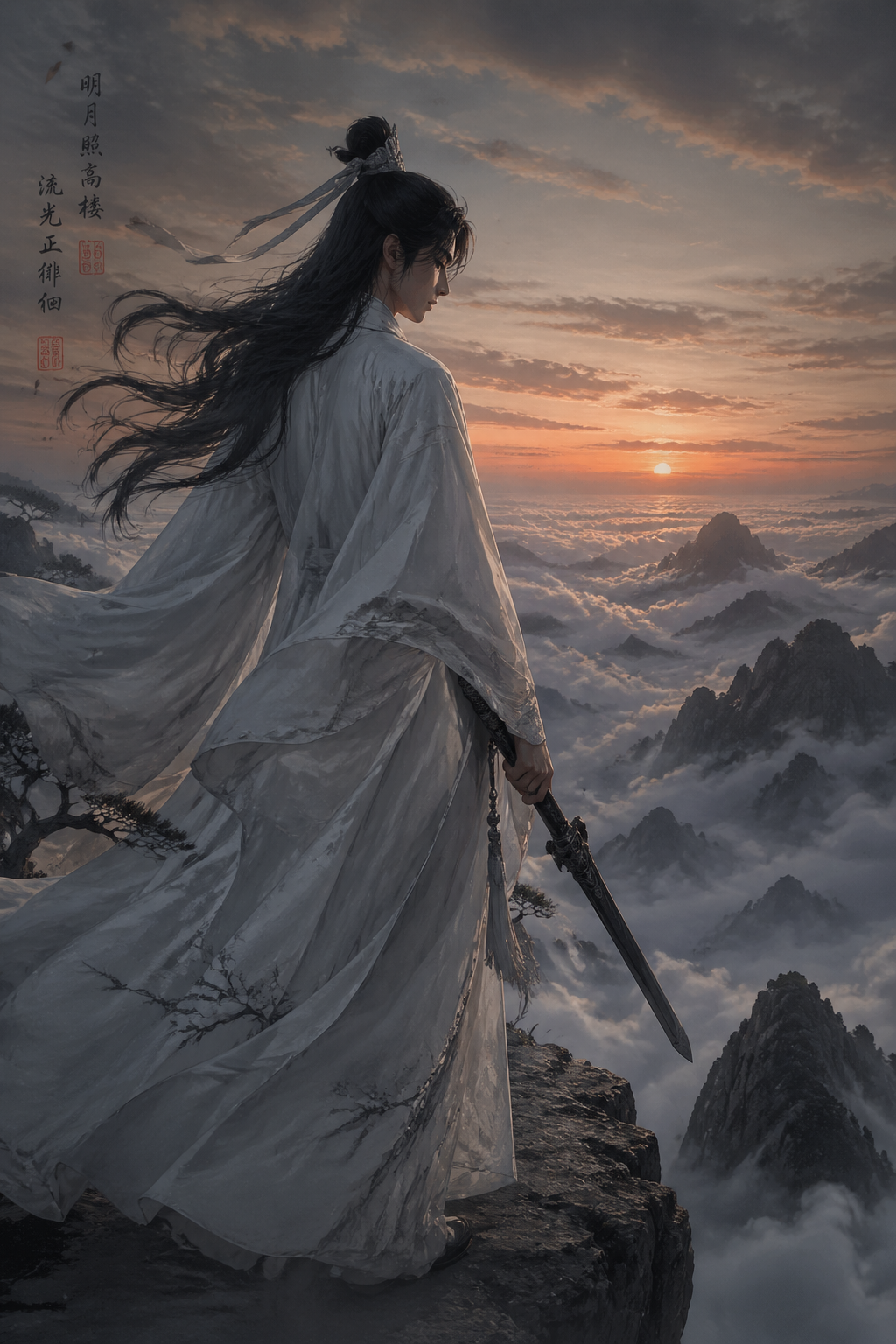
后续我也会出一些有趣的提示词,可以提升出图质量,尽请关注,