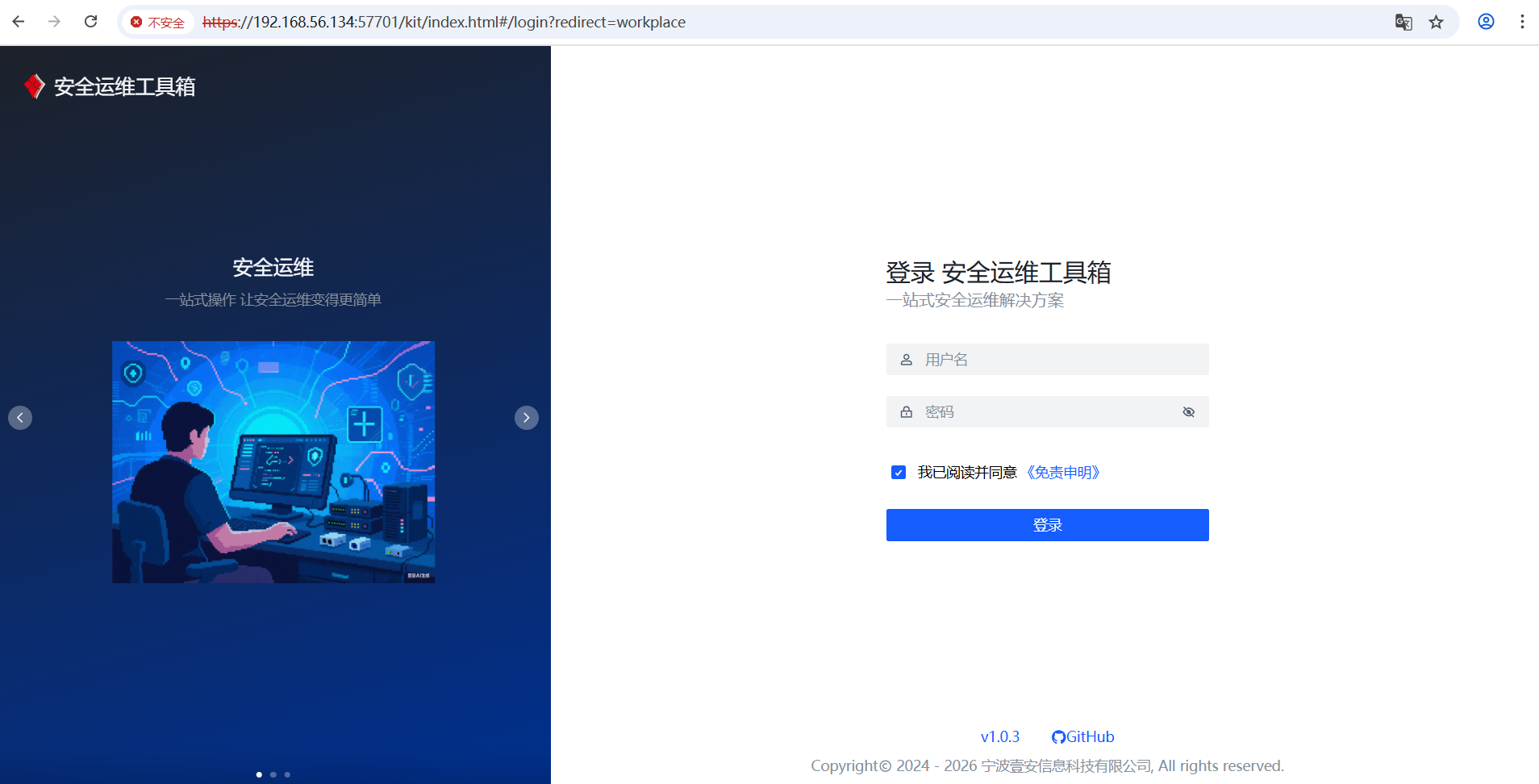
https://github.com/nbyiansec/sskit https://github.com/nbyiansec/sskit
一、准备Linux操作系统
操作系统:Ubuntu 22.04.5 LTS 服务器版
二、安装依赖组件
1、安装nmap
bash
apt-get install nmap2、安装hydra
bash
apt-get install hydra3、安装Python3
Ubuntu 22.04.5 LTS操作系统默认已安装
4、安装MySQL
要求安装MySQL8以上版本
下载地址:https://dev.mysql.com/downloads/mysql/
(1)上传tar文件到服务器

(2)解压
bash
tar -xvf mysql-server_8.0.46-1ubuntu22.04_amd64.deb-bundle.tar(3)安装deb文件
bash
# 安装所需依赖
apt-get install libmecab2

# 安装依赖包
dpkg -i mysql-common_8.0.46-1ubuntu22.04_amd64.deb
dpkg -i mysql-community-client-plugins_8.0.46-1ubuntu22.04_amd64.deb
dpkg -i libmysqlclient21_8.0.46-1ubuntu22.04_amd64.deb
dpkg -i libmysqlclient-dev_8.0.46-1ubuntu22.04_amd64.deb

# 安装客户端组件
dpkg -i mysql-community-client-core_8.0.46-1ubuntu22.04_amd64.deb
dpkg -i mysql-community-client_8.0.46-1ubuntu22.04_amd64.deb
dpkg -i mysql-client_8.0.46-1ubuntu22.04_amd64.deb

# 安装服务端组件
dpkg -i mysql-community-server-core_8.0.46-1ubuntu22.04_amd64.deb
dpkg -i mysql-community-server_8.0.46-1ubuntu22.04_amd64.deb
dpkg -i mysql-server_8.0.46-1ubuntu22.04_amd64.deb
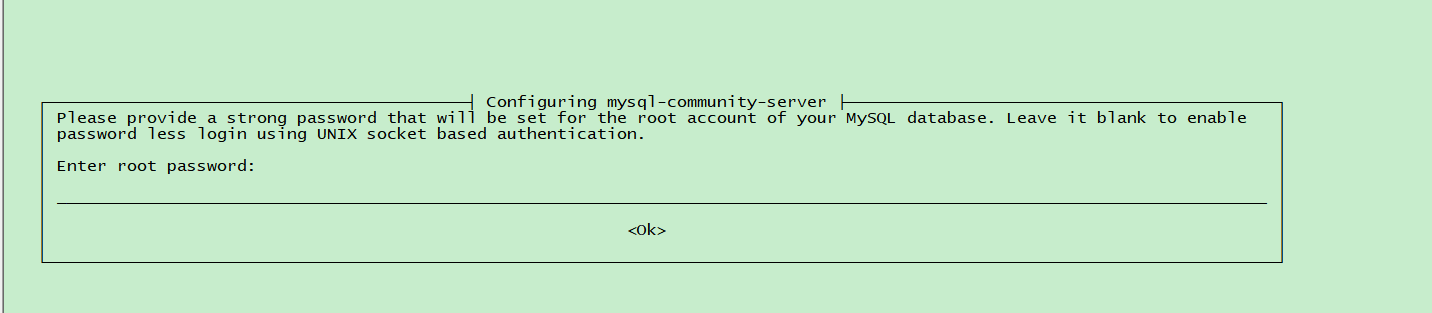
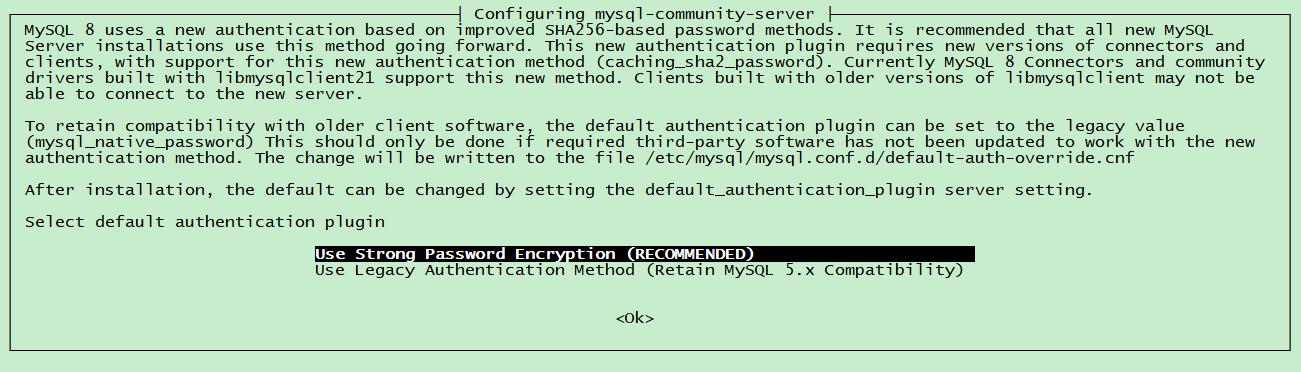
安装过程中,需要输入密码

(4)解决大小写依赖问题
bash
# 1、登录MySQL,查看当前值。0-区分;1-不区分
SHOW VARIABLES LIKE 'lower_case_table_names';

# 2、停止MySQL服务
systemctl stop mysql.service

# 3、修改配置
vi /etc/mysql/mysql.conf.d/mysqld.cnf
# 在最下方添加内容
[mysqld]
lower_case_table_names=1

# 4、备份/var/lib/mysql/*
cp -rf /var/lib/mysql /tmp/

# 5、删除/var/lib/mysql/*
rm -rf /var/lib/mysql/*

# 6、初始化数据目录,指定lower_case_table_name=1;
mysqld --initialize --user=mysql --datadir=/var/lib/mysql --lower_case_table_names=1

# 7、启动服务
systemctl start mysql.service

# 8、重置后,需要到日志中获取密码
grep "password" /var/log/mysql/error.log

# 9、登录
mysql -u root -p
(5)重置密码
bash
mysql> ALTER USER 'root'@'localhost' IDENTIFIED BY 'hahatest.';
mysql> ALTER USER 'root'@'localhost' IDENTIFIED WITH mysql_native_password BY 'hahatest.';
mysql> update mysql.user set host = '%',plugin='mysql_native_password' where user='root';
mysql> flush privileges;
mysql> quit

systemctl restart mysql.service
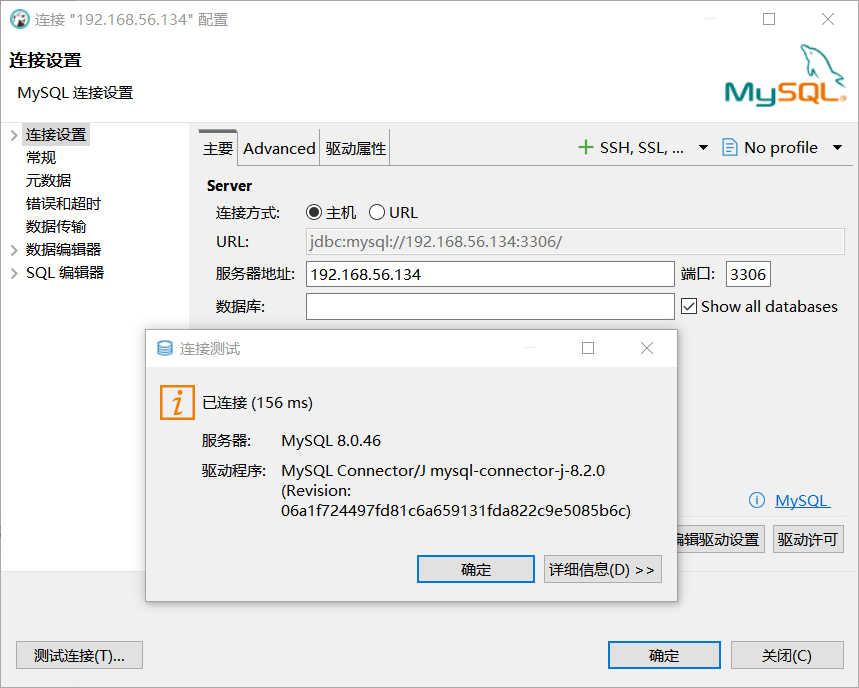
(6)验证
在windows主机,使用第三方工具测试登录
5、安装Redis
(1)安装
bash
apt-get install redis(2)修改配置
bash
vi /etc/redis/redis.conf

# 修改绑定主机
#bind 127.0.0.1 ::1
bind 192.168.56.134

# 找到requirepass,删除注释,修改密码
requirepass password

# 重启服务
(3)验证
bash
# redis-cli -h 192.168.56.134
192.168.56.134:6379> auth password
OK
192.168.56.134:6379>
6、安装NGINX
(1)安装
bash
apt-get install nginx

# 修改启动账户,和sskit目录用户一致
vi /etc/nginx/nginx.conf
user user;
(2)验证
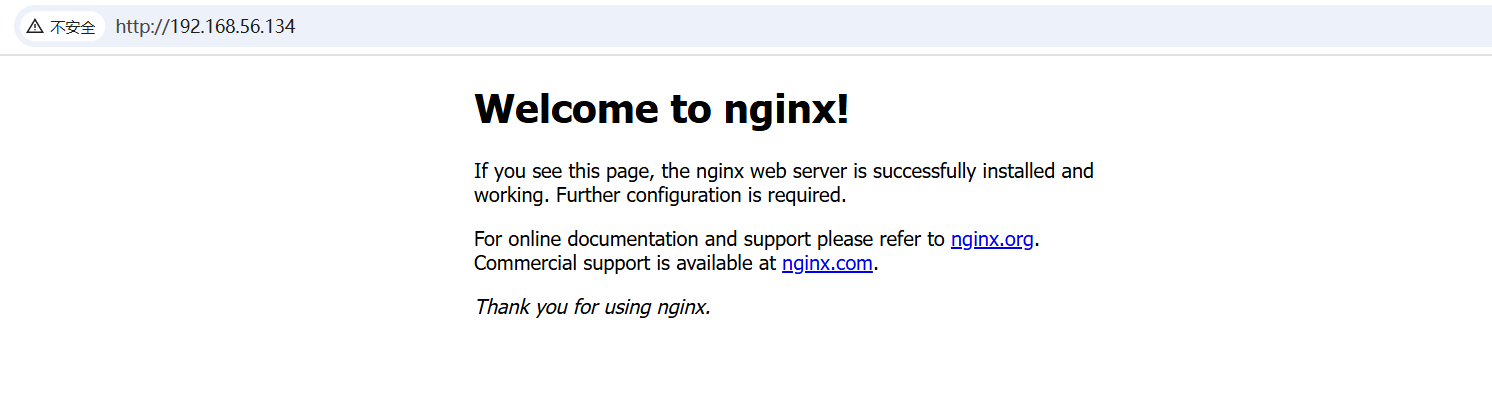
三、初始化数据
1、解压项目文件
bash
# 安装软件
apt-get install p7zip-full

# 解压
7z x sskit-linux-v1_0_3.7z

# 移动项目到/opt下
mv sskit-linux-v1_0_3 /opt/
2、创建数据库
bash
CREATE DATABASE `sskit` /*!40100 DEFAULT CHARACTER SET utf8mb4 COLLATE utf8mb4_general_ci */ /*!80016 DEFAULT ENCRYPTION='N' */;3、导入数据
在安装目录下找到resources\sql\sskit_kit.sql文件导入mysql数据库中
bash
mysql> use sskit;
mysql> source /opt/sskit-linux-v1_0_3/resources/sql/sskit_kit.sql;
4、修改配置文件
(1)修改sskit系统配置
bash
# 根据自己的信息修改MySQL,Redis

root@ubuntu:/opt/sskit-linux-v1_0_3# vi etc/application.yaml
server:
  sskit-port: 57702
db:
  url: jdbc:mysql://192.168.56.134:3306/sskit?useUnicode=true&characterEncoding=UTF-8&zeroDateTimeBehavior=convertToNull&allowPublicKeyRetrieval=true&useSSL=false&serverTimezone=Asia/Shanghai&autoReconnect=true
  username: root
  password: Test123.
redis-config:
    host: 192.168.56.134
    port: 6379
    password: Test123.
tool:
  python: /usr/bin/python3
  hydra: /usr/bin/hydra
  nmap: /usr/bin/nmap
(2)修改nginx配置
bash
root@ubuntu:/opt/sskit-linux-v1_0_3# vi /etc/nginx/conf.d/sskit.conf
server {
    listen       57701 ssl;
    server_name  localhost;
    ssl_certificate  /opt/sskit-linux-v1_0_3/resources/certificate/sskit.crt;
    ssl_certificate_key /opt/sskit-linux-v1_0_3/resources/certificate/sskit.key;
    error_page 497 https://$host:57701/kit/index.html;
    access_log  /opt/sskit-linux-v1_0_3/logs/sskit.access.log;
    location ^~ /kit/ {
        alias /opt/sskit-linux-v1_0_3/resources/ui/kit/;
        index index.html;
    }
    location ^~ /sskit/api {
      proxy_set_header Host $host;
      proxy_set_header X-Real-IP  $remote_addr;
      proxy_set_header X-Forwarded-For $proxy_add_x_forwarded_for;
      proxy_set_header X-Forwarded-Proto $scheme;
      proxy_pass http://192.168.56.134:57702/sskit/api;
    }
    location ^~ /sskit/keep-alive {
        proxy_http_version 1.1;
        proxy_set_header Upgrade $http_upgrade;
        proxy_set_header Connection "upgrade";
        proxy_set_header Host $host;
        proxy_set_header X-Real-IP $remote_addr;
        proxy_set_header X-Forwarded-For $proxy_add_x_forwarded_for;
        proxy_set_header X-Forwarded-Proto $scheme;
        proxy_read_timeout 3600s;
        proxy_send_timeout 3600s;
      proxy_pass http://192.168.56.134:57702/sskit/keep-alive;
    }
}
5、启动服务
bash
# 在bin目录中,以管理员权限运行启动脚本startup.sh
chmod u+x bin/startup.sh

./startup.sh
四、访问系统
https://192.168.56.134:57701/kit/index.html#/
初始账号/密码:admin/Admin@1290