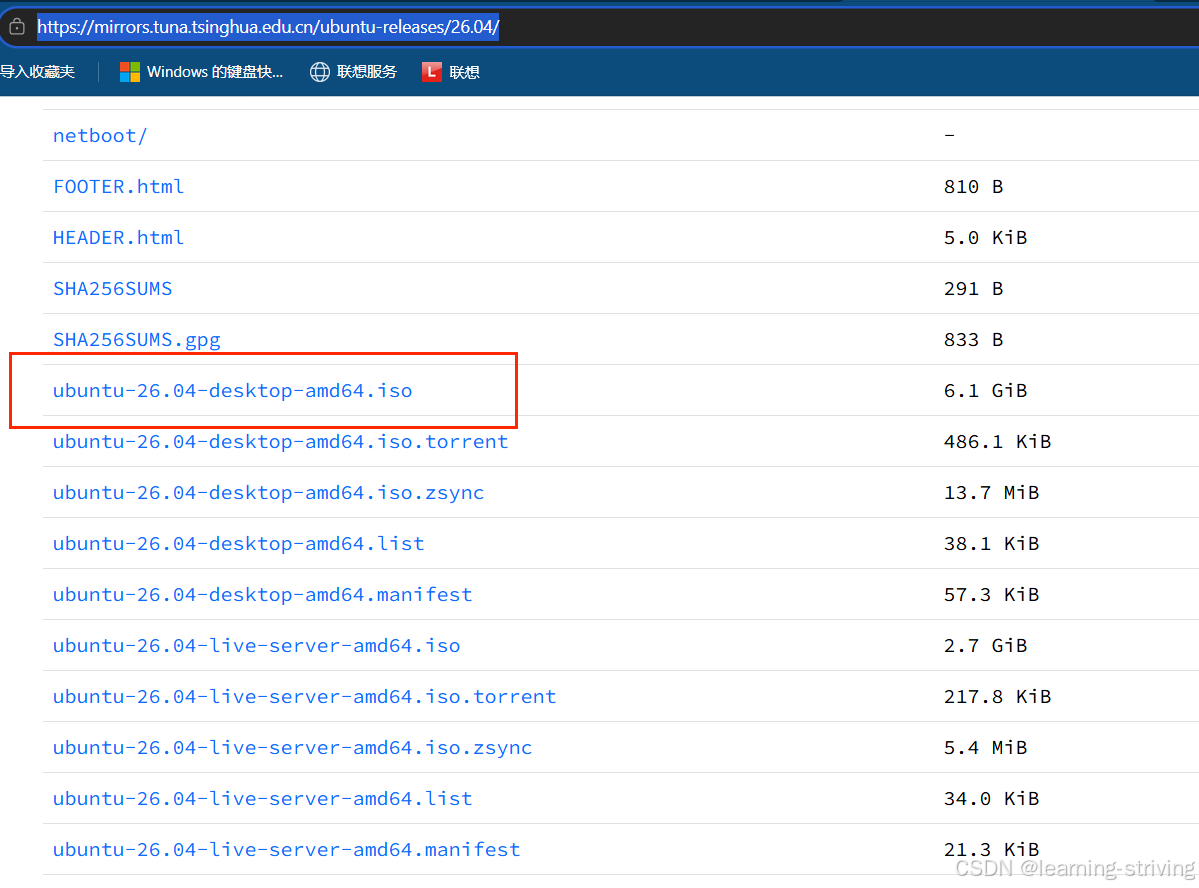
一、下载
Index of /ubuntu-releases/26.04/ | 清华大学开源软件镜像站 | Tsinghua Open Source Mirror
二、安装
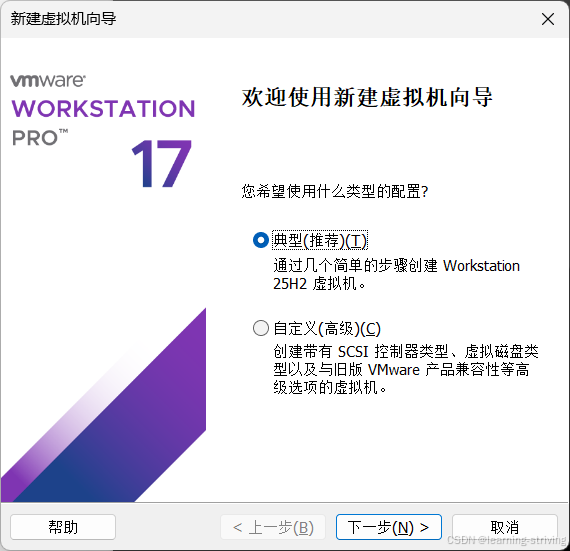
打开vmware Workstation,新建虚拟机,默认选择下一步
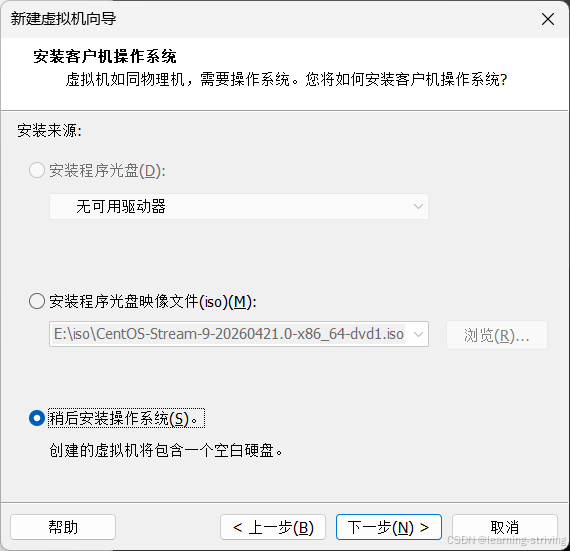
选择稍后安装操作系统,下一步
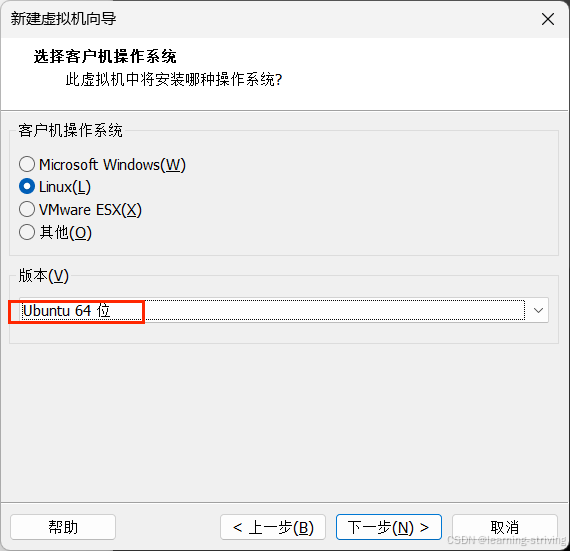
选择Linux,版本Ubuntu64位
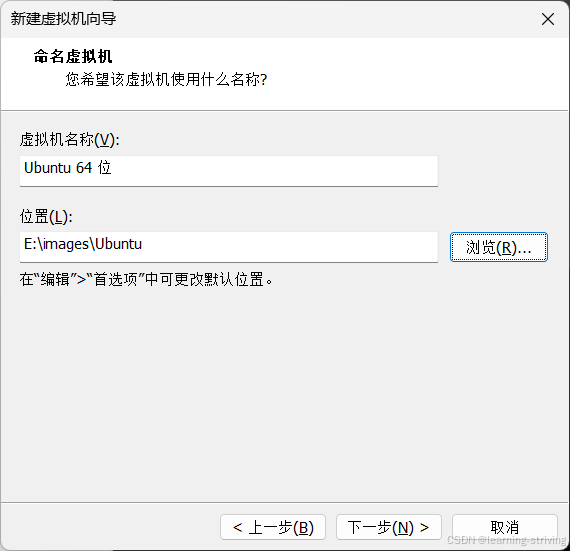
选择合适位置
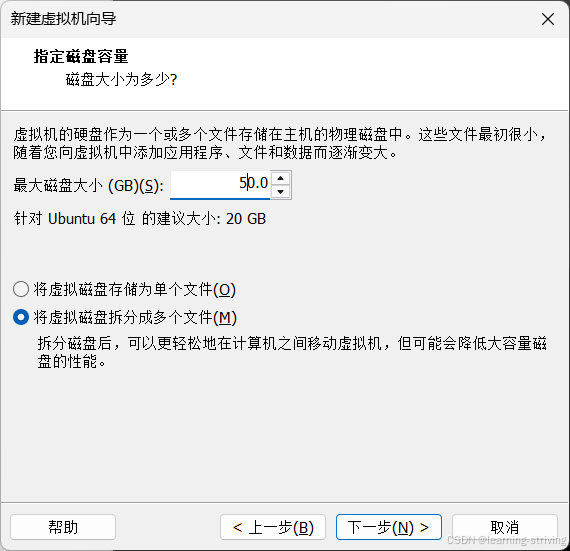
设置最大大小,下一步
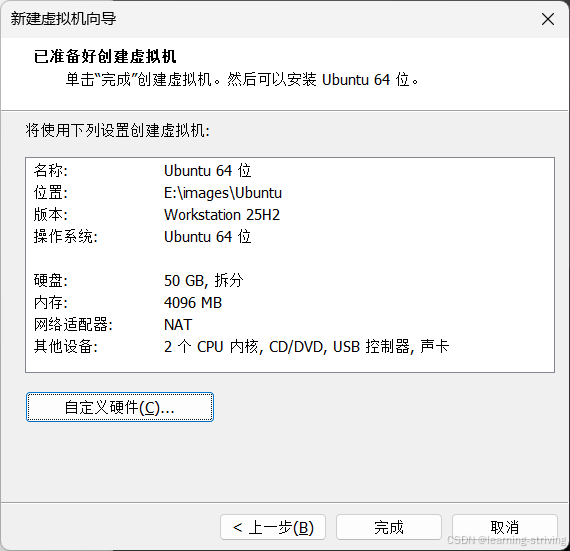
完成,或自定义硬件
编辑此虚拟机
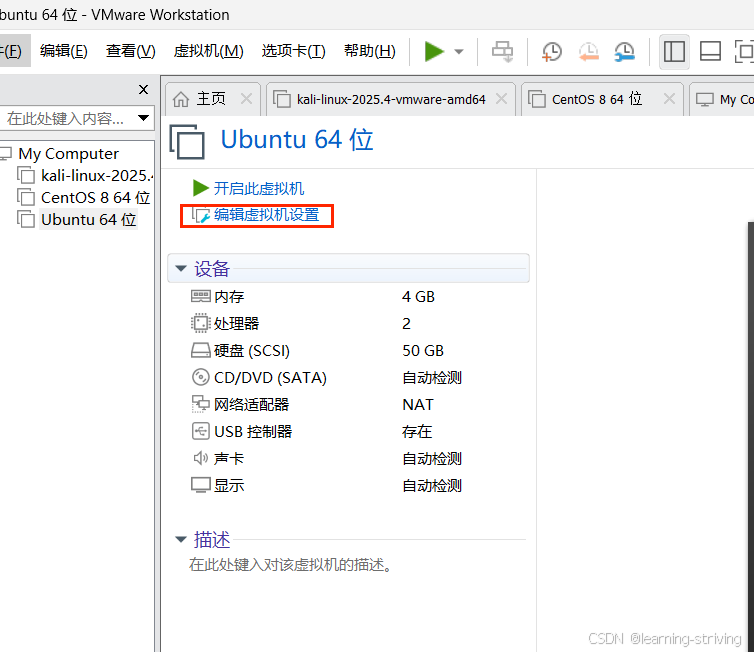
找到下载好的iso文件
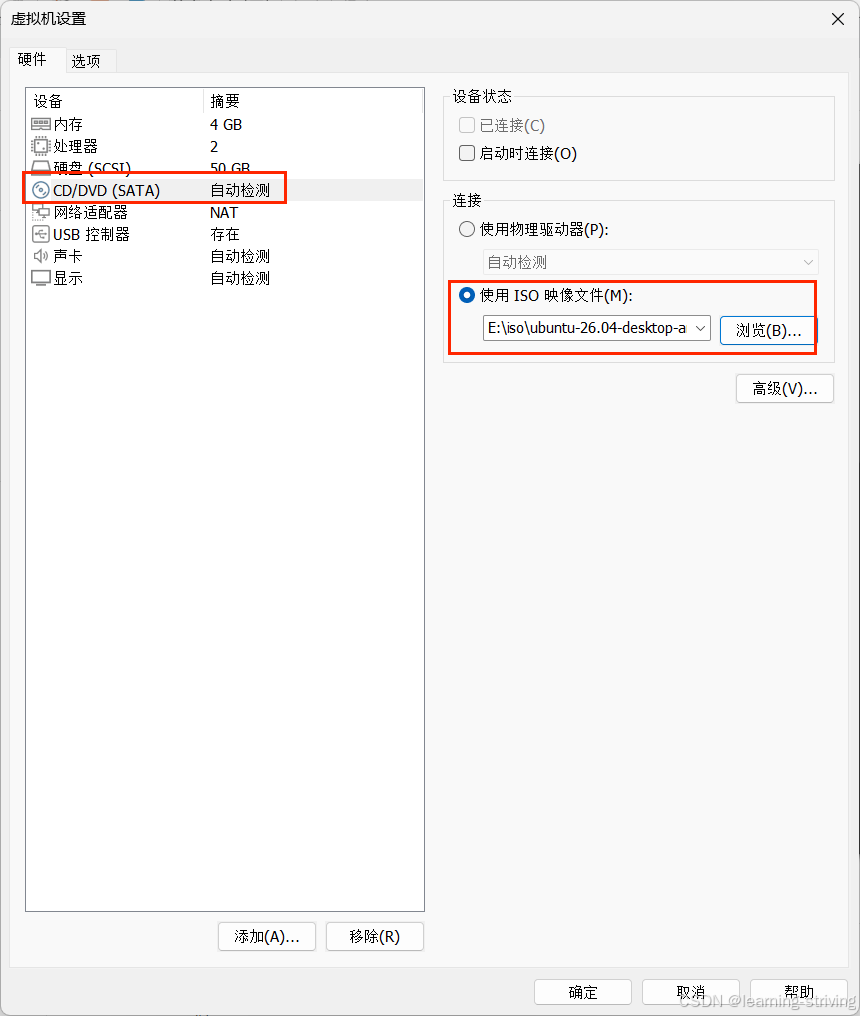
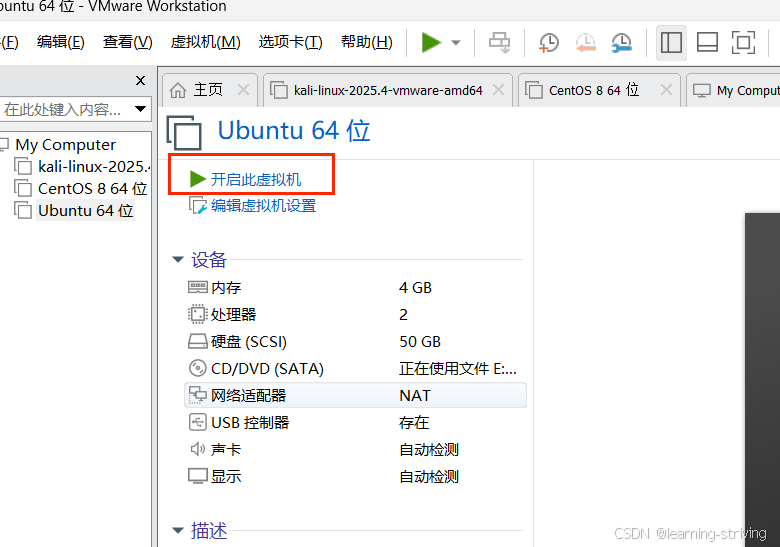
开启虚拟机
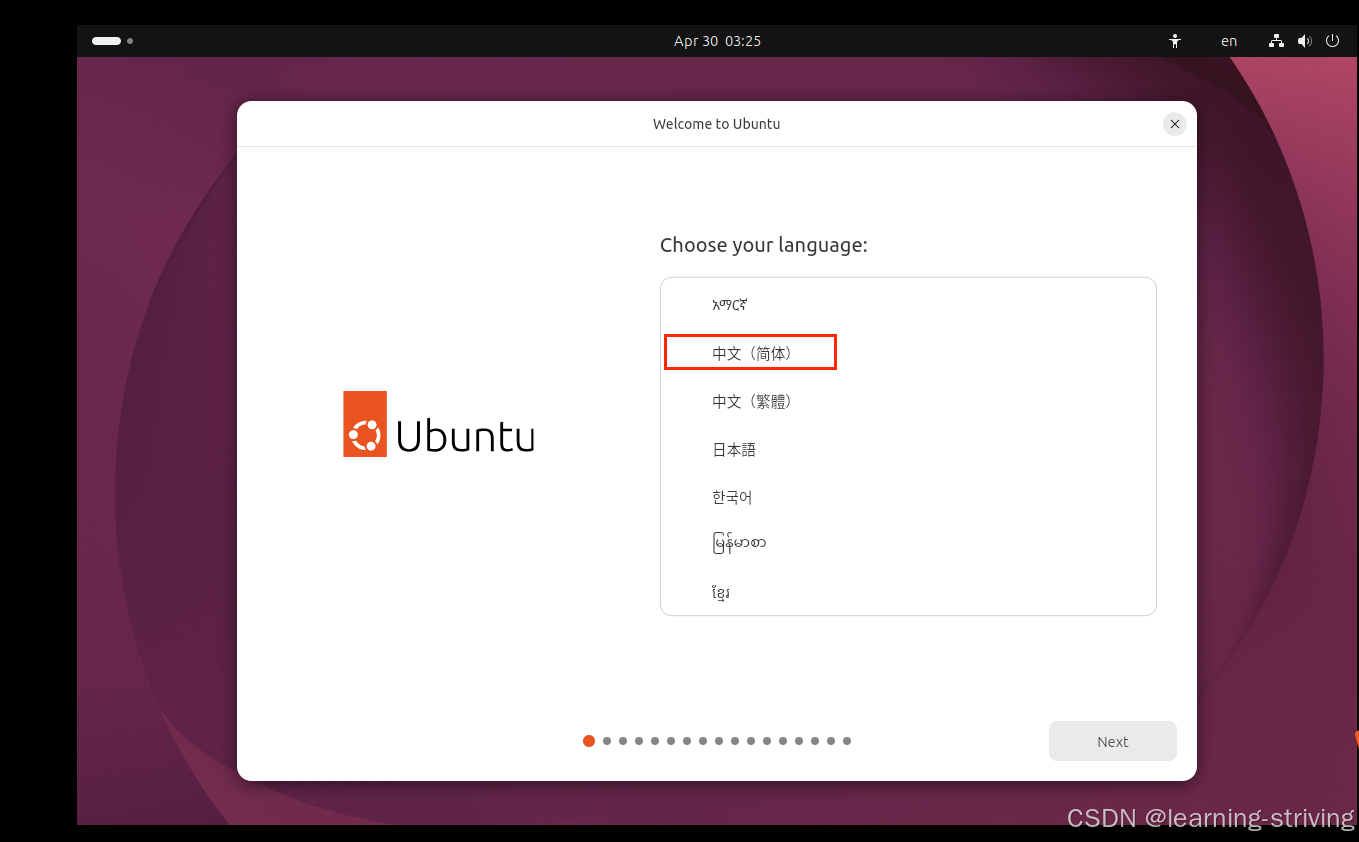
选择中文
按需设置,或直接下一步
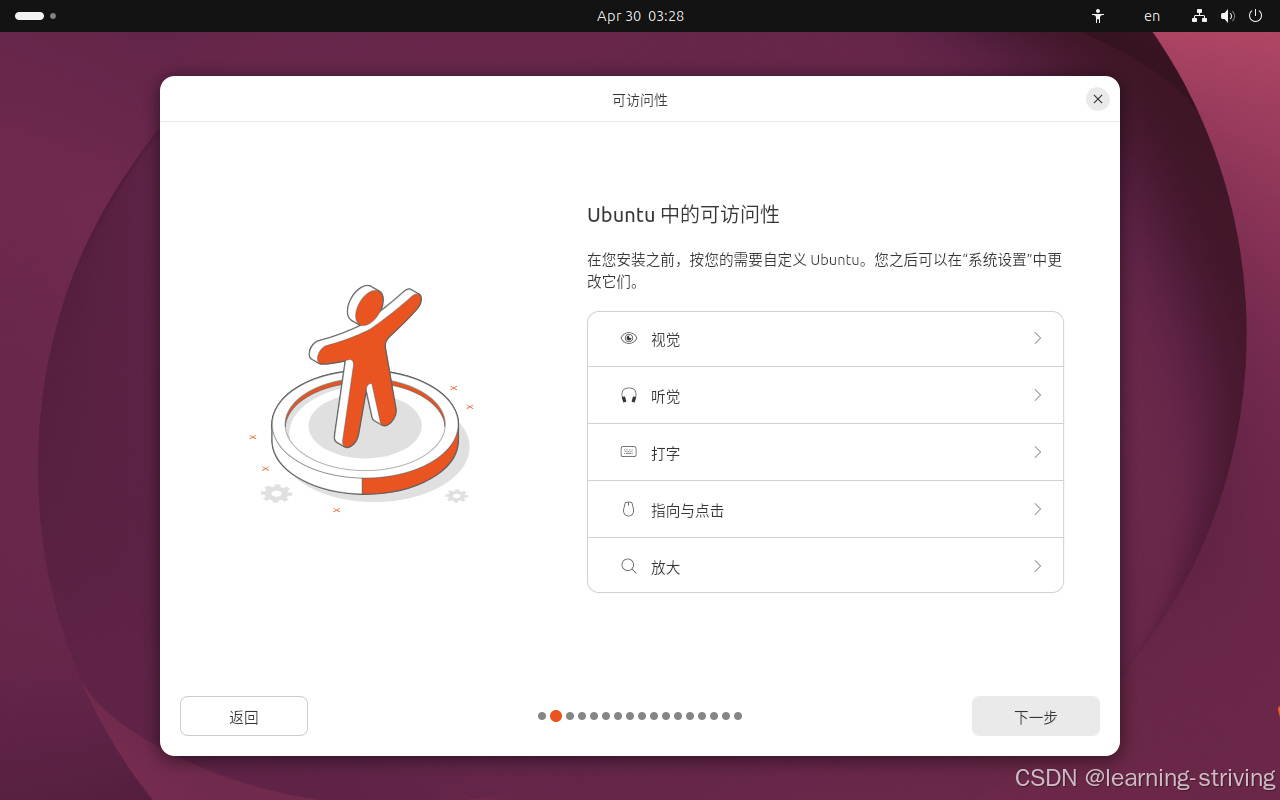
下一步
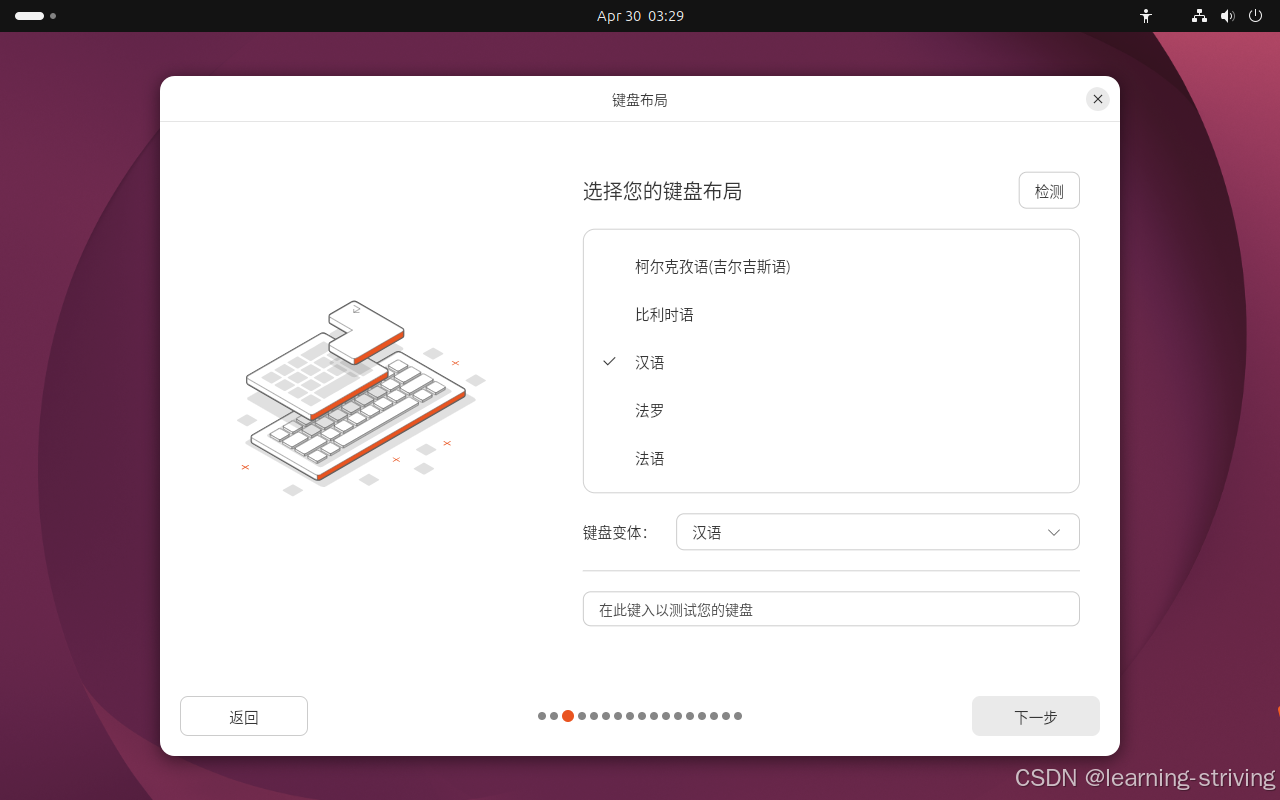
下一步
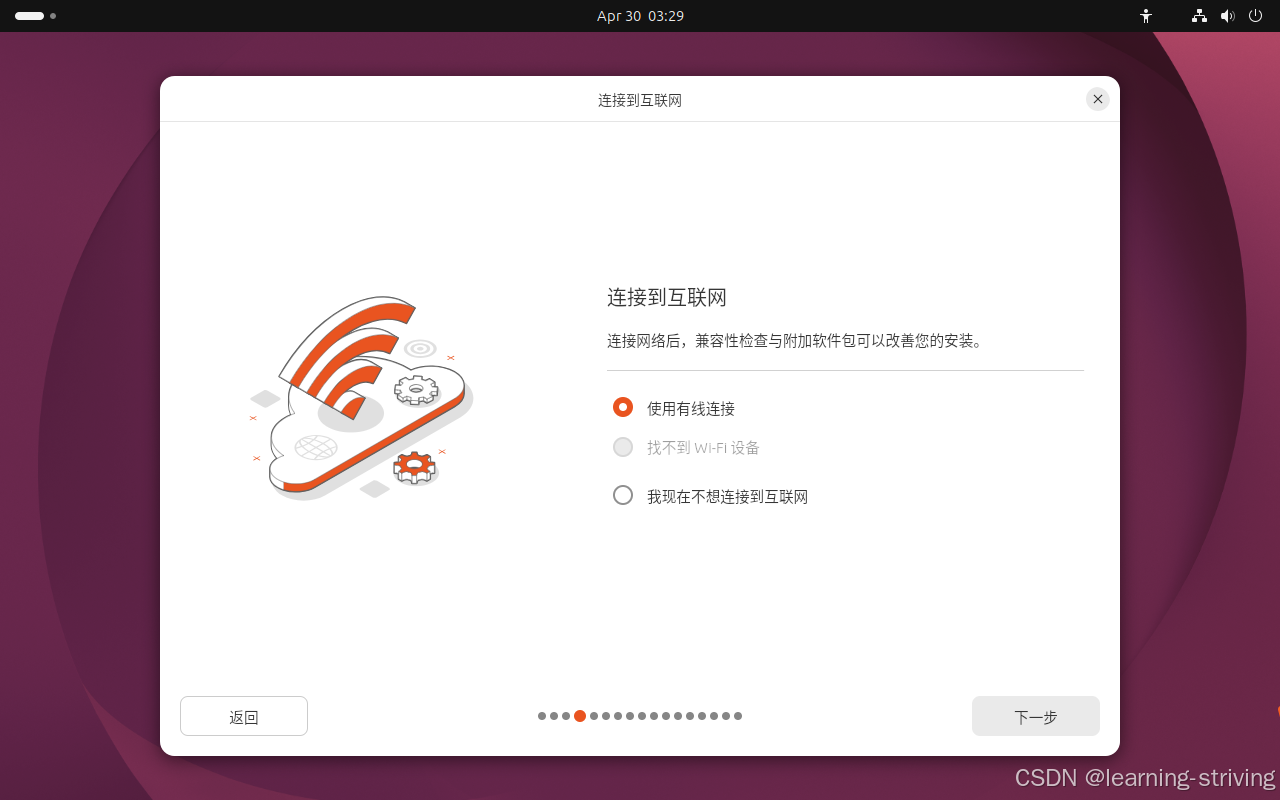
安装ubuntu,下一步
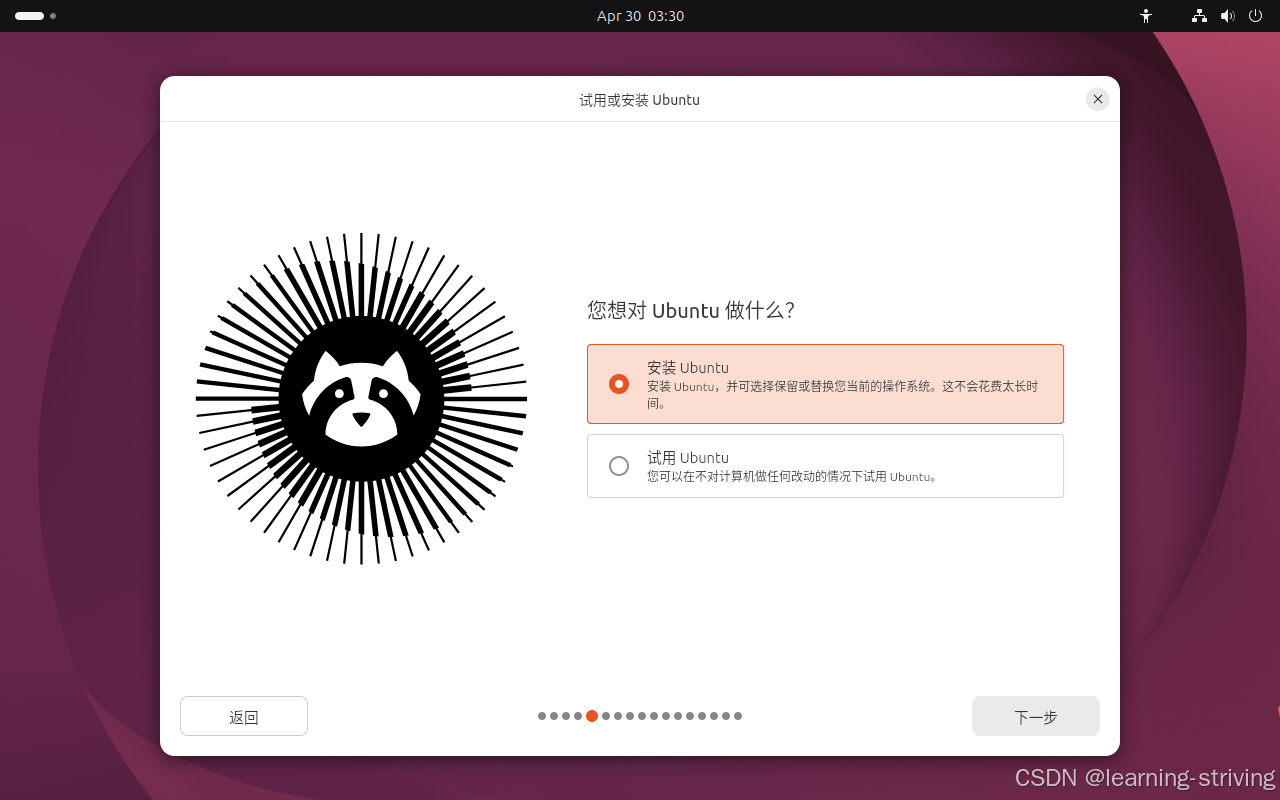
默认,下一步
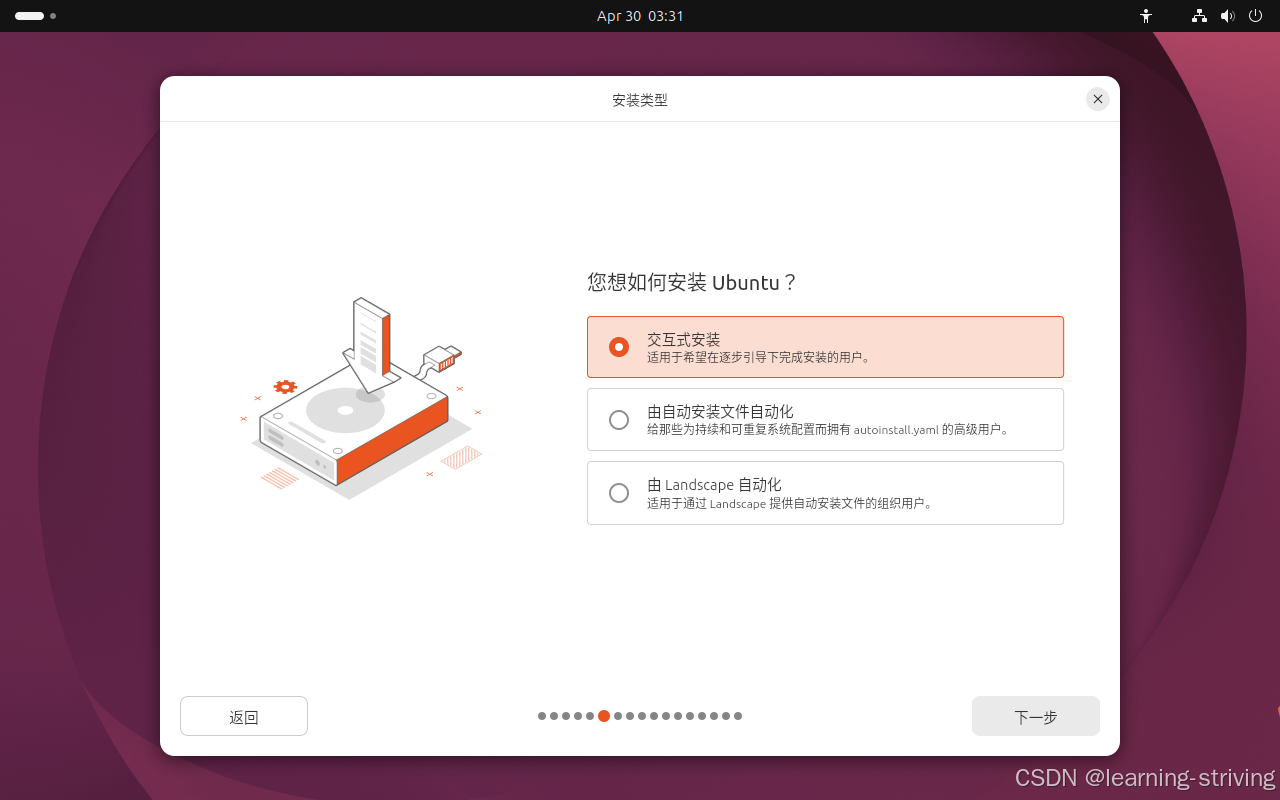
默认,下一步
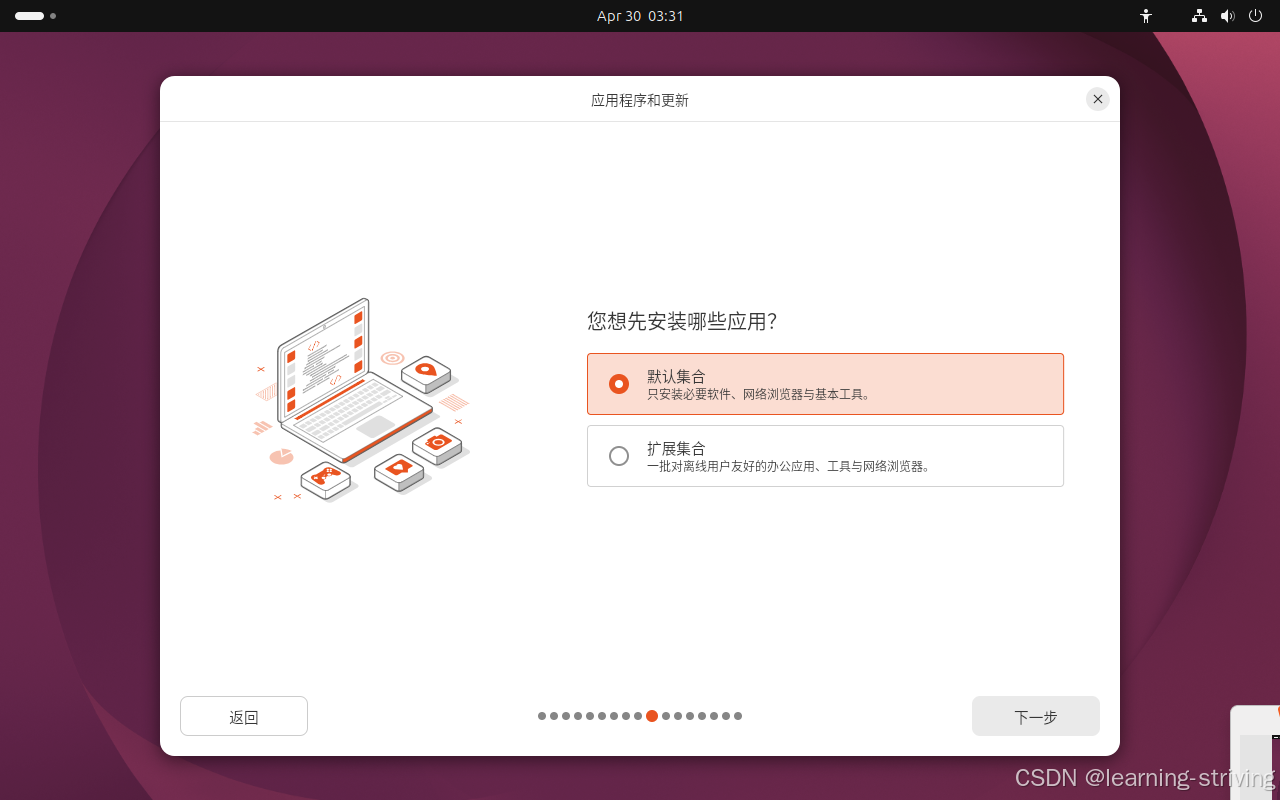
| 集合类型 | 定义 | 包含应用 | 特点 | 适用场景 |
|---|---|---|---|---|
| 默认集合 | 精简桌面环境,仅包含核心应用 | Firefox、Thunderbird、LibreOffice、文件管理器 | 应用数量最少、系统更轻量 | 开发环境、云桌面、资源受限设备 |
| 扩展集合 | 在最小集合基础上增加完整桌面应用生态 | 视频/音乐播放器、图像查看器等常见桌面应用 | 功能完整、开箱即用体验更好 | 日常办公、个人桌面、演示环境 |
按需求勾选,下一步
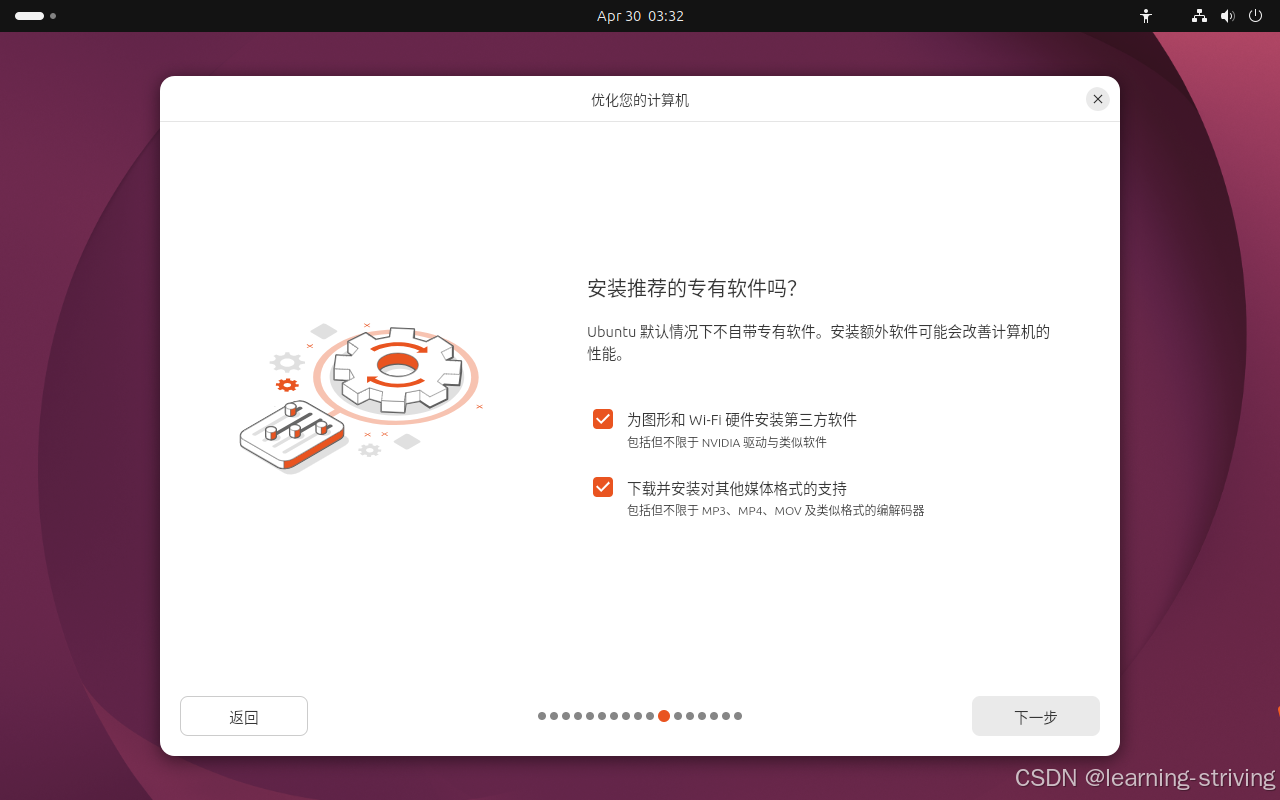
按需勾选附加安装项:
- 为图形和 Wi-Fi 硬件安装第三方软件:包含 NVIDIA、Broadcom 等硬件的专有驱动。
- 下载并安装对其他媒体格式的支持: 包含 MP3、MP4、MOV 等音视频格式的编解码器。
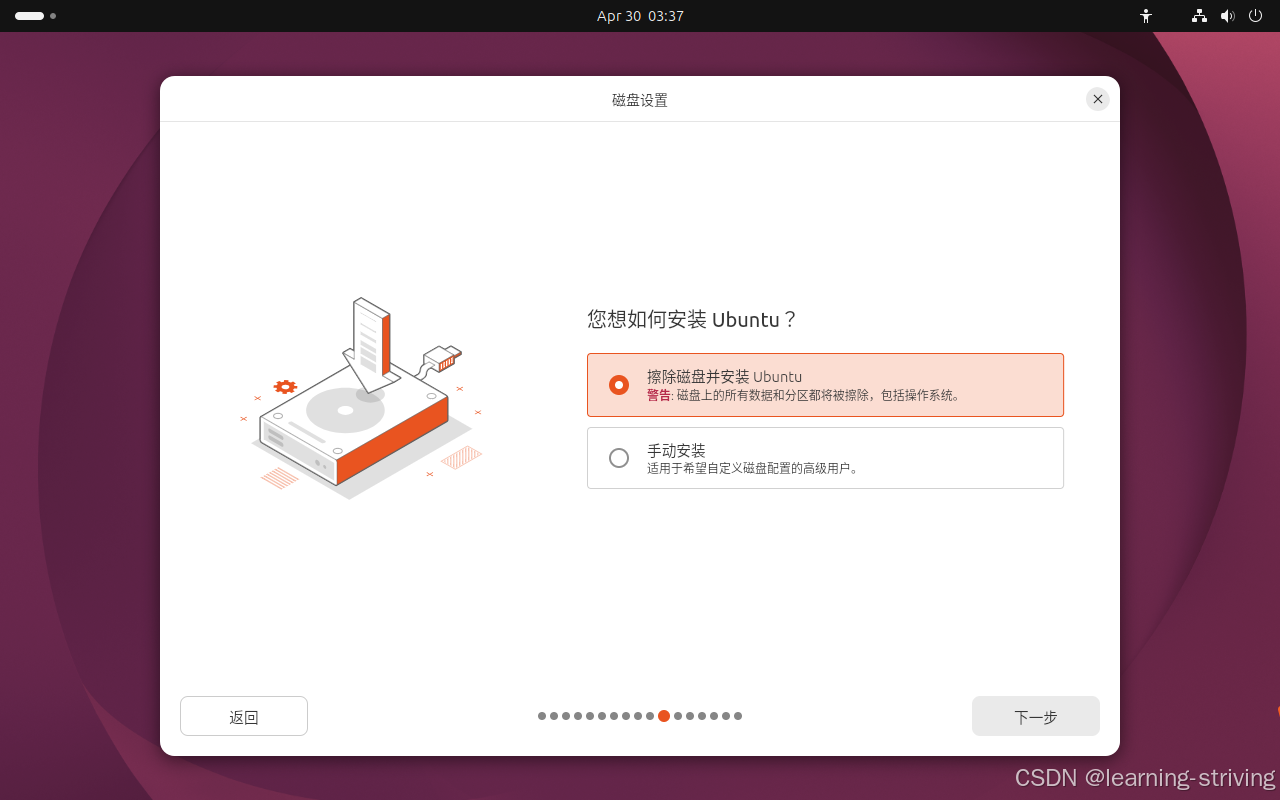
全新安装单系统,直接选择「擦除磁盘并安装 Ubuntu」,点击「下一步」即可。
2需要自定义分区结构,就选「手动分区」。以下是手动分区的基础参考方案:
| 分区 | 分区类型 | 建议大小 | 挂载点 | 必要性 |
|---|---|---|---|---|
| EFI 分区 | VFAT | 100MB -- 500MB | /boot/efi | 必需 |
| Root 分区 | EXT4 | 10GB 以上 | / | 必需 |
| Swap 分区 | Swap 分区或 swapfile | 与物理内存相当 | 无 | 可选 |
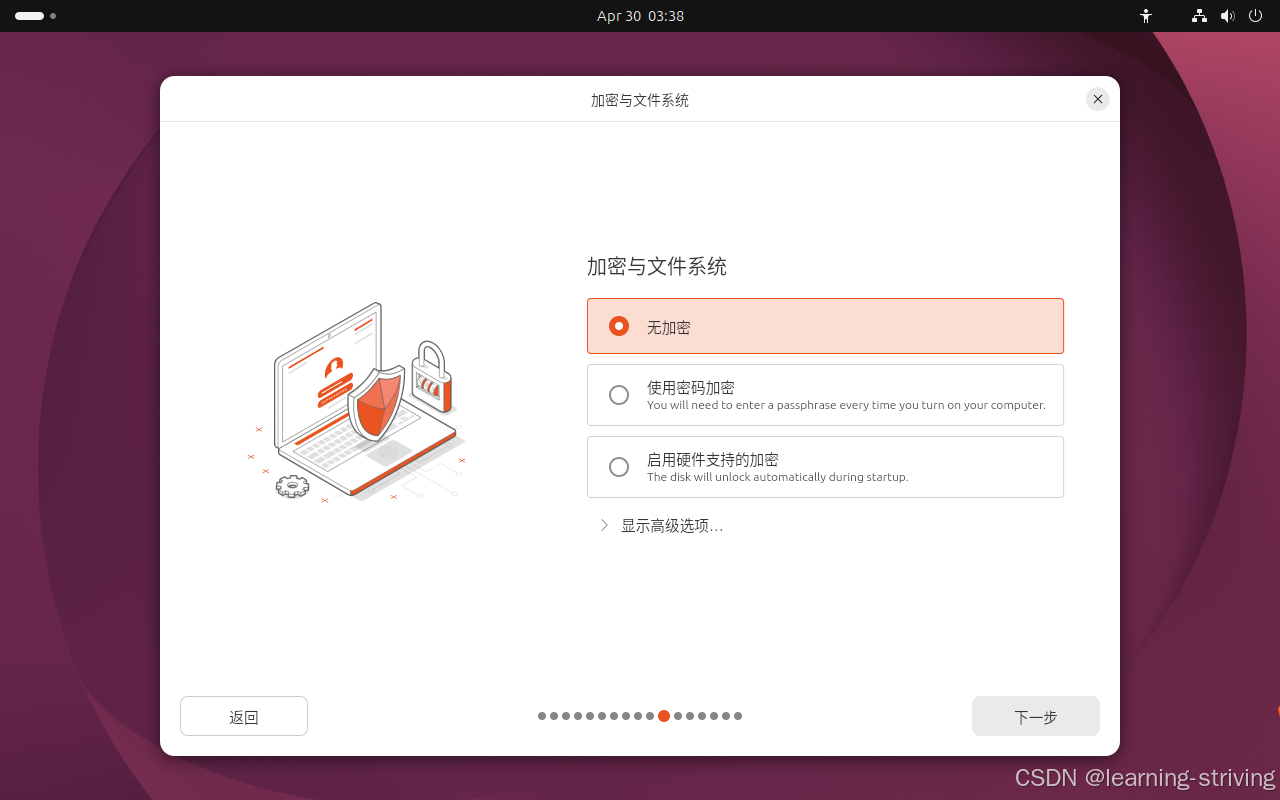
一般情况下,直接选择「无加密」,点击「下一步」。
2如果你有磁盘加密需求,可以参考:
| 类型 | 技术实现 | 解锁方式 | 特点 | 适用场景 |
|---|---|---|---|---|
| 无加密 | 普通文件系统(ext4 等) | 无 | 无数据保护 | 测试、临时环境、VM |
| 使用密码加密 | LUKS + dm-crypt 软件全盘加密 | 启动时输入密码 | 成熟稳定、兼容性最好 | 笔记本、服务器 |
| 启用硬件支持的加密 | TPM-backed 全盘加密(密钥绑定 TPM 2.0,仍基于 LUKS 实现) | 自动解锁(必要时 recovery key) | 更安全、更便捷,但有硬件要求 | 企业终端、受控设备 |
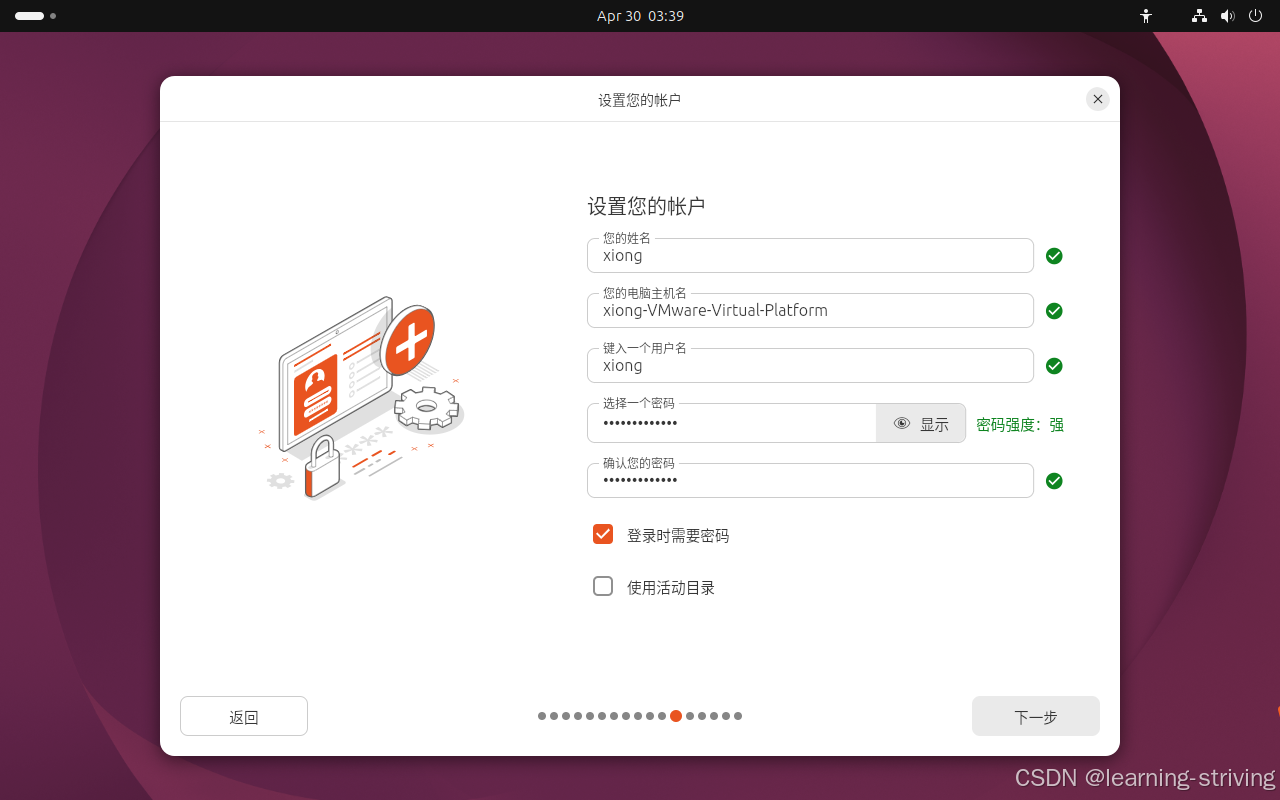
设置账户
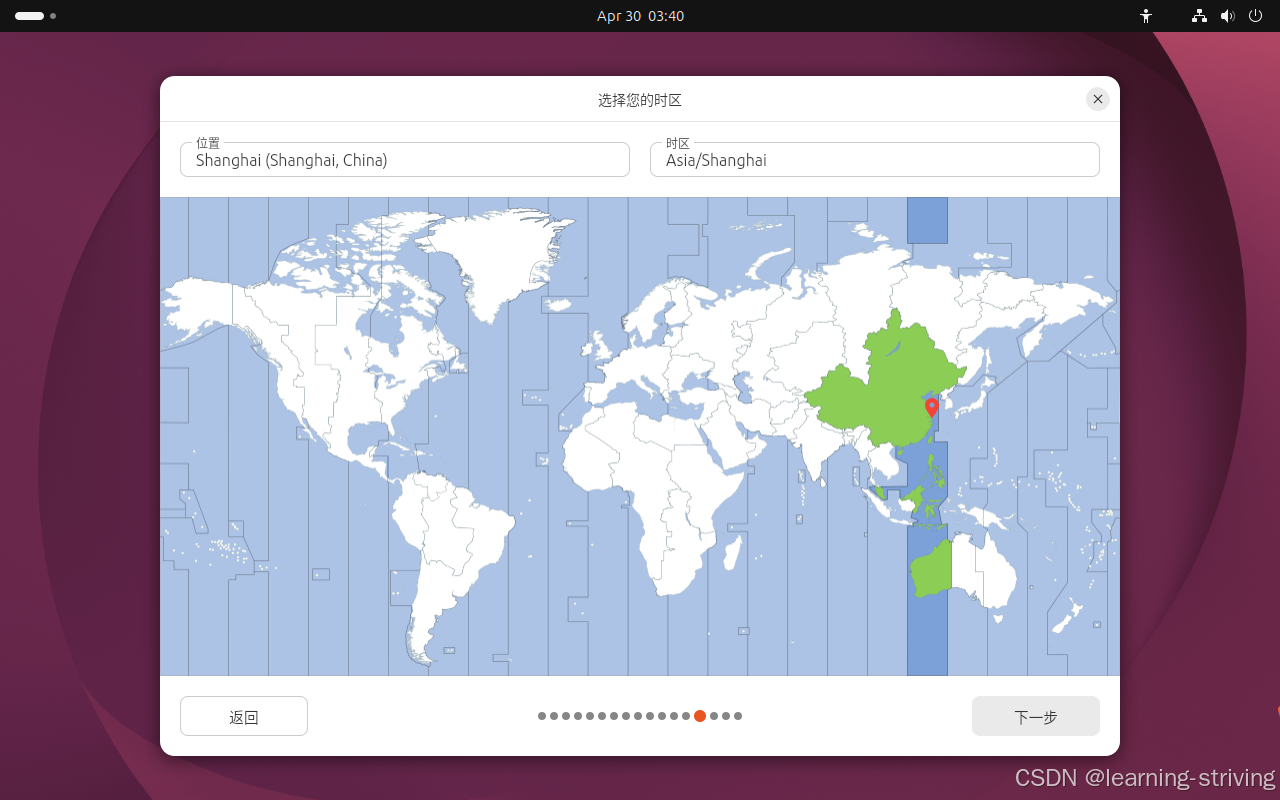
选择时区
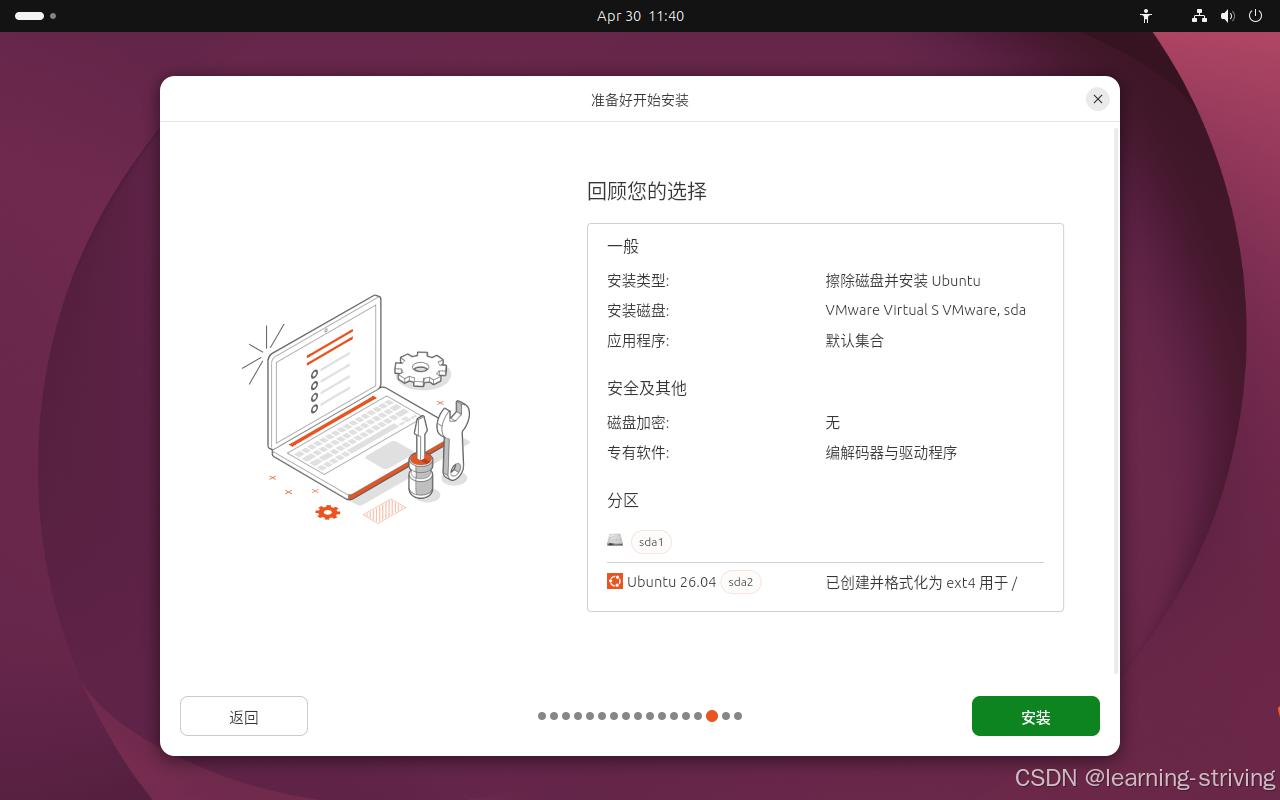
点击安装
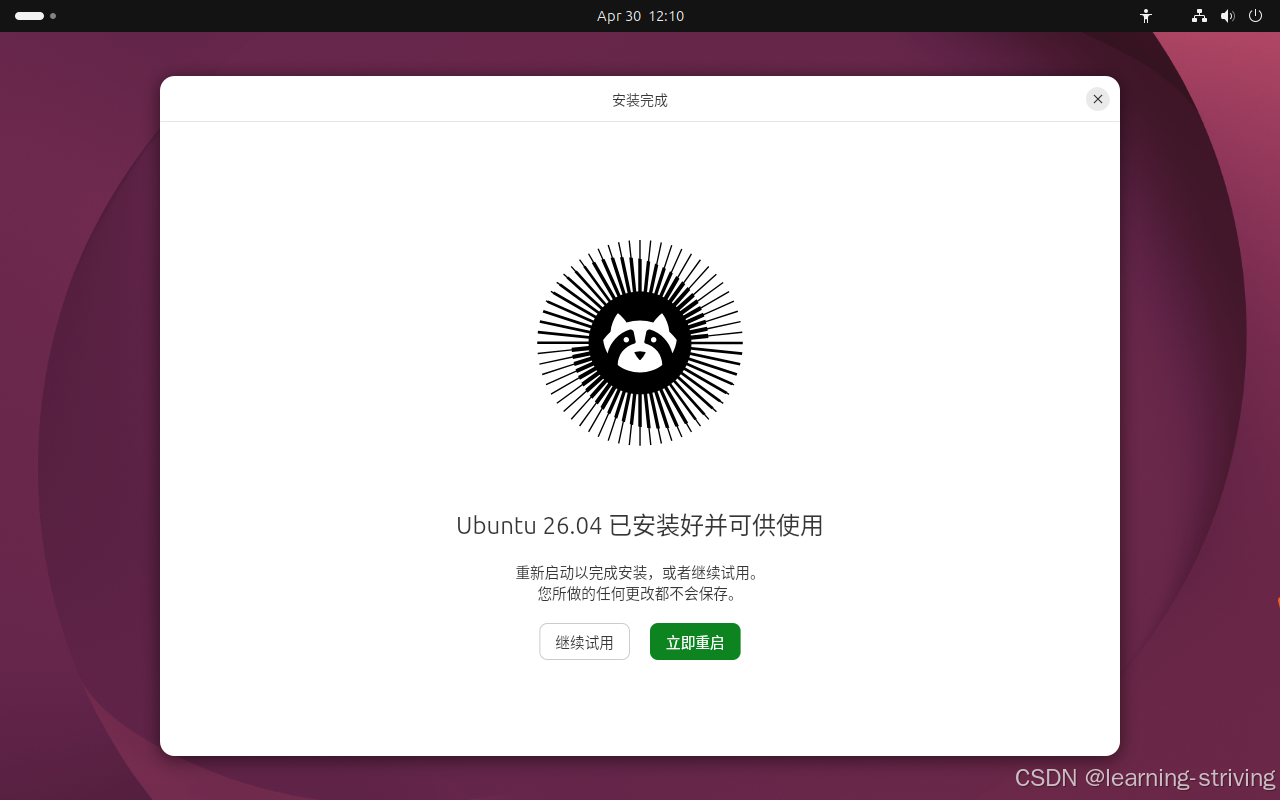
立即重启