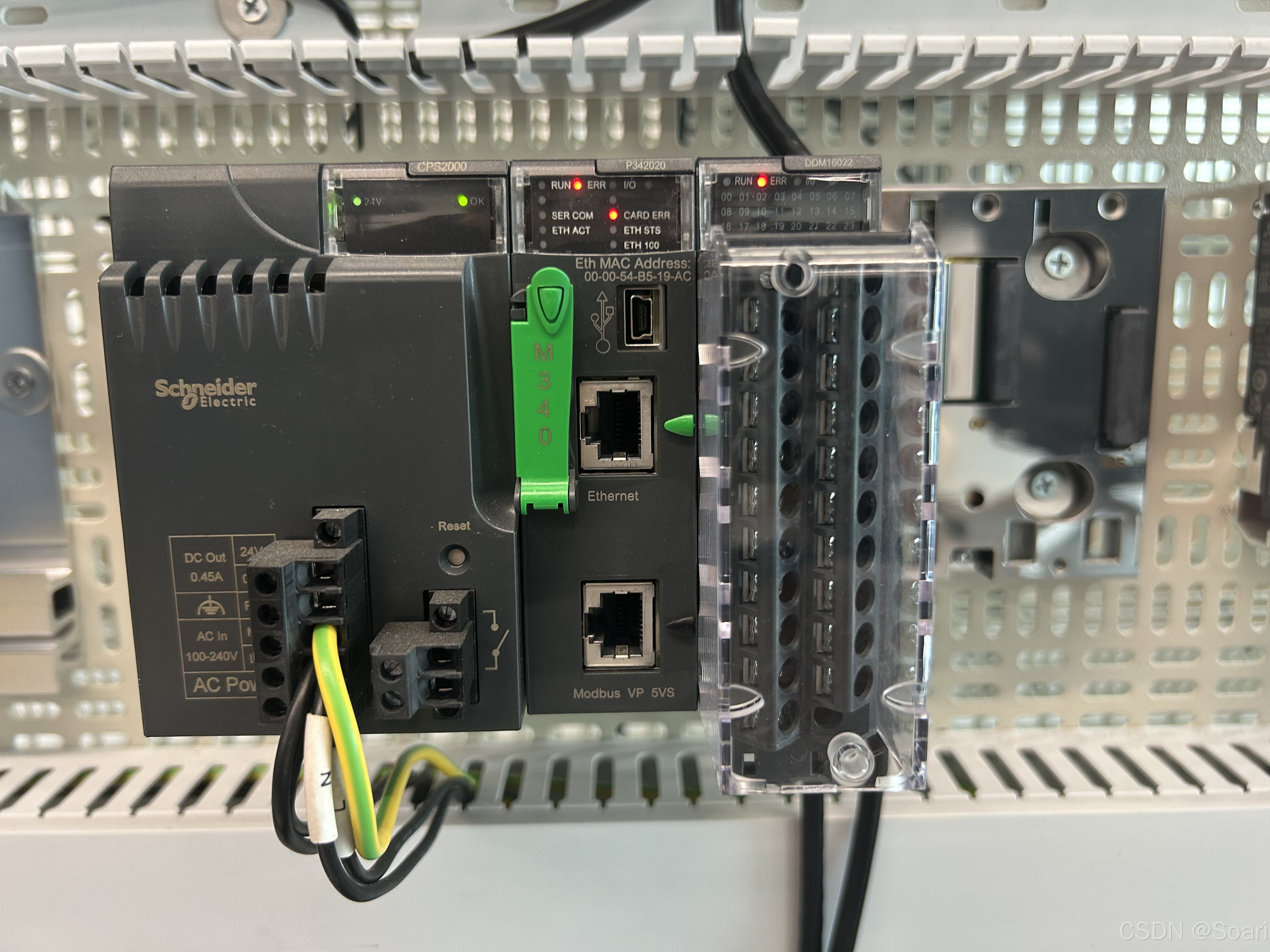
前言:最近搭建了一套由CPS+P342020+ BMX DDM 16022构成的PLC硬件设备最小系统,如下图所示。选择Control Expert v15.0 SP1作为开发M340 IDE,本文介绍用 Control Expert创建的项目的常规设计和行为,参考官方文档 EcoStruxure™ Control Expert - 程序语言和结构 , 参考手册。
1. 基础知识
1.1 硬件平台
Control Expert 支持以下硬件平台:
- Modicon M340
- Modicon M580
- Quantum
- Momentum
- Premium
- Atrium
1.2 编程语言
Control Expert 提供了以下用于创建用户程序的编程语言:
- 功能块图 FBD
- 梯形图 (LD) 语言
- 指令列表 IL
- 结构化文本 ST
- 序列控制 SFC
- 梯形图逻辑 984 (LL984)
所有这些编程语言可在同一项目中混用。 所有这些语言(LL984 除外)都符合 IEC 61131-3。
1.3 功能块库
Control Expert 附带的扩展功能块库中包含各种功能块,从进行简单布尔运算的功能块、进
行字符串和数组操作的功能块到对复杂控制回路进行控制的功能块,无所不包。
为了便于查看,不同的功能块划分到相应的库中,这些库又细分成不同系列。
可用编程语言 FBD、LD、IL 和 ST 来使用这些功能块。
1.4 程序的元素
一个程序可由以下元素构成:
- 主任务 (MAST)
- FAST 任务(不适用于 Momentum)
- 1 至 4 个 AUX 任务(不适用于 Modicon M340 和 Momentum)
- 分配有其中一个已定义任务的程序单元(适用于 Modicon M580 和 Modicon M340)
- 为其分配一项已定义任务的段
- 用于处理由时间控制的事件的段(Timerx,不适用于 Momentum)
- 用于处理由硬件控制的事件的段(EVTx,不适用于 Momentum)
- 子程序段 (SR)
2. 用户界面
用户界面由若干个可配置的窗口和工具栏组成。具体包括
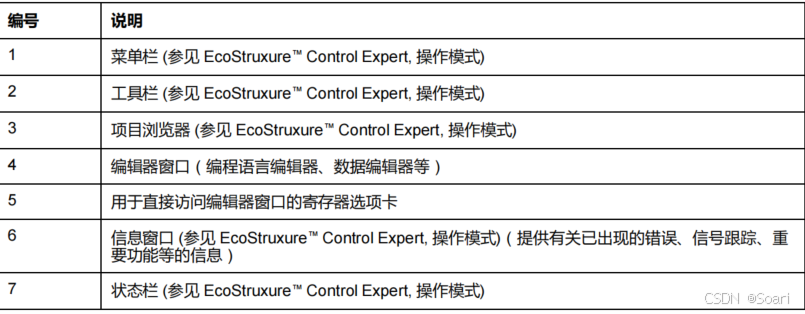
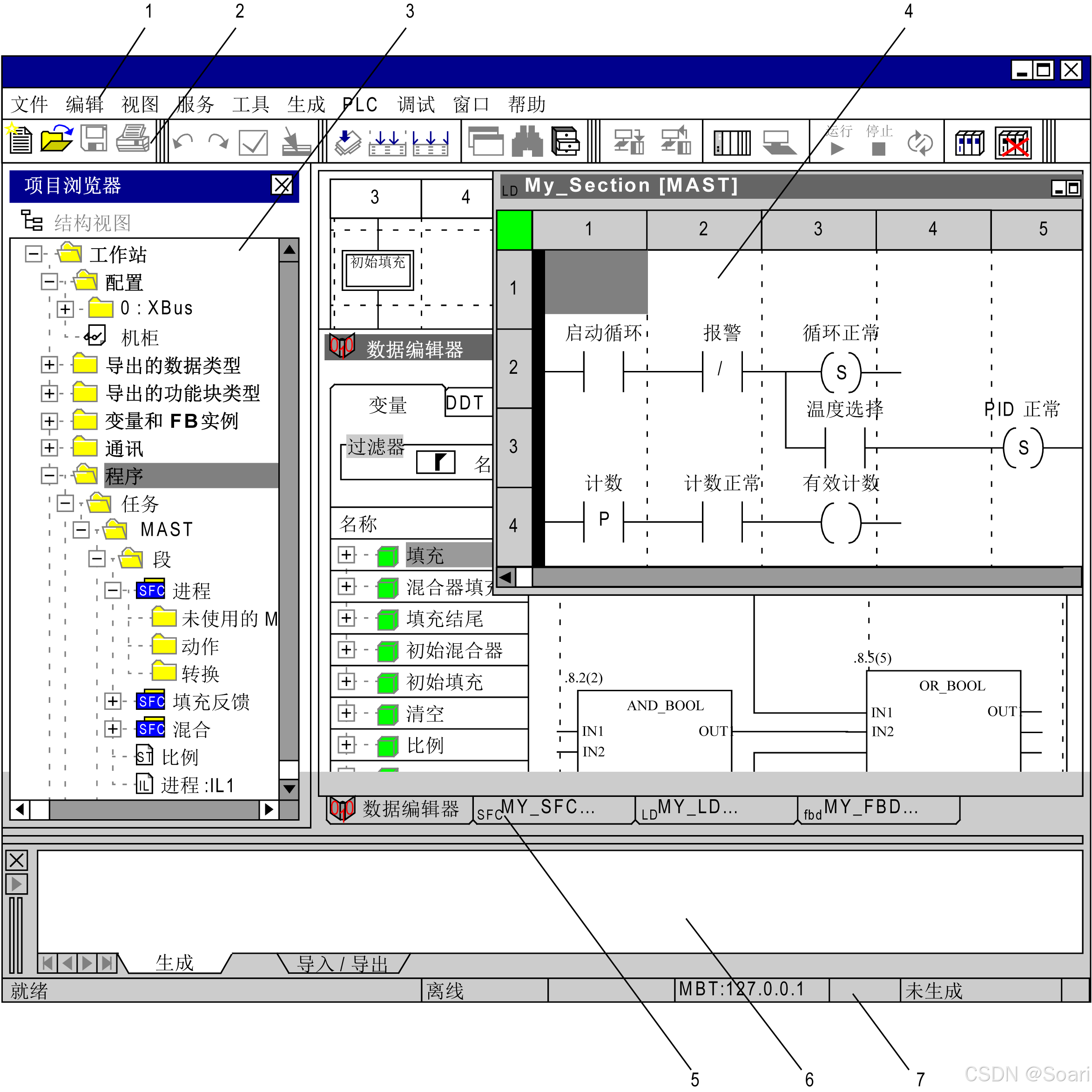
3. 项目浏览器
项目浏览器显示所有项目参数。该视图可显示为结构(拓扑)和/或功能视图。
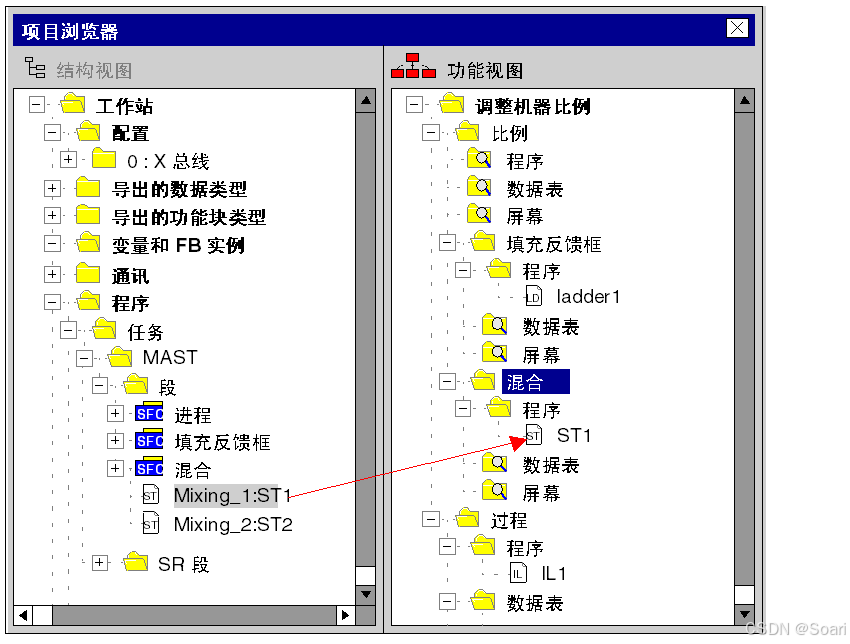
3.1 结构视图
功能浏览器在结构视图中提供了以下功能:
- 创建和删除元素
- 以符号显示段和 Program Units 是否受到保护。
- 段符号显示段编程语言(如果是空段,则符号为灰色)
- 查看元素属性
- 创建用户目录
- 启动不同的编辑器
- 启动导入/导出功能
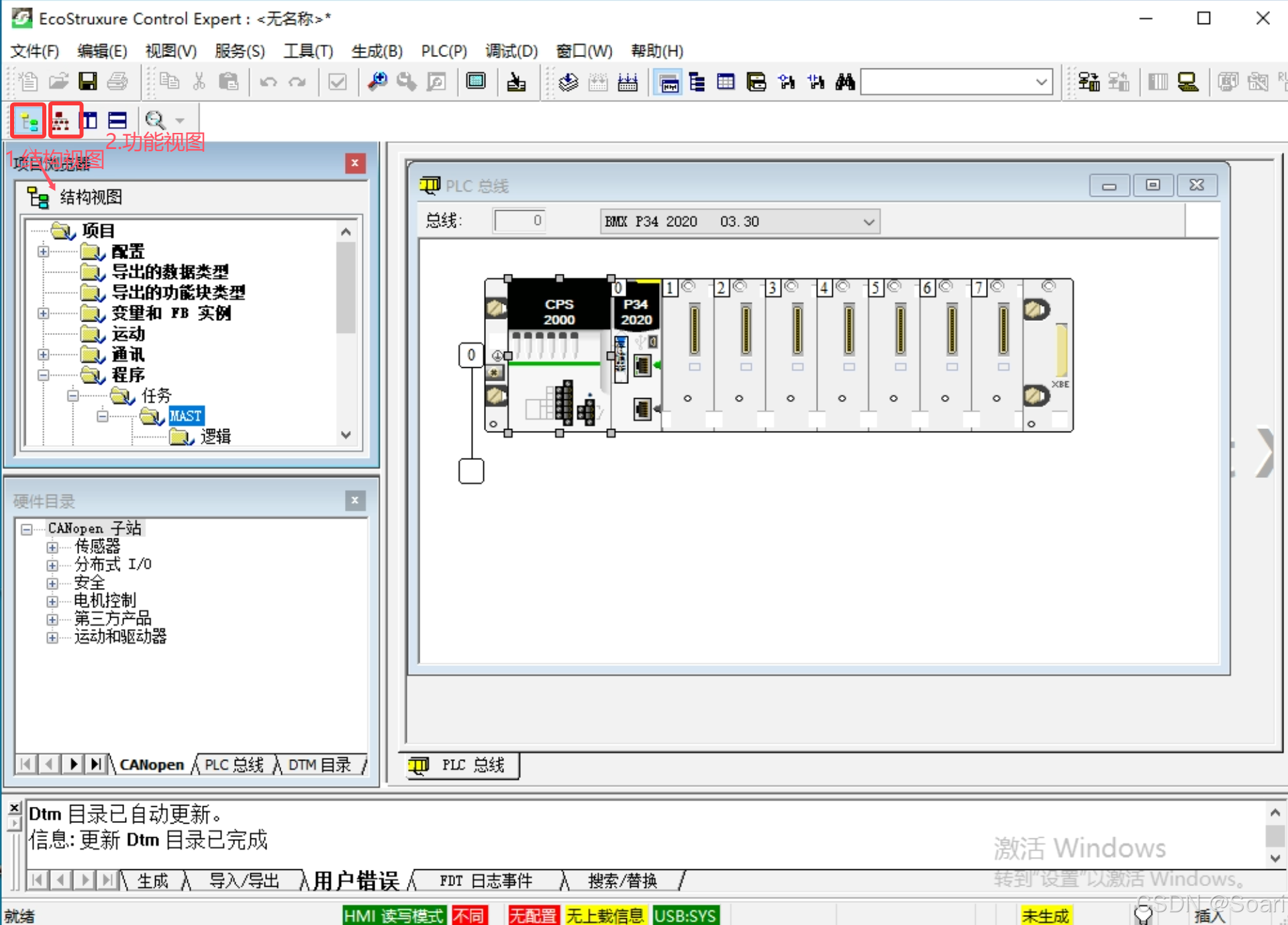
3.2 功能视图
项目浏览器在功能视图中提供了以下功能:
- 创建功能模块
- 从结构视图中使用拖放操作插入Program Units、段、动态数据表等
- 创建程序元素(Program Units、段)
- 查看元素属性
- 启动不同的编辑器
- 段符号显示该段的编程语言及其他属性
4. 应用程序和项目文件格式
Control Expert可管理四种类型的文件,用于存储用户应用程序和项目。可以根据特定要求使
用每种类型的文件。 可以通过扩展名标识文件类型:
- *.STU:文件
- *.STA:存档的应用程序文件
- *.XEF:应用程序交换文件
- *.ZEF:完全应用程序交换文件
下表显示了 4 种文件类型对比信息:

(1):压缩的文件。
(2):项目需要先上载到 PLC 中。
(3):项目只能在生成之后保存。
注**:**该表中的值表示文件类型之间的比率,其中以 STU值作为参照。
5. 配置器窗口
配置器窗口分为两个窗口:
- 目录窗口:从该窗口中,可以选择模块,然后用拖放操作直接以 PLC 配置的图形表示形式插入该模块。
- PLC 配置的图形表示形式
配置器窗口如下所示:
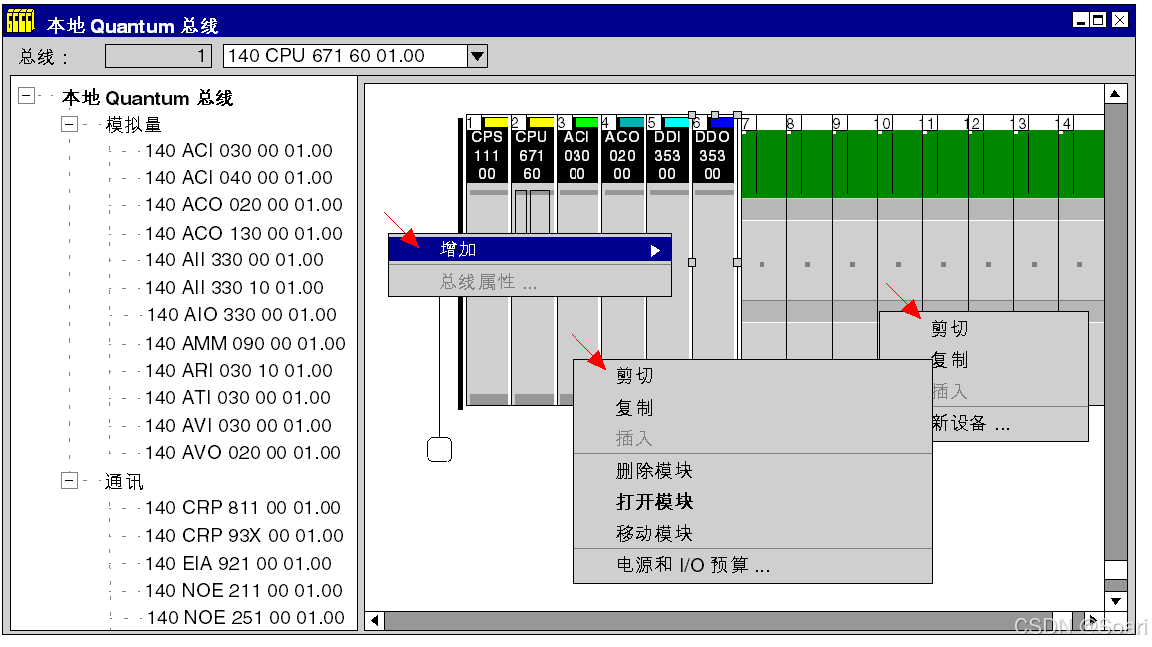
根据鼠标指针的位置不同,调用以下快捷菜单之一:
- 当鼠标指针位于背景中时,可以执行以下操作:
◦ 更改 CPU
◦ 选择不同的缩放比例 - 当鼠标指针位于模块上时,可以执行以下操作:
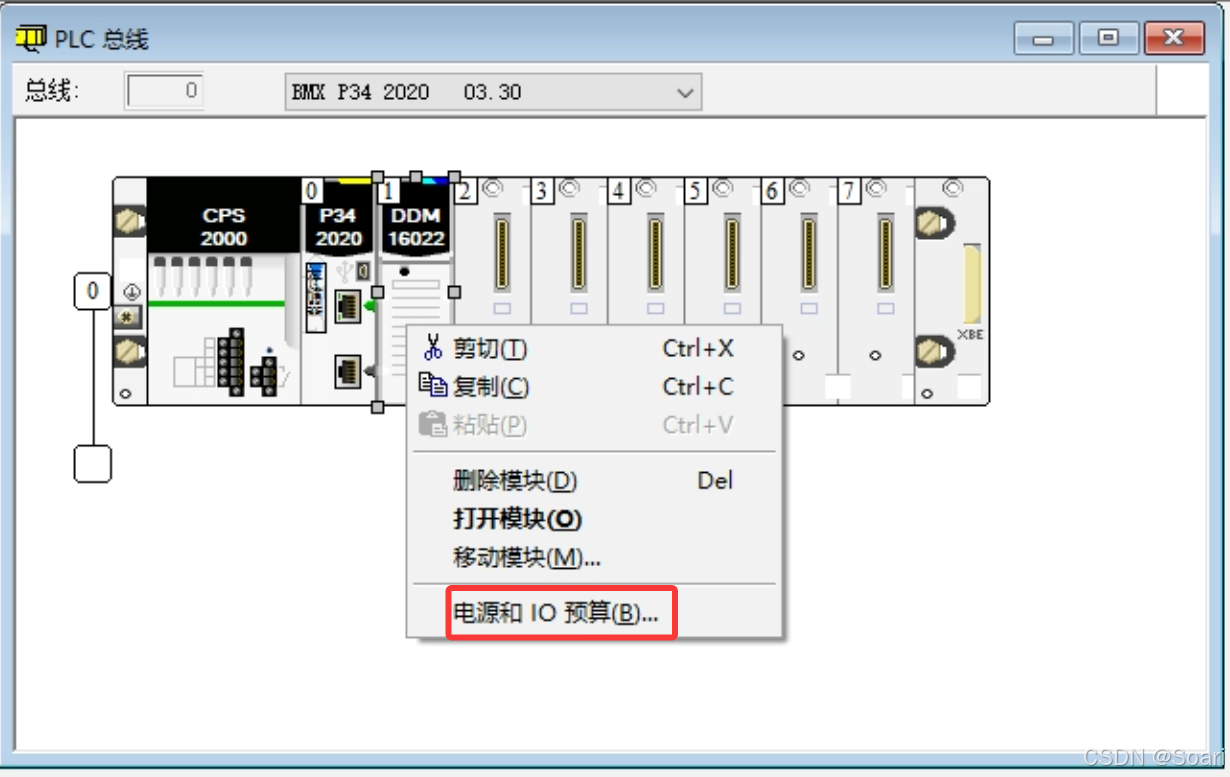
◦ 访问编辑器功能(删除、复制、移动)
◦ 打开模块配置以定义模块特定参数
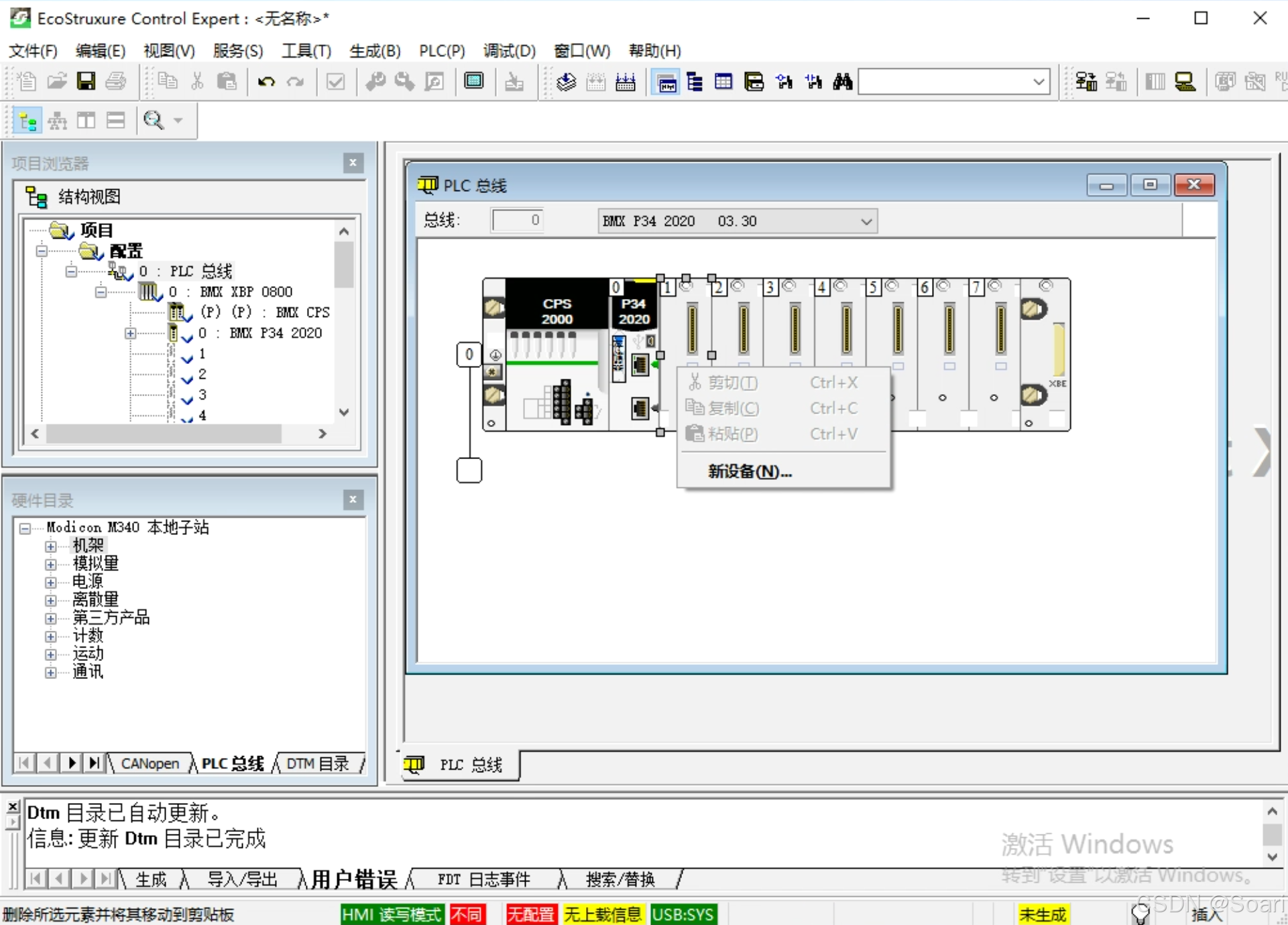
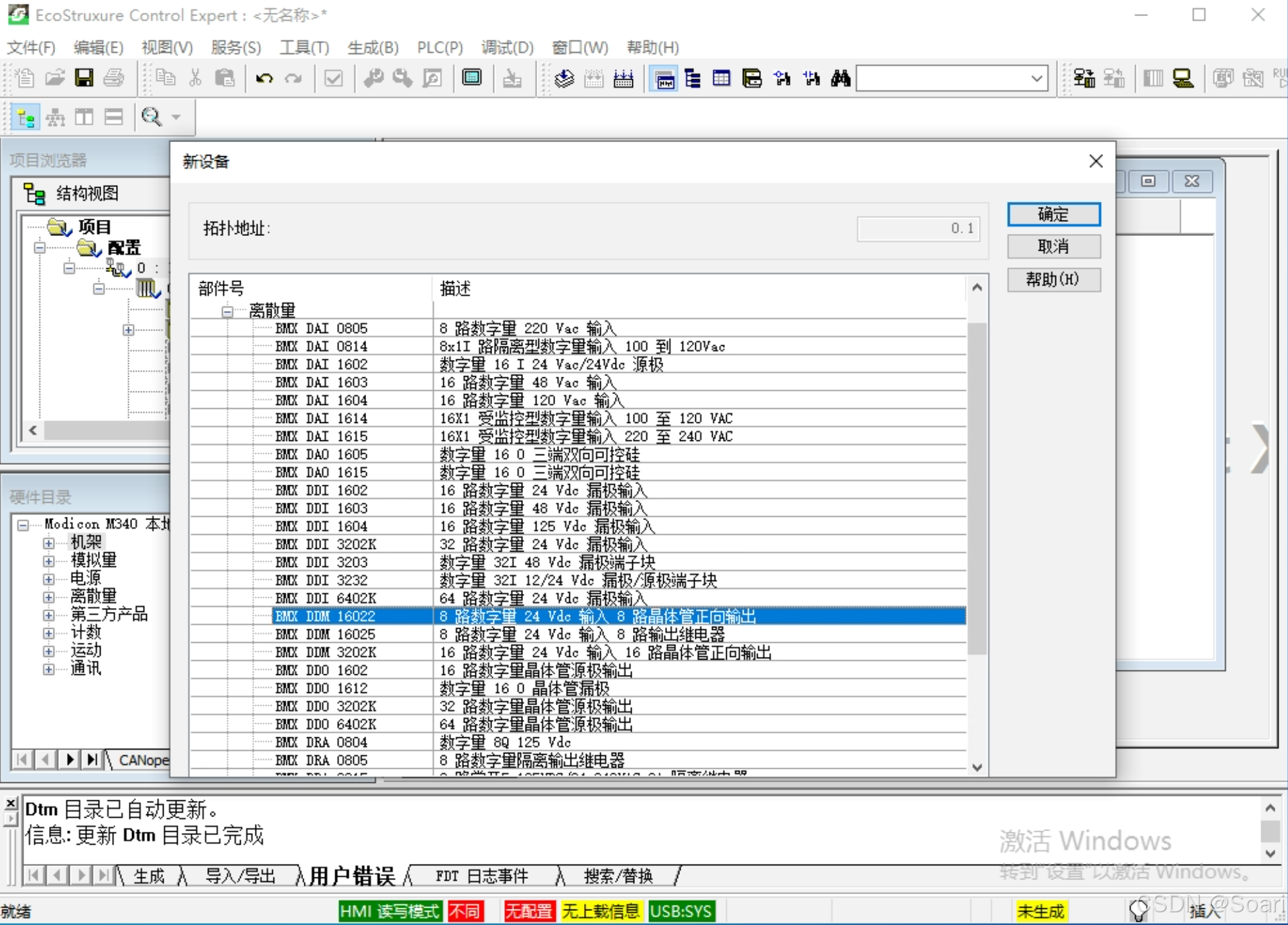
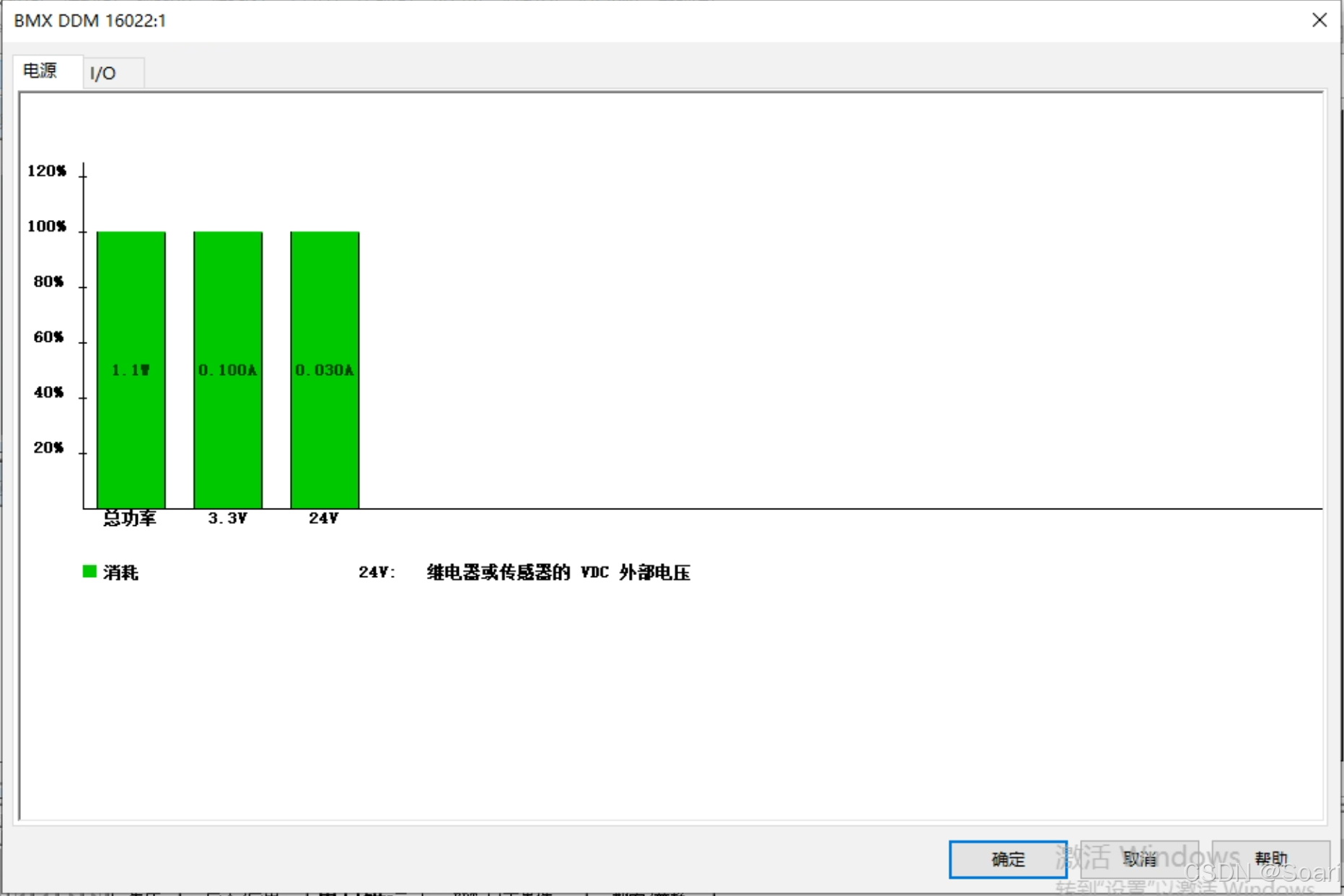
◦ 显示 I/O 属性和总电流 - 当鼠标指针位于空插槽上时,可以执行以下操作:
◦ 从目录中插入模块(如下图所示)
◦ 插入以前复制的模块,包括其已定义的属性
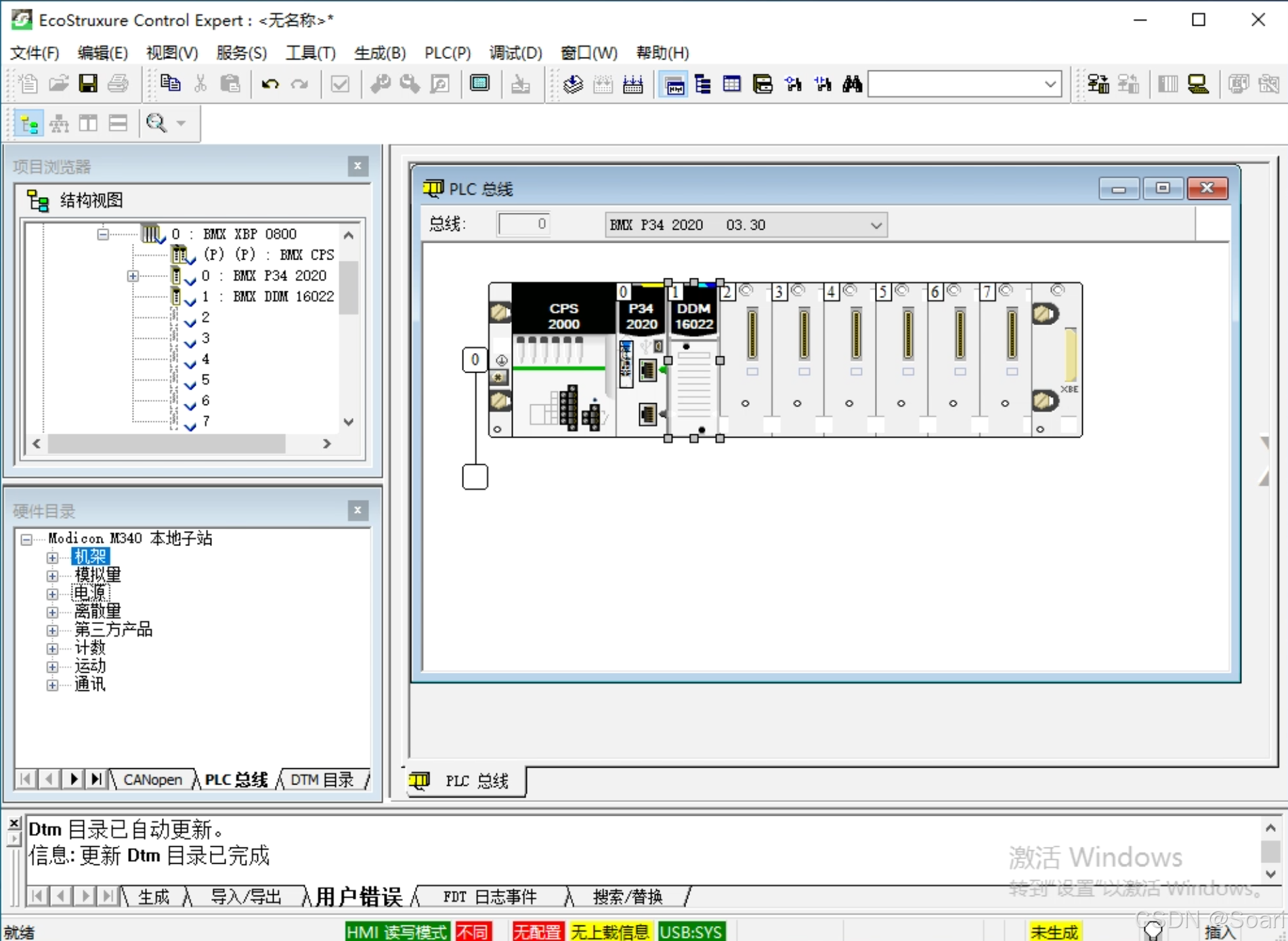
5.1 模块配置
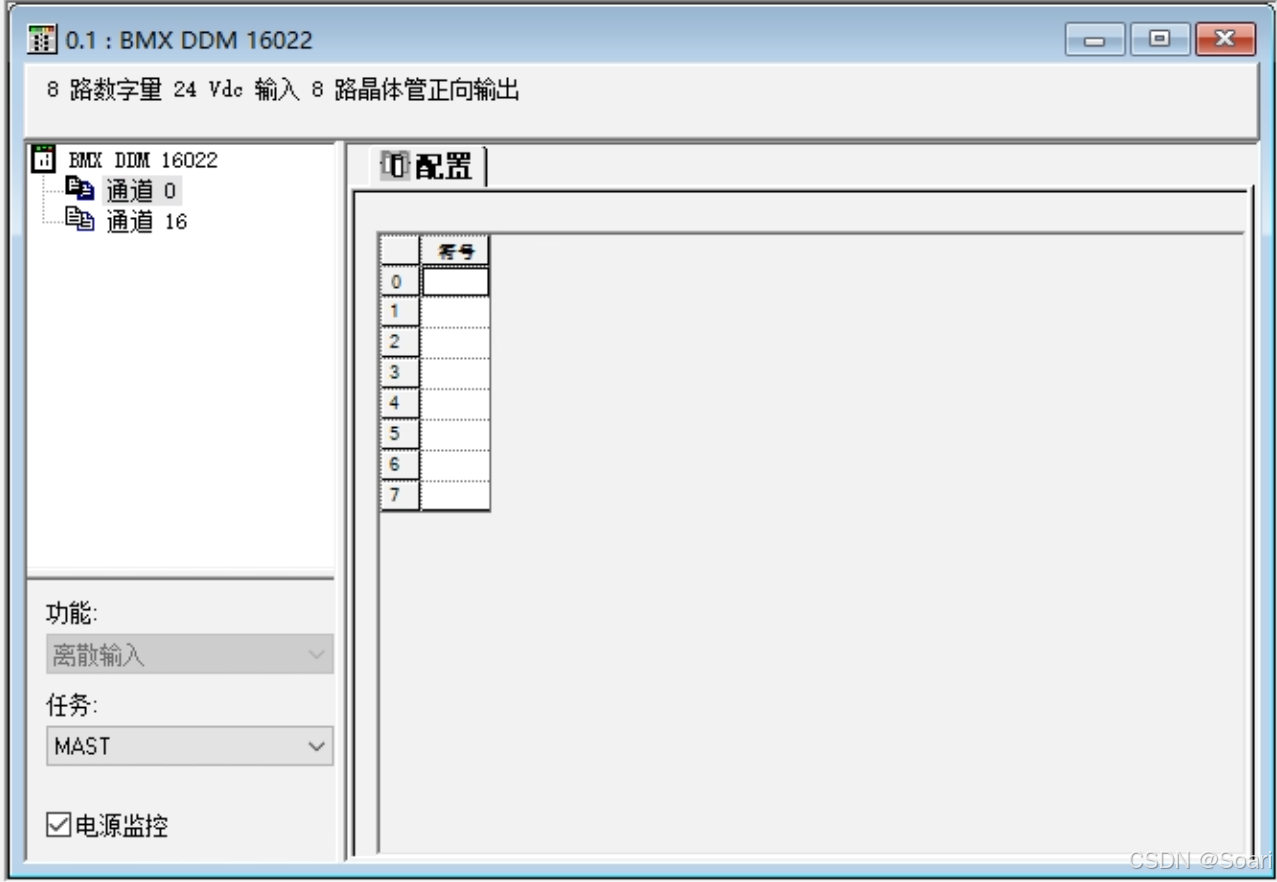
模块配置窗口(通过模块快捷菜单或双击模块调用)用于配置模块。从该窗口中,还可以选
择通道、选择所选通道的功能及分配状态 RAM(仅限 Quantum)地址等。 例如,BMX DDM 16022 模块的模块配置窗口如下所示:
5.2 模块属性
模块属性窗口(通过模块快捷菜单调用/选中后右键)显示模块属性,如功耗、I/O 点数(仅限
Premium)等。
5.3 网络配置
网络配置通过通讯文件夹调用。 在网络配置窗口中,可以执行以下操作:
- 创建网络
- 分析网络
- 打印输出网络配置
用于配置网络的窗口如下所示:
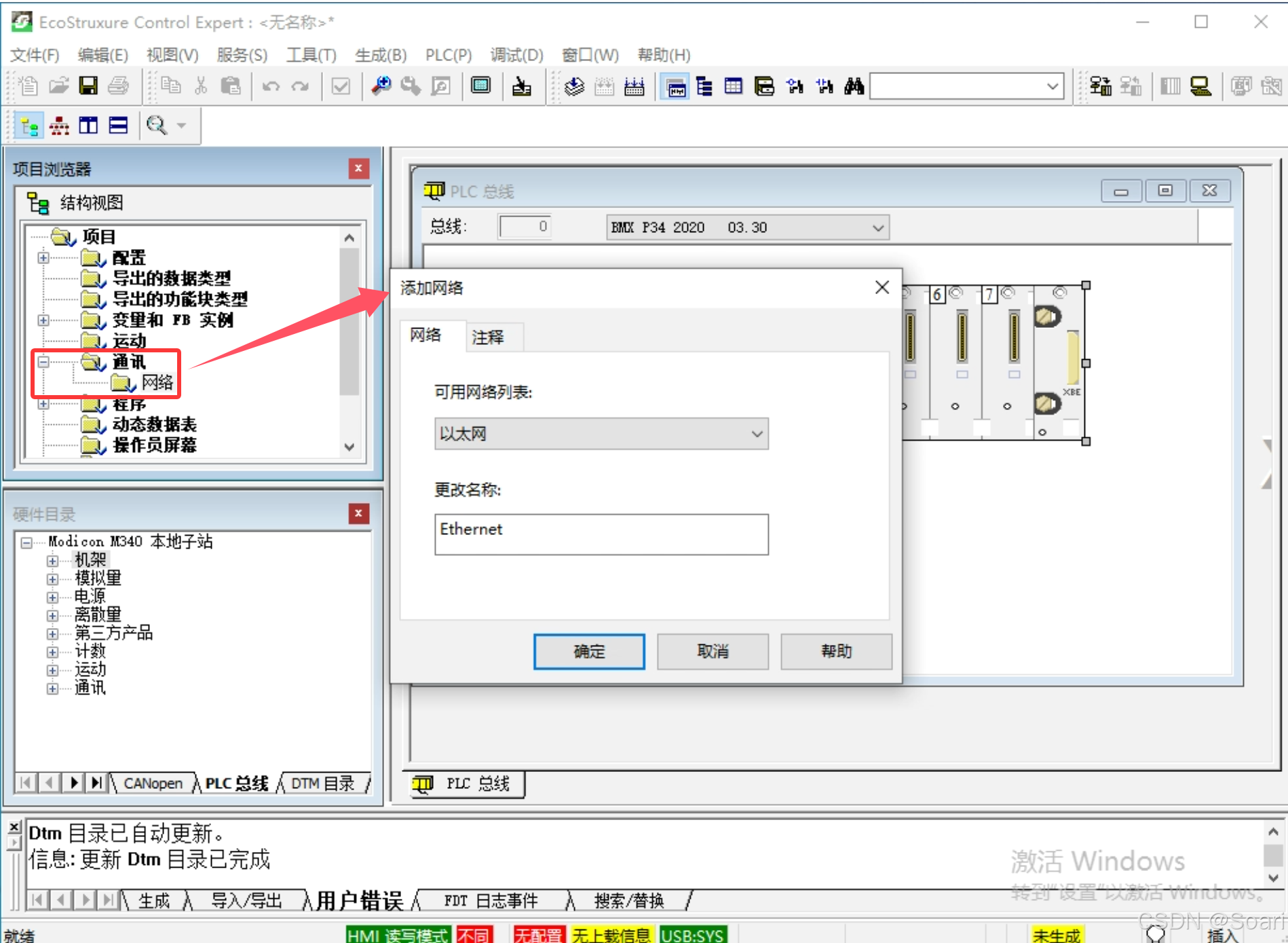
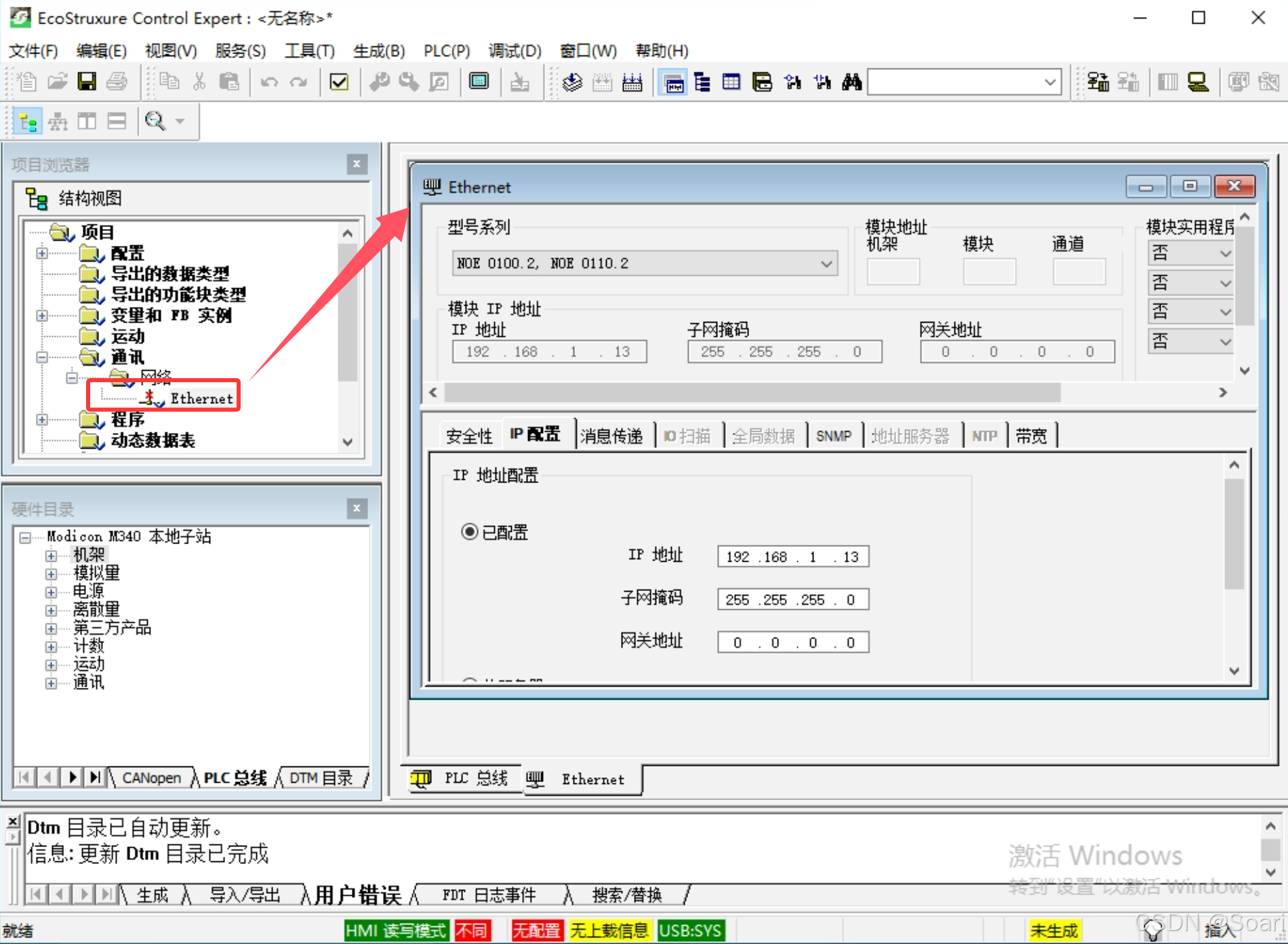
配置网络后,将为网络分配一个通讯模块。
6. 数据编辑器
数据编辑器提供了以下功能:
- 声明变量实例
- 定义导出的数据类型 (DDT)
- 定义设备导出的数据类型(设备 DDT)
- 对基本功能块和导出的功能块 (EFB/DFB) 进行实例声明
- 定义导出的功能块 (DFB) 参数
在数据编辑器的所有选项卡中都可使用以下功能:
- 复制、剪切、粘贴,其中涉及以下限制:
◦ 编辑**>剪切菜单命令在每个选项卡中都灰显。
◦ 变量的右键单击剪切**在每个选项卡中都灰显。
◦ 编辑>复制和编辑>粘贴**菜单命令不灰显,但在 **DDT类型**和 **DFB类型选项卡中不工作。
◦ 变量的右键单击复制和右键单击粘贴**在 **DDT类型**、功能块和 **DFB**类型**选项卡中灰显。 - 展开/折叠结构化数据
- 根据类型、符号、地址等进行排序
- 筛选器
- 插入、删除和更改列的位置
- 在数据编辑器与程序编辑器之间拖放
- 撤销上次更改
- 导出/导入
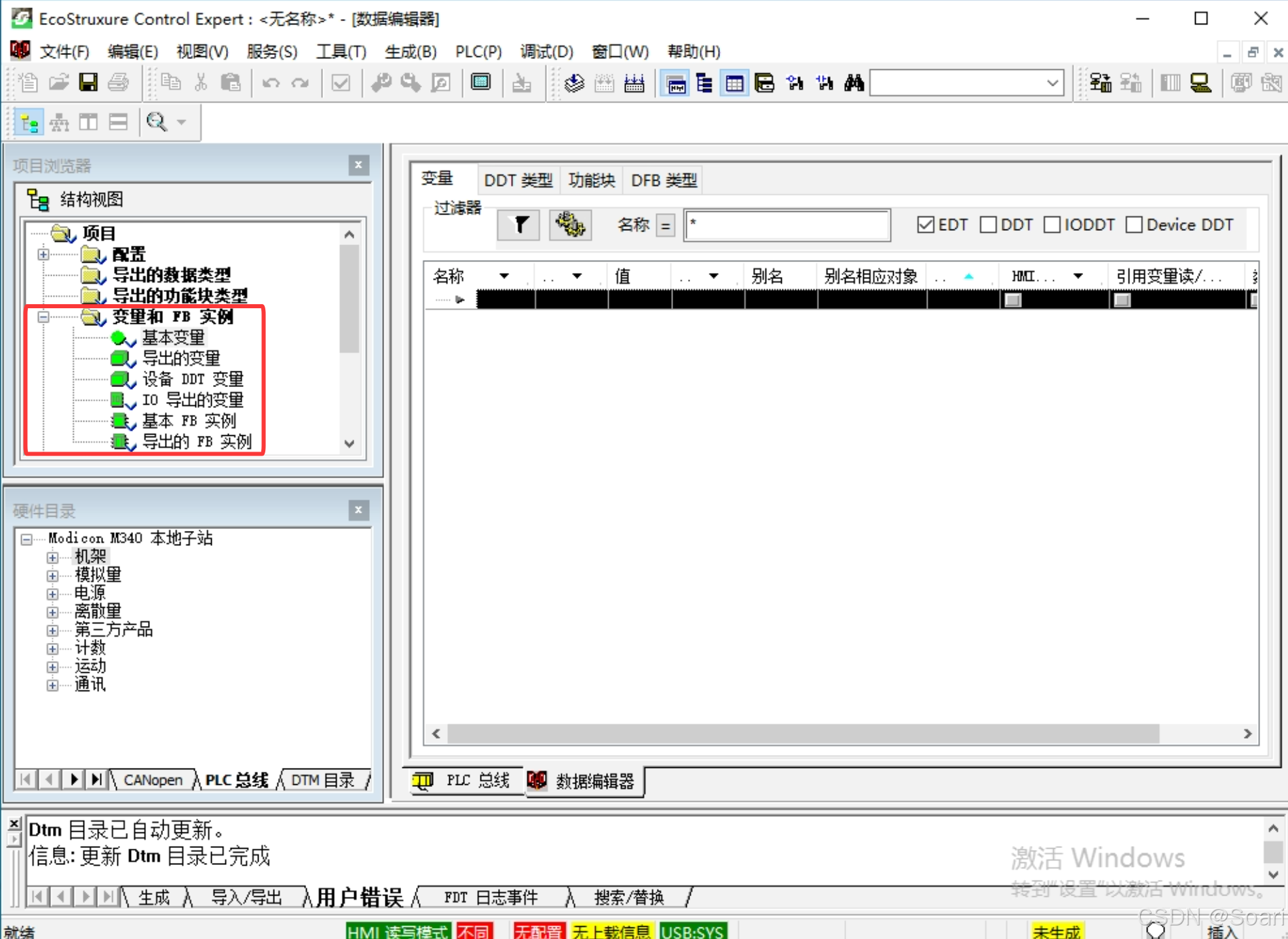
与硬件相关的数据类型**(IODDT)**
与硬件相关的设备导出的数据类型(设备****DDT)
导出的数据类型**(DDT)**
总结:本文介绍了使用ControlExpert v15.0 SP1开发Modicon M340 PLC系统的配置方法。主要内容包括:1)支持的硬件平台和符合IEC 61131-3标准的编程语言;2)程序元素组成和功能块库分类;3)项目浏览器的结构/功能视图操作;4)四种项目文件格式对比;5)配置器窗口的模块配置、属性设置和网络配置方法。重点阐述了BMXDDM16022等模块的具体配置过程,以及数据编辑器的变量声明和数据类型定义功能。
下阶段:利用 PLC 仿真器,无需连接到实际的 PLC 就可以在项目中执行错误搜索。 在实际 PLC 上运行的所有项目任务(Mast、Fast、AUX 和 Event)在仿真器中也都可用。 仿真器与实际 PLC 的区别在于:没有 I/O 模块和通讯网络(如 ETHWAY、Fipio 和 Modbus Plus)的非确定性实时行为。 因此,所有调试功能、动态显示功能、断点及强制变量等都可在 PLC 仿真器中使用。