全志T113嵌入式Linux开发环境搭建(VMware + Ubuntu 18.04)详细步骤
本章内容:从零开始搭建全志T113(Tina-Linux SDK)的开发环境------安装VMware、下载Ubuntu 18.04虚拟机镜像、配置硬件资源、联网验证。跟着本文一步步操作,你就能拥有一台可以编译嵌入式Linux系统的开发主机。
文章目录
-
- [全志T113嵌入式Linux开发环境搭建(VMware + Ubuntu 18.04)详细步骤](#全志T113嵌入式Linux开发环境搭建(VMware + Ubuntu 18.04)详细步骤)
-
- (一)T113开发环境示意图
- [(二)获取VMware Workstation Pro](#(二)获取VMware Workstation Pro)
- [(三)下载Ubuntu 18.04虚拟机镜像(VMware格式)](#(三)下载Ubuntu 18.04虚拟机镜像(VMware格式))
- (四)使用7-Zip解压虚拟机镜像
- (五)在VMware中打开虚拟机
- (六)配置虚拟机硬件(内存、处理器、USB、网络)
- (七)启动虚拟机并处理"移动/复制"提示
- (八)登录系统
- (九)首次操作:检查网络、更新软件源、测试ping
- (十)常见问题与注意事项
- 面试官提问环节(自测)
-
- 第1问:为什么用虚拟机而不是直接在Windows上安装Ubuntu双系统?
- 第2问:桥接模式和NAT模式有什么区别?开发时推荐用哪种?
- 第3问:解压后看到的.vmx和.vmdk文件分别是什么作用?如果我想要迁移虚拟机到另一台电脑,需要复制哪些文件?
- [第4问:`sudo apt update` 和 `sudo apt upgrade` 有什么区别?](#第4问:
sudo apt update和sudo apt upgrade有什么区别?) - 第5问:我电脑只有8GB内存,给虚拟机分配4GB会影响Windows运行吗?
(一)T113开发环境示意图
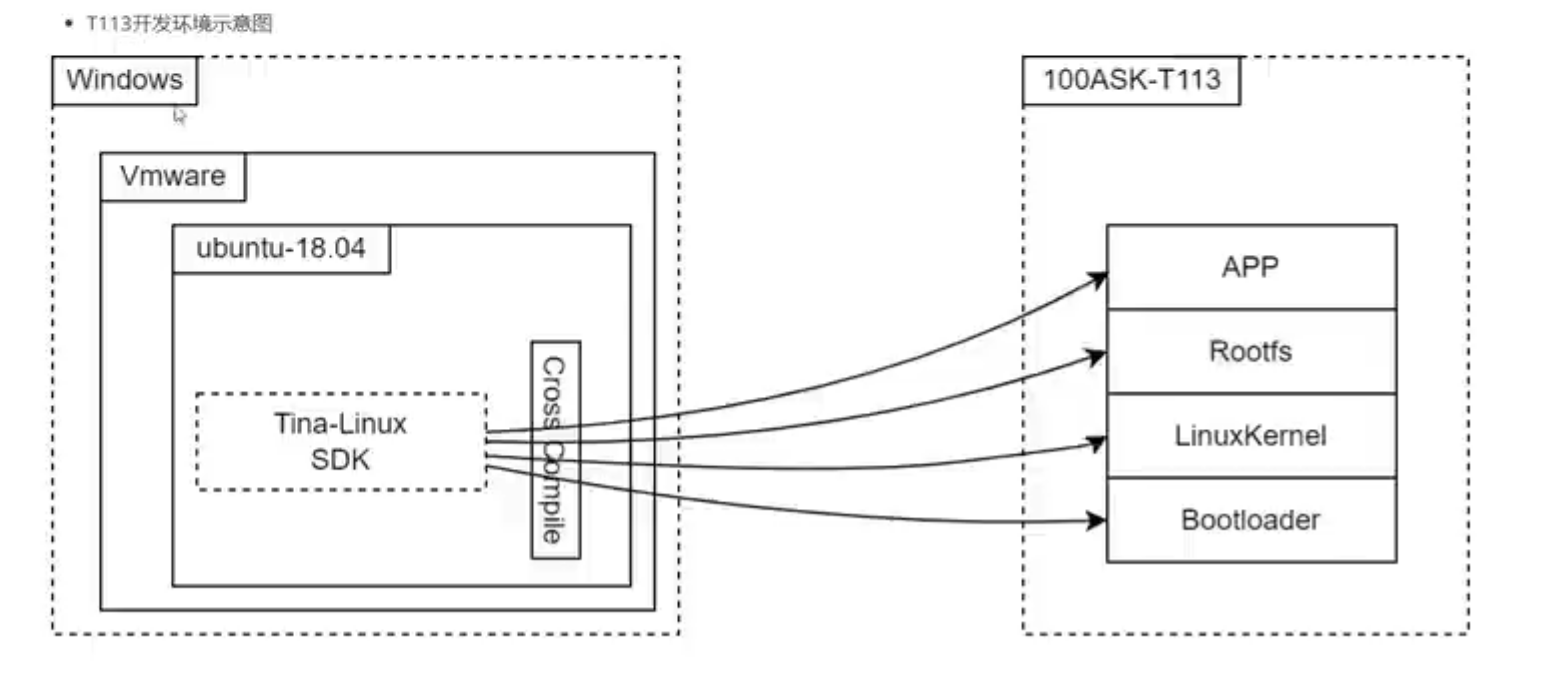
Windows宿主机 → VMware → Ubuntu 18.04 → Tina-Linux SDK → Cross Profile → 100ASK-T113(包含Bootloader、Kernel、Rootfs、APP)
讲解:
这张图概括了我们整个开发环境的逻辑结构:
- Windows:你的物理电脑(宿主机),平时办公、上网。
- VMware:在Windows上安装的虚拟机软件,可以运行另一个操作系统。
- Ubuntu 18.04 :安装在虚拟机中的Linux发行版,这是真正的开发环境。所有的交叉编译、代码编辑、构建系统都在这里完成。
- Tina-Linux SDK:全志提供的软件开发套件,包含了U-Boot、Linux内核、Buildroot构建系统、各种驱动和库。
- Cross Profile:交叉编译配置(指定目标架构、工具链)。
- 100ASK-T113:最终生成的系统镜像,烧录到开发板上运行。
你需要理解:你的Windows只负责提供硬件资源(CPU、内存、硬盘、网络),真正的"工作台"是Ubuntu虚拟机。之后的编译、烧录、调试都在虚拟机里操作。
(二)获取VMware Workstation Pro
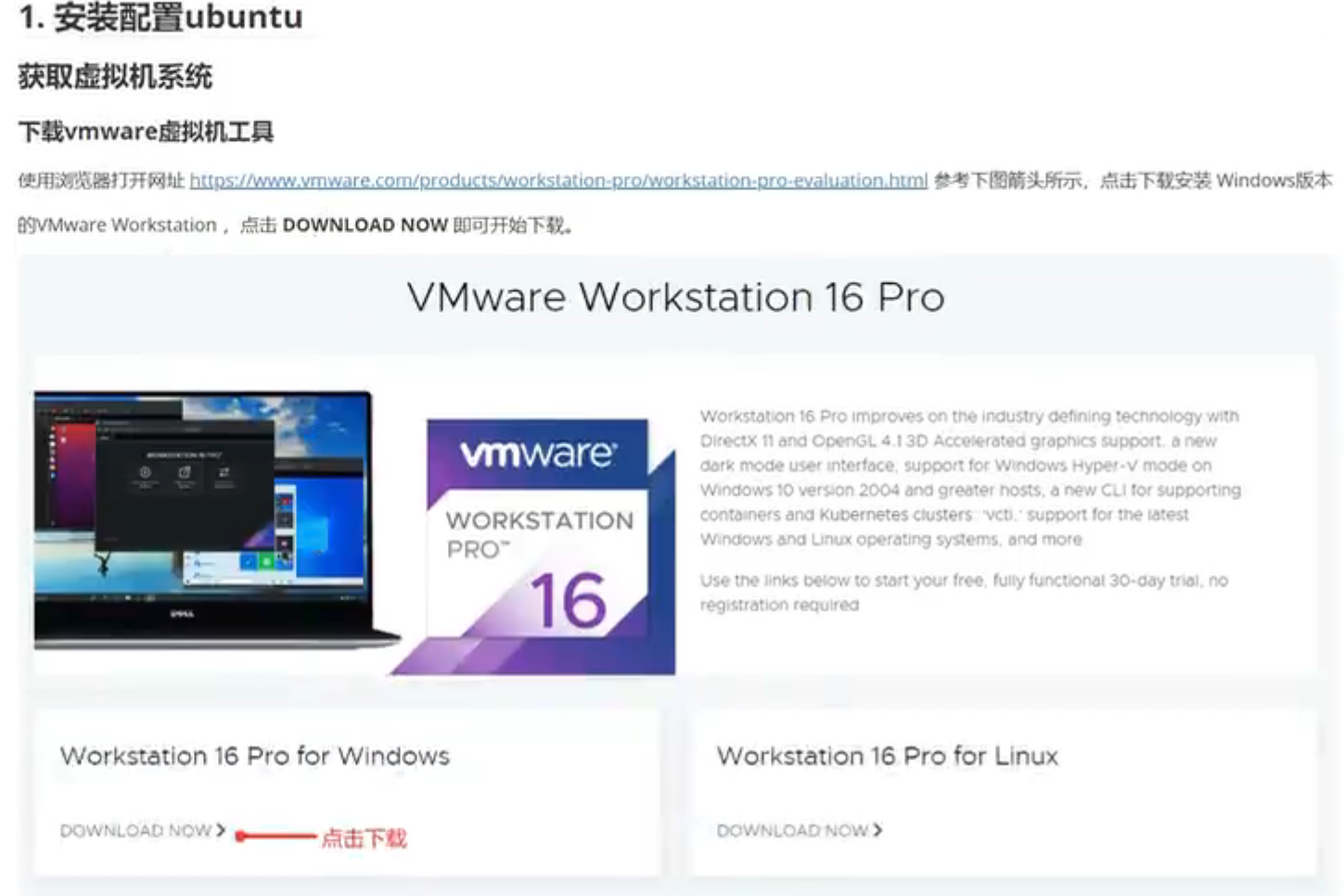
访问VMware官网下载页面,点击"DOWNLOAD NOW"获取Windows版安装包。
讲解:
VMware Workstation Pro 是功能强大的虚拟机软件。我们可以使用30天试用版(功能完整),或者寻找免费版如VMware Player(功能略少)。推荐使用Pro版。
步骤:
- 打开浏览器,访问:
https://www.vmware.com/products/workstation-pro/workstation-pro-evaluation.html - 页面中有"Workstation 16 Pro for Windows"按钮,点击 DOWNLOAD NOW。
- 下载得到的文件类似
VMware-workstation-full-16.x.x-xxxxxx.exe。
安装:
- 双击运行安装程序,一路"下一步"。
- 安装类型选择"典型"。
- 如果需要输入密钥,试用期可以不填,直接继续。
- 安装完成后,重启电脑(建议)。
初学者注意:如果你已有其他虚拟机软件(如VirtualBox),可以继续使用,但本教程基于VMware,因为图片示例是VMware。
(三)下载Ubuntu 18.04虚拟机镜像(VMware格式)
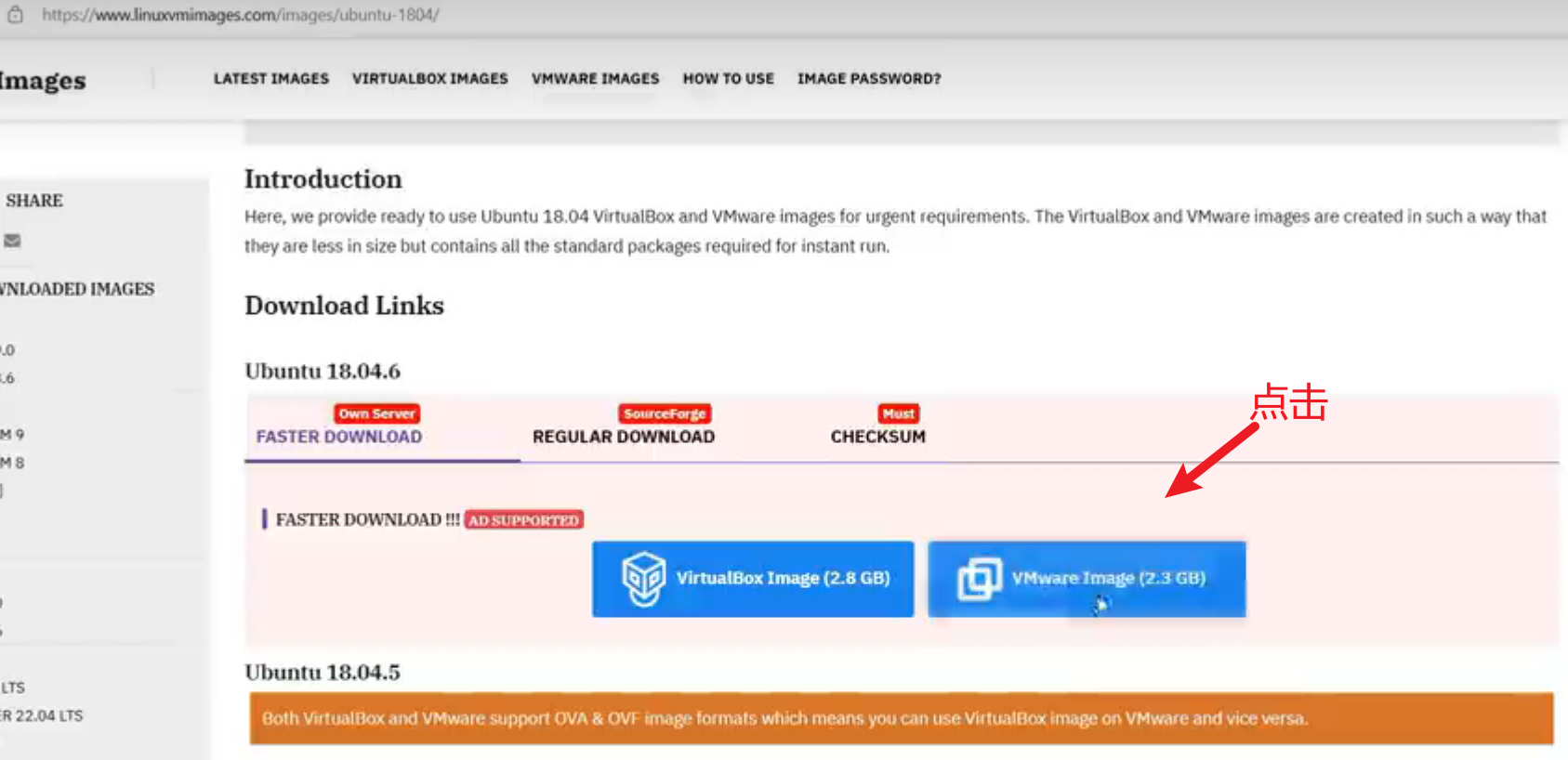
访问 linuxvmimages.com 网站,选择Ubuntu 18.04.6 VMware Image,点击下载。
讲解:
我们不需要从头安装Ubuntu(那需要ISO、手动分区、安装软件),而是直接下载一个已经配置好的虚拟机镜像。这样可以节省大量时间,并且保证环境一致性。
步骤:
- 打开浏览器,访问:
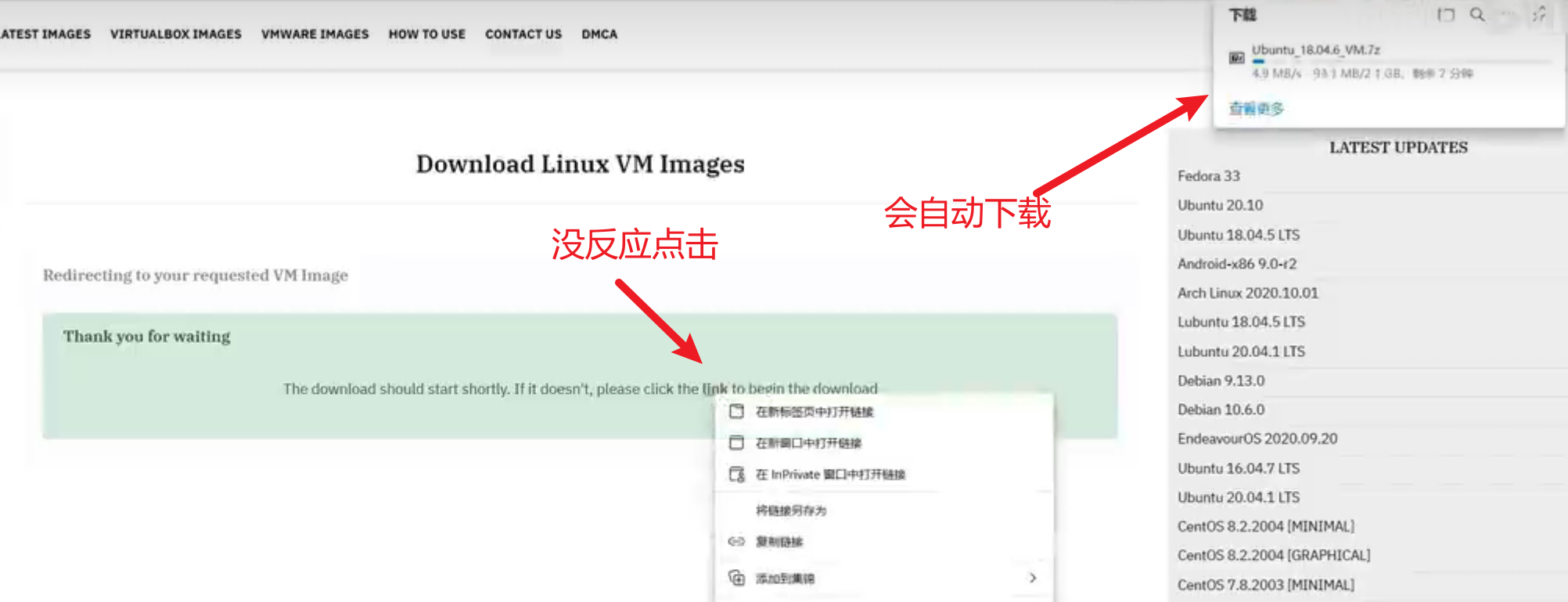
https://www.linuxvmimages.com/images/ubuntu-1804/ - 找到 Ubuntu 18.04.6 部分,在"VMware Image"下方点击 FASTER DOWNLOAD 或 REGULAR DOWNLOAD(建议普通下载,避免广告)。
- 等待下载页面倒计时结束,点击自动出现的下载链接。文件大小约 2.3 GB ,文件名如
Ubuntu_18.04.6_VM_LinuxVMImages.COM.7z(压缩包)。
注意:如果网站无法访问或速度慢,也可以自己用ISO安装Ubuntu 18.04,但不做推荐。
(四)使用7-Zip解压虚拟机镜像
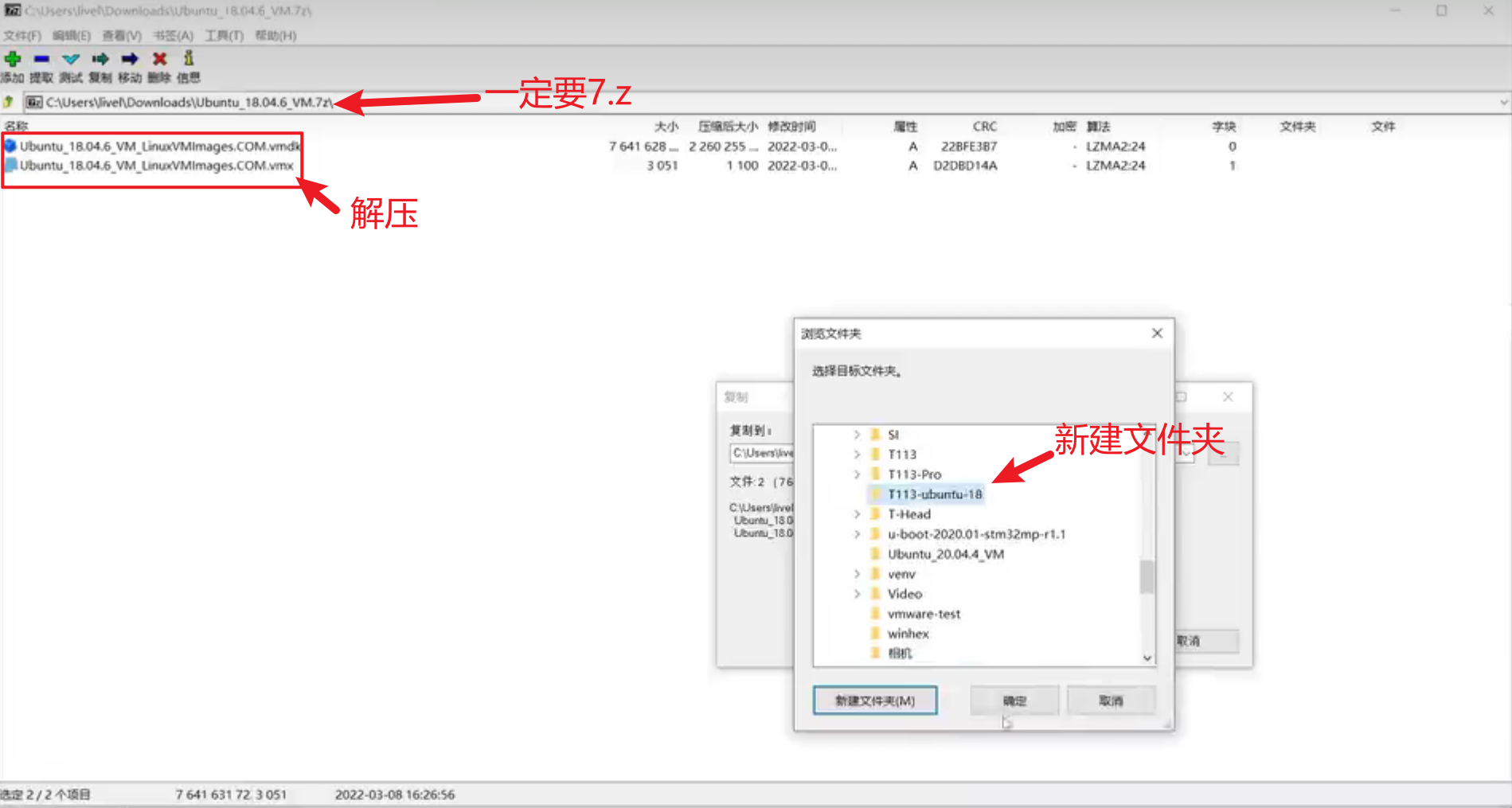
在下载文件夹中右键选择7-Zip解压,将.7z文件解压到桌面或指定目录,解压后得到.vmdk虚拟磁盘文件和.vmx配置文件。
讲解:
下载的是压缩包(.7z格式),需要解压才能被VMware识别。推荐使用 7-Zip(免费开源)。
步骤:
- 下载并安装7-Zip(如果电脑没有):访问
https://www.7-zip.org/,下载安装。 - 在下载文件夹中,右键点击
Ubuntu_18.04.6_VM_LinuxVMImages.COM.7z。 - 选择 7-Zip → 提取到 "Ubuntu_18.04.6_VM_LinuxVMImages.COM/"。
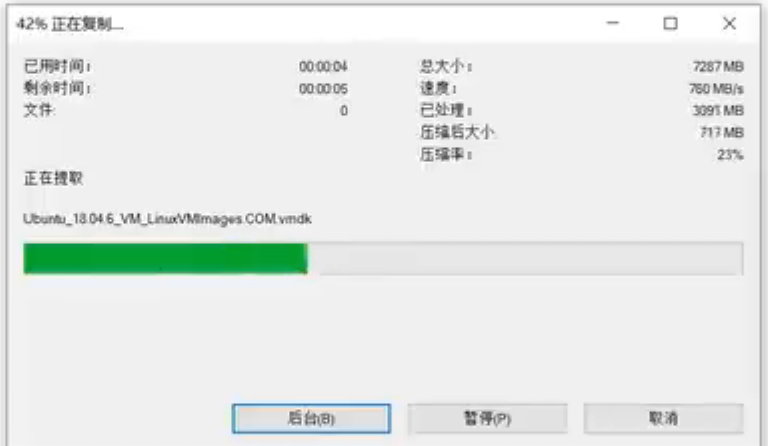
- 建议将解压后的文件夹移动到非系统盘(如 D:\VMs\),因为虚拟机文件较大(解压后约7.2 GB),避免占满C盘。
- 解压完成后,你会看到:
Ubuntu_18.04.6_VM_LinuxVMImages.COM.vmx(虚拟机配置文件)Ubuntu_18.04.6_VM_LinuxVMImages.COM.vmdk(虚拟硬盘)- 其他辅助文件
提示:解压时间取决于硬盘速度,大约1~2分钟。
(五)在VMware中打开虚拟机
VMware主界面 → "打开虚拟机" → 选择.vmx文件 → 导入成功。
步骤:
- 启动 VMware Workstation。
- 点击菜单栏 文件 → 打开(或按 Ctrl+O)。
- 浏览到刚才解压的文件夹,选中
Ubuntu_18.04.6_VM_LinuxVMImages.COM.vmx,点击"打开"。 - 虚拟机名称会出现在左侧库列表中。
初次打开可能提示:此虚拟机可能已被移动或复制。稍后启动时才会出现。
(六)配置虚拟机硬件(内存、处理器、USB、网络)
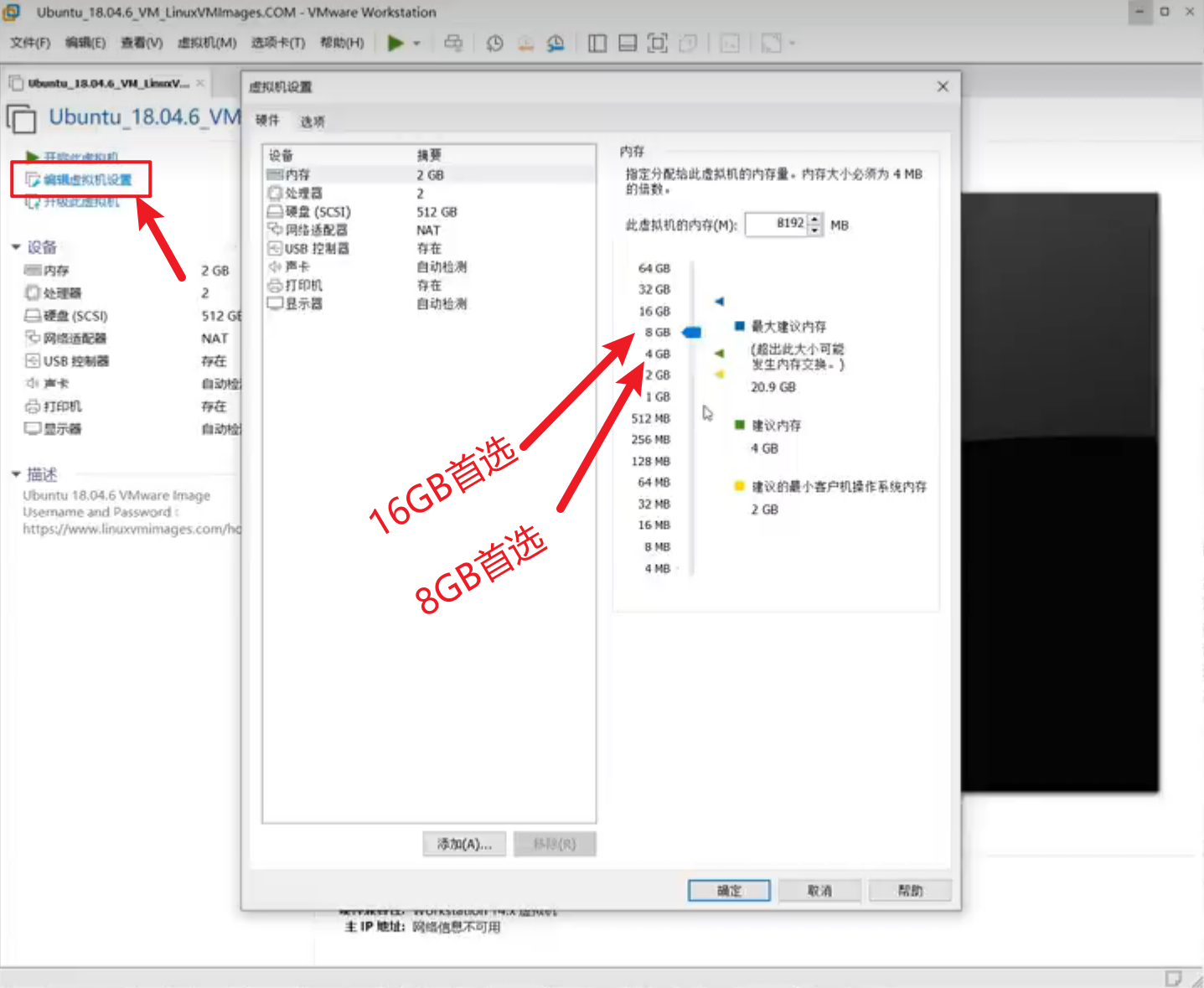
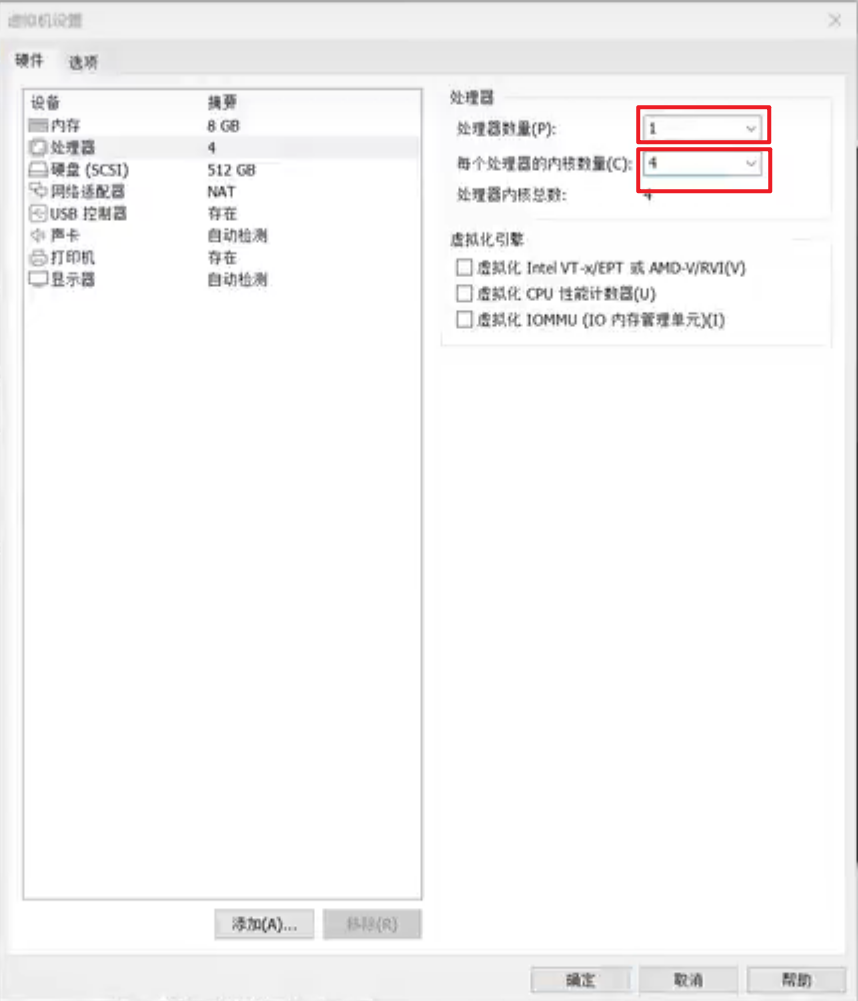
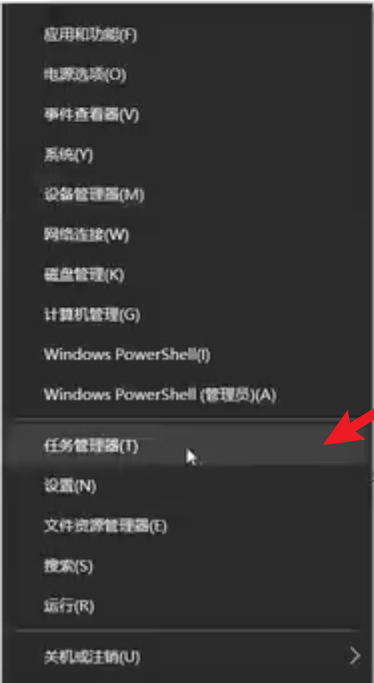
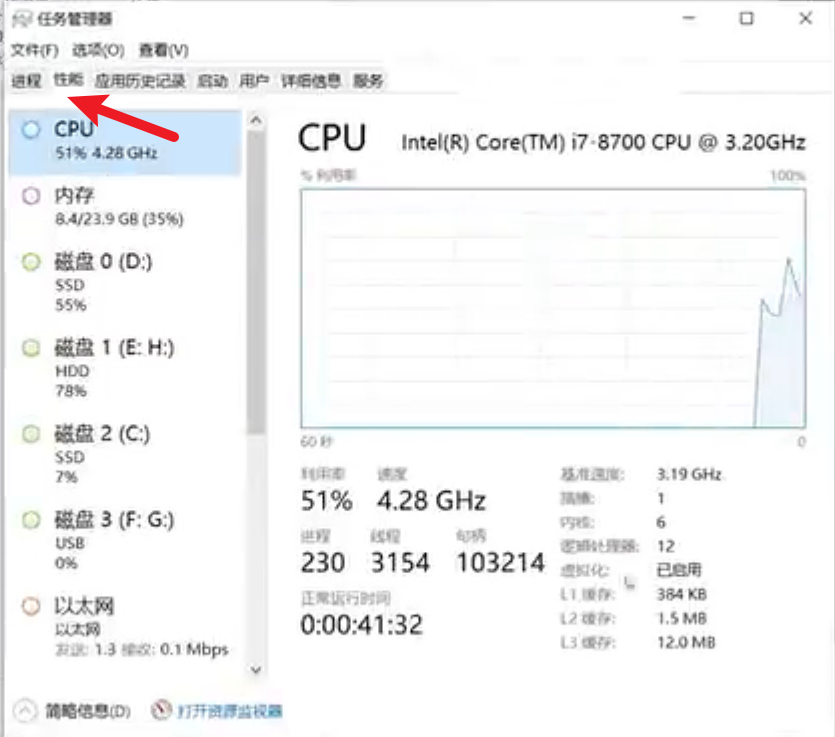
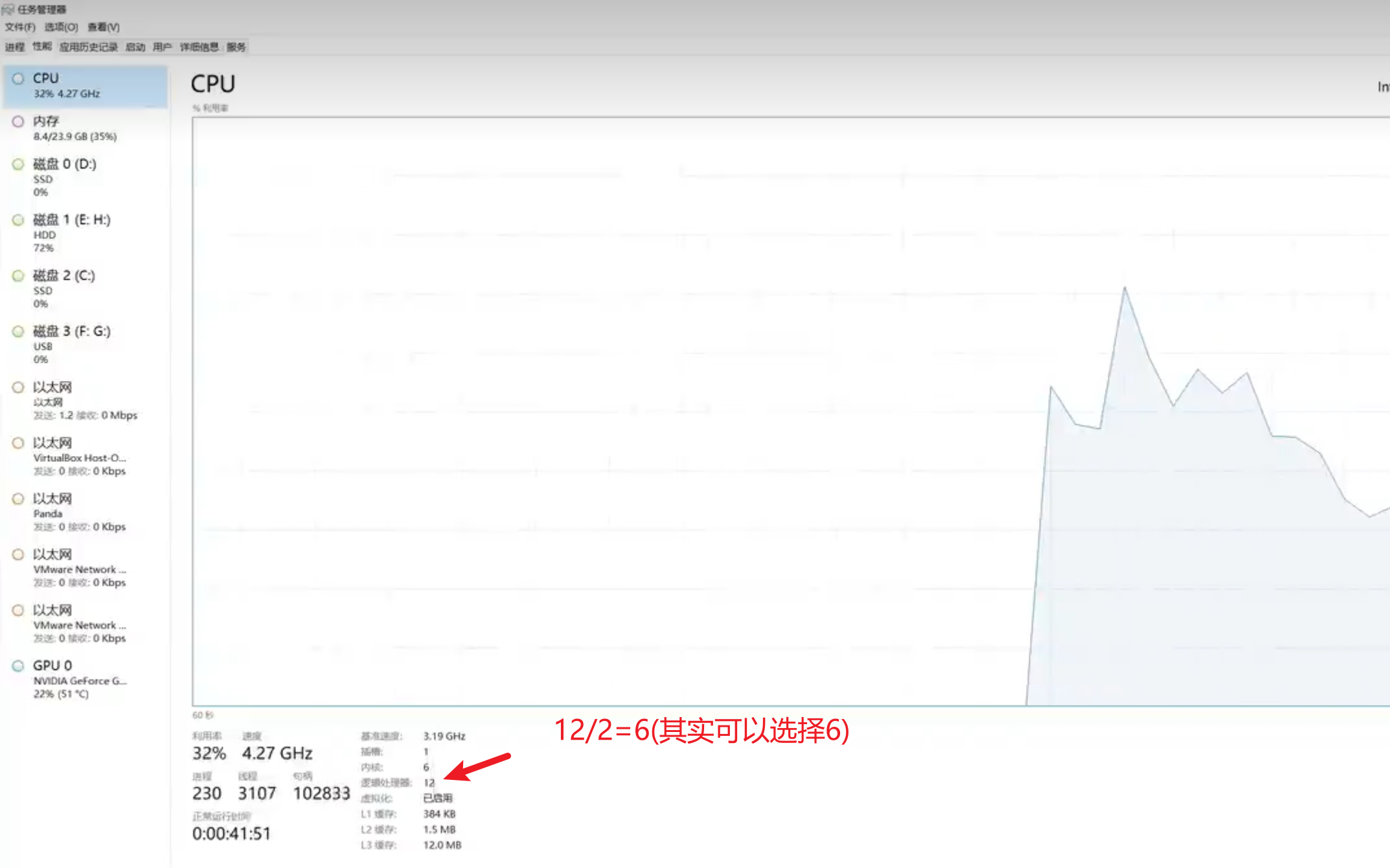
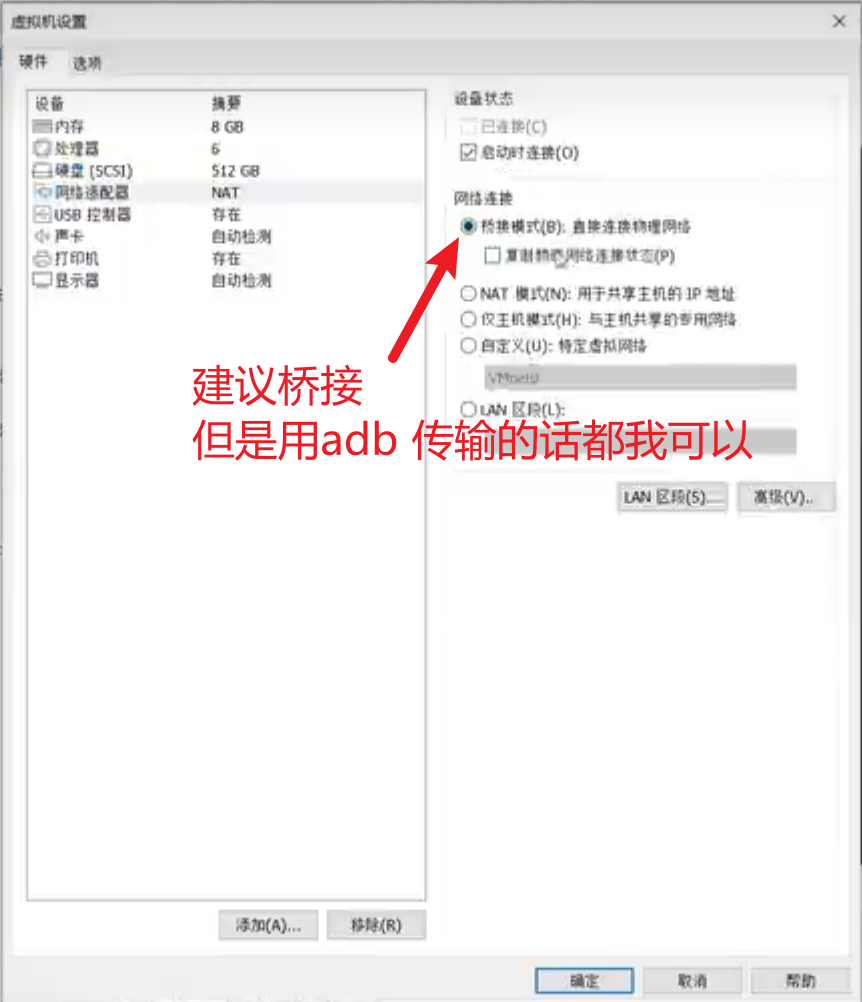
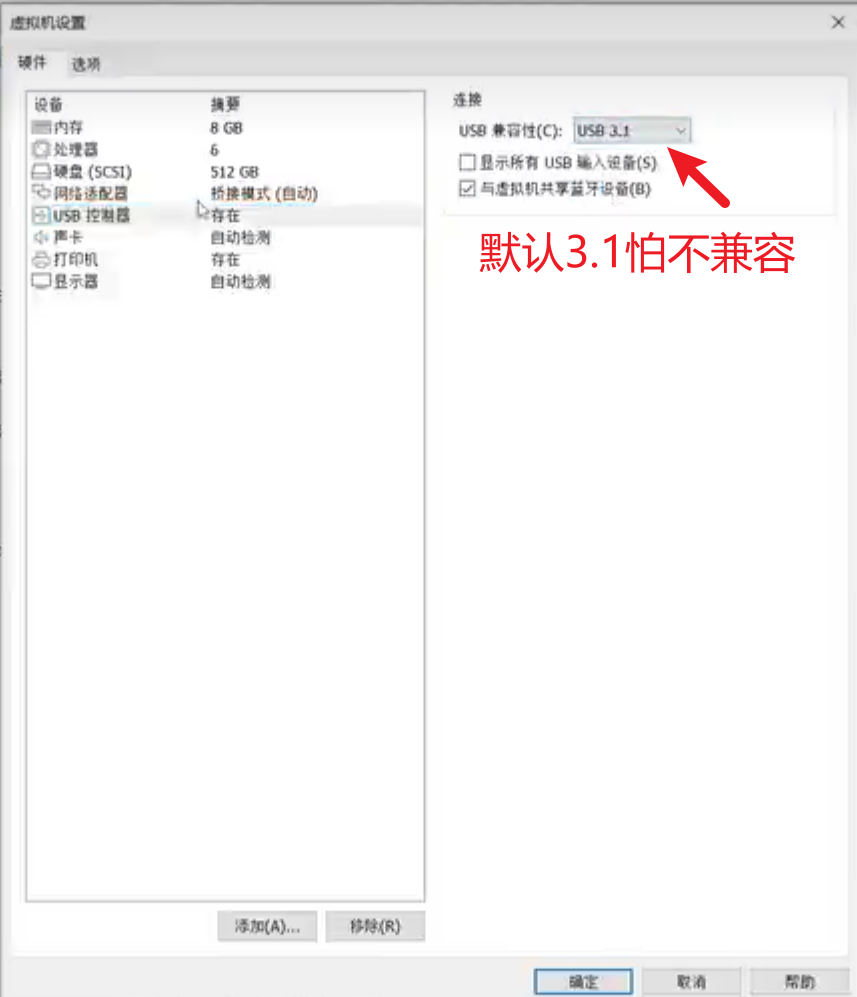
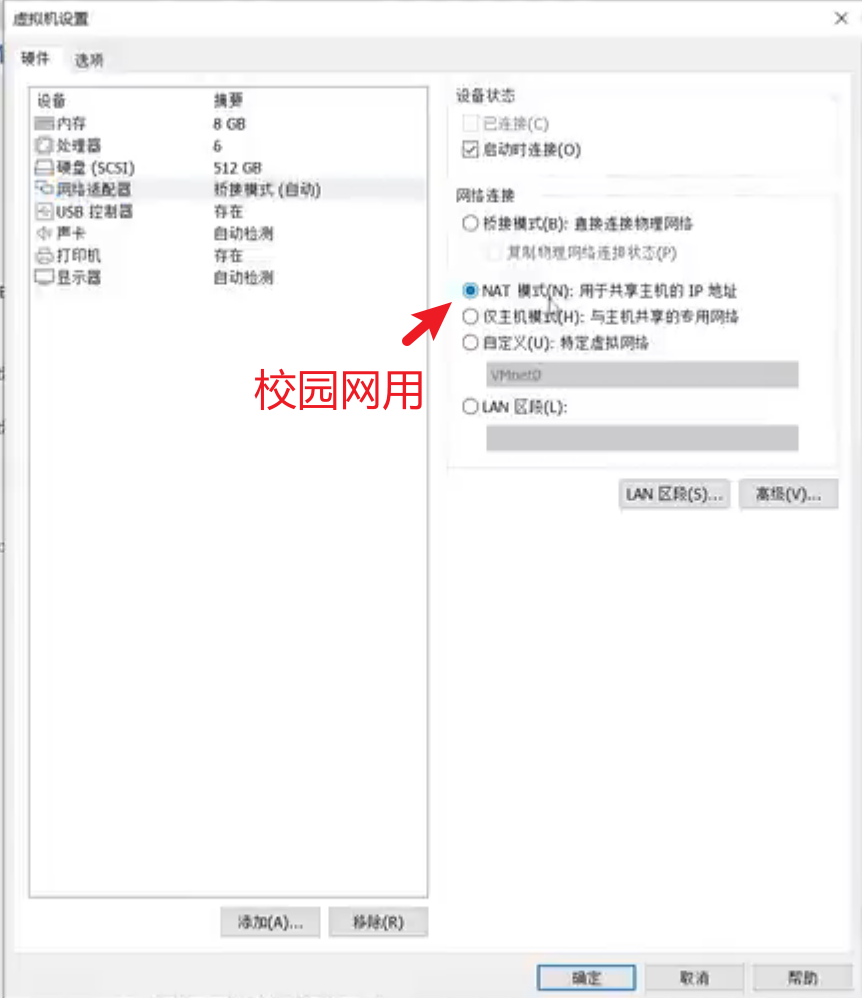
分别展示了修改内存为8GB、处理器核心数为4或6、USB控制器版本、网络适配器为桥接模式。
讲解:
默认配置(2GB内存、1核CPU)可能编译Tina-Linux较慢。建议根据你物理电脑的性能适当提高。
操作:
- 在VMware左侧选中该虚拟机,点击 编辑虚拟机设置(或右键 → 设置)。
- 内存:物理机8GB以上可分配4GB,16GB以上可分配8GB。图中建议为8GB(8192 MB)。
- 处理器 :
- 处理器数量:1(保持)
- 每个处理器的内核数量:根据物理机CPU线程数来。例如物理机是6核12线程,可以分4~6核。图中使用了4核或6核。
- 勾选"虚拟化Intel VT-x/EPT"和"虚拟化IOMMU"(如果可用)。
- USB控制器 :
- 如果后续需要连接开发板烧录,建议USB兼容性选 USB 3.1,并勾选"与虚拟机共享蓝牙设备"(可选)。
- 网络适配器 :
- 推荐使用 桥接模式(Bridged):虚拟机将获得与宿主机同一网段的独立IP,方便局域网内访问开发板。
- 如果校园网需要认证、或不想暴露虚拟机,可选择 NAT模式(共享主机IP),但某些烧录工具(adb over network)可能受影响。
- 图中展示了桥接模式,并勾选"启动时连接"。
- 点击 确定 保存。
注意:分配的资源不要超过物理机的实际能力,否则虚拟机卡顿,甚至宿主机也会变慢。
(七)启动虚拟机并处理"移动/复制"提示
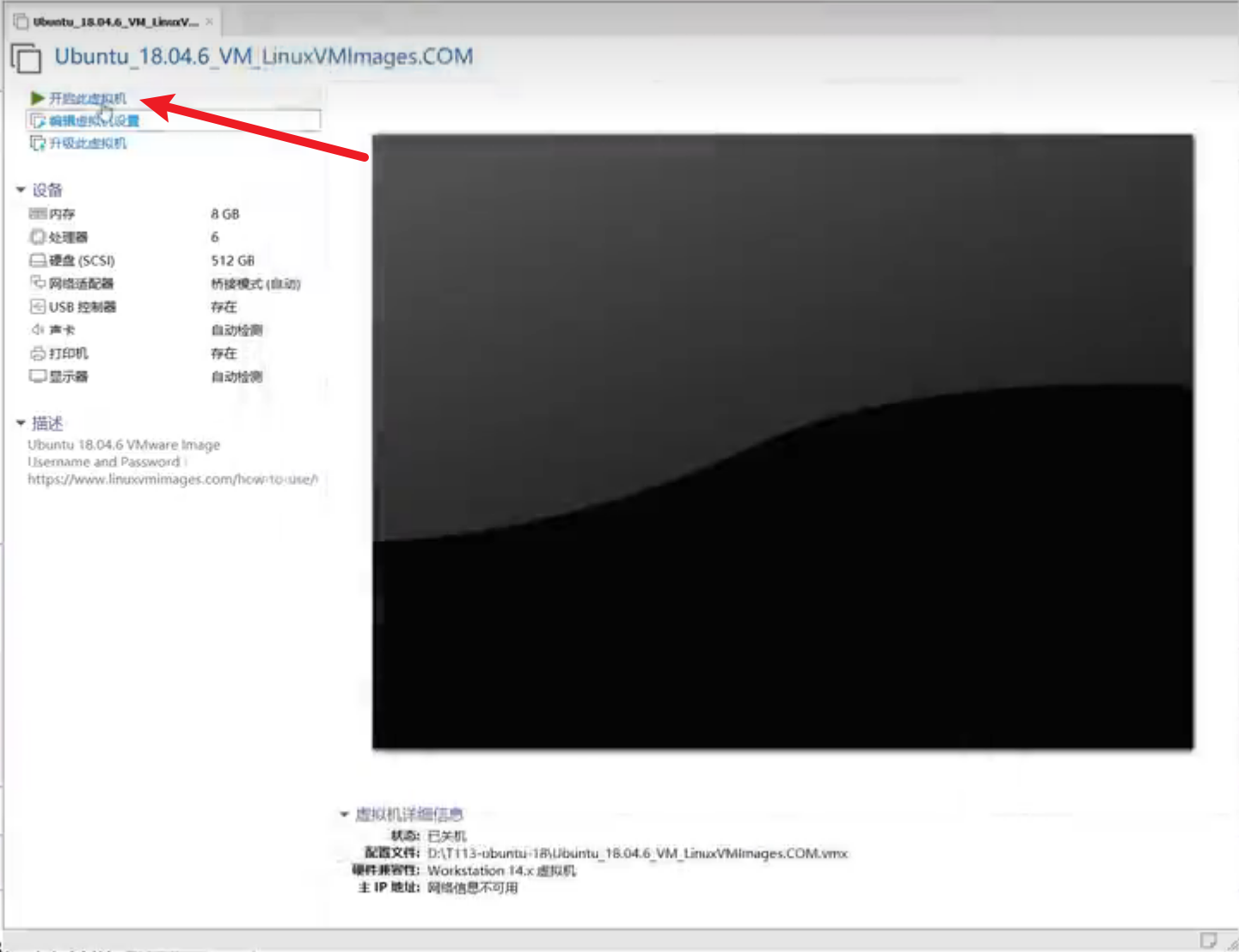
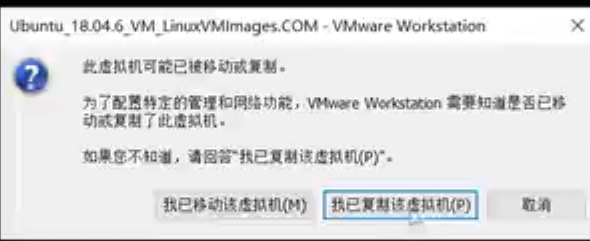
首次启动时弹出对话框,询问"我已移动该虚拟机"或"我已复制该虚拟机"。
讲解:
VMware检测到虚拟机文件是从别处拷贝来的,会询问网络MAC地址是否重新生成。
- 如果选择"我已移动":保留原MAC地址和网络配置(IP可能不变)。
- 如果选择"我已复制":生成新的MAC地址,视为独立副本。
建议 :选择 "我已复制该虚拟机",避免与原始镜像网络冲突。然后点击确定。
启动:点击"开启此虚拟机",等待系统启动。首次启动可能稍慢。
(八)登录系统
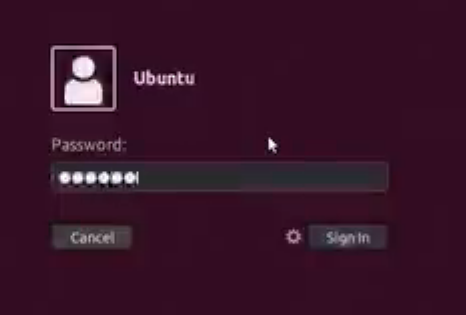
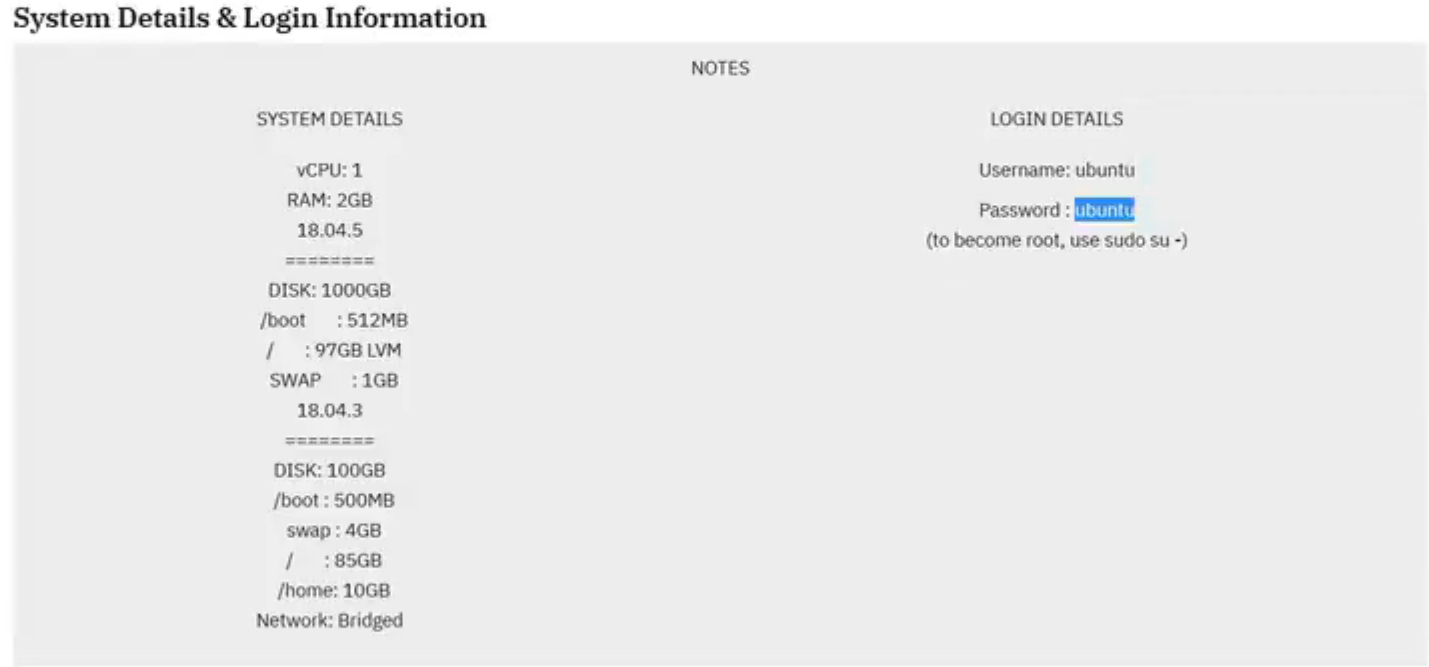
登录界面显示用户名"ubuntu",密码输入框。另一张图显示了系统信息:用户名/密码都是 ubuntu,root可用 sudo su -。
讲解:
这个镜像的默认登录凭据:
- 用户名 :
ubuntu - 密码 :
ubuntu(输入时不会显示字符)
步骤:
-
在图形登录界面点击
ubuntu用户。 -
输入密码
ubuntu,按回车登录。 -
如果想使用root权限,打开终端(Terminal)后执行:
bash
sudo su -当前用户密码也是
ubuntu。
注意 :密码是 ubuntu,不是 Ubuntu,大小写敏感。
(九)首次操作:检查网络、更新软件源、测试ping
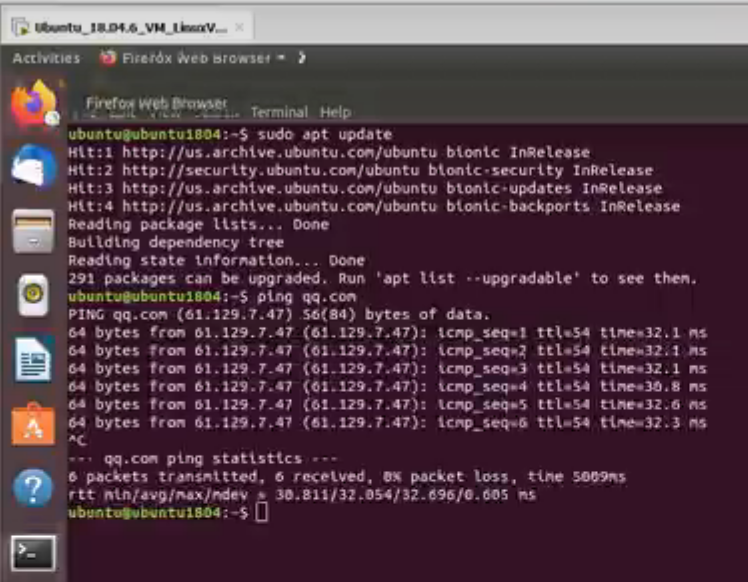
打开终端,执行 sudo apt update,然后 ping qq.com 成功。
讲解:
登录后,第一件事是确认网络连通,并更新软件包列表(为后续安装工具做准备)。
步骤:
-
按
Ctrl + Alt + T打开终端。 -
先检查IP地址(可选):
bash
ip addr show如果网络适配器是桥接/NAT,应该能看到
eth0或ens33有IP。 -
更新软件源列表:
bash
sudo apt update等待完成,可能会提示有软件包可以升级(忽略,或执行
sudo apt upgrade升级)。 -
测试外网连接:
bash
ping qq.com如果出现类似
64 bytes from ...的回复,说明网络正常。按Ctrl+C停止。 -
(可选)安装常用开发工具:
bash
sudo apt install -y vim git wget build-essential
至此,你的Ubuntu 18.04开发环境就搭建好了!后续就是下载全志Tina-Linux SDK并编译。
(十)常见问题与注意事项
Q1:虚拟机无法上网怎么办?
- 检查网络适配器模式:桥接模式下,确保物理机已联网且未开启防火墙拦截。NAT模式下,VMware服务(NAT、DHCP)必须运行。可以在VMware编辑→虚拟网络编辑器中恢复默认设置。
- 在虚拟机终端执行
sudo dhclient重新获取IP。
Q2:编译Tina-Linux需要多大硬盘空间?
- 推荐至少给虚拟机分配 100GB 虚拟磁盘(图中原始配置1000GB偏大,但实际可以缩小)。建议在虚拟机设置中扩展硬盘到100GB以上。
Q3:如何与Windows互相复制文件?
- 安装VMware Tools:虚拟机→安装VMware Tools,然后在Ubuntu中挂载光盘执行安装脚本。安装后支持拖拽文件、剪贴板共享。
Q4:USB设备(如串口下载线)无法被虚拟机识别?
- 确保VMware USB控制器已启用,且USB兼容性选择3.1或2.0。插入设备后,在VMware菜单"虚拟机→可移动设备"中选择连接。
Q5:密码忘了怎么办?
- 重启虚拟机,在GRUB引导界面进入恢复模式(recovery mode),选择root shell,然后
passwd ubuntu重置密码。
面试官提问环节(自测)
第1问:为什么用虚拟机而不是直接在Windows上安装Ubuntu双系统?
参考答案:
- 虚拟机可以随时挂起、快照,不影响主系统。
- 方便与Windows共享文件、多任务切换。
- 避免分区风险,适合初学者。
- 编译性能损失约5%~10%,可接受。
第2问:桥接模式和NAT模式有什么区别?开发时推荐用哪种?
参考答案:
- 桥接模式:虚拟机会获得与宿主机同一局域网的独立IP,其他设备可以直接访问虚拟机(如通过SSH、NFS),方便开发板与虚拟机通信。
- NAT模式:虚拟机的网络流量经过宿主机转换,外网可见但局域网其他设备无法直接访问虚拟机(需端口转发)。
- 推荐桥接模式,因为开发时需要虚拟机通过TFTP向开发板传输内核、通过NFS挂载根文件系统,这些都需要虚拟机有独立IP。
第3问:解压后看到的.vmx和.vmdk文件分别是什么作用?如果我想要迁移虚拟机到另一台电脑,需要复制哪些文件?
参考答案:
.vmx:虚拟机配置文件(硬件设置、名称等)。.vmdk:虚拟磁盘文件(操作系统的所有数据)。- 迁移时至少需要复制这两个文件(以及其他
.vmsd、.nvram等辅助文件,但仅有.vmx和.vmdk即可打开)。
第4问:sudo apt update 和 sudo apt upgrade 有什么区别?
参考答案:
apt update:从软件源仓库下载最新的软件包列表(只更新索引,不安装任何东西)。apt upgrade:根据最新列表,将已安装的软件包升级到新版本。- 通常先执行
update再执行upgrade。
第5问:我电脑只有8GB内存,给虚拟机分配4GB会影响Windows运行吗?
参考答案:
- 会。Windows自身需要2~3GB内存,加上其他软件,剩余内存可能不足4GB,导致虚拟机卡顿或Windows响应变慢。
- 建议给虚拟机分配 2GB~3GB 内存,可以编译但速度较慢。或者升级物理内存到16GB以上。
结束语:现在你已经搭建好了Ubuntu 18.04开发环境。下一步就是下载全志Tina-Linux SDK、配置交叉编译工具链,然后编译出第一个可以在T113开发板上运行的系统镜像。跟着教程一步步做,你很快就能成为嵌入式Linux开发小能手。祝你顺利!