本文在 DeepSeek 帮助下完成
背景
在开发 PySide6 桌面应用时,QWebEngineView 是嵌入网页的常用组件。而 PySide6-Fluent-Widgets 是一套美观的现代化 UI 库,提供了类似微软 Fluent Design 的界面效果。
然而,将 QWebEngineView 直接放入 FluentWindow 中,往往会遇到严重的渲染冲突:轻则 WebView 区域出现黑色边框、背景错乱,重则整个窗口变成黑色、控件无法交互。这是因为 qfluentwidgets 的特效渲染(如毛玻璃、圆角、阴影)使用了独立的 OpenGL 上下文,与 QWebEngineView 内部的 Chromium 渲染管线产生了激烈冲突。
经过多次尝试,我找到了一个稳定可靠的解决方案:以 QGraphicsWidget 为桥梁,通过 QGraphicsView + QGraphicsProxyWidget 将 QWebEngineView 间接嵌入到 FluentWindow 中。下面完整分享这一方案。
效果预览
最终实现的效果:
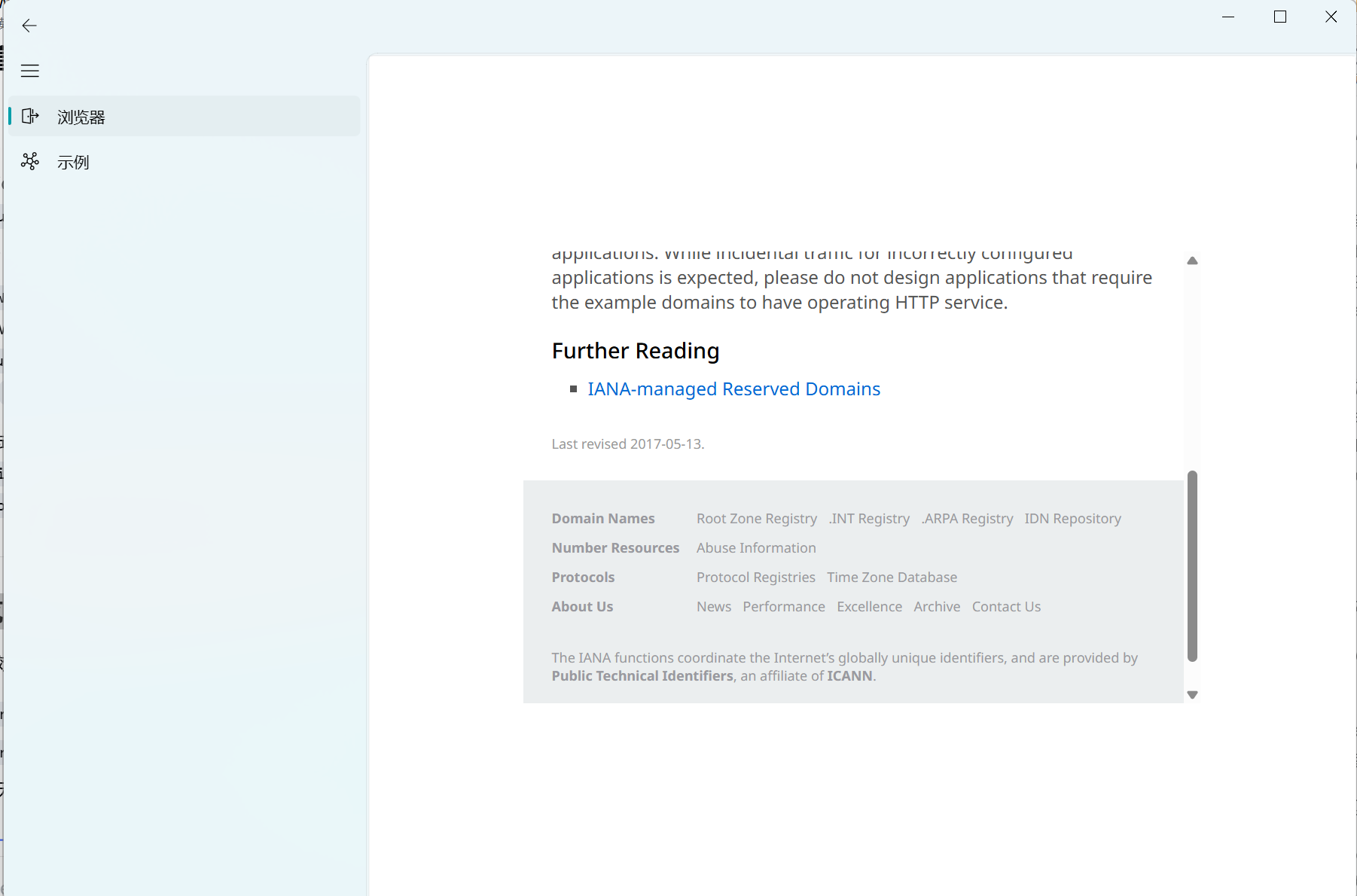
FluentWindow 的导航栏、主题、动效全部正常工作。
QWebEngineView 能够正常加载网页、支持鼠标交互、缩放拖拽。
无黑边、无闪烁、无卡顿。
解决思路
核心思想:隔离渲染管线。
FluentWindow 本身是一个 QWidget,它的渲染特效容易与 QWebEngineView 冲突。我们不直接将 QWebEngineView 放入 FluentWindow 的内容区域,而是:
-
创建一个 QGraphicsView 作为承载"画布"。
-
在该画布的场景(QGraphicsScene)中放置一个自定义的 QGraphicsWidget。
-
利用 QGraphicsProxyWidget 将 QWebEngineView 嵌入到这个 QGraphicsWidget 中。
-
将这个 QGraphicsView 包装成一个普通 QWidget,再通过 FluentWindow.addSubInterface() 添加到导航栏。
这样,QWebEngineView 实际上运行在一个独立的、不受 qfluentwidgets 样式影响的 QGraphicsView 内部,渲染冲突自然消失。
完整代码实现
python
import sys
from PySide6.QtCore import Qt, QUrl
from PySide6.QtGui import QPainter
from PySide6.QtWidgets import QApplication, QGraphicsScene, QGraphicsView, QGraphicsWidget, QGraphicsProxyWidget, QVBoxLayout, QWidget
from PySide6.QtWebEngineWidgets import QWebEngineView
from qfluentwidgets import FluentWindow, NavigationItemPosition, PushButton, setTheme, Theme, FluentIcon

class BrowserGraphicsWidget(QGraphicsWidget):
    def __init__(self, parent=None):
        super().__init__(parent)
        self.setFlag(QGraphicsWidget.ItemIsMovable, True)
        self.setFlag(QGraphicsWidget.ItemIsSelectable, True)

        # 创建 WebEngineView
        self.web_view = QWebEngineView()
        self.web_view.load(QUrl("https://www.example.com"))  # 请替换为你的URL
        self.web_view.page().setBackgroundColor(Qt.GlobalColor.transparent)

        # 使用代理将 WebView 嵌入
        self.proxy = QGraphicsProxyWidget(self)
        self.proxy.setWidget(self.web_view)

        self.resize(600, 400)  # 设置初始大小

    def resizeEvent(self, event):
        self.proxy.setGeometry(self.rect())
        super().resizeEvent(event)


class GraphicsMainView(QGraphicsView):
    def __init__(self, parent=None):
        super().__init__(parent)
        self.scene = QGraphicsScene(self)
        self.setScene(self.scene)
        self.setRenderHint(QPainter.Antialiasing)
        # 设置视口为普通QWidget以避免渲染冲突
        self.setViewport(QWidget())
        self.setDragMode(QGraphicsView.DragMode.ScrollHandDrag)

        # 创建并添加浏览器控件
        self.browser_widget = BrowserGraphicsWidget()
        self.scene.addItem(self.browser_widget)

    def reset_view(self):
        """重置视图"""
        self.resetTransform()
        self.centerOn(self.browser_widget)

    def zoom_in(self):
        """放大"""
        self.scale(1.1, 1.1)

    def zoom_out(self):
        """缩小"""
        self.scale(0.9, 0.9)


# --------------------------- 修改开始 ---------------------------
class GraphicsSubInterface(QWidget):
    """将GraphicsMainView包装成一个子界面"""
    def __init__(self, parent=None):
        super().__init__(parent)
        self.layout = QVBoxLayout(self)
        self.layout.setContentsMargins(0, 0, 0, 0)

        # 创建 GraphicsMainView 实例
        self.graphics_view = GraphicsMainView(self)
        self.layout.addWidget(self.graphics_view)


class MainFluentWindow(FluentWindow):
    def __init__(self):
        super().__init__()
        setTheme(Theme.AUTO)  # 设置主题

        # 创建 GraphicsMainView 的包装子界面
        self.graphics_interface = GraphicsSubInterface(self)
        self.graphics_interface.setObjectName('graphicsInterface')
        # 将子界面添加到导航栏
        self.addSubInterface(self.graphics_interface, FluentIcon.EMBED, "浏览器")

        # 添加一个空的示例页面
        demo_page = QWidget()
        demo_layout = QVBoxLayout(demo_page)
        btn = PushButton('测试按钮')
        demo_layout.addWidget(btn)
        demo_page.setObjectName('demoPage')
        self.addSubInterface(demo_page, FluentIcon.IOT, "示例")
# --------------------------- 修改结束 ---------------------------

if __name__ == '__main__':
    app = QApplication(sys.argv)
    window = MainFluentWindow()
    window.resize(1200, 800)
    window.show()
    sys.exit(app.exec())
关键点解析
-
为什么要用 QGraphicsWidget + QGraphicsProxyWidget?
QGraphicsProxyWidget 是一个特殊的图形项,它可以作为一个容器,将任何 QWidget(包括 QWebEngineView)嵌入到 QGraphicsScene 中。嵌入后,QWebEngineView 仍然保持其原有的渲染方式,但它的父级变成了一个图形项,从而隔离了来自 FluentWindow 的样式表、特效等干扰。
-
setViewport(QWidget()) 的作用
self.setViewport(QWidget())
默认情况下,QGraphicsView 的视口是一个 QOpenGLWidget 或其他高效渲染表面,这容易与 QWebEngineView 的 OpenGL 上下文冲突。强制设置为普通 QWidget 后,视口使用纯软件渲染,虽然性能略有下降,但彻底避免了黑屏问题。
-
大小同步
在 BrowserGraphicsWidget.resizeEvent 中:
python
self.proxy.setGeometry(self.rect())
当用户缩放窗口或通过代码改变 QGraphicsWidget 大小时,要手动更新内部 QGraphicsProxyWidget 的几何尺寸,否则 QWebEngineView 不会跟随变化。
-
包装与添加
GraphicsSubInterface 只是一个普通的 QWidget,内部放一个 GraphicsMainView。再将这个 QWidget 通过 addSubInterface 添加到 FluentWindow,完全符合 qfluentwidgets 的设计规范。