目录
[1. SpringAI简介](#1. SpringAI简介)
[2. SpringAI应用场景](#2. SpringAI应用场景)
[1. Java和Maven的默认配置](#1. Java和Maven的默认配置)
[2. 如何自定义配置](#2. 如何自定义配置)
[3. Maven验证](#3. Maven验证)
[1. Pom.xml定义](#1. Pom.xml定义)
[2. yaml配置](#2. yaml配置)
[3. 后台代码编写](#3. 后台代码编写)
[1. 服务启动](#1. 服务启动)
[2. 服务调用](#2. 服务调用)
摘要:
随着生成式AI技术的爆发,Java开发者迫切需要一款能快速集成AI能力的框架,SpringAI应运而生;而Trae IDE作为字节跳动推出的AI驱动型集成开发环境,凭借智能代码生成、自然语言交互等优势,成为Java开发者搭建SpringAI项目的优选工具。本文将从SpringAI基础认知出发,一步步讲解Trae IDE的基础配置、SpringAI环境搭建,最终通过实战调用完成入门,全程干货无冗余,新手可直接跟着操作,避开各类配置坑。
一、前言
1. SpringAI简介
SpringAI是Spring生态体系下的AI开发框架,核心目标是将Spring的设计原则(可移植性、模块化)应用到AI领域,简化Java开发者集成AI能力的流程,解决"企业数据、API与AI模型对接"的核心痛点,无需深入了解各类AI模型的底层细节,就能快速开发AI驱动的应用程序。与Python生态的LangChain、LlamaIndex不同,SpringAI并非简单移植,而是完全贴合Java开发者的使用习惯,无缝融入Spring Boot生态,提供统一的API抽象,一套代码可支持OpenAI、Azure、Ollama、智谱等20+主流AI模型,同时具备类型安全、企业级特性(RAG、函数调用、向量数据库支持)和生产就绪性,由Spring官方背书,长期维护支持。
2. SpringAI应用场景
SpringAI的应用场景覆盖各类AI驱动型需求,结合Java生态的优势,尤其适合企业级应用开发,核心场景包括:
-
智能对话交互:开发聊天机器人、在线客服,支持多轮对话、上下文记忆,可对接企业知识库实现精准问答(如产品咨询、内部文档问答);
-
内容生成:自动生成文案、报告、代码片段,结合Spring Boot接口快速提供内容生成服务,适配自媒体、办公自动化等场景;
-
多模态交互:支持文本转图像、音频转录、文本转语音,可开发多模态内容生成工具、语音交互应用;
-
企业级AI集成:对接企业现有业务系统(如CRM、ERP),通过AI能力优化业务流程(如客户需求智能分析、订单自动分类);
-
检索增强生成(RAG):结合向量数据库,实现"基于企业私有文档的问答",避免AI幻觉,提升回答的准确性与针对性。
二、Trae基础配置
Trae IDE是字节跳动推出的下一代AI驱动型IDE,基于VS Code优化,专门适配中国开发者需求,内置Maven for Java插件,支持Java、Maven的自动配置,无需手动繁琐配置环境变量,大幅提升开发效率。在搭建SpringAI环境前,需先完成Trae IDE中Java和Maven的基础配置,确保环境可用。
1. Java和Maven的默认配置
Trae IDE默认集成了Java开发环境和Maven工具,安装完成后(建议安装最新稳定版),无需额外下载安装JDK和Maven,默认配置如下,可直接用于基础开发:
-
Java环境:默认集成JDK 17(SpringAI 1.1.x版本要求JDK 11及以上,JDK 17兼容性最佳),自动配置Java环境变量,无需手动设置;
-
Maven环境:默认集成Maven 3.9.5,遵循"约定优于配置"的理念,默认本地仓库路径为
用户目录/.m2/repository,默认配置文件为Maven内置的settings.xml,可满足基础依赖下载需求。
验证默认配置是否生效:打开Trae IDE,新建一个空的Java项目,点击顶部菜单栏「终端」→「新建终端」,输入命令,若能正常输出版本信息,说明默认配置生效。
2. 如何自定义配置
默认配置虽能满足基础开发,但实际开发中,我们可能需要自定义JDK版本、Maven本地仓库路径、配置阿里云镜像(加速依赖下载),避免因国外仓库导致的依赖下载缓慢、失败问题,具体自定义步骤如下:
- 打开Trae IDE,切换点击顶部菜单栏的solo和ide切换模式,切换到ide;
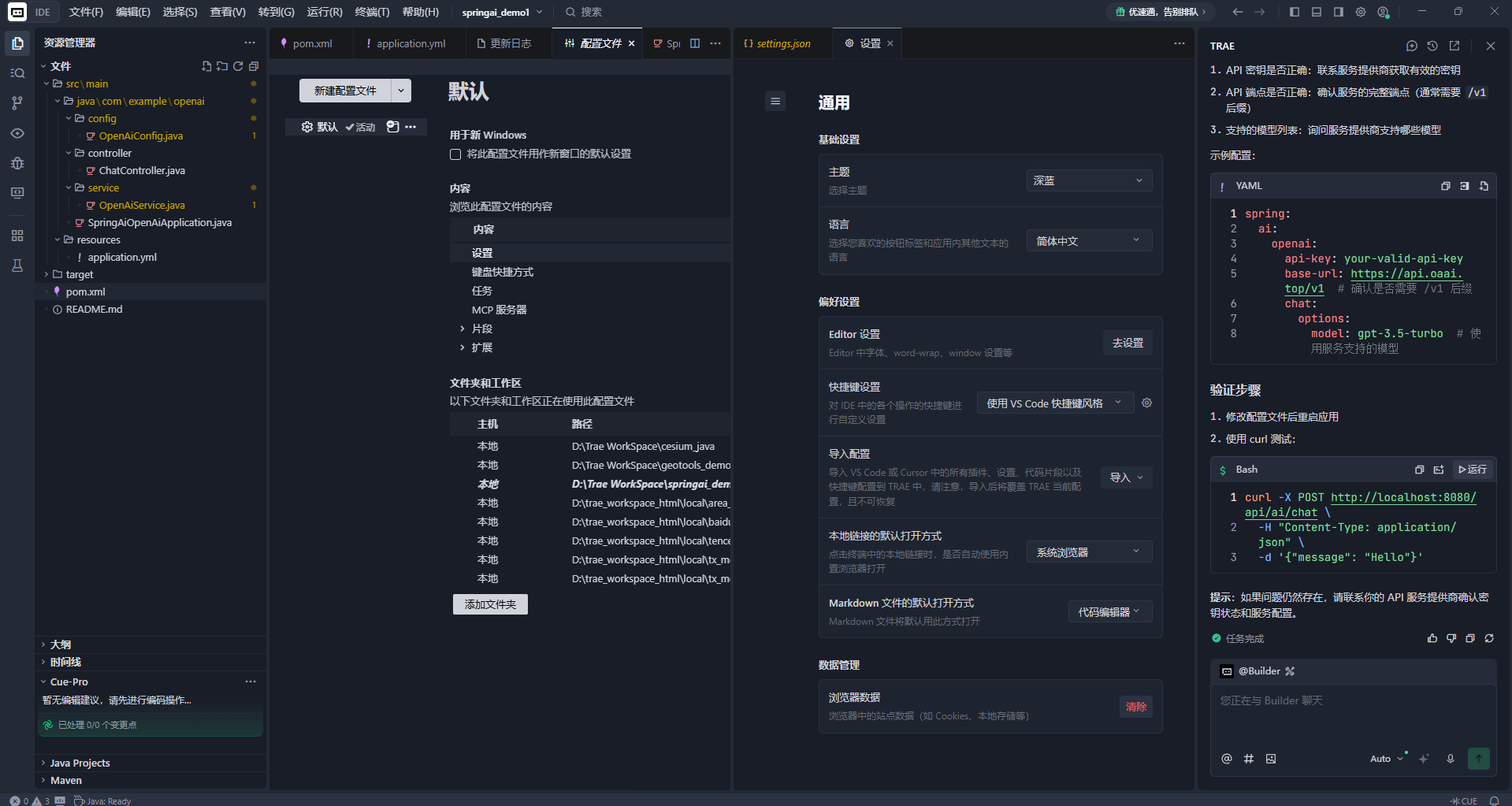
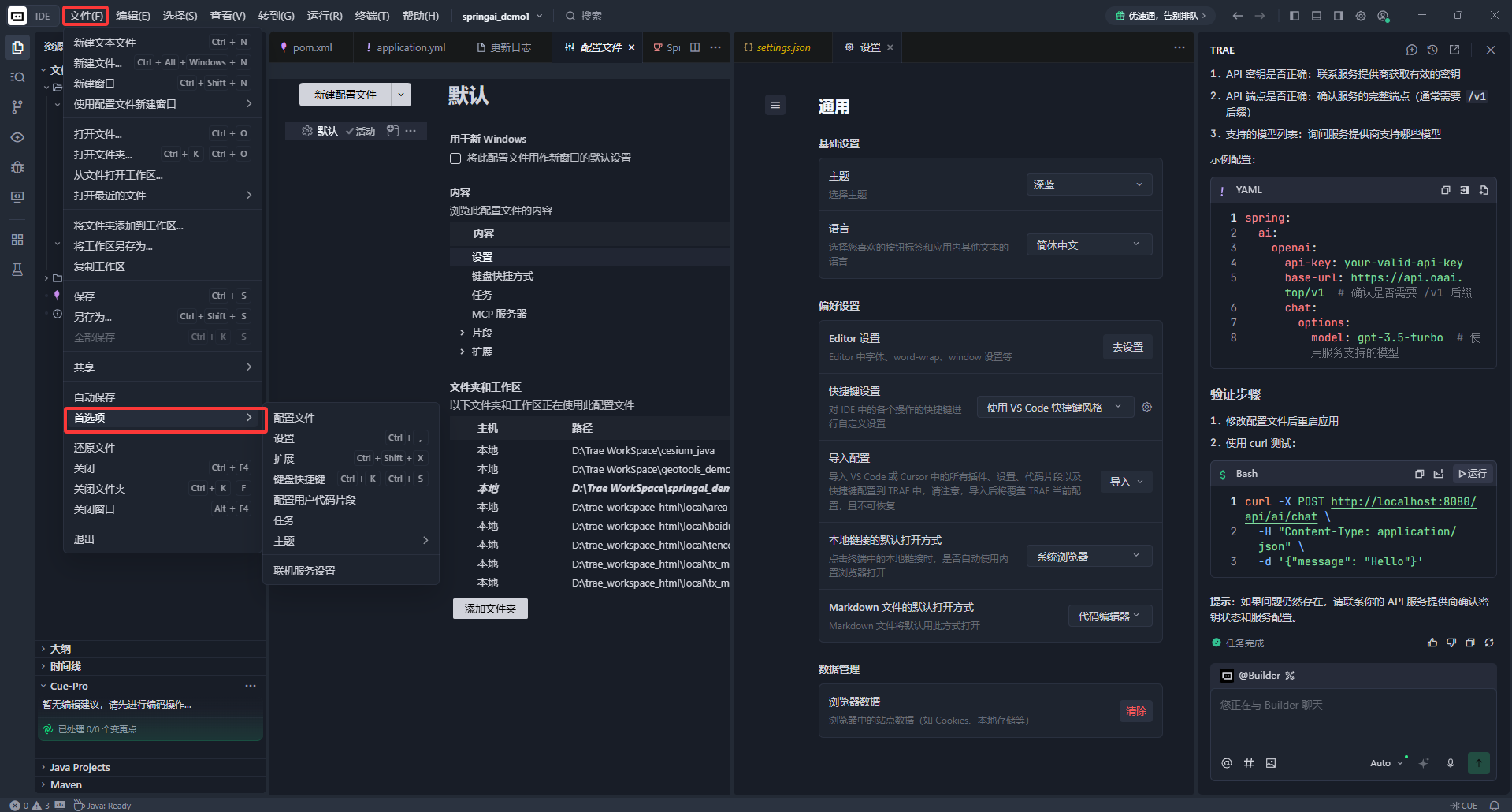
- 点击文件,找到「首选项」→「配置文件」选项;
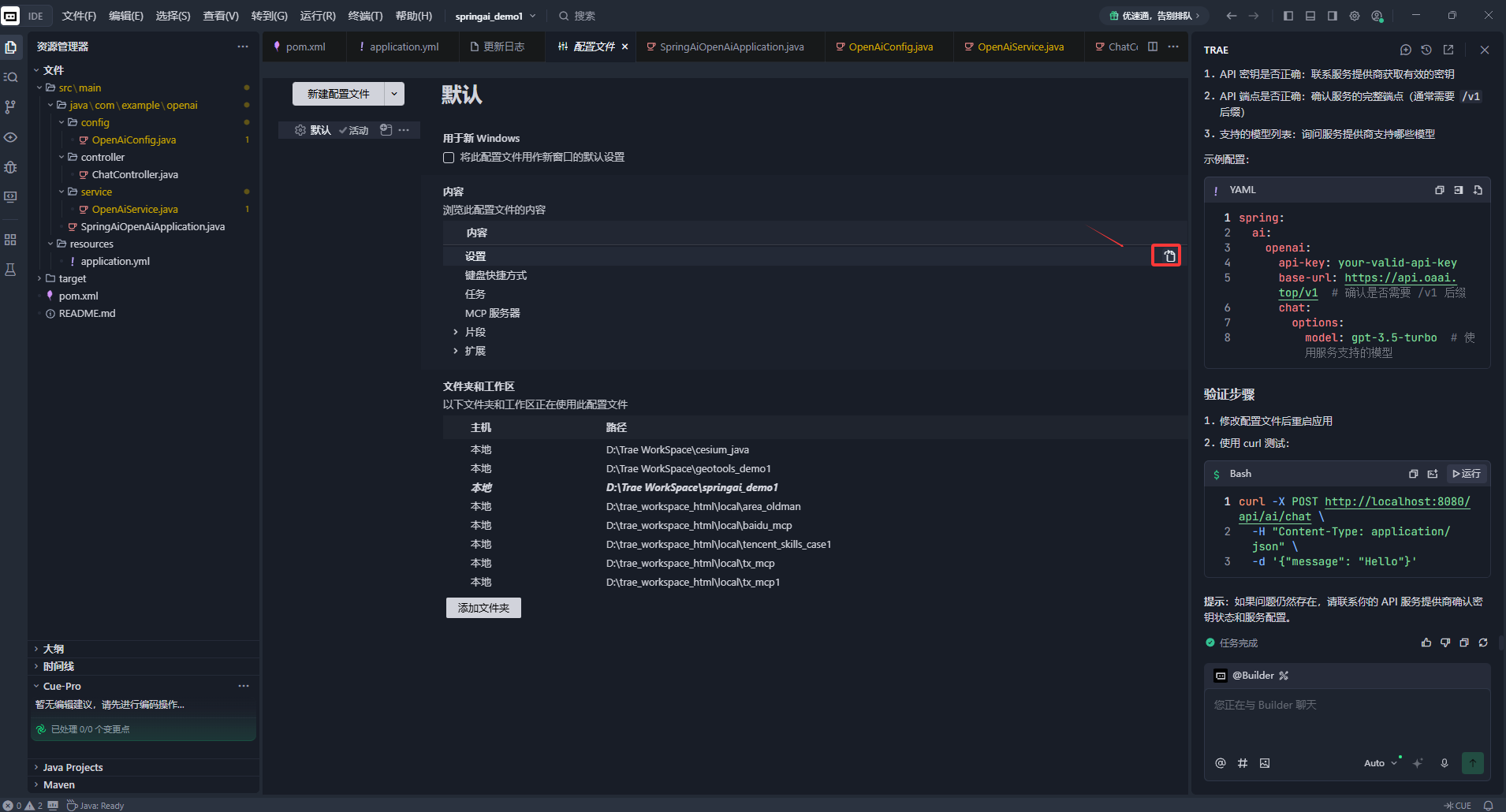
- 点击「设置」,选择在右侧边打开,打开如下界面;
- 在打开的窗口页面中追加以下内容,完成后点击关闭:
bash
"java.jdt.ls.java.home": "D:\\java\\jdk-21.0.2",
    "java.configuration.maven.globalSettings": "D:\\maven\\apache-maven-3.9.12\\conf\\settings.xml",
    "maven.executable.options": "-Dmaven.repo.local=D:\\maven_store\\repo",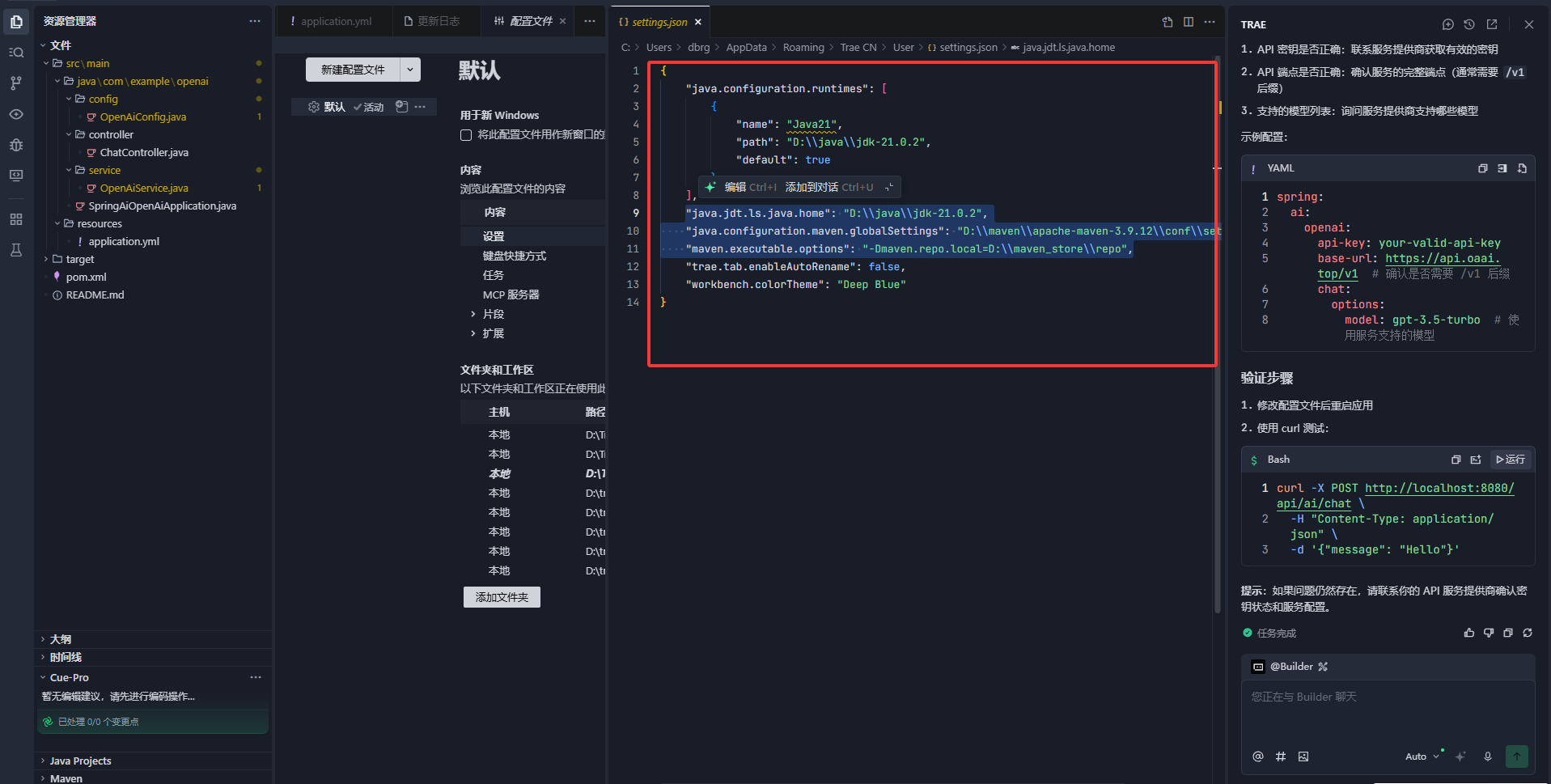
3. Maven验证
自定义配置完成后,需验证Maven配置是否生效,避免后续依赖下载失败,步骤如下:
-
打开Trae IDE终端,输入命令
mvn help:system,该命令会下载Maven的核心依赖,验证仓库配置是否正常; -
观察终端输出,若没有出现"Connection timed out"(连接超时)错误,且依赖下载速度较快(几秒钟到一分钟内),说明阿里云镜像配置生效;
-
打开自定义的本地仓库路径(如D:\maven-repository),若能看到下载的依赖文件(如org/apache/maven目录),说明本地仓库配置生效;
-
若出现依赖下载失败,可执行
mvn clean install -U强制更新依赖,或检查settings.xml文件的镜像配置是否正确(注意标签是否闭合)。
避坑提示:若Trae IDE终端无法识别mvn命令,重启IDE即可;若重启后仍无法识别,需检查Maven的「executable path」配置,指定Maven的安装路径(Trae默认集成的Maven路径可在IDE安装目录下的plugins文件夹中找到)。
三、搭建SpringAI
完成Trae IDE的Java和Maven配置后,开始搭建SpringAI环境。本文以"对接OpenAI模型"为例(最常用场景),从pom.xml依赖定义、yaml配置、后台代码编写三个步骤,完成SpringAI项目搭建,全程贴合Spring Boot开发规范,新手可直接复制代码使用。
1. Pom.xml定义
新建一个Spring Boot项目(Trae IDE中可直接选择「Spring Boot Project」模板,快速生成项目骨架),打开项目根目录下的pom.xml文件,添加SpringAI核心依赖、Spring Web依赖(用于提供接口)、Lombok依赖(简化代码),完整配置如下,关键依赖已标注说明,适配SpringAI 1.0.0-M6版本:
XML
<?xml version="1.0" encoding="UTF-8"?>
<project xmlns="http://maven.apache.org/POM/4.0.0"
         xmlns:xsi="http://www.w3.org/2001/XMLSchema-instance"
         xsi:schemaLocation="http://maven.apache.org/POM/4.0.0 https://maven.apache.org/xsd/maven-4.0.0.xsd">
    <modelVersion>4.0.0</modelVersion>

    <parent>
        <groupId>org.springframework.boot</groupId>
        <artifactId>spring-boot-starter-parent</artifactId>
        <version>3.2.5</version>
        <relativePath/>
    </parent>

    <groupId>com.example</groupId>
    <artifactId>springai-openai-demo</artifactId>
    <version>1.0.0</version>
    <name>springai-openai-demo</name>
    <description>Spring AI OpenAI Demo with Custom Base URL</description>

    <properties>
        <java.version>17</java.version>
        <spring-ai.version>1.0.0-M6</spring-ai.version>
    </properties>

    <dependencies>
        <dependency>
            <groupId>org.springframework.boot</groupId>
            <artifactId>spring-boot-starter-web</artifactId>
        </dependency>

        <dependency>
            <groupId>org.springframework.ai</groupId>
            <artifactId>spring-ai-openai-spring-boot-starter</artifactId>
            <version>${spring-ai.version}</version>
        </dependency>

        <dependency>
            <groupId>org.springframework.boot</groupId>
            <artifactId>spring-boot-starter-validation</artifactId>
        </dependency>

        <dependency>
            <groupId>org.springframework.boot</groupId>
            <artifactId>spring-boot-starter-test</artifactId>
            <scope>test</scope>
        </dependency>
    </dependencies>

    <repositories>
        <repository>
            <id>spring-milestones</id>
            <name>Spring Milestones</name>
            <url>https://repo.spring.io/milestone</url>
            <snapshots>
                <enabled>false</enabled>
            </snapshots>
        </repository>
    </repositories>

    <build>
        <plugins>
            <plugin>
                <groupId>org.springframework.boot</groupId>
                <artifactId>spring-boot-maven-plugin</artifactId>
            </plugin>
        </plugins>
    </build>
</project>
配置完成后,Maven会自动下载所需依赖,耐心等待依赖下载完成(首次下载可能较慢,取决于网络速度)。
2. yaml配置
Spring Boot项目的核心配置文件为application.yaml(或application.properties),本文使用yaml格式(更简洁易读),在src/main/resources目录下新建application.yaml文件,添加SpringAI相关配置、服务器配置,关键配置已标注说明,直接复制即可使用,只需替换自己的OpenAI API Key:
bash
server:
  port: 8080 # 项目启动端口,可自定义,避免端口冲突
  servlet:
    context-path: /springai-demo # 项目上下文路径,可选

spring:
  application:
    name: trae-springai-demo # 项目名称
  # SpringAI OpenAI 配置
  ai:
    openai:
      api-key: sk-xxxxxxx # 替换为自己的OpenAI API Key(必填)
      base-url: https://api.openai.com/v1 # OpenAI官方接口地址,无需修改
    chat:
      model: gpt-3.5-turbo # 使用的OpenAI模型,gpt-3.5-turbo性价比最高,适合入门
      options:
        temperature: 0.8 # 模型温度,0-1之间,越小越稳定,越大越具创造性
        max-tokens: 1024 # 最大生成 tokens 数,控制回答长度
补充说明:
-
OpenAI API Key获取:登录OpenAI官网(也可以接入自己本地部署的模型或者第三方的大模型),进入个人中心→「View API Keys」,创建新的API Key,注意妥善保管,不要泄露;
-
若无法访问OpenAI官方接口,可替换为国内可访问的代理地址(需自行搭建或获取合法代理),修改base-url即可;
3. 后台代码编写
完成依赖和配置后,编写后台代码,实现"接收前端请求→调用SpringAI接口→返回AI生成结果"的完整流程。。
(1)模型配置类
用于定义和管理大模型对接对象:
java
package com.example.openai.config;
import org.springframework.ai.openai.OpenAiChatModel;
import org.springframework.ai.openai.api.OpenAiApi;
import org.springframework.beans.factory.annotation.Value;
import org.springframework.context.annotation.Bean;
import org.springframework.context.annotation.Configuration;
@Configuration
public class OpenAiConfig {

    @Value("${spring.ai.openai.base-url}")
    private String baseUrl;

    @Value("${spring.ai.openai.api-key}")
    private String apiKey;

    @Bean
    public OpenAiApi openAiApi() {
        return OpenAiApi.builder()
                .baseUrl(baseUrl)
                .apiKey(apiKey)
                .build();
    }
    @Bean
    public OpenAiChatModel openAiChatModel(OpenAiApi openAiApi) {
        return new OpenAiChatModel(openAiApi);
    }
}
(2)Service层
封装SpringAI的调用逻辑,使用SpringAI提供的ChatClient工具类,简化AI模型调用流程,创建OpenAiService类:
java
package com.example.openai.service;
import org.springframework.ai.chat.messages.UserMessage;
import org.springframework.ai.chat.model.ChatResponse;
import org.springframework.ai.openai.OpenAiChatModel;
import org.springframework.ai.openai.OpenAiChatOptions;
import org.springframework.ai.openai.api.OpenAiApi;
import org.springframework.beans.factory.annotation.Value;
import org.springframework.stereotype.Service;
import java.util.List;
@Service
public class OpenAiService {
    private final OpenAiChatModel chatModel;

    @Value("${spring.ai.openai.chat.options.model}")
    private String defaultModel;

    @Value("${spring.ai.openai.chat.options.temperature}")
    private Double defaultTemperature;

    public OpenAiService(OpenAiApi openAiApi) {
        this.chatModel = new OpenAiChatModel(openAiApi);
    }

    public String chat(String message) {
        ChatResponse response = chatModel.call(
            new org.springframework.ai.chat.prompt.Prompt(List.of(new UserMessage(message)))
        );
        return response.getResult().getOutput().getText();
    }

    public String chat(String message, String model, Double temperature) {
        OpenAiChatOptions options = OpenAiChatOptions.builder()
                .model(model != null ? model : defaultModel)
                .temperature(temperature != null ? temperature : defaultTemperature)
                .build();
        ChatResponse response = chatModel.call(
            new org.springframework.ai.chat.prompt.Prompt(List.of(new UserMessage(message)), options)
        );
        return response.getResult().getOutput().getText();
    }
}
(3)Controller层
暴露HTTP接口,供前端调用(本文可使用Postman、浏览器等工具测试),创建ChatController:
java
package com.example.openai.controller;
import com.example.openai.service.OpenAiService;
import org.springframework.web.bind.annotation.*;

@RestController
@RequestMapping("/api/ai")
public class ChatController {

    private final OpenAiService openAiService;

    public ChatController(OpenAiService openAiService) {
        this.openAiService = openAiService;
    }

    @PostMapping("/chat")
    public String chat(@RequestBody ChatRequest request) {
        System.out.println("接收到了请求");
        return openAiService.chat(request.getMessage());
    }

    @PostMapping("/chat/advanced")
    public String chatAdvanced(@RequestBody ChatRequest request) {
        return openAiService.chat(
                request.getMessage(),
                request.getModel(),
                request.getTemperature()
        );
    }

    public static class ChatRequest {
        private String message;
        private String model;
        private Double temperature;

        public String getMessage() {
            return message;
        }

        public void setMessage(String message) {
            this.message = message;
        }

        public String getModel() {
            return model;
        }

        public void setModel(String model) {
            this.model = model;
        }

        public Double getTemperature() {
            return temperature;
        }

        public void setTemperature(Double temperature) {
            this.temperature = temperature;
        }
    }
}
Spring Boot项目的启动类,默认生成,无需修改,确保添加了@SpringBootApplication注解,开启Spring Boot自动装配,关于SpringBoot的项目启动类比较简单,在此不再进行赘述。
四、实战调用
完成后台代码编写后,启动项目,通过工具调用接口,验证SpringAI环境是否搭建成功,实战调用分为"服务启动"和"服务调用"两步,全程实操,新手可跟着一步步操作。
1. 服务启动
-
在Trae IDE中,找到启动类,右键点击→「Run 'TraeSpringaiDemoApplication'」,启动项目;
-
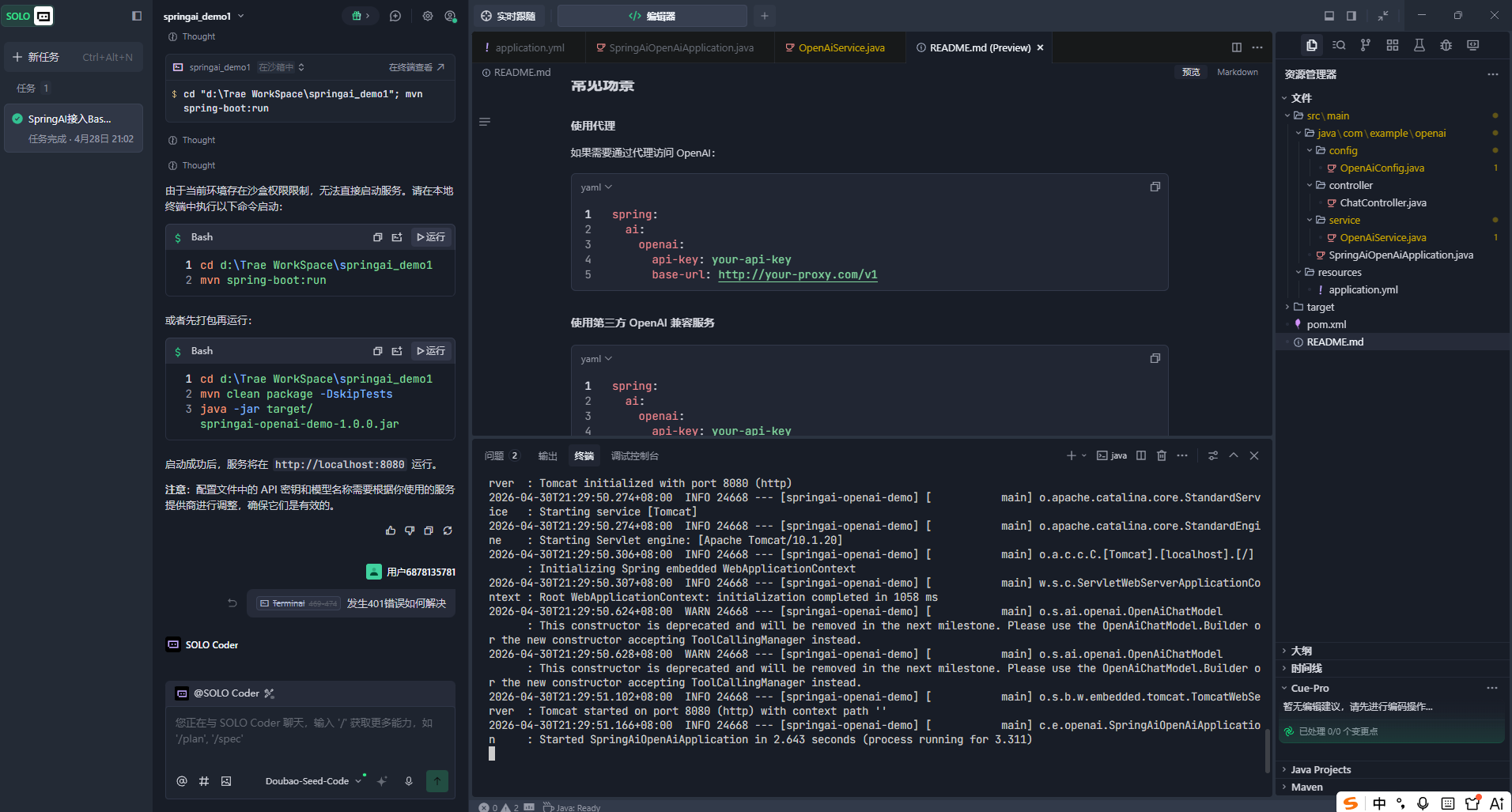
观察控制台输出,若出现以下信息,说明项目启动成功(无报错、端口正常监听):
Tomcat started on port(s): 8080 (http) with context path '/springai-demo' ``Started TraeSpringaiDemoApplication in 5.2 seconds (process running for 5.8) -
启动失败排查:
-
端口冲突:若提示"Address already in use",修改application.yaml中的server.port(如改为8081),重新启动;
-
依赖缺失:若提示"No qualifying bean of type 'org.springframework.ai.chat.client.ChatClient'",检查pom.xml依赖是否完整,重新刷新Maven依赖
-
Maven编译错误:若提示"Cannot find symbol",右键点击项目→「Maven」→「Clean」,再「Install」,重新编译项目。
-
2. 服务调用
项目启动成功后,通过Apipost工具调用接口(也可使用curl命令、浏览器插件等),本文以Apipost为例,步骤如下:
(1)ApiPost调用步骤
- 打开ApiPost,新建一个POST请求,(地址由server.port和context-path、接口前缀、接口路径拼接而成);
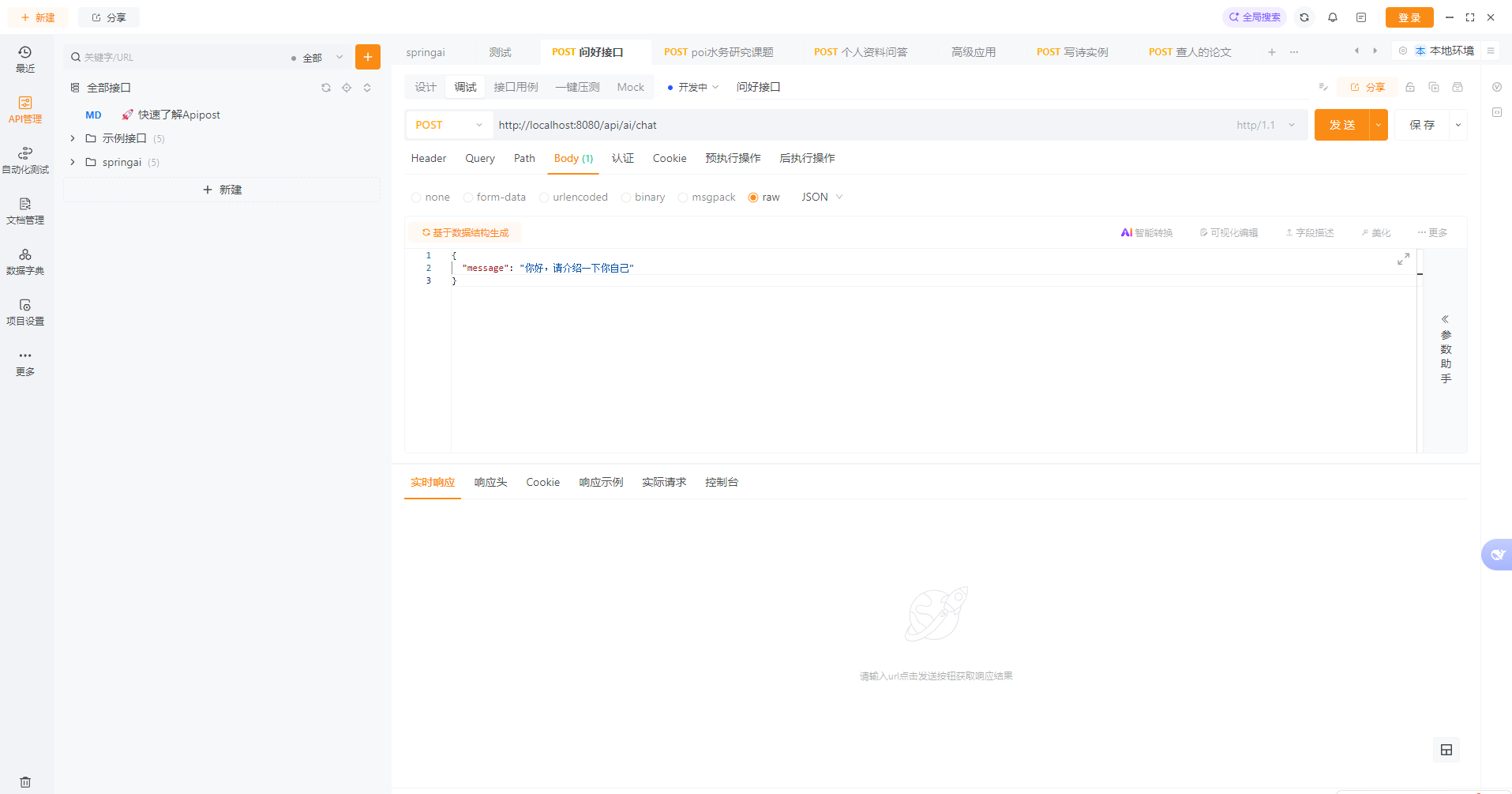
- 设置请求头:Content-Type → application/json(因为前端传递的是JSON格式参数);设置请求体(JSON格式),输入用户提问内容,示例:
bash
{
  "message": "你好,请介绍一下你自己"
}- 点击「Send」按钮,发送请求,等待响应,若调用成功,会返回以下JSON格式的响应结果:
bash
你好!我是一个由 OpenAI 开发的人工智能助手,基于 GPT-4 模型。我可以帮助你解决各种问题,比如回答问题、提供信息、进行创意写作、辅助学习、帮助分析数据等等。我会根据你的需求调整我的语气和风格,尽量让交流变得轻松自然。

你有什么想了解或讨论的吗?我很高兴为你提供帮助!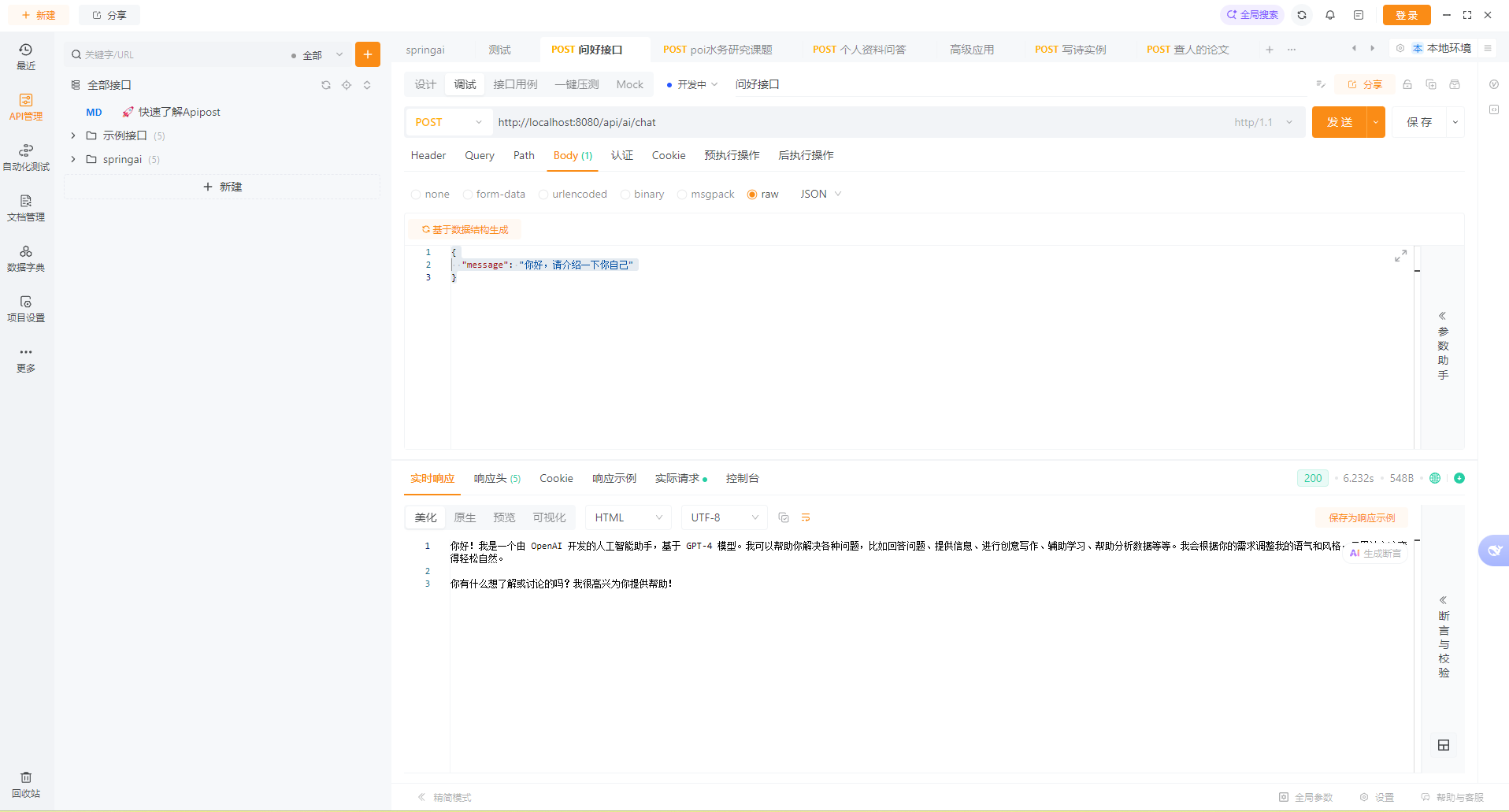
当然,你也可以让问它一些其他的问题,比如:
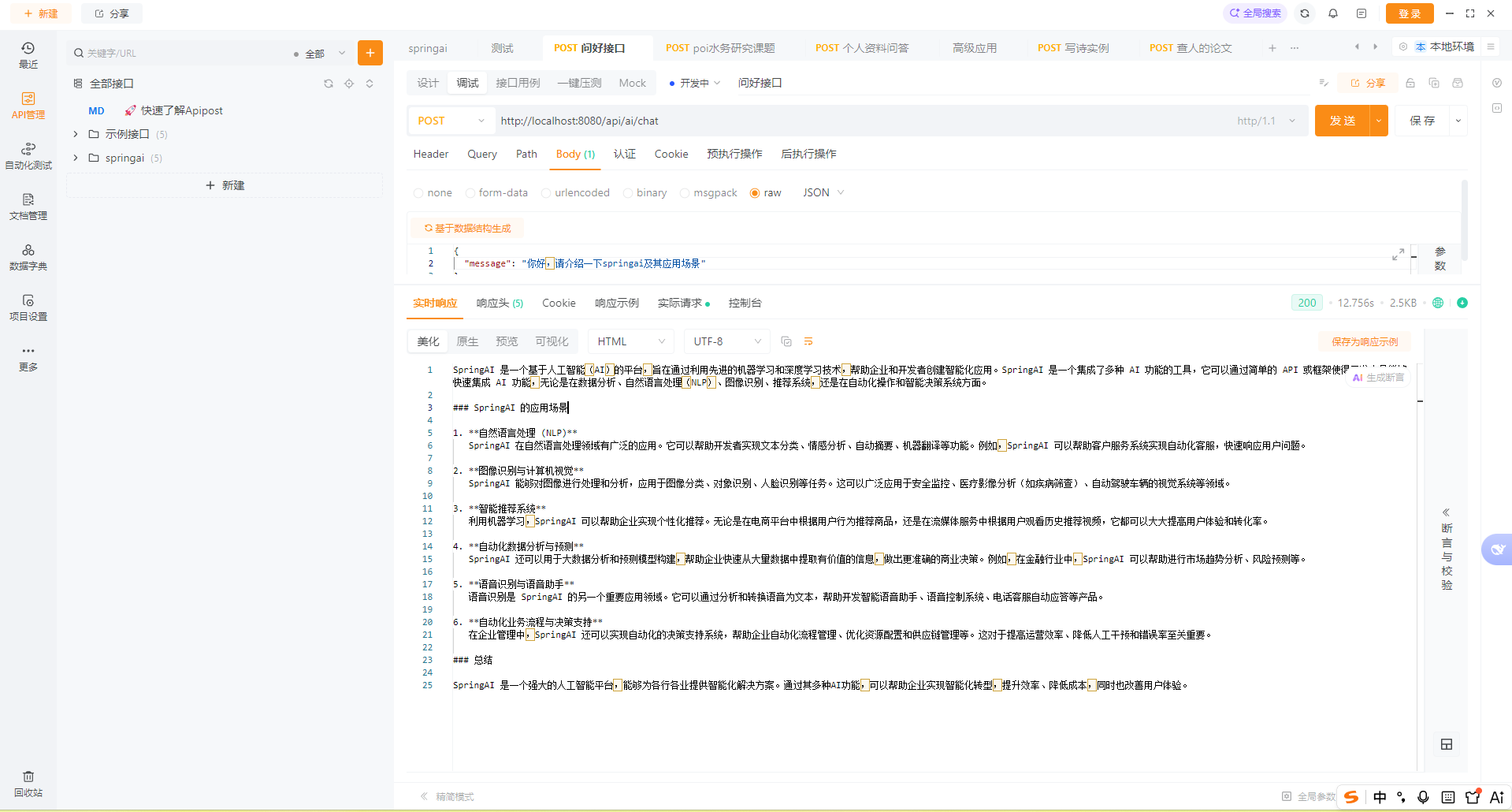
实战总结:通过以上步骤,我们成功实现了"前端请求→后台处理→AI调用→结果返回"的完整流程,验证了Trae IDE + SpringAI环境搭建成功,同时掌握了SpringAI的基础调用方法。更多的场景,等待大家去慢慢探索。
五、总结
本文围绕Trae IDE SpringAI开发环境配置及入门实战,从基础认知到实操落地,逐步讲解了SpringAI简介、Trae IDE基础配置、SpringAI环境搭建、实战调用四个核心模块,全程贴合CSDN技术博客的实操风格,代码可直接复制使用,新手可快速上手,同时规避了各类配置坑、调用坑。
核心要点回顾:
-
SpringAI是Spring生态的AI框架,核心优势是"无缝集成Spring Boot、统一API抽象、企业级特性",无需深入AI底层,就能快速开发AI应用;
-
Trae IDE的基础配置核心是"Java和Maven的自定义配置",重点是配置阿里云镜像,加速依赖下载,避免后续依赖冲突;
-
SpringAI环境搭建的关键是"pom.xml依赖配置"和"yaml模型配置",需注意SpringAI版本与Spring Boot版本的兼容性,以及API Key的正确性;
-
实战调用的核心是"ChatClient工具类的使用",通过分层开发封装调用逻辑,降低代码耦合度,便于后续扩展。
后续拓展方向:本文仅实现了基础的AI对话功能,后续可基于该项目扩展更多功能,如:多模型切换(同时对接OpenAI和Ollama)、RAG检索增强生成(结合向量数据库)、前端页面开发(实现可视化对话界面)、日志记录与异常处理优化等。行文仓促,定有不足之处,欢迎各位朋友在评论区批评指正,不胜感激。