本文面向中国用户,介绍如何在 Windows 11 上安装 Claude Code,并通过 CC Switch 工具配置API代理
文章目录
- 前置准备
- [安装 Node.js](#安装 Node.js)
- 安装ClaudeCode
- [安装配置CC Switch](#安装配置CC Switch)
- 启动ClaudeCode
前置准备
请确保你的环境满足以下条件:
- 操作系统:Windows 11
- 已有 API聚合平台账号、中转账号
- 终端工具:PowerShell 或 CMD(推荐)
安装 Node.js
Claude Code 依赖 Node.js 18 或更高版本。
步骤
- 访问 https://nodejs.org,下载 LTS(长期支持版) 安装包
- 双击安装包,按照向导默认安装,勾选"Add to PATH"选项
- 安装完成后,打开 PowerShell,验证安装:
powershell
node -v   # 应输出 v18.x.x 或更高
npm -v    # 应输出对应的 npm 版本

# 注意:以下命令适合在乎C盘空间的用户执行
npm config set prefix "D:\ProgramFiles\nvm\npm_global"
npm config set cache "D:\ProgramFiles\nvm\npm_cache"
# 还需要将npm_global加入到PATH环境变量中。
# 如果要在powershell中执行claude命令,还需要执行下面的命令
Set-ExecutionPolicy -ExecutionPolicy RemoteSigned -Scope CurrentUser
安装ClaudeCode
安装方式有多种,如下会逐一介绍
官方一键安装脚本
官方提供的一键安装脚本,根据你的系统选择对应的命令执行:
macOS、Linux、WSL:
curl -fsSL https://claude.ai/install.sh | bash
Windows PowerShell:
irm https://claude.ai/install.ps1 | iex
Windows CMD:
curl -fsSL https://claude.ai/install.cmd -o install.cmd && install.cmd && del install.cmd
通过npm安装
npm install -g @anthropic-ai/claude-code
安装验证
C:\Users\Administrator>claude -v
2.1.126 (Claude Code)
安装配置CC Switch
步骤
访问 CC Switch 的 GitHub Release 页面:
CC Switch 官网链接
在最新版本的 Assets 中,下载适用于 Windows 的安装包:
安装版(推荐):CC-Switch-vX.X.X-Windows.msi
便携版(免安装):CC-Switch-vX.X.X-Windows-Portable.zip
双击 .msi 文件按向导安装(或解压便携版直接运行)
安装完成后,桌面或开始菜单会出现 CC Switch 图标,双击打开。
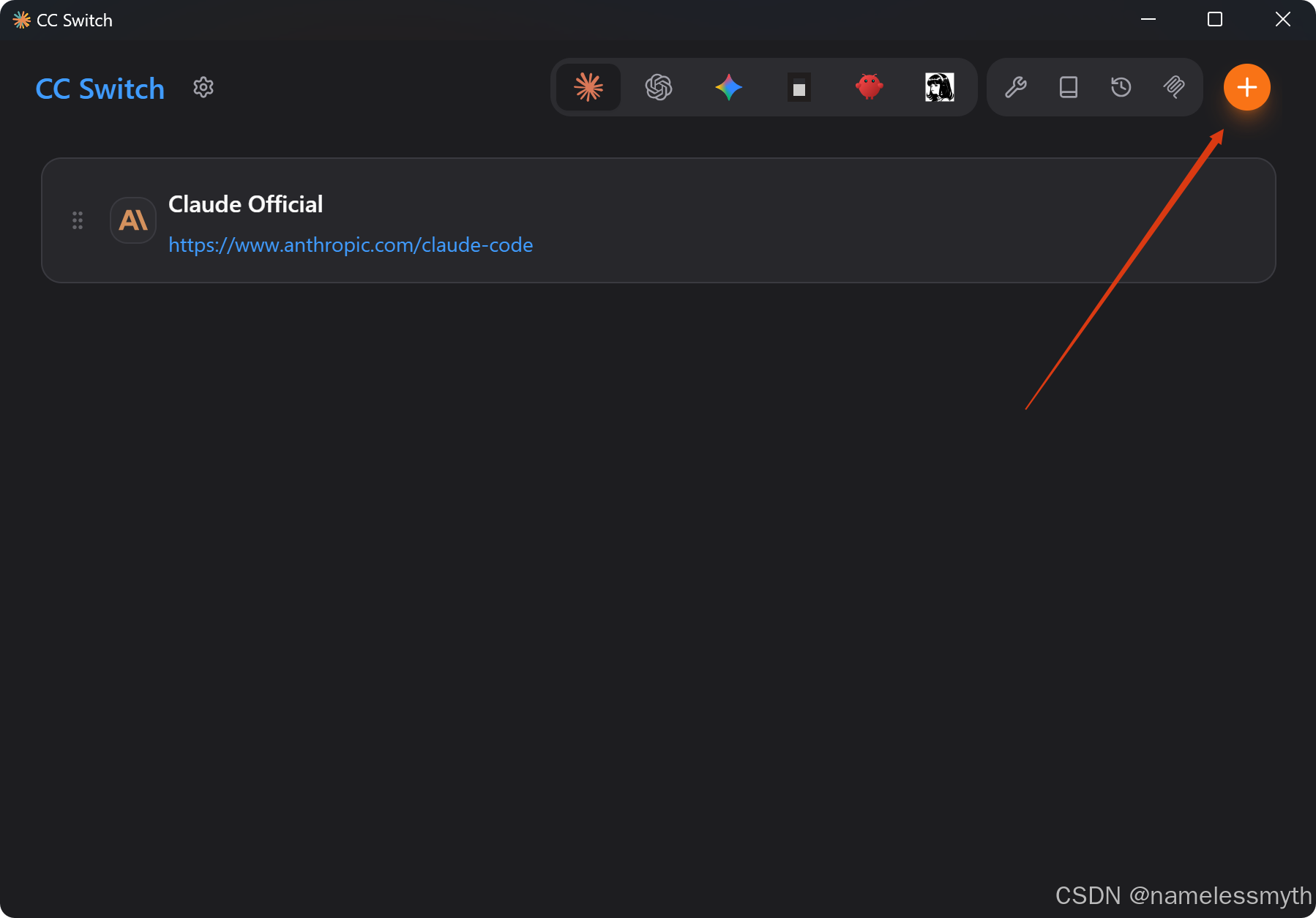
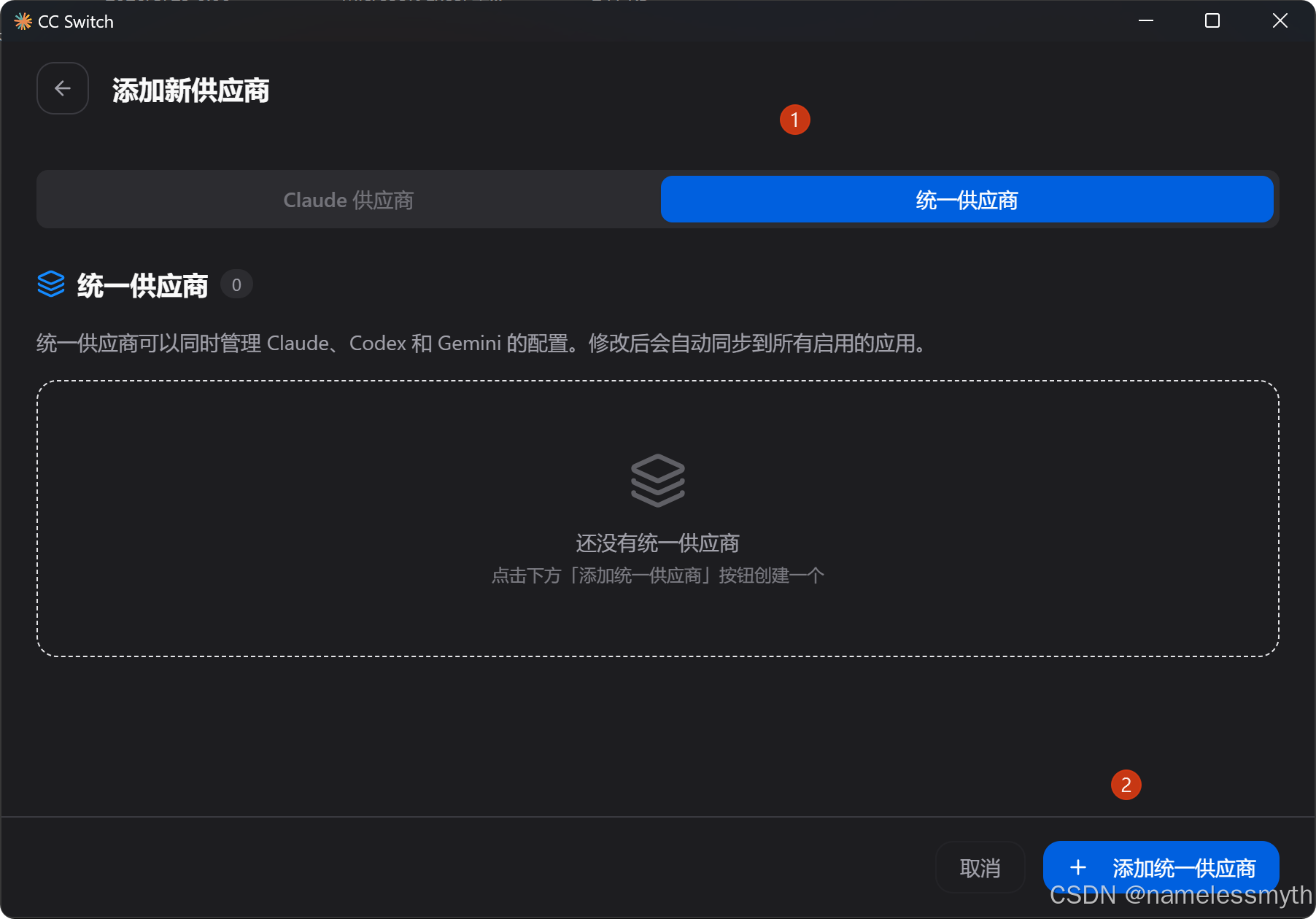
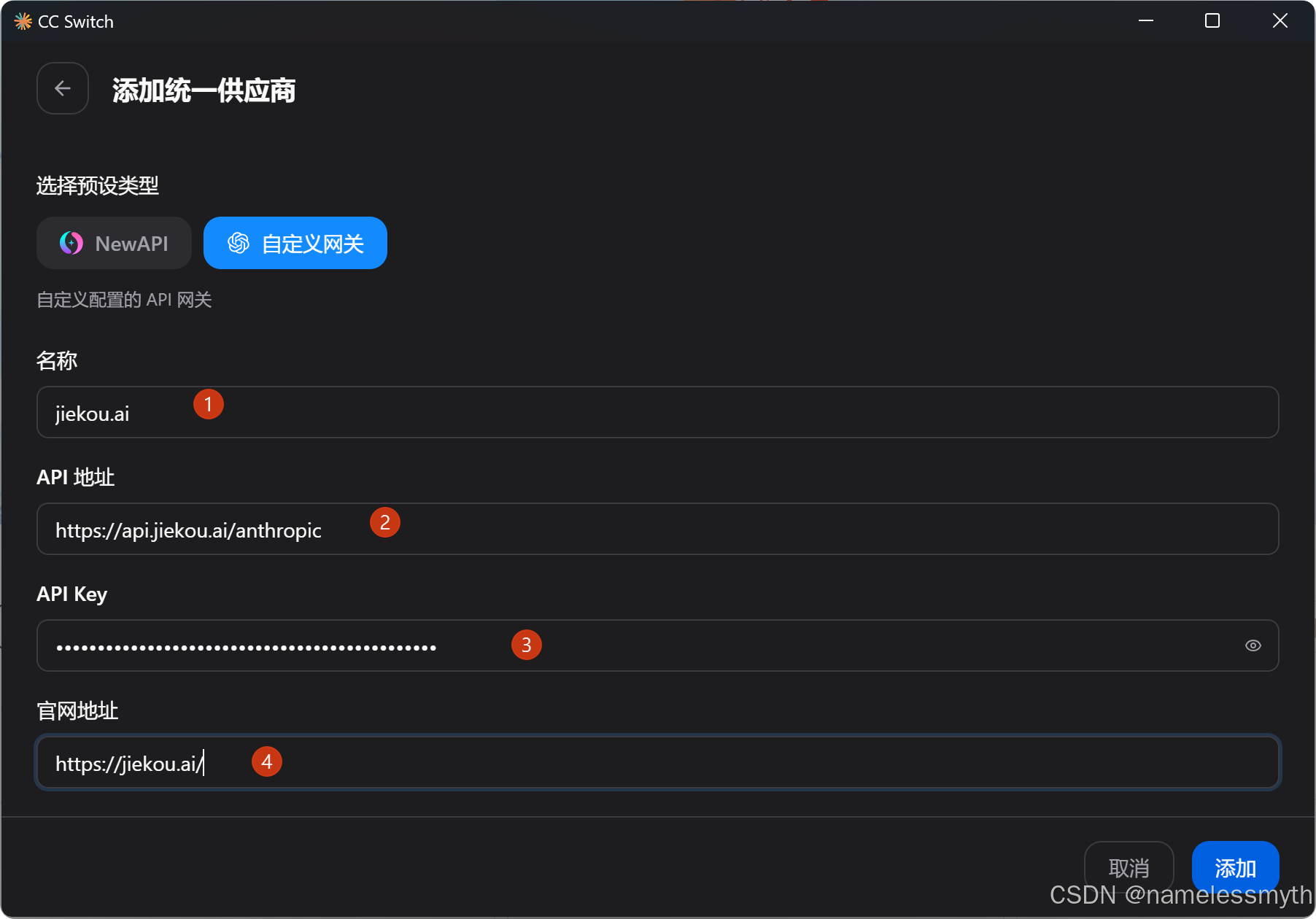
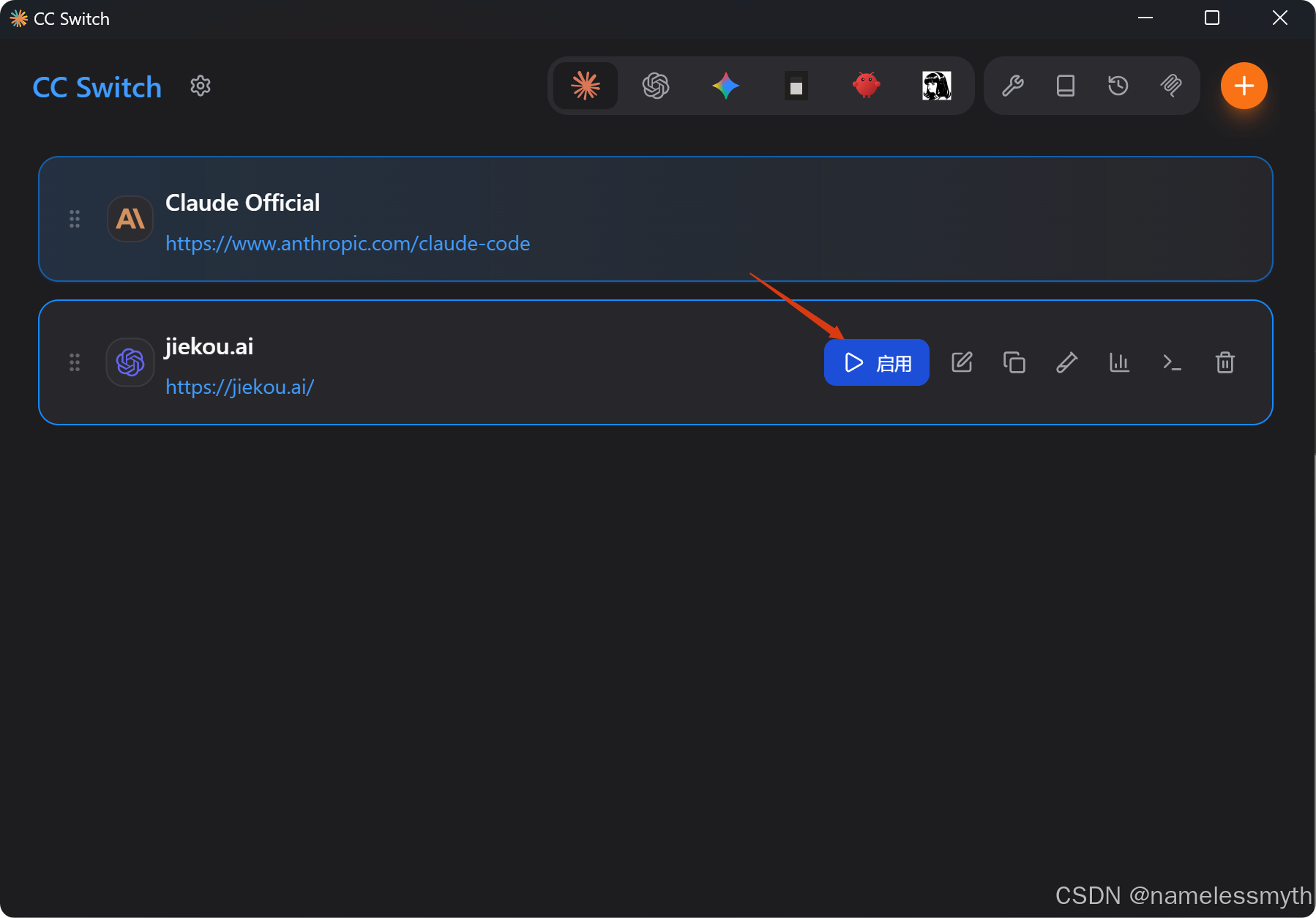
打开主界面后,添加供应商。可以某个特定的api供应商,也可以是api聚合平台。
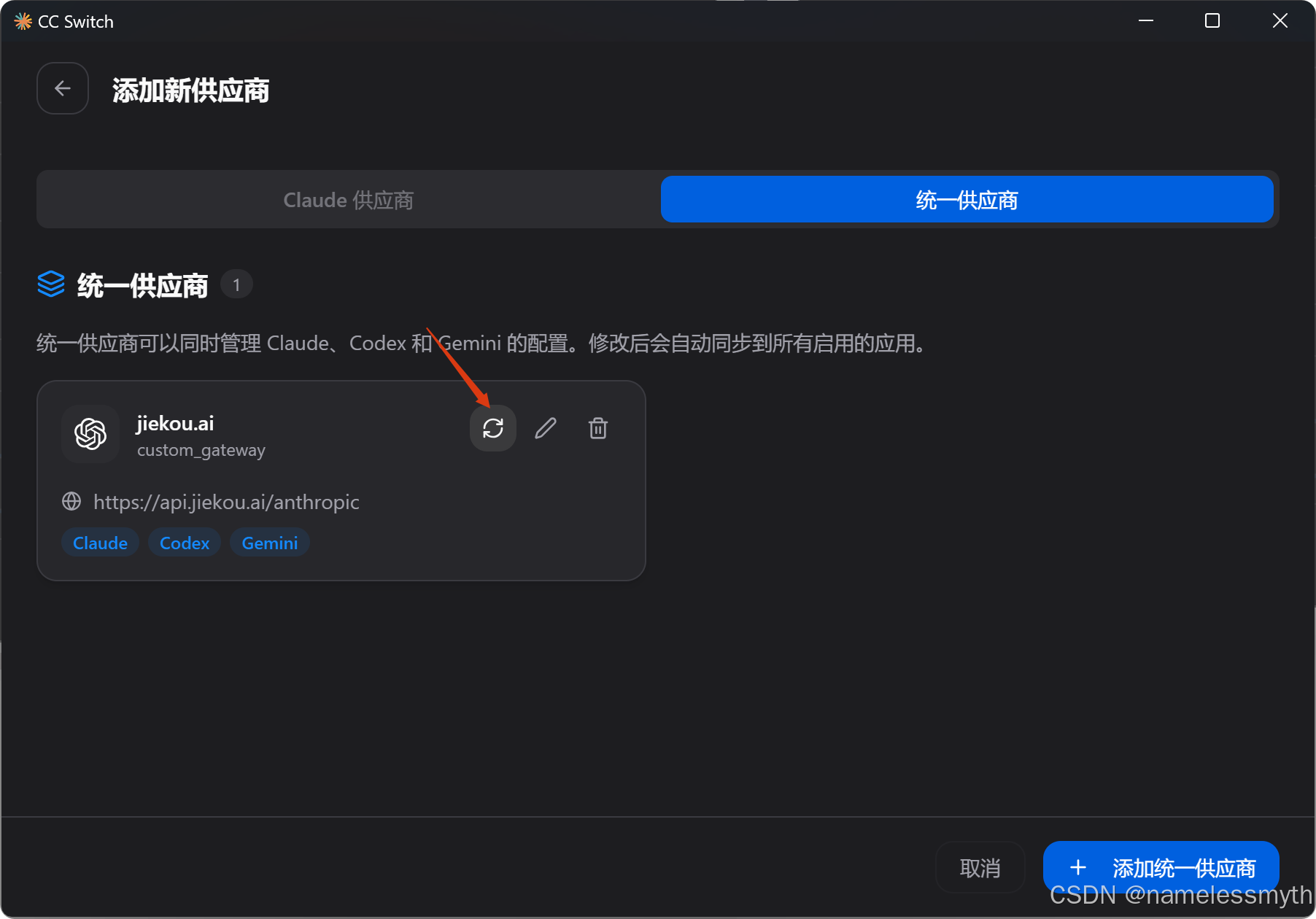
 在这里选中新增的统一供应商,点同步
启动ClaudeCode
配置好CC Switch,就可以正常使用Claude Code了。(Claude Code默认不支持中国地区)
去一个你要打开claude的工作目录,输入claude
bash
D:\Workspace\doc>claude
Welcome to Claude Code v2.1.126
..............................................................................................................................................................................

     *                                       █████▓▓░
                                 *         ███▓░     ░░
            ░░░░░░                        ███▓░
    ░░░   ░░░░░░░░░░                      ███▓░
   ░░░░░░░░░░░░░░░░░░░    *                ██▓░░      ▓
                                             ░▓▓███▓▓░
 *                                 ░░░░
                                 ░░░░░░░░
                               ░░░░░░░░░░░░░░░░
       █████████                                        *
      ██▄█████▄██                        *
       █████████      *
.....................█ █   █ █..............................................................................................................................

 Let's get started.

 Choose the text style that looks best with your terminal
 To change this later, run /theme

 ❯ 1. Auto (match terminal)
   2. Dark mode ✔
   3. Light mode
   4. Dark mode (colorblind-friendly)
   5. Light mode (colorblind-friendly)
   6. Dark mode (ANSI colors only)
   7. Light mode (ANSI colors only)

 ╌╌╌╌╌╌╌╌╌╌╌╌╌╌╌╌╌╌╌╌╌╌╌╌╌╌╌╌╌╌╌╌╌╌╌╌╌╌╌╌╌╌╌╌╌╌╌╌╌╌╌╌╌╌╌╌╌╌╌╌╌╌╌╌╌╌╌╌╌╌╌╌╌╌╌╌╌╌╌╌╌╌╌╌╌╌╌╌╌╌╌╌╌╌╌╌╌╌╌╌╌╌╌╌╌╌╌╌╌╌╌╌╌╌╌╌╌╌
  1  function greet() {
  2 -  console.log("Hello, World!");
  2 +  console.log("Hello, Claude!");
  3  }
 ╌╌╌╌╌╌╌╌╌╌╌╌╌╌╌╌╌╌╌╌╌╌╌╌╌╌╌╌╌╌╌╌╌╌╌╌╌╌╌╌╌╌╌╌╌╌╌╌╌╌╌╌╌╌╌╌╌╌╌╌╌╌╌╌╌╌╌╌╌╌╌╌╌╌╌╌╌╌╌╌╌╌╌╌╌╌╌╌╌╌╌╌╌╌╌╌╌╌╌╌╌╌╌╌╌╌╌╌╌╌╌╌╌╌╌╌╌╌
  Syntax theme: Monokai Extended (ctrl+t to disable)
第一项,是让你选择主题,是暗黑模式,还是亮色模式,你可以选择第一个自动Auto。按回车
然后还会提醒你,问你是否信任当前目录,全选是就行了。
接下来就顺利进入Claude的操作页面了。
bash
D:\Workspace\doc>claude
Welcome to Claude Code v2.1.126
..............................................................................................................................................................................

     *                                       █████▓▓░
                                 *         ███▓░     ░░
            ░░░░░░                        ███▓░
    ░░░   ░░░░░░░░░░                      ███▓░
   ░░░░░░░░░░░░░░░░░░░    *                ██▓░░      ▓
╭─── Claude Code v2.1.126 ─────────────────────────────────────────────────────────────────────────────────────────────╮
│                                    │ Tips for getting started                                                        │
│            Welcome back!           │ Run /init to create a CLAUDE.md file with instructions for Claude               │
│                                    │ ─────────────────────────────────────────────────────────────────────────────── │
│               ▐▛███▜▌              │ What's new                                                                      │
│              ▝▜█████▛▘             │ The `/model` picker now lists models from your gateway's `/v1/models` endpoint... │
│                ▘▘ ▝▝               │ - Added `claude project purge [path]` to delete all Claude Code state for a pr... │
│                                    │ `--dangerously-skip-permissions` now bypasses prompts for writes to `.claude/`... │
│   Sonnet 4.6 · API Usage Billing   │ /release-notes for more                                                         │
│          D:\Workspace\doc          │                                                                                 │
╰──────────────────────────────────────────────────────────────────────────────────────────────────────────────────────╯

────────────────────────────────────────────────────────────────────────────────────────────────────────────────────────
> 请统计一下当前目录下有多少文件

● Searched for 1 pattern, read 1 file (ctrl+o to expand)

● 当前目录 D:\Workspace\gem 下没有文件,只有 2 个子目录:

  - .obsidian
  - private-doc

  如果想统计所有子目录中的文件总数,可以告诉我。
  ? for shortcuts