哈喽各位伙伴大家好!今天给大家分享一款超强的视频下载工具!它默认支持 8K、4K 高清画质与多线程高速下载,覆盖全网众多音视频网站,粘贴链接自动下载,还能预览、转格式、看速度、开文件夹,功能齐全、操作简单,追剧、素材保存都超方便!
链接:https://pan.quark.cn/s/89fb85e52f75

一、工具使用方式
这款视频下载工具上手超快,打开就能用:
- 顶部开启一键下载;
- 复制视频地址粘贴进去,工具自动识别并开始下载;
- 支持多线程加速,下载速度快、不卡顿;
- 完成后点标题可直接预览;
- 查看实时下载速度与任务信息;
- 点击文件夹图标,直接跳转到保存位置;
- 支持格式转换,添加文件设定格式即可完成;
- 左侧可打开工具箱,查看支持网站列表。
全程不用复杂设置,粘贴即下,小白也能轻松操作。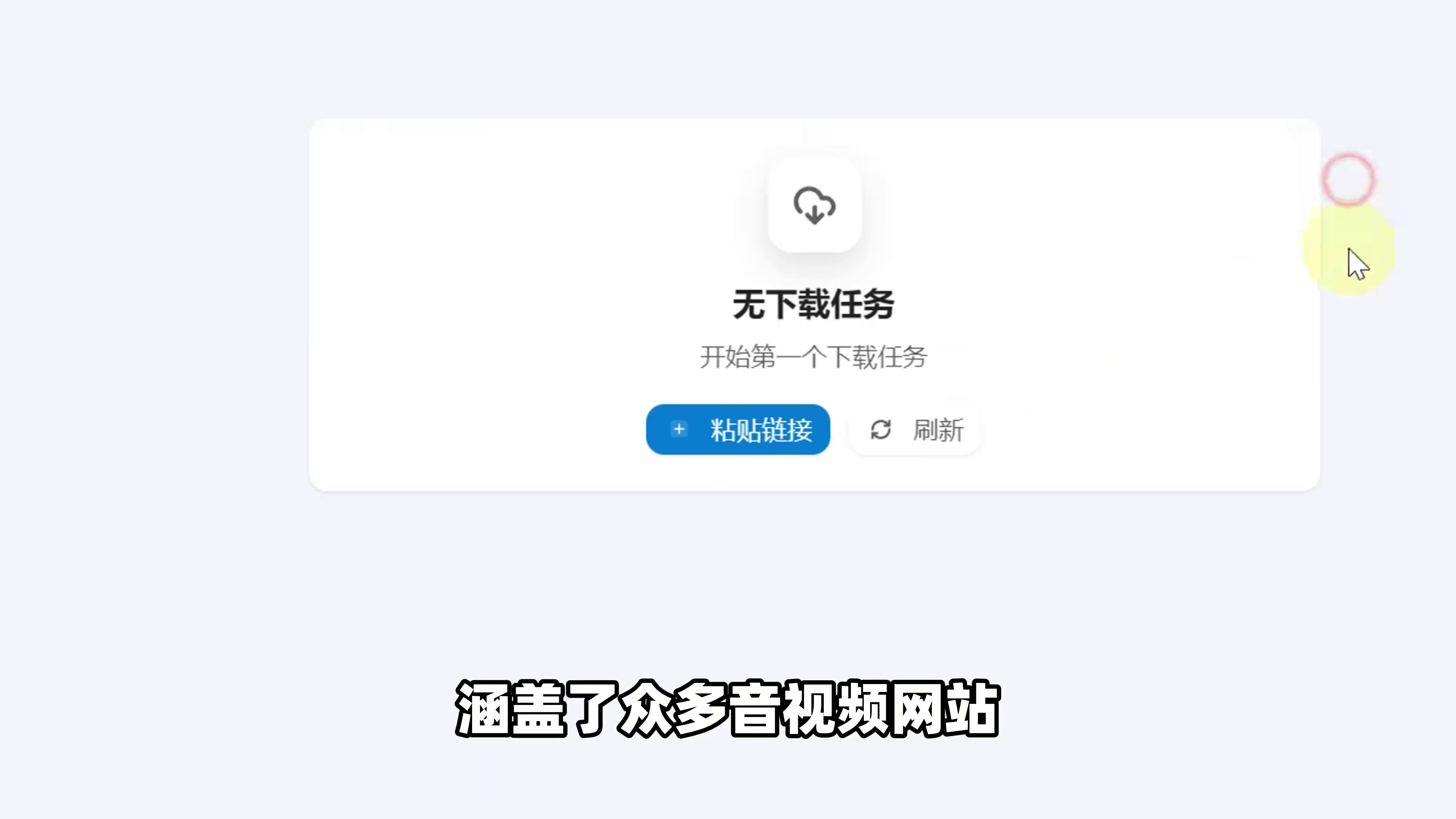
二、工具核心特点
这款视频下载工具主打高清、高速、全能,核心优势包括:
- 高清支持 :默认支持8K、4K超清画质;
- 多线程下载:速度更快、更稳定,大文件也不怕;
- 全网站兼容:涵盖众多主流音视频网站,通用度高;
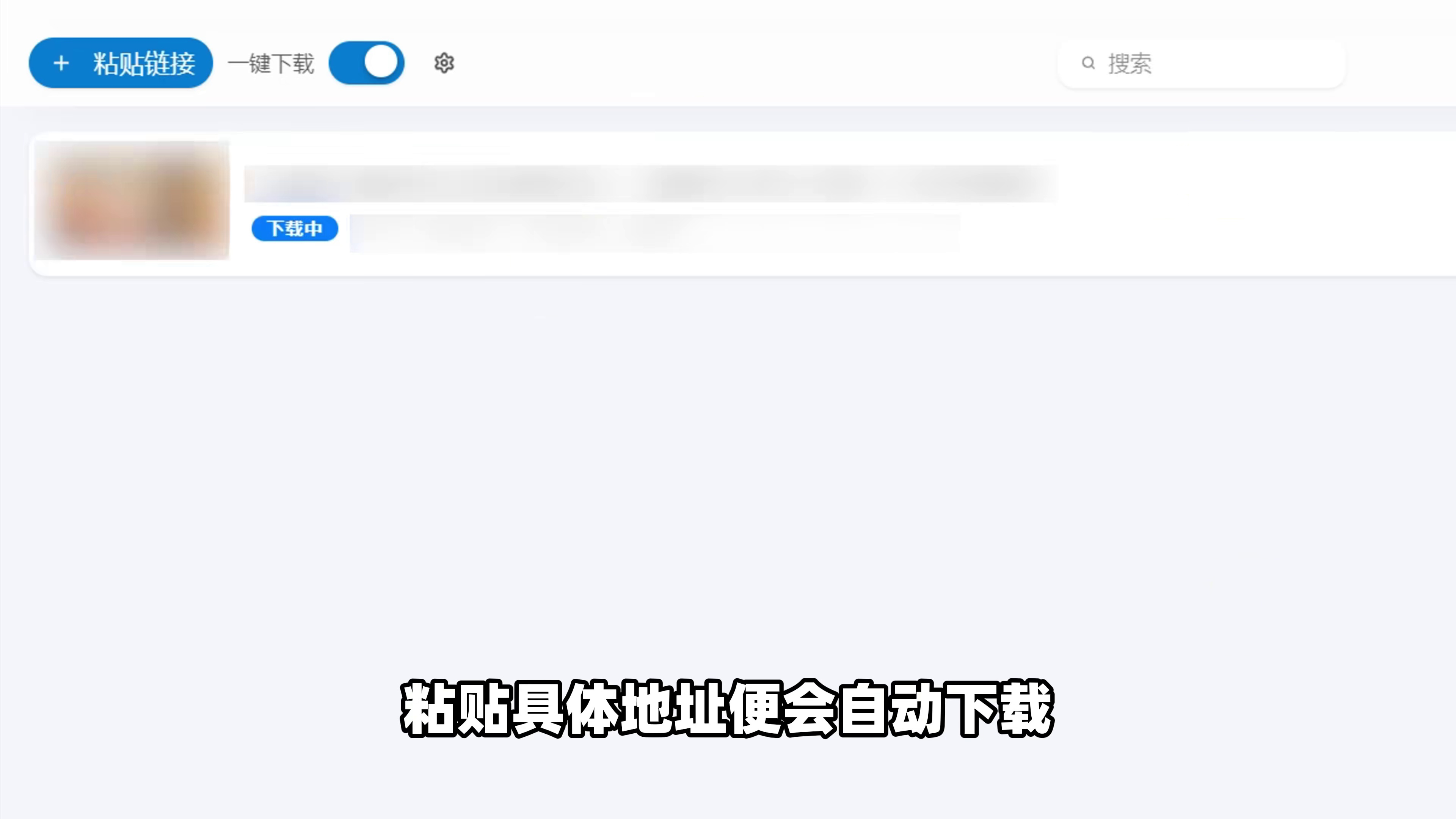
- 一键自动下载 :粘贴地址自动识别下载,不用手动点;
- 实时预览:下载完直接点标题播放,不用找文件;
- 任务状态清晰:可查看下载速度、进度、任务详情;
- 快速定位文件:一键打开保存文件夹,管理方便;
- 自带格式转换:下载后直接转码,不用再装其他工具;
- 附带工具箱 :扩展功能齐全,使用更省心。

三、详细使用步骤(下载→预览→转换)
第一步:开启一键下载
打开工具,在顶部开启一键下载开关。
第二步:粘贴视频地址
把视频链接粘贴到输入框,工具自动识别并开始下载。
第三步:查看与管理任务
实时查看下载速度、进度 ;支持删除任务、重置下载。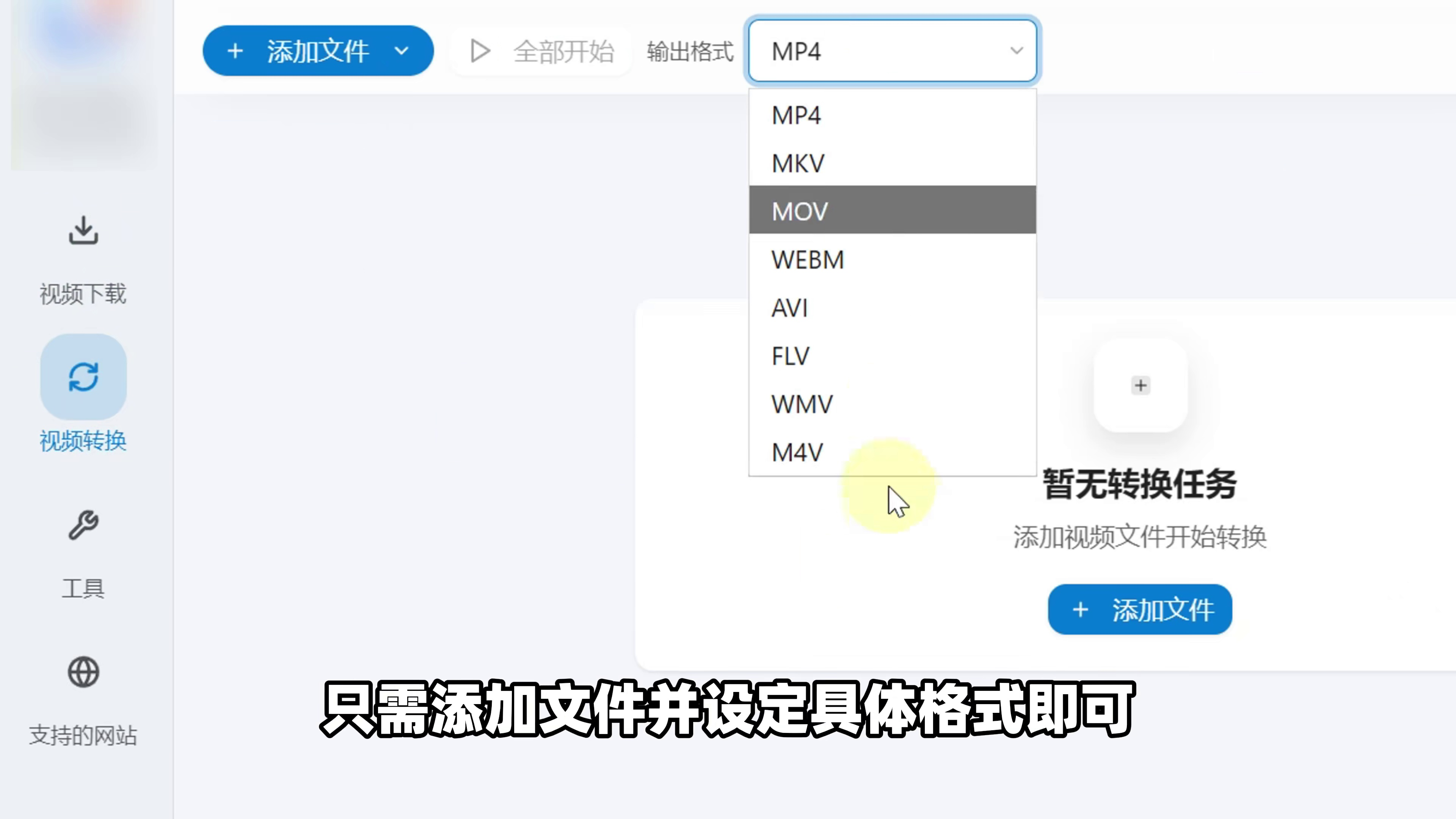
第四步:预览与打开文件
下载完成后,点击标题直接预览播放;点击文件夹图标,快速打开保存位置。
第五步:视频格式转换
进入转换功能,添加视频文件;设定输出格式,一键完成转换。
第六步:使用工具箱
左侧打开工具箱;查看支持网站、使用更多扩展功能。
举个例子:
你想保存 4K/8K 高清视频,普通工具要么不支持高清,要么速度慢、还限网站。用这款视频下载工具,粘贴链接自动高速下载,画质拉满,下载完直接预览、转格式,不用折腾,做视频、存素材超级好用。