📋前言
✨Git 是目前最流行的分布式版本控制系统,广泛用于项目协作与代码管理。在 Ubuntu 系统中配置 Git 并实现 Gitee 免密登录,能大幅提升开发效率,避免每次提交代码重复输入账号密码。
✨本文基于 Ubuntu 系统,从安装 Git、配置用户信息、生成 SSH 密钥到完成 Gitee 免密认证,全程命令行操作,小白也能轻松上手。
一、安装 Git
- 更新软件包列表
sh
sudo apt update- 安装 Git
sh
sudo apt install git -y- 验证安装是否成功(查看 Git 版本)
sh
git --version
二、配置 Git 用户信息
安装完成后,需配置用户名和邮箱(与 Gitee 账号一致),用于标识提交者身份。
- 设置用户名
sh
git config --global user.name "waisaa"- 设置邮箱
sh
git config --global user.email "waisaa@qq.com"请将 "waisaa@qq.com" 替换为你的常用邮箱地址。建议使用与 GitHub/Gitee 等托管平台一致的邮箱,这样提交记录能更好地与账号关联起来。
- 查看配置是否生效
sh
git config --global --list
三、生成 SSH 密钥
Gitee 免密登录基于 SSH 密钥认证,使用 ssh-keygen 命令生成密钥对。推荐使用 ed25519 算法,其安全性优于传统的 RSA,且密钥长度更短、计算速度更快。
- 生成 SSH 密钥(邮箱替换为你的 Gitee 邮箱)
sh
ssh-keygen -t ed25519 -C "waisaa@qq.com"- 启动 SSH 代理
sh
eval "$(ssh-agent -s)"ssh-agent 是一个后台程序,用于管理你的私钥。将私钥添加到代理可以简化认证过程。
- 将私钥添加到代理中
sh
ssh-add ~/.ssh/id_ed25519- 验证密钥是否已成功添加
sh
ssh-add -l- 查看并复制公钥内容
sh
cat ~/.ssh/id_ed25519.pub
四、配置 SSH 免密
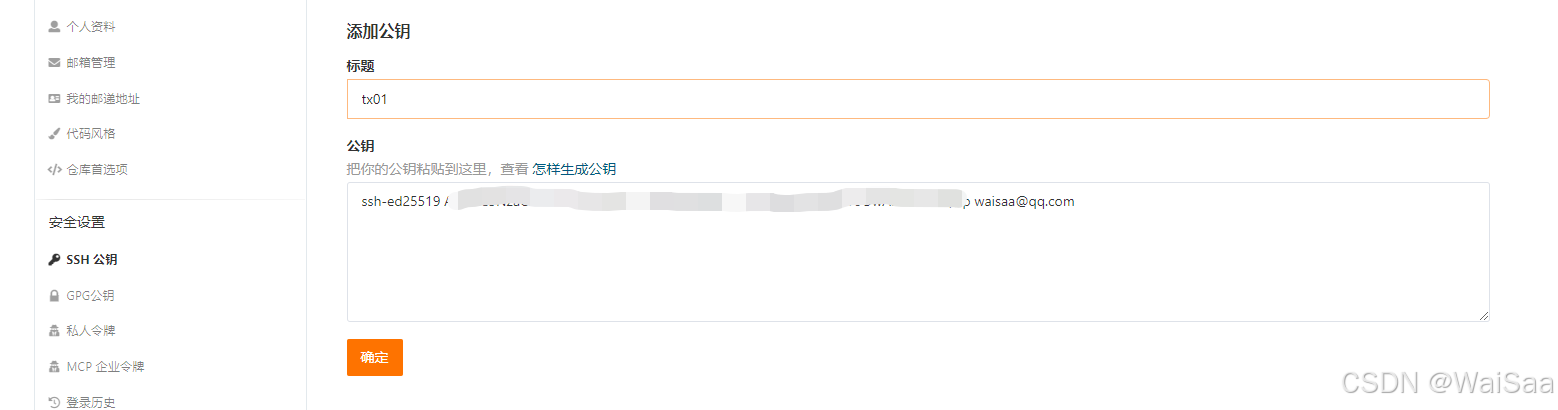
- 登录 Gitee,点击右上角头像 →
账号设置 - 左侧菜单找到
SSH 公钥 标题自定义(如 Ubuntu-PC)- 将复制的公钥粘贴到
公钥输入框 - 点击
确定完成配置
五、测试免密连接
sh
ssh -T git@gitee.com首次连接会提示确认主机,输入 yes 回车。
