我有一支技术全面、经验丰富的小型团队,专注高效交付中等规模外包项目,有需要外包项目的可以联系我
iOS 26 一上线,我第一时间就升级了。
不得不说,第一眼真是上头。 苹果给这套新视觉起了个名字------Liquid Glass(液态玻璃)。
整个系统都变成了那种流动感十足、半透明、折射光线的 UI: 模糊的菜单栏、灵动的光影、顺滑到离谱的动画、焕然一新的通知样式......
总之,iOS 26:颜值爆表,未来感拉满,看着就想一直刷屏。
但是,兴奋劲刚过没几天,我开始发现不太对劲------
-
手机握在手里,温度莫名其妙往上爬
-
电量掉得比以前快一截
-
还没加班完,电池先下班
重点是: 我也没有用什么最新的 iPhone 17。 说实话,大部分人首发那天都不可能手里就是新机。
真相其实很简单、也很残酷:
iOS 26 是围着 iPhone 17 这代硬件设计的, 但我们一大票还在用 iPhone 12 / 13 / 14 的人,也被拉上了车。
对新机来说,这些动效叫"丝滑"。 对老机来说,这叫:
"戴着 20 斤沙袋跑马拉松还被迫微笑。"
好在,苹果再会折腾,也给了我们一些"自救开关"。 我花了一阵子在设置里翻来翻去、试、关、再试, 最后找到了 14 个 必须动手处理 的设定。
关掉它们,你的手机会:
-
更凉一点
-
更省一点
-
更听你的话一点
下面我们一条一条说。
1. Liquid Glass:好看是真的,好耗电也是真的
苹果这次的招牌视觉装备,就是所谓的 Liquid Glass。
简单说就是:
-
整体 UI 变得更"流体化"
-
半透明、毛玻璃、光影折射到处都是
-
各种模糊与动态效果层层叠叠
漂亮吗?非常漂亮。 但是------
漂亮,几乎都是用 GPU + CPU 堆出来的。
每一个模糊、每一层透明度、每一次光线折射, 背后都是性能在喊:"好累好累好累"。
所以第一步,就是给这头"特效猛兽"套个绳子。
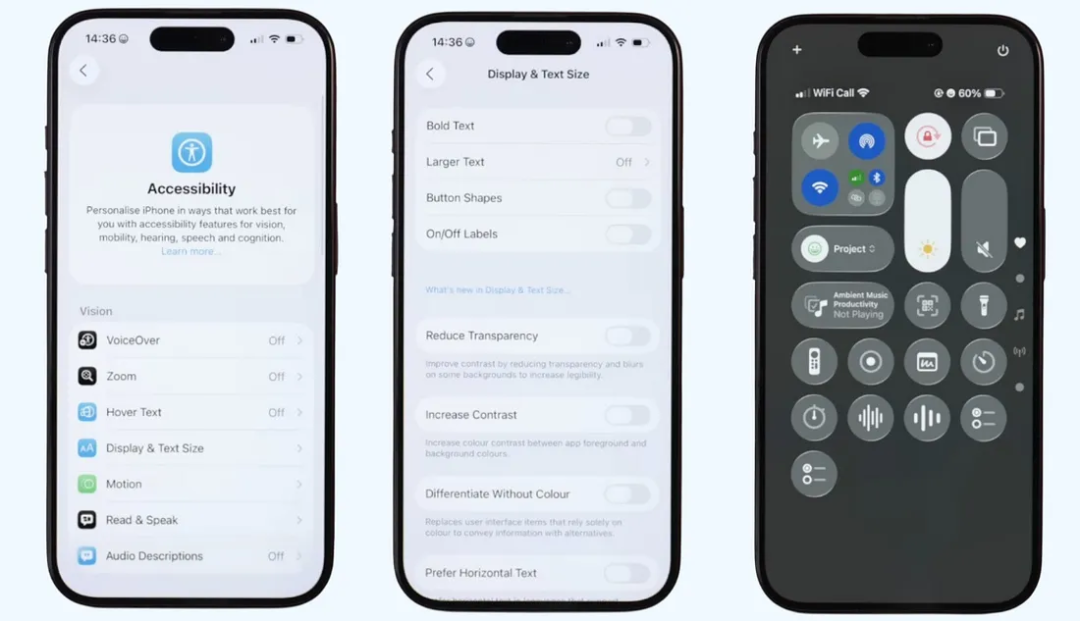
操作路径: 打开:"设置" → "辅助功能" → "显示与文字大小" → 打开「降低透明度(Reduce Transparency)」
打开之后,会发生两件事:
-
原本那种半透明的界面,会变成更实在的纯色块
-
模糊、玻璃感减少,系统绘制成本立刻下降
说实话,模糊效果确实很"有苹果味儿"。 但我更需要的是------一整天不用抱着充电宝过日子。
尤其是对老机型来说:Liquid Glass 一点都不"轻量"。 该收一点的时候,就别死撑"全特效高画质"了。
2. 限制刷新率:120Hz 很爽,电池更惨
近几代 iPhone 的 Pro 机型有一个很诱人的词:ProMotion。
意味着最高支持 120Hz 刷新率: 滚动顺滑、动画丝滑、体验绝对"一眼上瘾"。
问题是------
120Hz 对电池来说,就是个吃电怪。
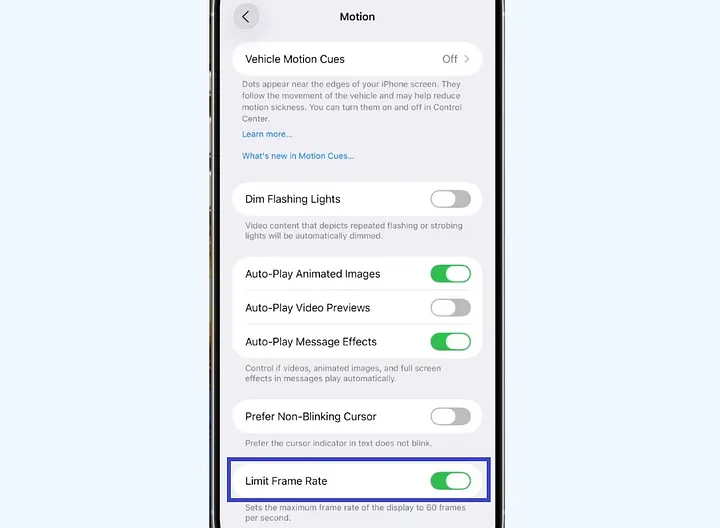
操作路径: 打开:"设置" → "辅助功能" → "动态效果(Motion)" → 打开「限制帧率(Limit Frame Rate)」
打开之后,你的 iPhone 会被限制在 60Hz。
真实体验是这样的:
-
刚开始会觉得"好像没那么丝滑了?"
-
用几个小时之后,大脑自动适配
-
但电池曲线明显好看很多
流畅度的差别,几小时后几乎感觉不到; 电池的差别,你一定感觉得到。
3. CarPlay 截图:别再让车机界面把相册塞爆了
这是一个我事后才发现的"隐藏垃圾制造机"。
旧版 iOS 有个很迷惑的行为:
-
当你插着 CarPlay,按下截屏键时
-
iPhone 会同时截:
-
-
手机屏幕
-
车机 CarPlay 界面
-
结果就是:照片 App 里,每一张重要截图背后都挂着一个无聊的 CarPlay 画面。
在 iOS 26 里,苹果终于加了一个单独的开关。
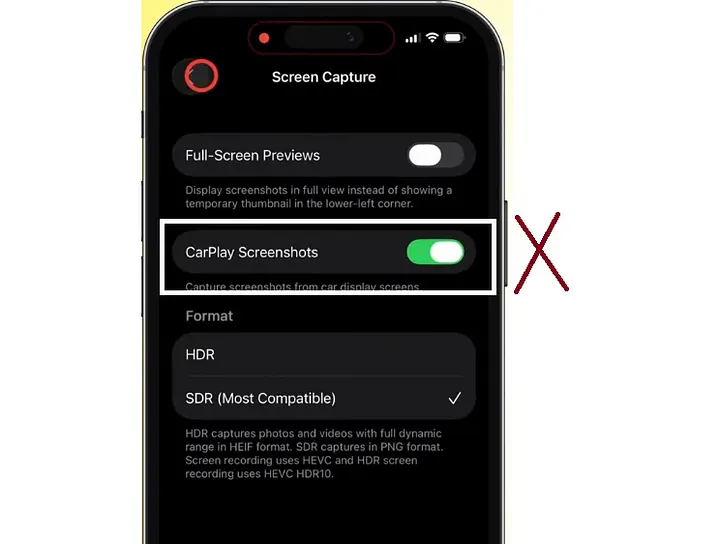
操作路径: 打开:"设置" → "通用" → "屏幕截取 / Screen Capture" → 关闭「CarPlay 截图(CarPlay Screenshots)」
关掉之后,再截屏只会记录手机当前画面, 车机那一块不会再来凑热闹。
顺手你还可以在这里:
-
把截图格式调成 HDR(比 SDR 画质更好)
-
决定要不要开启「全屏预览」(截完图出现的大缩略图)
喜欢干净相册、又经常开车的人,建议立刻动手。
4. 新增"充电上限":想让电池多活几年,别让它天天趴在 100%
这是 iOS 26 悄悄加进来的一个 真正有用 的功能。
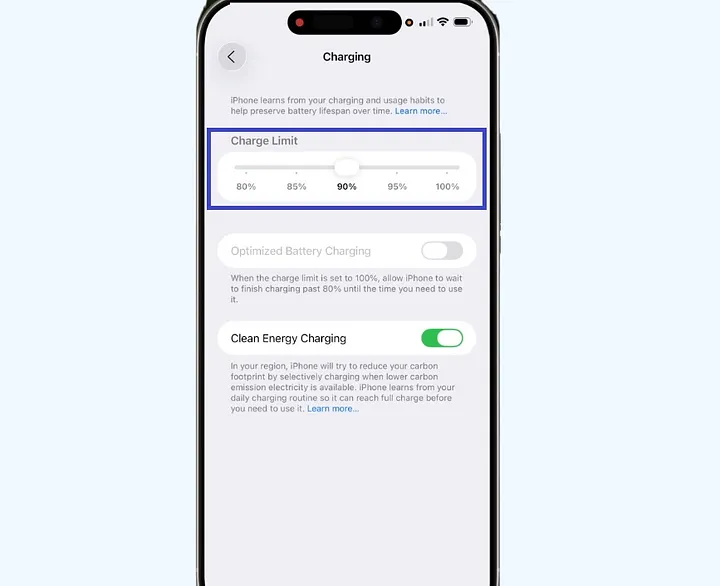
操作路径: 打开:"设置" → "电池" → "充电" → 「充电上限(Charge Limit)」
这里你可以做一件非常重要的事:
不再让电池天天在 100% 上"晒太阳"。
你可以把上限设置在比如 **90%**:
-
我实际试过,把上限设为 90%
-
一天正常使用也完全够撑
-
但对电池健康来说,长期意义非常大
一句话:
不是每次充电都一定要到 100%, 对锂电来说,"九分饱"反而更长寿。
如果你打算这台手机用个两三年甚至更久,这个开关值得你点一下。
5. 关闭"清洁能源充电":环保是好事,数据被研究就算了
"清洁能源充电(Clean Energy Charging)"听起来很正能量:
-
根据你所在地区的电网情况
-
尝试在"更干净的电力来源时段"为你优先充电
问题是,实现这个功能需要什么?
-
学你的用电习惯
-
学你的充电习惯
-
学你的位置和作息规律
说白了:它在用你的生活方式,换一丢丢"理论上的环保优化"。
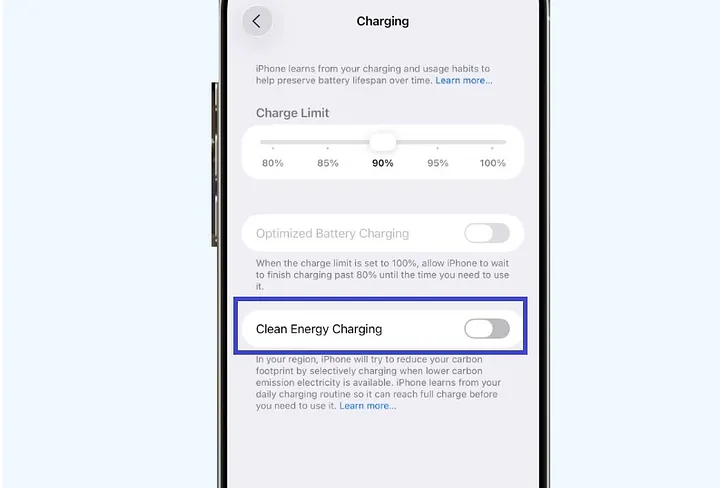
如果你听到这里觉得有点不适,那就可以这样:
操作路径: 打开:"设置" → "电池" → "充电" → 找到「清洁能源充电」→ 关掉
要不要关,完全看个人。 我自己的选择是:先关了再说。
6. 自适应电源模式:不是你手机卡,是它在"为你降速"
iOS 26 多了一个东西,叫:自适应电源(Adaptive Power)。
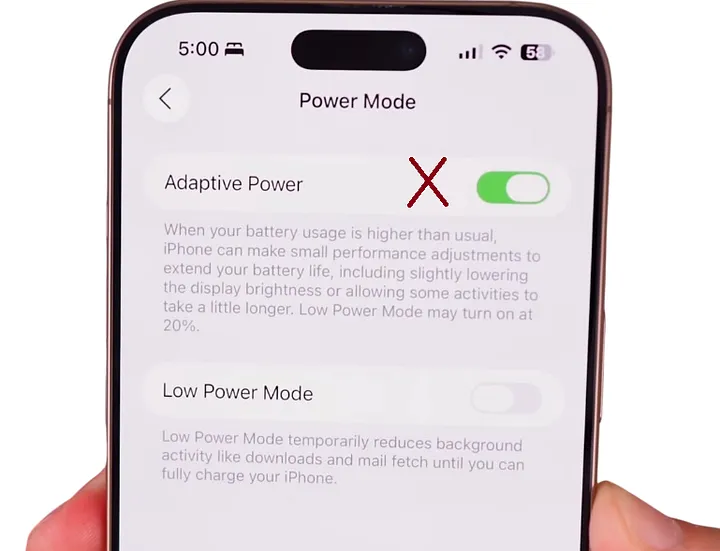
听上去很高端,实际意思是:
当手机觉得"有点热""有点累"的时候, 它会主动给自己降速,限制性能, 防止过热、延缓耗电。
说好听点,是在保护硬件。 说直白一点,就是:
你的手机在你不知情的情况下,被系统悄悄"掐了脖子"。
操作路径: 打开:"设置" → "电池" → "电源模式(Power Mode)" → 找到「自适应电源(Adaptive Power)」
我的建议是:
-
在手机不烫、不异常的情况下,先关掉
-
如果夏天打游戏、开导航时烫得厉害,再考虑开回来救一下场
否则,你可能会莫名其妙觉得:
"怎么升级完系统,手机像老年机一样迟缓?"
结果是系统在后台默默给你限速了。
7. 后台 App 刷新:这些年一直在偷电,现在更过分了
后台 App 刷新这个东西, 一直都是"隐形电池杀手"的前三名。
到了 iOS 26,各种 App 越来越"聪明", 后台刷新也就越来越会偷资源、偷流量。
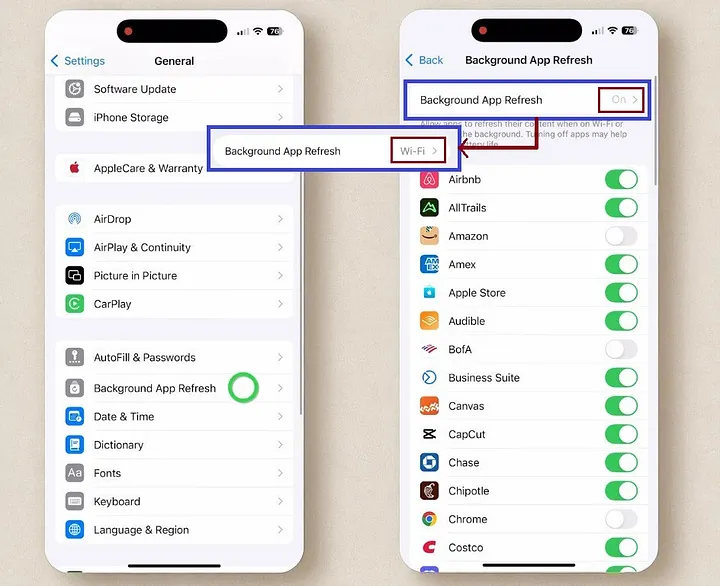
操作路径: 打开:"设置" → "通用" → "后台 App 刷新"
这里有两个选择:
-
直接一刀切:关闭
-
或者:只允许在 Wi-Fi 下刷新
关掉之后会发生什么?
-
消息类 App 的通知依然会来(推送机制不靠后台刷新)
-
但像 Facebook、Instagram、新闻类 App,就没法在你不看它们的时候,暗搓搓在后台刷内容了
它们刷不到内容,就刷不到你的电。
8. 相机:你到底想要更多照片,还是更清晰的照片?
相机设置里有一个很容易被忽略的选项, 默默影响了你每一张照片的质量。
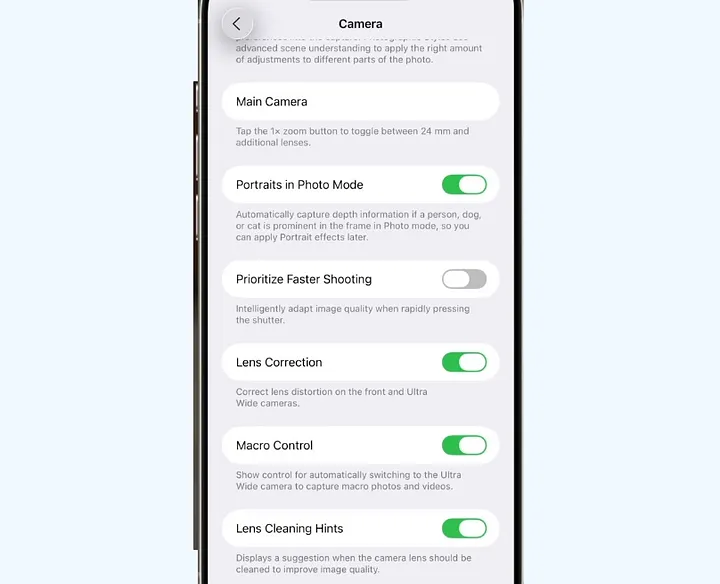
操作路径: 打开:"设置" → "相机" → 关闭「优先快速连拍 / Prioritize Faster Shooting」
这个开关打开时,相机会偏向:
"多拍几张,先保证连拍速度,再谈质量。"
翻译过来就是:
-
连拍更爽
-
但单张的画质可能会被压一压
如果你更在乎的是:
-
少一点废片
-
多一点清晰、细节更好的照片
那就把它关掉。
尤其是记录重要时刻的时候, 你真的不需要十张模糊的, 你只想要两张清楚的。
9. 键盘声音 & 触感:爽的是手指,哭的是电池
别小看这些"小震动、小声音":
-
键盘敲一下震一下
-
键盘敲一下响一下
-
每一个输入都在调动声音芯片、震动马达
打字多的人,等于在给电池做心肺训练。
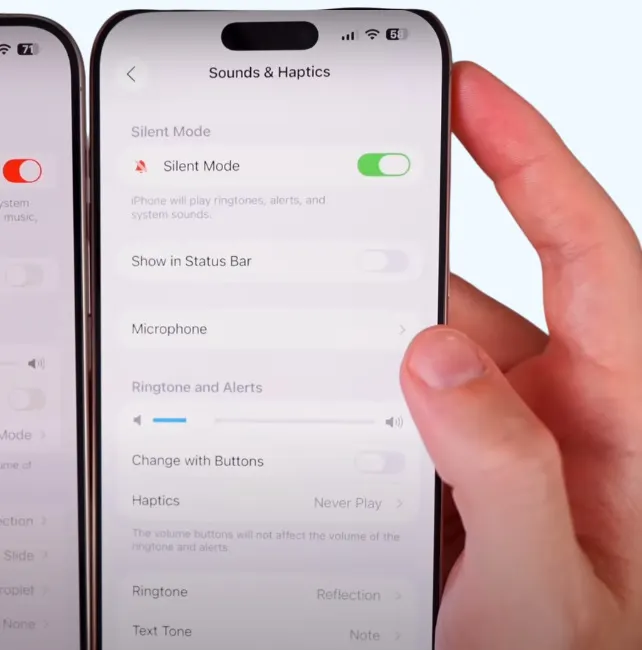
操作路径: 打开:"设置" → "声音与触感(Sounds & Haptics)" → 「键盘反馈(Keyboard Feedback)」
建议至少做两件事:
-
关闭「声音」
-
触感震动,看个人习惯,不在意可以关
我自己是两项都关掉------ 静音世界里打字更专注一点,电池也更开心一点。
10. 锁定声 + 用音量键改铃声:一个吵,一个坑
第一个,关掉锁屏声:
操作路径: "设置" → "声音与触感" → 关闭「锁定声(Lock Sound)」
那个"锁屏小咔哒"的声音:
-
不省电
-
也不高级
-
偶尔还挺扰民
关掉就是对自己和他人的双重尊重。
第二个,是很多人被坑过的:"用按键调整"音量。
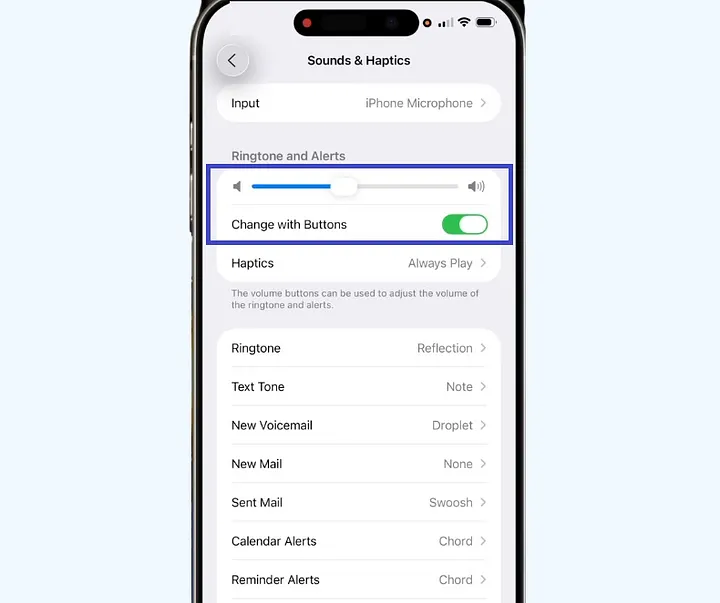
操作路径: "设置" → "声音与触感" → 「用按钮调整(Change with Buttons)」
这玩意儿开着的时候,会发生什么?
你以为自己在调"媒体音量"(刷视频、打游戏的声音), 结果顺带把 闹钟 / 铃声音量也调低了。
于是就有了那种经典对话:
"我发誓我设了闹钟,真的! 只是它......没有响。"
为了让闹钟的命运不再绑在你刷短视频的音量上, 建议:关掉「用按钮调整」。
闹钟就老老实实用系统默认音量, 你用侧边按钮调的,只影响媒体,不动闹钟。
11. 屏幕共享时的通知:不关,就等着翻车吧
这个纯属隐私 + 社交死亡场防护。
想象一下,你在:
-
开会共享屏幕
-
远程演示
-
或者录一段操作演示视频
结果某个群突然弹出: "今晚谁买单?"、 "八卦截图来一下"、 或者更尴尬的东西......
你绝对不想让所有人一起看到。
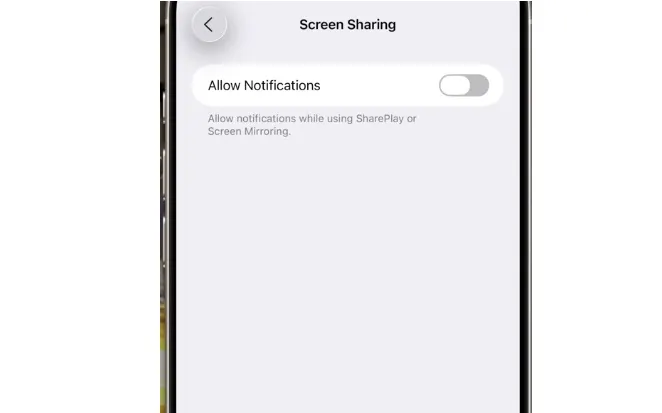
操作路径: "设置" → "通知" → 找到「屏幕共享(Screen Sharing)」→ 关闭「允许通知」
从此之后: 只要你在共享屏幕,通知就不会跳出来当众表演。
可以说是"体面保命开关"。
12. 永远点亮 ≠ 永远值得:Always-On Display 请适度
从 iPhone 14 Pro 开始,有了一个很吸引人的功能:常显屏(Always-On Display)。
默认状态下,它会:
-
显示你的壁纸
-
显示通知内容
-
整个屏幕亮着一大片,只是稍微暗一点
好看是好看,但问题也很直接:
屏幕只要亮着,就在吃电。 内容越多,渲染越重。
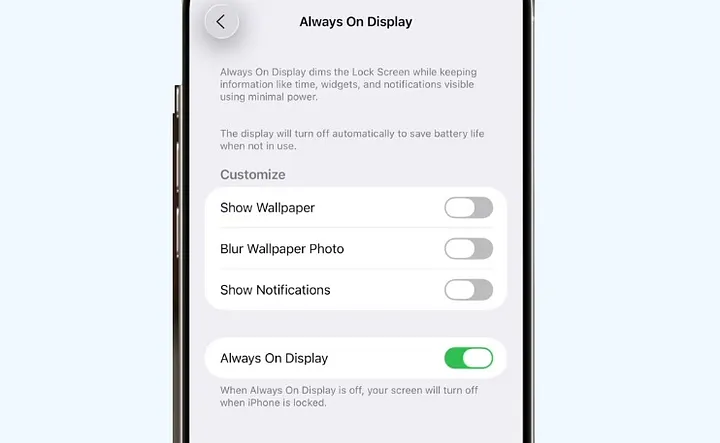
操作路径: "设置" → "显示与亮度" → 「始终显示(Always-On Display)」
建议调整为:
-
关闭「显示墙纸(Show Wallpaper)」
-
可以考虑关闭「显示通知(Show Notifications)」
这样一来, 常显屏只保留一个简单、干净的 时间 + 基本信息。
实用性还在, 但功耗比"整张壁纸都亮着"要温柔多了。
13. 新版 Game Center:你不爱玩,它却很爱你电池
iOS 26 里,苹果顺手塞进了一个新的「游戏」相关东西: 一个系统级的 Game / 游戏中心整合(新的 Game Center / Games app)。
官方说法是:
"深度集成于整个系统体验。"
我翻译一下就是:
"会在系统各个角落悄悄出现,顺便多记一点你的游戏行为。"
如果你是重度手游玩家,那是另一回事。 但如果你只是偶尔斗地主 / 跑跑图,那它的"深度集成", 更多就是------额外消耗。
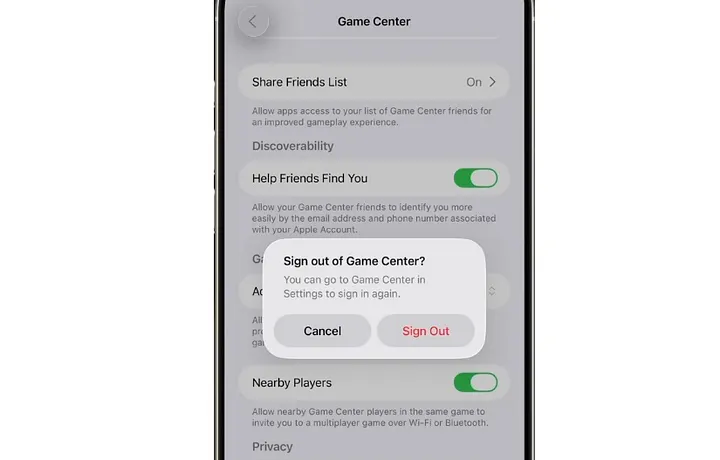
操作路径: 打开:"设置" → 搜索「Game Center」 → 点进去 → 往下滑 → 退出登录(Sign Out)
退出 Game Center 之后,你顺带还会关掉一个隐蔽选项:
-
叫类似「合并游戏活动(Combine Gaming Activity)」
-
甚至在系统搜索里都搜不到
-
但它会参与统计你的游戏行为
不玩就别让它多记你一点。
14. "筛选未知来电":让陌生号码先自我介绍
这个是 iOS 26 悄悄加进来的宝藏功能之一。 和"省电"无关,但和"省心"强相关。
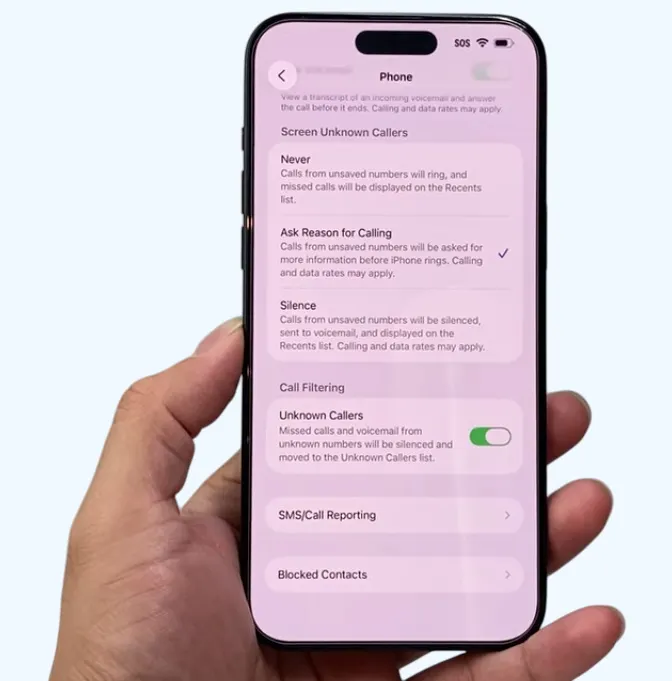
操作路径: "设置" → "电话" → 「筛选未知来电(Screen Unknown Callers)」→ 选择「询问来电原因(Ask Reason for Calling)」
开启之后会发生什么?
-
当一个你没存的号码打进来
-
iPhone 不会立刻响个不停
-
而是让对方先回答两个问题:
-
-
你是谁?
-
为什么打电话?
-
对方讲清楚之后,你再决定要不要接。
另外,记得顺手检查:
-
把「垃圾电话 & 未知来电过滤(Spam & Unknown Callers filtering)」打开
-
这些电话会被分类到"垃圾""未知"等单独分组
-
不会跟正常联系人混在一堆,列表也清爽很多
顺便提一句,iOS 26 的电话 App 里现在有一个统一的:「已封锁联系人(Blocked Contacts)」列表, 你可以在一个地方集中管理所有拉黑号码,这点非常解气。
最后说一句:好看归好看,没必要拿续航和隐私给它垫背
Liquid Glass 这次确实把 iOS 的颜值又拉高了一档。
-
看起来高级
-
动起来丝滑
-
偶尔盯着锁屏发呆,都挺赏心悦目的
但所有这些"美", 背后都是 GPU、CPU、电池寿命和个人数据在帮它买单。
你没必要把这笔账全自己扛。
适当关掉一些你不需要的"炫技", 用一点点理智,换回:
更凉的机身
更久的电量
更少的骚扰
更稳的隐私
如果你也升级了 iOS 26, 不妨花十分钟,对照这 14 条把设置走一遍。
用完一段时间,你大概率会发现:
-
手机好像不那么容易发热了
-
一天用到晚上,不再总是心虚地看电量
-
乱七八糟的通知、截图、骚扰电话也少了
如果你自己还摸索出了什么"神级小设置", 也可以分享出来------ 让我们一起把这套"又美又作的 iOS 26", 调教成 只美不作 的样子。
全栈AI·探索:涵盖动效、React Hooks、Vue 技巧、LLM 应用、Python 脚本等专栏,案例驱动实战学习,点击二维码了解更多详情。

最后: