背景
趁还没老糊涂,假期学点k8s,部署个ai agent的项目。主机是个64G内存的windows操作系统,虚拟机用VMware管理。但是有点小问题,虚拟机ip经常变,排除AI胡说八道加查了资料,最终完美解决,这里记录下步骤(ubuntu是24版本的,windows是11版本,NAT模式)。

一、Windows网络配置
windows的网络配置一次就可以,以后虚拟机都是这个网段。也有文章说不用配置windows网络,有兴趣的可以尝试。步骤如下:
1、获取虚拟机网关和网段
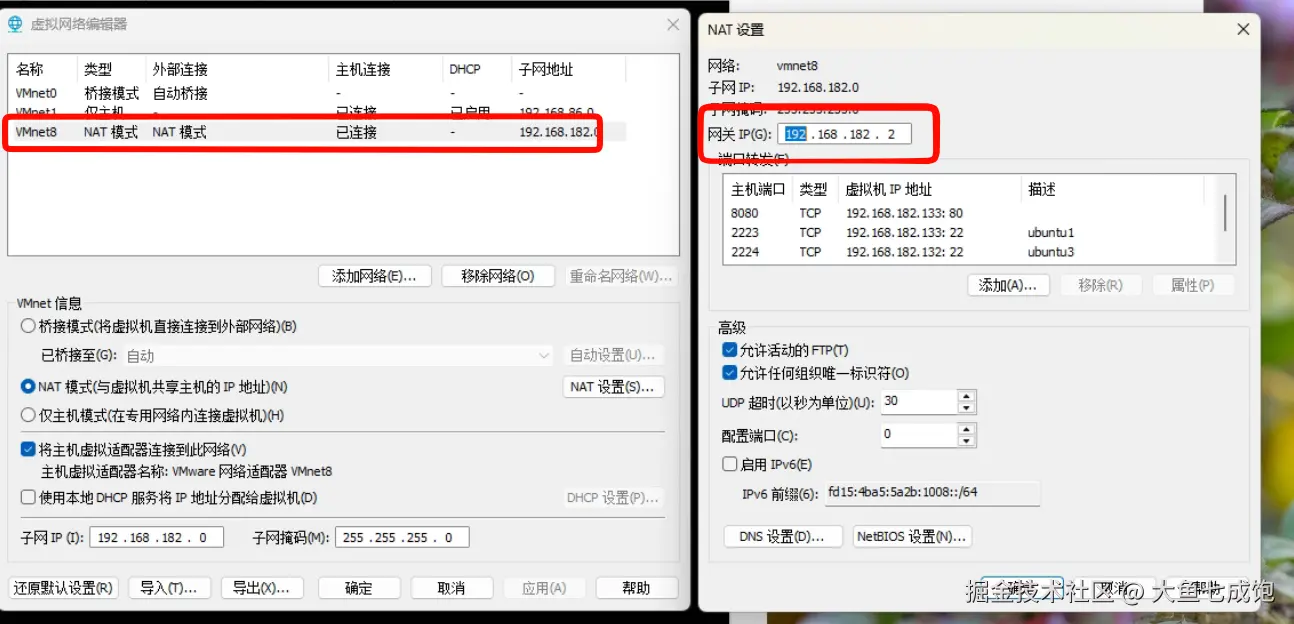
为了减少配置,直接获取VMware虚拟机自动配置的网段,192.168.182.*。记得取消勾选使用本地DHCP服务将IP分配给虚拟机。
2、打开windows网络和Internet, 找到VMnet8。
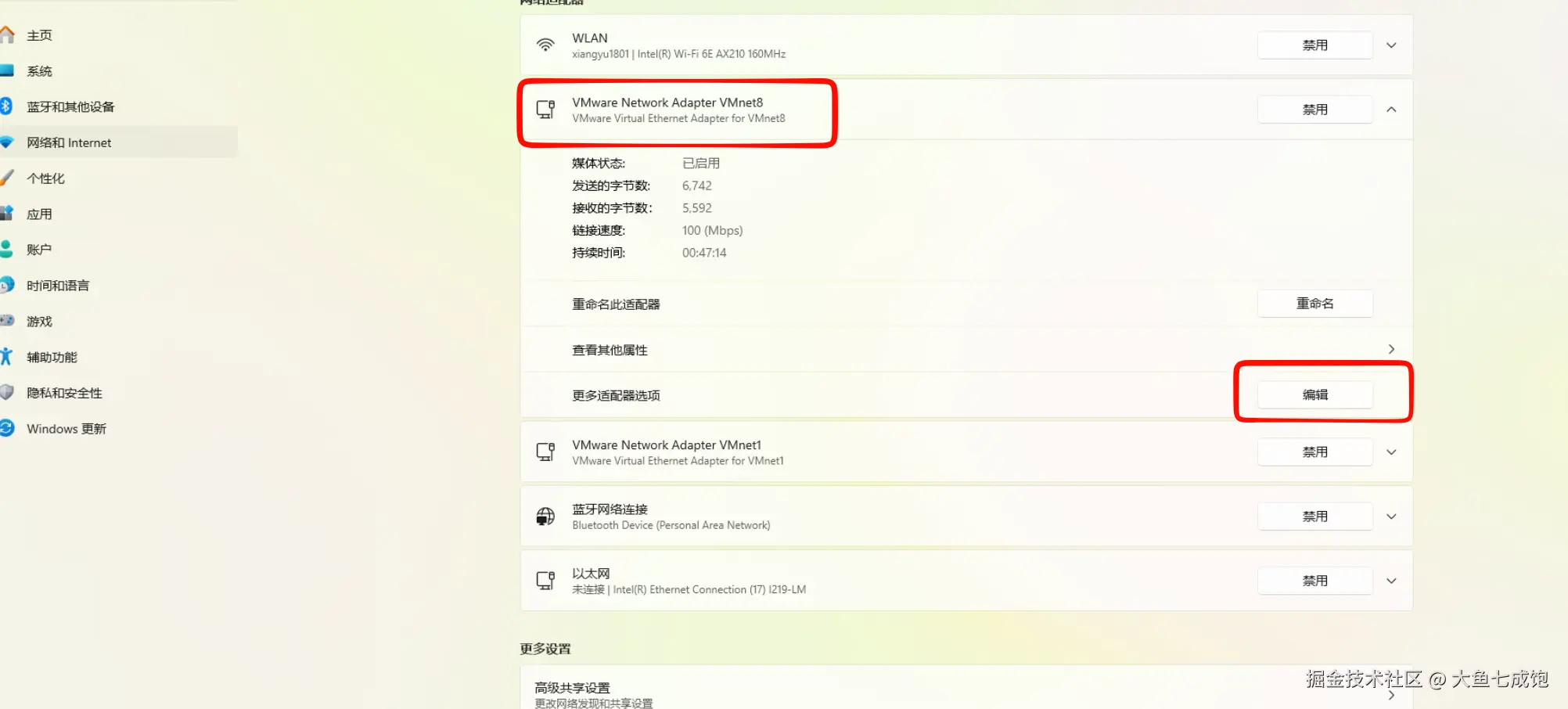
3、编辑IP和DNS服务器
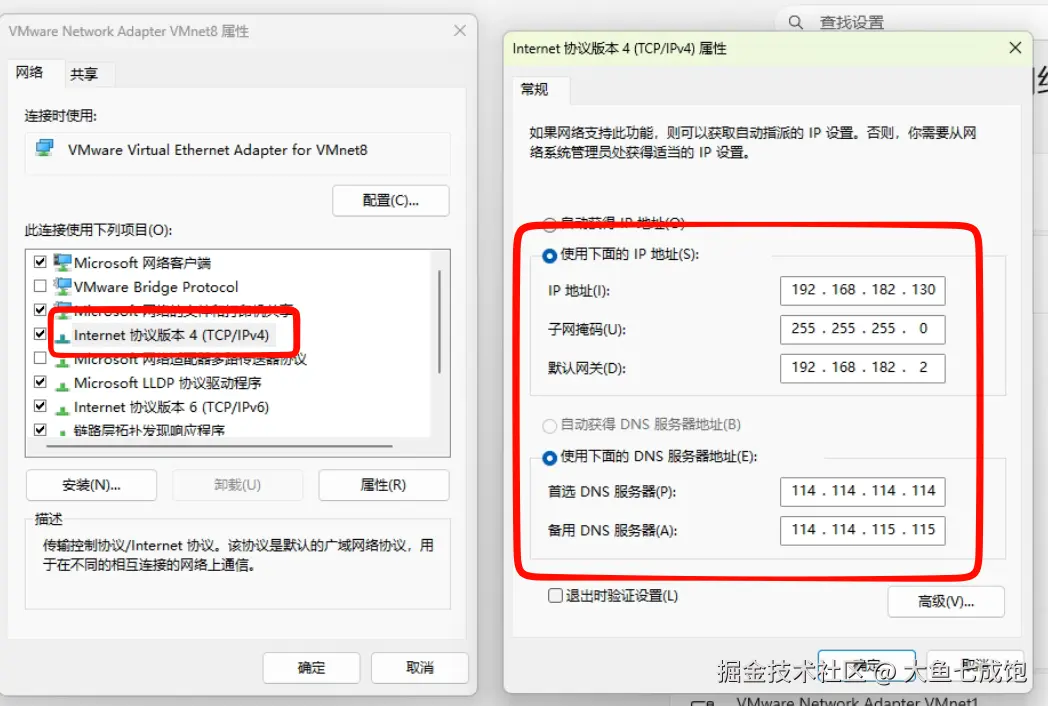
点击上图中编辑按钮,找到Internet协议版本4(TCP/IPv4)。配置参数如下:
| ip地址 | 192.168.182.130 | 自己的网段选个ip,这个网段是192.168.182.*,以后虚拟机都是这个网段 |
|---|---|---|
| 子网掩码 | 255.255.255.0 | 255.255.255.0 代表前三段不能动,只有最后一段能分配给主机 |
| 默认网关 | 192.168.182.2 | NAT 网关服务,VMware里虚拟网络设置,然后NAT配置里有,网段也是192.168.182 |
| 首选DNS服务器 | 114.114.114.114 | |
| 备选DNS服务器 | 114.114.115.115 | 也有用8.8.8.8各有千秋 |
二、虚拟机配置
1、修改配置文件
假设下面设置虚拟机132结尾,打开虚拟机,添加配置如下:
bash
sudo vim /etc/netplan/50-cloud-init.yaml
yaml
network:
  ethernets:
    ens33:
     dhcp4: no
     dhcp-identifier: mac
     addresses:
       - 192.168.182.132/24
    routes:
     - to: 0.0.0.0/0
       via: 192.168.182.2
    nameservers:
       addresses: [114.114.114.114, 8.8.8.8]
配置生效:
sudo netplan apply- ens33:在 VMware 虚拟机里,
ens33很常见,相当于 Windows 里的"以太网适配器"。 - dhcp4: no关闭 IPv4 的 DHCP 自动获取。
- dhcp-identifier:DHCP 识别方式为 MAC 地址,如果有冲突可以在高级里重新生成。
- 192.168.182.132/24:要配置的ip地址,
/24是 CIDR 表示法,相当于: - 网络地址:
192.168.182.0 - 可用主机范围:
192.168.182.1~192.168.182.254
- 所有非本地网络流量(
0.0.0.0/0),都通过192.168.182.2转发。在 VMware NAT 网络中: 192.168.182.1:宿主机虚拟网卡192.168.182.2:NAT 网关(真正的出口)
- 域名解析服务器,按顺序使用:
114.114.114.114(主 DNS)
- 国内访问速度通常较快
- 适合解析国内网站
8.8.8.8(备用 DNS)
- Google Public DNS
- 主要用于备用或海外域名解析
系统会优先使用第一个;如果超时或不可用,再尝试第二个。
2、检测结果
less
@ubuntu3:~$ ip a s ens33

2: ens33: <BROADCAST,MULTICAST,UP,LOWER_UP> mtu 1500 qdisc fq_codel state UP group default qlen 1000

link/ether 00:50:56:2b:1b:65 brd ff:ff:ff:ff:ff:ff

altname enp2s1

inet 192.168.182.132/24 brd 192.168.182.255 scope global ens33

valid_lft forever preferred_lft forever

inet6 fe80::250:56ff:fe2b:1b65/64 scope link

valid_lft forever preferred_lft forever
inet 192.168.182.132已配置完成。