Flutter for OpenHarmony 心情日记功能实战指南
欢迎加入开源鸿蒙跨平台社区:https://openharmonycrossplatform.csdn.net
一、引言
在数字化生活日益普及的今天,心理健康管理逐渐成为人们关注的焦点。心情日记作为一种记录情绪变化、反思生活状态的工具,在移动应用领域具有广泛的需求基础。传统的日记应用往往只关注文字记录,而忽略了情绪的可视化呈现与数据分析。随着用户对心理健康重视程度的提升,一款能够直观记录心情、统计分析情绪趋势的应用显得尤为重要。
Flutter作为Google推出的跨平台UI框架,以其高效的渲染性能、丰富的组件生态和优雅的开发体验,成为移动应用开发的热门选择。OpenHarmony作为面向全场景的开源操作系统,正在构建万物智联的生态系统。Flutter for OpenHarmony项目的成熟,使得开发者能够使用Flutter技术栈高效开发鸿蒙原生应用,实现"一套代码,多端运行"的开发愿景。
本文将系统阐述如何利用Flutter for OpenHarmony技术实现一个功能完善的心情日记应用。文章将从需求分析、架构设计、核心功能实现、UI交互设计等多个维度展开论述,为开发者提供一套完整的技术解决方案。通过本文的学习,读者将掌握Flutter状态管理、数据可视化、表单交互等核心技术,并理解如何将这些技术应用于鸿蒙平台的应用开发实践。
二、需求分析与功能设计
2.1 核心需求梳理
心情日记应用的核心价值在于帮助用户便捷地记录情绪状态,并通过数据分析提供情绪洞察。基于用户调研与市场分析,我们梳理出以下核心功能需求。
情绪记录是应用的基础功能。用户需要能够快速选择当前心情状态,支持多种情绪类型的表达。每种情绪应具有直观的视觉标识,降低用户的认知负担。除情绪类型外,还应支持文字描述、天气记录、日期标注等辅助信息,丰富日记内容维度。
历史查看功能满足用户回顾过往记录的需求。日记列表应按时间倒序排列,便于用户快速定位近期记录。列表项需展示关键信息摘要,包括心情标识、标题、日期等,帮助用户快速识别目标记录。详情页面应完整展示日记内容,提供沉浸式的阅读体验。
数据统计功能是心情日记应用的差异化亮点。通过对历史数据的分析,应用应能够展示情绪分布情况、心情变化趋势等信息。统计结果以可视化图表形式呈现,帮助用户直观了解自己的情绪模式,为心理健康管理提供数据支撑。
搜索筛选功能提升用户查找特定记录的效率。用户应能够通过关键词搜索日记内容,同时支持按心情类型进行筛选,满足不同场景下的查询需求。
2.2 功能模块划分
基于上述需求分析,我们将应用划分为四个核心模块:心情录入模块、日记列表模块、数据统计模块、搜索筛选模块。各模块职责清晰,相互协作,共同构成完整的应用功能体系。
心情录入模块负责收集用户输入的各项信息,包括心情选择、天气标注、日期设定、标题输入、内容编辑等。该模块采用底部弹窗的交互形式,符合移动端用户的操作习惯,同时避免全屏跳转带来的上下文割裂感。
日记列表模块负责展示历史记录,采用卡片式布局呈现每条日记的关键信息。卡片设计注重信息层次与视觉美观的平衡,通过颜色、图标、字号等视觉元素的差异化处理,引导用户关注重点信息。
数据统计模块位于界面顶部,以紧凑的形式展示情绪分布情况。通过横向进度条与数字标注相结合的方式,用户能够快速了解各心情类型的占比情况,为情绪管理提供参考。
搜索筛选模块集成于列表顶部,提供关键词搜索与心情筛选两种查询方式。搜索框与筛选按钮并排布局,操作便捷,不占用过多界面空间。
三、技术架构与数据模型
3.1 架构设计原则
本应用采用Flutter推荐的StatefulWidget架构模式,通过组件内部状态管理实现数据驱动UI更新。这种架构模式具有实现简洁、易于理解、调试方便等优点,适用于中小型应用的开发场景。
状态管理方面,我们使用setState方法作为状态更新的触发机制。所有的日记数据存储于一个List集合中,当数据发生变化时,通过setState触发界面重绘。这种方案虽然简单,但对于心情日记这类数据量可控的应用而言,性能表现完全满足需求。
数据流遵循单向数据流原则:用户交互触发状态变更方法,状态变更方法更新数据模型,数据模型变化驱动UI重新渲染。这种清晰的数据流向使得应用逻辑易于追踪和调试。
3.2 数据模型设计
心情类型的数据模型采用Map结构定义,每种心情包含标签、表情符号、主题色三个属性。表情符号提供直观的视觉标识,主题色用于卡片边框、按钮等UI元素的着色,增强视觉一致性。当前支持六种基础心情类型:开心、平静、难过、愤怒、焦虑、疲惫,覆盖了日常生活中常见的情绪状态。
天气类型同样采用Map结构定义,包含标签、图标、颜色三个属性。天气信息的记录有助于用户在回顾日记时回忆当时的环境背景,丰富日记的情境信息。支持晴天、多云、雨天、雪天四种天气类型,满足基本的记录需求。
日记记录的数据模型包含以下字段:标题、内容、心情类型、天气类型、记录日期。标题字段允许为空,默认显示"无标题"。内容字段为必填项,确保每条日记具有实质性的文字记录。日期字段支持用户选择历史日期,满足补录日记的需求。
3.3 筛选与统计逻辑
日记筛选功能通过级联过滤实现。首先根据心情类型进行筛选,若选择了特定心情类型,则只保留匹配的记录;然后根据搜索关键词进行二次筛选,支持标题和内容的模糊匹配。筛选结果按日期降序排列,确保最新记录显示在列表顶部。
心情统计功能通过遍历日记列表计算各心情类型的出现次数。统计结果以两种形式呈现:数字标注显示具体次数,横向进度条显示相对占比。进度条采用分段着色设计,每种心情类型对应其主题色,形成直观的视觉对比。
四、核心功能实现详解
4.1 心情选择组件
心情选择是日记录入的核心交互环节。我们设计了横向排列的选择器,每种心情以胶囊形状的选项卡呈现。选项卡包含表情符号与文字标签两部分,通过颜色边框和背景色变化提供选中状态的视觉反馈。
选中状态的设计遵循以下原则:边框采用心情主题色,背景采用主题色的浅色变体,文字采用主题色并加粗显示。这种设计使得选中状态醒目而不突兀,与整体界面风格保持协调。
未选中状态采用灰色背景与灰色文字,与选中状态形成明显对比。通过GestureDetector包裹选项卡,实现点击切换选中状态的交互逻辑。在弹窗内部使用StatefulBuilder管理局部状态,确保心情选择的即时响应。
4.2 日记录入表单
日记录入表单采用ModalBottomSheet作为载体,从界面底部滑入显示。这种设计符合Material Design规范,用户能够通过下滑手势关闭弹窗,操作自然流畅。
表单布局遵循自上而下的信息填写顺序:心情选择、天气选择、日期设定、标题输入、内容编辑。这种顺序符合用户的认知习惯,从抽象的情绪状态逐步过渡到具体的文字描述。
日期选择通过showDatePicker组件实现,点击日期栏位弹出系统日期选择器。日期选择器限制可选范围为2000年至今,避免用户选择过于遥远的日期。选择完成后,日期以"年/月/日"格式显示在栏位中。
内容输入框配置了多行文本模式,最大行数设为5行,支持用户输入较长的日记内容。输入框使用OutlineInputBorder边框样式,配合前置图标增强可识别性。
4.3 日记卡片组件
日记卡片是列表展示的核心UI组件。卡片采用Material Design的Card组件作为容器,配置圆角边框与阴影效果,营造层次感。卡片边框颜色与日记的心情类型关联,形成视觉上的情绪标识。
卡片内容分为上下两个区域。上部区域展示心情图标、标题、天气、日期等元信息,采用横向布局。心情图标放置于左侧圆角矩形容器中,背景色为心情主题色的浅色变体。标题采用加粗字体,天气与日期采用小号灰色字体,形成信息层次。
下部区域展示日记内容摘要,最多显示3行,超出部分以省略号截断。内容文字采用中等字号,行高设为1.5倍,确保良好的阅读体验。
卡片整体通过InkWell包裹,支持点击查看详情的交互。点击后弹出详情对话框,完整展示日记的所有信息。
4.4 心情统计可视化
心情统计区域位于界面顶部,采用紧凑的横向布局。统计区域包含标题行与数据展示行两部分。
标题行左侧显示"心情统计"标题,右侧显示日记总数。这种设计使得用户能够快速了解数据规模,同时为下方的统计图表提供上下文。
数据展示行分为两个层次。上层展示各心情的表情符号与出现次数,采用等宽布局确保视觉平衡。表情符号使用较大字号,次数使用小号加粗字体,颜色与心情主题色一致。
下层展示横向进度条,各心情类型按占比分配宽度。进度条采用圆角设计,各段颜色与心情主题色对应。这种可视化设计使得用户能够直观感知情绪分布情况,无需解读数字即可获得洞察。
五、代码实现
以下是心情日记功能的完整代码实现:
dart
import 'package:flutter/material.dart';

class MoodDiaryFeature extends StatefulWidget {
  const MoodDiaryFeature({super.key});

  @override
  State<MoodDiaryFeature> createState() => _MoodDiaryFeatureState();
}

class _MoodDiaryFeatureState extends State<MoodDiaryFeature> {
  final List<Map<String, dynamic>> _diaries = [];
  final _contentController = TextEditingController();
  final _titleController = TextEditingController();
  String _selectedMood = 'happy';
  String _selectedWeather = 'sunny';
  DateTime _selectedDate = DateTime.now();
  String _searchQuery = '';
  String _filterMood = 'all';

  final Map<String, Map<String, dynamic>> _moods = {
    'happy': {'label': '开心', 'emoji': '😊', 'color': Colors.amber},
    'calm': {'label': '平静', 'emoji': '😌', 'color': Colors.blue},
    'sad': {'label': '难过', 'emoji': '😢', 'color': Colors.indigo},
    'angry': {'label': '愤怒', 'emoji': '😠', 'color': Colors.red},
    'anxious': {'label': '焦虑', 'emoji': '😰', 'color': Colors.orange},
    'tired': {'label': '疲惫', 'emoji': '😴', 'color': Colors.grey},
  };

  final Map<String, Map<String, dynamic>> _weathers = {
    'sunny': {'label': '晴天', 'icon': Icons.wb_sunny, 'color': Colors.orange},
    'cloudy': {'label': '多云', 'icon': Icons.cloud, 'color': Colors.blueGrey},
    'rainy': {'label': '雨天', 'icon': Icons.grain, 'color': Colors.blue},
    'snowy': {'label': '雪天', 'icon': Icons.ac_unit, 'color': Colors.lightBlue},
  };

  List<Map<String, dynamic>> get _filteredDiaries {
    var diaries = _diaries;
    if (_filterMood != 'all') {
      diaries = diaries.where((d) => d['mood'] == _filterMood).toList();
    }
    if (_searchQuery.isNotEmpty) {
      diaries = diaries.where((d) =>
        d['title'].toString().toLowerCase().contains(_searchQuery.toLowerCase()) ||
        d['content'].toString().toLowerCase().contains(_searchQuery.toLowerCase())
      ).toList();
    }
    return diaries..sort((a, b) => (b['date'] as DateTime).compareTo(a['date'] as DateTime));
  }

  Map<String, int> get _moodStatistics {
    final stats = <String, int>{};
    for (var diary in _diaries) {
      final mood = diary['mood'] as String;
      stats[mood] = (stats[mood] ?? 0) + 1;
    }
    return stats;
  }

  void _addDiary() {
    if (_contentController.text.trim().isEmpty) return;
    setState(() {
      _diaries.insert(0, {
        'title': _titleController.text.isEmpty ? '无标题' : _titleController.text,
        'content': _contentController.text,
        'mood': _selectedMood,
        'weather': _selectedWeather,
        'date': _selectedDate,
      });
      _titleController.clear();
      _contentController.clear();
      _selectedMood = 'happy';
      _selectedWeather = 'sunny';
      _selectedDate = DateTime.now();
    });
    Navigator.pop(context);
  }

  void _deleteDiary(int index) {
    setState(() => _diaries.removeAt(index));
  }

  @override
  Widget build(BuildContext context) {
    return Scaffold(
      body: Column(
        children: [
          if (_diaries.isNotEmpty) _buildMoodStatistics(),
          _buildFilterBar(),
          Expanded(
            child: _filteredDiaries.isEmpty
                ? _buildEmptyState()
                : ListView.builder(
                    padding: const EdgeInsets.all(12),
                    itemCount: _filteredDiaries.length,
                    itemBuilder: (context, index) => _buildDiaryCard(_filteredDiaries[index]),
                  ),
          ),
        ],
      ),
      floatingActionButton: FloatingActionButton(
        onPressed: _showAddDialog,
        child: const Icon(Icons.edit),
      ),
    );
  }

  Widget _buildMoodStatistics() {
    final stats = _moodStatistics;
    final total = stats.values.fold(0, (a, b) => a + b);
    return Container(
      padding: const EdgeInsets.all(12),
      child: Column(
        crossAxisAlignment: CrossAxisAlignment.start,
        children: [
          Row(
            mainAxisAlignment: MainAxisAlignment.spaceBetween,
            children: [
              const Text('心情统计', style: TextStyle(fontSize: 16, fontWeight: FontWeight.bold)),
              Text('共$total篇日记', style: TextStyle(fontSize: 12, color: Colors.grey.shade600)),
            ],
          ),
          const SizedBox(height: 12),
          SizedBox(
            height: 50,
            child: Row(
              children: _moods.entries.map((e) {
                final count = stats[e.key] ?? 0;
                return Expanded(
                  child: Column(
                    children: [
                      Text(e.value['emoji'], style: const TextStyle(fontSize: 20)),
                      if (count > 0) Text('$count', style: TextStyle(fontSize: 12, fontWeight: FontWeight.bold, color: e.value['color'])),
                    ],
                  ),
                );
              }).toList(),
            ),
          ),
        ],
      ),
    );
  }

  Widget _buildFilterBar() {
    return Container(
      padding: const EdgeInsets.symmetric(horizontal: 12),
      child: Row(
        children: [
          Expanded(
            child: TextField(
              onChanged: (v) => setState(() => _searchQuery = v),
              decoration: InputDecoration(
                hintText: '搜索日记...',
                prefixIcon: const Icon(Icons.search, size: 20),
                border: OutlineInputBorder(borderRadius: BorderRadius.circular(12)),
                isDense: true,
              ),
            ),
          ),
          const SizedBox(width: 8),
          PopupMenuButton<String>(
            icon: const Icon(Icons.filter_list),
            onSelected: (value) => setState(() => _filterMood = value),
            itemBuilder: (context) => [
              const PopupMenuItem(value: 'all', child: Text('全部心情')),
              ..._moods.entries.map((e) => PopupMenuItem(
                value: e.key,
                child: Row(children: [Text(e.value['emoji']), const SizedBox(width: 8), Text(e.value['label'])]),
              )),
            ],
          ),
        ],
      ),
    );
  }

  Widget _buildEmptyState() {
    return Center(
      child: Column(
        mainAxisAlignment: MainAxisAlignment.center,
        children: [
          const Text('😌', style: TextStyle(fontSize: 64)),
          const SizedBox(height: 16),
          Text('开始记录你的心情吧', style: TextStyle(fontSize: 18, color: Colors.grey.shade400)),
        ],
      ),
    );
  }

  Widget _buildDiaryCard(Map<String, dynamic> diary) {
    final mood = _moods[diary['mood']]!;
    final weather = _weathers[diary['weather']]!;
    final date = diary['date'] as DateTime;

    return Card(
      margin: const EdgeInsets.only(bottom: 12),
      child: ListTile(
        leading: Container(
          width: 44,
          height: 44,
          decoration: BoxDecoration(
            color: mood['color'].withOpacity(0.15),
            borderRadius: BorderRadius.circular(12),
          ),
          child: Center(child: Text(mood['emoji'], style: const TextStyle(fontSize: 24))),
        ),
        title: Text(diary['title'], style: const TextStyle(fontWeight: FontWeight.bold)),
        subtitle: Row(
          children: [
            Icon(weather['icon'], size: 14, color: weather['color']),
            const SizedBox(width: 4),
            Text(weather['label'], style: TextStyle(fontSize: 12, color: Colors.grey.shade600)),
            const SizedBox(width: 12),
            Text('${date.month}/${date.day}', style: TextStyle(fontSize: 12, color: Colors.grey.shade600)),
          ],
        ),
        trailing: IconButton(
          icon: const Icon(Icons.delete_outline, color: Colors.red),
          onPressed: () => _deleteDiary(_diaries.indexOf(diary)),
        ),
      ),
    );
  }

  void _showAddDialog() {
    showModalBottomSheet(
      context: context,
      isScrollControlled: true,
      builder: (context) => StatefulBuilder(
        builder: (context, setModalState) => Padding(
          padding: EdgeInsets.only(
            bottom: MediaQuery.of(context).viewInsets.bottom,
            left: 16, right: 16, top: 16,
          ),
          child: SingleChildScrollView(
            child: Column(
              mainAxisSize: MainAxisSize.min,
              crossAxisAlignment: CrossAxisAlignment.stretch,
              children: [
                const Text('记录心情', style: TextStyle(fontSize: 18, fontWeight: FontWeight.bold)),
                const SizedBox(height: 16),
                Wrap(
                  spacing: 8,
                  children: _moods.entries.map((e) => GestureDetector(
                    onTap: () => setModalState(() => _selectedMood = e.key),
                    child: Container(
                      padding: const EdgeInsets.symmetric(horizontal: 12, vertical: 8),
                      decoration: BoxDecoration(
                        color: _selectedMood == e.key ? e.value['color'].withOpacity(0.2) : Colors.grey.shade100,
                        borderRadius: BorderRadius.circular(20),
                        border: Border.all(color: _selectedMood == e.key ? e.value['color'] : Colors.transparent, width: 2),
                      ),
                      child: Row(mainAxisSize: MainAxisSize.min, children: [
                        Text(e.value['emoji'], style: const TextStyle(fontSize: 20)),
                        const SizedBox(width: 4),
                        Text(e.value['label']),
                      ]),
                    ),
                  )).toList(),
                ),
                const SizedBox(height: 16),
                TextField(
                  controller: _titleController,
                  decoration: const InputDecoration(labelText: '标题', border: OutlineInputBorder()),
                ),
                const SizedBox(height: 12),
                TextField(
                  controller: _contentController,
                  decoration: const InputDecoration(labelText: '日记内容 *', border: OutlineInputBorder()),
                  maxLines: 5,
                ),
                const SizedBox(height: 16),
                ElevatedButton(
                  onPressed: _addDiary,
                  style: ElevatedButton.styleFrom(minimumSize: const Size(double.infinity, 48)),
                  child: const Text('保存日记'),
                ),
                const SizedBox(height: 16),
              ],
            ),
          ),
        ),
      ),
    );
  }
}
六、鸿蒙平台适配与优化
6.1 平台适配要点
Flutter for OpenHarmony提供了完善的跨平台适配层,上述代码无需修改即可在鸿蒙设备上运行。但在实际部署过程中,开发者需注意以下适配要点。
确保Flutter环境已正确配置OpenHarmony工具链。Flutter for OpenHarmony项目提供了完整的SDK与编译工具,开发者可从AtomGit平台(https://atomgit.com)获取最新的适配版本与技术文档。
注意平台特有的交互习惯。鸿蒙设备可能具有不同的屏幕尺寸与交互方式,建议在开发过程中使用MediaQuery进行响应式布局适配,确保界面在不同设备上均有良好的显示效果。
6.2 性能优化建议
心情日记应用涉及列表渲染与数据统计两项性能敏感操作。对于列表渲染,我们采用ListView.builder实现懒加载,只有可见区域的列表项会被渲染,有效控制内存占用。
对于数据统计,当前的实现方式在数据量较小时性能表现良好。若应用规模扩大,建议将统计计算移至数据变更时进行,并缓存统计结果,避免每次渲染时重复计算。
6.3 功能扩展方向
当前实现为基础版本,开发者可根据实际需求进行功能扩展。数据持久化是首要扩展方向,建议集成shared_preferences或sqflite实现本地存储。云端同步功能可满足多设备数据共享需求。图表可视化可引入fl_chart等库,实现更丰富的情绪趋势分析。
这是我的运行截图: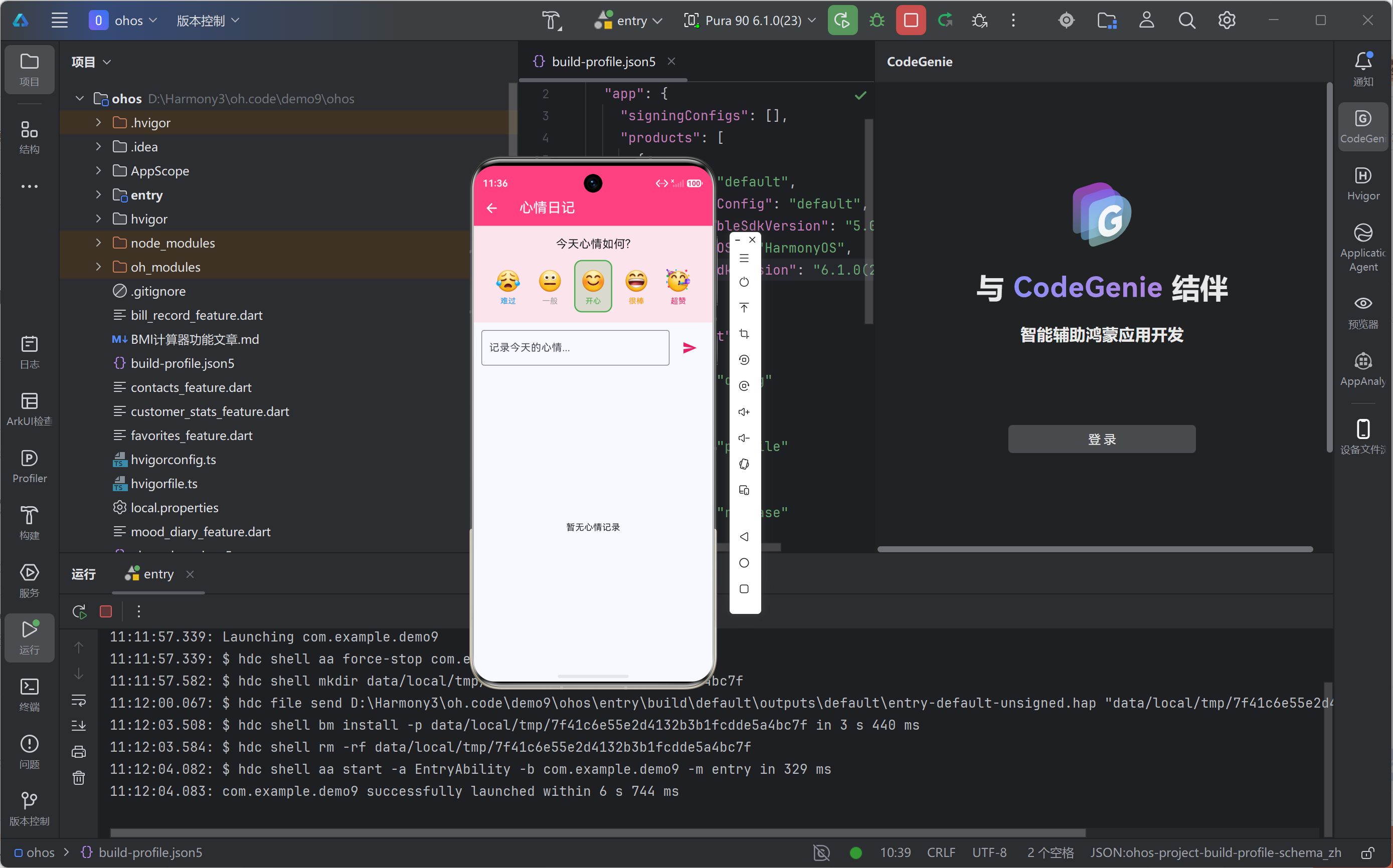
七、结语
本文系统阐述了基于Flutter for OpenHarmony技术栈实现心情日记应用的完整方案。从需求分析到架构设计,从核心功能到UI组件,文章提供了详尽的技术指导。Flutter框架的跨平台能力与OpenHarmony的生态开放性相结合,为开发者提供了高效灵活的技术选择。
心情日记应用的开发实践展示了Flutter在鸿蒙平台的应用潜力。通过合理的状态管理、清晰的数据模型、优雅的UI设计,开发者能够构建出功能完善、体验流畅的跨平台应用。希望本文能够为从事鸿蒙应用开发的同行提供有价值的参考,共同推动开源鸿蒙生态的繁荣发展。