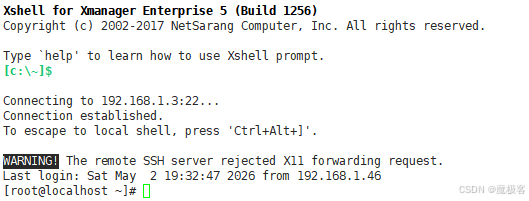
AnolisOS-23.4-x86_64 的网络配置方式与 Anolis OS 23.x 系列基本一致,但需注意其已不再使用传统的 /etc/sysconfig/network-scripts/ 配置方式,而是采用 NetworkManager + nmconnection 文件 的新机制。
准备工作:
AnolisOS-23.4-x86_64 虚拟机软件的下载
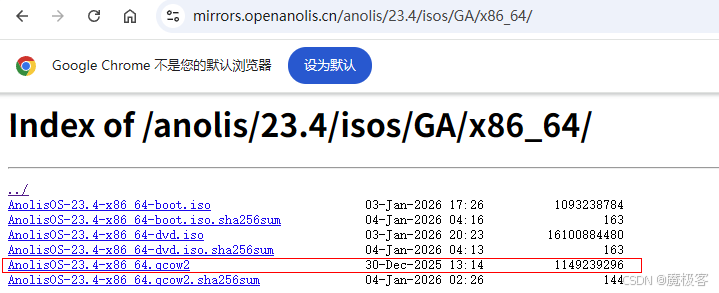
来到龙晰社区官网(https://openanolis.cn/download)下载专区找到与你的机器对应的软件(特别要注意的是你一定要在下载前看看下图的说明文档,找到虚拟机镜像,记下镜像缺省 sudo 用户为 anuser,对应登录密码是 anolisos,以后会用到这一组密码)。
单击下载跳转到如下一页面→选择"AnolisOS-23.4-x86_64.qcow2"
安装过程 (参见:第一节 龙晰 Anolis OS 8.8 KVM 虚拟机的创建)
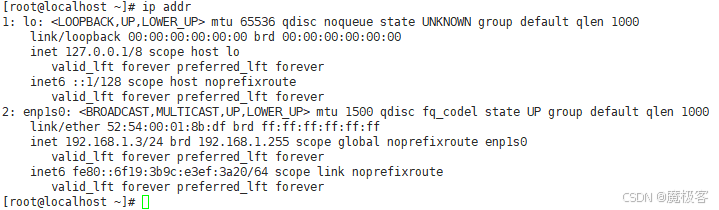
1、确认网卡名称
bash
ip addr常见网卡名如 ens160、ens3 等,记下你要配置的接口名称。

2. 编辑 NetworkManager 配置文件
配置文件位于:
bash
/etc/NetworkManager/system-connections/<网卡名>.nmconnection例如:
bash
sudo vi /etc/NetworkManager/system-connections/enp1s0.nmconnection将内容修改为静态 IP 示例
bash
[connection]
id=enp1s0
uuid=d2046daf-4f2b-43bd-9928-45bac7917662
type=ethernet
autoconnect-priority=-999
interface-name=enp1s0

[ethernet]

[ipv4]
address1=192.168.1.3/24,192.168.1.1
dns=8.8.8.8;114.114.114.114
method=manual

[ipv6]
addr-gen-mode=eui64
method=auto
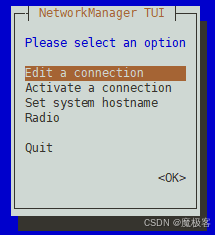
也可以采用 nmtui 来进行编辑
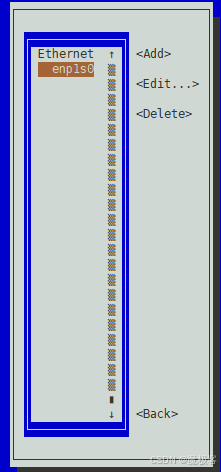
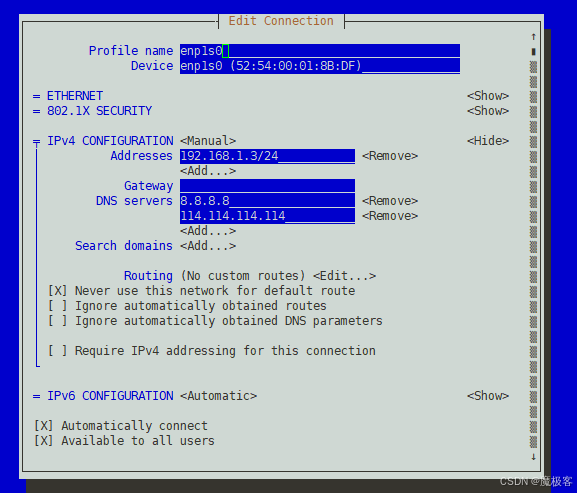
关键参数说明:
address1=IP地址/子网掩码,网关
method=manual 表示静态 IP
dns= 支持多个 DNS,用分号分隔
3. 重启网络服务使配置生效(重启机器)
bash
sudo systemctl restart NetworkManager4. 验证配置
查看 IP 是否生效:
bash
ip a show enp1s0
注意事项:
不要使用旧版 /etc/sysconfig/network-scripts/ifcfg-* 文件,Anolis OS 23.x 已弃用该目录
。
若需回退到 DHCP,只需将 ipv4 段中的 method=manual 改为 method=auto,并删除 address1、dns 等行。
5、ssh 配置(参见下图改动如下)
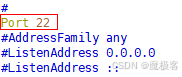
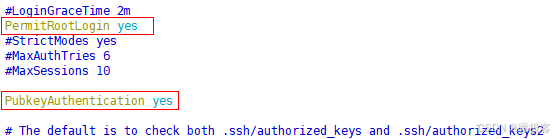

更改后重启生效,从下图可以看出 ssh 远程连接成功。