一、坐标系相关
- Unity 坐标系:Unity 采用左手坐标系,世界坐标以场景原点 (0,0,0) 为中心,X 轴向右、Y 轴向上、Z 轴向屏幕内为正方向;物体自身还有局部坐标系(自身坐标),移动、旋转、缩放默认基于自身轴,也可切换为世界轴。UI 与 2D 常用屏幕坐标系,以左下角为原点,右上角为屏幕宽高,还会用到视口坐标与像素坐标,各类坐标可通过 Camera.main.WorldToScreenPoint 等方法相互转换,场景中位置、向量、移动都严格遵循这套坐标规则。
- 轴的对应关系:Z轴 forward(向前)、X轴 right(向右)、Y轴 up(向上)。
二、场景与视图操作
-
Scenes场景和Game的概念:场景是我们的设置画面,Game是玩家实际看到的游戏场景,play状态下的更改不会被保存。
-
如何创建物体以及拖动物体,如何沿着固定轴移动:Create -> 3D Object,点击箭头不放拖动可沿着某个固定轴拖动,点击面不放拖动可沿着某个面拖动。
-
Perspective和Isometric:Perspective为透视图,Isometric为正交视图,一般用于对齐。
-
快速从不同方向观察物体:点击右上角世界坐标轴的中点,右键进行切换。
-
打开天空背景和栅格(调节栅格透明度):一个小栅格对应现实世界1m(非硬性规定)。
-
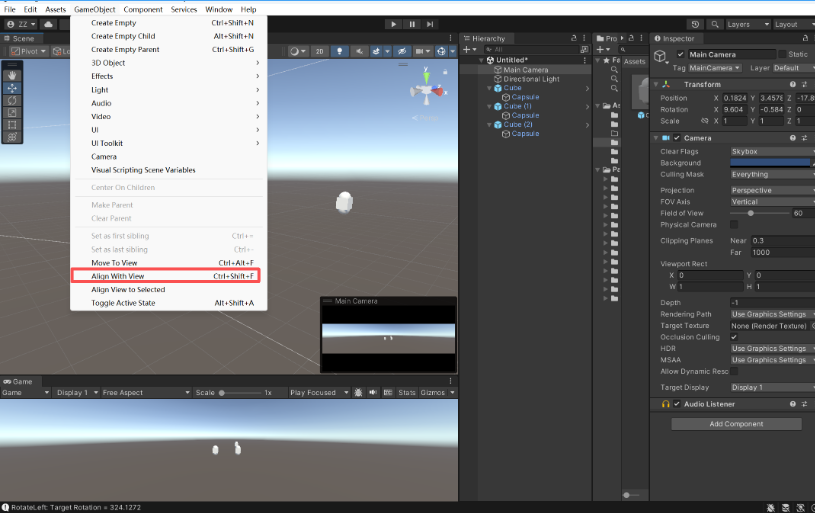
摄像机与视图同步:点击摄像机,再点击快捷键Align With View可以快速将摄像机拍摄画面转换为当前调节观察的画面。
-
摄像机属性:可更改Game场景的颜色。
-
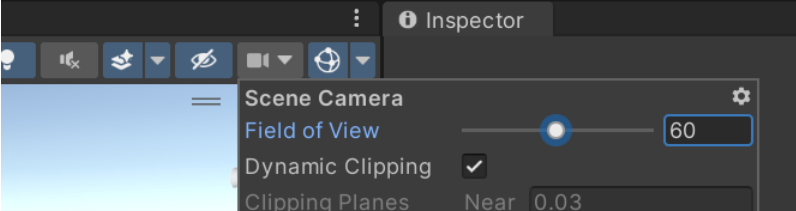
如何调节透视畸变:把照相机的视场角(Field of View)调小一点。
-
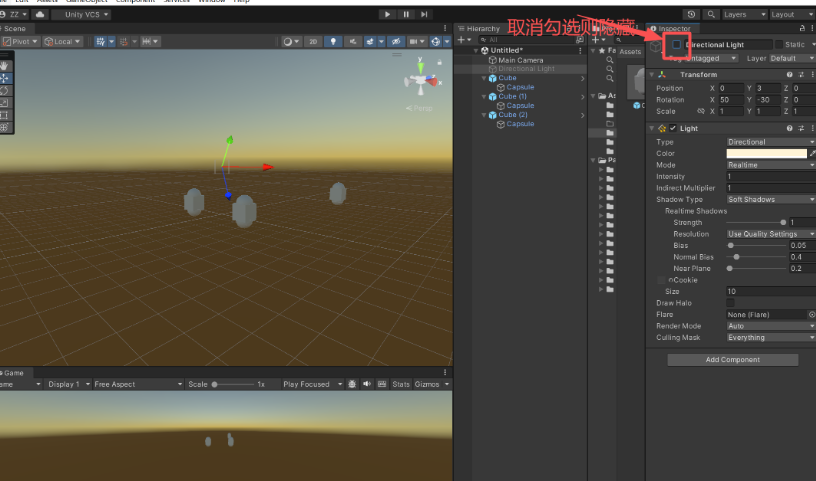
物体的隐藏:以隐藏灯光为例,隐藏后场景明显变暗。
-
打开Look View Selected:可使场景跟随物体运动。
-
如何调出Console:通过Unity顶部Window->General->Console调出。
三、物体相关操作
- 贴图:将图片拖动到材质球上,再将材质球拖动到要贴图的物体上。
- 父子物体坐标系位置关系(相对坐标):Position和Local Position的区别;Center与Pivot的区别。
- 空物体的两个作用:
(1)节点的组织和管理:两个物体没有明显的父子关系但想要作为一个整体使用,可以用空物体作为共同的父物体。
(2)标记一个位置。
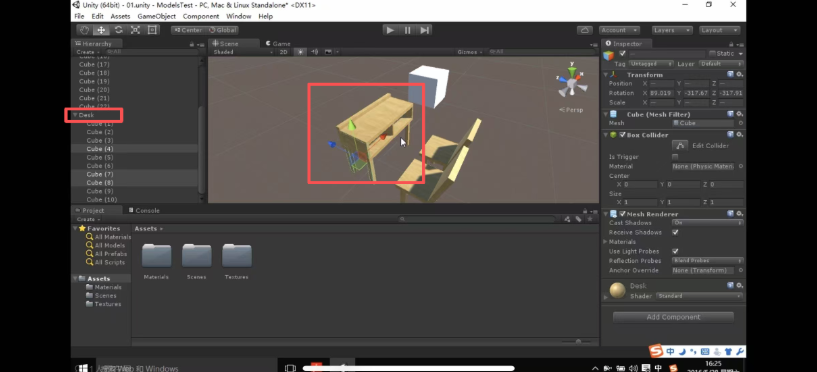
父子关系示例------创建一个叫desk的空物体,将桌子所有的cube拖动到desk下,可通过只选中desk移动整个桌子;移动父亲,儿子会跟着移动,移动儿子,父亲不会跟着移动。
- 快捷键QWERTY:无额外补充说明(Q选择、W移动、E旋转、R缩放、T Rect工具、Y变换工具)。
- 旋转中心:旋转中心为物体的中心点,想实现门的旋转效果,有两种案例:
案例一:创建一个空物体(命名为DoorParent),移动位置,与门Cube形成父子关系,通过旋转空物体DoorParent,实现门的旋转效果。
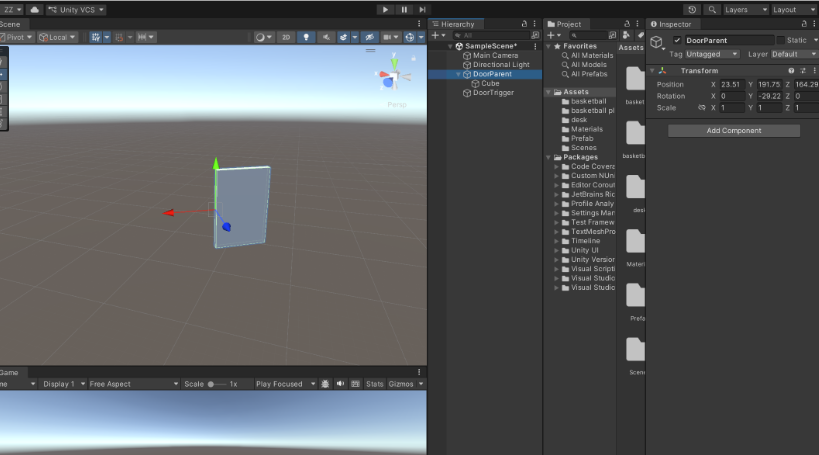
案例二:给DoorParent添加如下的Door脚本文件,实现按下Z键开门,松开Z键关门。
csharp
using System.Collections;
using System.Collections.Generic;
using UnityEngine;

public class Door : MonoBehaviour
{
    private Transform m_Transform;
    // Start is called before the first frame update
    void Start()
    {
        m_Transform = game<Transform> ();

    }

    // Update is called once per frame
    void Update()
    {
        if (Input.GetKeyDown(KeyCode.Z))
        {
            //open.
            OpenDoor();
        }
        if (Input.GetKeyUp(KeyCode.Z))
        {
            //open.
            CloseDoor();
        }
    }
    void OpenDoor()
    {
        m_Transform.Rotate(Vector3.up, 90);
    }
    void CloseDoor()
    {
        m_Transform.Rotate(Vector3.up, -90);
    }

}
四、组件相关
-
组件基础:一个组件是一个功能;添加组件(如重力刚体),创建自己的C#脚本;创建空物体添加多个组件、组件的复制、粘贴组件值。
-
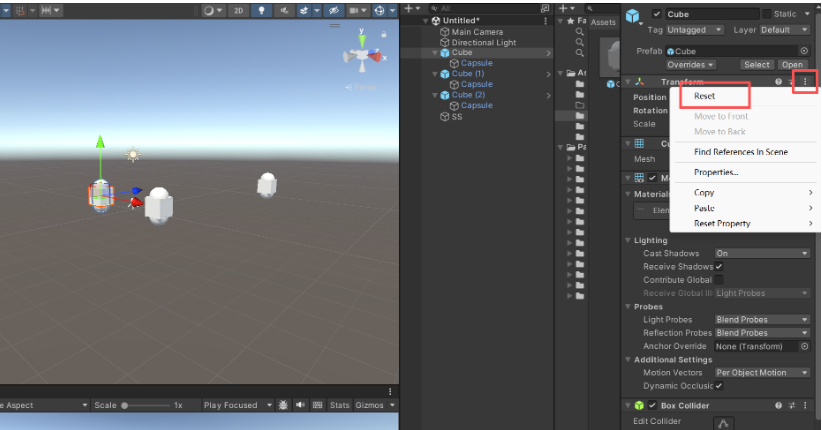
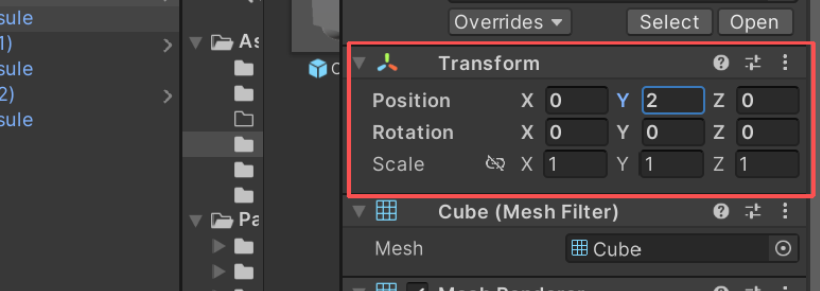
Transform组件:最基本的组件,组件相当于一个类,Transform有position、rotation、scale三个属性,Reset可以快速回到原点(0,0,0),如下图;可通过调整数值改变物体位置等。
-
Mesh Filter和Mesh Renderer:
Mesh Filter:负责存储 / 提供 3D 物体的几何形状数据(比如立方体、球体的顶点、面、法线等),相当于 "存储模型形状的容器"。
Mesh Renderer:负责将 Mesh Filter 提供的形状数据,结合材质 / 光照等,绘制到屏幕上,将物体显示出来,相当于 "把形状渲染出来的画笔和画布"。
-
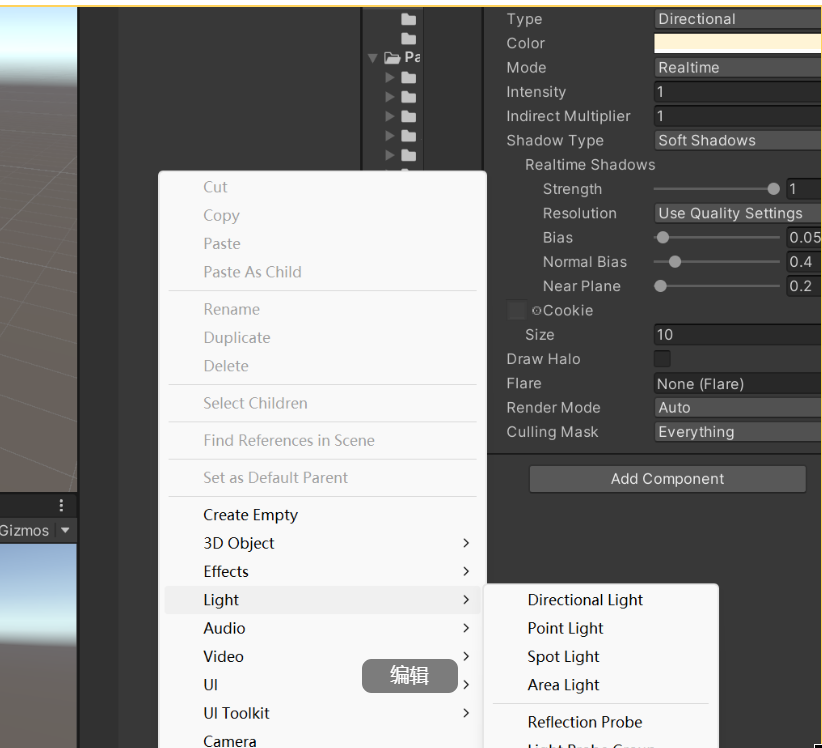
光源组件:默认有一个Directional Light,Unity中还提供了Point Light(电灯泡)、Spotlight(聚光灯),也可以随意创建一个灯光,改变光源类型(修改Type属性)。
-
刚体组件(Rigidbody):
添加了刚体组件,物体就有了重力;添加刚体步骤:Add Component→Rigidbody。
刚体组件的属性:Mass(质量)、Drag(阻力,阻力设置太大物体会停止运动)、Angular Drag(角阻力,阻力设置太大物体会停止运动);当上面的物体砸到下面的物体时,把下面的物体的角阻力设置较大,下面的物体旋转会较慢。
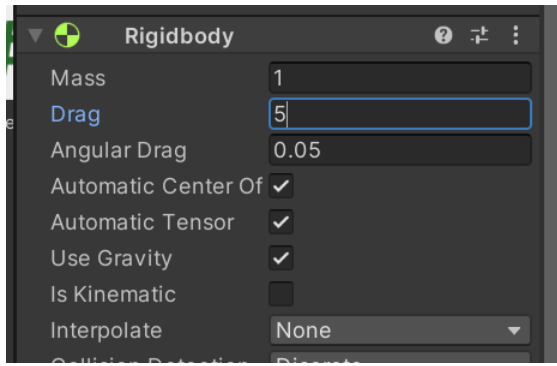
使用刚体来移动游戏物体:此时物体在移动时,会和其他物体发生碰撞,不会直接穿透。
csharp
using System.Collections;
using System.Collections.Generic;
using UnityEngine;

public class NewBehaviourScript : MonoBehaviour
{
    public float moveSpeed = 5f;
    private Rigidbody rb;
    private Vector3 moveDir;

    void Start()
    {
        // 获取物体上的刚体组件
        rb = GetComponent<Rigidbody>();
    }

    void Update()
    {
        // 获取输入方向
        float h = Input.GetAxisRaw("Horizontal");
        float v = Input.GetAxisRaw("Vertical");
        moveDir = new Vector3(h, 0, v).normalized;
    }

    void FixedUpdate()
    {
        // 刚体物理移动
        if (moveDir.magnitude >= 0.1f)
        {
            rb.velocity = moveDir * moveSpeed;
        }
        else
        {
            rb.velocity = Vector3.zero;
        }
    }
}- 碰撞体组件(Collider):
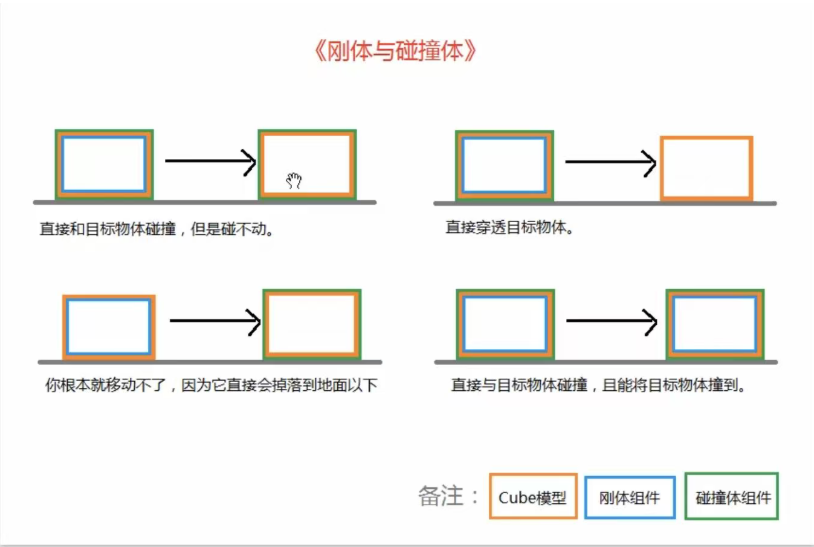
碰撞的目标物体就是"碰撞体",碰撞物体实际是碰撞该物体的Box Collider,两个物体相撞实际上是两个物体的Collider进行碰撞;加了刚体,就必须加碰撞体,否则没意义。(只加刚体不加碰撞体,物体会直接掉下去)。
创建物体时,自带了Collider。
四种场景直观清晰展示不同情况下的效果:
- 触发器:
碰撞体勾选 Is Trigger,物体进入 / 停留 / 离开时自动触发 OnTrigger 系列方法。
两个触发物体必须同时满足这3个条件,OnTrigger才会调用:
① 双方都有 Collider(碰撞体);② 其中至少一个碰撞体勾选了 Is Trigger;③ 其中至少一个物体带有 Rigidbody(刚体)(运动的物体建议加刚体)。
三个核心方法:
| 方法 | 调用时机 | 执行频率 |
|---|---|---|
| OnTriggerEnter(Collider other) | 刚接触的第一帧 | 只调用1次 |
| OnTriggerStay(Collider other) | 持续接触中 | 每帧调用 |
| OnTriggerExit(Collider other) | 结束接触的第一帧 | 只调用1次 |
案例:当学生靠近门时,门自动打开,进入时自动关闭。
核心是使用触发器,创建名为DoorTrigger的物体,添加Box Collider,调整其size包裹住door,勾选IsTrigger,将其变为一个触发器;给DoorTrigger添加一个DoorTrigger脚本,获取DoorParent下的Door脚本,使用其开门关门的方法;注意要把Door脚本中的OpenDoor()和CloseDoor()方法改为public。
DoorTrigger脚本:
csharp
using System.Collections;
using System.Collections.Generic;
using UnityEngine;

public class DoorTrigger : MonoBehaviour
{
    // 这里要和你的门脚本类型对应,是Door不是DoorTrigger
    private Door m_Door;

    void Start()
    {
        // 查找场景中名为DoorParent的物体,并获取Door组件
        m_Door = GameObject.Find("DoorParent").GetComponent<Door>();
    }

    // 当物体进入触发器时触发
    void OnTriggerEnter(Collider coll)
    {
        // 注意:字符串必须用双引号"",不是单引号''
        if (coll.gameObject.name == "Student")
        {
            m_Door.OpenDoor();
        }
    }

    // 当物体离开触发器时触发
    void OnTriggerExit(Collider coll)
    {
        if (coll.gameObject.name == "Student")
        {
            m_Door.CloseDoor();
        }
    }
}
Door脚本:
csharp
using System.Collections;
using System.Collections.Generic;
using UnityEngine;

public class Door : MonoBehaviour
{
    private Transform m_Transform;

    // Start is called before the first frame update
    void Start()
    {
        m_Transform = gameObject.GetComponent<Transform>();
    }

    // Update is called once per frame
    void Update()
    {
        if (Input.GetKeyDown(KeyCode.Z))
        {
            // open
            OpenDoor();
        }
        if (Input.GetKeyUp(KeyCode.Z))
        {
            // open
            CloseDoor();
        }
    }

    public void OpenDoor()
    {
        m_Transform.Rotate(Vector3.up, 90);
    }

    public void CloseDoor()
    {
        m_Transform.Rotate(Vector3.up, -90);
    }
}
五、脚本相关
- 脚本基础:在Unity中可在Assets文件夹下新建Scripts文件夹统一存放所有.cs脚本。
- 脚本的生命周期:执行顺序:Awake → OnEnable → Start → Update → FixedUpdate → LateUpdate → OnDisable → OnDestroy,可设置优先级值改变优先级执行顺序。
- 核心方法说明:
Update ():帧更新方法,默认每秒约执行60次,可通过Time.time获取游戏总运行时间、Time.deltaTime获取帧间隔时间。
Awake () 与 Start ():执行顺序为所有脚本先运行Awake () 再运行Start ();Awake () 在物体激活时就会执行,即便脚本取消勾选也会调用;Start () 仅在脚本启用时才执行,常用于后续逻辑初始化。 - 编写代码控制物体的运动(匀速运动):定义移动速度,移动距离为 speed*Time.deltaTime。
- 欧拉角-物体的旋转(匀速旋转):定义转速,旋转角度为 转速*Time.deltaTime。
- 自转和公转(模拟地球卫星系统):在地球处设置一个空物体为父物体,在卫星(子物体)的脚本中编写以下代码实现公转,此时地球可以按照自己的脚本设置进行自转。
csharp
void Update()
{
    float rotateSpeed = 120;
    Transform parent = this.transform.parent;
    parent.Rotate(0, rotateSpeed * Time.deltaTime, 0, Space.Self);
}- 引用脚本组件:以点击Game界面控制风扇转动为例(Cube代替风扇):
在游戏主控中获取物体fanNode(名字可自行指定);获取鼠标点击后编写方法控制所控物体转动,风扇转速为180;将风扇物体拖动到FanNode下;在风扇物体FanLogic组件中定义了转速rotateSpeed,但并未设置值;运行游戏,点击Game游戏窗口,可看到风扇转动,其rotateSpeed的值由0变为180。 - 运行时实时调试:如何保存运行时调节的参数:无额外补充说明。
- 访问别的物体挂载的组件:在当前物体脚本中创建一个要引用的组件名的组件类型,将要引用的脚本所属的物体拖到该组件名中。
- 直接通过gameObject获取当前脚本所挂载的游戏物体名字:如下,控制台打印出当前游戏物体的名字(无具体代码,可通过Debug.Log(gameObject.name);实现)。
- 欧拉角和四元数:无额外补充说明。
- 引用场景内游戏物体:Unity中通过定义public GameObject类型变量,可在编辑器中将场景内的游戏物体拖入该变量完成引用,进而在代码中获取/操作该物体的名称、标签、层级、激活状态等核心属性。
示例:在Empty挂载的脚本中定义Cube(名字任意),然后将场景内的游戏物体Cube拖入该变量完成引用。
六、输入控制
- 鼠标键盘输入:Unity 的 Input 类是专门处理玩家输入的核心类,用来获取键盘、鼠标、触屏、手柄的操作,实现角色移动、点击、按键触发等功能,是游戏交互的基础。
- 核心常用方法:
Input.GetKeyDown(KeyCode):按下瞬间执行一次(比如开枪、跳跃)
Input.GetKey(KeyCode):按住时持续执行(比如走路)
Input.GetKeyUp(KeyCode):松开瞬间执行一次
Input.GetMouseButton(0):鼠标左键检测(0 = 左,1 = 右,2 = 中)
Input.GetAxis("Horizontal"):获取水平轴输入(WASD / 方向键,值:-1~1)
七、向量相关
Vector 向量是 Unity 中表示方向、位置、位移、速度的核心数学结构,本质是带有大小和方向的数值,常用 Vector2(2D)、Vector3(3D),包含 x/y/z 三个分量,可直接运算、计算距离、控制移动,是游戏开发最基础也最重要的数据类型。
- 常用类型:
- Vector2:用于 2D 游戏、UI、平面坐标,分量 (x, y)
- Vector3:用于 3D 物体位置、旋转、移动,分量 (x, y, z)
- 常用静态常量(直接用):
- Vector3.zero → (0,0,0);- Vector3.one → (1,1,1);- Vector3.up → (0,1,0) 向上;- Vector3.down → (0,-1,0) 向下;- Vector3.right → (1,0,0) 向右;- Vector3.left → (-1,0,0) 向左;- Vector3.forward → (0,0,1) 向前;- Vector3.back → (0,0,-1) 向后
- 常用属性与方法:
- magnitude:向量长度(两点间距离);- sqrMagnitude:长度平方(计算更快,用于距离比较);- normalized:归一化向量,长度变为 1,只保留方向;- Vector3.Distance(a, b):计算 a、b 两点距离;- Vector3.Lerp(a, b, t):线性插值,用于平滑移动;- Vector3.MoveTowards(a, b, maxDistance):向目标点移动;- 支持加减乘除运算:Vector3 c = a + b、a * speed 等
- 典型用途:
- 表示物体位置:transform.position;- 表示移动方向:transform.Translate(dir * speed * Time.deltaTime);- 表示速度、力、加速度;- 计算两点之间方向与距离,用于寻路、追踪、攻击判定。
八、标签与图层
- 标签Tag:给同一类模型设置同样的标签;可添加新标签,也可统一选中物体,批量进行标签设置。
- 通过Tag标签查找物体:创建一个空物体DeskTrigger,挂载下面的脚本,按下Z键,带Desks标签的物体统一向上移动,松开Z键降下。
csharp
using UnityEngine;
using System.Collections;

public class DeskTrigger : MonoBehaviour
{
    private GameObject[] m_Desk;

    void Start()
    {
        // 按标签查找所有桌子
        m_Desk = GameObject.FindGameObjectsWithTag("Desks");

        // 打印找到的桌子名字(调试用)
        for (int i =< m_Desk.Length; i++)
        {
            Debug.Log(m_Desk[i].name);
        }
    }

    void Update()
    {
        // 按下Z键升起桌子
        if (Input.GetKeyDown(KeyCode.Z))
        {
            DesksUp();
        }

        // 松开Z键降下桌子
        if (Input.GetKeyUp(KeyCode.Z))
        {
            //down.
            DesksDown();
        }
    }

    // 桌子升起
    void DesksUp()
    {
        for (int i = 0; i < m_Desk.Length; i++)
        {
            m_Desk[i<Transform>().Translate(Vector3.up * 2, Space.Self);
        }
    }

    // 桌子降下
    void DesksDown()
    {
        for (int i = < m_Desk.Length; i++)
        {
            m_Desk[i].Get<Transform>().Translate(Vector3.up * -2, Space.Self);
        }
    }
}- 修改图层:无额外补充说明。
九、预设体相关
- 预设体(Prefab):预先准备的物体,可以重复使用,直接拖动物体到Assets下(建议创建一个Prefab文件夹),可将物体变为预制体。
- 预设体的好处:修改一个预制体,点击Apply,其他预制体统一都会被改变。
- 预设体和变体、导出预设体、快速选择预设体和打开:无额外补充说明。
十、项目文件相关
- .meta文件:每个对象都有一个.mata文件,是该对象的说明文件。
- 添加新场景:无额外补充说明。
- 项目文件的导出、打包、导入:无额外补充说明。
- PC端游戏打包:最重要的是.exe文件和Data文件夹,发给别人时需将.exe和Data文件夹一起发送。
十一、粒子系统
创建粒子系统
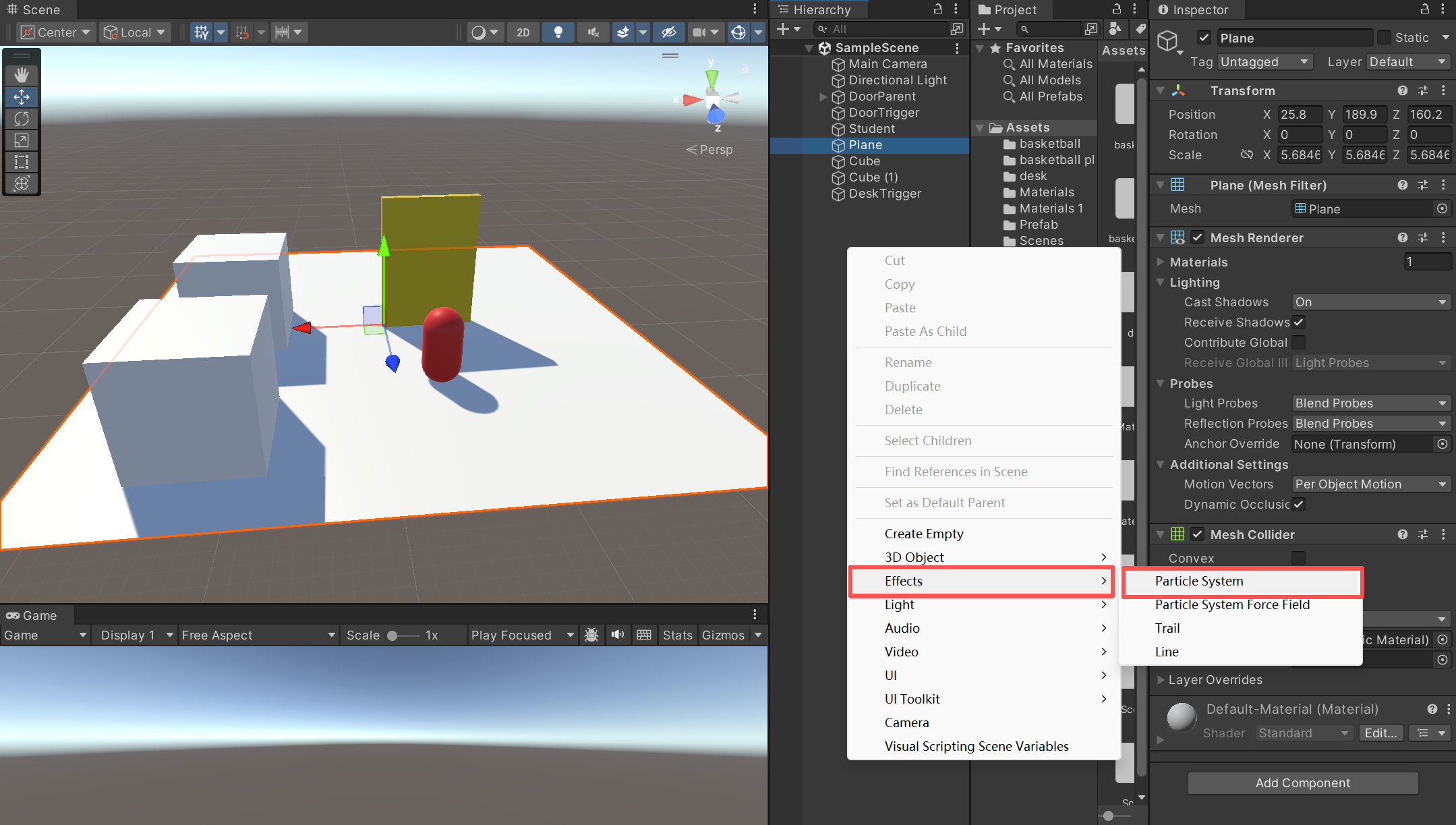
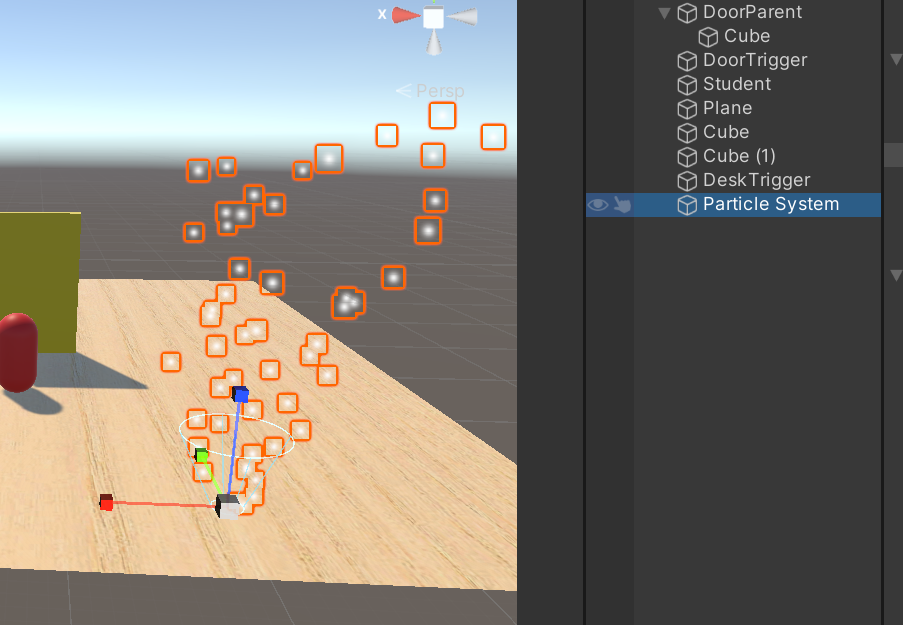
去掉外轮廓
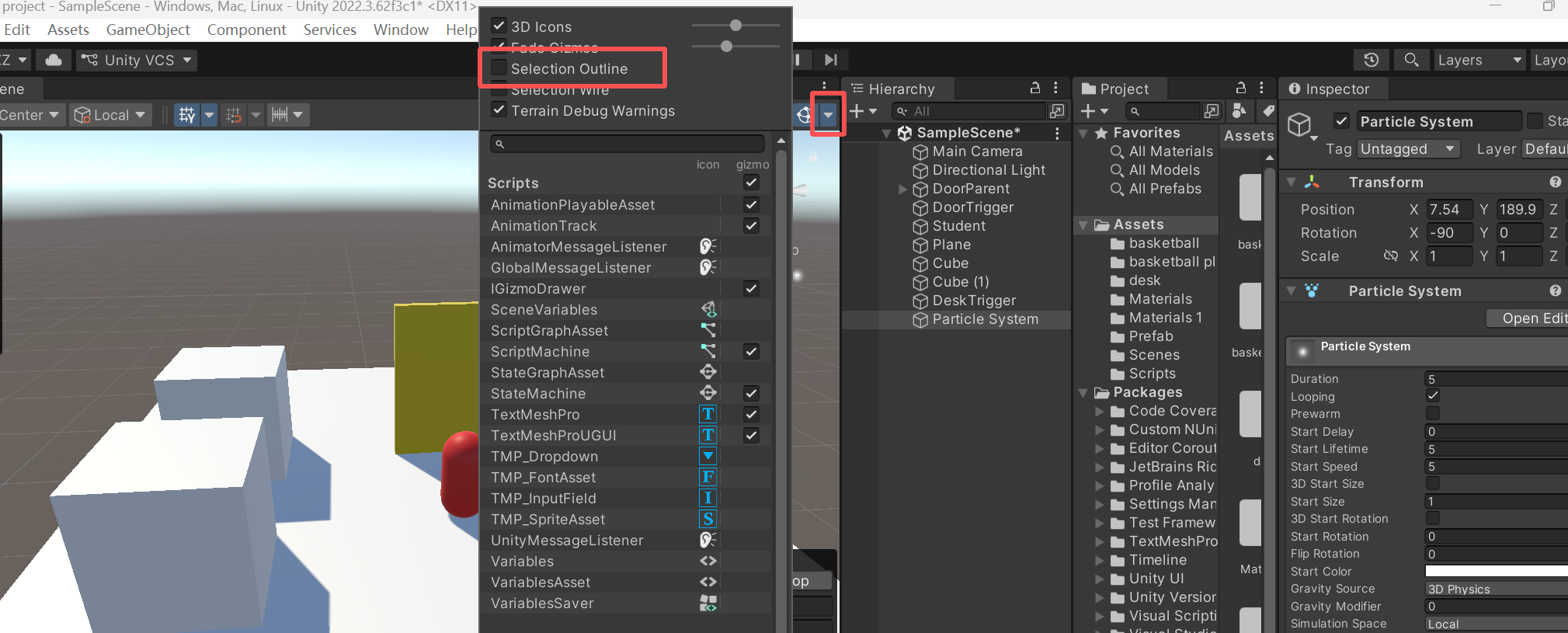
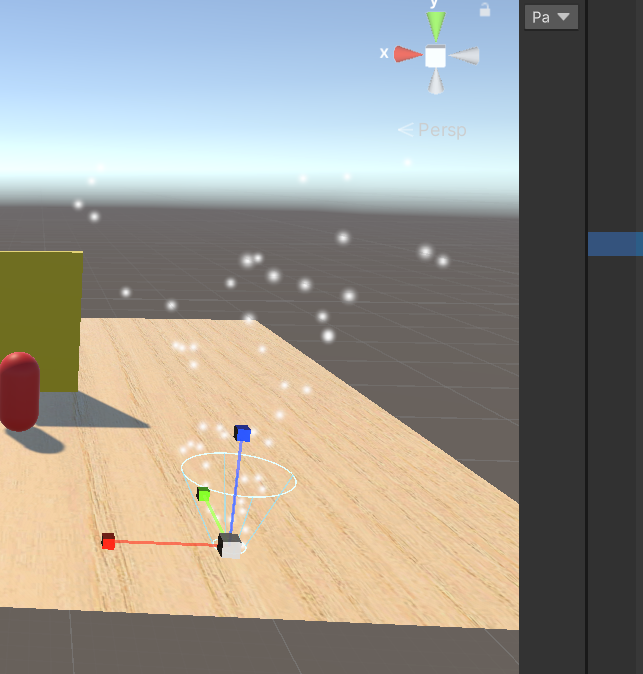
粒子形状
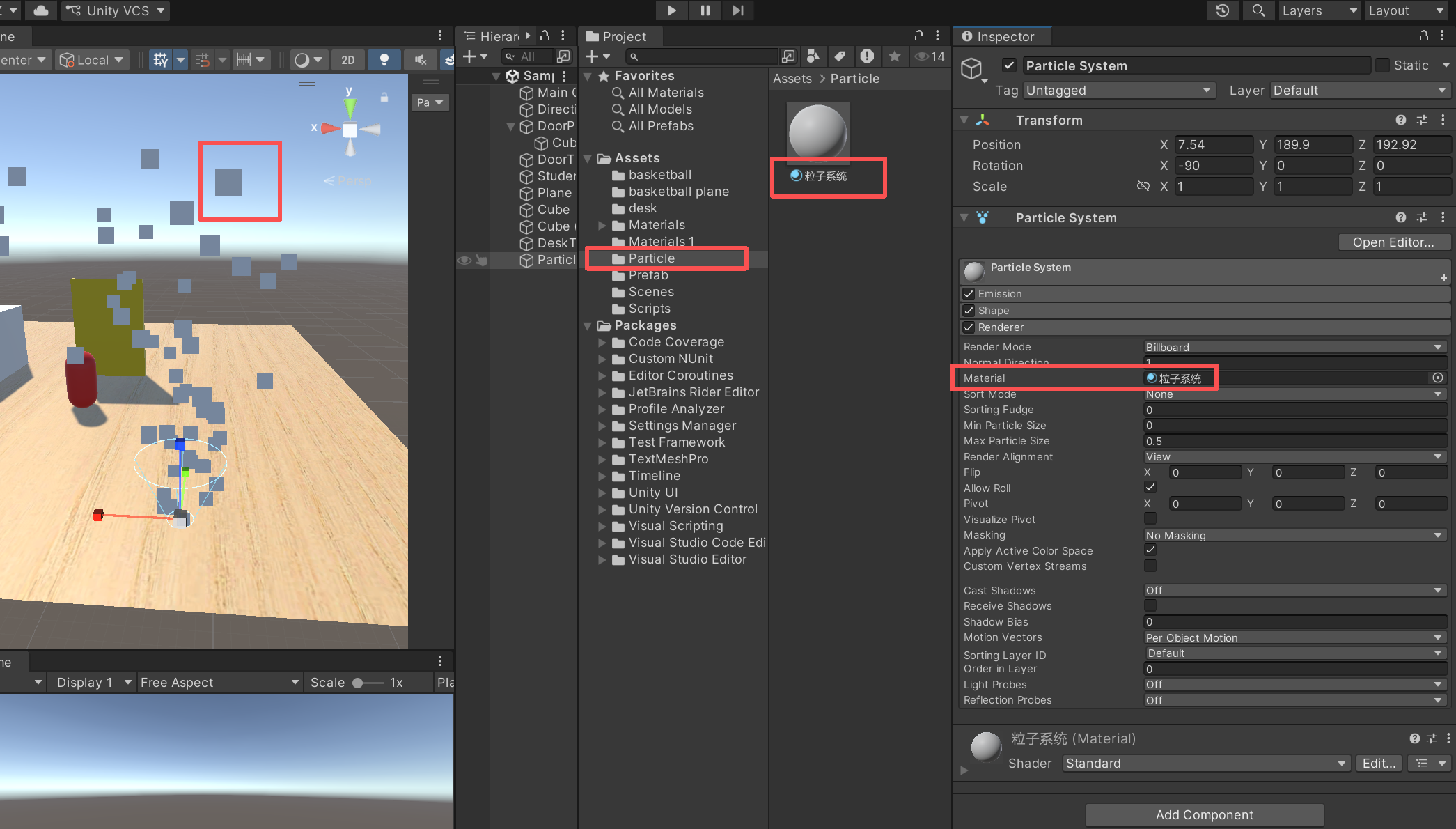
默认是一个圆形的粒子,新创建一个Material,将其拖动到粒子系统的Renderer的Material下,粒子形状变为方形。
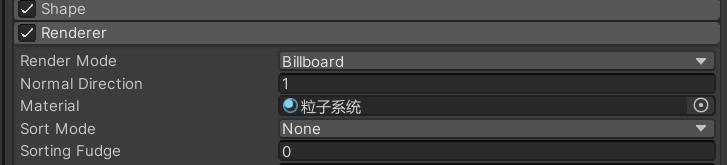
Billboard广告牌模式
让一个物体(图片 / 模型)永远朝向相机(玩家视角)就像现实中的广告牌,不管你站在哪一边,它都正对着你。
给粒子贴图
一般使用黑底或者透明底,白底很少用因为很难去掉
算法会自动将黑色底去掉。
按照下面的步骤实现星星的粒子系统效果
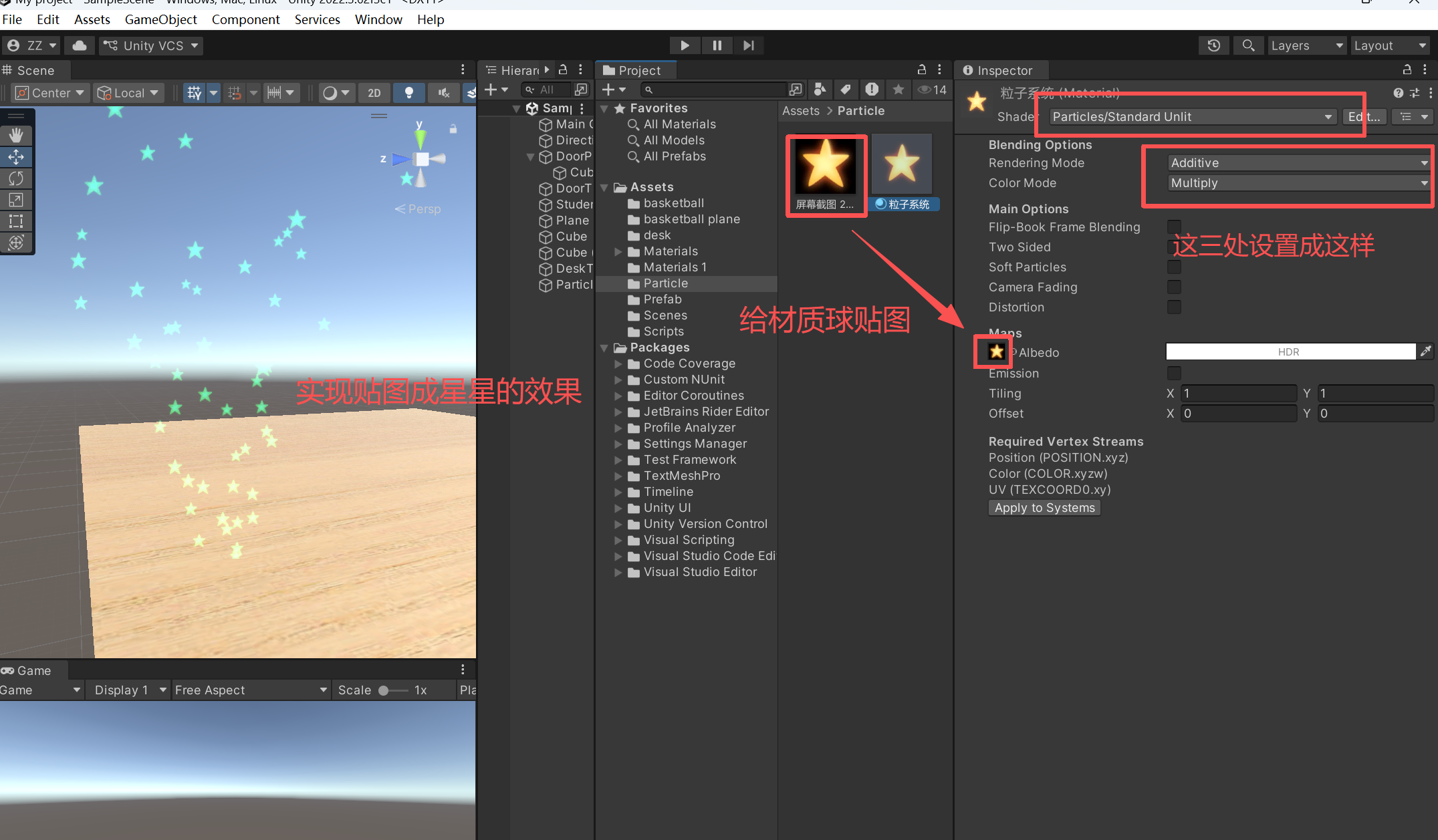
粒子系统的参数
Unity 粒子系统常用参数表
1. 主设置(Main)
| 参数 | 作用 |
|---|---|
| Looping | 循环播放 |
| Start Lifetime | 粒子存活时间 |
| Start Speed | 粒子飞多快 |
| Start Size | 粒子大小,可以设置为大小不同 |
| Start Color | 粒子颜色,也可随机 |
2. 发射(Emission)
| 参数 | 作用 |
|---|---|
| Rate over Time | 每秒喷多少 |
3. 形状(Shape)
| 参数 | 作用 |
|---|---|
| Shape | 发射形状(球形/锥形) |
| Radius | 发射范围 |
4. 生命周期效果
| 参数 | 作用 |
|---|---|
| Color over Lifetime | 颜色渐变(做消失效果) |
| Size over Lifetime | 大小渐变 |
5. 渲染(Renderer)
| 参数 | 作用 |
|---|---|
| Material | 粒子图片 |
| Render Mode | Billboard(朝向相机) |
6. 粒子系统模拟空间
| 模拟空间 | 意思 | 适合效果 |
|---|---|---|
| World(世界) | 粒子留在场景里,不跟着发射器跑 | 泡泡、烟雾、爆炸 |
| Local(本地) | 粒子粘在物体上,跟着一起跑 | 火箭尾焰、枪口火 |