在虚拟化项目上线之前,基础环境的功能验证往往是最容易被低估、却又最关键的一环。一块网卡配置失误、一次快照回滚失败,都可能让后续的业务部署踩坑不断。
本文基于 Proxmox VE 8.x 真实环境,带你走完一套完整的**基础环境验证流程**:包括虚拟网络互通测试、虚拟机生命周期管理、快照与克隆功能的实操与校验,最终形成可复用的验收标准。所有操作都遵循"先备份、后验证、再闭环"的工程习惯,适合运维人员和虚拟化学习者参考。
一、实训环境与拓扑
在开始之前,我们需要一套已经完成基础安装和初步优化的 PVE 8.x 环境,具体包括:
- 一台可正常登录的 Proxmox VE 8.x 物理机或嵌套虚拟化宿主机
- 一台用作测试的虚拟机(推荐 Linux 或 Windows Server),已完成系统安装并接入虚拟网络
- 拥有 root 权限的 Web 管理界面访问权限,以及 SSH 控制台权限
- 宿主机与虚拟机配置好虚拟网桥(一般使用默认的 vmbr0),并能正常访问局域网
实训拓扑非常简单,但一定要画清楚:
|--------------------------------------------------------------------------|
| Plain Text 虚拟机 VM-Test ←→ vmbr0(Linux Bridge) ←→ 宿主机网络栈 ←→ 物理网络 ←→ 局域网网关 |
宿主机和 VM-Test 通过 vmbr0 桥接在同一个二层网络中,只要网段规划一致,它们之间以及与外部网关的通信就应该完全透明。
二、核心知识准备:虚拟网络、生命周期与存储功能
动动手之前,我们先快速过一下三个核心知识点,这些是后续验证环节的理论基础。
2.1 Proxmox 虚拟网络架构
Proxmox VE 默认使用 Linux Bridge 构建虚拟网络。虚拟机虚拟网卡像一根网线一样插在桥 vmbr0 上,和宿主机物理网卡处于同一个二层广播域。
- 二层互通:同一网桥下的 VM 与宿主机可以直接用 MAC 地址通信,不需要任何路由。
- 三层路由:如果需要跨网段访问,要么通过宿主机内核的 IP 转发,要么交给外部物理网关。
- 两种常见模式:测试环境通常采用 **桥接模式**,让 VM 获得和宿主机同网段的 IP;NAT 模式适合隔离场景,但在基础环境验收中我们优先选用桥接。
验证时需要重点检查:网桥配置是否正确、IP 及子网掩码是否匹配、网关是否可达、以及有没有防火墙规则阻截流量(比如宿主机的 iptables)。
2.2 虚拟机生命周期与启停机制
QEMU/KVM 虚拟机的运行状态遵循一个清晰的状态机:
已停止 → 启动(POST / BIOS / UEFI)→ 运行 → 关机 / 重启 / 强制停止
- 正常关机:通过 ACPI 信号通知 Guest OS 安全关机,系统服务按照顺序停止,数据一致性有保障。
- 重启:热重启时内存重新加载,网络服务需要重新获取 IP(DHCP 租约可能变化),一切像真机一样。
- 强制停止(Stop):等价于物理机突然断电,有文件系统损坏的风险,只应在系统卡死时使用。
验证的重点在于:关机过程无报错,再次开机系统完整性不变,网络服务能自动恢复,强制停止后文件系统不能出现严重错误。
2.3 快照技术原理
Proxmox 的快照在不同存储后端上有不同实现:
- QCOW2 磁盘可以使用内部快照或外部快照;
- ZFS / LVM-thin 等存储层会直接利用存储快照。
不论是哪种实现,**核心机制都是写时复制(COW)**。创建快照的瞬间,保存了虚拟机的磁盘状态、可选的 RAM 状态以及虚拟机配置。之后所有新的写入都会写到新的数据块中,原有快照点的数据保持不变。
回滚时,直接用快照点数据覆盖当前状态,丢弃后续的所有增量变更。这就像给虚拟机加了一个"存档点",任何时候都可以读档重来。
需要注意的是:快照会预留空间,长期不删除可能导致性能下降;删除快照时,后台会合并数据块,可能消耗较长时间。
2.4 克隆技术对比
克隆分为两种:
- 完整克隆(Full Clone):把虚拟磁盘完整复制一份,新虚拟机与原机完全独立,不依赖任何基础盘,占用完整的存储空间。它的优点是独立性强,可以随意迁移。
- 链接克隆(Linked Clone):基于原磁盘创建一个差异盘,只保存变化数据,基础盘被共享。链接克隆非常节省空间,但克隆机离不开基础盘和对应的快照,不能独立迁移,读写性能也可能受基础盘性能影响。
无论哪种克隆,**都要求源虚拟机处于关机状态**,以保证磁盘数据一致性。
弄清了这些原理,我们就能带着"为什么这么测"的思考,进入正式的验证流程。
三、第一阶段:测试前环境准备与配置备份
在任何操作之前,第一步永远是 **备份**。这不是一句口号,而是要落实到每一条命令。
- 登录 PVE Web 界面,确认健康状态无告警。
- 通过 SSH 连接到宿主机,确认拥有 root 权限。
- 对测试虚拟机创建手动快照 ,作为本次测试的回滚基线,命名建议:test_env_backup_YYYYMMDD,例如 test_env_backup_20260428。
- 备份宿主机网络配置文件,保留修改前的原始状态:
|-----------------------------------------------------------------------------|
| Bash cp /etc/network/interfaces /etc/network/interfaces.bak_$(date +%Y%m%d) |
- 检查前置条件 :确认虚拟机正在运行、网桥 vmbr0 配置正确、宿主机与虚拟机处于同一网段且路由正常。
带着一份可靠的回滚点,我们才有底气去"折腾"环境。

四、第二阶段:虚拟机网络互通性测试
4.1 测试原理
目标是验证二层/三层网络全链路无阻塞。这既包括虚拟机到宿主机的本地通信,也包括经过物理网络到网关的通信。测试工具就是最经典的 ping、ip addr 等命令。
预期结果:**0% 丢包,无持续超时,延迟通常在 1ms 以内**。
4.2 操作步骤
第一步:虚拟机内部网络自检
- Linux:ip addr show 或 ip a,确认 eth0/ens 等接口已获取预期的 IP 地址。
- Windows:ipconfig 查看 IPv4 地址、默认网关。
- 同时检查网络服务状态:systemctl status NetworkManager 或服务管理器,确保无 Failed 状态。
第二步:正向连通性测试(从虚拟机向外 ping)
在虚拟机内执行:
|--------------------------------------------------|
| Bash ping -c 4 <宿主机网桥IP> ping -c 4 <局域网网关IP> |
记录丢包率和平均延迟。例如宿主机 IP 为 192.168.10.10,网关为 192.168.10.1,那么应看到 4 个包全部返回,0% packet loss。
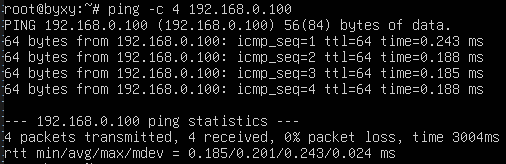
第三步:反向连通性测试(从宿主机向内 ping)
在宿主机 SSH 中执行:
|--------------------------|
| Bash ping -c 4 <虚拟机IP> |
同样期望 0% 丢包。注意,如果宿主机启用了防火墙(如 iptables 或 pve-firewall),需要提前放行 ICMP 或者暂时关闭防火墙进行测试。

第四步:可选高级验证
- nslookup 或 dig 测试 DNS 解析是否正常;
- curl -I https://www.example.com 测试外部互联网连通性(如果环境允许)。
最后,把每条 ping 的统计信息截图保存,写入测试报告。
五、第三阶段:虚拟机启停功能全流程验证
虚拟机能否正常关机、开机、重启,直接决定了运维操作的稳定性。这一阶段我们按"正常流程 + 异常场景"两轮来验证。
5.1 正常流程操作清单
- 正常关机在 Web 界面点击虚拟机 → "关机",在任务日志中观察 ACPI 信号发送和 Guest OS 关闭过程。等待虚拟机状态变为"已停止"。
- 开机验证启动虚拟机,通过 Console 查看完整的 BIOS/UEFI 引导输出,确认操作系统正常引导至登录界面。登录后检查网络是否自动重连、IP 是否与之前一致(静态 IP 不变;DHCP 可能变化,但应在同网段)。
- 重启验证在运行状态下点击"重启",监控热重启全过程。重点关注:重启过程无内核 panic 或 systemd 服务失败;重新登录后网络立刻恢复,SSH 等服务可连接。
5.2 异常场景验证(建议执行)
- 强制停止测试:点击"停止",相当于断电。
- 随后再次开机,检查能否正常启动。
- 文件系统完整性检查 :Linux 虚拟机启动后在控制台手动执行 fsck -n /dev/sda1(或对应根分区),查看是否有严重错误。Windows 虚拟机则观察启动时是否触发磁盘检查。
5.3 验证检查点汇总
- 所有关机、重启任务日志中无红色错误
- 系统日志(/var/log/messages、Web 任务历史)无异常
- 重启后 IP 地址不变或 DHCP 正常续租
- SSH、Web 等预配服务自启正常
- 强制停止后文件系统完整性检验通过,无元数据损坏
六、第四阶段:虚拟机快照功能全流程验证
快照是日常运维的"后悔药",必须保证其创建、回滚、删除的每一个动作都精准可靠。
6.1 操作步骤
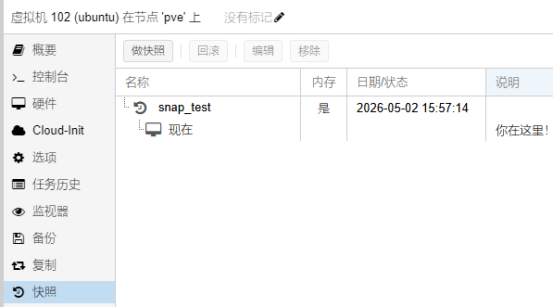
- 创建测试快照 在虚拟机 → 快照界面,点击"创建快照",命名为 snap_test。确认任务日志中无错误,快照列表中多出一条记录。
- 回滚验证
- 进入虚拟机系统,创建一个标志性文件:
|---------------------------------------------------------------------|
| Bash echo "before snapshot rollback test" > /tmp/snapshot_test.txt |
- 或者修改某个服务配置,例如 /etc/hostname。
- 关机(确保数据写入磁盘)。
- 在快照界面选择 snap_test,点击"回滚"。
- 再次开机,检查 /tmp/snapshot_test.txt 是否消失,配置文件是否恢复到快照时的状态。如果文件完全不存在,系统配置与打快照时一致,则证明 COW 回滚机制正常工作。
- 管理功能验证
- 查看快照详情,可以编辑备注信息。
- 直接删除 snap_test 快照,观察任务执行,确认无报错,虚拟机运行不受影响。
- 复合场景确保带着历史快照的虚拟机仍能正常开关机、重启,证明快照功能没有破坏虚拟机的基础运行逻辑。
6.2 原理层面的思考
回滚后数据能够精准还原,说明写时复制机制正确分配了增量数据块;快照存在时虚拟机仍可正常读写,新数据写入增量区域;删除快照时后台能顺利合并数据。这些行为全部验证通过,才能给快照功能打上"完整可用"的标签。
七、第五阶段:虚拟机克隆功能全流程验证
克隆常用于快速部署和负载测试,完整克隆和链接克隆适用场景不同,我们都需要验证。
7.1 前置准备
- 必须将源虚拟机关机至"已停止"状态,保证数据一致性。
- 确认目标存储池有足够空闲空间(完整克隆要求空间 ≥ 源磁盘实际占用;链接克隆则很小)。
- 规划好克隆后虚拟机的 VM ID 和名称,避免冲突。
7.2 完整克隆操作与验证
- 在 Web 界面选择源虚拟机 → "更多" → "克隆",模式选择"完整克隆",指定目标存储。
- 任务完成后,启动克隆虚拟机,通过 Console 进入系统。
- 网络配置调整:
- Linux 固定 IP 的情况,修改 /etc/network/interfaces 或 netplan 配置文件中的 IP 地址;
- Windows 则在网络适配器属性中修改 IPv4 地址。如果不修改,会发生 IP 冲突。
- 修改完成后重启网络或重启系统,然后测试连通性:ping 网关、宿主机,确保网络独立且正常。
- 检查克隆机的磁盘大小、主机名、UUID 是否独立,服务是否正常。



7.3 链接克隆操作与验证
- 同样在源虚拟机关机状态下进行克隆,模式选择"链接克隆"。
- 克隆完成后,观察虚拟机的硬盘配置,会看到多出一个"基础磁盘"引用和差异磁盘。
- 启动链接克隆虚拟机,同样修改 IP,进行网络测试。
- 重点验证:
- 克隆机能正常开机,功能完整;
- 此时如果尝试删除源虚拟机的基础磁盘或关键快照,Web 界面应给出保护性提示,阻止误操作;
- 认识到**链接克隆无法脱离 PVE 存储层独立迁移**,这是它的设计特性,而非缺陷。
7.4 克隆后清理
测试完成后,关闭所有克隆虚拟机,从 Web 界面删除它们,释放存储空间。确认源虚拟机仍然正常运行,没有任何关联残留。
八、常见故障与排查思路
实际验证中难免遇到坑,以下几个高频问题提前了解,可以少走弯路:
- 虚拟机无法获取 IP 检查网桥是否正确绑定、DHCP 服务器是否可达、PVE 防火墙规则是否丢弃了 DHCP 报文(UDP 67/68)、虚拟机网卡模型是否为 virtio 并安装了驱动。
- ping 不通宿主机 大概率是宿主机防火墙(如 iptables)或数据中心级防火墙拦截了 ICMP。临时关闭测试:systemctl stop pve-firewall 后再试,记得测试完重新开启。
- 快照回滚后虚拟机无法启动检查引导顺序和磁盘总线类型(如 SCSI 还是 IDE)。确保快照包含完整磁盘状态,某些异常快照可能只记录了部分磁盘。
- 链接克隆无法开机最常见的原因:基础磁盘模板被修改或关联的基础快照被删除。链接克隆依赖链必须完整,操作源虚拟机时要特别留意。
- 强制停止导致文件系统错误 启动后如果系统提示需要手动修复,可用 fsck -y 修复(有一定的风险),但更关键的是:生产环境日常操作绝对不要滥用强制停止。
九、运维习惯与职业素养
一套完整的环境验证,除了技术操作,也是在磨炼我们的工程习惯:
- "操作前先备份快照和关键配置" ------ 这是铁律。不管是修改网络、升级内核还是做破坏性测试,手里必须有能一秒钟回滚的底牌。
- 全流程闭环记录 ------ 时间、命令、结果,凡是能记录的都别相信脑子。日后追溯问题或向团队交接时,一份清晰的测试报告价值千金。
- 测试完恢复初始状态或明确标记 ------ 不给后续业务部署留"暗坑"。
- 把基础环境验证当作上线的"最后一道质量关卡" ------ 虚拟化平台是业务的承重墙,基础不牢,上层应用再好也是空中楼阁。
在 Proxmox VE 的世界里,网络、启停、快照和克隆就是最基础也最核心的四块基石。走完这一套验证流程,你不仅能确认环境是否可用,更能深刻理解每一项功能背后的实现逻辑。
本文为"搭建DevOps企业级仿真实验环境"系列的一部分,所有内容均基于实际硬件环境(32核64线程 / 128G内存 / 6T硬盘)编写,力求贴近真实企业部署场景。
欢迎各位 DevOps、SRE 爱好者,在评论区留言交流探讨,互相学习。