简单"说几句"
最近整了个2核2G的轻量云服务器,别问,问就是穷学生套餐。趁着这功夫,把本地肝了的项目怼到云服务器上,顺便踩了一堆坑,于是又肝出这篇部署笔记。
说实话,一开始我对服务器部署的认知还停留在"把文件拖进去稍微配置就能跑"的阶段,结果现实给我当头一棒------端口冲突、权限报错、环境变量读不到、构建到一半 Xshell 断连......各种玄学问题轮番上阵,差点让我把电脑打飞。
这篇笔记主要记录单项目部署 和多项目共存 的完整流程,工具用的是Xshell + Xftp + Docker,主打一个"配置一次,复制粘贴到处用"。如果你也是第一次搞服务器部署,或者服务器配置跟我一样寒酸(2G 内存瑟瑟发抖),那这篇应该能帮到你。废话不多说,直接上干货。
这里我用的Xshell+Xftp+docker进行部署
1.XShell
简单说明:
Xshell 是一款功能强大的终端模拟软件,用于安全远程连接和管理服务器,支持多种协议和高级会话管理功能。
第一步:输入服务器IP并连接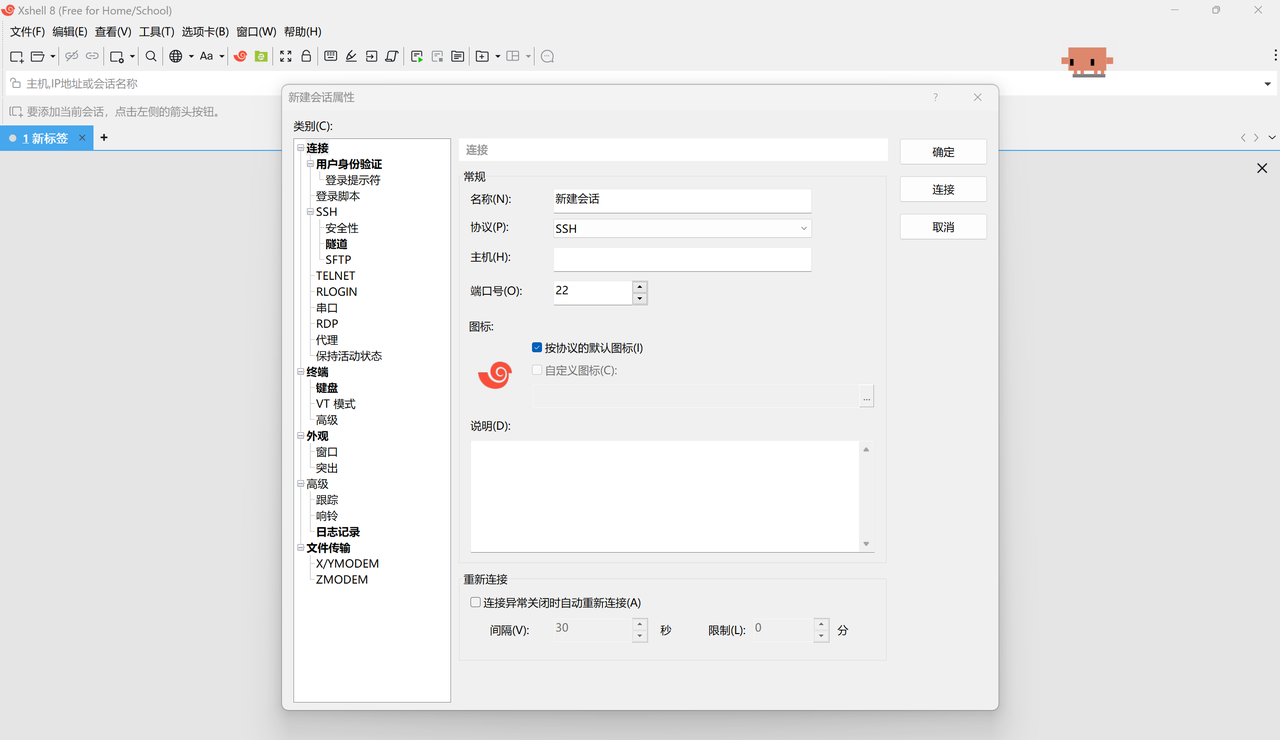
服务器IP去你所购买的服务器厂商找,将服务器IP填写到"主机"这一行
确认无误后点击连接;
2.登录
首次连接服务器需要登录连接
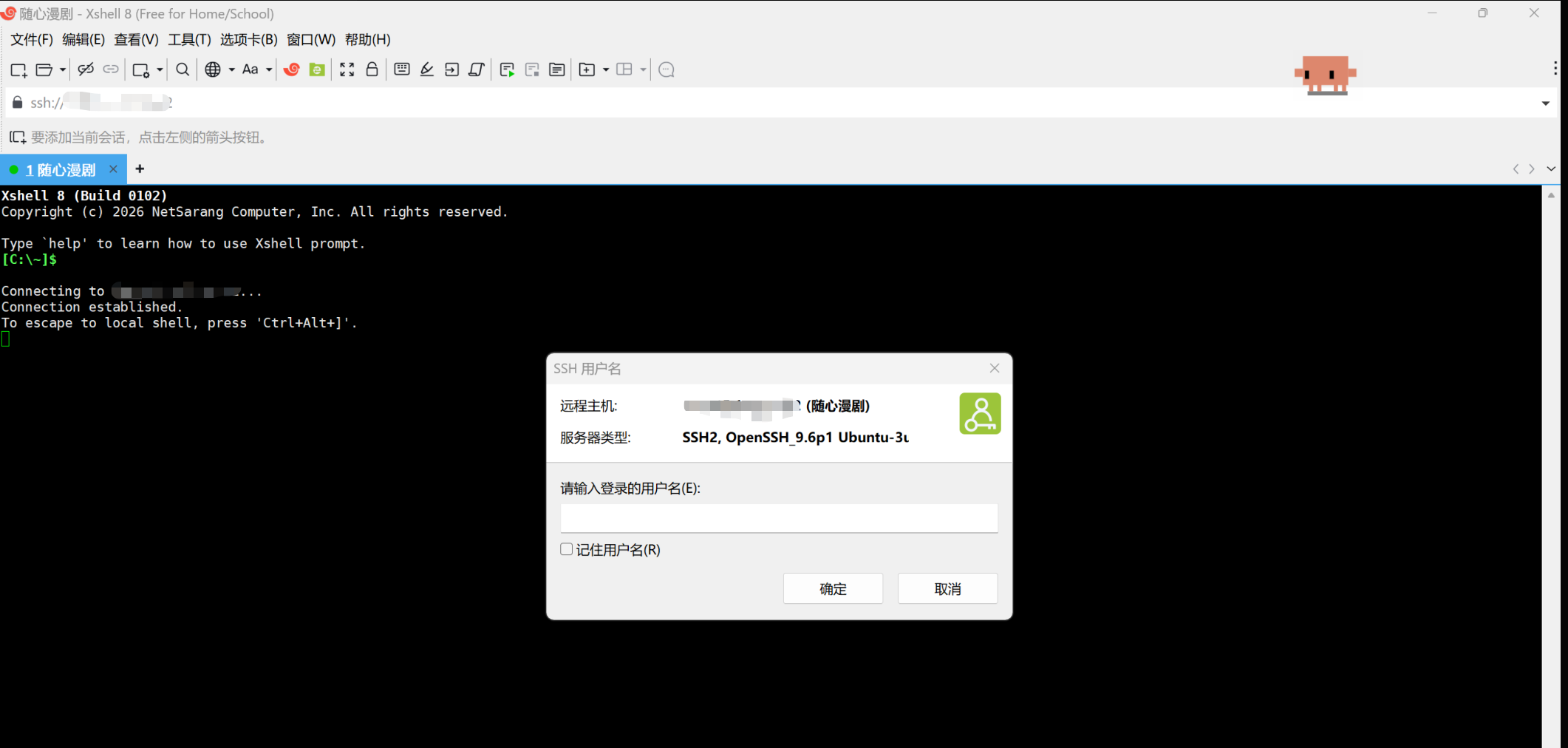
登录,首先输入用户名与密码
账号密码在你购买服务器时会在信息中出现,我这以腾讯云为例
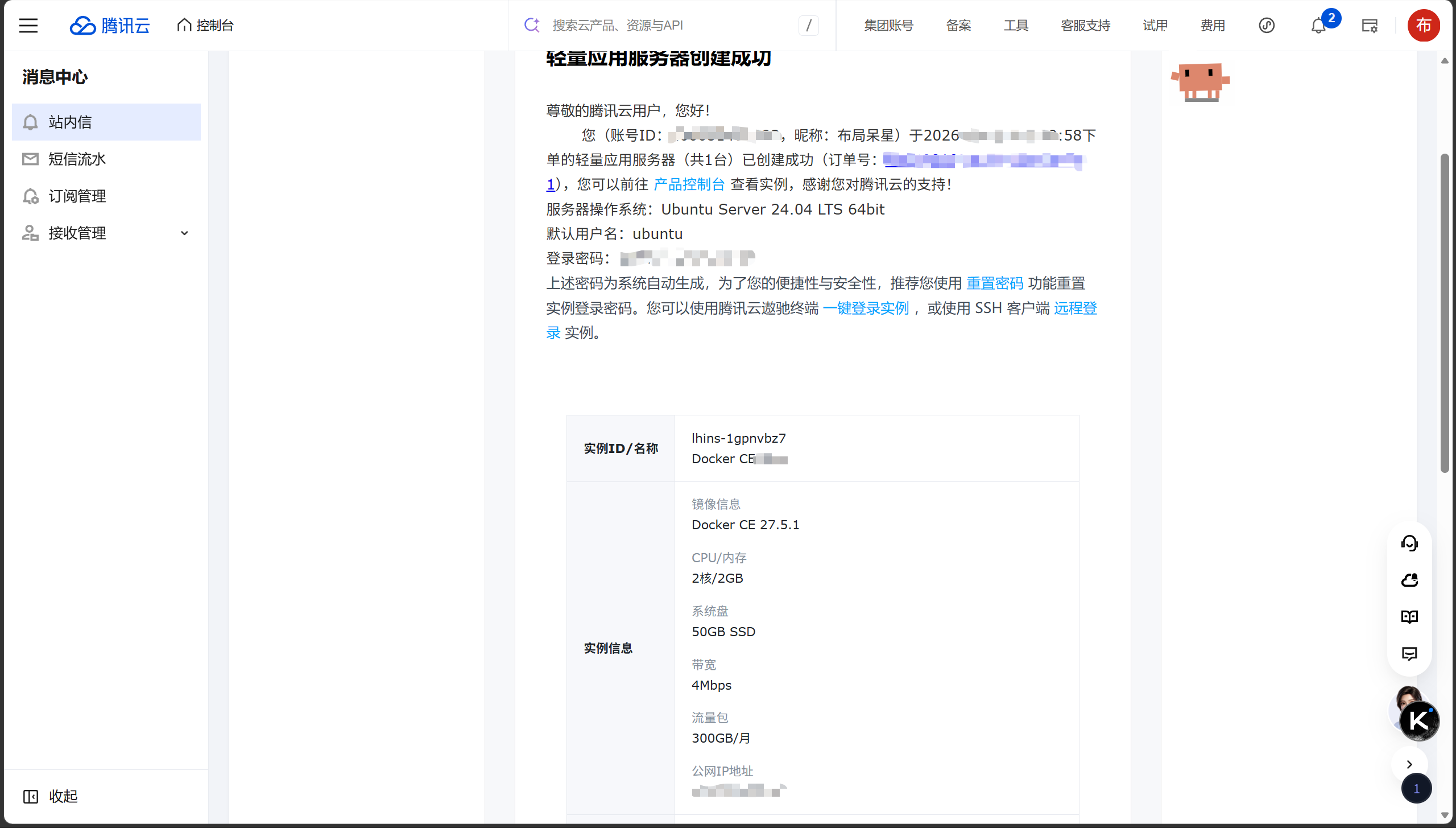
知道用户名和密码后就可以通过XShell去填写并连接
密码
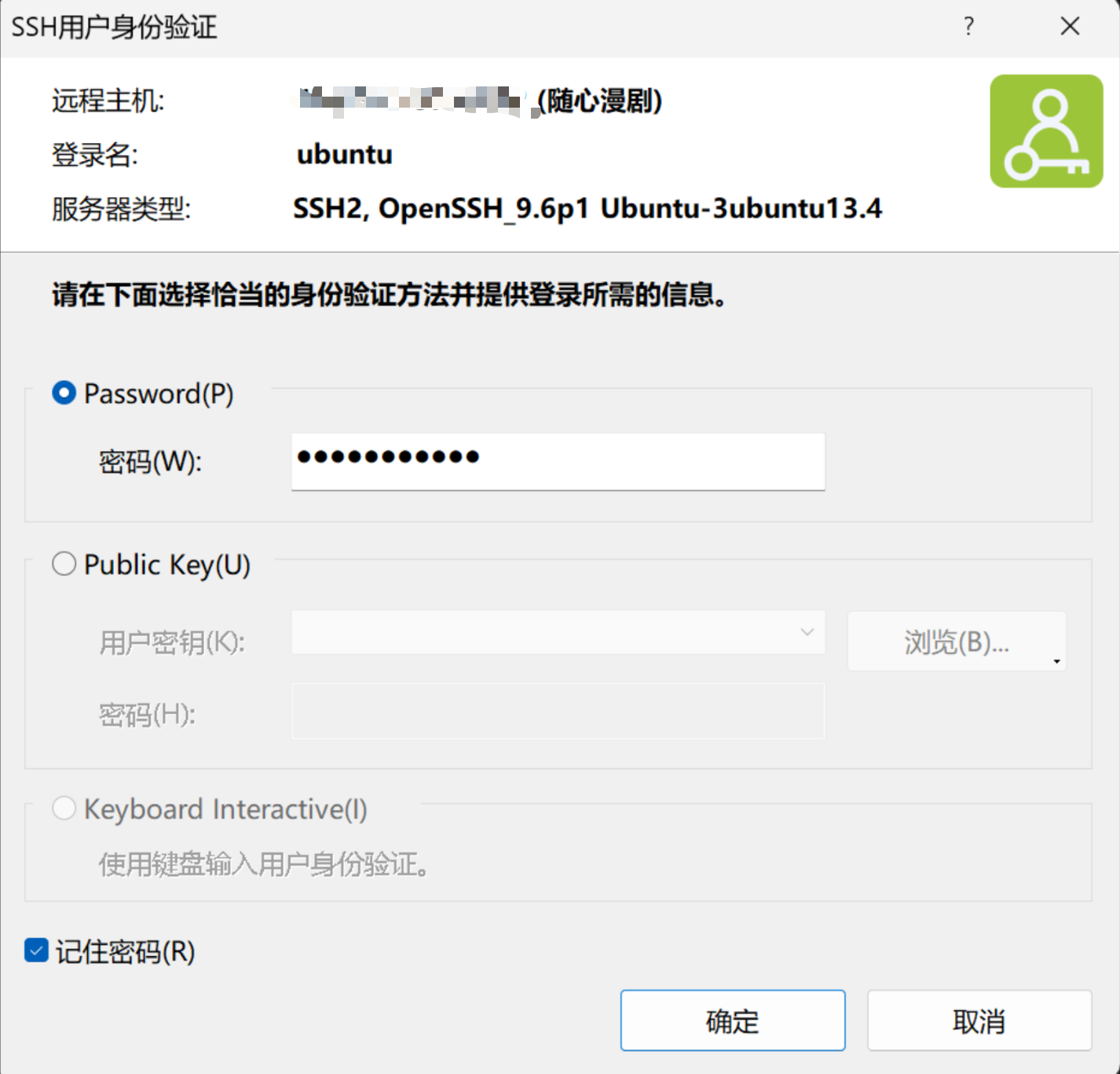
当连接成功后务必确认右上角的绿灯是否亮起

2.XFtp
Xftp 是由 NetSarang 公司开发的 Windows 平台 SFTP/FTP 文件传输客户端,支持安全、高效的远程文件管理和传输。
基本概述
Xftp 是一款运行于 Windows 系统的文件传输软件,支持 SFTP、FTP、FTPS、SCP 等多种协议,通过 SSH 加密通道保障数据传输安全 。
核心功能
- 双窗格界面与可视化操作:左侧显示本地文件,右侧显示远程服务器文件,支持拖放操作和多标签会话管理 。
- 文件传输与同步:支持上传、下载、服务器间直传、文件夹同步、断点续传及多线程加速 。
- 文件管理:可查看文件内容、重命名、删除文件及修改权限,方便远程服务器管理 。
- 身份验证与安全:支持主密码加密、SSH PKCS#11 协议及硬件令牌存储私钥,增强安全性 。
- 高级功能:FXP 支持可缩短服务器间传输时间,支持传输队列管理、过滤规则、同步浏览和定时传输 NetSarang Computer。
与 Xshell 的配合
Xftp 可与同公司开发的 Xshell 终端模拟器联动,实现快速启动终端会话和文件管理的无缝结合,提高运维和开发效率 。
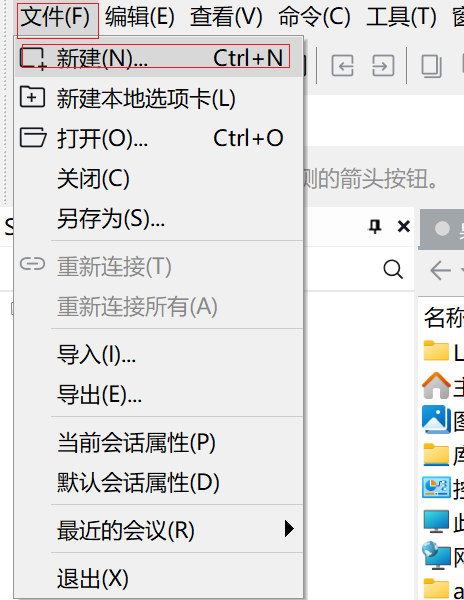
第一步:新建会话连接
与远程服务器进行连接
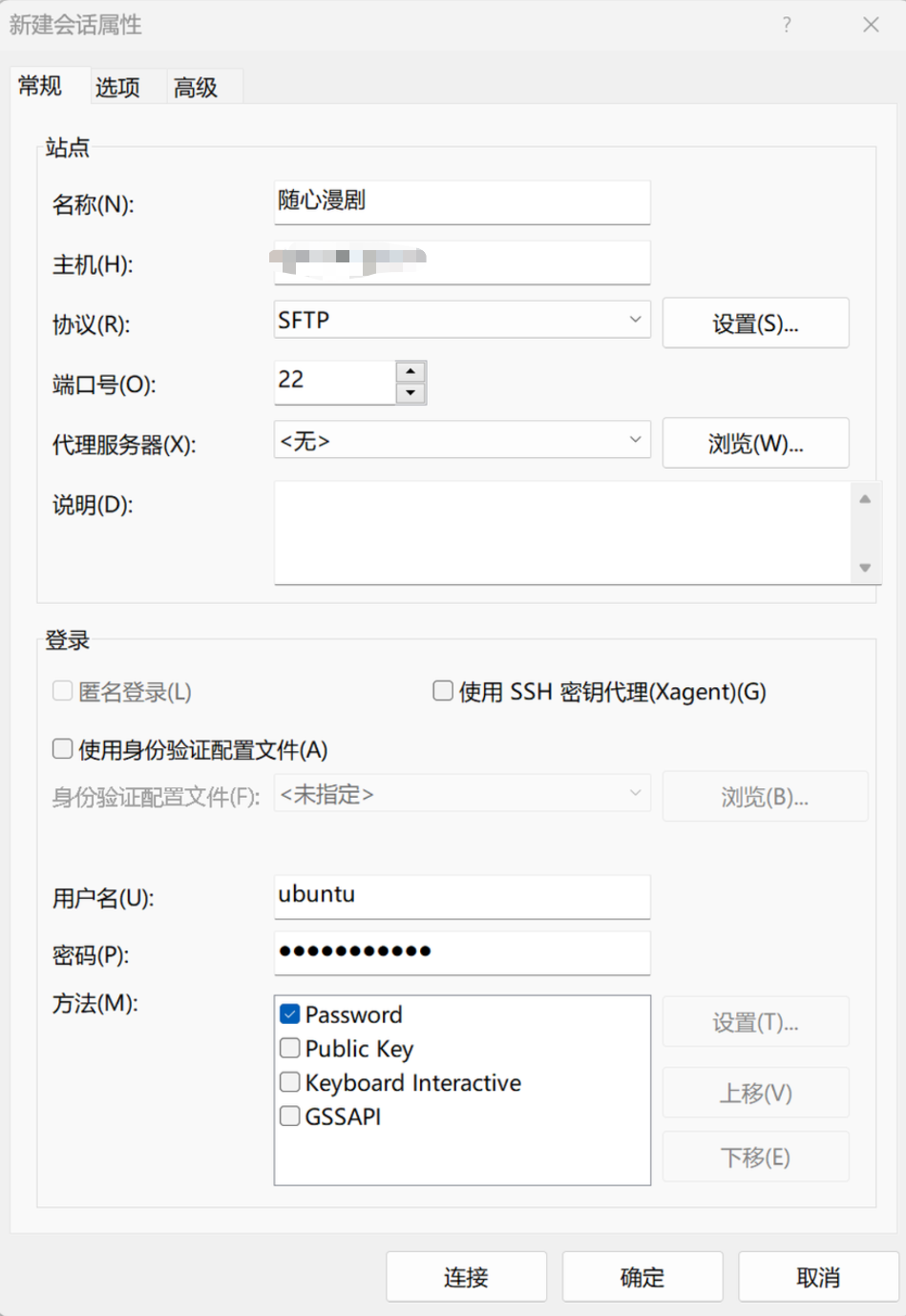
第二步:输入信息连接
连接好后如图
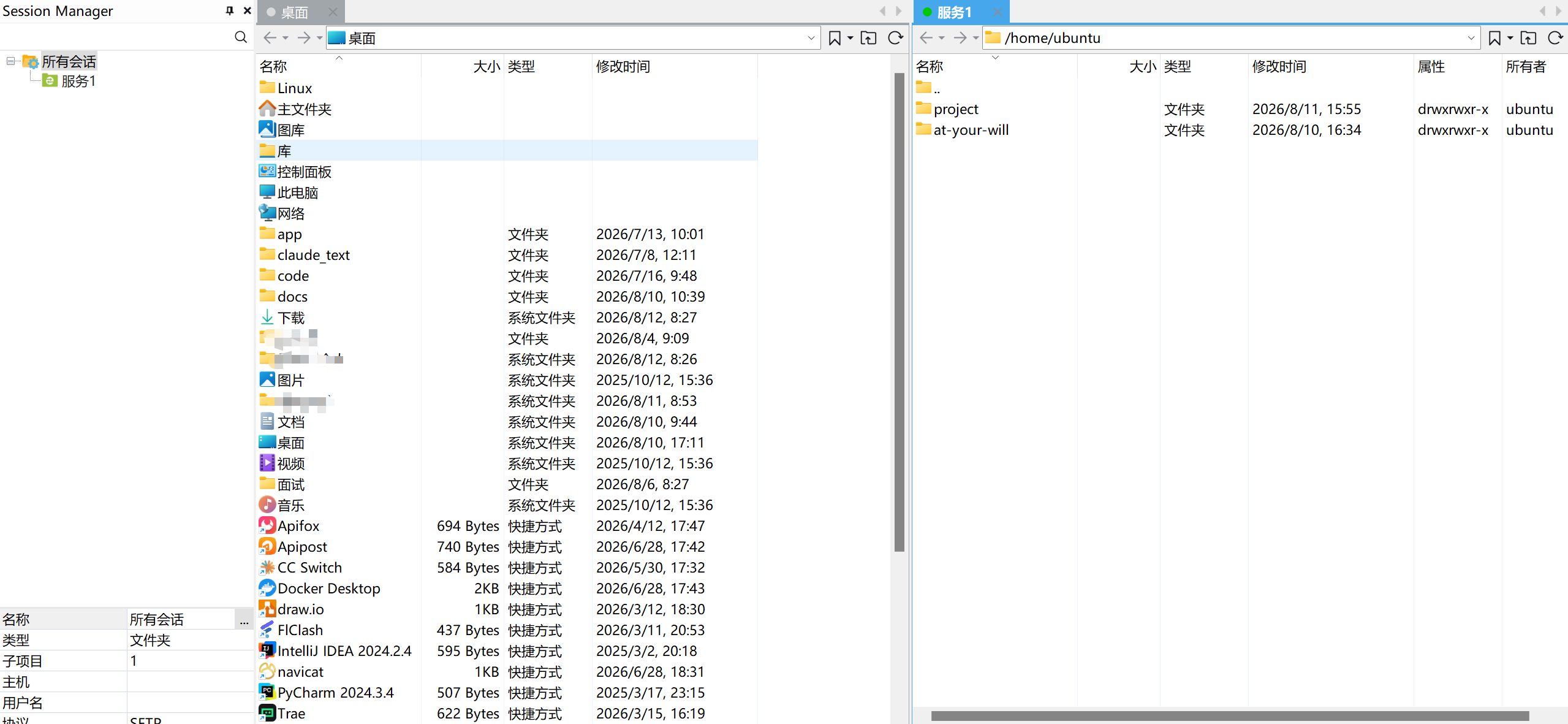
左边为本机,右边为服务器上的文件
项目部署
项目上传到服务器有两种可选
- 一种是直接在XFtp中直接将项目文件夹拖拽进服务器中
- 一种是通过git+github/gitee,先将项目上传,然后在XShell中通过git clone将项目克隆进服务器中(推荐)
这里比较推荐第二种方式,它能更好的管理控制功能的增删,良好的管理版本体验,更新简单;
这里以第二种方式做演示
1.将项目上传到gitee中
(如果不熟悉git上传可以参考上篇文章)
首先确保你的前后端文件中都有dockerfile以及根目录中有docker-compose.yml这两个是构建项目的核心。
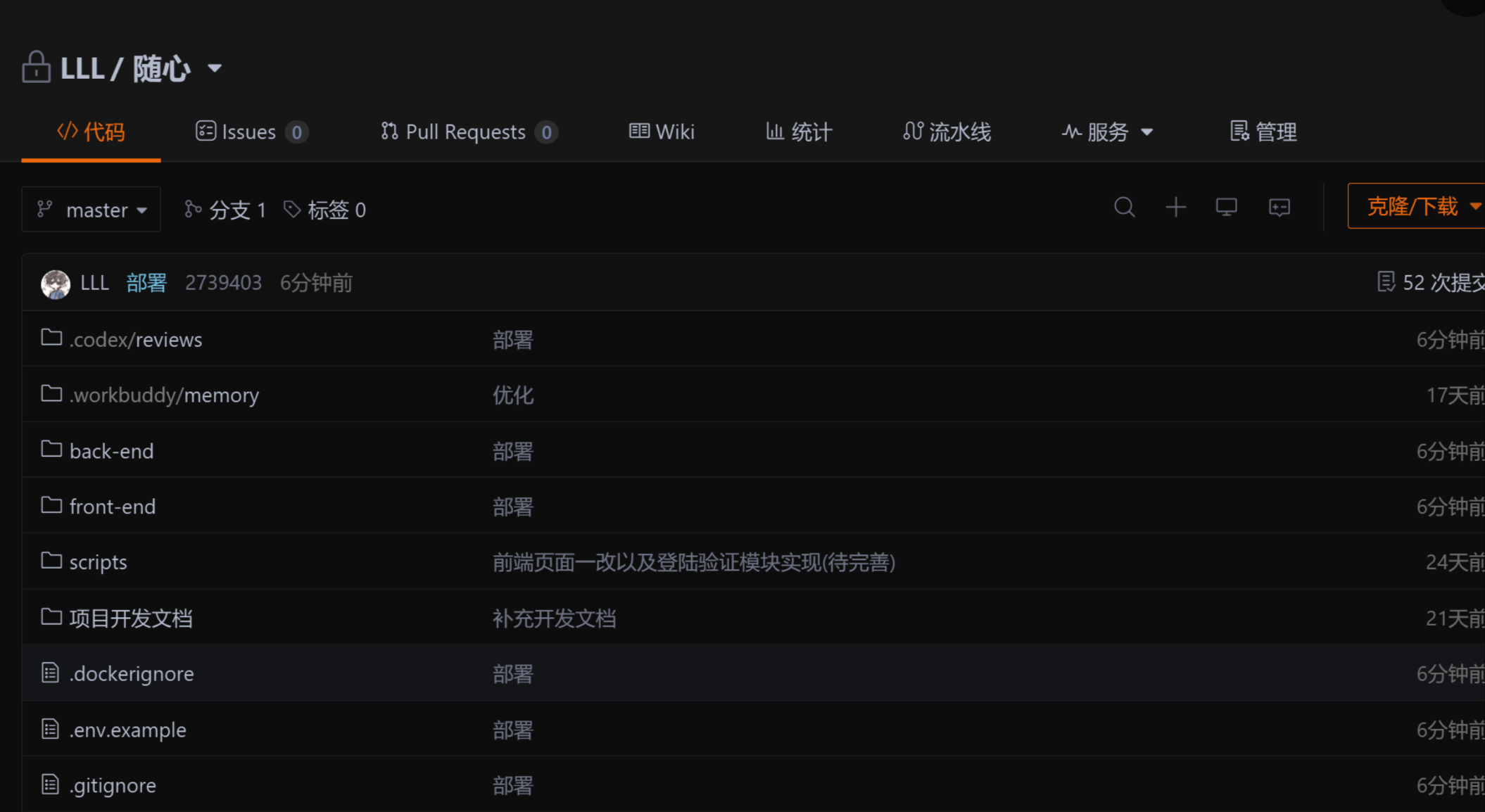
2.在XShell中先cd到项目目录中去在clone

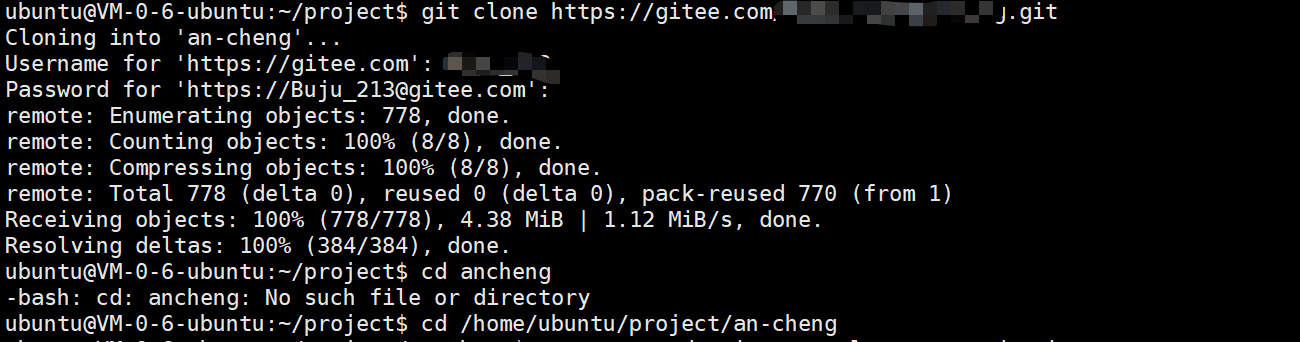
如果想要在想把它放在自己命名的目录可以先
bash
cd /home/ubuntu然后通过mkdir"命名" 以进行目录的创建
创建完毕后记得cd进创建的目录然后进行克隆
3.编辑配置文件
进到项目并克隆后首先要做的就是先配置好配置文件
通过 :
bash
cp .env.example .env含义是复制一份你项目中的变量文件,创建一份你自己的本地配置文件;
.env文件中存放的都是项目中的密钥密码等重要内容,他在git上传时默认忽略,所以需要cp一份
通过
bash
nano .env进入到env文件的编辑页面
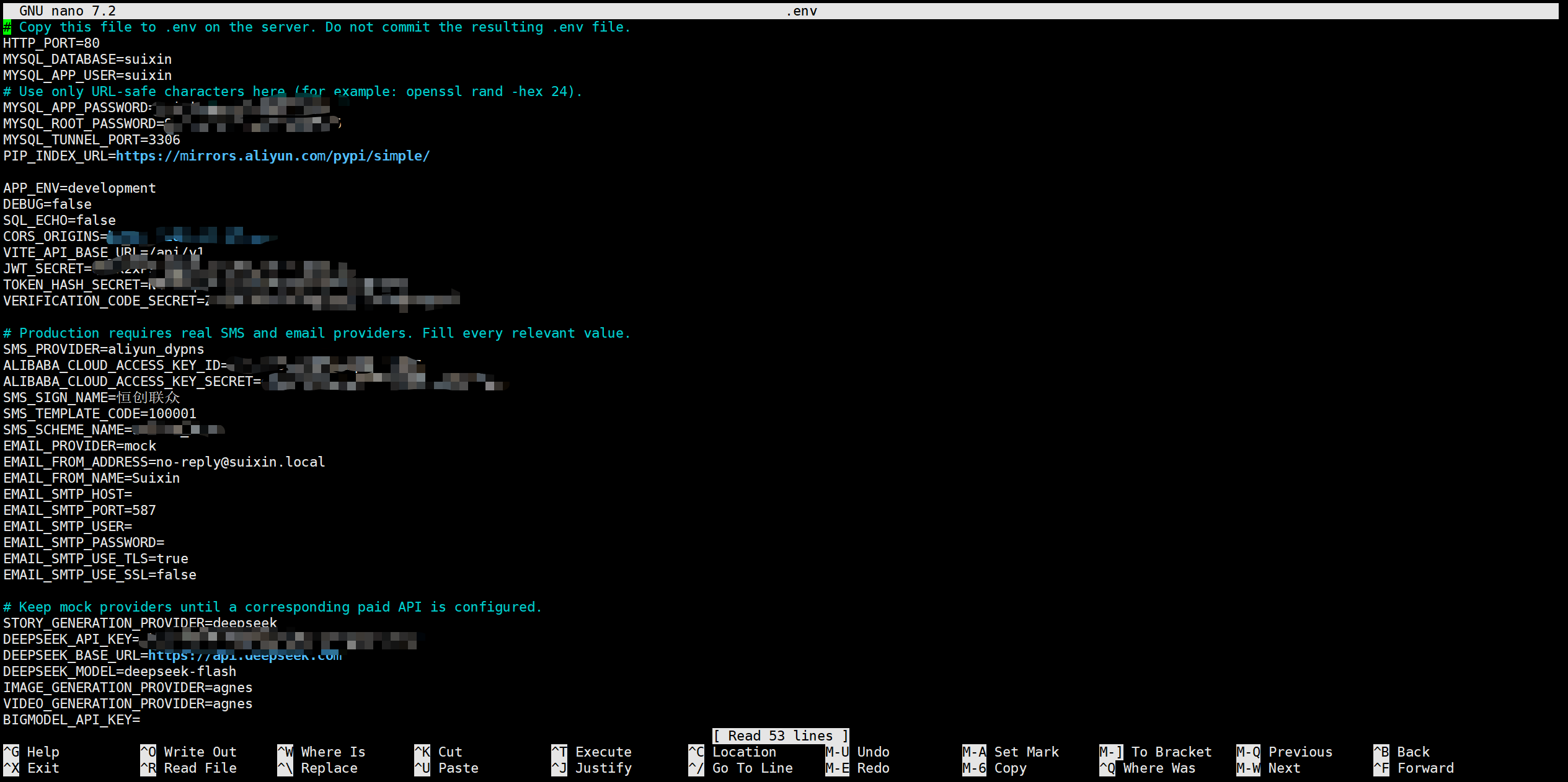
审查本地项目中的.env文件将信息填写上去后按顺序:
- Ctrl+O:保存
- Enter:确认
- Ctrl+X:退出
4.检查配置文件
构建镜像前需要检查一次配置,确认必要配置完成
bash
docker compose --env-file .env config --quiet这行命令的意思是:
让Docker Compose读取 .env、检查所有必填变量和docker-compose.yml语法,但不构建、不启动容器。
逐行拆解一下作用就是
docker compose:告诉系统我要管理这个项目里的容器,后面的所有参数都基于当前目录下的 docker-compose.yml(或 compose.yaml)文件执行。--env-file .env:告诉 Docker Compose:"去当前目录下找一个叫 .env 的文本文件,把里面的键值对(比如TAG=1.0)提前读进内存,用来填补 docker-compose.yml 里的空白(即${变量名})。"- config:这不是启动容器的命令,而是 "预览/验证/编译" 命令,把
docker-compose.yml、--env-file传入的变量、以及你服务器shell里的环境变量全部合并、替换占位符 ,然后在终端打印出最终完整的、可执行的 YAML 配置文件 - --quiet(静默模式):抑制(隐藏)所有非必要的警告信息。
没有任何输出且回到命令提示符:检查成功。
5.构建
当上述命令执行完且无误后就可以准备执行构建命令了
bash
docker compose build --pull backend-
docker compose :调用编排工具,读取当前目录下的**
docker-compose.yml**。 -
build : 执行构建操作。它会去查找**
docker-compose.yml** 中**backend** 服务下定义的**build** 路径(比如./backend),找到该目录下的Dockerfile,然后按照指令从头生成一个新的镜像文件。 -
--pull : 核心参数 。它在开始构建
backend镜像之前 ,会强制去Docker Hub(或你配置的私有仓库)检查一次**Dockerfile** 中FROM xxx所依赖的基础镜像(例如FROM openjdk:17或FROM python:3.11)是否有更新版本。
bash
docker compose build --pull frontend6.读取与启动
docker compose up -d-
读取 当前目录下的**
docker-compose.yml**配置。 -
创建并启动 所有定义的服务容器(如果容器已存在且镜像有变化,会自动重新创建)。
-
-d表示后台运行,启动后终端立即返回,不阻塞。
改行命令执行以后
-
如果本地没有镜像,自动拉取。
-
如果有**
build**配置,且代码有变动,会重新构建再启动。 -
已经运行的容器,若配置或镜像改变,会被删除并重建。
7.查看状态
可通过下述命令进行查看
docker compose ps会显示当前镜像的运行状态
这时就可以通过公网去访问我们的项目了;
如图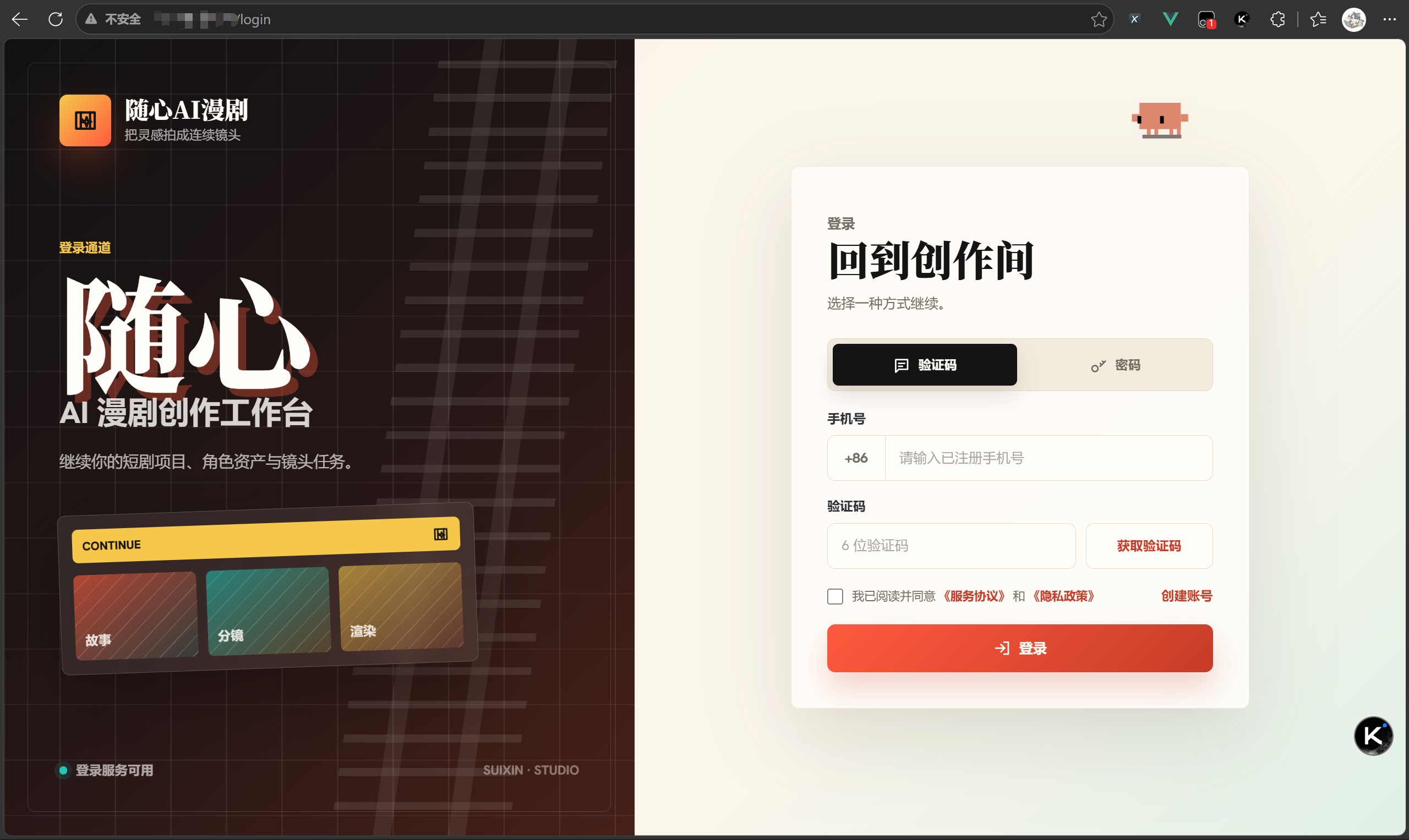
常见问题与排查
在部署过程中,可能会遇到一些典型错误。以下是几个常见问题及其解决方法:
1. 端口占用错误
问题现象: 执行 docker compose up -d 时提示端口已被占用,例如 Bind for 0.0.0.0:8080 failed: port is already allocated。
原因: 服务器上已有其他服务(如另一个 Docker 容器、Nginx、或你的上一个项目)占用了 docker-compose.yml 中配置的端口。
解决步骤:
-
查看占用端口的进程:
bashsudo lsof -i :8080或
bashsudo netstat -tlnp | grep :8080 -
停止占用进程(谨慎操作): 如果确认是其他不需要的容器,可以停止并移除:
bashdocker stop <容器名或ID> docker rm <容器名或ID> -
修改项目端口: 如果端口冲突无法解决,可以修改项目的
docker-compose.yml文件,将对外暴露的端口改为一个未被占用的端口(例如从8080:80改为8081:80)。
2. 权限不足错误
问题现象: 执行 Docker 命令时提示 permission denied 或 Got permission denied while trying to connect to the Docker daemon socket。
原因: 当前用户不在 docker 用户组中,无法直接操作 Docker 守护进程。
解决步骤:
-
将当前用户加入 docker 组:
bashsudo usermod -aG docker $USER -
生效组权限: 退出当前 SSH 会话并重新登录,或者执行:
bashnewgrp docker -
验证: 执行以下命令不再报错即表示成功:
bashdocker ps
3. .env 环境变量未生效
**问题现象:**应用启动后,读取到的环境变量是空的或默认值,导致数据库连接失败等功能异常。
原因:
.env文件未创建或路径不正确。.env文件中的变量名与docker-compose.yml中引用的名称不匹配。- 使用了错误的命令,未指定
--env-file参数。
解决步骤:
-
确认文件存在且路径正确: 确保在
docker-compose.yml同级目录下存在.env文件。bashls -la .env -
检查变量名: 核对
.env文件中的变量名(如DB_PASSWORD=123456)是否与docker-compose.yml中${DB_PASSWORD}的引用完全一致(注意大小写)。 -
使用正确的启动命令: 确保构建和启动时指定了环境文件:
bashdocker compose --env-file .env up -d --build -
验证变量已加载: 可以先用检查命令预览:
bashdocker compose --env-file .env config查看输出中变量的值是否已被正确替换。
4. 镜像构建失败
问题现象: 执行 docker compose build 时失败,提示 ERROR: failed to solve、Dockerfile not found 或依赖下载超时等。
原因:
Dockerfile路径错误或文件不存在。Dockerfile中的指令有语法错误。- 网络问题导致基础镜像拉取失败。
- 构建上下文缺少必要的文件。
解决步骤:
-
检查 Dockerfile: 确认
Dockerfile存在于docker-compose.yml中build.context指定的目录下,并且文件名拼写正确。 -
逐行检查 Dockerfile 语法: 特别是
FROM,RUN,COPY等指令的格式和路径。 -
尝试单独构建: 进入服务对应的目录,尝试单独构建以获取更详细的错误信息:
bashcd backend docker build -t test-image . -
更换镜像源: 如果是国内服务器,可以尝试为 Docker Daemon 配置国内镜像加速器,或修改
Dockerfile中的FROM镜像为国内可访问的地址。 -
清理缓存后重试: 有时缓存会导致问题,可以清理后重试:
bashdocker system prune -a docker compose build --no-cache
遇到其他问题,可以查看 Docker Compose 更详细的日志:docker compose logs <服务名>,或在社区、搜索引擎中根据具体错误信息寻找解决方案。
多文件部署
当前以及如上文所示,成功部署了一个项目,当我们想在这个服务器上部署多个项目,该如何部署呢?
1.更改暴露端口
首先可以复用已经连接好的XFtp以及XShell,因为用的是同一个服务器
其次,主要是关注于第二个项目对外暴露的接口的端口号,只需要改需要对外暴露的那个/那些服务。(前后端都在一个compose里)
如图所示
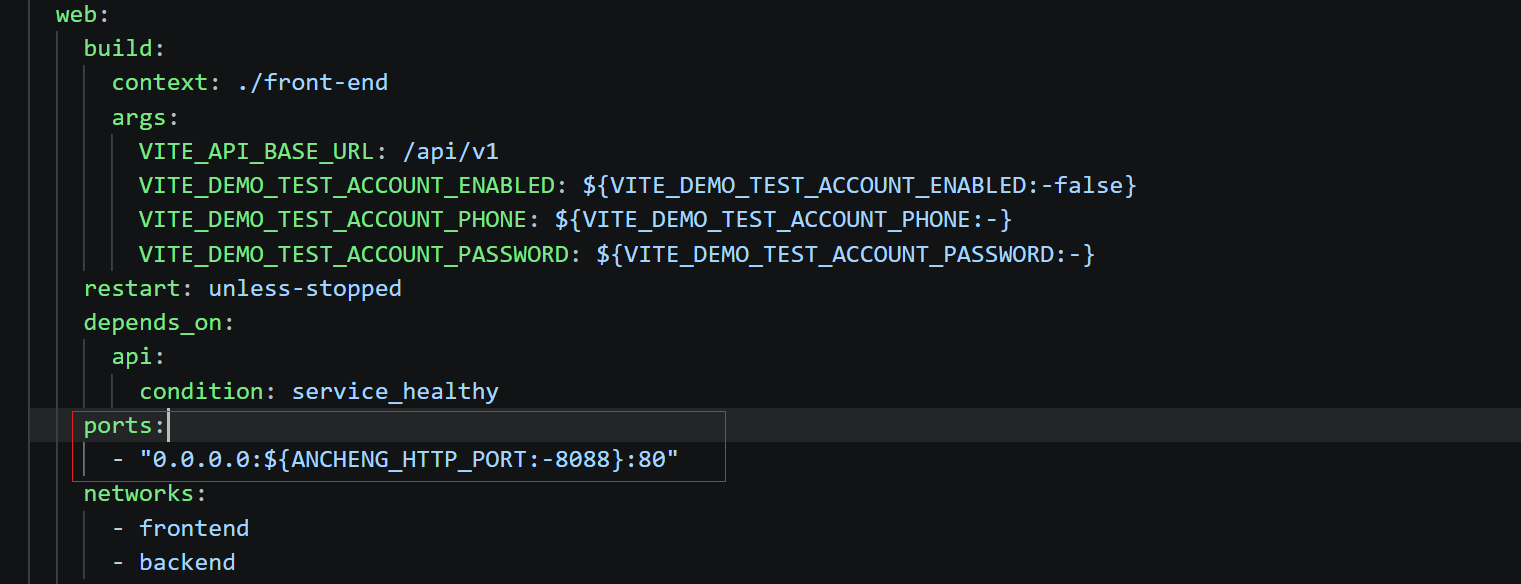
将第二个项目的暴露的端口更改,避免构建失败
2.上传并克隆
将整理好的项目进行git上传
bash
mkdir ~/project
cd ~/project
git clone https://gitee.com/xxx/an-cheng.git ancheng
cd ancheng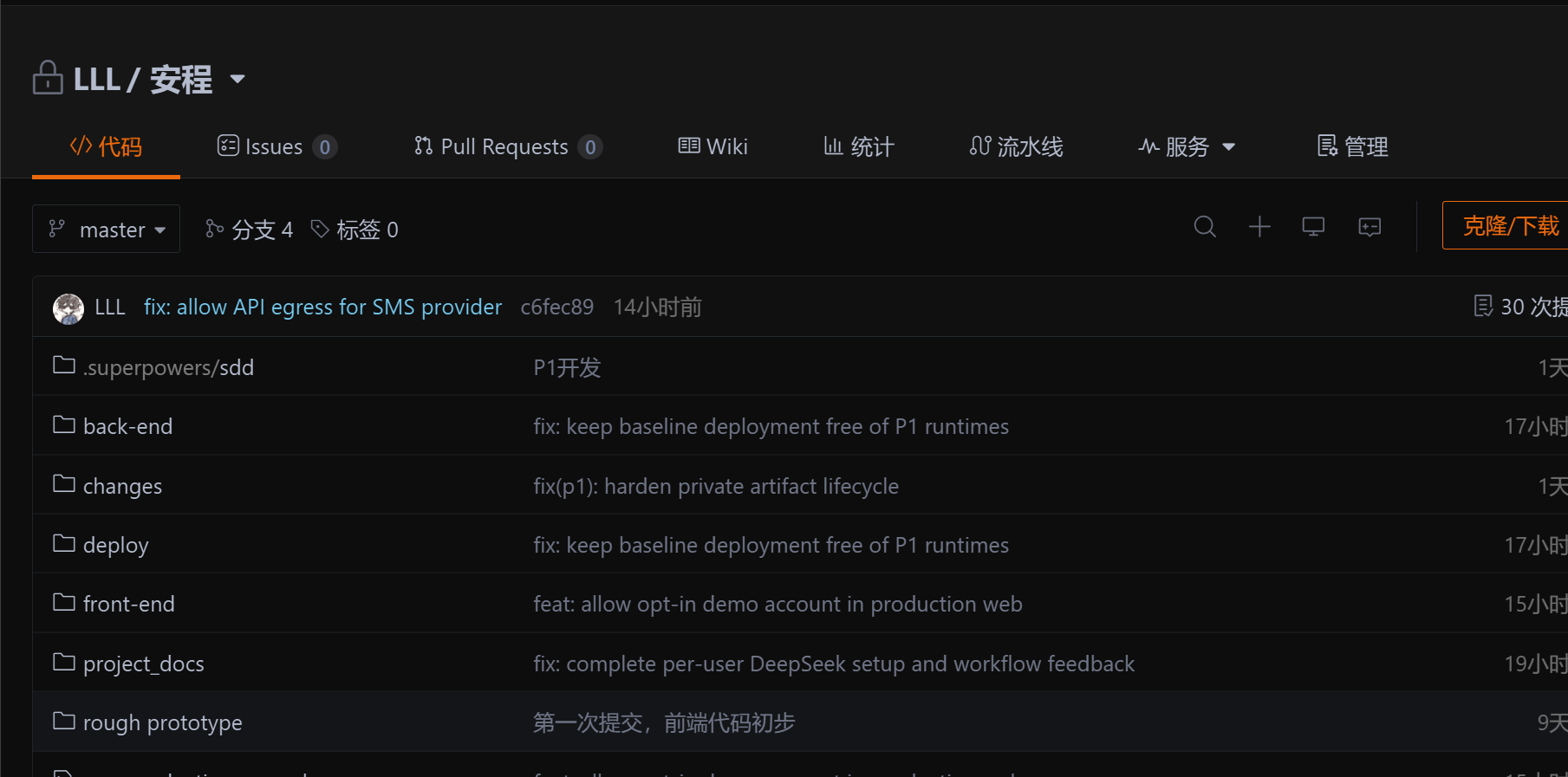
3.编辑配置文件
使用命令打开复制配置文件并打开
bash
cp .env.production.example .env.production
nano .env.production
按照本地项目对配置文件进行相应的配置
配置编辑完成后,保存并退出:"Ctrl+O" + "回车" + "Ctrl+X"
4.构建
执行构建语句
bash
docker compose --env-file .env.production up -d --build该命令会构建需要构建的镜像,然后直接启动全部服务
5.放行
当前部署启动好后,我们去访问服务器地址:端口号无法进行访问,那是因为服务器未放行,所以我们需要在服务器中放行该端口
以下以腾讯云为例演示
找到防火墙
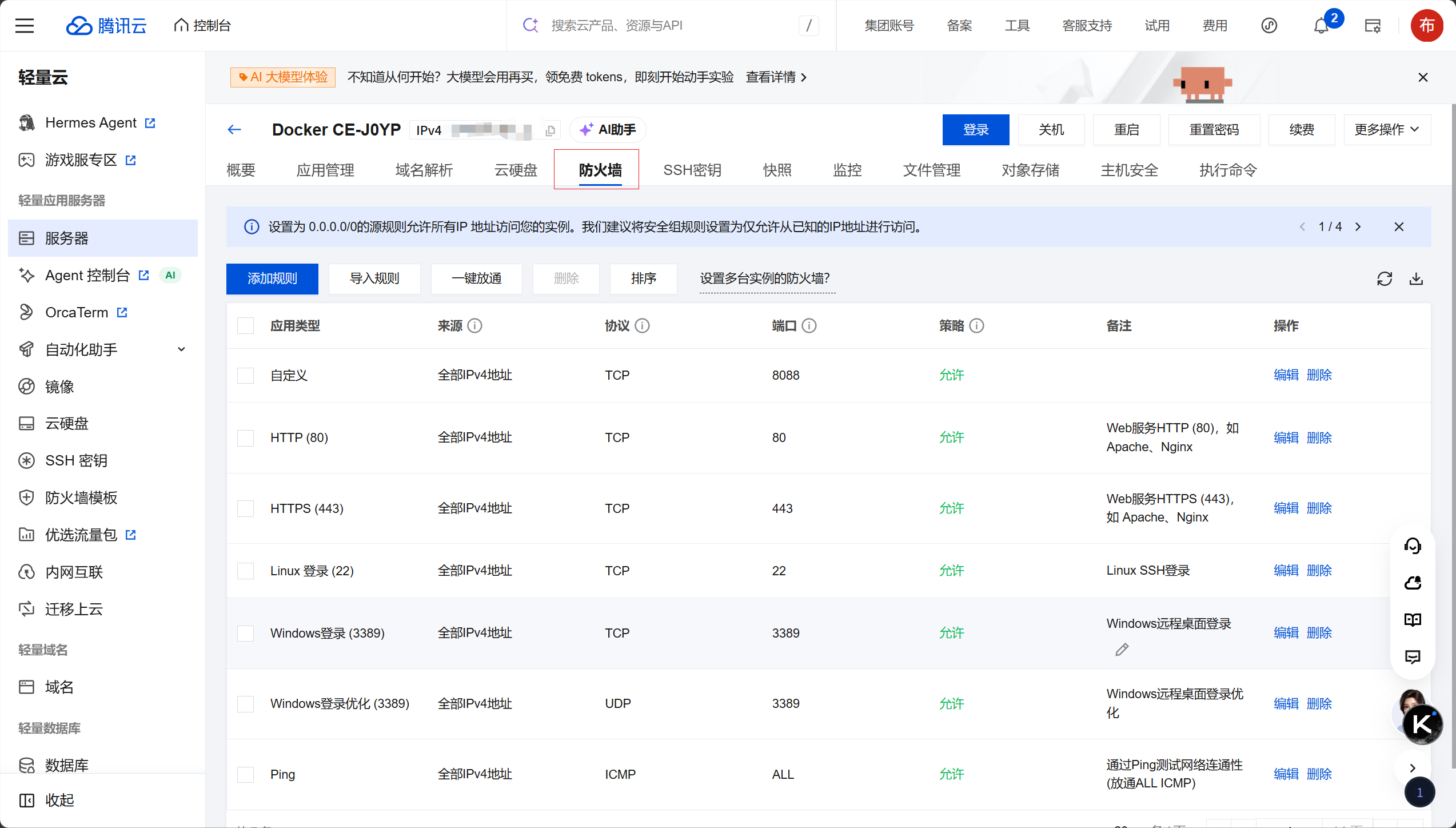
添加规则
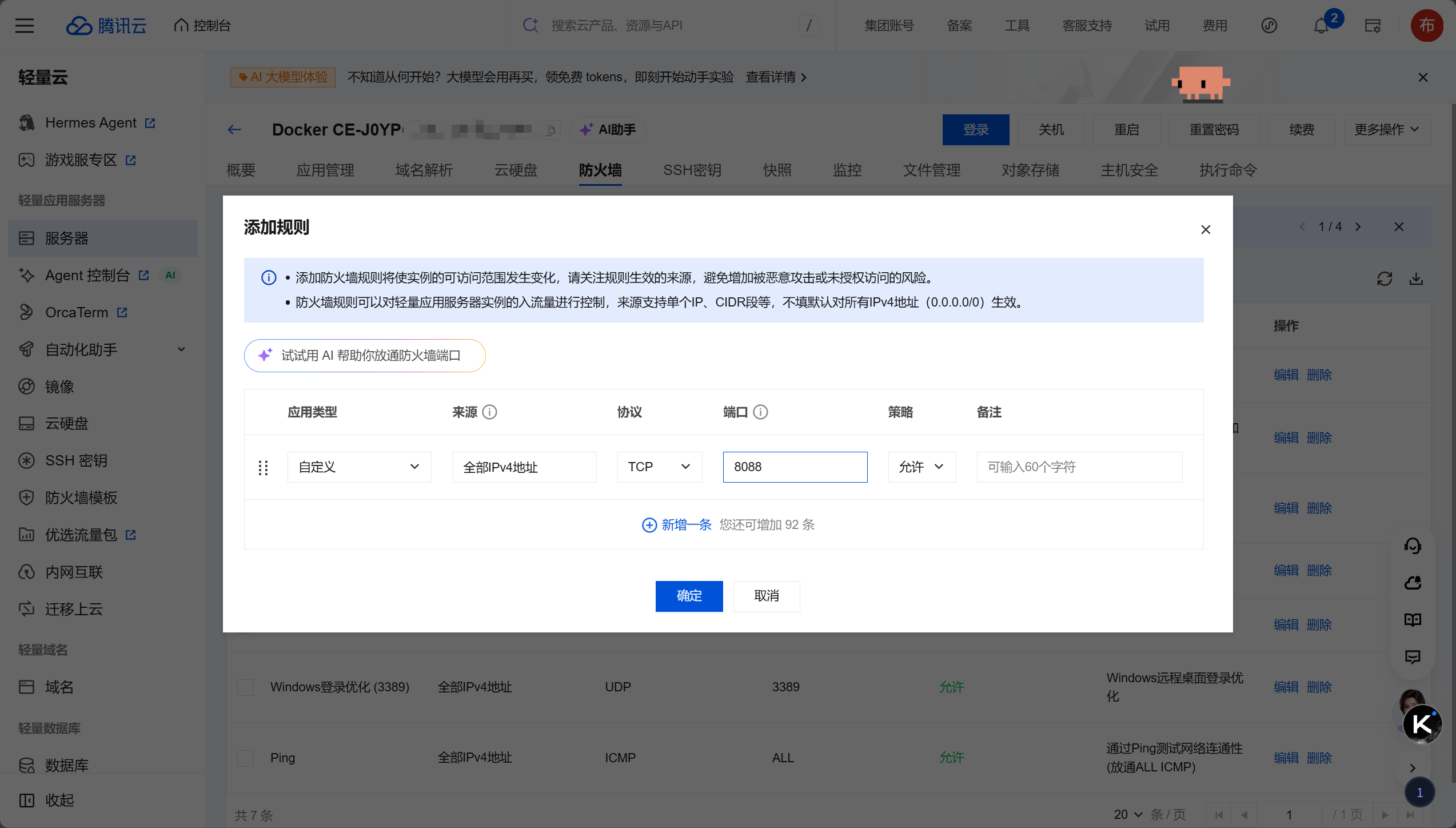
放行后大概30s左右即可访问
常见问题
1.构建时Xshell与服务器断连
先cd进目录
cd ~/project/an-cheng输入命令
pgrep -af 'docker compose.*build'如果有输出,例如:
某个PID docker compose --env-file .env.production build api migrate web
说明构建仍在继续。接着查看日志:
bash
tail -n 30 -f deploy-build.log不要重新执行**build**命令。
但是如果**pgrep**没有输出,说明构建已经结束。这时先检查最终结果,不要直接重新构建:
bash
tail -n 100 deploy-build.log判断失败还是成功再决定后续
2.服务器太小,构建稍大
这时候建议时修改配置文件,先保留必要的功能,确保能够上线以及主要功能可用
本地修改完配置文件后使用git上传至仓库
先用下述命令查看上次的构建是否还在运行
pgrep -af 'docker compose.*build'若上条命令显示类似12345 docker compose ... build ..
则说明上次的构建仍在继续,这是可用执行
bash
kill 12345(12345)是按照你实际的PID进行编辑的
然后回到目录
cd ~/project/an-cheng执行拉取更新
git pull --ff-only接着重新开始校验并构建
bash
docker compose --env-file .env.production config -q
nohup docker compose --env-file .env.production build api migrate web > deploy-build.log 2>&1 &
tail -n 30 -f deploy-build.log
三条命令分别是
- 先校验配置,不构建、不启动。无输出表示通过。
- 后台构建镜像。因为你已经发生过 Xshell 断线,使用nohub能保证断线后构建继续。
- 查看第二条命令的实时构建日志。
构建完后按Ctrl+C退出日志查看
然后执行构建更新
bash
docker compose --env-file .env.production up -d
docker compose --env-file .env.production ps构建完成后就可以去http://公网IP:8088去查看
小结
折腾完这一整套,最大的感受就是:Docker真香,但坑也是真的多。
从最开始连服务器都连不明白,到现在能熟练地docker compose up -d,中间也就掉了几百根头发吧。2核2G 的服务器虽然穷酸了点,但只要把端口规划好、镜像别乱堆积,跑两个前后端分离的项目完全没问题。
几个血泪教训再强调一下:
-
.env文件一定要配好,别偷懒,不然随便点点就发现功能用不了;
-
内存不够就精简功能,别硬塞,构建到一半卡死真的很绝望;
-
用Git管理项目,比直接拖文件优雅一百倍,更新也方便。
如果你也打算把期末项目或者小作业部署上线,希望这篇笔记能让你少走点弯路。毕竟咱们大学生,时间可以浪费在打游戏上,但不能浪费在反复配环境上。