
🏠个人主页:尘觉主页
文章目录
- [Claude Desktop 接入 CC Switch:开启本地代理并配置 3P Gateway 教程](#Claude Desktop 接入 CC Switch:开启本地代理并配置 3P Gateway 教程)
-
- 摘要
- 适用场景
- 准备工作
- [1. 在 CC Switch 中开启本地代理](#1. 在 CC Switch 中开启本地代理)
- [2. 打开 Claude Desktop 的 3P 设置](#2. 打开 Claude Desktop 的 3P 设置)
- [3. 配置 Gateway 连接](#3. 配置 Gateway 连接)
- [4. 重启 Claude Desktop 并验证](#4. 重启 Claude Desktop 并验证)
- 常见问题
-
- [1. 为什么不能直接填写 provider 的地址?](#1. 为什么不能直接填写 provider 的地址?)
- [2. Gateway API key 为什么填 PROXY_MANAGED?](#2. Gateway API key 为什么填 PROXY_MANAGED?)
- [3. 配置后没有生效怎么办?](#3. 配置后没有生效怎么办?)
- 总结
Claude Desktop 接入 CC Switch:开启本地代理并配置 3P Gateway 教程
摘要
Claude Desktop 默认不能像 Claude Code 那样直接被 CC Switch 接管配置。如果想让 Claude Desktop 也走 CC Switch,并且在 CC Switch 中切换 provider 时自动跟随切换,就需要借助 Claude Desktop 官方提供的 3P Gateway 功能。
本文记录完整配置过程:先在 CC Switch 中开启本地代理,再到 Claude Desktop 的第三方推理配置中填写 Gateway 地址,最后重启验证即可。
适用场景
如果你遇到下面这些需求,这篇教程就比较适合你:
- 想让 Claude Desktop 使用 CC Switch 管理的模型服务;
- 想在 CC Switch 中切换 provider 后,Claude Desktop 也同步切换;
- 想通过 CC Switch 本地代理连接 OpenRouter 等第三方模型服务;
- 不想在 Claude Desktop 里反复手动修改不同 provider 的接口地址。
准备工作
开始之前,请先确保你已经安装并配置好:
- Claude Desktop;
- CC Switch;
- 可用的 provider,例如 OpenRouter;
- CC Switch 中已经配置好对应模型或服务。
这里的核心思路是:Claude Desktop 不直接连接某个 provider,而是连接 CC Switch 的本地代理地址。
这样一来,Claude Desktop 的请求会先进入 CC Switch,再由 CC Switch 根据当前选择的 provider 转发出去。
1. 在 CC Switch 中开启本地代理
打开 CC Switch 的设置页面,找到 本地代理 开关并开启。
开启后,CC Switch 会显示一个本地代理地址,一般类似下面这样:
text
http://127.0.0.1:15721示例截图:
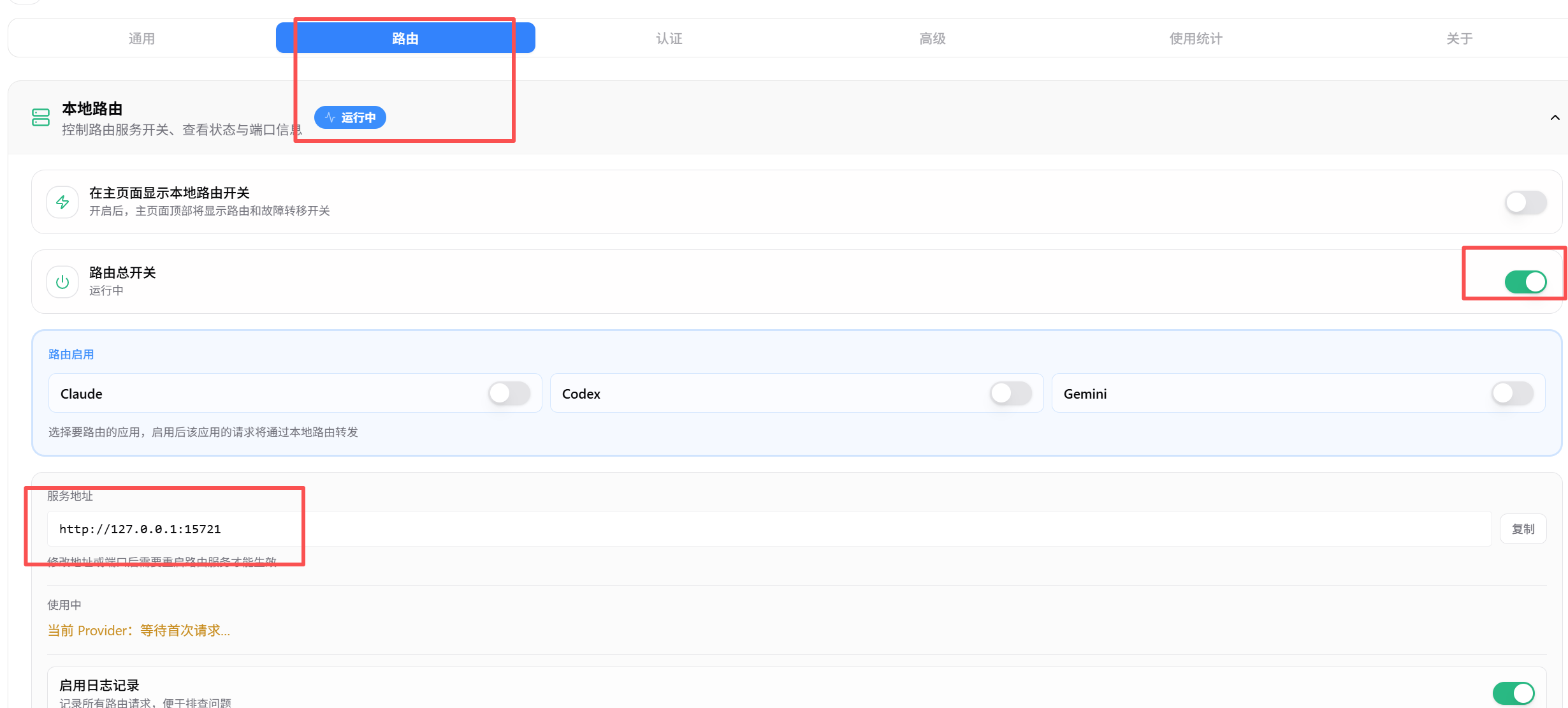
把这个地址复制下来,后面配置 Claude Desktop 时需要用到。
需要注意的是,这里一定要使用 CC Switch 的本地代理地址,不要直接填写某一个 provider 的接口地址。
原因很简单:如果你直接填写 provider 地址,Claude Desktop 就绕过了 CC Switch。之后你在 CC Switch 中切换 provider 时,Claude Desktop 并不会跟着切换。
2. 打开 Claude Desktop 的 3P 设置
接下来打开 Claude Desktop。
按照下面路径进入第三方推理配置:
- 点击左上角菜单,也就是三条横线图标;
- 进入 Help -> Troubleshooting -> Enable Developer mode;
- 启用开发者模式后,再进入 Developer -> Configure third-party inference。
示例截图:
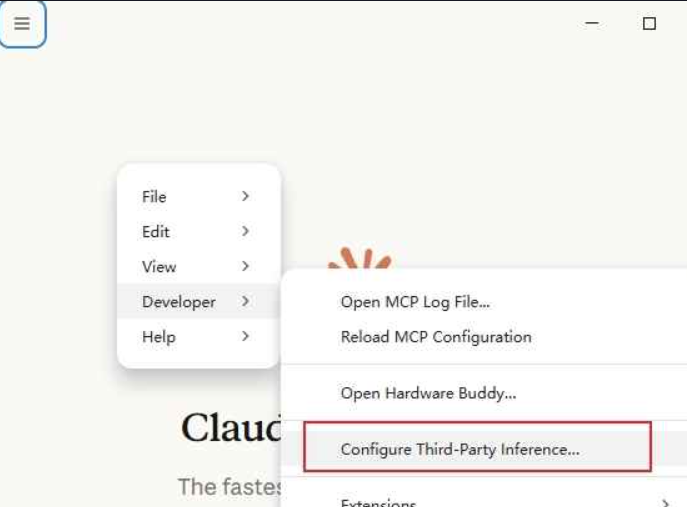
完成后,会打开 Claude Desktop 官方的 3P 配置面板。
3. 配置 Gateway 连接
在 3P 配置面板的 Connection 页面中,选择 Gateway。
然后按下面内容填写:
| 配置项 | 填写内容 |
|---|---|
| Gateway base URL | http://127.0.0.1:15721 |
| Gateway API key | PROXY_MANAGED |
| Gateway auth scheme | bearer |
| Skip login-mode chooser | 建议开启 |
| 其他字段 | 留空即可 |
其中 Gateway base URL 要填写你在 CC Switch 中看到的本地代理地址。如果你的端口不是 15721,请以自己软件中显示的地址为准。
Skip login-mode chooser 建议开启。开启后可以跳过官方登录模式选择,直接走 Gateway。
配置示例:
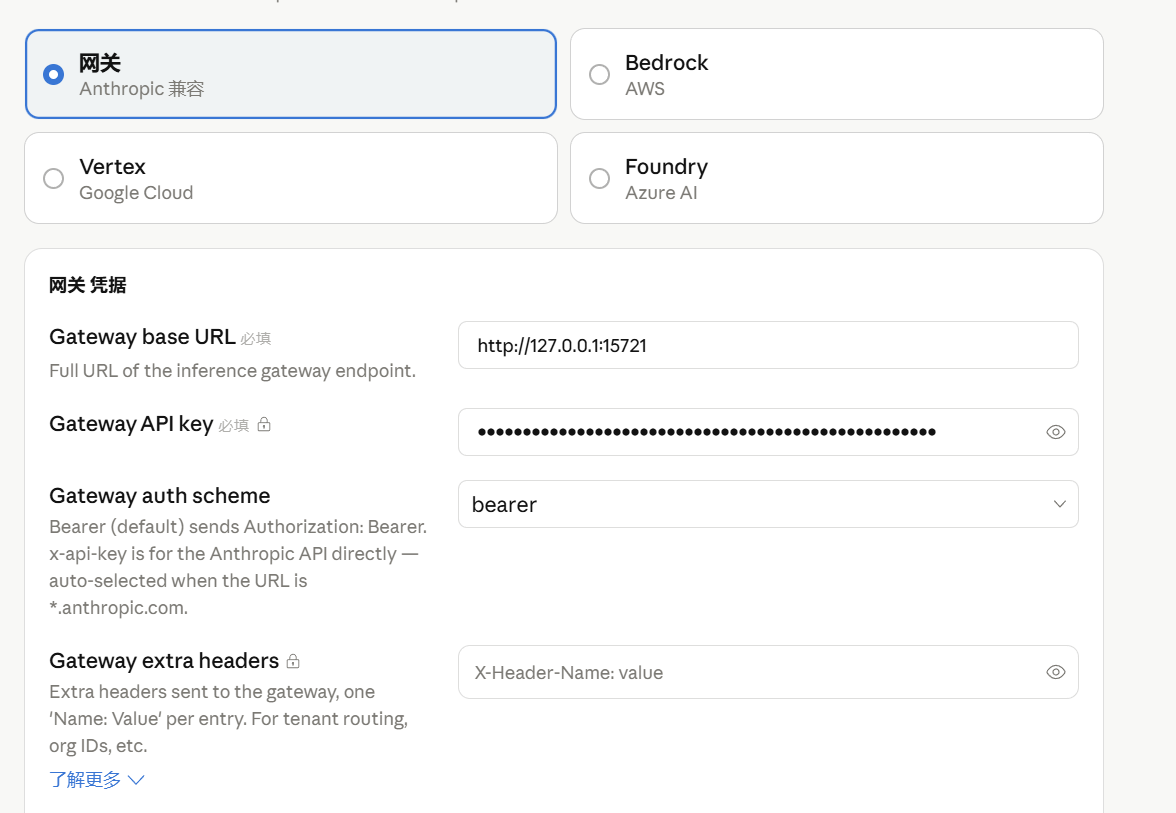
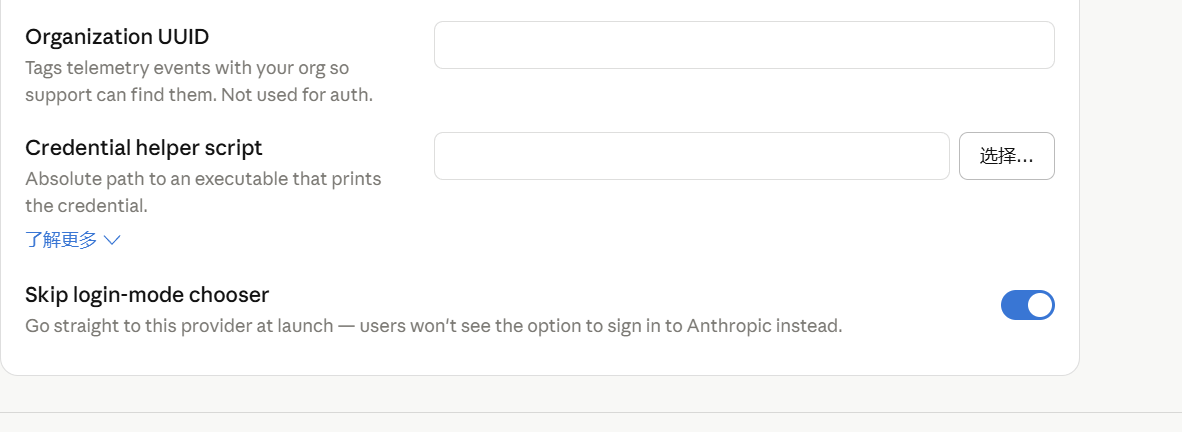
填写完成后,点击应用到本地即可。
4. 重启 Claude Desktop 并验证
配置完成后,建议完全退出 Claude Desktop。
注意,这里不是简单关闭窗口,而是要确保托盘图标里的 Claude Desktop 也退出。
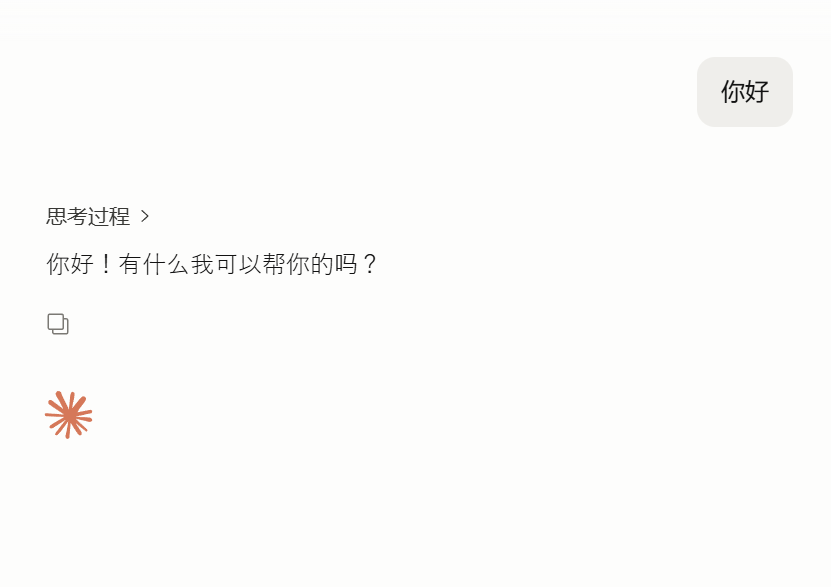
然后重新打开 Claude Desktop,发送一条消息进行测试。
如果 Claude Desktop 能正常回复,就说明已经成功通过 CC Switch 本地代理连接到了第三方模型服务。比如本文示例中,就是通过 CC Switch 代理连接到 OpenRouter 的免费模型。
验证截图:
常见问题
1. 为什么不能直接填写 provider 的地址?
因为直接填写 provider 地址后,Claude Desktop 的请求就不会经过 CC Switch。
这样虽然也可能能用,但 CC Switch 的切换能力就失效了。你在 CC Switch 中切换 provider,Claude Desktop 不会自动跟随。
如果想让 Claude Desktop 跟随 CC Switch 热切换,就应该填写 CC Switch 的本地代理地址。
2. Gateway API key 为什么填 PROXY_MANAGED?
这里使用的是 CC Switch 本地代理托管的方式。PROXY_MANAGED 表示让代理侧处理相关鉴权逻辑,而不是在 Claude Desktop 中直接配置某个 provider 的真实 API Key。
3. 配置后没有生效怎么办?
可以按下面顺序检查:
- 确认 CC Switch 的本地代理开关已经开启;
- 确认
Gateway base URL填写的是 CC Switch 显示的本地代理地址; - 确认
Gateway auth scheme填写为bearer; - 确认
Gateway API key填写为PROXY_MANAGED; - 完全退出 Claude Desktop 后重新打开;
- 如果端口不是
15721,以 CC Switch 实际显示的地址为准。
总结
Claude Desktop 接入 CC Switch 的关键点只有一个:不要让 Claude Desktop 直接连 provider,而是让它通过 3P Gateway 连接 CC Switch 的本地代理。
整体流程如下:
- 在 CC Switch 中开启本地代理;
- 复制本地代理地址;
- 在 Claude Desktop 中启用 Developer mode;
- 打开 Configure third-party inference;
- Connection 选择 Gateway;
- 填写 Gateway 地址、
PROXY_MANAGED和bearer; - 重启 Claude Desktop 后测试。
配置完成后,Claude Desktop 就可以跟随 CC Switch 当前选择的 provider 使用了,后续切换模型服务也会方便很多。
😁热门专栏推荐
想学习vue的可以看看这个
等等等还有许多优秀的合集在主页等着大家的光顾感谢大家的支持
🤔欢迎大家加入我的社区 尘觉社区
文章到这里就结束了,如果有什么疑问的地方请指出,诸佬们一起来评论区一起讨论😁
希望能和诸佬们一起努力,今后我们一起观看感谢您的阅读🍻
如果帮助到您不妨3连支持一下,创造不易您们的支持是我的动力🤞
