在阅读了各种流程之后我终于无法释怀了,网上教程五花八门,找起来也十分头疼,我找了网上上百篇的教程,没一个能让人全然放心的,现在我自己总结了一整套流程,最适合新手用户的体质:
++只要你照着一步一步来傻瓜式教程,..也能安装完,如果你看到这么多文字畏缩了,那么关主私我,我将远程协助你安装,++
目录
[3.1 官网安装](#3.1 官网安装)
[3.2 Microsoft Store安装](#3.2 Microsoft Store安装)
[5、Are You Ready?!!!!接下来重头戏,安装OpenClaw!!](#5、Are You Ready?!!!!接下来重头戏,安装OpenClaw!!)
1、前期准备工作
-
系统要求:Windows 10 或 Windows 11
-
虚拟化支持:在任务管理器 (Ctrl+Alt+.)→ 性能 → CPU 中确认"虚拟化"已启用
-
windows功能:windows搜索框搜索启用或关闭windows功能:打开Hyper-V,适用于Linux的Windows子系统,虚拟机平台三个选项,然后重启计算机
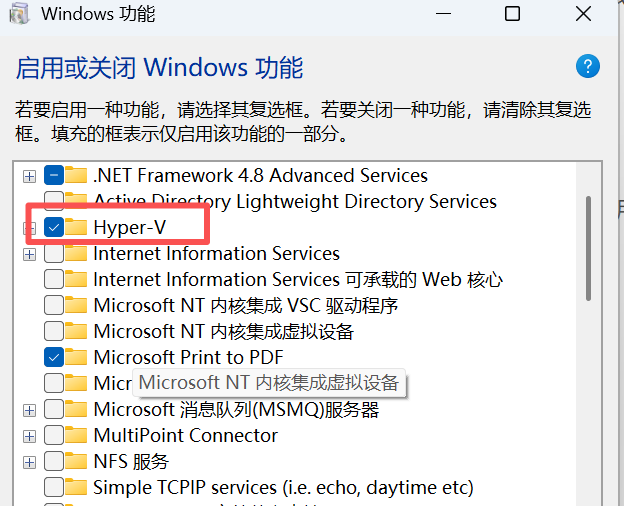
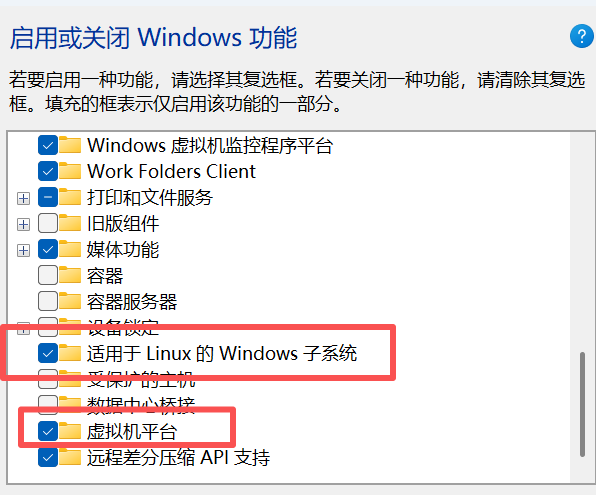
- 管理员权限:确保接下来所有 PowerShell 命令都需要以管理员身份运行
2、windows安装WSL2教程
打开powershell(管理员),输入以下命令:
cpp
wsl --install                    #安装wsl
wsl -v                           #检查是否安装成功,会显示版本号
wsl --set-default-version        #将wsl默认版本设置为WSL2
如果你打开了Hyper-V+重启电脑,那么第一行命令会自动安装wsl。这样wsl2就安装完了,就这么简单,没有那么花里胡哨!
3、WSL2安装Ubuntu24.04.4
这里两种我都说一下:
3.1 官网安装
完整流程如下:
- 1、从Ubuntu 24.04.4 (Noble Numbat)官网下载ubuntu24.04.4 image映像
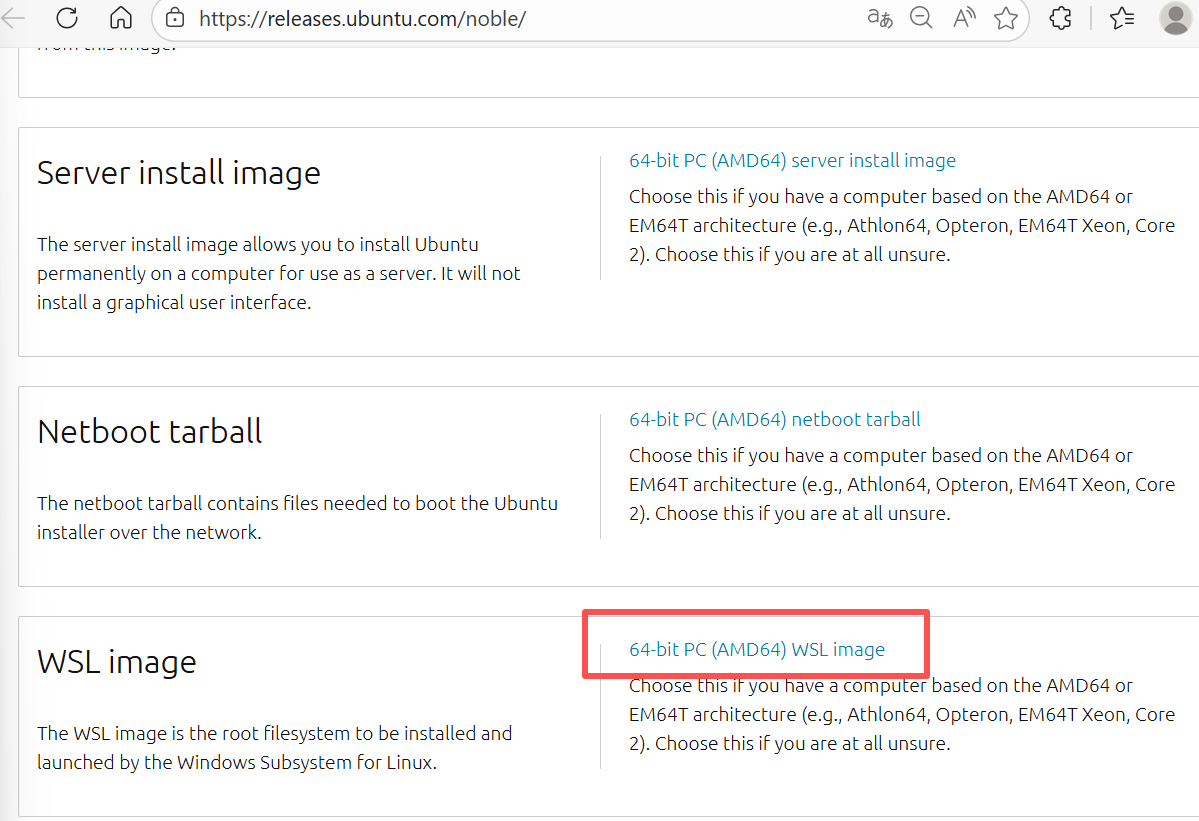
往下滑点击蓝色字体64-bit PC (AMD64) WSL image下载ubuntu-24.04.4-wsl-amd64.wsl,这个就是映像image。
- 2、找到上面那个ubuntu-24.04.4-wsl-amd64.wsl文件的位置然后执行以下命令
cpp
wsl --import Ubuntu-24.04 "E:\Ubuntu-24.04" "E:\ubuntu-24.04.2-wsl-amd64.wsl" --version 2
#其中Ubuntu-24.04是你打算给这个新建的Ubuntu取的名字
#E:\Ubuntu-24.04是你想把这个Ubunt24安装在哪里的路径
#E:\ubuntu-24.04.2-wsl-amd64.wsl是你下载的image映像的路径
#--version 2是用WSL2版本安装,如果你之前没有设置默认版本,这个相当于一层保险,也可不用
#直接换成自己的完整路径即可
第一种方法就这么简单,安装完毕!
3.2 Microsoft Store安装
第二种方法就是tmd用第一种!别想着用下面的方法:
- 1、先在Microsoft Store搜索Ubuntu 然后点击"获取"安装,这里没有ubuntu24,只有22!
- 2、安装完成打开powershell(我看谁忘记管理员打开的)
- 3、运行以下两个命令
cpp
wsl --export Ubuntu-22.04 E:\WSL\ubuntu2204.tar
#导出为tar,相当于第一种方法下载的image映像文件
wsl --import Ubuntu2204-E E:\WSL\Ubuntu2204\ E:\WSL\ubuntu2204.tar --version 2
#跟第一种一样
ubuntu24.04.4安装完毕!非要安装22的也行...
4、ubuntu各种配置
1、先运行以下命令,启动Ubuntu
cpp
wsl --set-default Ubuntu2404     #把那个名字叫做Ubuntu2404的wsl设置为默认启动版本
wsl -l -v                        #查看现有的版本,默认版本有个*号
wsl -d Ubuntu2404                #启动名字叫做Ubuntu2404的wsl系统
结果如下图:
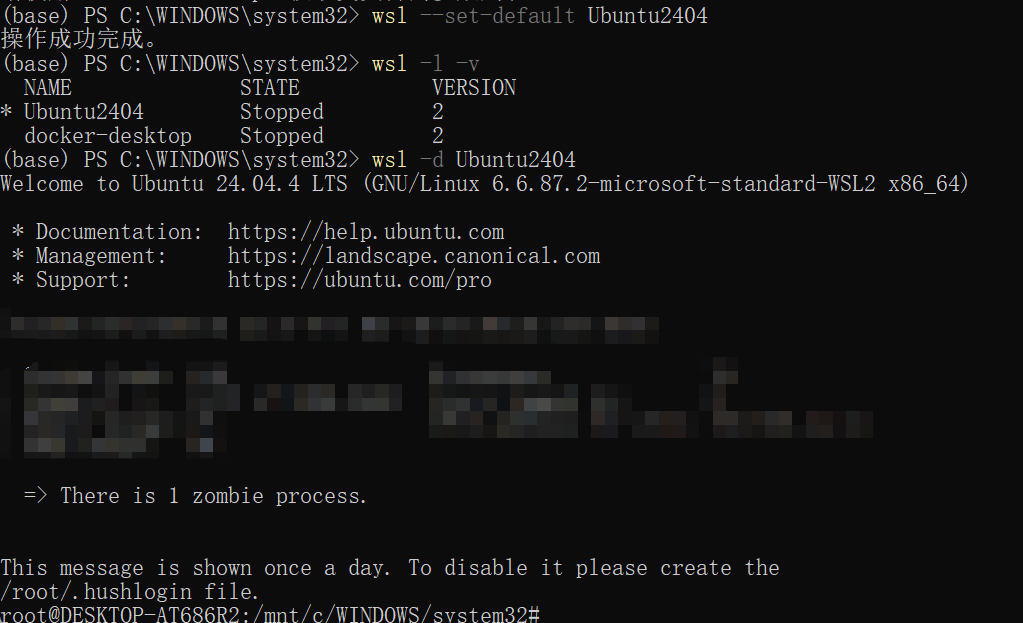
然后就可以输入命令进行配置了,首先先把apt镜像源全给他改了,改成国内的,主打一个快,以后如果在其他Linux系统里面,包括pip,nvm,也是能改就改,省得开VPN。
2、运行以下命令替换apt的镜像源
cpp
apt --version    #查看apt版本
sudo cp /etc/apt/sources.list.d/ubuntu.sources /etc/apt/sources.list.d/ubuntu.sources.bak
#备份原来的源文件
vi /etc/apt/sources.list.d/ubuntu.sources #vi打开源文件别问为什么跟22的源不一样,因为这是24,如果要用22的源,取Ubuntu | 镜像站使用帮助 | 清华大学开源软件镜像站 | Tsinghua Open Source Mirror这个镜像源网站里面自行搜索,下面的镜像源是给Ubuntu24版本用的。
打开源文件之后把下面的清华镜像源复制进去,傻瓜式操作流程:先复制下面的清华镜像源,然后用vi打开源文件之后,按住d,就是键盘上面的d键,把原来的内容删光之后,把鼠标放在vi里面然后按一下鼠标右键,右键按一下,就复制进来了,然后按下冒号":"进入能打字的状态,再用键盘打上wq,最后按下回车就保存好了:
bash
Types: deb
URIs: http://mirrors.tuna.tsinghua.edu.cn/ubuntu
Suites: noble noble-updates noble-backports
Components: main restricted universe multiverse
Signed-By: /usr/share/keyrings/ubuntu-archive-keyring.gpg

Types: deb
URIs: http://security.ubuntu.com/ubuntu/
Suites: noble-security
Components: main restricted universe multiverse
Signed-By: /usr/share/keyrings/ubuntu-archive-keyring.gpg
3、保存好之后执行以下命令,别问为什么不需要密码,官(理员)大不需要密码:
bash
sudo apt update    #更新apt
sudo apt install -y curl wget git build-essential ca-certificates    #安装常用工具
4、如果你后面要用pip,这里也可以一并安装了,不用python不用装:
bash
sudo apt install python3-pip    #安装pip
pip3 --version        #查看版本
pip3 config set global.index-url https://pypi.tuna.tsinghua.edu.cn/simple    #设置清华镜像源
pip3 config list    #查看源配置
5、⭐️🌟⭐️从这里开始进入重点!运行以下命令安装nvm!
bash
curl -o- https://raw.githubusercontent.com/nvm-sh/nvm/v0.39.7/install.sh | bash
# 安装nvm,Node版本管理器,比直接安装Node更加靠谱

source ~/.bashrc      # 重新加载 shell 配置

nvm -v                # 检查nvm版本号

nvm ls-remote            # 检查可用的Node版本
nvm list available       # 如果你是windows的话用这个检查可用的Node版本

# 得到可安装的Node版本后,选取最新的LTS进行安装
nvm install 24    #安装24最新版

# 安装完成之后使用下列命令进行检查
node -v
npm -v
nvm ls
如果是在windows上面安装,那么你还要安装到除了C盘以外的盘上面,但是WSL直接傻瓜式安装就行了,实际上这样也会加快OpenClaw的运行速度。如果你觉得安装的慢可以切换nvm的镜像源,不过一般不用切换。
6、接下来切换镜像源!npm的镜像源,方便安装中文社区的openclaw-cn,如果你觉得英文的也行,那么可以直接安装英文的openclaw。不管安装哪个,先切换镜像源:
bash
# 查看当前的镜像源
npm config get registry
# 设置为淘宝源
npm config set registry https://registry.npmmirror.com
# 还原默认源
npm config set registry https://registry.npmjs.org/
7、如果你习惯pnpm,那么使用以下命令:
bash
# 通过 npm 安装
npm install -g pnpm

# 查看版本
pnpm -v

# 设置镜像源(推荐使用淘宝源加速)
pnpm set registry https://registry.npmmirror.com
8、如果你是windows,那么你还需要配置npm或者pnpm的环境变量和全局依赖存储位置,不然占用的是C盘空间:
bash
### 配置 npm 的全局安装路径
# 查看当前全局路径:
npm config get prefix

# 修改全局安装路径(以修改到 D:\nodejs\global为例):
# 1. 设置新的全局路径
npm config set prefix "D:\nodejs\global"

# 2. 将这个新路径的 `bin` 目录(D:\nodejs\global)添加到系统 PATH 环境变量中。
Windows:系统设置 -> 关于 -> 高级系统设置 -> 环境变量 -> 编辑"用户变量"或"系统变量"中的 Path -> 添加上述路径。
# 3. 设置全局缓存路径
npm config set cache "D:\nodejs\cache"

### 配置 pnpm 的存储路径
#pnpm 的全局存储(store)是它节省空间的核心,默认在系统盘。建议将其移到更大的磁盘。

# 查看当前存储路径:
pnpm store path

# 修改存储路径(以修改到 D:\pnpm-store为例):
# Windows (PowerShell 管理员模式)
pnpm config set store-dir D:\pnpm-store

# macOS / Linux
pnpm config set store-dir /Volumes/YourDisk/pnpm-store
5、Are You Ready?!!!!接下来重头戏,安装OpenClaw!!
去壳去壳------大概是一只太空龙虾说的。
接下来我会分成中英文两版同时安装。
中文版安装流程,整体命令如下:
bash
# 全局安装 OpenClaw-cn 这一步会比较久!
npm install -g openclaw-cn@latest

# 验证安装
openclaw-cn --version

# 运行配置向导
openclaw-cn onboard --install-daemon

# 健康检查
openclaw-cn doctor
openclaw-cn health

# 升级openclaw-cn,这个可以后期想升级的时候用
npm update -g openclaw-cn@latest

# 卸载openclaw
npm uninstall -g openclaw-cn
英文版安装流程,没看错,去掉-cn就完事了,就是这么简单。
bash
# 全局安装 OpenClaw
npm install -g openclaw@latest

# 验证安装
openclaw --version

# 运行配置向导
openclaw onboard --install-daemon

# 健康检查
openclaw doctor
openclaw health

# 升级openclaw,这个可以后期想升级的时候用
npm update -g openclaw@latest

# 卸载openclaw
npm uninstall -g openclaw
pnpm也可安装:
bash
# pnpm因为是全局存储,链接依赖,所以比npm有一定优势
# 安装openclaw
pnpm add -g openclaw@beta

# 启用向导
openclaw onboard
安装不要怕,这个东西你不想用了就跟一个简单的包一样,卸载掉就完事了。接下来才是膀胱局,非常考验耐心的,去配置自己的openclaw,安装是安装完了,配置才是麻烦事。
如果你想使用一键安装,那么就用下面的命令,或者去官网查看安装教程,现在官网的教程也十分简单安装 OpenClaw | 手把手安装指南:
bash
# Windows (PowerShell)管理员权限运行 PowerShell。
curl -fsSL https://openclaw.ai/install.cmd -o install.cmd && install.cmd --tag beta && del install.cmd

# macOS 和主流 Linux 发行版都能用
curl -fsSL https://openclaw.ai/install.sh | bash -s -- --install-method git
6、OpenClaw龙虾大配置!!!
这里以中文版做演示,英文版看得懂的话跟中文版一样的,看不懂的话翻译成中文版也跟中文版一样,那么直接开始!!!
输入下面命令后,得下面的图,通过键盘的上下左右和enter进行选择和确认,我这里安装的是中文版,中文版我觉得在国内似乎比英文版优化更好,兼容性也更棒,运行起来更加流畅:
bash
openclaw onboard --install-daemon
openclaw-cn onboard --install-daemon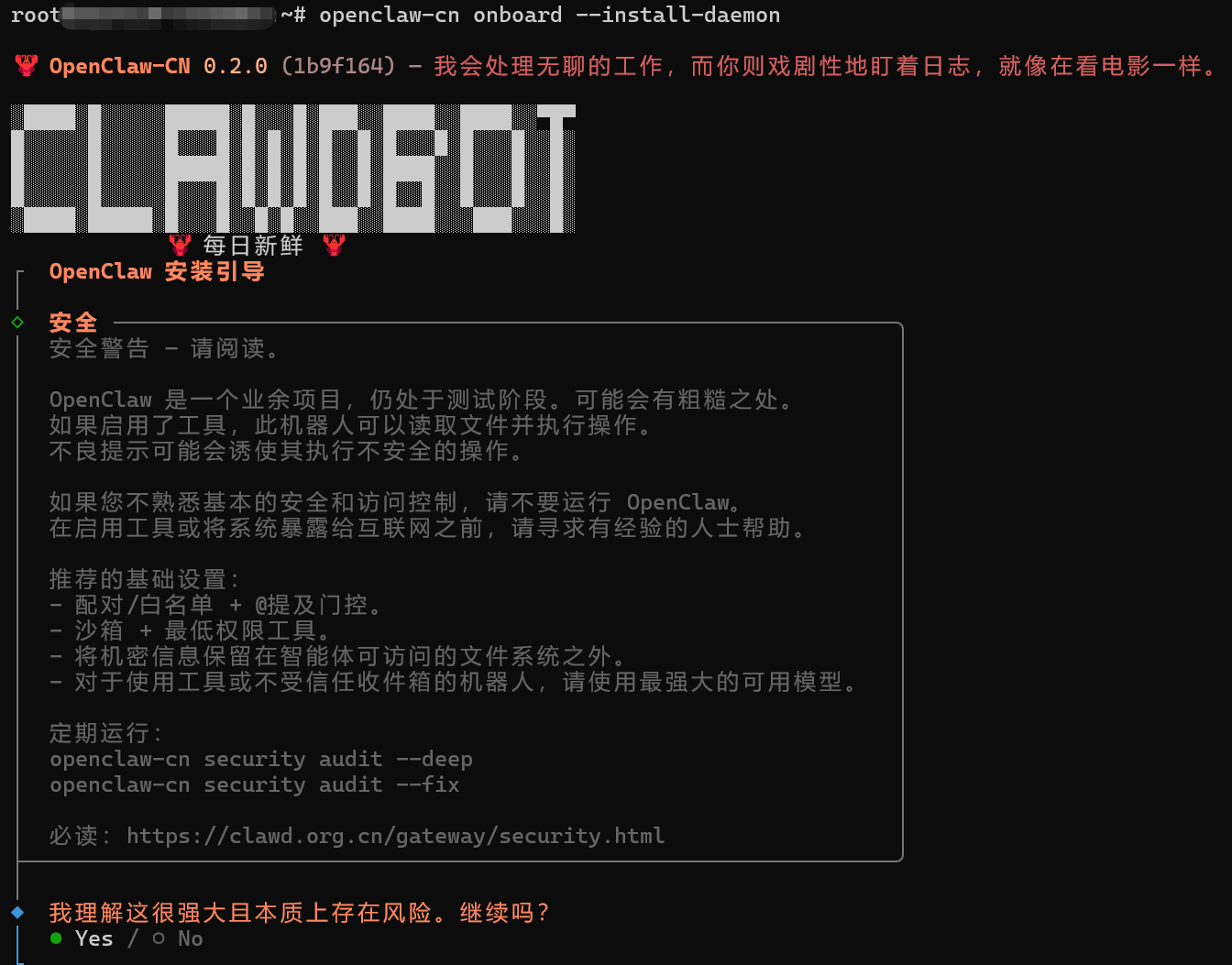
- 1、选择Yes,手动配置(我这里因为之前配置过所以选择重置来教大家如何重新配置),本地网关(此机器),工作区目录默认,模型你有什么模型就用什么模型,比如你用OpenAI的模型就选OpenAI,用DeepSeek就选DeepSeek,当然这和网页版不一样,需要使用API key,意味着你需要在官网购买token。
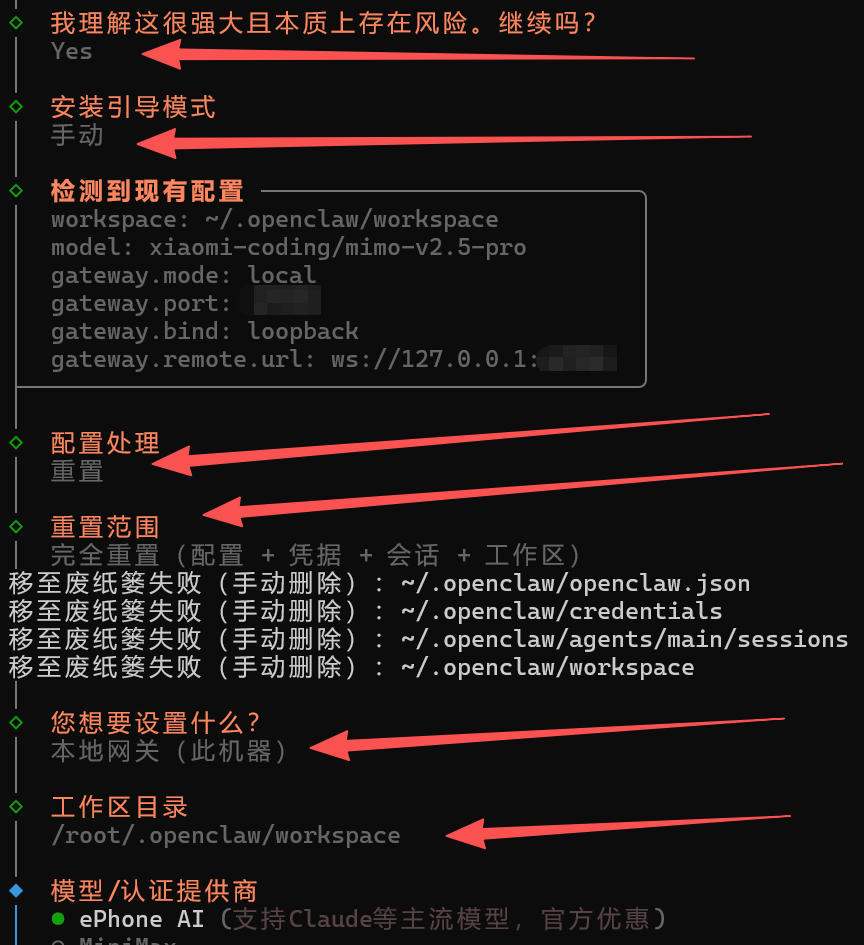
比如如果选择了DeepSeek,你需要去DeepSeek的官网,选择API开发平台,创建自己的API key,然后按照提示输入即可,这里看自己的想法,我的建议是使用API比较方便并且聪明些,本地除非有很大的模型否则一般都不如调用API的聪明。
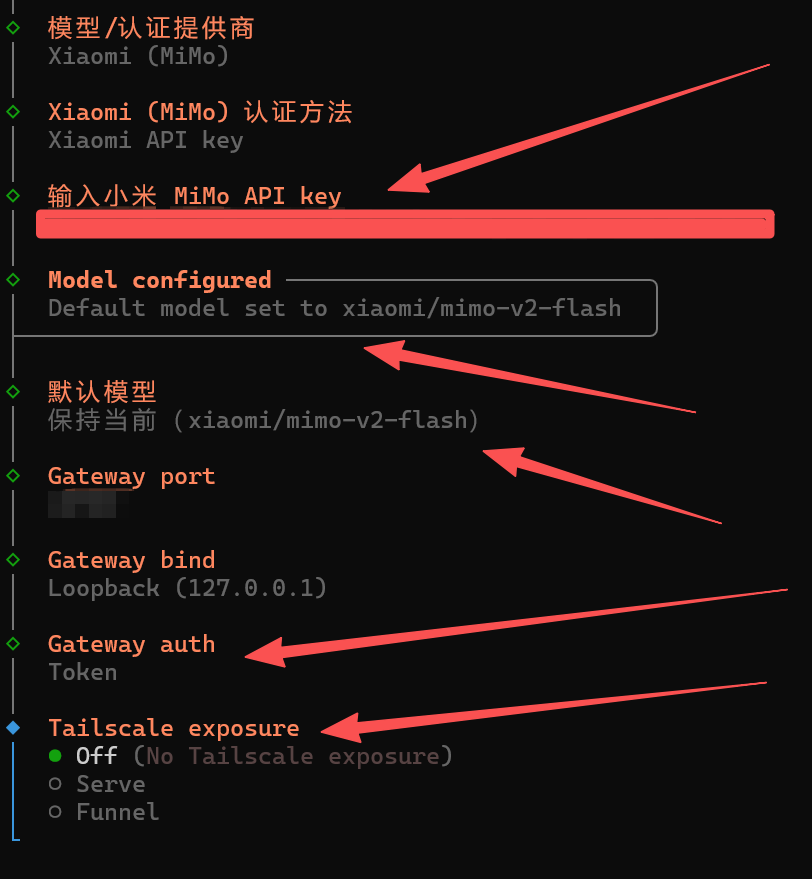
- 2、接下来模型选择自己的模型或者购买了API的模型,输入APIkey,按照自己的模型需求选择对应的模型,Gateway bind选择loopback即可,后面的Gateway auth权限选择方式选择token,最后Tailscale exposure选择off,这样仅仅可以本地访问,Serve表示可以使用Tailscale账户访问,Funnel就是公开了谁都可以访问。
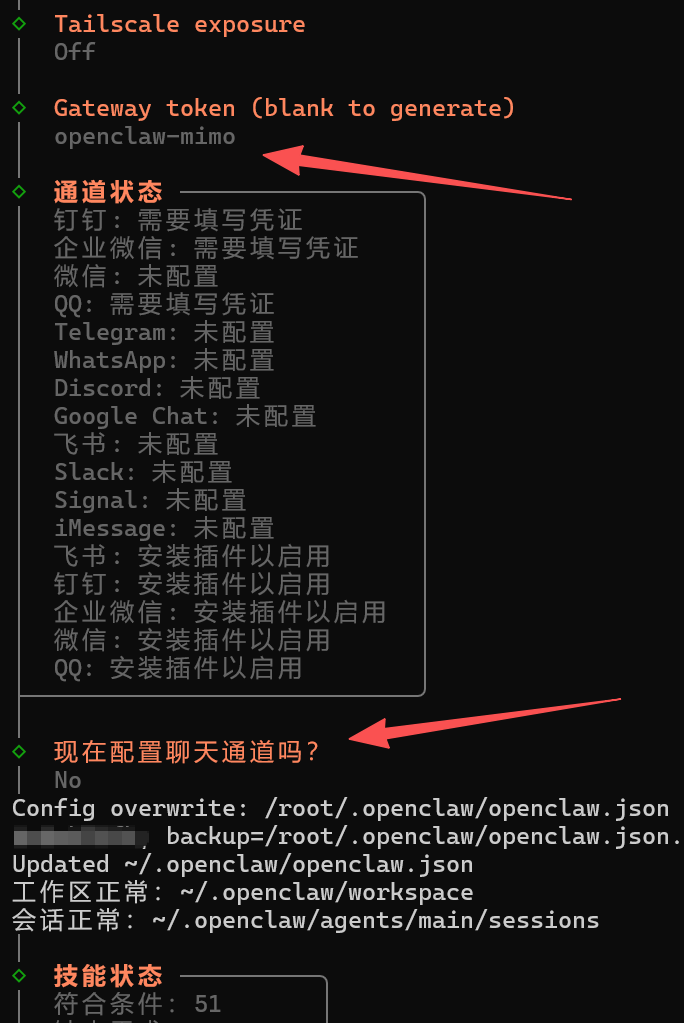
- 3、输入Gateway token,这个记下来后面你登录需要用到,然后先不配置聊天频道,因为配置起来很麻烦,先不进行配置
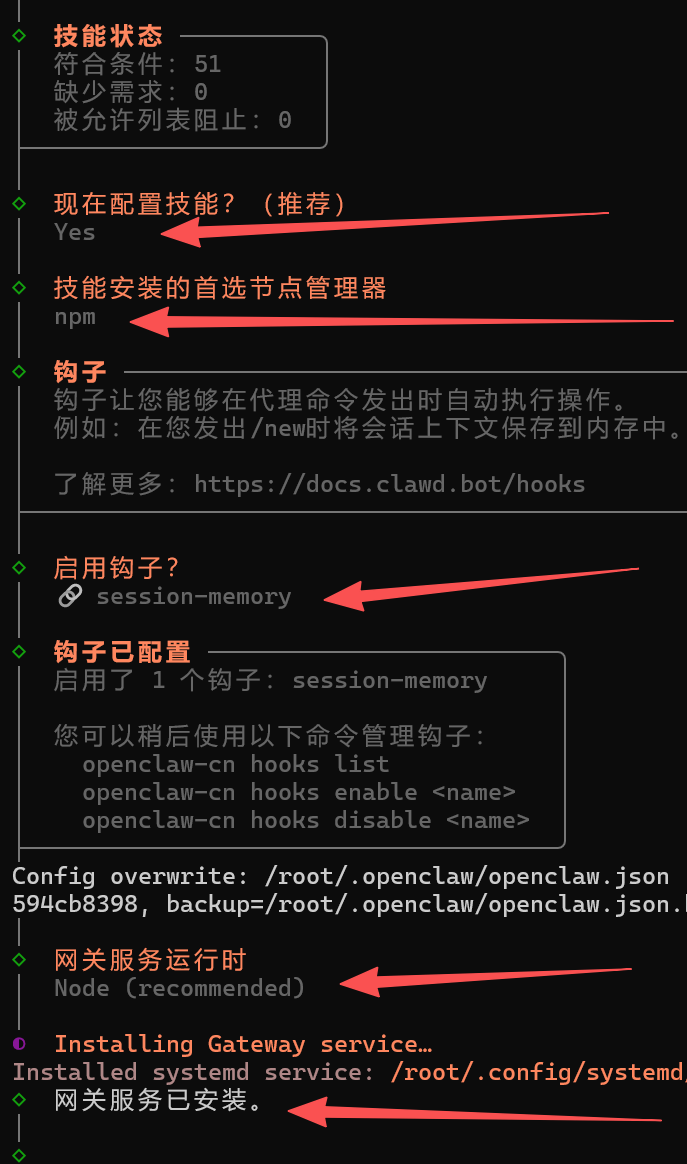
- 4、配置技能选择Yes,先配置一个钩子即Hook,空格选择session-memory即可,可以记录上下文,其他一般还用不到,要用到的时候可以去json里面进行修改,以上所有配置都可以在json中直接修改,所以这里先进行基础配置,完事网关选择默认配置,会自动安装网关服务。
- 5、完事之后选择在TUI中孵化或者在网页中打开都可以,孵化之后直接使用带令牌的网页链接复制到本地电脑的浏览器就可以直接访问页面啦!
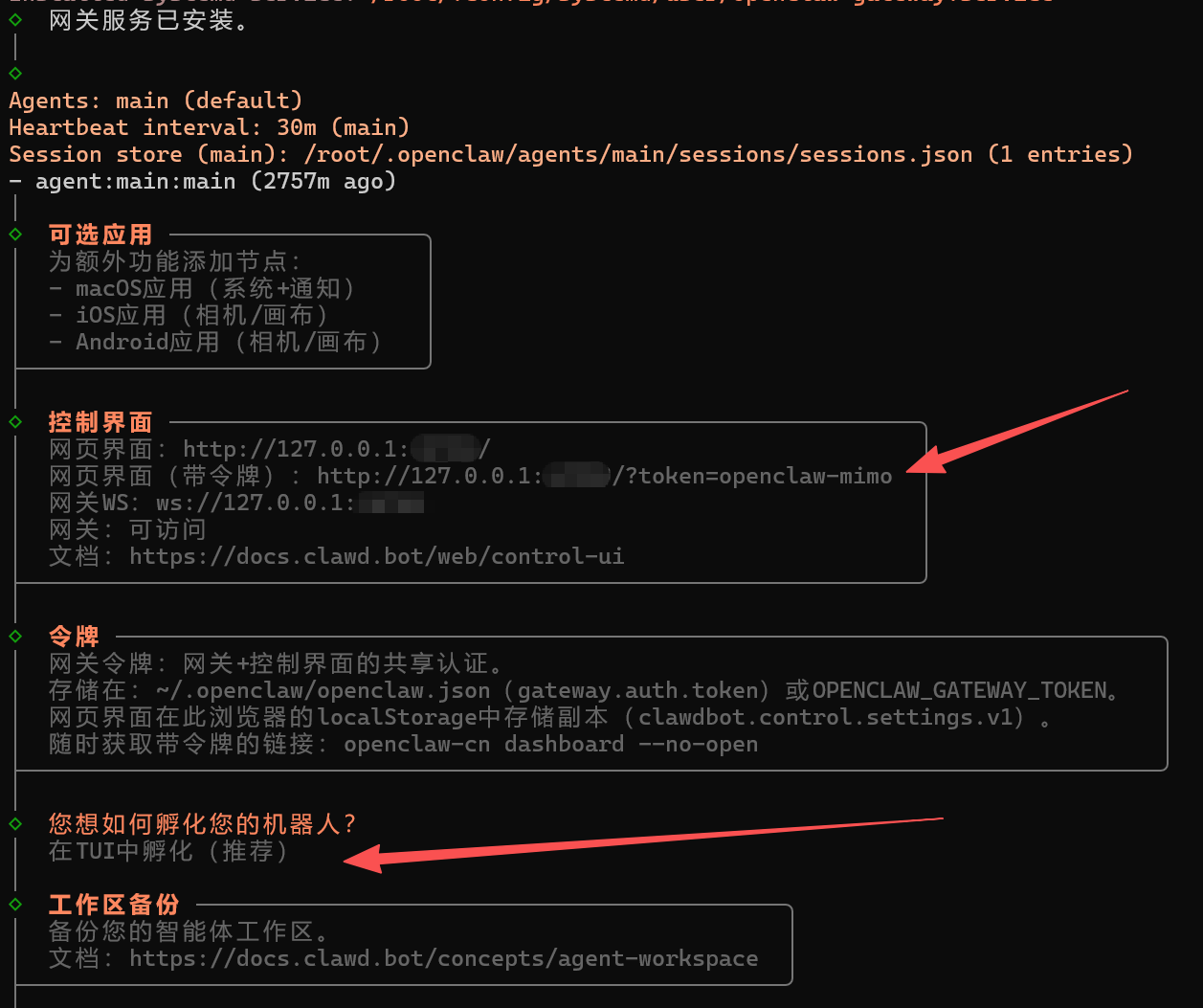
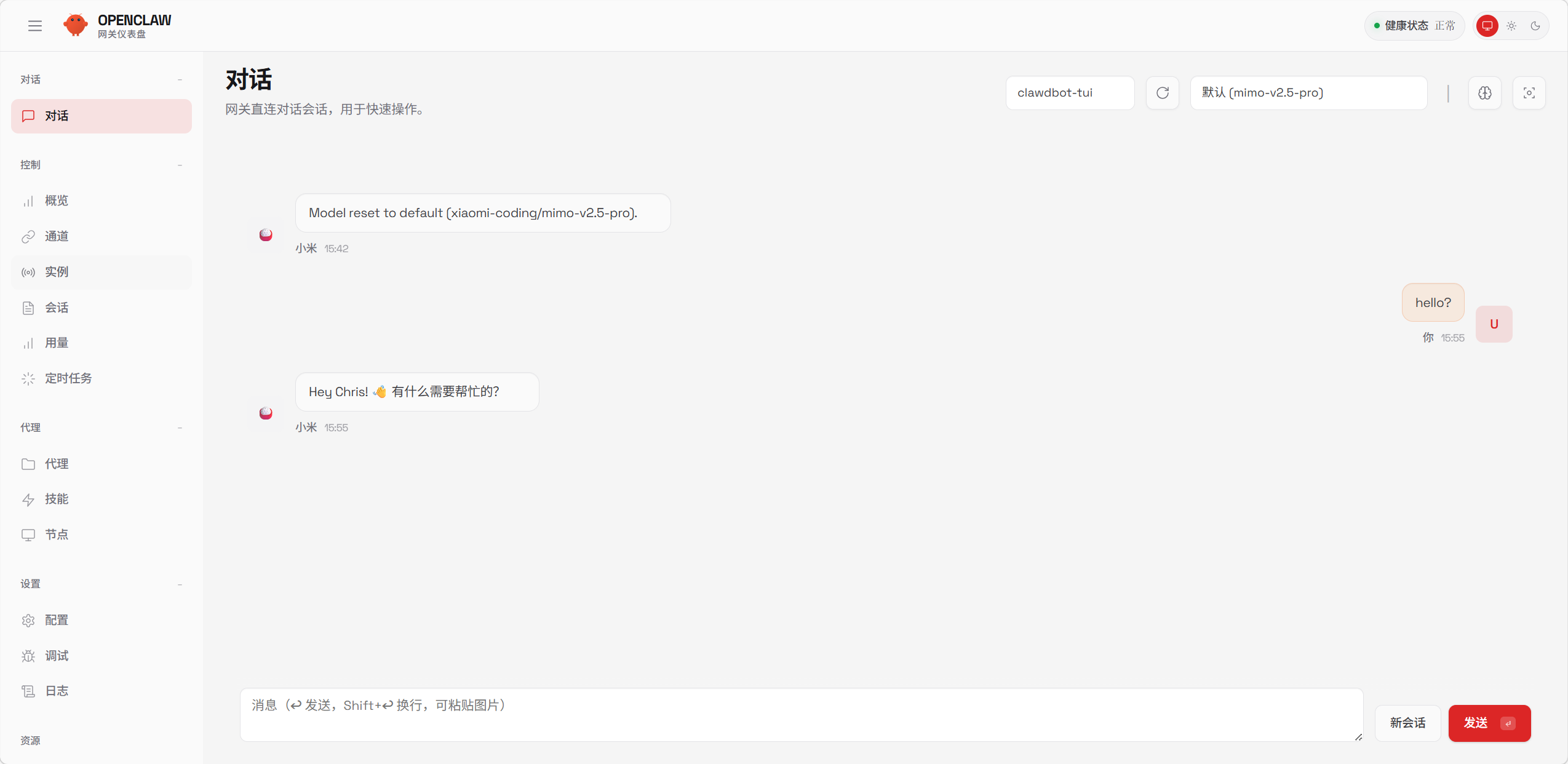
到这里就可以正常和龙虾聊天啦!如果没有出现问题的话,有些API或者有些厂商有时候会出现无法直接聊天的情况,这是因为服务商的原因,并不是操作流程有问题,比如小米的厂商,如果你是Token plan的话无法直接使用他的API使用龙虾,必须修改json配置才行,所以如果你的还无法聊天,记得去查一查你的API服务商有没有其他限制。
- 6、启动流程:
cs
# 命令如果你是英文版不需要加-cn
# 首先启动网关
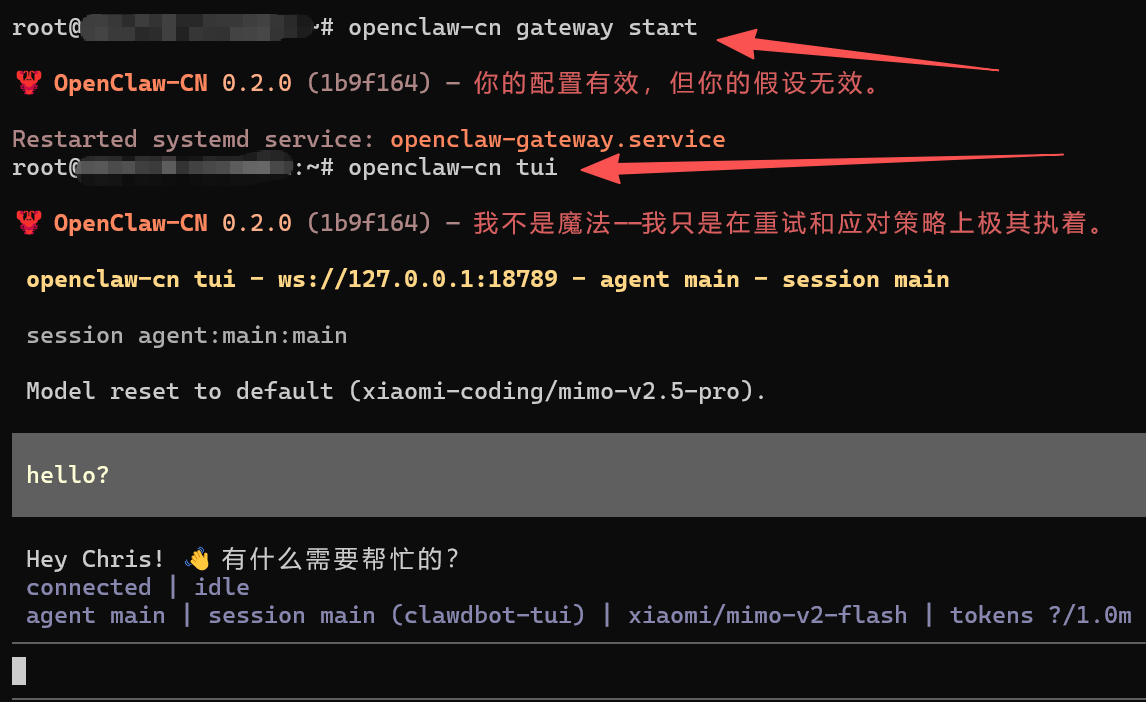
openclaw-cn gateway start

# 然后检查状态
openclaw-cn gateway status

# 可以启动终端交互界面
openclaw-cn tui

# 也可以打开网页控制台
openclaw-cn dashboard

Gateway(后台服务)
    ├── TUI(终端界面)← 连接到 Gateway
    ├── Web Dashboard(网页界面)← 连接到 Gateway
└── 第三方渠道(Slack/Discord等)← 通过 Gateway 连接++运行成功截图:++
结语
这样第一份龙虾就安装好啦!当然龙虾的奥妙远不止这些,比如有时候你需要运行openclaw health查看龙虾健康度,运行openclaw doctor整断龙虾情况,还有更多操作等带你去探索!总之如果你有任何问题欢迎给我留言,我会逐一回复!