基于Ubuntu系统Docker部署Note Mark:从安装到配置全流程
- [一、Note Mark介绍](#一、Note Mark介绍)
-
- [1.1 Note Mark简介](#1.1 Note Mark简介)
- [1.2 Note Mark特点](#1.2 Note Mark特点)
- [1.3 Note Mark使用场景](#1.3 Note Mark使用场景)
- 二、本地环境介绍
-
- [2.1 本地环境规划](#2.1 本地环境规划)
- [2.2 本次实践介绍](#2.2 本次实践介绍)
- 三、本地环境检查
-
- [3.1 检查Docker服务状态](#3.1 检查Docker服务状态)
- [3.2 检查Docker版本](#3.2 检查Docker版本)
- [3.3 检查docker compose 版本](#3.3 检查docker compose 版本)
- [四、下载Note Mark笔记工具镜像](#四、下载Note Mark笔记工具镜像)
- [五、部署Note Mark应用](#五、部署Note Mark应用)
-
- [5.1 创建部署目录](#5.1 创建部署目录)
- [5.2 编辑docker-compose.yaml文件](#5.2 编辑docker-compose.yaml文件)
- [5.3 创建note-mark容器](#5.3 创建note-mark容器)
- [5.4 查看note-mark容器状态](#5.4 查看note-mark容器状态)
- [5.5 查看note-mark容器日志](#5.5 查看note-mark容器日志)
- [六、访问Note Mark首页](#六、访问Note Mark首页)
-
- [6.1 进入Note Mark初始页](#6.1 进入Note Mark初始页)
- [6.2 注册账号](#6.2 注册账号)
- [七、Note Mark的基本使用](#七、Note Mark的基本使用)
-
- [7.1 新建笔记](#7.1 新建笔记)
- [7.2 笔记预览](#7.2 笔记预览)
- 八、总结
一、Note Mark介绍
1.1 Note Mark简介
Note Mark 速度极快且极简;基于网络的 Markdown 笔记应用程序。
1.2 Note Mark特点
- Markdown
- HTML 清理,最大限度地减少 XSS 攻击
- 适合移动设备
- 基于友好"Slug"的 URL,提供更清晰的链接
- 深色与浅色主题
- 笔记本共享
- 基于定制平面文件的存储系统
- 注释的多个视图(渲染、普通)
- 带快捷键的简单编辑器
- 上传并附加资产优先 UI
- PWA基础支持
1.3 Note Mark使用场景
Note Mark可以在各种使用场景下使用:
-
学习笔记:Mark可以帮助你记录和整理学习过程中的笔记,包括课堂笔记、阅读笔记、思维导图等。
-
项目管理:Mark可以用于项目管理,你可以创建任务清单、项目进度跟踪等。
-
会议记录:Mark可以用于记录会议内容,包括会议议程、讨论内容、行动项等。
-
个人日记:Mark可以用于记录个人的思考、心情、感悟等。
二、本地环境介绍
2.1 本地环境规划
本次实践为个人测试环境,操作系统版本为centos7.6。
| hostname | IP地址 | 操作系统版本 | Docker版本 |
|---|---|---|---|
| jeven | 192.168.3.166 | centos 7.6 | 20.10.17 |
2.2 本次实践介绍
1.本次实践部署环境为个人测试环境,生产环境请谨慎;
2.在Docker环境下部署Note Mark笔记工具。
三、本地环境检查
3.1 检查Docker服务状态
检查Docker服务是否正常运行,确保Docker正常运行。
bash
[root@jeven ~]# systemctl status docker
● docker.service - Docker Application Container Engine
   Loaded: loaded (/usr/lib/systemd/system/docker.service; enabled; vendor preset: disabled)
   Active: active (running) since Fri 2024-03-01 00:18:43 CST; 52s ago
     Docs: https://docs.docker.com
 Main PID: 11826 (dockerd)
    Tasks: 28
   Memory: 155.4M
   CGroup: /system.slice/docker.service
           ├─11826 /usr/bin/dockerd -H fd:// --containerd=/run/containerd/containerd.sock
3.2 检查Docker版本
检查Docker版本
bash
[root@jeven ~]# docker -v
Docker version 20.10.17, build 100c701
3.3 检查docker compose 版本
检查Docker compose版本,确保2.0以上版本。
bash
[root@jeven ~]# docker compose version
Docker Compose version v2.6.0
四、下载Note Mark笔记工具镜像
在谷歌镜像仓库拉取note-mark镜像
bash
docker pull ghcr.io/enchant97/note-mark-aio:0.11.1
五、部署Note Mark应用
5.1 创建部署目录
创建部署目录/data/note-mark/
bash
mkdir -p /data/note-mark/ && cd /data/note-mark/5.2 编辑docker-compose.yaml文件
本次实践部署使用docker compose方式,编辑的docker-compose.yaml文件。
yaml
version: "3"

volumes:
  data:

services:
  note-mark:
    image: ghcr.io/enchant97/note-mark-aio:0.11.1

    restart: unless-stopped
    volumes:
      - data:/data
    environment:
      # !!! REPLACE These !!!
      JWT_SECRET: "bXktc2VjcmV0"
      CORS_ORIGINS: "http://example.com:8000"
    ports:
      - 7000:8000
~
5.3 创建note-mark容器
创建note-mark容器
bash
[root@jeven note-mark]# docker compose up -d
[+] Running 2/2
 ⠿ Network note-mark_default        Created                                                                                                     0.0s
 ⠿ Container note-mark-note-mark-1  Started                                                                                                     0.7s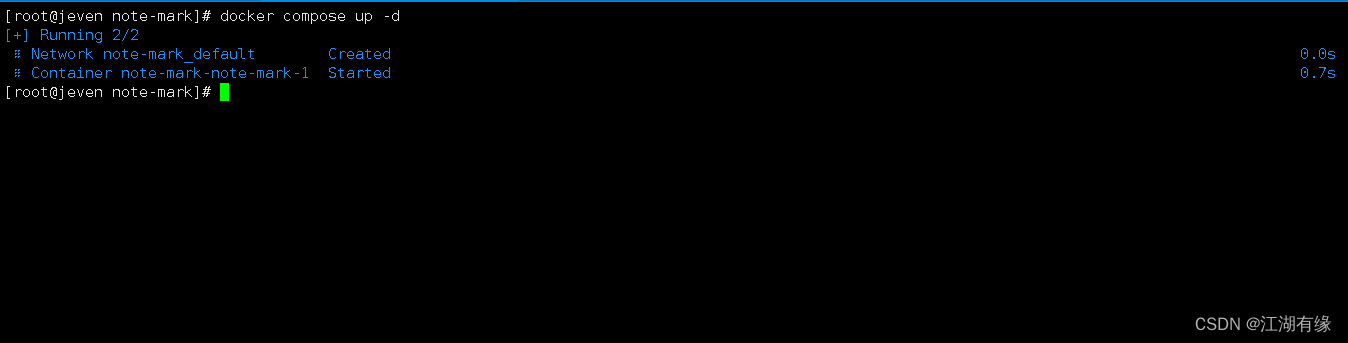
5.4 查看note-mark容器状态
检查note-mark容器状态,确保note-mark容器正常启动。
bash
[root@jeven note-mark]#  docker compose ps
NAME                    COMMAND               SERVICE             STATUS              PORTS
note-mark-note-mark-1   "./note-mark serve"   note-mark           running             0.0.0.0:7000->8000/tcp, :::7000->8000/tcp
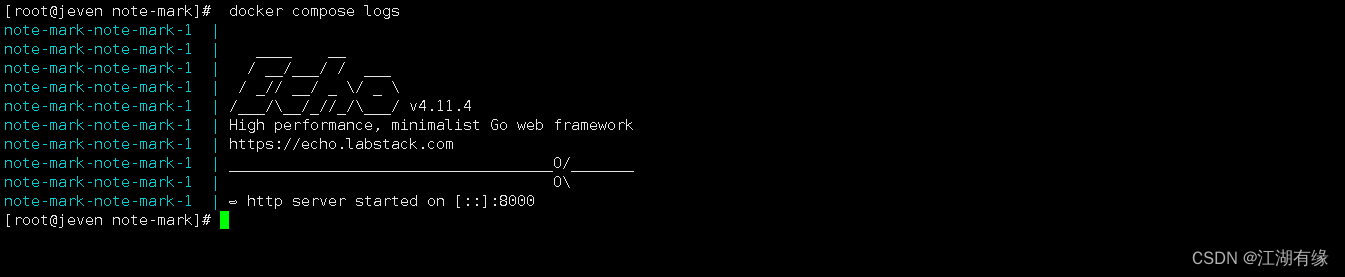
5.5 查看note-mark容器日志
检查note-mark容器运行日志,确保note-mark服务正常运行。
六、访问Note Mark首页
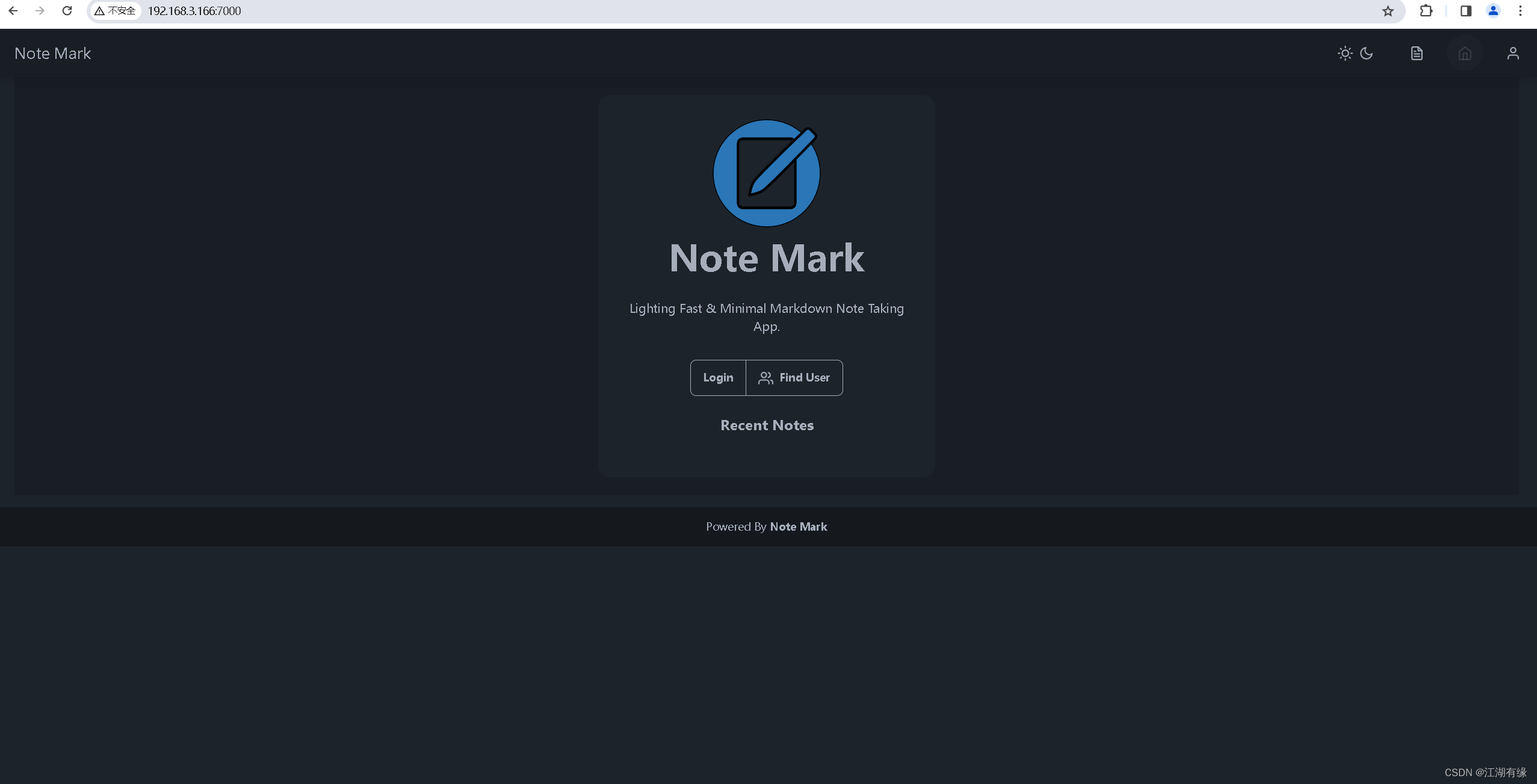
6.1 进入Note Mark初始页
访问地址:http://192.168.3.166:7000,将IP替换为自己服务器IP地址,进入进入Note Mark初始页,自定义注册账号和密码。如果无法访问,则检查服务器防火墙是否设置,云服务器的安全组端口是否放行等。
6.2 注册账号
选择注册账号,自定义填写即可。
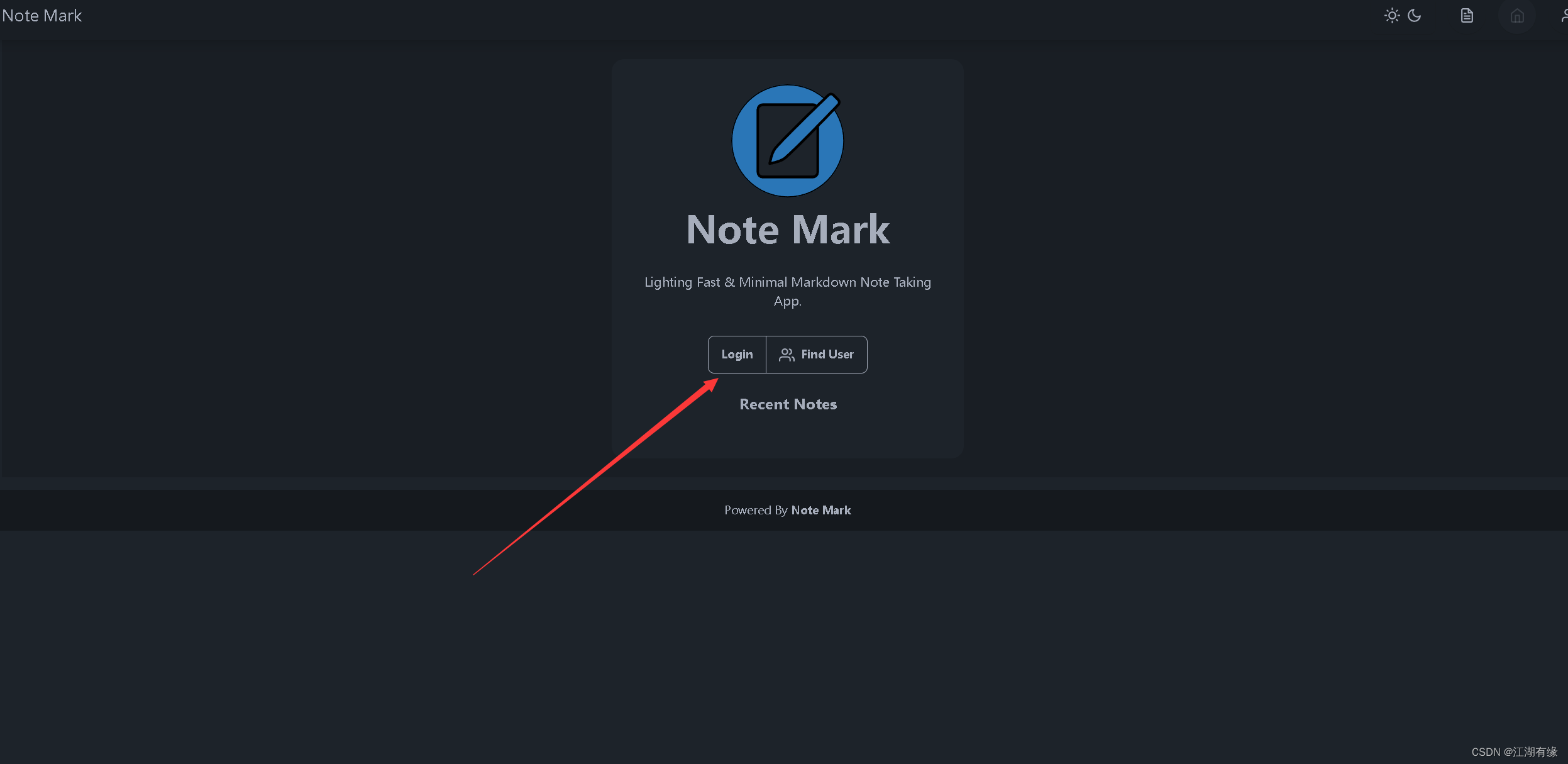
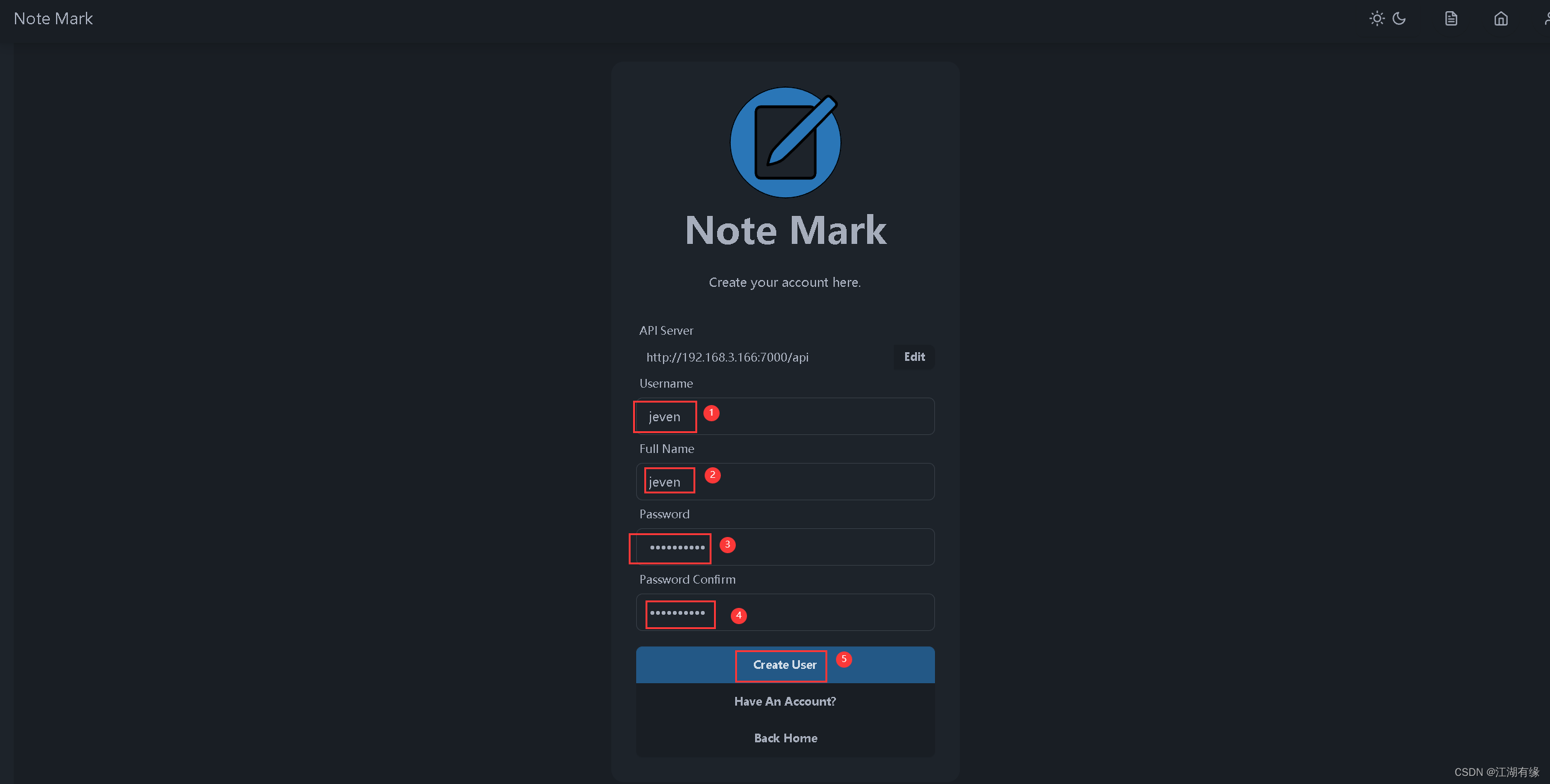
注册账号完毕后,进入Note Mark首页。
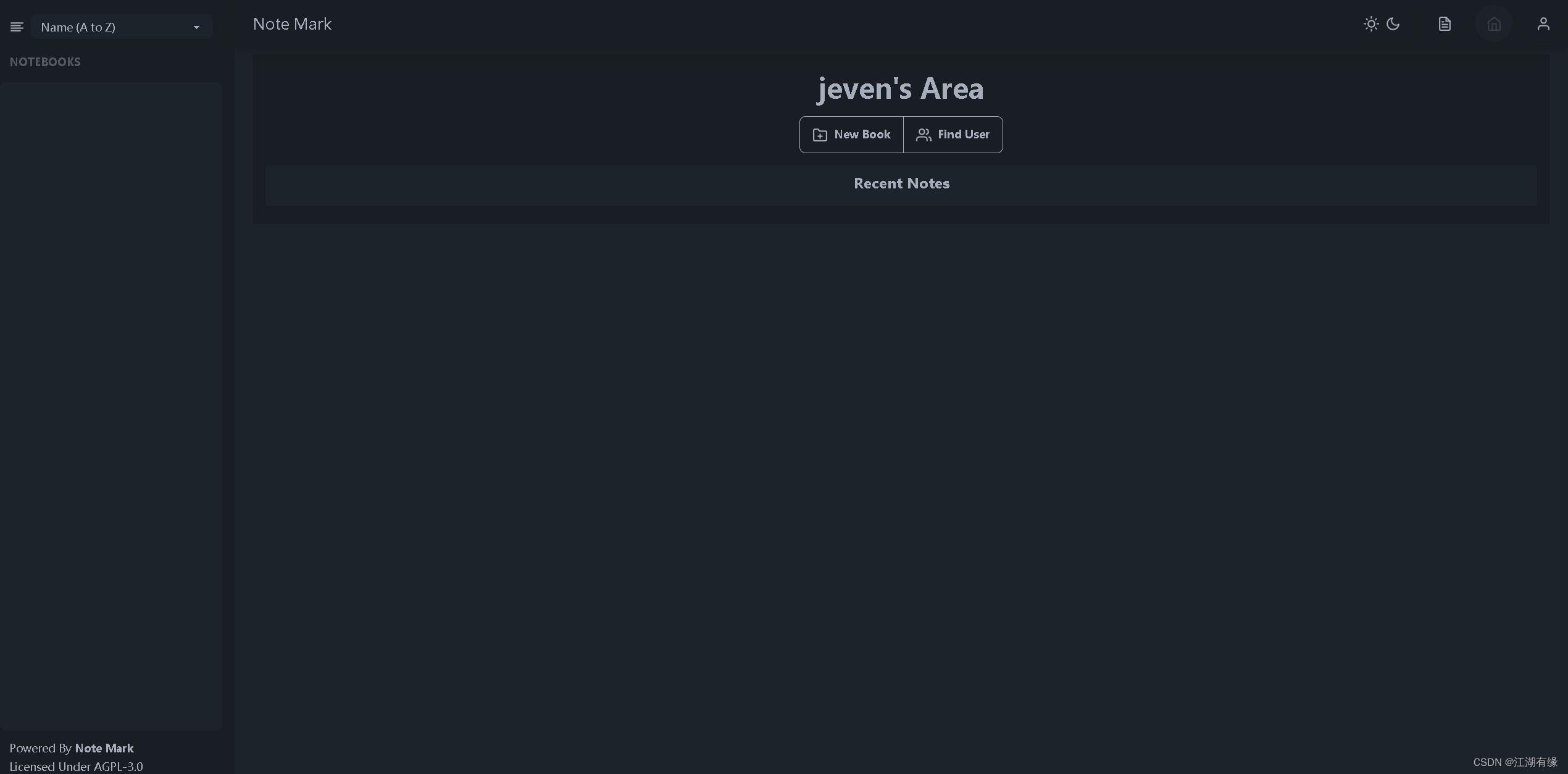
七、Note Mark的基本使用
7.1 新建笔记
点击"New Book",新建专栏。
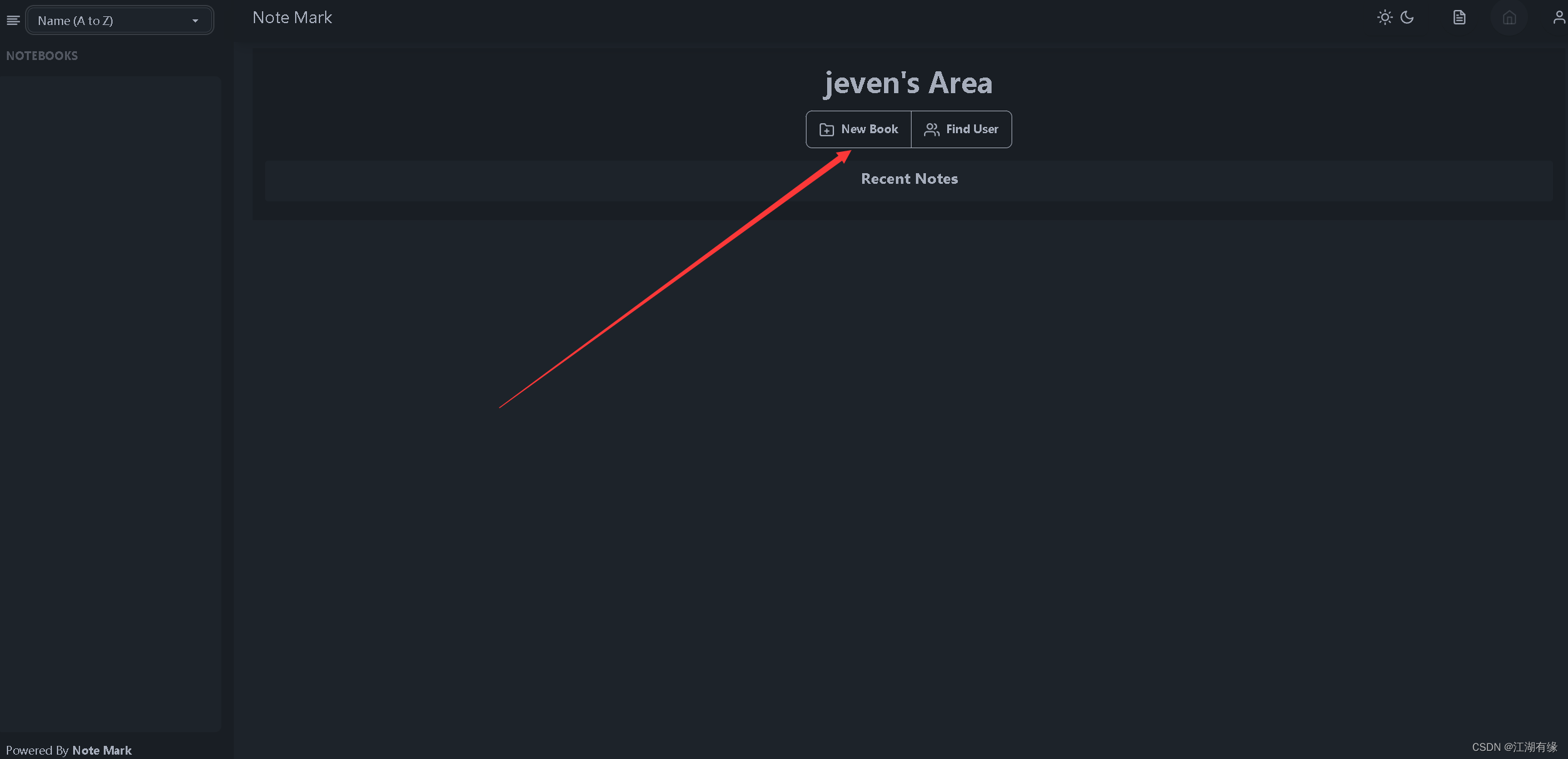
编辑专栏名称,确认。
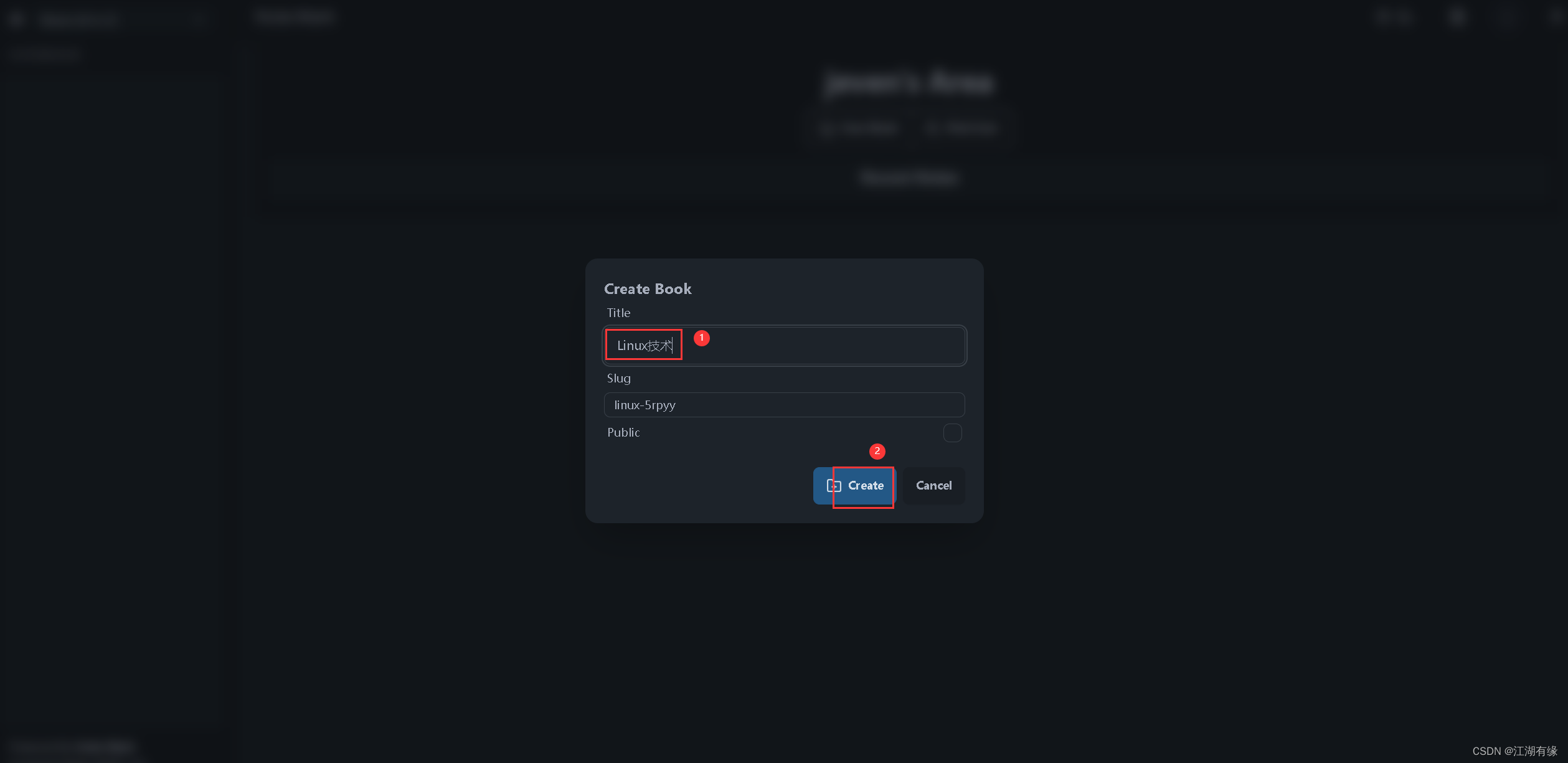
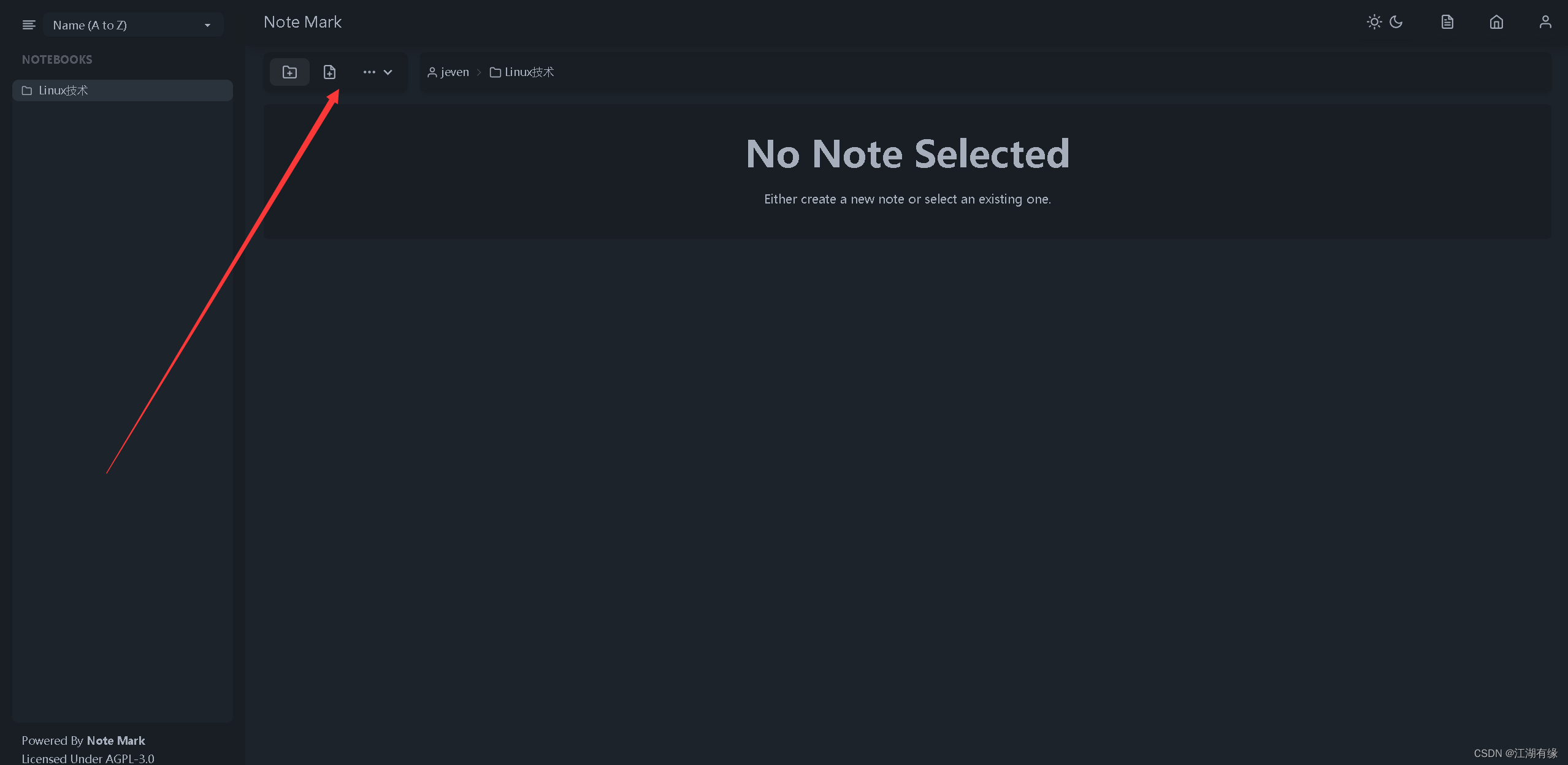
- 点击新建笔记
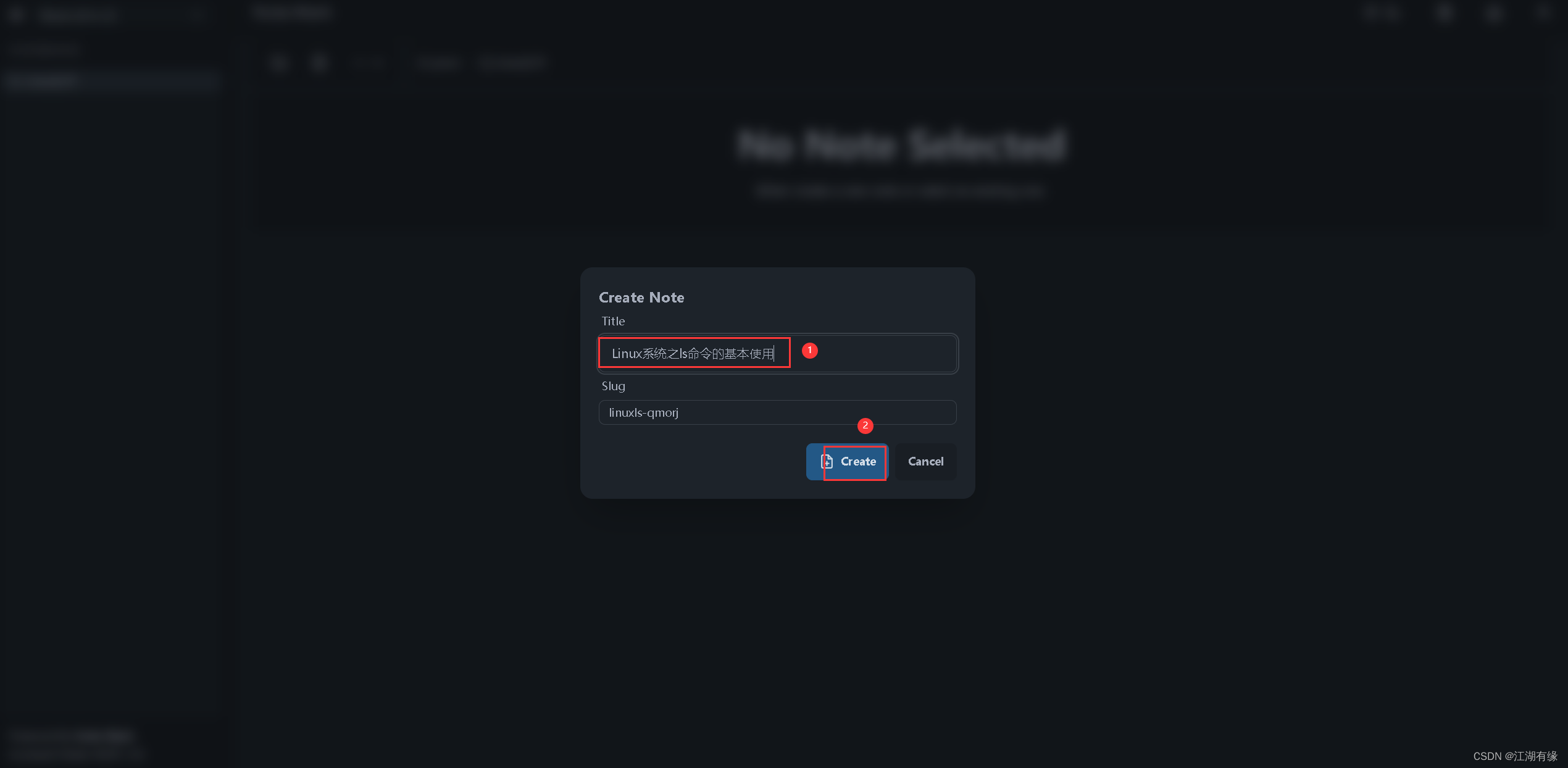
- 编辑笔记标题,确认。
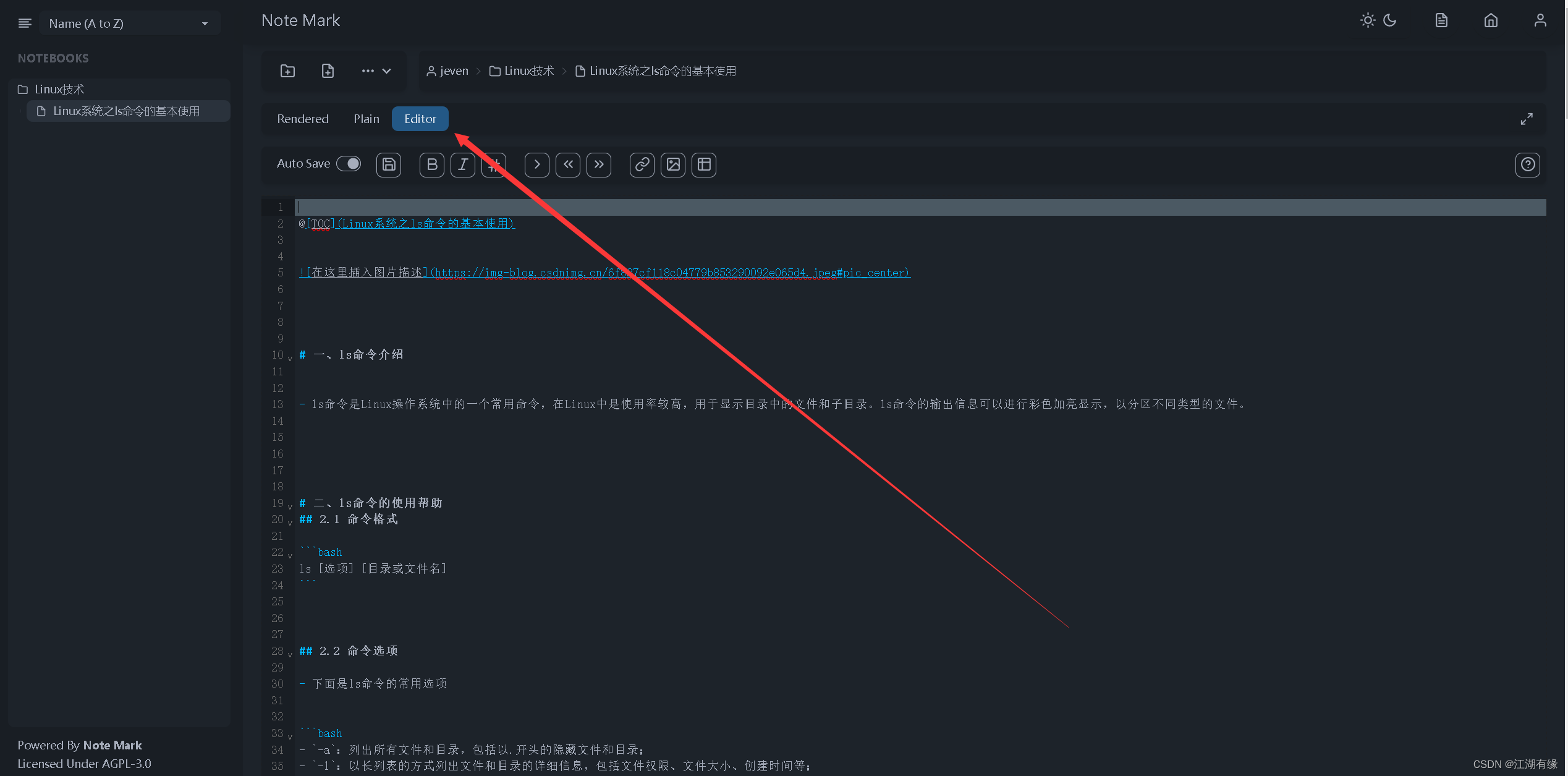
- 编辑笔记内容
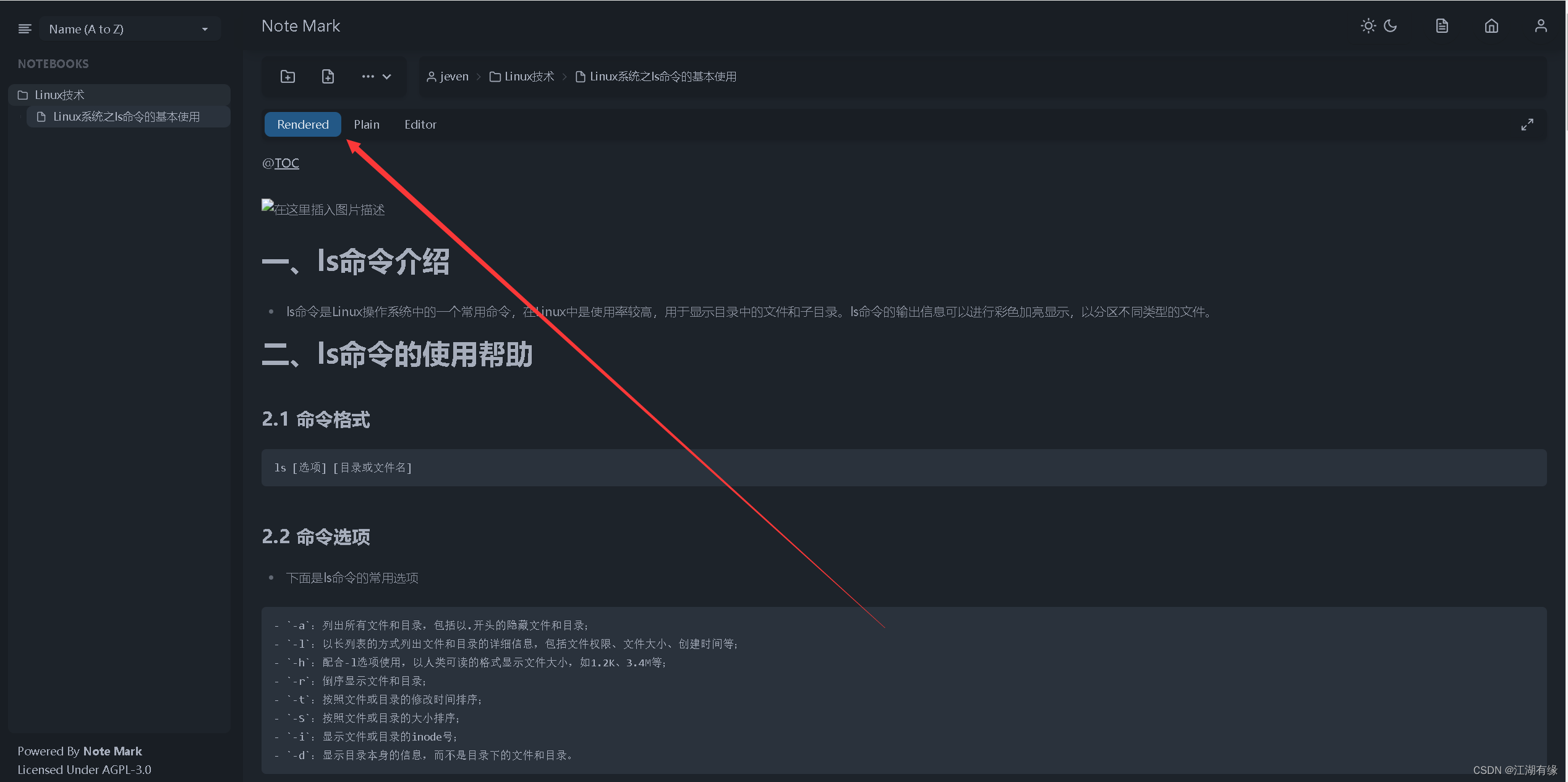
7.2 笔记预览
点击"Rendered",浏览笔记效果。
八、总结
Note Mark是一款功能简单、部署方便的笔记工具。它能快速部署到本地服务器,界面简洁美观,响应速度快。特别适合IT人员和喜欢写Markdown格式的笔记与博文的人使用。它能满足日常笔记的使用需求,并且支持下载笔记、打印笔记等功能。总体而言,如果需要一款方便的Markdown笔记应用程序,可以尝试一下Note Mark。