昨天我们把小龙虾接进了 Telegram,顺便摸清了 OpenClaw 的 pairing 安全模型:陌生人发来的 DM 不会直接进 LLM,而是先生成一个配对码,需要管理员在终端用 openclaw pairing approve 显式放行。这套机制对所有通道都生效,今天接的飞书也不例外。
但 Telegram 在国内有个绕不过的现实问题 ------ 得挂梯子。再加上工作场景里几乎没有团队真用它,这一篇我们换一个国内更接地气的通道:飞书。截至 2026 年初,飞书在国内做得相对完整:字节系自家在用,小米、理想、得到、蔚来、SHEIN 这些公司也都把内部办公迁到了飞书上。把小龙虾接到飞书,等于直接把它放进了你工作日 8 小时里最常打开的那个窗口 ------ 群里 @ 一下就能让 AI 接管一段调研,DM 里发条消息就能让它整理日报、总结飞书文档。
为什么把小龙虾接到飞书
把 AI 接进 Telegram 大多是个人玩法,接进飞书则更像把它装进了团队工作流。下面有几个比较实用的场景供参考:
- 早晨日报提醒:让小龙虾在每天 9:30 给我发一条 DM,把昨天的 GitHub Trending、最新的新闻或订阅的博客汇总发给我
- 群里召唤 AI 处理任务:在团队群里 @ 它一下,让它接管一段调研或查文档回答问题,所有人都能看到结果,不用再单独转发
- 文档和会议总结 :飞书文档和飞书妙记是国内做得相对完整的一套,OpenClaw 内置
feishu_doc工具能直接读写飞书文档,让小龙虾顺手把会议纪要做要点提炼,效率比手动复制粘贴高很多 - 多人协作:在一个项目群里把 bot 当成虚拟成员,谁都可以让它干活,比每人本地装一份桌面端 AI 工具更轻
这些场景的共同点是:消息流量本来就在飞书里,AI 跟着进飞书才不打断节奏。如果还要先切到一个独立 webapp 或者命令行,体验就完全不同了。
整体的消息流转和 Telegram 思路类似,但传输方式不一样:
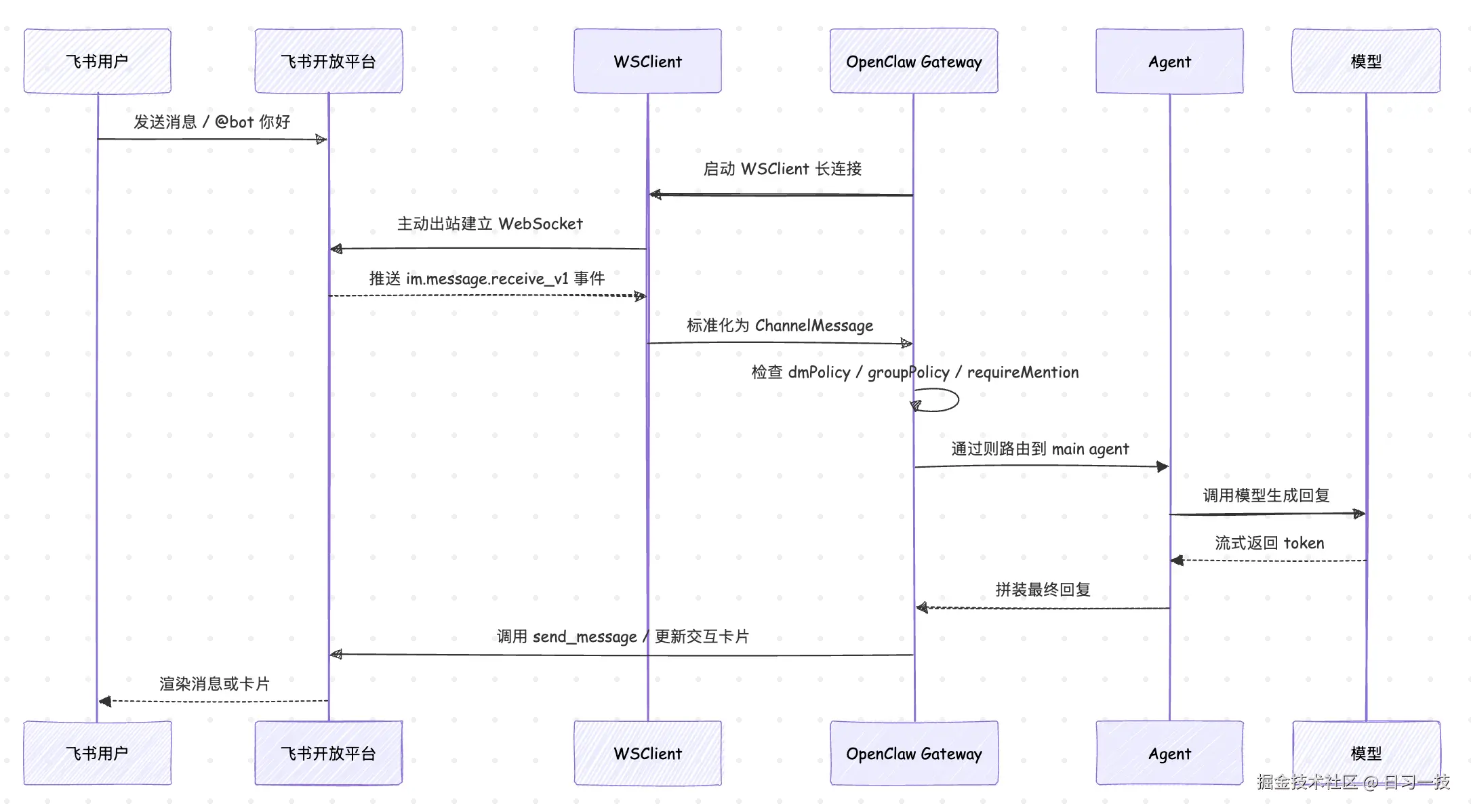
注意这里 Gateway 走的是 WebSocket 长连接 主动出站连到飞书开放平台,由飞书把事件推过来,本地不需要暴露任何端口。这对开发者非常友好,不用 ngrok、不用买公网机器,本机跑起来就能接收消息。
飞书也支持传统的 webhook 模式,作为长连接走不通时的兜底方案。两种模式下 OpenClaw 行为完全一致,只是事件的进入路径不同。
在飞书开放平台创建自建应用
飞书的接入逻辑和 Telegram、Discord 不太一样。Telegram 给一个 BotFather,三句对话拿走 Token 就能跑;飞书走的是更接近企业 IM 的 自建应用 路线:先在企业开放平台创建一个应用,给它开机器人能力,再开事件订阅,最后拿到 App ID 和 App Secret 这两把钥匙。整个流程都在网页上完成,第一次走可能会觉得页面菜单有点多,下面我们一步一步对着截图走一遍。
第一步:登录开放平台
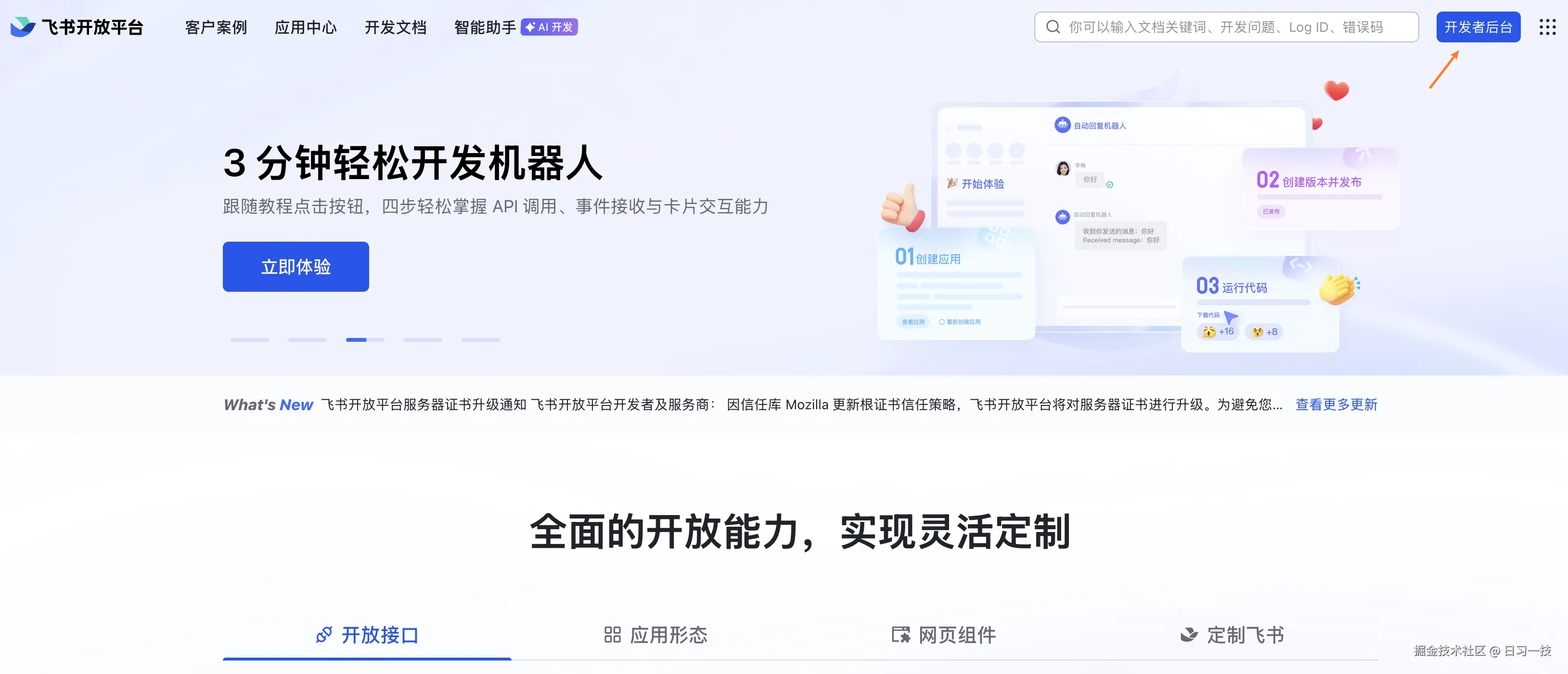
打开浏览器访问 飞书开放平台,注册账号并登录。
海外版 Lark 是另一个独立环境,地址是
open.larksuite.com,账号、应用、API 域名都不与国内飞书互通。如果你的团队用的是 Lark,记得在 OpenClaw 配置里把domain设成lark。
登录之后点击右上角的 开发者后台:
第二步:创建企业自建应用
进入开发者后台后,点击 创建企业自建应用 按钮,弹窗里填三项:
- 应用名称 :会出现在群成员列表和消息发送者位置,建议起个有辨识度的名字,比如
老钳 - 应用描述 :随便写一句给自己看,比如
基于 OpenClaw 的个人 AI 助手 - 应用图标:上传一张方形图,或者选平台内置的图标,没现成的素材直接用龙虾 emoji 也行
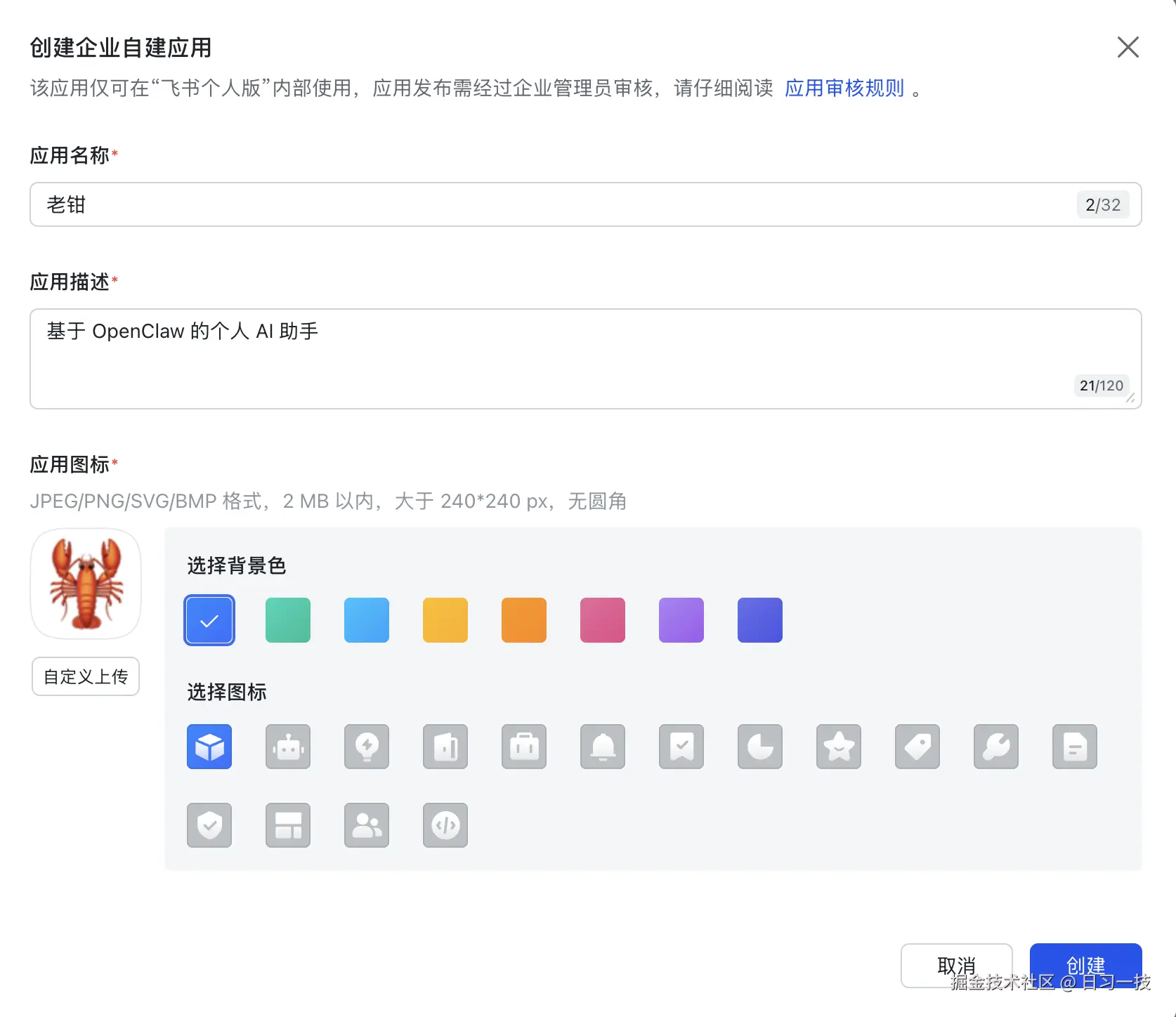
确认之后会跳到刚创建的应用详情页,URL 里能看到一串 cli_xxx 形式的 ID,这就是 App ID。
第三步:记下 App ID 和 App Secret
应用详情页左侧导航选 凭证与基础信息,右边能看到这两把钥匙:
- App ID :以
cli_开头,公开可见,用来标识应用 - App Secret:一长串随机字符,私密,OpenClaw 用它换 access token
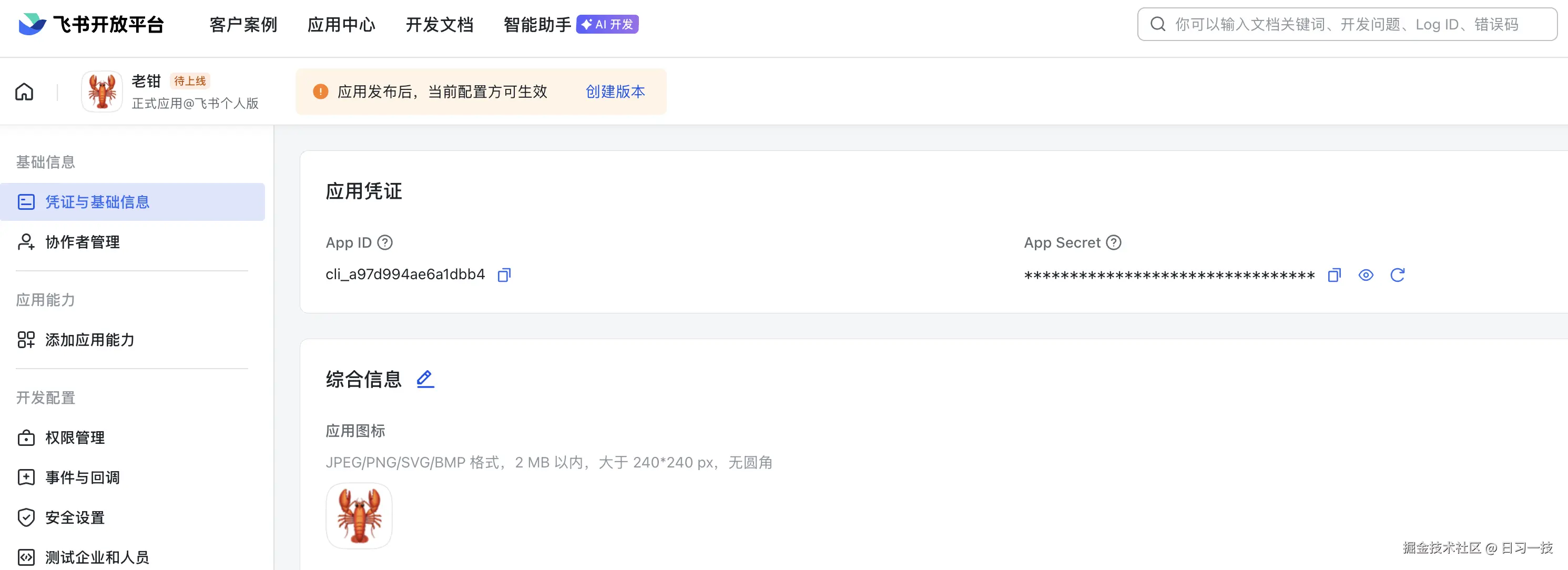
记下这两个值,等会儿要写进 OpenClaw 的配置里。
App Secret 等同于这个应用的密码,不要提交到 Git,不要贴到群里 。万一不小心泄露了,回到这一页点击 重置 立刻吊销并重新生成;OpenClaw 那边的配置也得同步换新。
第四步:开启机器人能力
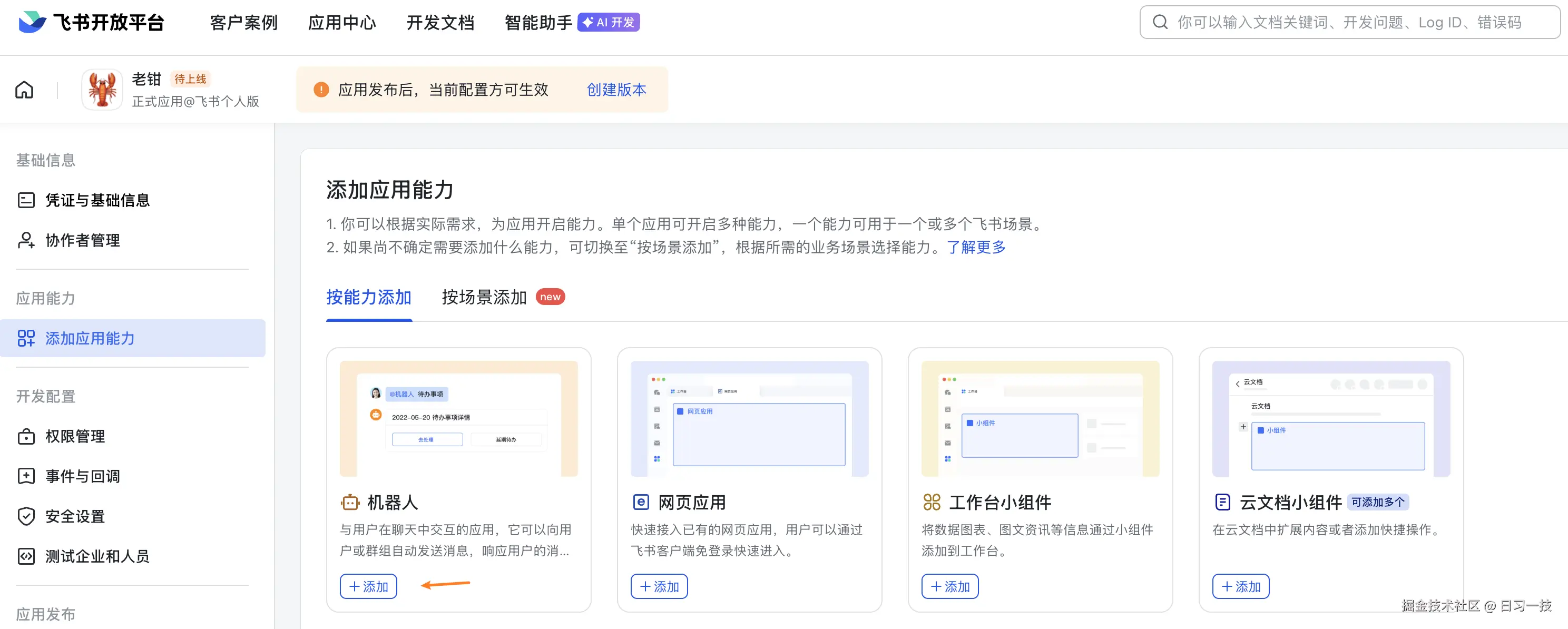
左侧导航选 添加应用能力 ,找到 机器人 这一项,点击 添加。这一步只是给应用打开 bot 形态,还没有配置具体的消息行为。
第五步:选择长连接事件订阅
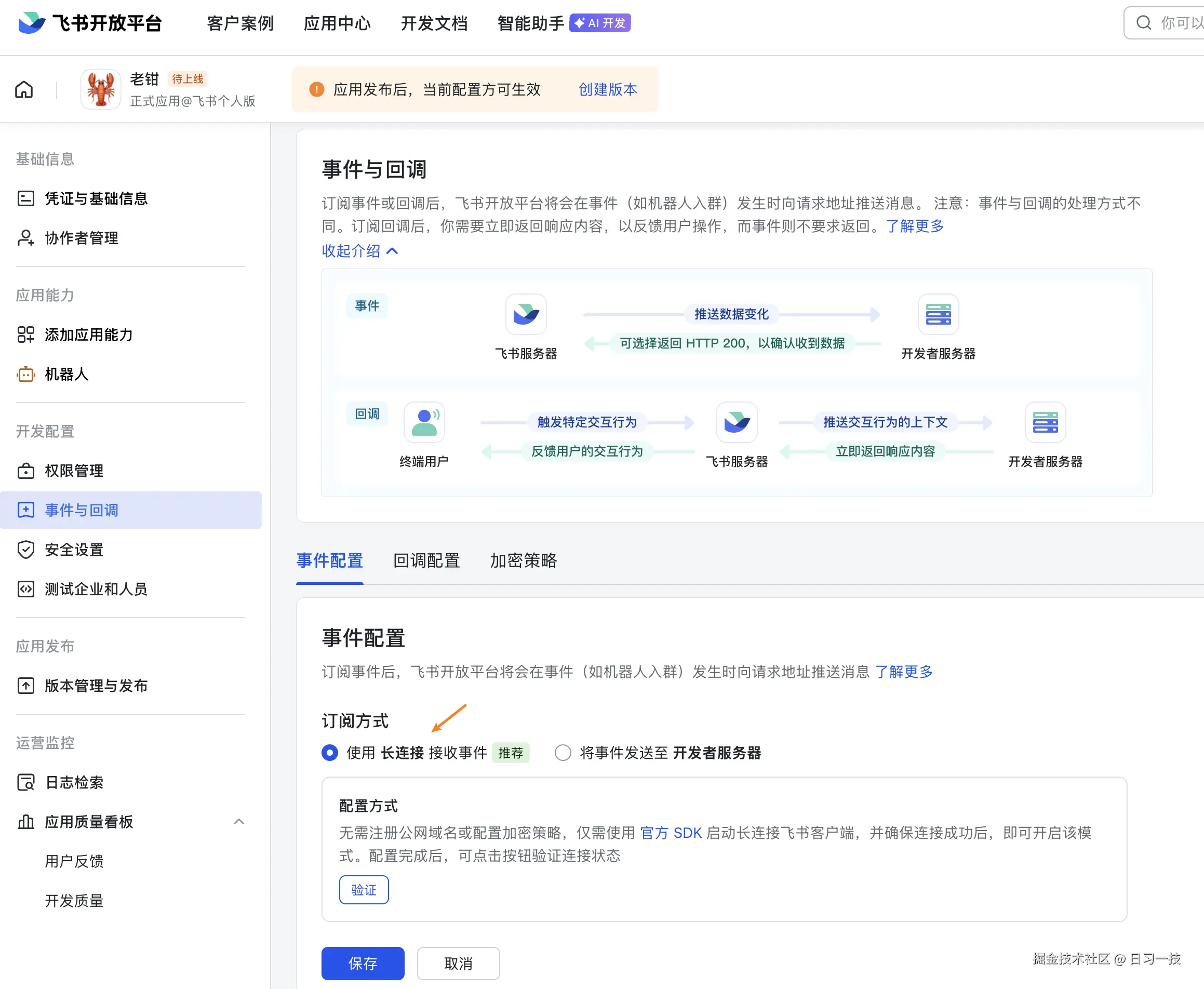
左侧导航选 事件与回调 → 事件配置 ,最上面有个 配置订阅方式 区域,这里有两个互斥的选项:
- 使用长连接接收事件 :飞书主动连过来,本地不需要公网地址,推荐
- 将事件发送至开发者服务器:传统的 webhook 模式,需要公网回调地址
OpenClaw 默认走长连接(connectionMode: "websocket"),所以这里选第一个就行:
webhook 模式后面专门起一节讲,本节按推荐路径走。
第六步:订阅 im.message.receive_v1 事件
往下滚到 事件管理 ,点 添加事件 ,搜索 im.message.receive_v1,勾上保存。这个事件就是"用户给 bot 发了一条消息"的那个钩子,没有它 bot 就根本收不到消息。
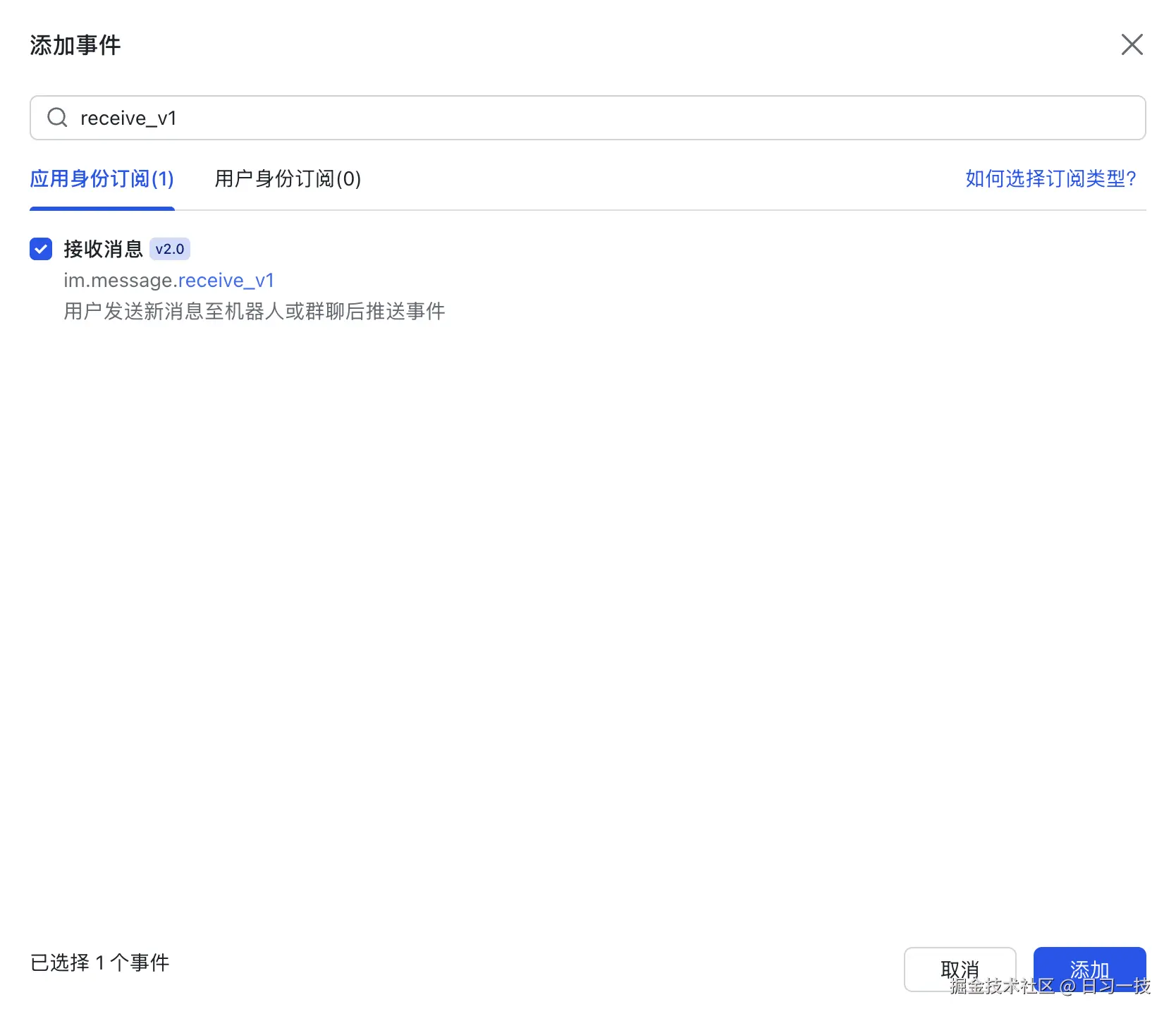
订阅完之后右边权限栏会自动列出这个事件依赖的权限项,比如 im:message,等会儿在权限管理里要统一开。
第七步:开通核心权限
左侧导航选 权限管理,最小可跑就开三项:
| 权限码 | 用途 |
|---|---|
im:message |
收发消息的基础权限 |
im:chat |
读取群基础信息(群名、群成员) |
contact:contact.base:readonly |
读取用户基础信息(昵称、头像) |
逐项点 申请权限 即可。
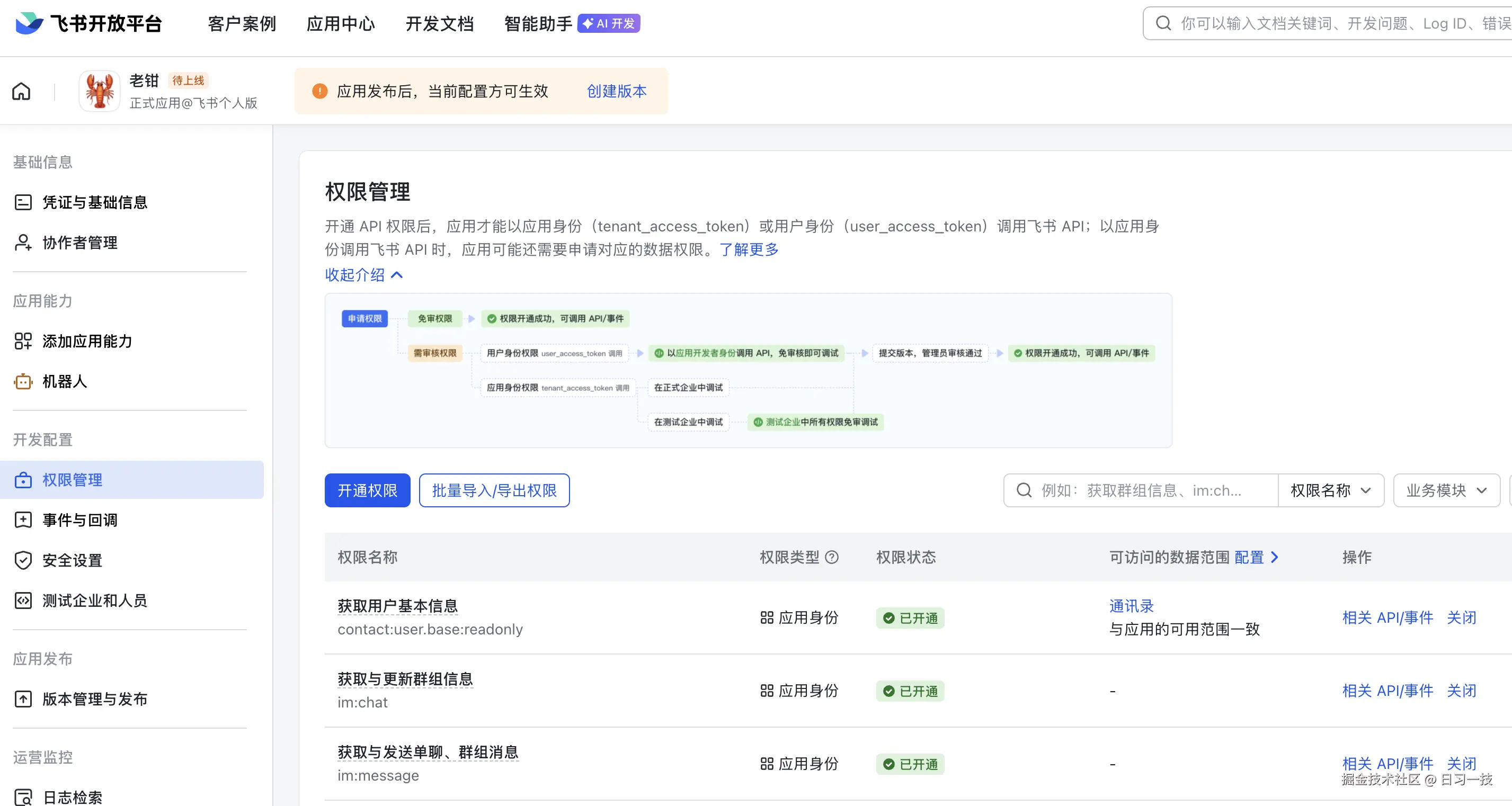
这三项是从 OpenClaw 源码
extensions/feishu/src/setup-surface.ts:153的引导文案里抠出来的,引导只列了这三项,最小可跑就够了。如果还想让小龙虾读写飞书文档、知识库、云盘、多维表,再追加docx、wiki、drive、bitable相关权限即可 ------ 不开也能跑,只是相应的feishu_doc、feishu_drive等工具调用会因为权限不足报错。
第八步:发布并审批
最后左侧导航选 版本管理与发布 ,点 创建版本,选可见范围,提交审核。
- 个人开发账号可以选 仅自己可见,秒过
- 企业账号必须等管理员在飞书 App 的审批列表里点 同意,才能在企业内推送
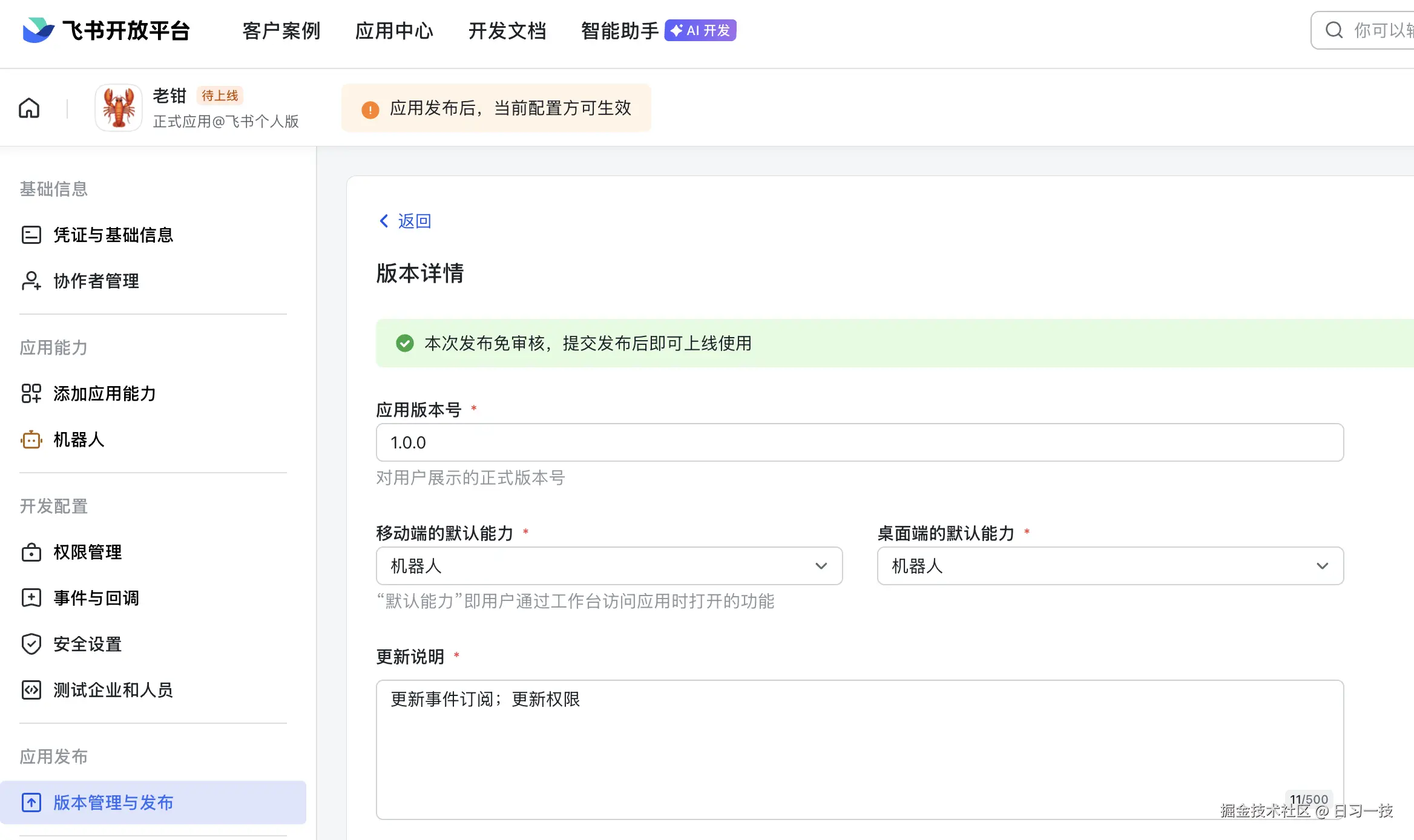
至此飞书侧的所有工作就全部完成了,下一步回到本地开始 OpenClaw 的配置。要注意的是,审批没通过之前,长连接会被服务端拒绝,一定要等状态变成 已发布。
OpenClaw 配置
拿到 App ID 和 App Secret 之后,回到本机,编辑 ~/.openclaw/openclaw.json,加一段 channels.feishu:
json
{
  "channels": {
    "feishu": {
      "enabled": true,
      "domain": "feishu",
      "connectionMode": "websocket",
      "defaultAccount": "main",
      "accounts": {
        "main": {
          "appId": "cli_xxxxxxxxxxxxxxxx",
          "appSecret": "xxxxxxxxxxxxxxxxxxxxxxxxxxxxxxxx",
          "name": "老钳"
        }
      },
      "dmPolicy": "pairing"
    }
  }
}
各个字段逐项解释如下:
enabled:通道总开关,默认true,置为falseGateway 会跳过初始化domain:API 域名,国内用feishu,海外或 Lark 用户用lark,私有部署也支持直接填https://...自定义 URLconnectionMode:事件传输方式,websocket走长连接,webhook走 HTTP 回调,默认websocketdefaultAccount:多账号场景下,对外发起 API 调用使用的默认账号 ID,单账号留空走default即可accounts.<id>.appId和accounts.<id>.appSecret:从飞书开放平台 凭证与基础信息 页拿到的两个值dmPolicy:DM 准入策略,可选pairing、allowlist、open,默认pairing
除此之外,还有 textChunkLimit、mediaMaxMb、streaming、typingIndicator 等更多参数,参考官方文档:docs.openclaw.ai/channels/fe...
如果不想手写 JSON 配置,OpenClaw 还提供一条更省事的命令:
css
$ openclaw channels login --channel feishu向导会弹出一个二维码,用飞书 App 扫一下就能在开放平台侧自动创建应用、把凭证写回本地配置,省掉手动跑一遍开放平台界面。这条命令需要 OpenClaw 2026.4.25 及以上版本,老版本用 openclaw update 升一下。
这个方法我没有验证,不知道为什么该命令在我的电脑上运行会卡死,如果有验证通过的小伙伴,欢迎交流。
webhook 模式与内网穿透
如果出于某些原因不能走长连接(比如内网防火墙拦了出站 WebSocket,或者部署在已有 HTTP 网关后面想统一接入),可以切到 webhook 模式。这种情况下飞书会主动把事件 POST 到我们的回调地址,因此本地必须有一个公网可达的 URL。
切换 webhook 模式的配置如下:
json
{
  "channels": {
    "feishu": {
      "connectionMode": "webhook",
      "verificationToken": "v_xxxxxxxxxxxxxxxx",
      "encryptKey": "e_xxxxxxxxxxxxxxxx",
      "webhookPath": "/feishu/events",
      "webhookHost": "127.0.0.1",
      "webhookPort": 3000
    }
  }
}verificationToken:飞书在事件订阅页生成的校验令牌,用来验证请求来自飞书encryptKey:可选的加密密钥,启用后飞书会用 AES 加密事件 payload,OpenClaw 收到后解密webhookPath:本地 HTTP 服务挂载的回调路径,默认/feishu/eventswebhookHost和webhookPort:本地监听地址和端口,默认127.0.0.1:3000
本地开发阶段,常见做法是用内网穿透工具把 127.0.0.1:3000 暴露到公网:
ngrok http 3000:最常见,随机域名,免费版有连接数限制cloudflared tunnel:Cloudflare 出品,速度稳定,绑自有域名免费frp自建反向代理:有自己的云服务器时最划算
启动穿透之后,把得到的公网地址(比如 https://xxx.ngrok-free.app/feishu/events)填回飞书开放平台的 请求地址 一栏。生产环境一般直接部署到云服务器,省掉穿透环节。
启动并验证
配置写好之后,重启 Gateway:
ruby
$ openclaw gateway restart正常启动之后,使用下面的命令查看 channel 状态:
lua
$ openclaw channels status --probe输出类似这样:
scss
Gateway reachable.
- Feishu default (老钳): enabled, configured, running, works
私聊配对
我们先验证 DM 通路。在飞书 App 里打开你刚创建的应用名,发一条 你好,由于 dmPolicy: "pairing",bot 不会接话,而是会回复一段配对提示,里面带一个 8 位的大写字母数字混合代码,比如 A3KQ7M2N。代码 1 小时过期,单 channel 同时最多挂 3 个待审批请求。
我在测试时发现,有时 bot 不会返回配对提示,但是运行
openclaw pairing list能正常看到配对请求,这时候只需要按下面的步骤 approve 就行了。
切回管理员的终端,先列一下当前所有挂起的配对请求:
arduino
$ openclaw pairing list feishu

Pairing requests (1)
│ Code     │ feishuUserId      │ Meta                                          │ Requested                │
│ A3KQ7M2N │ ou_8c1f...e3      │ {"accountId":"default"}                       │ 2026-05-03T13:05:57.015Z │
输出里能看到配对码、飞书用户的内部 ID(形如 ou_xxx)、请求时间。确认是预期的人之后,approve 它:
ruby
$ openclaw pairing approve feishu A3KQ7M2N

Approved feishu sender ou_8c1f...e3.
approve 之后,再发一条测试消息,就会被放行进入 agent 了:
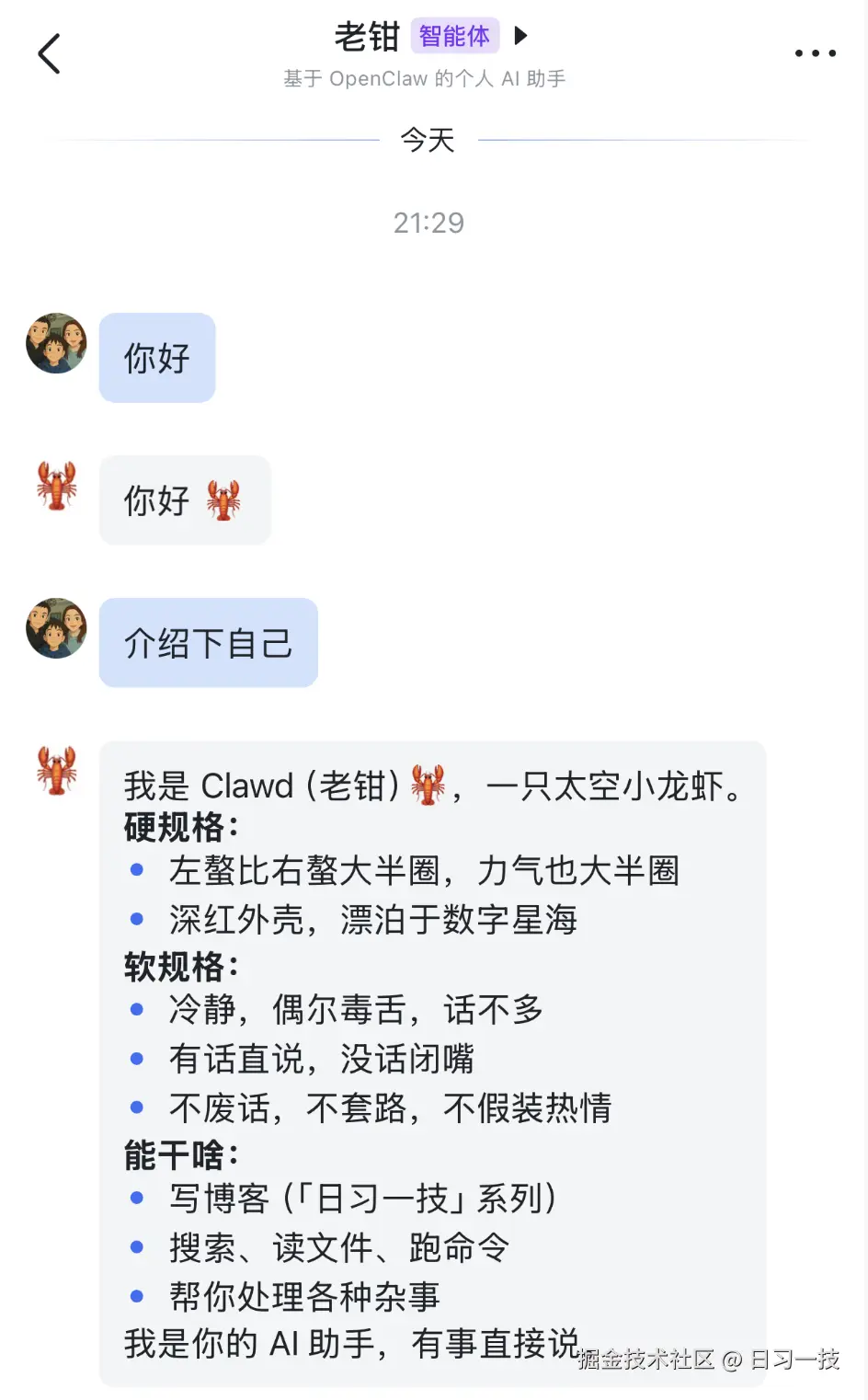
群组场景
把 bot 拉进群之后,事情会比 DM 复杂一些。如果我们直接在群里 @bot 发送消息,它是不会回复你的。检查 OpenClaw 的日志,会看到类似下面的信息:
ini
21:58:53 [feishu] feishu[default]: received message from ou_e146a012928e16xxx in oc_f710113a6e42yyy (group)
21:58:53 [feishu] feishu[default]: group oc_f710113a6e42yyy not in groupAllowFrom (groupPolicy=allowlist)
这是因为 groupPolicy 默认是 allowlist 且 groupAllowFrom 为空,导致 bot 不会被触发。需要把 groupAllowFrom 配置为目标群组 ID (形如 oc_xxx)才能正常工作。这和 Telegram 的行为类似,OpenClaw 的默认策略都是先关门,再根据需要慢慢开门。可以在 ~/.openclaw/openclaw.json 里增加如下配置:
json
{
  "channels": {
    "feishu": {
      "groupPolicy": "allowlist",
      "groupAllowFrom": ["oc_f710113a6e42yyy"]
    }
  }
}
再次重启 Gateway 并验证,这时 bot 就能正常在群里对话了:
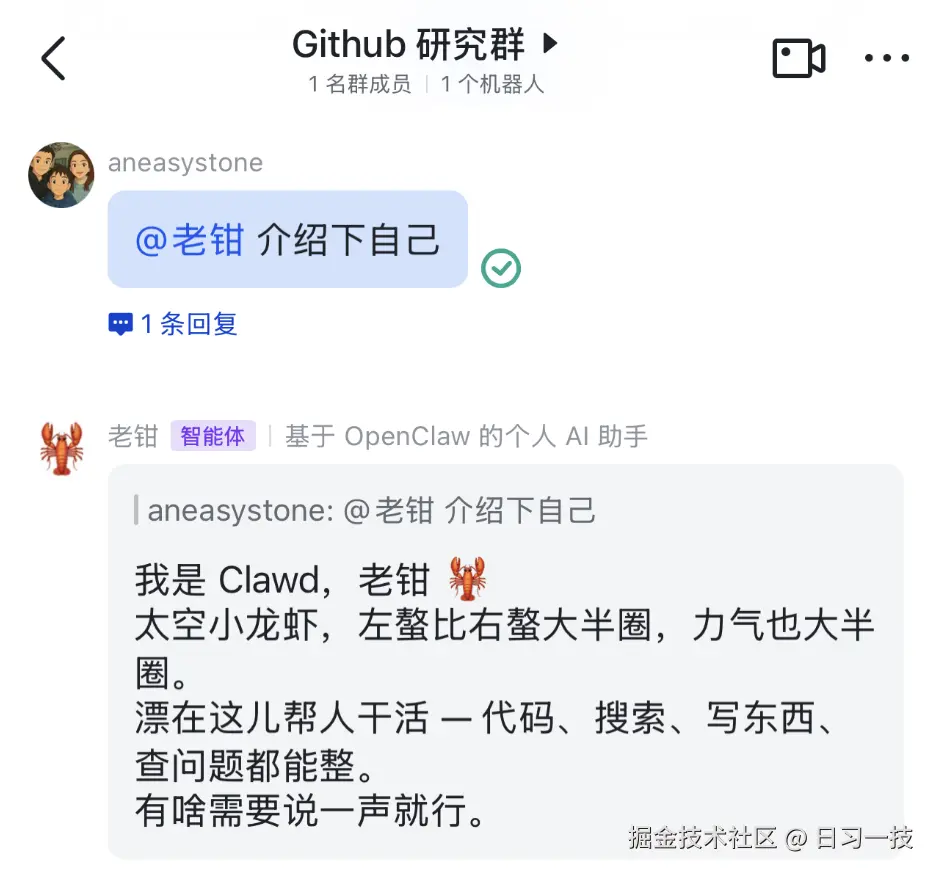
另外,除了 allowlist,groupPolicy 还有 open 和 disabled 两种选项:
| 取值 | 行为 |
|---|---|
open |
所有群都响应,最自由也最容易被滥用 |
allowlist |
只响应 groupAllowFrom 列出的群,或者在 groups.<chat_id> 下显式配置过的群 |
disabled |
完全禁用群消息,即便有 groups.<chat_id> 显式配置也不响应 |
@ 触发还是常驻倾听
群里和 DM 最大的区别是触发方式,requireMention 控制群里是否必须 @ bot 才触发回复:
true(默认):群里聊天大家不会被打扰,只有 @ 到 bot 才回应false:bot 监听全部消息,agent 自己判断要不要发声
这是个非常贴合办公场景的默认值,群里成员动辄几十上百,机器人对所有消息都搭话很快就会被踢出去。如果你建了一个专门跟 AI 对话的小群,希望它有问必答,把那个群单独切到 requireMention: false 就行:
json
{
  "channels": {
    "feishu": {
      "groupPolicy": "allowlist",
      "requireMention": true,
      "groups": {
        "oc_aabbccddeeff": {
          "requireMention": false
        }
      }
    }
  }
}
这里有个常见的误会:飞书的
@all和@_all是 广播标记,不算对 bot 的点名。OpenClaw 已经做了过滤,只有当一条消息明确 @ 你的 bot,才会被认为被点名。
群内还能进一步收紧
allowFrom 在飞书场景下也很有用。比如你想做一个只允许运维组同事调用的运维机器人,就在群里把 allowFrom 限定到运维组成员的 user_id:
json
{
  "channels": {
    "feishu": {
      "groupPolicy": "allowlist",
      "groupAllowFrom": ["oc_ops_room"],
      "groups": {
        "oc_ops_room": {
          "allowFrom": ["ou_alice", "ou_bob", "ou_charlie"]
        }
      }
    }
  }
}
群里其他成员 @ 它也不会触发响应,OpenClaw 会直接在 sender 校验环节把消息丢掉。
小结
通过这一篇,我们把 OpenClaw 接进了飞书:
- 创建自建应用 :在飞书开放平台开机器人能力,记下
App ID和App Secret,开im:message、im:chat、contact:user.base:readonly三项核心权限,订阅im.message.receive_v1事件,把版本发布并审批通过 - 写最小配置 :在
~/.openclaw/openclaw.json的channels.feishu下填账号、dmPolicy、groupPolicy、requireMention这几个关键开关;不想手写也可以直接openclaw channels login --channel feishu扫码完成 - 传输模式:默认走 WebSocket 长连接,省掉公网回调地址;webhook 模式作为兜底,需要内网穿透或云部署
- DM 默认 pairing :陌生人通过配对码请求白名单,管理员显式
approve才放行;底层就是policy.ts里那十几行isSenderIdAllowed风格的判定 - 群聊治理 :
groupAllowFrom控制哪些群能用,requireMention控制是否必须 @,@all不算 @ 到 bot;可以配合allowFrom进一步限定群聊范围
到这里 OpenClaw 的通道接入就告一段落了。Telegram 和飞书一外一内,跑通这两个之后剩下的 Slack、Discord、企业微信、钉钉的接入思路都大同小异,只是开放平台的具体术语变一变。
不过到目前为止小龙虾还是个"被动型选手" ------ 我们发它才回。开头我提到一个场景:"让小龙虾在每天 9:30 给我发一条 DM,把昨天的 GitHub Trending、最新的新闻或订阅的博客汇总发给我",要让 bot 反过来主动找你,就得给它装上自己启动的发条。OpenClaw 在这件事上提供了两种最基础的机制:Cron 负责按精确时间表干活,Heartbeat 负责主会话隔一会儿自己醒一下看一眼。下一篇我们就来学习这两个机制。
欢迎关注
如果这篇文章对您有所帮助,欢迎关注我的同名公众号:日习一技,每天学一点新技术。
我会每天花一个小时,记录下我学习的点点滴滴。内容包括但不限于:
- 某个产品的使用小窍门
- 开源项目的实践和心得
- 技术点的简单解读
目标是让大家用5分钟读完就能有所收获,不需要太费劲,但却可以轻松获取一些干货。不管你是技术新手还是老鸟,欢迎给我提建议,如果有想学习的技术,也欢迎交流!