引言
在C/C++编程学习中,我们通常接触的是控制台程序------黑底白字的命令行界面。虽然控制台程序功能强大,但界面单调、用户体验较差。那么,能否用C/C++编写带有图形界面的程序呢?
答案是肯定的!我们可以使用图形库 来实现图形化界面。对于Windows平台,EasyX 是一个非常适合初学者的图形库。它封装了Windows底层绘图API,提供了简单易用的接口。
今天,我将通过一个完整的项目案例,全面讲解EasyX图形库的使用方法。
第一部分:EasyX 简介与环境配置
一、什么是EasyX?
EasyX是一个轻量级的C++图形库,专门为Windows平台设计,常用于:
-
教学演示
-
小型游戏开发
-
图形化小程序
特点:
-
语法简单,易于上手
-
封装了Windows GDI,无需深入理解底层
-
支持图片、音乐、鼠标键盘交互
二、环境配置
| 步骤 | 操作 | 说明 |
|---|---|---|
| 1 | 搜索"EasyX"官网 | 访问 easyx.cn |
| 2 | 下载安装包 | 选择对应VS版本 |
| 3 | 运行安装程序 | 自动配置头文件和库文件 |
注意事项:
-
EasyX仅支持Windows平台
-
需要Visual Studio开发环境
-
安装后会自动添加
#include <easyx.h>路径
cpp
#include <easyx.h>      // 新版推荐
// #include <graphics.h> // 旧版,部分函数名称不同
#pragma comment(lib, "winmm.lib")  // 多媒体库(用于播放音乐)
第二部分:窗口创建与基本绘图
一、创建窗口
cpp
#include <easyx.h>
#include <stdio.h>

int main() {
    // 创建窗口:宽度680,高度906,样式标志位
    initgraph(680, 906);

    // 程序运行期间保持窗口
    while (1);  // 或使用 getchar() / system("pause")

    // 关闭图形窗口
    closegraph();

    return 0;
}
initgraph 参数说明:
| 参数 | 类型 | 说明 |
|---|---|---|
| 第1个 | int | 窗口宽度(像素) |
| 第2个 | int | 窗口高度(像素) |
| 第3个 | int | 样式标志位(200表示无边框等,通常可省略) |
二、坐标系与坐标
EasyX的坐标系原点在窗口左上角:
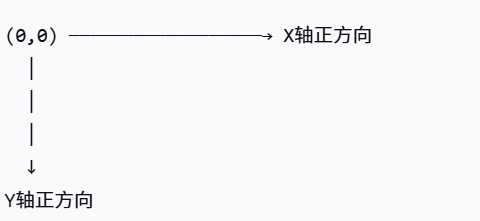
示例:
- 点(100, 50):距离左边100像素,距离顶部50像素
三、颜色系统
EasyX中的颜色使用32位整数 表示,格式为 ARGB 或 RGB。
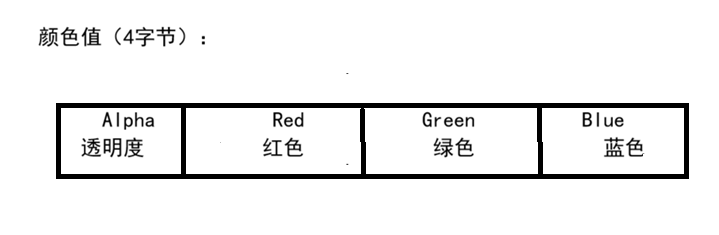
预定义颜色常量:
| 常量 | 说明 | RGB值 |
|---|---|---|
RED |
红色 | RGB(255,0,0) |
GREEN |
绿色 | RGB(0,255,0) |
BLUE |
蓝色 | RGB(0,0,255) |
YELLOW |
黄色 | RGB(255,255,0) |
WHITE |
白色 | RGB(255,255,255) |
BLACK |
黑色 | RGB(0,0,0) |
自定义颜色:
cpp
// RGB方式
COLORREF myColor = RGB(0, 238, 60);  // 自定义绿色

// 设置画笔颜色
setcolor(myColor);
第三部分:图形绘制
一、基本图形绘制函数
| 函数 | 功能 | 示例 |
|---|---|---|
circle(x, y, r) |
画圆 | circle(100, 100, 50) |
rectangle(x1, y1, x2, y2) |
画矩形 | rectangle(50, 50, 200, 100) |
line(x1, y1, x2, y2) |
画直线 | line(0, 0, 100, 100) |
fillcircle(x, y, r) |
填充圆 | fillcircle(100, 100, 50) |
fillrectangle(x1, y1, x2, y2) |
填充矩形 | fillrectangle(50, 50, 200, 100) |
二、填充颜色设置
cpp
// 设置填充颜色
setfillcolor(GREEN);
fillcircle(100, 100, 50);

// 设置无填充
setfillcolor(0);
三、完整绘图示例
cpp
#include <easyx.h>

int main() {
    // 创建窗口
    initgraph(800, 600);

    // 设置背景颜色
    setbkcolor(WHITE);
    cleardevice();  // 用背景色清屏

    // 画红色填充圆
    setfillcolor(RED);
    fillcircle(200, 200, 80);

    // 画蓝色矩形
    setfillcolor(BLUE);
    fillrectangle(400, 150, 550, 250);

    // 画绿色线条
    setcolor(GREEN);
    line(0, 0, 800, 600);

    // 等待用户按键
    system("pause");
    closegraph();

    return 0;
}
第四部分:文字输出
一、设置文字样式
cpp
#include <easyx.h>

int main() {
    initgraph(800, 600);

    // 设置文字颜色
    settextcolor(RGB(51, 211, 216));

    // 设置文字样式
    // 参数:字号, 字体宽度(0为自适应), 字体名称
    settextstyle(72, 0, "华文彩云");

    // 输出文字:参数(x, y, 字符串)
    outtextxy(200, 150, "你好,EasyX!");

    // 也可以使用标准输出
    settextstyle(36, 0, "微软雅黑");
    char str[100] = "Hello World!";
    outtextxy(200, 250, str);

    system("pause");
    closegraph();

    return 0;
}
二、字体支持
EasyX支持Windows系统中安装的任何字体:
-
中文:
"华文彩云"、"微软雅黑"、"宋体" -
英文:
"Arial"、"Consolas"、"Times New Roman"
第五部分:图片处理
一、图片加载与显示
EasyX使用IMAGE对象来存储图片。
cpp
#include <easyx.h>

int main() {
    initgraph(800, 600);

    // 1. 定义IMAGE对象
    IMAGE img;

    // 2. 从文件加载图片
    loadimage(&img, "background.jpg");

    // 3. 在指定位置显示图片
    putimage(0, 0, &img);

    system("pause");
    closegraph();

    return 0;
}
二、图片格式支持
EasyX支持以下图片格式:
-
.jpg/.jpeg -
.png(支持透明通道) -
.bmp -
.gif(仅第一帧)
三、图片透明绘制技巧
cpp
// 方法1:使用png图片(自带透明通道)
loadimage(&img, "character.png");  // 透明背景
putimage(100, 100, &img);

// 方法2:使用掩码图技术(复杂,需要两张图片配合)
// 此处不再展开
四、图片资源管理
注意事项:
-
图片文件放在工程目录下(.exe同级目录)
-
文件名不要包含空格
-
中文文件名可能有编码问题
第六部分:音乐播放
一、音乐播放基础
EasyX本身不支持音乐播放,需要使用Windows多媒体库winmm.lib。
cpp
#include <easyx.h>
#include <mmsystem.h>
#pragma comment(lib, "winmm.lib")

int main() {
    // 1. 打开音乐文件
    mciSendString("open bgm.mp3", NULL, 0, NULL);

    // 2. 播放音乐
    mciSendString("play bgm.mp3", NULL, 0, NULL);

    // 3. 可选:循环播放
    // mciSendString("play bgm.mp3 repeat", NULL, 0, NULL);

    // 4. 暂停
    // mciSendString("pause bgm.mp3", NULL, 0, NULL);

    // 5. 继续播放
    // mciSendString("resume bgm.mp3", NULL, 0, NULL);

    // 6. 关闭文件
    // mciSendString("close bgm.mp3", NULL, 0, NULL);

    // 保持程序运行
    getchar();

    return 0;
}
二、mciSendString函数详解
cpp
// 函数原型
MCIERROR mciSendString(
    LPCTSTR lpszCommand,  // 命令字符串
    LPTSTR  lpszReturn,   // 返回值缓冲区
    UINT    cchReturn,    // 缓冲区大小
    HANDLE  hwndCallback  // 回调窗口句柄
);
常用命令:
| 命令 | 格式 | 说明 |
|---|---|---|
| open | "open 文件名" |
打开文件 |
| play | "play 文件名" |
播放 |
| pause | "pause 文件名" |
暂停 |
| resume | "resume 文件名" |
继续播放 |
| stop | "stop 文件名" |
停止 |
| close | "close 文件名" |
关闭 |
三、音乐播放注意事项
| 问题 | 解决方案 |
|---|---|
| 全平台音乐加密 | 使用本地未加密的mp3文件 |
| 文件名有空格 | 用双引号包裹:"open \"my music.mp3\"" |
| 中文路径 | 使用英文字符串,或设置多字节字符集 |
| 播放器关联 | 将默认打开方式设为Windows Media Player |
第七部分:综合案例------简单的音乐播放器
cpp
#include <easyx.h>
#include <mmsystem.h>
#pragma comment(lib, "winmm.lib")

// 播放音乐
void playMusic(const char* filename) {
    char cmd[256];
    sprintf(cmd, "open %s", filename);
    mciSendString(cmd, NULL, 0, NULL);
    sprintf(cmd, "play %s", filename);
    mciSendString(cmd, NULL, 0, NULL);
}

// 停止音乐
void stopMusic(const char* filename) {
    char cmd[256];
    sprintf(cmd, "stop %s", filename);
    mciSendString(cmd, NULL, 0, NULL);
    sprintf(cmd, "close %s", filename);
    mciSendString(cmd, NULL, 0, NULL);
}

int main() {
    // 创建窗口
    initgraph(400, 300);
    setbkcolor(WHITE);
    cleardevice();

    // 绘制界面
    settextstyle(24, 0, "微软雅黑");
    outtextxy(50, 50, "音乐播放器");

    settextstyle(16, 0, "微软雅黑");
    outtextxy(50, 120, "按 P 播放音乐");
    outtextxy(50, 150, "按 S 停止音乐");
    outtextxy(50, 180, "按 ESC 退出");

    const char* musicFile = "bgm.mp3";

    while (1) {
        // 检测键盘输入
        if (GetAsyncKeyState('P') & 0x8000) {
            playMusic(musicFile);
            outtextxy(200, 250, "播放中...");
        }
        if (GetAsyncKeyState('S') & 0x8000) {
            stopMusic(musicFile);
            outtextxy(200, 250, "已停止   ");
        }
        if (GetAsyncKeyState(VK_ESCAPE) & 0x8000) {
            break;
        }
        Sleep(100);
    }

    stopMusic(musicFile);
    closegraph();

    return 0;
}
第八部分:鼠标与键盘交互
一、键盘交互
| 函数 | 说明 |
|---|---|
GetAsyncKeyState(key) |
检测按键状态 |
_kbhit() |
检测是否有按键 |
cpp
// 检测按键
if (GetAsyncKeyState('A') & 0x8000) {
    // 按下了 A 键
}

// 常用虚拟键码
VK_ESCAPE  // ESC键
VK_SPACE   // 空格键
VK_UP      // 上箭头
VK_DOWN    // 下箭头
VK_LEFT    // 左箭头
VK_RIGHT   // 右箭头
二、鼠标交互
| 函数 | 说明 |
|---|---|
GetMouseMsg() |
获取鼠标消息 |
MOUSEMSG |
鼠标消息结构体 |
cpp
#include <easyx.h>

int main() {
    initgraph(800, 600);

    while (1) {
        MOUSEMSG msg = GetMouseMsg();

        switch (msg.uMsg) {
            case WM_LBUTTONDOWN:
                printf("左键点击: (%d, %d)\n", msg.x, msg.y);
                break;
            case WM_RBUTTONDOWN:
                printf("右键点击: (%d, %d)\n", msg.x, msg.y);
                break;
            case WM_MOUSEMOVE:
                // 鼠标移动事件
                break;
        }
    }

    closegraph();
    return 0;
}
第九部分:完整项目------猜数字游戏
cpp
#include <easyx.h>
#include <stdio.h>
#include <stdlib.h>
#include <time.h>

int main() {
    initgraph(500, 400);
    setbkcolor(WHITE);
    cleardevice();

    // 设置字体
    settextstyle(24, 0, "微软雅黑");
    settextcolor(BLACK);

    // 游戏初始化
    srand(time(NULL));
    int target = rand() % 100 + 1;
    int guess = 0;
    int attempts = 0;
    char input[10] = "";

    outtextxy(150, 50, "猜数字游戏");
    outtextxy(100, 100, "我已经想好了一个1-100之间的数字");
    outtextxy(100, 140, "请在下方输入你的猜测");

    // 输入框
    setfillcolor(RGB(240, 240, 240));
    fillrectangle(100, 180, 400, 220);
    setcolor(BLACK);
    rectangle(100, 180, 400, 220);

    InputBox(input, 10, "猜数字", "请输入你的猜测(1-100):", "50");
    guess = atoi(input);

    while (guess != target) {
        attempts++;

        // 清空提示区域
        setfillcolor(WHITE);
        setcolor(WHITE);
        fillrectangle(100, 250, 450, 300);
        setcolor(BLACK);

        if (guess < target) {
            outtextxy(100, 260, "太小了!再试试看:");
        } else if (guess > target) {
            outtextxy(100, 260, "太大了!再试试看:");
        }

        InputBox(input, 10, "猜数字", "请输入你的猜测(1-100):", "");
        guess = atoi(input);
    }

    attempts++;

    // 显示胜利信息
    setfillcolor(WHITE);
    fillrectangle(100, 250, 450, 350);

    char result[100];
    sprintf(result, "恭喜!你猜了 %d 次猜中了数字 %d!", attempts, target);
    settextcolor(RGB(0, 150, 0));
    outtextxy(50, 260, result);

    outtextxy(150, 310, "按任意键退出...");

    system("pause > nul");
    closegraph();

    return 0;
}
总结
一、EasyX 核心函数速查表
| 类别 | 函数 | 功能 |
|---|---|---|
| 窗口 | initgraph() |
创建图形窗口 |
closegraph() |
关闭图形窗口 | |
cleardevice() |
清屏 | |
| 绘图 | circle() / fillcircle() |
画圆/填充圆 |
rectangle() / fillrectangle() |
画矩形/填充矩形 | |
line() |
画直线 | |
| 颜色 | setcolor() |
设置画笔颜色 |
setfillcolor() |
设置填充颜色 | |
setbkcolor() |
设置背景颜色 | |
| 文字 | settextstyle() |
设置文字样式 |
settextcolor() |
设置文字颜色 | |
outtextxy() |
输出文字 | |
| 图片 | loadimage() |
加载图片 |
putimage() |
显示图片 | |
| 输入 | GetAsyncKeyState() |
检测按键 |
GetMouseMsg() |
获取鼠标消息 | |
| 音乐 | mciSendString() |
播放音乐 |
二、注意事项
| 项目 | 注意事项 |
|---|---|
| 窗口 | 使用while(1)保持窗口,否则程序立即退出 |
| 音乐 | 文件名不要有空格,路径不要有中文 |
| 图片 | 放到工程目录下 |
| 字体 | 使用系统已安装的字体名称 |
EasyX是一个非常适合C/C++初学者的图形库,它让我们能够快速创建图形化程序,而不必深入Windows API的复杂细节。
我们还可以用EasyX做更多有趣的事情:
-
贪吃蛇、俄罗斯方块等小游戏
-
数据可视化图表
-
简单的绘图工具
-
学生成绩管理系统(图形化版)
学习建议:
-
从简单的绘图开始,熟悉坐标系和颜色
-
尝试加载图片和播放音乐
-
加入鼠标键盘交互,制作可操作的程序
-
综合运用所学知识,完成一个小项目