Claude Code 通过专用插件与 JetBrains IDEs 深度集成,提供交互式差异查看、代码选区上下文共享等强大功能,让 AI 辅助编程无缝融入你的开发工作流。
支持的 IDE
Claude Code 插件支持绝大多数 JetBrains IDE,包括:
- IntelliJ IDEA
- PyCharm
- Android Studio
- WebStorm
- PhpStorm
- GoLand
核心功能
| 功能 | 说明 |
|---|---|
| 快速启动 | Mac 使用 Cmd+Esc,Windows/Linux 使用 Ctrl+Esc,直接从编辑器打开 Claude Code |
| Diff 查看 | 代码变更直接在 IDE 的 Diff 查看器中展示,而非在终端中 |
| 选区上下文共享 | IDE 中当前选中的代码或标签页内容会自动共享给 Claude Code |
| 文件引用快捷键 | Mac 使用 Cmd+Option+K,Linux/Windows 使用 Alt+Ctrl+K,快速插入如 [@src](https://github.com/src "@src")/auth.ts#L1-99 形式的文件引用 |
| 诊断信息共享 | IDE 中的 lint 错误、语法错误等诊断信息会在你工作时自动共享给 Claude |
安装配置
第一步:安装前提条件
在安装 JetBrains 插件之前,需要先安装 Claude Code CLI。
bash
# macOS、Linux、WSL 安装
curl -fsSL https://claude.ai/install.sh | bash
# Windows PowerShell 安装
irm https://claude.ai/install.ps1 | iex

# 验证安装
claude --version
如需详细安装步骤,请参考 Claude Code 安装指南。
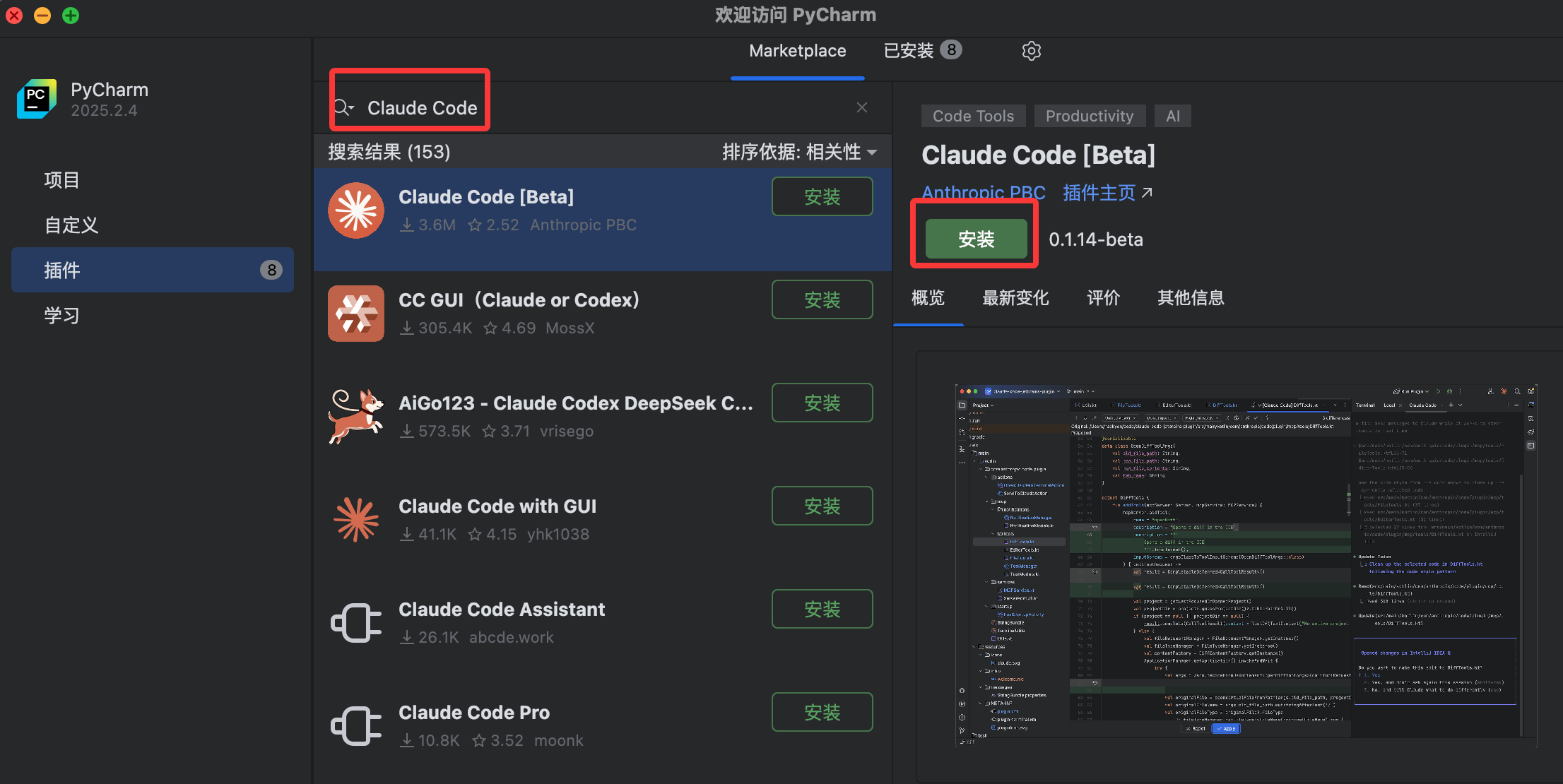
第二步:安装 JetBrains 插件
- 打开你的 JetBrains IDE
- 进入 Settings(设置)→ Plugins(插件)
- 切换到 Marketplace(市场) 标签
- 搜索 Claude Code
- 点击 Install(安装)
- 安装完成后重启 IDE
第三步:启动并连接 Claude Code
从 IDE 集成终端启动(推荐)
在 IDE 内置终端中运行以下命令,所有集成功能将自动激活:
bash
claude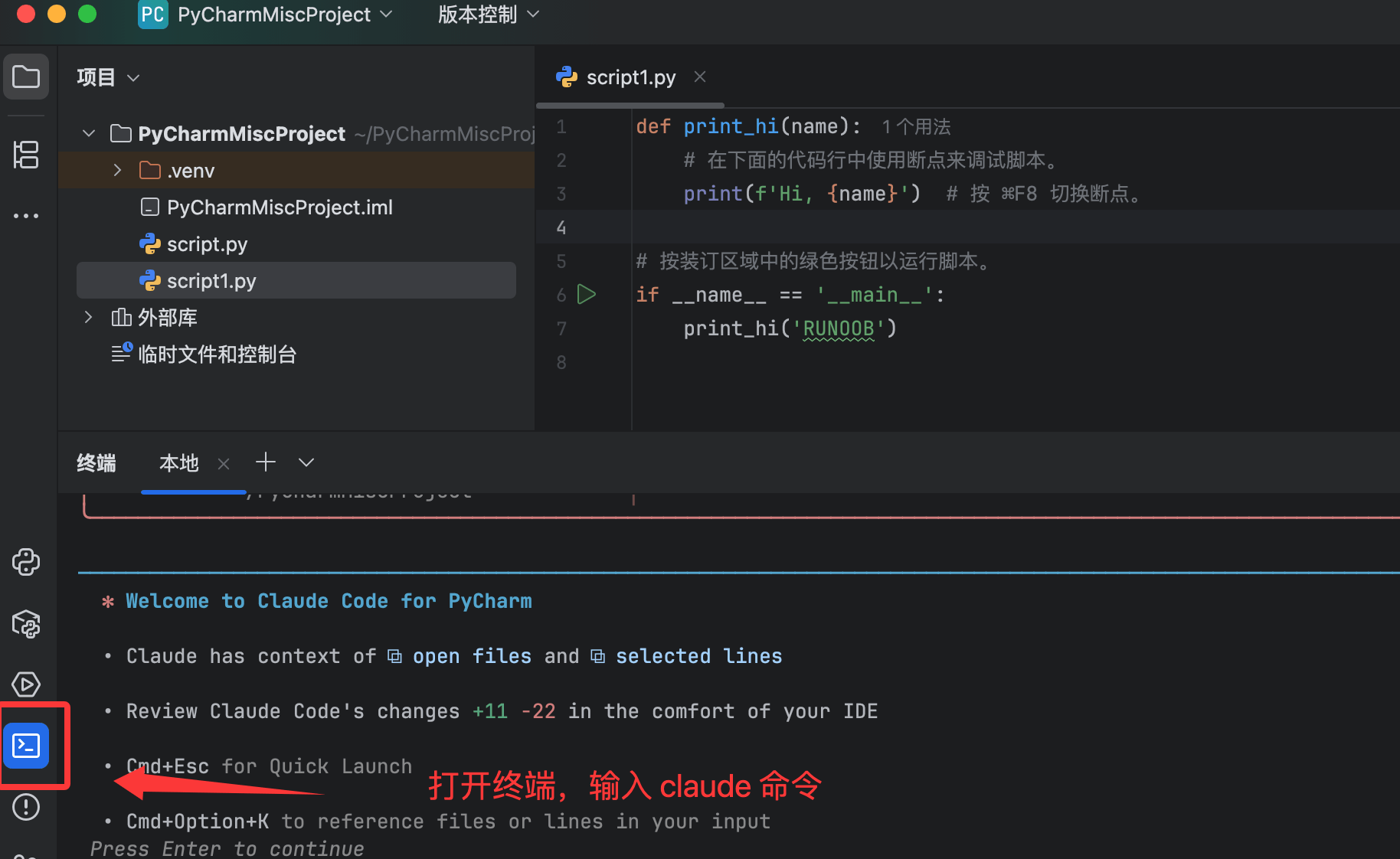
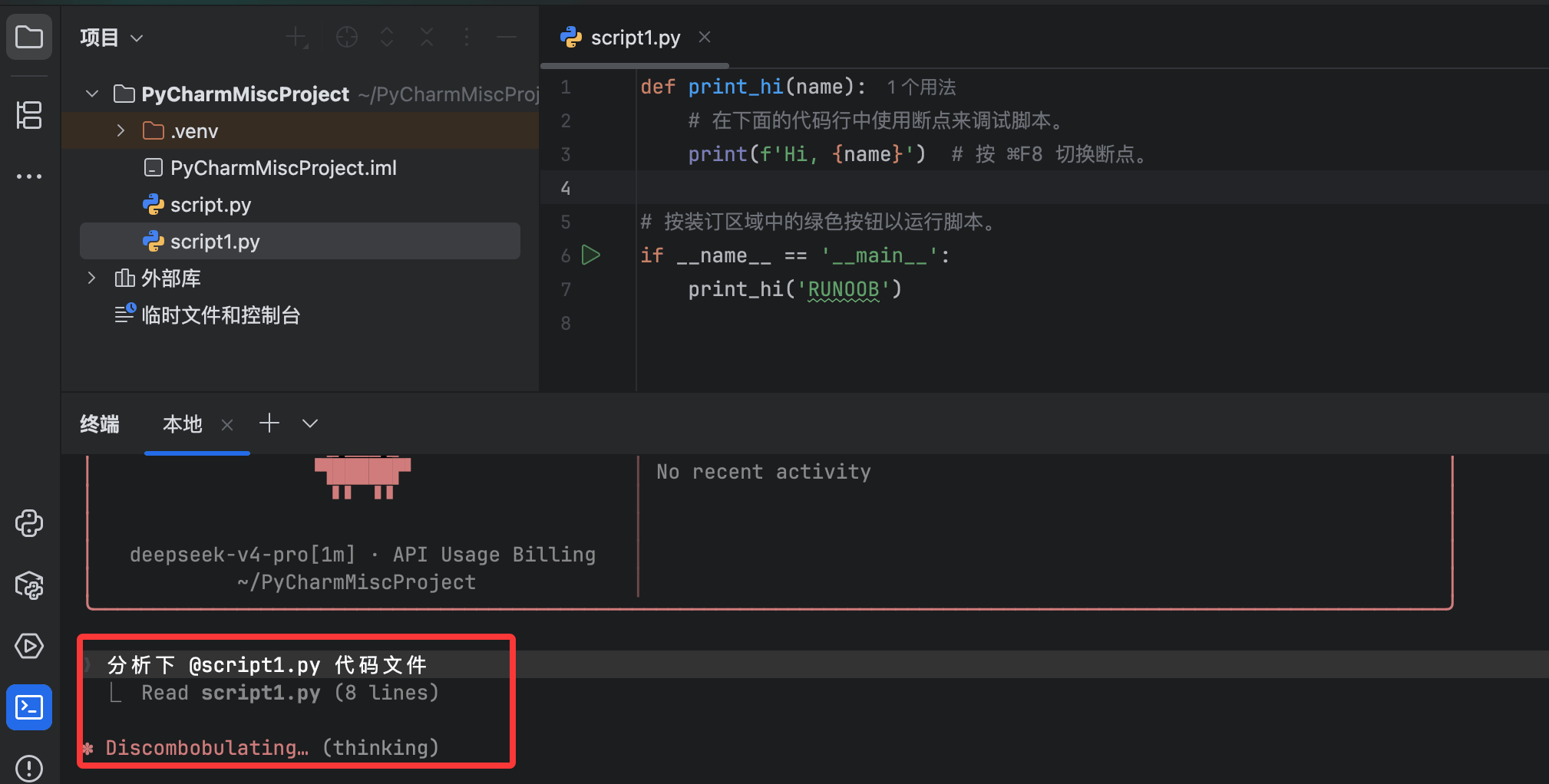
这是一个欢迎界面,按下 Enter 后,就可以开始干活了:
从外部终端连接
如果你使用的是外部终端,可以通过 /ide 命令将 Claude Code 连接到你的 JetBrains IDE:
bash
# 先启动 Claude Code
claude

# 然后执行 /ide 命令连接 IDE
/ide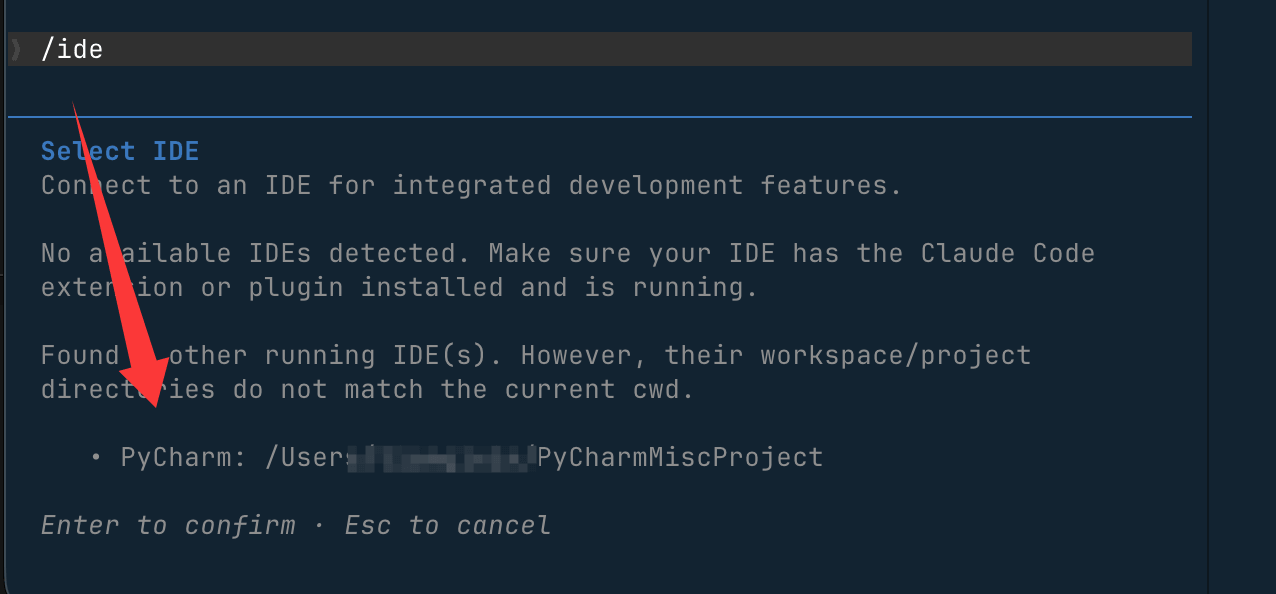
💡 提示:为确保 Claude 能访问与 IDE 相同的文件,请从 IDE 项目根目录启动 Claude Code。
第四步:配置 Claude Code
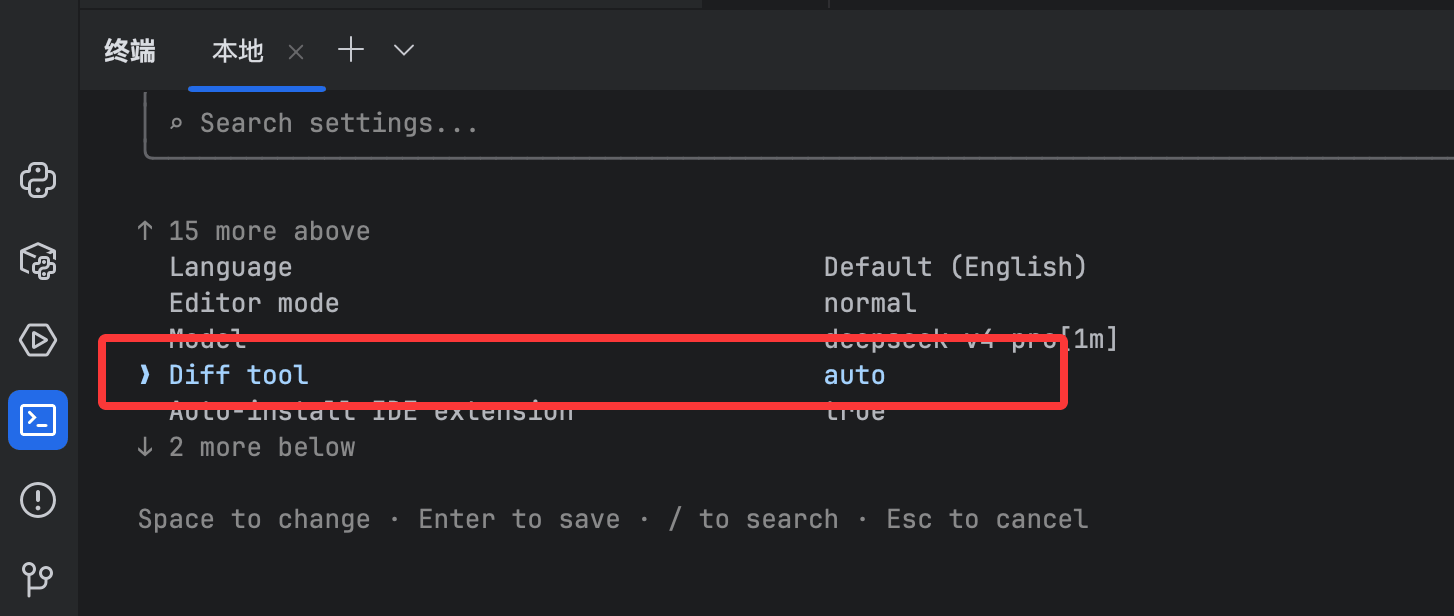
配置 Diff 工具
运行 Claude Code 后,通过以下步骤设置 Diff 显示方式:
bash
# 启动 Claude Code
claude

# 进入配置
/config
将 diff 工具设置为 auto,代码变更将直接在 IDE Diff 查看器中显示;设置为 terminal 则保留在终端中展示。
配置插件设置
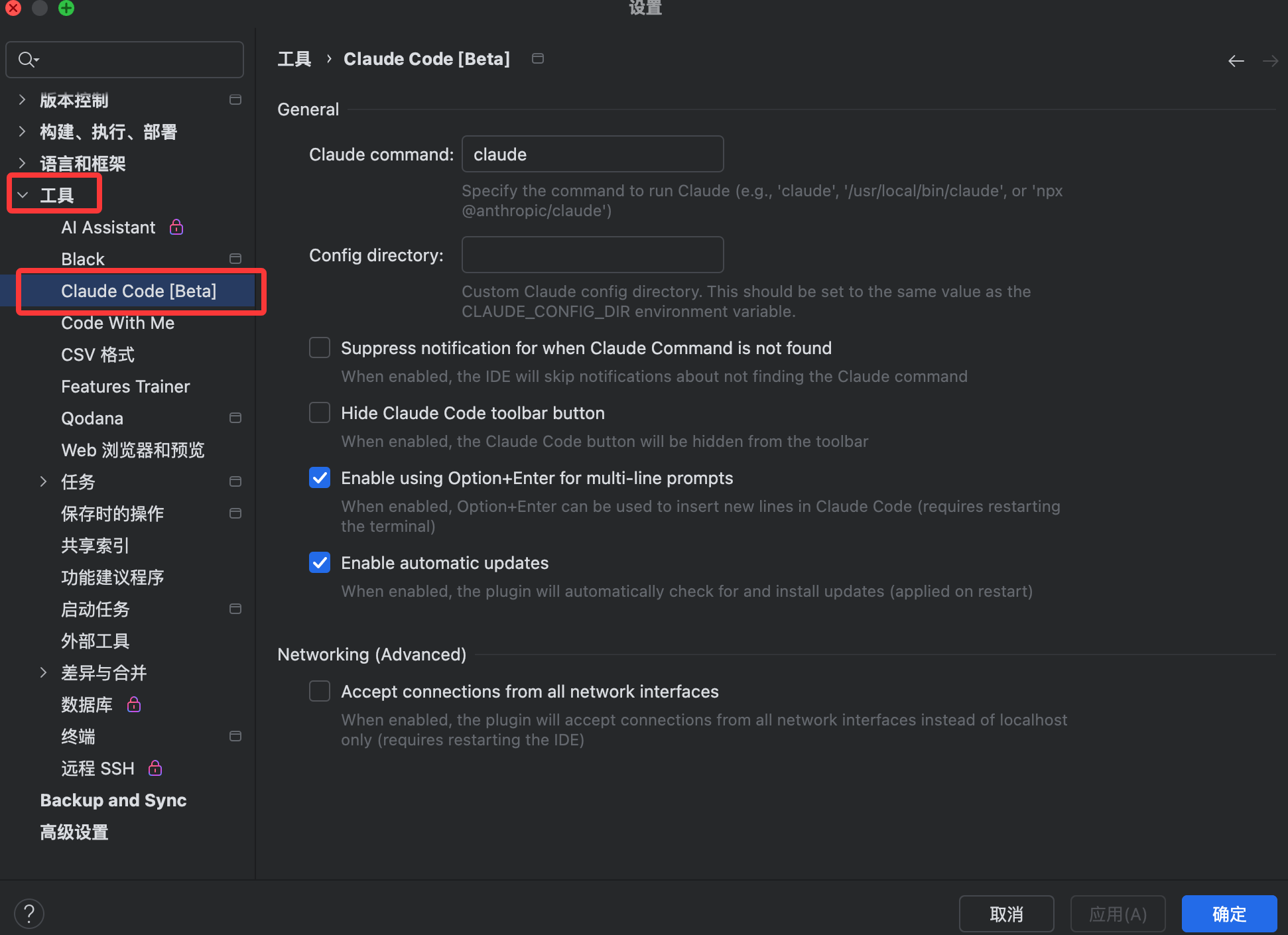
进入 Settings → Tools → Claude Code Beta,可以配置以下选项:
- Claude command(Claude 命令路径) :自定义运行 Claude 的命令,例如
claude、/usr/local/bin/claude或npx @anthropic-ai/claude-code - Suppress notification for Claude command not found:关闭找不到 Claude 命令时的通知提示
- Enable using Option+Enter for multi-line prompts (仅 macOS):启用后,
Option+Enter可在提示框中插入换行 - Enable automatic updates:自动检查并安装插件更新,重启后生效
💡 WSL 用户 :将 Claude 命令设置为
wsl -d Ubuntu -- bash -lic "claude"(将Ubuntu替换为你的 WSL 发行版名称)。
配置 ESC 键(可选)
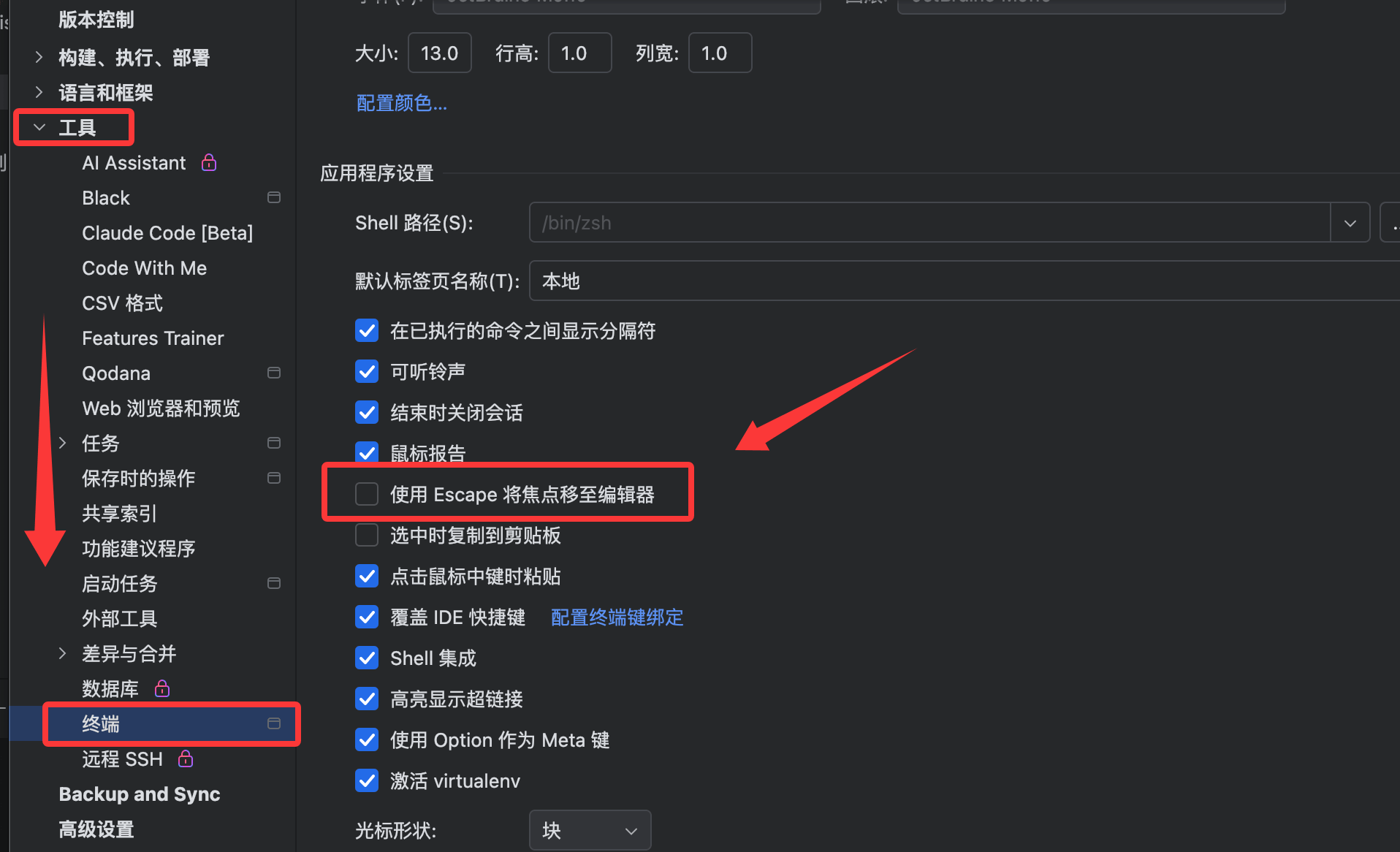
如果 ESC 键无法中断 Claude Code 操作,按以下步骤修复:
- 进入 Settings → Tools → Terminal
- 取消勾选 "Move focus to the editor with Escape" ,或点击 "Configure terminal keybindings" 并删除 "Switch focus to Editor" 快捷键
- 应用更改
特殊场景配置
远程开发(Remote Development)
使用 JetBrains Remote Development 时,必须将插件安装在远程主机上,而非本地客户端机器。
操作路径:Settings → Plugin (Host)
WSL2 配置
如果在 WSL2 环境下使用 Claude Code,且出现 "No available IDEs detected" 错误,通常是 WSL2 的 NAT 网络或 Windows 防火墙阻断了连接。
方案一:添加 Windows 防火墙规则(推荐)
bash
# 第一步:在 WSL 中查看 IP 地址
hostname -I
# 例如输出 172.21.123.45,子网为 172.21.0.0/16
bash
# 第二步:以管理员身份打开 PowerShell,创建防火墙规则(根据你的子网调整 IP 范围)
New-NetFirewallRule -DisplayName "Allow WSL2 Internal Traffic" -Direction Inbound -Protocol TCP -Action Allow -RemoteAddress 172.21.0.0/16 -LocalAddress 172.21.0.0/16
然后重启 IDE 和 Claude Code 即可生效。
方案二:切换 WSL2 为镜像网络模式(需要 Windows 11 22H2 或更高版本)
在 Windows 用户目录下的 .wslconfig 文件中添加:
bash
[wsl2]
networkingMode=mirrored
然后在 PowerShell 中执行 wsl --shutdown 重启 WSL。
常见问题排查
插件安装后功能未出现
- 确认 Claude Code 是从项目根目录启动的
- 检查 JetBrains 插件是否已在 IDE 设置中启用
- 尝试完全重启 IDE(可能需要多次重启)
- 远程开发场景下,确认插件已安装在远程主机上
提示 "No available IDEs detected"
- 确认插件已安装并启用
- 完全重启 IDE
- 确保 Claude Code 是从 IDE 集成终端中运行的
点击 Claude 图标提示 "command not found"
- 在终端运行
claude --version,验证 Claude Code 已正确安装 - 在插件设置中手动配置 Claude 命令路径
- WSL 用户请使用前述 WSL 命令格式
附Claude 账号注册最新完整步骤
在开始之前,你需要准备三样东西:
- • Gmail 邮箱(国内邮箱不可用)
- • 国外虚拟手机号(接收验证码,+86 不行)
- • 稳定的科学上网工具(全程使用同一个美国节点,不要切换)
准备好之后,按下面步骤操作。
第一步:打开 Claude 官网,输入 Gmail 并点击「Continue with email」
Claude AI 官网地址:claude.ai
也可以直接点「Continue with Google」用 Google 账号授权登录。

第二步:输入邮箱验证码并点击「Verify Email Address」
去邮箱找来自 Anthropic 的邮件,复制验证码粘贴进去,点击确认。
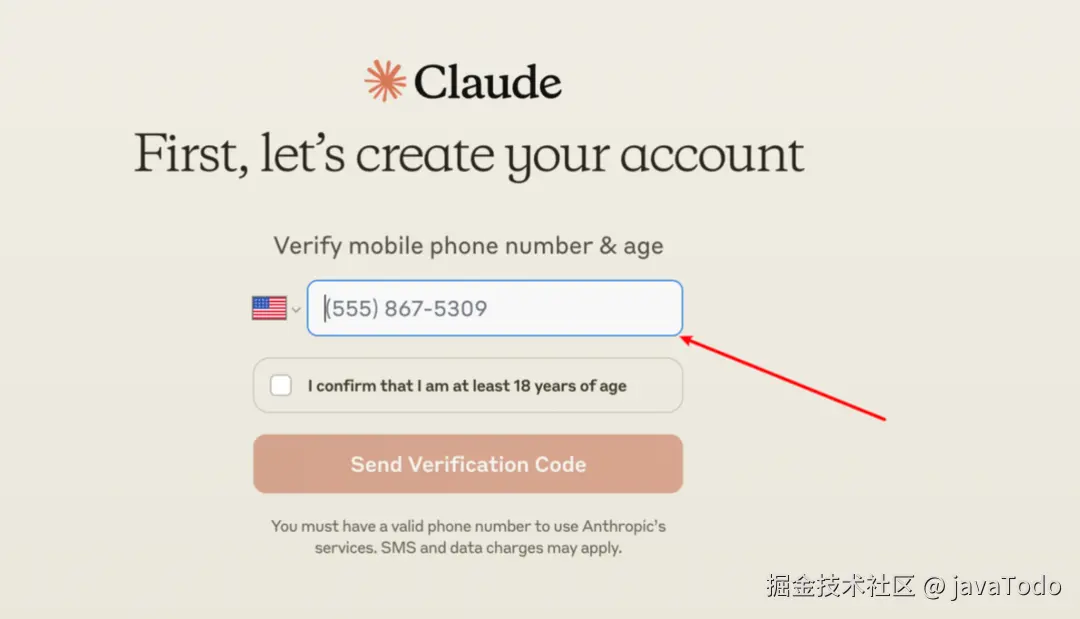
第三步:输入国外手机号并点击「Send Verification Code」
需要一个国外虚拟手机号。可以通过接码平台(如 Hero-SMS、sms-activate 等)购买,通常几毛钱一个号,支持支付宝付款。选好号码粘贴进去,发送验证码。
第四步:获取验证码并点击「Verify & Create Account」
回到接码平台,复制收到的验证码,粘贴进 Claude 页面,点击完成注册。
如果不想注册,直接使用真实的 Anthropic 订阅账号转 API 的方式------你换一个 endpoint,API Key 照用,调用方式和官方完全一样,响应和官方没有区别。
在 Claude Code 里用:
text
# 安装 Claude Code
npm install -g @anthropic-ai/claude-code

# 启动时指定 Code80 的 endpoint
ANTHROPIC_BASE_URL=https://api.code80.vip claude
在其他工具(Cursor、Cline、自定义脚本)里同样只需要换一个 base_url,其他不用动。