保姆级教程:Docker 部署 Portracker 端口监控工具
- 一、Portracker介绍
-
- [1.1 Portracker简介](#1.1 Portracker简介)
- [1.2 Portracker主要特点](#1.2 Portracker主要特点)
- 二、本次实践规划
-
- [2.1 本地环境规划](#2.1 本地环境规划)
- [2.2 本次实践介绍](#2.2 本次实践介绍)
- 三、本地环境检查
-
- [3.1 检查Docker服务状态](#3.1 检查Docker服务状态)
- [3.2 检查Docker版本](#3.2 检查Docker版本)
- [3.3 检查docker compose 版本](#3.3 检查docker compose 版本)
- 四、拉取Portracker镜像
- 五、部署Portracker服务
-
- [5.1 创建部署目录](#5.1 创建部署目录)
- [5.2 编辑部署文件](#5.2 编辑部署文件)
- [5.3 创建Portracker容器](#5.3 创建Portracker容器)
- [5.4 查看Portracker容器状态](#5.4 查看Portracker容器状态)
- [5.5 检查Portracker容器日志](#5.5 检查Portracker容器日志)
- 六、访问Portracker服务
-
- [6.1 访问Portracker首页](#6.1 访问Portracker首页)
- [6.2 添加服务器](#6.2 添加服务器)
- 七、总结
一、Portracker介绍
1.1 Portracker简介
Portracker是一款轻量级、自包含的网络服务发现与监控工具,通过自动扫描系统服务,实时生成准确的网络端口地图,帮助用户消除手动跟踪的繁琐,避免因端口冲突导致的部署问题,特别适用于服务器、容器和虚拟机环境的统一可视化管理。
1.2 Portracker主要特点
- 自动端口发现:自动扫描主机并识别正在运行的服务及其监听端口,无需手动录入数据。
- 特定平台的收集器:内置针对 Docker 和 TrueNAS 的专用收集器,获取更丰富的运行环境信息。
- 内部端口检测:清晰区分容器内部端口与主机发布端口,全面掌握容器化服务的网络暴露情况。
- 轻量级且自包含:以单一进程运行,内置 SQLite 数据库,无需依赖外部数据库如 PostgreSQL 或 Redis。
- 点对点监控:可将多个 Portracker 实例添加为对等节点,实现跨服务器、容器和虚拟机的集中视图管理。
- 层次化分组:支持父-子结构组织服务器,便于管理虚拟机与其物理主机等嵌套关系。
- 增强的 TrueNAS 发现:通过可选的 TrueNAS API 密钥,自动发现运行中的虚拟机并获取系统详情如 OS 版本和运行时间。
- 现代 & 响应式用户界面:提供简洁美观的仪表板,支持深色/浅色模式、实时搜索和多种数据展示布局(列表、网格、表格)。
二、本次实践规划
2.1 本地环境规划
本次实践为个人测试环境,操作系统版本为 Ubuntu 24.04.2 LTS。
| hostname | IP地址 | 操作系统版本 | Docker版本 | 部署项目 |
|---|---|---|---|---|
| jeven01 | 192.168.3.88 | Ubuntu 24.04.2 LTS | 28.3.3 | Portracker |
2.2 本次实践介绍
1.本次实践部署环境为个人测试环境,生产环境请谨慎;
2.在Docker环境下部署Portracker端口监控和发现工具。
三、本地环境检查
3.1 检查Docker服务状态
检查Docker服务是否正常运行,确保Docker正常运行。
bash
root@jeven:~# systemctl status docker
● docker.service - Docker Application Container Engine
     Loaded: loaded (/usr/lib/systemd/system/docker.service; enabled; preset: enabled)
     Active: active (running) since Mon 2025-08-04 10:10:52 UTC; 30min ago
TriggeredBy: ● docker.socket
       Docs: https://docs.docker.com
   Main PID: 860 (dockerd)
      Tasks: 10
     Memory: 97.2M (peak: 98.4M)
        CPU: 606ms
     CGroup: /system.slice/docker.service
3.2 检查Docker版本
检查Docker版本
bash
root@jeven:~# docker -v
Docker version 28.3.3, build 980b856
3.3 检查docker compose 版本
检查Docker compose版本,确保2.0以上版本。
bash
root@jeven:~# docker -v
Docker version 28.3.3, build 980b856
四、拉取Portracker镜像
下载Portracker容器镜像,如下所示
bash
docker pull mostafawahied/portracker:latest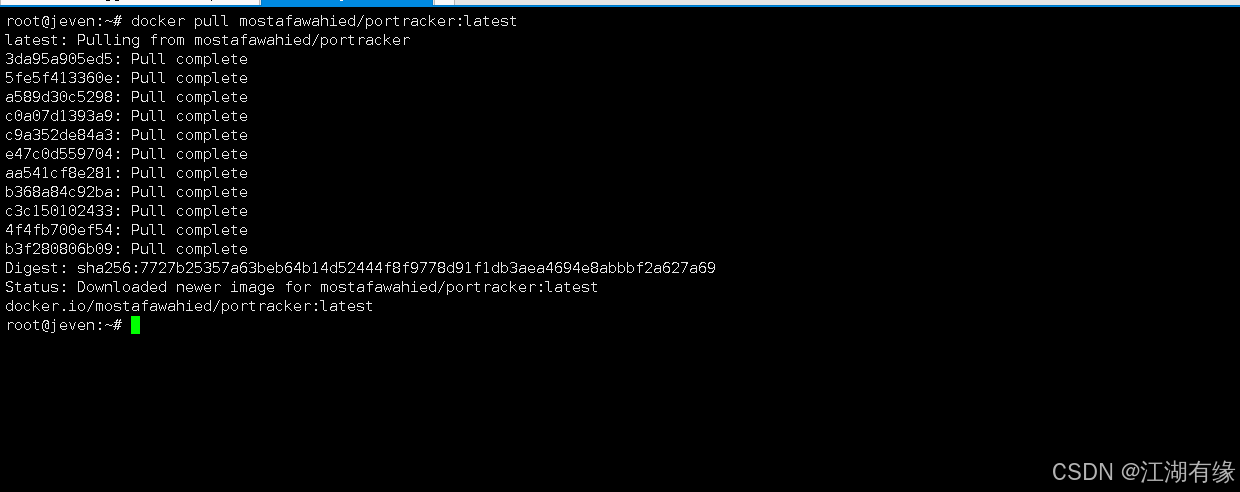
五、部署Portracker服务
5.1 创建部署目录
- 创建部署目录
bash
mkdir -p /data/portracker && cd /data/portracker 5.2 编辑部署文件
在部署目录下,创建docker-compose.yaml文件,内容如下所示:
bash
vim docker-compose.yaml
yaml
services:
  portracker:
    image: mostafawahied/portracker:latest
    container_name: portracker
    restart: unless-stopped
    pid: "host"  # Required for port detection
    # Required permissions for system ports service namespace access
    cap_add:
      - SYS_PTRACE     # Linux hosts: read other PIDs' /proc entries
      - SYS_ADMIN      # Docker Desktop: allow namespace access for host ports (required for MacOS)
    security_opt:
      - apparmor:unconfined # Required for system ports
    volumes:
      # Required for data persistence
      - ./portracker-data:/data
      # Required for discovering services running in Docker
      - /var/run/docker.sock:/var/run/docker.sock:ro
    ports:
      - "4999:4999"
    # environment:
      # Optional: For enhanced TrueNAS features
      # - TRUENAS_API_KEY=your-api-key-here
5.3 创建Portracker容器
执行以下命令,创建Portracker容器。
bash
docker compose up -d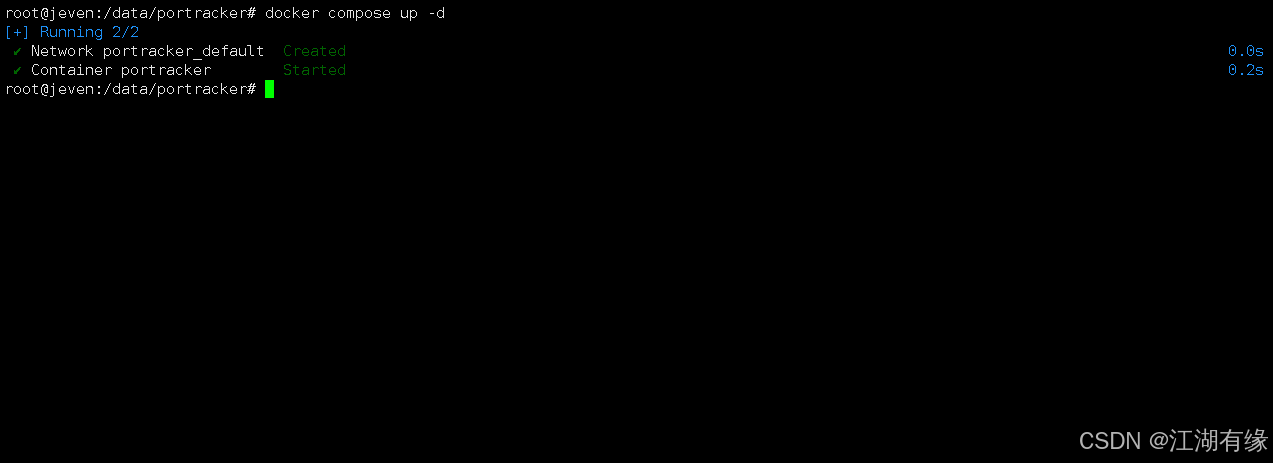
5.4 查看Portracker容器状态
检查Portracker容器运行状态,确保Portracker容器正常启动。
bash
root@jeven:/data/portracker# docker compose ps
NAME         IMAGE                             COMMAND                   SERVICE      CREATED              STATUS                        PORTS
portracker   mostafawahied/portracker:latest   "docker-entrypoint.s..."   portracker   About a minute ago   Up About a minute (healthy)   0.0.0.0:4999->4999/tcp, [::]:4999->4999/tcp
5.5 检查Portracker容器日志
检查容器运行日志,确保Portracker服务正常运行。
bash
docker compose logs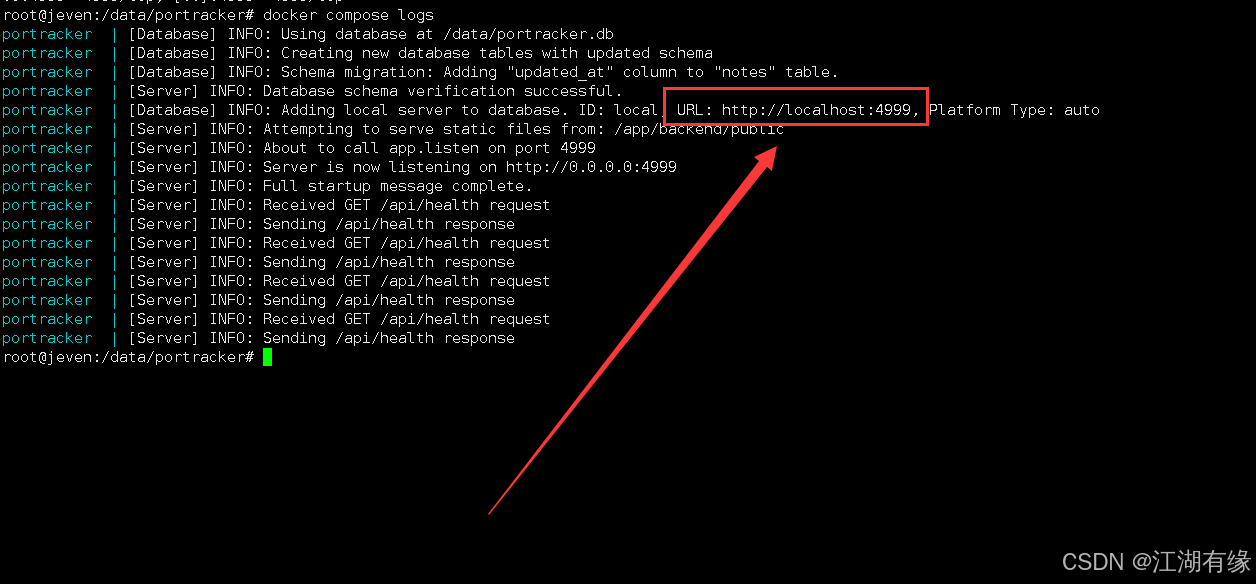
六、访问Portracker服务
6.1 访问Portracker首页
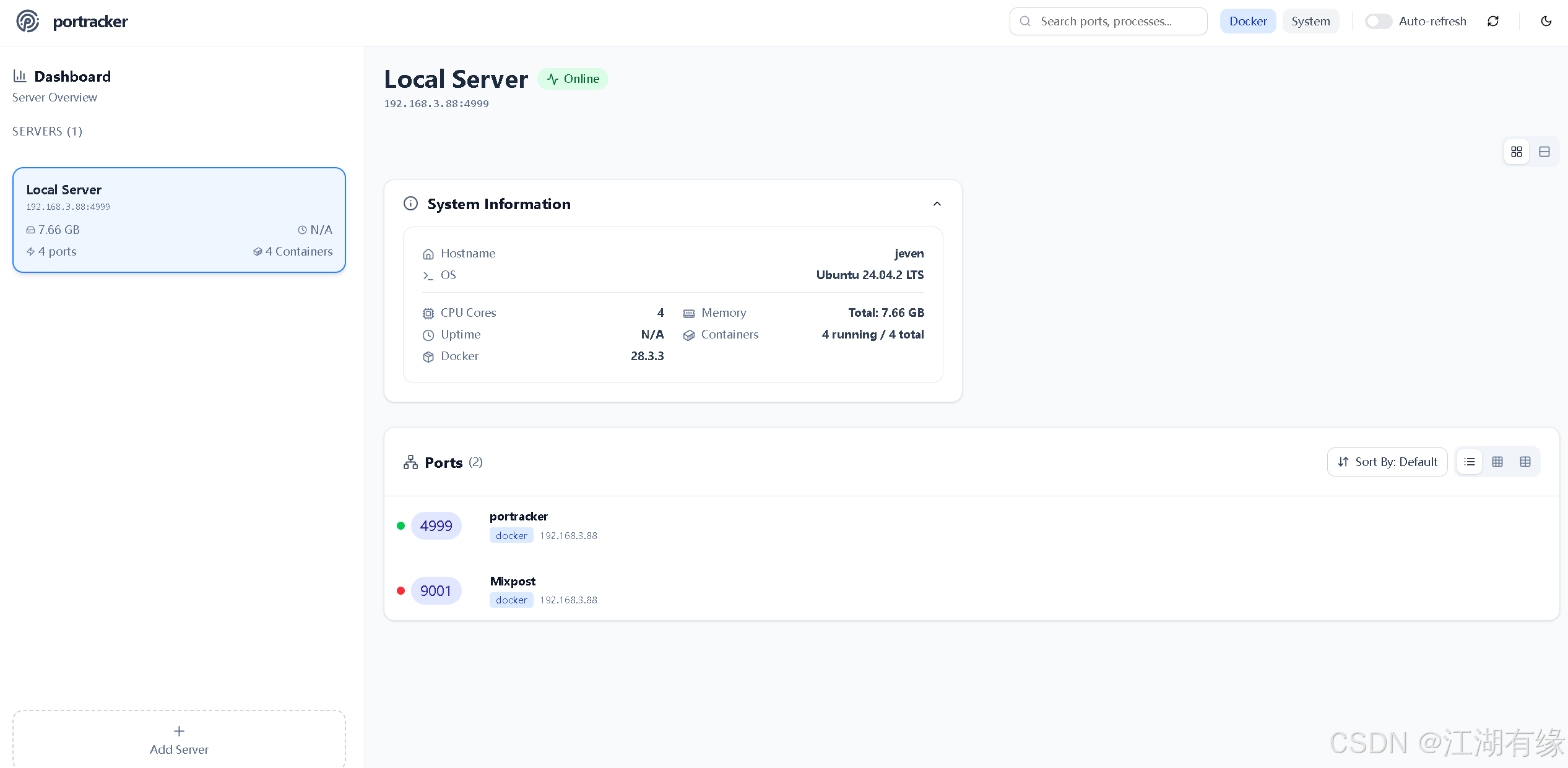
浏览器地址:
http://<个人的服务器IP>:4999,访问Portracker首页。如果无法访问,请确保宿主机的防火墙已关闭或已放行相关端口,对于云服务器还需配置相应的安全组规则。
6.2 添加服务器
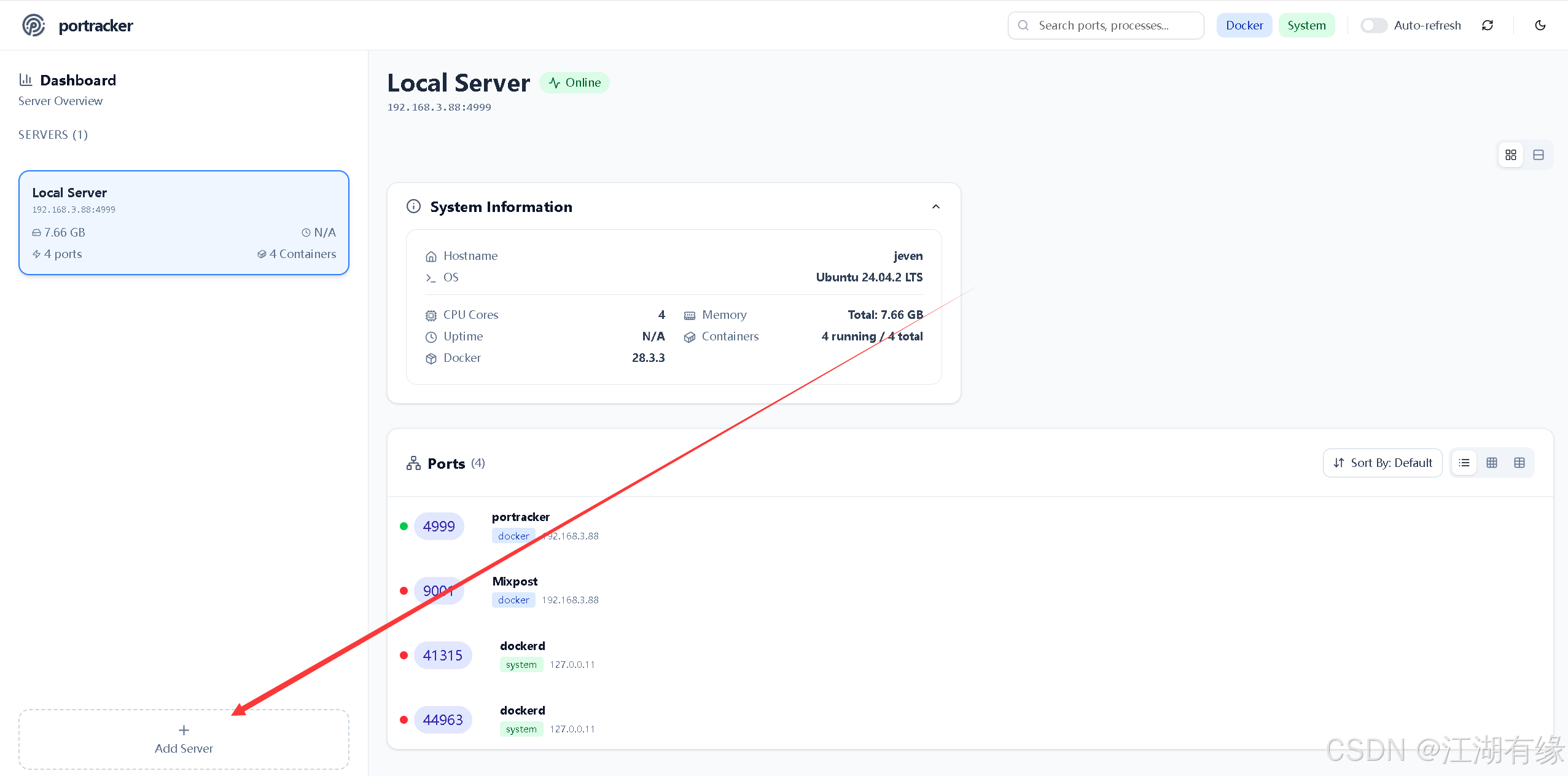
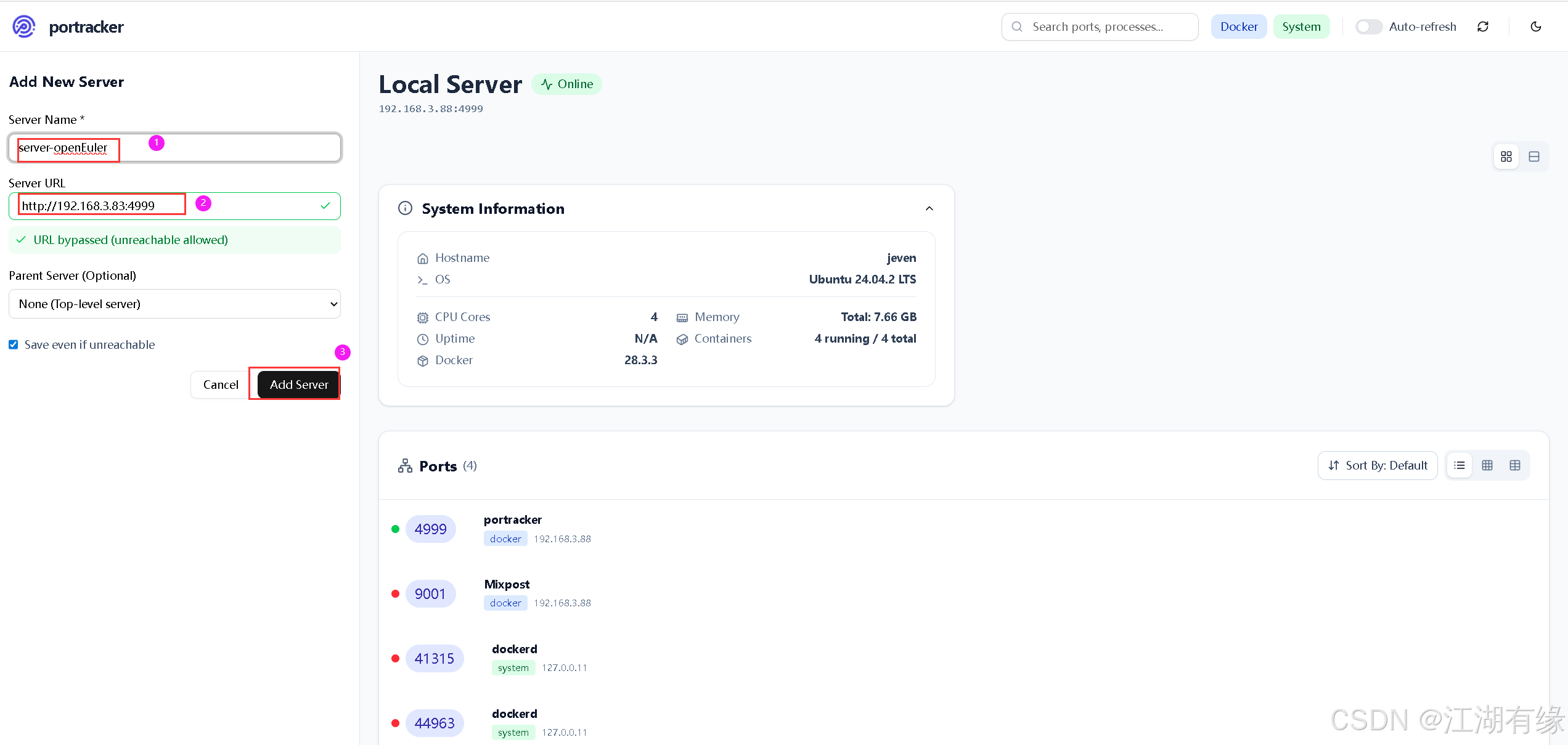
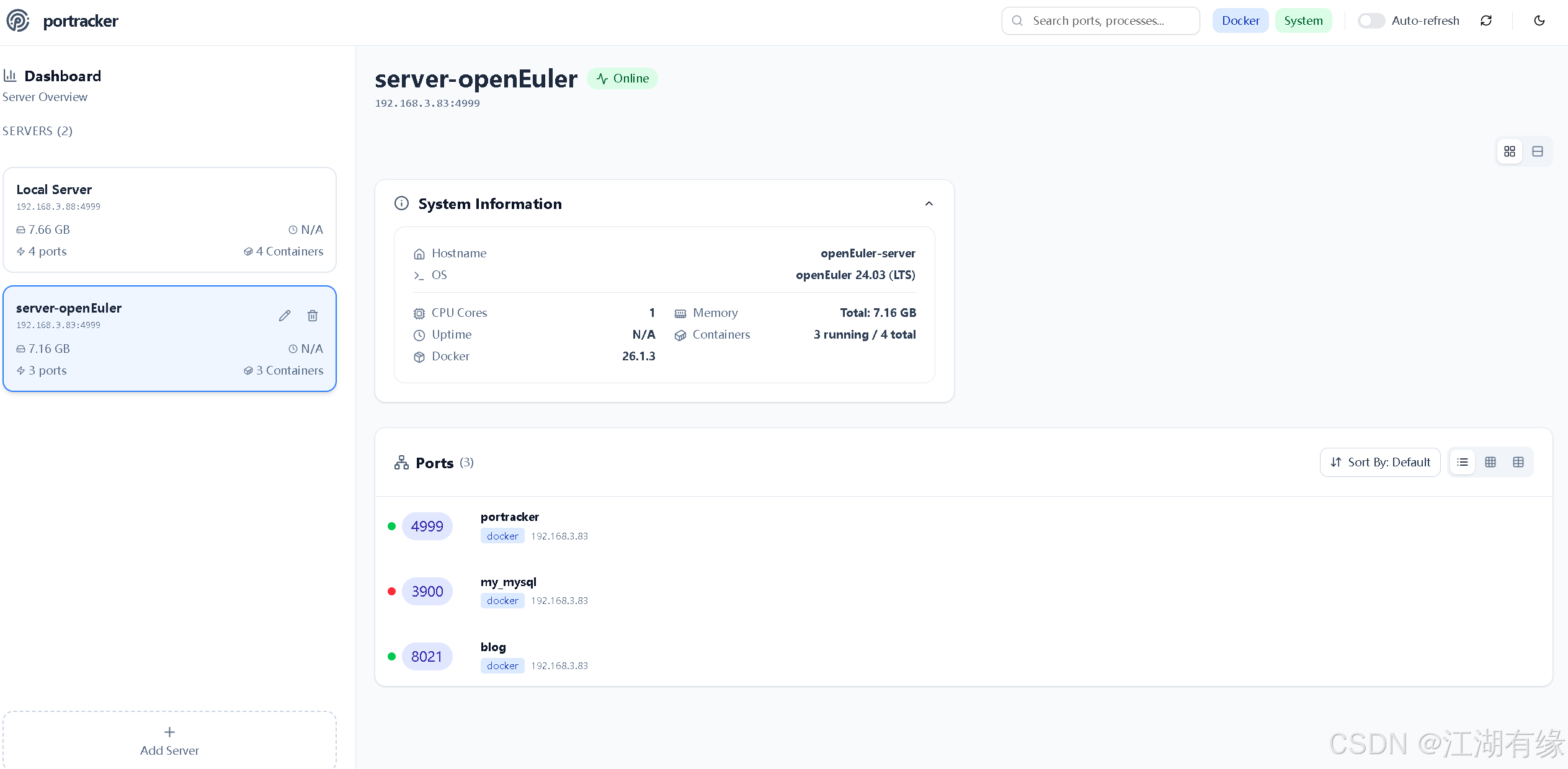
在Portracker的左下角,选择"Add Server"选项,添加多台服务器进行统一管理。
基本配置:
- Server Name:自定义服务器名称
- Server URL:填写需要添加的Portracker服务器地址,例如 http://192.168.3.83:4999
七、总结
通过本次实践,我们成功使用Docker部署了Portracker端口监控和发现工具,实现了对系统服务端口的自动化发现与可视化管理。Portracker轻量且自包含的特性使其部署简单高效,无需依赖外部数据库,非常适合用于本地或小型环境的网络监控。其现代化的Web界面和对Docker、TrueNAS等平台的原生支持,大大提升了服务管理的便捷性与准确性。通过Portracker,用户可以有效避免端口冲突,提升部署效率,是运维管理中的实用利器。