【音频测试】03-WPF 实现声道自动验证 + Whisper 语音识别录音检测
系列 :WPF 产线功能测试实战
本篇目标 :读完可以写出一个能自动验证左右声道、并用 Whisper 识别录音内容的 WPF 音频测试程序
关键词:WPF 音频测试、NAudio 声道控制、WaveChannel32 Pan、mciSendString 录音、Whisper 语音识别、产测
一、前言:音频产测为什么难做
音频测试是产线功能测试中最容易出错、也最难自动化的项目之一。喇叭焊虚、声道接反、声卡驱动异常------这些问题如果靠人耳判断,效率低、一致性差;如果完全依赖电声测量仪,成本高、部署复杂。
本篇介绍的是一套纯软件自动化方案:
- 声道验证:程序在指定声道播放随机两位数字音频,操作员从三个选项中选出听到的数字------选错说明该声道异常
- 录音检测:麦克风录制操作员朗读"1, 2, 3",调用本地 Whisper 模型识别内容,自动判定通过/失败
整套流程无需额外硬件,WPF 程序自动完成声道播放、录音采集、语音识别三个阶段的判断,操作员只需配合说话和点选。
二、基础概念:五个核心技术点
2.1 NAudio 库与声道控制
NAudio 是 .NET 平台主流的音频处理库(NuGet 包名 NAudio),提供从音频文件读取、格式转换到设备输出的完整管道。
控制播放声道的关键类是 WaveChannel32,它有一个 Pan 属性:
| Pan 值 | 效果 |
|---|---|
-1.0f |
纯左声道(右声道静音) |
0.0f |
双声道等音量(默认) |
1.0f |
纯右声道(左声道静音) |
这个属性是声道测试的核心机制,不需要系统级设置,代码层面即可精确控制。
2.2 WaveOutEvent:跨线程安全的音频输出
WaveOutEvent 是 NAudio 的事件驱动音频输出类,适合在非 UI 线程(如 Task.Run 中)使用。与 WaveOut 的区别是不依赖窗口句柄,在后台线程播放时不会出现线程安全问题。
2.3 mciSendString:Windows 原生录音 API
mciSendString 是 Windows 多媒体控制接口(MCI)的 P/Invoke 调用,控制录音设备的开/停/保存:
open new type waveaudio alias mic  → 打开录音设备
record mic                         → 开始录音
stop mic                           → 停止录音
save mic "path/to/file.wav"        → 保存录音到文件
close mic                          → 关闭设备
这套 API 在 Windows 上几乎零依赖,不需要额外的 NuGet 包。
2.4 MMDeviceEnumerator:软件控制系统音量
NAudio 的 MMDeviceEnumerator(来自 NAudio.CoreAudioApi 命名空间)可以枚举和操作 Windows 音频端点设备,包括读写主音量、静音状态等:
csharp
var enumerator = new MMDeviceEnumerator();
var device = enumerator.GetDefaultAudioEndpoint(DataFlow.Render, Role.Multimedia);
device.AudioEndpointVolume.MasterVolumeLevelScalar = 1.0f; // 设为最大音量
测试前必须先设置最大音量,否则测试结果受系统音量影响,结果不可靠。
2.5 Whisper:本地离线语音识别
Whisper 是 OpenAI 开源的语音识别模型,支持中文,可在本地 CPU 上运行(无需联网)。在产测场景中,将 Python 版 Whisper 包装成一个长驻进程,通过标准输入输出(stdin/stdout)与 C# 主程序通信:C# 发送音频文件路径,Python 返回识别文本。这种进程间通信方式避免了每次识别都要重新加载模型的开销(模型加载一次约需 3-5 秒)。
三、方案设计:三阶段自动化测试流程
3.1 完整测试流程
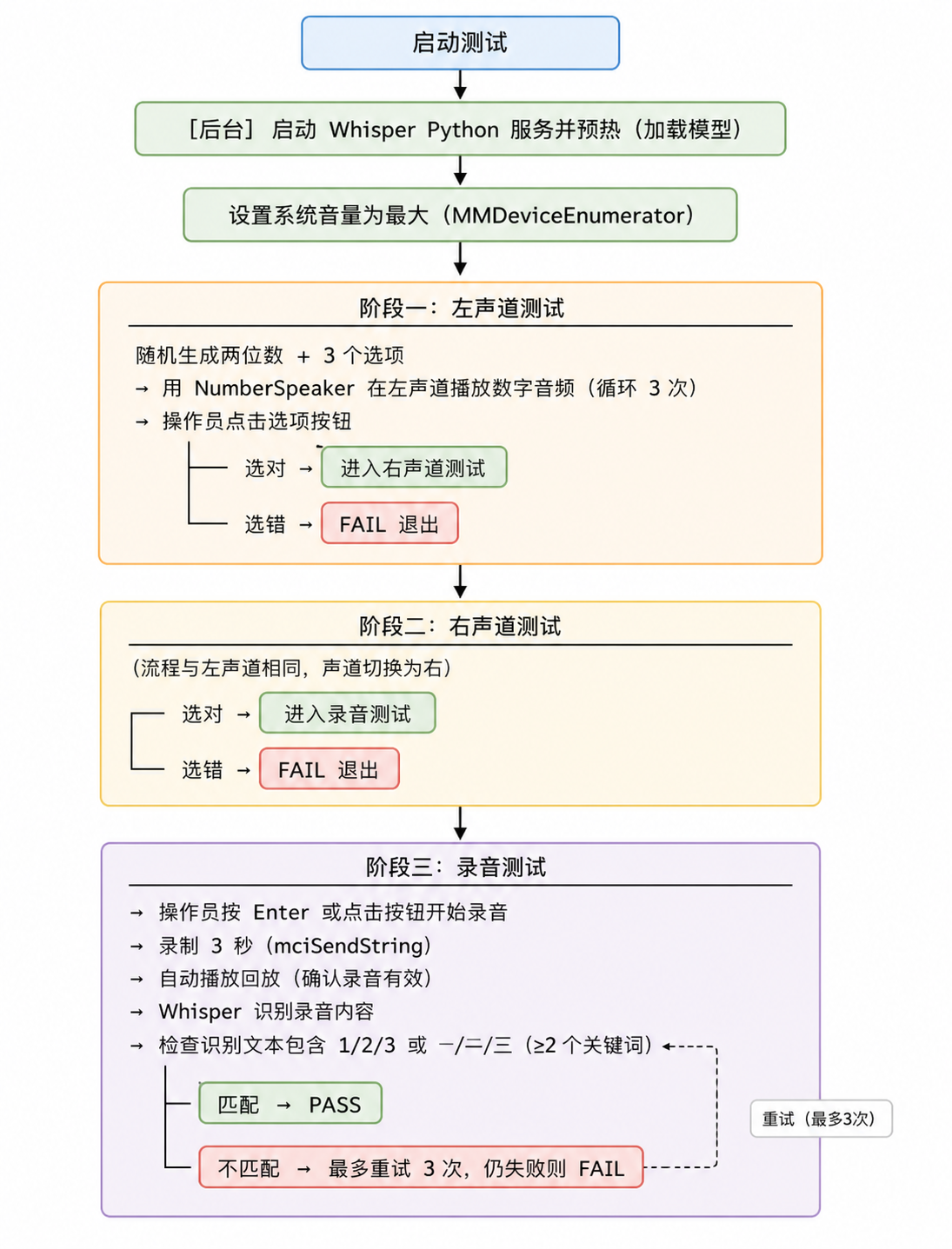
3.2 MVVM 分层设计
| 层 | 类 | 职责 |
|---|---|---|
| View | MainWindow.xaml.cs |
测试主流程(本项目 UI 交互较紧密,直接在 code-behind 实现) |
| 工具类 | NumberSpeaker |
封装 WAV 音频文件声道播放逻辑 |
| 外部服务 | Whisper Python 进程 | 语音识别,通过 stdin/stdout 通信 |
注:本测试项的 UI 交互(选项按钮点击、录音计时)与业务逻辑耦合较紧,直接在 code-behind 实现,不强行拆分 ViewModel,是合理的权衡。
3.3 NuGet 依赖
NAudio 版本 2.x (音频播放、音量控制)四、核心代码详解
4.1 测试前:设置系统音量为最大
csharp
private void SetVolumeToMax()
{
    using (var enumerator = new MMDeviceEnumerator())
    {
        // 设置播放(扬声器)音量
        var playback = enumerator.GetDefaultAudioEndpoint(DataFlow.Render, Role.Multimedia);
        if (playback?.AudioEndpointVolume != null)
        {
            playback.AudioEndpointVolume.MasterVolumeLevelScalar = 1.0f;
            playback.AudioEndpointVolume.Mute = false;
        }

        // 设置录音(麦克风)音量
        var capture = enumerator.GetDefaultAudioEndpoint(DataFlow.Capture, Role.Multimedia);
        if (capture?.AudioEndpointVolume != null)
        {
            capture.AudioEndpointVolume.MasterVolumeLevelScalar = 1.0f;
            capture.AudioEndpointVolume.Mute = false;
        }
    }
}
两个端点都要设置:播放音量低了操作员听不清,录音音量低了 Whisper 识别不到声音。
4.2 声道测试核心:NumberSpeaker
NumberSpeaker 是核心工具类,读取预录的单个数字 WAV 文件,通过 WaveChannel32.Pan 控制声道。
PlaySingleFileAsync --- 单次播放(指定声道)
csharp
private async Task PlaySingleFileAsync(string filePath, bool isLeftChannel, CancellationToken token)
{
    using (var reader = new WaveFileReader(filePath))
    using (var channel32 = new WaveChannel32(reader))
    using (var waveOut = new WaveOutEvent())
    {
        // Pan: -1.0f = 纯左声道, 1.0f = 纯右声道
        channel32.Pan = isLeftChannel ? -1.0f : 1.0f;
        waveOut.Init(channel32);

        // TaskCompletionSource 将"播放结束"事件转为可 await 的 Task
        var tcs = new TaskCompletionSource<bool>();
        waveOut.PlaybackStopped += (s, e) => tcs.TrySetResult(true);
        waveOut.Play();

        // 等待播放完成,设 300ms 超时兜底
        await Task.WhenAny(tcs.Task, Task.Delay(300));
        if (waveOut.PlaybackState == PlaybackState.Playing)
            waveOut.Stop();
    }
}
PlayNumberAsync --- 播放两位数(循环 N 次)
两位数拆成两个字符,分别对应 Audio/AR/ 目录下的 0.wav ~ 9.wav 文件(注:可自行录制0~9的音频),循环播放指定次数:
csharp
public async Task PlayNumberAsync(string twoDigitNumber, bool isLeftChannel, int loopCount)
{
    await StopAsync(); // 先停止上一次播放

    char d1 = twoDigitNumber[0];
    char d2 = twoDigitNumber[1];
    string file1 = Path.Combine(_audioDirectory, $"{d1}.wav");
    string file2 = Path.Combine(_audioDirectory, $"{d2}.wav");

    _cts = new CancellationTokenSource();
    var token = _cts.Token;

    _playTask = Task.Run(async () =>
    {
        for (int i = 0; i < loopCount; i++)
        {
            if (token.IsCancellationRequested) return;
            await PlaySingleFileAsync(file1, isLeftChannel, token);
            await Task.Delay(100, token);           // 两个数字间隔 100ms
            await PlaySingleFileAsync(file2, isLeftChannel, token);
            if (i < loopCount - 1)
                await Task.Delay(1000, token);      // 循环间隔 1s
        }
    }, token);

    try { await _playTask; }
    catch (OperationCanceledException) { /* 用户选完后中断播放,正常情况 */ }
}
为什么用 CancellationToken :操作员可能在第一次播放时就选出了答案,此时需要立即停止剩余循环,不能让声音继续播放干扰后续步骤。
StopAsync()调用_cts.Cancel()中断正在进行的播放循环。
声道测试主流程(RunSingleChannelTest)
csharp
private async Task RunSingleChannelTest()
{
    // 生成随机两位数及三个选项
    correctAnswer = random.Next(10, 100).ToString();
    currentOptions = GenerateRandomOptions(correctAnswer); // 包含正确答案的3个选项,随机打乱

    string channelName = isLeftChannelActiveNew ? "左声道" : "右声道";
    ChannelHintText.Text = $"正在测试【{channelName}】";
    NewStatusText.Text = "请仔细听声音...";

    // 在指定声道播放数字(显示选项 + 播放同步进行)
    ShowOptionsForSelection();  // 先显示3个按钮
    await _numberSpeaker.PlayNumberAsync(correctAnswer, isLeftChannelActiveNew, PLAY_LOOP_COUNT);
}
选项按钮点击时:
csharp
private async void OptionBtn_Click(object sender, RoutedEventArgs e)
{
    string selected = (sender as Button)?.Content.ToString();

    // 立即禁用所有按钮,防止重复点击
    Option1Btn.IsEnabled = Option2Btn.IsEnabled = Option3Btn.IsEnabled = false;

    if (selected == correctAnswer)
    {
        await _numberSpeaker.StopAsync();   // 停止剩余循环播放
        currentChannelTestIndex++;

        if (currentChannelTestIndex >= 2)
            StartNewRecordingTest();        // 两个声道都通过,进入录音测试
        else
        {
            isLeftChannelActiveNew = !isLeftChannelActiveNew;   // 切换声道
            await RunSingleChannelTest();
        }
    }
    else
    {
        // 选错直接 FAIL
        CloseUIAction?.Invoke(255, new TestResult { ErrorCode = "008002",
            Description = $"{channelName}声道选择错误: 选{selected},正确{correctAnswer}" });
    }
}
4.3 录音与 Whisper 自动识别
录音(mciSendString Win32 API)
csharp
[DllImport("winmm.dll")]
private static extern uint mciSendString(string cmd, string ret, uint retLen, IntPtr hWnd);

private void StartRecording()
{
    mciSendString("open new type waveaudio alias mic", null, 0, IntPtr.Zero);
    mciSendString("record mic", null, 0, IntPtr.Zero);
    recordingSeconds = 0;
    recordingTimer.Start(); // DispatcherTimer,每秒 Tick,录满 3 秒后自动停止
}

private async Task StopRecording()
{
    recordingTimer.Stop();
    mciSendString("stop mic", null, 0, IntPtr.Zero);
    mciSendString($"save mic \"{tempRecordingFile}\"", null, 0, IntPtr.Zero);
    mciSendString("close mic", null, 0, IntPtr.Zero);

    // 自动回放 + 识别
    await PlayRecording();
    await ProcessRecordingAndAutoJudge();
}
Whisper 进程通信
Whisper 服务是一个保持常驻的 Python 进程,通过标准输入发送文件路径,从标准输出读取识别结果:
csharp
// 启动时:等待 "MODEL_LOADED" 信号表示模型就绪
_whisperServiceProcess = new Process { StartInfo = startInfo };
_whisperServiceProcess.Start();
string response = await Task.Run(() => _whisperStdout.ReadLine()); // 超时 8s
if (response != "MODEL_LOADED") throw new Exception("Whisper 启动失败");

// 识别时:发送路径,读取结果(带超时)
await _whisperStdin.WriteLineAsync(audioFilePath);
using (var cts = new CancellationTokenSource(timeout))
{
    result = await ReadLineWithTimeoutAsync(_whisperStdout, cts.Token);
}

// 停止时:发送 EXIT 命令
_whisperStdin.WriteLine("EXIT");
_whisperServiceProcess.WaitForExit(5000);
识别结果判定
csharp
private bool CheckTranscriptionResult(string text)
{
    if (string.IsNullOrWhiteSpace(text)) return false;

    // 只要识别文本中包含 ≥2 个关键词即认为通过
    var keywords = new[] { "1","2","3","一","二","三","壹","贰","叁" };
    int matchCount = keywords.Count(k => text.Contains(k));
    return matchCount >= 2; // 说出"1, 2, 3"至少有2个能被识别到
}
匹配阈值设为 2 而不是 3,是为了容忍 Whisper 在噪声环境下偶尔漏识一个数字的情况,避免误判失败。
4.4 Whisper Python 服务脚本(附录)
以下是完整的 transcribe_whisper.py,可直接部署到产线工控机使用。
python
import sys
import os
import whisper  # pip install openai-whisper
import io

# 强制 stdout/stderr 使用 UTF-8,避免中文乱码
sys.stdout = io.TextIOWrapper(sys.stdout.buffer, encoding='utf-8')
sys.stderr = io.TextIOWrapper(sys.stderr.buffer, encoding='utf-8')

_model = None

def load_model(model_name: str = "base", model_dir: str = None):
    """启动时预热模型,加载完成后向 stdout 输出 MODEL_LOADED 信号"""
    global _model
    if _model is not None:
        return
    try:
        if model_dir:
            os.makedirs(model_dir, exist_ok=True)
            _model = whisper.load_model(model_name, download_root=model_dir)
        else:
            _model = whisper.load_model(model_name)
        print("MODEL_LOADED", flush=True)   # C# 侧等待这一行作为就绪信号
    except Exception as e:
        print(f"MODEL_LOAD_ERROR: {str(e)}", file=sys.stderr, flush=True)
        sys.exit(1)


def transcribe_audio(audio_path: str) -> str:
    """调用已加载的 Whisper 模型转录音频,返回识别文本"""
    global _model
    if _model is None:
        return "ERROR: 模型未加载"
    try:
        result = _model.transcribe(
            audio_path,
            language="zh",           # 指定中文,提升准确率
            fp16=False,              # CPU 运行必须关闭 fp16
            initial_prompt="一二三", # 提示词,引导模型关注数字词汇
        )
        return result["text"].strip()
    except Exception as e:
        return f"ERROR: {str(e)}"


def run_service_mode(model_name: str = "base", model_dir: str = None):
    """
    服务模式:长驻进程,通过 stdin/stdout 与 C# 通信。
    通信协议:
      输入一行音频文件路径  →  输出一行转录结果
      输入 "EXIT"          →  输出 "SERVICE_EXIT" 并退出
    """
    load_model(model_name, model_dir)   # 加载模型(输出 MODEL_LOADED)

    while True:
        try:
            line = sys.stdin.readline()
            if not line:        # EOF,C# 进程已关闭管道
                break
            line = line.strip()

            if line.upper() == "EXIT":
                print("SERVICE_EXIT", flush=True)
                break
            if not line:
                continue
            if not os.path.exists(line):
                print(f"ERROR: 文件不存在: {line}", flush=True)
                continue

            result = transcribe_audio(line)
            print(result, flush=True)   # 每次输出必须 flush,否则 C# ReadLine 收不到

        except Exception as e:
            print(f"ERROR: {str(e)}", flush=True)


if __name__ == "__main__":
    if len(sys.argv) < 2:
        print("用法:", file=sys.stderr)
        print("  服务模式: python transcribe_whisper.py --service [模型名称] [模型目录]", file=sys.stderr)
        print("  单次转录: python transcribe_whisper.py <音频文件> [模型名称] [模型目录]", file=sys.stderr)
        sys.exit(1)

    first_arg = sys.argv[1]

    if first_arg == "--service":
        model_name = sys.argv[2] if len(sys.argv) > 2 else "base"
        model_dir  = sys.argv[3] if len(sys.argv) > 3 else None
        run_service_mode(model_name, model_dir)
    else:
        # 单次转录模式(调试用)
        audio_file = first_arg
        if not os.path.exists(audio_file):
            print(f"ERROR: 音频文件不存在: {audio_file}", file=sys.stderr)
            sys.exit(1)
        model_name = sys.argv[2] if len(sys.argv) > 2 else "base"
        model_dir  = sys.argv[3] if len(sys.argv) > 3 else None
        load_model(model_name, model_dir)
print(transcribe_audio(audio_file))脚本要点说明:
| 关键设计 | 说明 |
|---|---|
flush=True |
每次 print 必须强制刷新,否则 C# ReadLine 会一直阻塞等待缓冲区满 |
MODEL_LOADED 信号 |
模型加载完成后输出此固定字符串,C# 侧 ReadLine 读到它才认为服务就绪 |
initial_prompt="一二三" |
提示词引导模型关注中文数字,在短音频(3秒)场景下可明显提升识别率 |
fp16=False |
CPU 推理必须关闭半精度浮点,否则部分硬件会报错 |
EXIT 命令 |
C# 窗口关闭时向 stdin 写入 EXIT,Python 收到后正常退出,避免变为僵尸进程 |
部署准备:
# 1. 安装依赖(工控机需联网或离线 whl 安装)
pip install openai-whisper

# 2. 首次运行会自动下载模型到指定目录(base 模型约 150MB)
python transcribe_whisper.py --service base "D:\models\whisper_base"

# 3. 调试单次转录
python transcribe_whisper.py "C:\temp\recording.wav" base "D:\models\whisper_base"
五、完整可运行 Demo
以下 Demo 实现声道验证的完整逻辑(NAudio 播放 + 随机选题)。录音部分用手动确认按钮代替 Whisper 识别,开箱即可运行,不需要 Python 环境。
前置步骤:
- Visual Studio 新建"WPF 应用(.NET Framework)",目标框架 .NET Framework 4.8
- NuGet 安装:
NAudio(版本 2.x) - 在项目输出目录下新建
Audio/AR/文件夹,放入0.wav~9.wav共10个中文数字音频文件(可用 TTS 工具生成或从 Windows 语音合成器录制)
PropertyNotifyObject.cs(与导读篇相同)
csharp
using System;
using System.Collections.Generic;
using System.ComponentModel;
using System.Windows.Input;

namespace AudioTestDemo
{
    public class PropertyNotifyObject : INotifyPropertyChanged, IDisposable
    {
        private readonly Dictionary<string, object> _values = new Dictionary<string, object>();
        public event PropertyChangedEventHandler PropertyChanged;

        protected void OnPropertyChanged(string name)
            => PropertyChanged?.Invoke(this, new PropertyChangedEventArgs(name));

        public T GetPropertyValue<T>(string name)
            => _values.TryGetValue(name, out var v) ? (T)v : default(T);

        public void SetPropertyValue<T>(string name, T value)
        {
            _values[name] = value;
            OnPropertyChanged(name);
        }

        public void Dispose() { }
    }

    public class RelayCommand : ICommand
    {
        private readonly Action _execute;
        public RelayCommand(Action execute) { _execute = execute; }
        public bool CanExecute(object p) => true;
        public void Execute(object p) => _execute();
        public event EventHandler CanExecuteChanged
        {
            add => CommandManager.RequerySuggested += value;
            remove => CommandManager.RequerySuggested -= value;
        }
    }
}
NumberSpeaker.cs(声道播放封装)
csharp
using NAudio.Wave;
using System;
using System.IO;
using System.Threading;
using System.Threading.Tasks;

namespace AudioTestDemo
{
    /// <summary>
    /// 在指定声道循环播放预录数字音频文件
    /// </summary>
    public class NumberSpeaker : IDisposable
    {
        private readonly string _audioDir;
        private CancellationTokenSource _cts;
        private Task _playTask;
        private bool _disposed;

        public NumberSpeaker(string audioDir)
        {
            _audioDir = audioDir;
        }

        /// <summary>
        /// 在指定声道播放两位数字,循环 loopCount 次
        /// </summary>
        public async Task PlayNumberAsync(string twoDigitNumber, bool isLeftChannel, int loopCount)
        {
            await StopAsync();

            string file1 = Path.Combine(_audioDir, $"{twoDigitNumber[0]}.wav");
            string file2 = Path.Combine(_audioDir, $"{twoDigitNumber[1]}.wav");

            if (!File.Exists(file1) || !File.Exists(file2))
                throw new FileNotFoundException($"找不到数字音频文件: {file1} / {file2}");

            _cts = new CancellationTokenSource();
            var token = _cts.Token;

            _playTask = Task.Run(async () =>
            {
                for (int i = 0; i < loopCount; i++)
                {
                    if (token.IsCancellationRequested) return;

                    await PlaySingleAsync(file1, isLeftChannel, token);
                    await Task.Delay(100, token);
                    await PlaySingleAsync(file2, isLeftChannel, token);

                    if (i < loopCount - 1)
                        await Task.Delay(1000, token);
                }
            }, token);

            try { await _playTask; }
            catch (OperationCanceledException) { }
        }

        private async Task PlaySingleAsync(string filePath, bool isLeftChannel, CancellationToken token)
        {
            using (var reader = new WaveFileReader(filePath))
            using (var channel32 = new WaveChannel32(reader))
            using (var waveOut = new WaveOutEvent())
            {
                // -1.0f = 纯左声道, 1.0f = 纯右声道
                channel32.Pan = isLeftChannel ? -1.0f : 1.0f;
                waveOut.Init(channel32);

                var tcs = new TaskCompletionSource<bool>();
                waveOut.PlaybackStopped += (s, e) => tcs.TrySetResult(true);
                waveOut.Play();

                await Task.WhenAny(tcs.Task, Task.Delay(500, token));

                if (waveOut.PlaybackState == PlaybackState.Playing)
                    waveOut.Stop();
            }
        }

        public async Task StopAsync()
        {
            _cts?.Cancel();
            if (_playTask != null)
            {
                try { await _playTask; } catch { }
            }
            _cts?.Dispose();
            _cts = null;
            _playTask = null;
        }

        public void Dispose()
        {
            _cts?.Cancel();
            _cts?.Dispose();
            _disposed = true;
        }
    }
}
MainWindow.xaml
xml
<Window x:Class="AudioTestDemo.MainWindow"
        xmlns="http://schemas.microsoft.com/winfx/2006/xaml/presentation"
        xmlns:x="http://schemas.microsoft.com/winfx/2006/xaml"
        Title="音频功能测试" Height="520" Width="680"
        Background="#FF161B31"
        WindowStartupLocation="CenterScreen"
        ContentRendered="Window_ContentRendered"
        KeyDown="Window_KeyDown">

    <Window.Resources>
        <BooleanToVisibilityConverter x:Key="BoolToVis" />
        <Style TargetType="Button" x:Key="OptionBtnStyle">
            <Setter Property="Width" Value="160" />
            <Setter Property="Height" Value="60" />
            <Setter Property="FontSize" Value="22" />
            <Setter Property="FontWeight" Value="Bold" />
            <Setter Property="Foreground" Value="White" />
            <Setter Property="Background" Value="#FF1E90FF" />
            <Setter Property="BorderThickness" Value="0" />
            <Setter Property="Margin" Value="10,0" />
        </Style>
    </Window.Resources>

    <Grid Margin="30">
        <Grid.RowDefinitions>
            <RowDefinition Height="Auto" />
            <RowDefinition Height="Auto" />
            <RowDefinition Height="Auto" />
            <RowDefinition Height="*" />
            <RowDefinition Height="Auto" />
        </Grid.RowDefinitions>

        <!-- 声道提示 -->
        <TextBlock x:Name="ChannelHintText" Grid.Row="0"
                   Text="准备测试..." FontSize="20" Foreground="#AAFFFFFF"
                   HorizontalAlignment="Center" Margin="0,10,0,6" />

        <!-- 主状态文字 -->
        <TextBlock x:Name="StatusText" Grid.Row="1"
                   Text="" FontSize="16"
                   Foreground="White" TextWrapping="Wrap"
                   HorizontalAlignment="Center" TextAlignment="Center"
                   Margin="0,0,0,20" />

        <!-- 播放状态 -->
        <TextBlock x:Name="PlayStatusText" Grid.Row="2"
                   Text="" FontSize="14" Foreground="#FFD700"
                   HorizontalAlignment="Center" Margin="0,0,0,10" />

        <!-- 选项区域 -->
        <StackPanel x:Name="OptionsPanel" Grid.Row="3"
                    Orientation="Horizontal"
                    HorizontalAlignment="Center"
                    VerticalAlignment="Center"
                    Visibility="Collapsed">
            <Button x:Name="Option1Btn" Style="{StaticResource OptionBtnStyle}" Click="OptionBtn_Click" />
            <Button x:Name="Option2Btn" Style="{StaticResource OptionBtnStyle}" Click="OptionBtn_Click" />
            <Button x:Name="Option3Btn" Style="{StaticResource OptionBtnStyle}" Click="OptionBtn_Click" />
        </StackPanel>

        <!-- 录音区域 -->
        <StackPanel x:Name="RecordingPanel" Grid.Row="3"
                    HorizontalAlignment="Center"
                    VerticalAlignment="Center"
                    Visibility="Collapsed">
            <TextBlock x:Name="RecordingHintText"
                       Text="请点击按钮或按 Enter 开始录音,然后说"一、二、三""
                       FontSize="16" Foreground="White"
                       TextAlignment="Center" TextWrapping="Wrap"
                       Margin="0,0,0,16" />
            <TextBlock x:Name="RecordingStatusText"
                       Text="" FontSize="15"
                       Foreground="White" TextAlignment="Center"
                       TextWrapping="Wrap" Margin="0,0,0,20" />
            <Button x:Name="StartRecordBtn"
                    Content="开始录音"
                    Width="160" Height="48" FontSize="16"
                    Foreground="White" Background="#FF2D8A2D"
                    BorderThickness="0"
                    HorizontalAlignment="Center"
                    Click="StartRecordBtn_Click" />
        </StackPanel>

        <!-- 底部:结果 PASS/FAIL 按钮 -->
        <StackPanel Grid.Row="4" Orientation="Horizontal" HorizontalAlignment="Center" Margin="0,10,0,0">
            <Button x:Name="PassBtn" Content="PASS"
                    Visibility="Collapsed"
                    Width="120" Height="44" FontSize="16"
                    Foreground="White" Background="#FF2D8A2D"
                    BorderThickness="0" Margin="10,0"
                    Click="PassBtn_Click" />
            <Button x:Name="FailBtn" Content="FAIL"
                    Visibility="Collapsed"
                    Width="120" Height="44" FontSize="16"
                    Foreground="White" Background="#FF8A2D2D"
                    BorderThickness="0" Margin="10,0"
                    Click="FailBtn_Click" />
        </StackPanel>
    </Grid>
</Window>
MainWindow.xaml.cs
csharp
using NAudio.CoreAudioApi;
using NAudio.Wave;
using System;
using System.Collections.Generic;
using System.IO;
using System.Linq;
using System.Runtime.InteropServices;
using System.Threading.Tasks;
using System.Windows;
using System.Windows.Controls;
using System.Windows.Input;
using System.Windows.Media;
using System.Windows.Threading;

namespace AudioTestDemo
{
    public partial class MainWindow : Window
    {
        // ── 配置 ──────────────────────────────────────────────
        private const int PLAY_LOOP_COUNT = 3;
        private const int RECORDING_SECONDS = 3;

        // ── 录音 Win32 API ─────────────────────────────────────
        [DllImport("winmm.dll")]
        private static extern uint mciSendString(string cmd, string ret, uint retLen, IntPtr hWnd);
        private readonly string _tempWav = Path.Combine(Path.GetTempPath(), "audio_test.wav");

        // ── 状态 ──────────────────────────────────────────────
        private NumberSpeaker _speaker;
        private Random _random = new Random();
        private string _correctAnswer;
        private List<string> _options;
        private bool _isLeftChannel;
        private int _channelIndex;          // 0=第一声道, 1=第二声道
        private bool _isTesting = true;

        // 录音计时
        private DispatcherTimer _recordTimer;
        private int _recordedSeconds;

        public MainWindow()
        {
            InitializeComponent();
            string audioDir = Path.Combine(AppDomain.CurrentDomain.BaseDirectory, "Audio", "AR");
            _speaker = new NumberSpeaker(audioDir);

            _recordTimer = new DispatcherTimer { Interval = TimeSpan.FromSeconds(1) };
            _recordTimer.Tick += RecordTimer_Tick;
        }

        private async void Window_ContentRendered(object sender, EventArgs e)
        {
            SetVolumeToMax();
            _isLeftChannel = _random.Next(2) == 0; // 随机决定先测哪个声道
            _channelIndex = 0;
            _isTesting = true;
            await RunChannelTest();
        }

        // ── 声道测试 ────────────────────────────────────────────

        private async Task RunChannelTest()
        {
            if (!_isTesting) return;

            _correctAnswer = _random.Next(10, 100).ToString();
            _options = GenerateOptions(_correctAnswer);

            string name = _isLeftChannel ? "左声道" : "右声道";
            ChannelHintText.Text = $"正在测试【{name}】";
            StatusText.Text = "请仔细听声音...";
            OptionsPanel.Visibility = Visibility.Collapsed;
            RecordingPanel.Visibility = Visibility.Collapsed;

            ShowOptions();
            await _speaker.PlayNumberAsync(_correctAnswer, _isLeftChannel, PLAY_LOOP_COUNT);
        }

        private void ShowOptions()
        {
            Option1Btn.Content = _options[0];
            Option2Btn.Content = _options[1];
            Option3Btn.Content = _options[2];

            var blue = new SolidColorBrush(Color.FromRgb(30, 144, 255));
            Option1Btn.Background = Option2Btn.Background = Option3Btn.Background = blue;
            Option1Btn.IsEnabled = Option2Btn.IsEnabled = Option3Btn.IsEnabled = true;

            OptionsPanel.Visibility = Visibility.Visible;
            StatusText.Text = "请选择您听到的数字";
        }

        private async void OptionBtn_Click(object sender, RoutedEventArgs e)
        {
            var btn = sender as Button;
            if (btn == null) return;

            Option1Btn.IsEnabled = Option2Btn.IsEnabled = Option3Btn.IsEnabled = false;
            string selected = btn.Content.ToString();
            string channelName = _isLeftChannel ? "左" : "右";

            if (selected == _correctAnswer)
            {
                btn.Background = Brushes.Green;
                StatusText.Text = "✓ 正确!";
                await _speaker.StopAsync();

                _channelIndex++;
                if (_channelIndex >= 2)
                {
                    // 两个声道都通过,进入录音测试
                    await Task.Delay(800);
                    StartRecordingTest();
                }
                else
                {
                    _isLeftChannel = !_isLeftChannel;
                    await Task.Delay(600);
                    await RunChannelTest();
                }
            }
            else
            {
                btn.Background = Brushes.Red;
                StatusText.Text = $"✗ 错误!正确答案是: {_correctAnswer}";
                await _speaker.StopAsync();
                await Task.Delay(1500);
                ShowResult(false, $"{channelName}声道答案错误:选{selected},正确{_correctAnswer}");
            }
        }

        private List<string> GenerateOptions(string correct)
        {
            var set = new HashSet<string> { correct };
            while (set.Count < 3)
                set.Add(_random.Next(10, 100).ToString());
            return set.OrderBy(_ => _random.Next()).ToList();
        }

        // ── 录音测试 ────────────────────────────────────────────

        private void StartRecordingTest()
        {
            OptionsPanel.Visibility = Visibility.Collapsed;
            RecordingPanel.Visibility = Visibility.Visible;
            ChannelHintText.Text = "录音测试";
            RecordingHintText.Text = "请按 Enter 或点击按钮开始录音,然后说"一、二、三"";
            RecordingStatusText.Text = "";
            StartRecordBtn.IsEnabled = true;
        }

        private void StartRecordBtn_Click(object sender, RoutedEventArgs e)
        {
            StartRecordBtn.IsEnabled = false;
            mciSendString("open new type waveaudio alias mic", null, 0, IntPtr.Zero);
            mciSendString("record mic", null, 0, IntPtr.Zero);
            _recordedSeconds = 0;
            _recordTimer.Start();
            RecordingStatusText.Text = "录音中...请说"一、二、三"";
        }

        private async void RecordTimer_Tick(object sender, EventArgs e)
        {
            _recordedSeconds++;
            if (_recordedSeconds < RECORDING_SECONDS)
            {
                RecordingStatusText.Text = $"录音中... ({_recordedSeconds}/{RECORDING_SECONDS}秒)";
            }
            else
            {
                _recordTimer.Stop();
                mciSendString("stop mic", null, 0, IntPtr.Zero);
                mciSendString($"save mic \"{_tempWav}\"", null, 0, IntPtr.Zero);
                mciSendString("close mic", null, 0, IntPtr.Zero);

                RecordingStatusText.Text = "录音完成,正在回放...";

                // 回放录音
                await PlayRecording();

                // Demo 中使用手动确认(实际产线接入 Whisper 自动识别)
                RecordingStatusText.Text = "请确认是否能听到您说的"一、二、三"";
                RecordingStatusText.Foreground = Brushes.White;
                PassBtn.Visibility = Visibility.Visible;
                FailBtn.Visibility = Visibility.Visible;
                StartRecordBtn.IsEnabled = true;
            }
        }

        private async Task PlayRecording()
        {
            if (!File.Exists(_tempWav)) return;
            mciSendString("close all", null, 0, IntPtr.Zero);
            mciSendString($"play \"{_tempWav}\"", null, 0, IntPtr.Zero);
            await Task.Delay(RECORDING_SECONDS * 1000 + 500);
        }

        private void Window_KeyDown(object sender, KeyEventArgs e)
        {
            if (e.Key == Key.Enter && StartRecordBtn.IsEnabled)
                StartRecordBtn_Click(StartRecordBtn, null);
        }

        // ── 结果 ────────────────────────────────────────────────

        private void PassBtn_Click(object sender, RoutedEventArgs e)
            => ShowResult(true, "操作员确认:录音正常");

        private void FailBtn_Click(object sender, RoutedEventArgs e)
            => ShowResult(false, "操作员确认:录音异常");

        private void ShowResult(bool pass, string reason)
        {
            _isTesting = false;
            PassBtn.Visibility = FailBtn.Visibility = Visibility.Collapsed;
            OptionsPanel.Visibility = RecordingPanel.Visibility = Visibility.Collapsed;

            ChannelHintText.Text = pass ? "PASS" : "FAIL";
            ChannelHintText.Foreground = pass ? Brushes.LimeGreen : Brushes.OrangeRed;
            ChannelHintText.FontSize = 52;
            StatusText.Text = reason;
            StatusText.Foreground = pass ? Brushes.LimeGreen : Brushes.OrangeRed;
        }

        // ── 工具方法 ────────────────────────────────────────────

        private static void SetVolumeToMax()
        {
            try
            {
                using (var enumerator = new MMDeviceEnumerator())
                {
                    var playback = enumerator.GetDefaultAudioEndpoint(DataFlow.Render, Role.Multimedia);
                    if (playback?.AudioEndpointVolume != null)
                    {
                        playback.AudioEndpointVolume.MasterVolumeLevelScalar = 1.0f;
                        playback.AudioEndpointVolume.Mute = false;
                    }

                    var capture = enumerator.GetDefaultAudioEndpoint(DataFlow.Capture, Role.Multimedia);
                    if (capture?.AudioEndpointVolume != null)
                    {
                        capture.AudioEndpointVolume.MasterVolumeLevelScalar = 1.0f;
                        capture.AudioEndpointVolume.Mute = false;
                    }
                }
            }
            catch { /* 音量设置失败不影响测试流程继续 */ }
        }

        protected override void OnClosed(EventArgs e)
        {
            base.OnClosed(e);
            _isTesting = false;
            _speaker?.Dispose();
            _recordTimer.Stop();
            mciSendString("close all", null, 0, IntPtr.Zero);
            if (File.Exists(_tempWav)) { try { File.Delete(_tempWav); } catch { } }
        }
    }
}运行效果说明:
| 阶段 | 界面内容 | 操作员动作 |
|---|---|---|
| 声道1测试 | 显示声道名 + 3个选项按钮,正在播放数字 | 听声音,点击听到的数字 |
| 选正确 | 按钮变绿,切换下一声道 | 自动 |
| 选错误 | 按钮变红,显示正确答案 | 自动 FAIL |
| 录音测试 | 显示录音界面 | 按 Enter 录音,说"一、二、三" |
| 回放 | 自动播放录音 | 确认能否听到自己的声音 |
| 结果 | 顶部大字 PASS/FAIL | --- |
接入 Whisper 自动识别 :将
RecordTimer_Tick中录音完成后的手动 PASS/FAIL 按钮替换为await ProcessRecordingAndAutoJudge(),参考本文第四章 4.3 节中的 Whisper 进程通信实现,可完全去掉人工判断环节。后续会结合机器学习和AI模型,发布一版更好的AI自动识别音频质量的Demo。
六、总结与下篇预告
本篇核心要点:
- WaveChannel32.Pan 控制声道:-1.0f 纯左、1.0f 纯右,精确、无副作用,是 NAudio 声道测试的标准做法
- CancellationToken 中断播放:操作员选完答案后立即取消剩余循环播放,用户体验更流畅
- mciSendString 轻量录音:Win32 原生 API,零依赖,适合简单的录音采集场景
- Whisper 常驻进程:模型只加载一次,后续通过 stdin/stdout 管道通信,避免每次调用的冷启动延迟
下一篇:【CPU测试】WPF 实现 CPU 卡频检测:PerformanceCounter + Prime95 压力测试方案
如有问题欢迎评论区交流。觉得有用的话点个赞,系列会持续更新 😃