前端网页开发三剑客快速入门
本文介绍了前端网页开发的三大核心技术:HTML、CSS和JavaScript。HTML负责网页内容结构,CSS控制样式布局,JavaScript实现交互功能。文中包含大量代码示例,帮助初学者快速理解前端开发的核心概念和技术要点。适合零基础读者快速了解学习网页开发的基本原理和实践方法。
网页的本质是一个 文本文件(通常以 .html 或 .htm 为扩展名),这个文件里写满了标签。浏览器读取这个文件,按照规则解析并渲染它包含文字、图片、链接、视频等多媒体信息,并且能通过超链接跳转到其他网页。
你可以把网页理解成一份"说明书",告诉浏览器:这个位置是标题,那个位置是图片,这里有一个可以点击的链接。浏览器读取这个文件,按照规则解析并渲染成你看到的彩色页面。
【补充说明
****前端(Front-end)和后端(Back-end)****是构建现代网站或应用的两个核心部分。
简单来说:
前端(Front-end)和后端(Back-end)是构建现代网站或应用的两个核心部分。简单来说:
前端:在浏览器(或移动端)中运行,负责展示界面、处理用户操作、与后端通信。用户能直接看到、点击、交互的部分------网页的"门面"和"体验"。
后端:运行在远程服务器上,负责处理业务逻辑、存取数据、提供接口给前端调用。用户看不见,但支撑前端正常运行的部分------服务器的"大脑"和"数据仓库"。】
前端**网页开发"三剑客"**指的是三种最基础、最核心的技术,它们共同构成了网页的骨架、血肉和灵魂:
☆ HTML (超文本标记语言) -- 网页的"骨架"
负责定义网页的内容和结构。比如文字、图片、按钮、表格等元素应该放在什么位置。没有HTML,网页就是一块空白。
☆ CSS (层叠样式表) -- 网页的"皮肤和衣服"
负责控制网页的视觉样式和布局。比如颜色、字体、大小、间距、动画、响应式适配。没有CSS,网页会变得丑陋、杂乱,只有黑白的默认文字和链接。
☆ JavaScript -- 网页的"行为和交互"
负责让网页"动起来"和"响应操作"。比如点击按钮后显示弹窗、轮播图切换、表单验证、发送网络请求获取数据。没有JavaScript,网页只能静态展示,无法与用户产生动态交互。
【HTML一般需要CSS和JavaScript来配合使用,否则单一HTML文档的功能和展示效果都不理想;CSS一般是不能脱离HTML的;JavaScript可以脱离HTML和CSS而独立存在;JavaScript可以操作HTML和CSS。】
一句话总结:
HTML定义有什么内容,CSS决定长什么样,JavaScript控制能做什么事。
在实际开发中,这三者紧密配合。你可以把它们理解为建房子:
HTML:砌墙、搭梁、造房间结构。
CSS:刷漆、贴瓷砖、铺地板、做软装。
JavaScript:装开关、通电、让电梯能运行、让门能自动开关。
一、 HTML5基础入门
HTML5是构建网页内容的骨架标准。 HTML超文本标记语言(HyperText Markup Language),5 是版本号,HTML5不仅仅是HTML的简单升级,而是一套完整的Web应用技术栈。HTML 不是编程语言,它没有逻辑,只是一套"标记标签",了解一些标签的用法,就能上手。
其核心优势在于:
语义化:通过明确的标签告诉浏览器"这是什么"(如页眉、导航),而非仅仅"长什么样"。
原生多媒体:通过<audio>和<video>标签播放音视频。
本地存储:提供localStorage和sessionStorage,让网页能记住用户数据。
绘图能力:<canvas>标签允许通过JavaScript绘制图形和动画。
HTML5文档的基本骨架 (基本结构)
html
<!DOCTYPE html>
<!-- 声明语言为中文,便于搜索引擎和浏览器识别 -->
<html lang="zh-CN">
<head>
    <!-- 字符编码声明,必须放在<head>的最顶部 -->
    <meta charset="UTF-8">
    <!-- 兼容性设置,适配移动端 -->
    <meta name="viewport" content="width=device-width, initial-scale=1.0">
    <title>页面标题</title>
</head>
<body>
    <!-- 这里是页面的可见内容 -->
</body>
</html>
其中
注释:<!-- 注释文本,不会在浏览器中显示 -->。注释是给程序员看的"备注",方便自己或他人看懂功能作用。
<!DOCTYPE html>:告诉浏览器"我是一个HTML5网页",固定写法,放在最开头。
<html>:根标签,整个网页的所有内容,都要放在这个标签里面,相当于"房子的外墙"。
<head>:网页的"头部",这里面的内容不会显示在网页页面上,主要用来设置网页的一些基础信息。
<meta charset="UTF-8">:设置网页的编码格式,加上这一行,网页上的中文才不会乱码。<meta name="viewport" content="width=device-width, initial-scale=1.0">兼容性设置------适配移动端。
<title>:设置浏览器标签上显示的标题(比如打开百度,浏览器标签显示"百度一下,你就知道")。
<body>:网页的"身体",我们能在网页上看到的所有内容(文字、图片、链接等),都要写在这个标签里面。
开发工具:
电脑自带的工具就足够:
1.打开电脑自带的"记事本"(Windows系统);
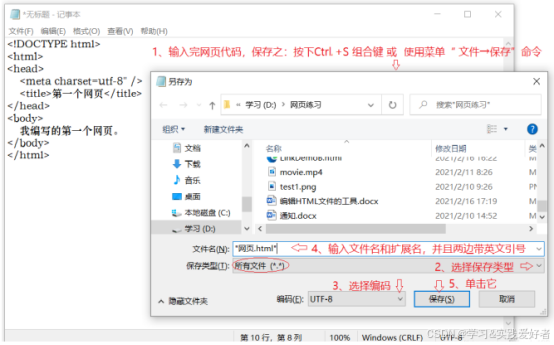
2.在记事本里写代码,写完后,点击"文件"→"保存",文件名后缀一定要改成 .html(比如:myfirstpage.html),保存类型选择"所有文件"。
如何保存为HTML网页文件,参见下图:
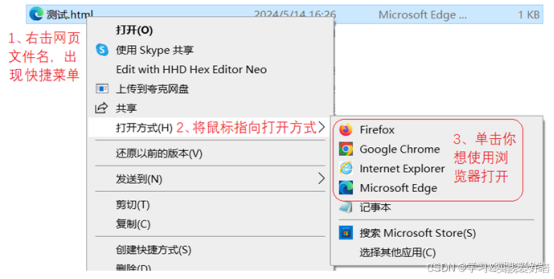
3.保存完成后,双击这个.html文件,就能用浏览器(Chrome、Edge等)打开,直接看到自己写的网页效果!
a.双击HTML文件名,它将会使用默认的网页浏览器打开。
或
b.右击网页文件(.html文件)名,使用快捷菜单打开,具体操作参见下图:
什么是"标签"?
HTML的所有内容,都是由"标签"组成的,标签的格式有两种形式(成对与不成对):
成对标签由开始标签和结束标签组成,中间包裹内容。
格式:<标签名> 内容 </标签名>
举例:
段落标签:<p>这是一段文字。</p>
标题标签:<h1>一级标题</h1>
容器标签:<div>这里可以放其他标签或文本</div>
加粗标签:<strong>重要文字</strong>
不成对标签(空标签 / 自闭合标签)
只有一个标签,不需要包裹内容,一般用于插入一个独立的元素(如换行、图片、表单控件等)。
格式:<标签名> 或 <标签名 />。举例:
换行标签:<br> 或 <br />
水平线标签:<hr> 或 <hr />
图片标签:<img src="photo.jpg" alt="照片"> 或 <img src="photo.jpg" alt="照片" />
输入框标签:<input type="text" name="username"> 或 <input type="text" name="username" />
标签名不区分大小写。也就是说,它们可以用大写,小写或混合形式书写,然而,习惯上与实践上都推荐将标签名全部小写。
HTML5 规范,推荐简洁写法 <br> <hr> <img>,结尾 / 非必需。
在 HTML 中标签(tag)用来创建一个 元素(element)。在任何情况下,如果没有提及属性(attributes),那么将使用默认值。
HTML标签可以带有一些属性(attribute),属性一般都出现在HTML标签中,HTML属性是HTML标签的一部分。属性由属性名(attribute name)和随后的属性值(attribute value)组成。属性名与标签名一样,不区分大小写,建议小写。属性值W3C建议使用引号。双引号是最常用的,也可以使用单引号。
几个最常用标签
|----------------|------------|------------------|
| 标签 | 含义 | 打个比方 |
| <div> | 区块容器 | 一个房间,可以装很多东西 |
| <p> | 段落 | 一段独立的文字 |
| <h1>~<h6> | 标题 | 标题从大到小,h1最大,h6最小 |
| <a> | 链接 | 门牌号,点击能跳到别处 |
| <img> | 图片 | 墙上挂的一幅画 |
| <span> | 行内文本 | 一句话里的某个词 |
| <ul><li> | 列表 | 清单,每一项前面有个圆点 |
几个常用的属性:
|-------|-------------|------------------------------|
| 属性 | 作用 | 举例 |
| id | 身份证号,整个页面唯一 | <div id="header"> |
| class | 分类标签,可以重复 | <div class="article"> |
| href | 链接地址 | <a href="https://xxx.com"> |
| src | 图片/视频源 | <img src="photo.jpg"> |
关于HTML更多情况,可见:
HTML的元素、标签和属性 https://blog.csdn.net/cnds123/article/details/125745562
HTML标签简明通俗教程 https://blog.csdn.net/cnds123/article/details/141128123
MDN Web 文档 HTML(超文本标记语言)https://developer.mozilla.org/zh-CN/docs/Web/HTML
二、 CSS基础 入门
CSS (Cascading Style Sheets,层叠样式表),是一种用来为结构化文档(如 HTML 文档或 XML 应用)添加样式(字体、间距和颜色等)的计算机语言。
不用CSS,你也可以做出网页,但不易生动丰富多彩;学了CSS,你才能做出现代网页的设计与体验需求。
一段CSS代码可以给多个HTML标签使用,不用重复写样式,极大节省代码量。
CSS核心语法规则 :
/* CSS 核心语法格式:选择器 { 属性名: 属性值; 属性名: 属性值; } */
选择器 {
样式属性1: 属性值1;
样式属性2: 属性值2;
}
其中:
选择器:告诉浏览器"要给谁加样式"(比如给所有<p>标签、给某个按钮);
大括号 {}:把所有样式包起来,是样式的"容器",必须成对出现(缺一不可,少了会报错);
样式属性:告诉浏览器"要加什么样式"(比如改颜色用color、改大小用font-size);
属性值:告诉浏览器"样式改成什么样"(比如颜色改成红色red、大小改成20px);
核心细节:属性和值之间必须加 : 冒号分隔;每一组「属性:值」写完后,必须加; 分号结尾(最后一个可以省略,但新手建议都加上,养成好习惯);CSS对空格、换行、缩进不敏感,缩进只是为了代码整齐,不影响样式生效。
例如:
/* 给所有p标签加样式:文字红色、字体大小16px */
p {
color: red;
font-size: 16px;
}
HTML页面中引入CSS的方式(3种):
以下是三种在 HTML 页面中引入 CSS 的方式,均以"将所有 p 标签的文字设为红色、字体大小 16px"为例。
方式一:内联样式(行内样式)
直接在 HTML 元素的 style 属性中编写 CSS。
特点:仅作用于当前元素,优先级最高,但不利于维护和复用。
示例:
html
<!DOCTYPE html>
<html>
<head>
    <meta charset="UTF-8">
    <title>内联样式示例</title>
</head>
<body>
    <p style="color: red; font-size: 16px;">这个段落是红色,16像素。</p>
    <p style="color: red; font-size: 16px;">另一个段落也是同样样式。</p>
    <!-- 每个p标签都需要重复写style属性 -->
</body>
</html>
方式二:内部样式表(<style> 标签)
在 HTML 文档的 <head> 内使用 <style> 标签集中书写 CSS。
特点:样式仅对当前页面生效,适合单页面或学习测试。
示例:
html
<!DOCTYPE html>
<html>
<head>
    <meta charset="UTF-8">
    <title>内部样式表示例</title>
    <style>
        /* 给所有p标签加样式:文字红色、字体大小16px */
        p {
            color: red;
            font-size: 16px;
        }
    </style>
</head>
<body>
    <p>第一个段落,自动红色16px。</p>
    <p>第二个段落,同样样式。</p>
    <div>这个div不受影响。</div>
</body>
</html>
方式三:外部样式表(链接 .css 文件)
将 CSS 写在独立的 .css 文件中(CSS 文件扩展名为 .css),然后在 HTML 中用 <link> 标签引入。
特点:可在多个页面共享,便于维护,是实际开发的主流方式。
示例:
步骤1:创建 CSS 文件(例如 style.css)
html
/* style.css */
p {
    color: red;
    font-size: 16px;
}
步骤2:在 HTML 中引入该 CSS 文件
html
<!DOCTYPE html>
<html>
<head>
    <meta charset="UTF-8">
    <title>外部样式表示例</title>
    <link rel="stylesheet" href="style.css">
</head>
<body>
    <p>这个段落的样式来自外部 style.css 文件。</p>
    <p>另一个段落也是红色16px。</p>
</body>
</html>
提示,推荐做法:开发生产环境优先使用外部样式表;快速原型或单页测试可用内部样式表;内联样式仅用于极个别动态覆盖或临时调试。
CSS核心知识点:选择器
选择器是CSS的"灵魂"------ 它的作用是"精准找到HTML中的目标元素",只有找到元素,才能给它设置样式。新手先掌握以下几种核心选择器,后续再逐步扩展。
- 元素选择器(标签选择器)------ 最基础,使用率最高
直接使用HTML标签名作为选择器,选中页面中所有该标签的元素,统一设置样式。
语法:标签名 { 样式属性: 属性值; }
顺便指出,CSS注释以 /* 开始,以 */ 结束。这两个标记之间的任何内容都会被浏览器忽略,不会被解释为CSS代码。
例如:
/* 选中所有h1标签,设置样式 */
h1 {
color: red;
font-size: 26px;
}
/* 选中所有p标签,设置样式 */
p {
color: #666;
font-size: 15px;
}
以下是包含此 CSS 样式的完整 HTML 演示文件。你可以直接复制代码保存为 .html 文件,然后在浏览器中打开查看效果:
html
<!DOCTYPE html>
<html lang="zh-CN">
<head>
    <meta charset="UTF-8">
    <title>CSS样式演示:h1 与 p 标签</title>
    <style>
        /* 选中所有h1标签,设置样式 */
        h1 {
            color: red;
            font-size: 26px;
        }

        /* 选中所有p标签,设置样式 */
        p {
            color: #666;
            font-size: 15px;
        }
    </style>
</head>
<body>
    <h1>这是第一个一级标题</h1>
    <p>这是第一个段落。文字颜色为 #666,字体大小为 15px。</p>

    <h1>第二个一级标题也是红色、26px</h1>
    <p>第二个段落同样拥有统一的样式:灰色文字,15像素大小。</p>
</body>
</html>- 类选择器(class选择器)------ 最常用,最灵活
自定义一个"类名",给需要设置样式的HTML元素添加这个类名,然后通过类选择器选中这些元素,设置样式。同一个类名可以给多个不同的标签使用,实现样式复用。
语法:.类名 { 样式属性: 属性值; }
注意以点(.)开头
代码示例:
html
<!DOCTYPE html>
<html lang="zh-CN">
<head>
    <meta charset="UTF-8">
    <title>类选择器示例</title>
    <style>
        /* 自定义类名:highlight,选中所有带有这个类名的元素 */
        .highlight {
            color: red;
            background-color: #fff3cd; /* 浅黄色背景 */
            padding: 5px 10px;
        }
    </style>
</head>
<body>
    <h1 class="highlight">我是带高亮的标题</h1>
    <p class="highlight">我是带高亮的段落</p>
</body>
</html>- ID选择器 ------ 唯一标识,一次只能选中一个元素
自定义一个"ID名",给页面中唯一的一个元素添加这个ID名,然后通过ID选择器选中该元素,设置样式。ID名在整个页面中必须唯一,不能重复。
语法:#ID名 { 样式属性: 属性值; }
代码示例:
html
<!DOCTYPE html>
<html lang="zh-CN">
<head>
    <meta charset="UTF-8">
    <title>ID选择器示例</title>
    <style>
        /* ID选择器:选中 id="main-title" 的元素 */
        #main-title {
            color: #2c3e50;
            font-size: 28px;
            text-align: center;
            border-bottom: 2px solid #3498db;
            padding-bottom: 8px;
        }

        /* ID选择器:选中 id="special-paragraph" 的元素 */
        #special-paragraph {
            background-color: #fef9e4;
            color: #e67e22;
            font-size: 18px;
            padding: 12px;
            border-left: 5px solid #e67e22;
            border-radius: 8px;
        }

        /* 普通p标签的样式,不会覆盖ID选择器(ID优先级更高) */
        p {
            color: #555;
            font-size: 16px;
        }
    </style>
</head>
<body>
    <h1 id="main-title">这是唯一的标题</h1>
    <p>这是一个普通段落,颜色为 #555,字体大小 16px。</p>
    <p id="special-paragraph">这个段落拥有唯一 ID "special-paragraph",所以背景和文字颜色都不同。</p>
    <p>另一个普通段落,仍然适用普通 p 标签样式。</p>
    <!-- 注意:不能再写第二个 id="special-paragraph" 或其他重复ID -->
</body>
</html>
其中:
#main-title 样式只作用于 <h1 id="main-title">。
#special-paragraph 样式只作用于带有该 ID 的 <p>,且它的样式会覆盖普通 p 选择器设定的 color 和 font-size。
如果你尝试把同一个 ID 用在两个元素上,例如 getElementById,后续 JavaScript 使用 getElementById 时只会获取到第一个匹配的元素,这可能导致逻辑错误或非预期的行为。
关于CSS更多情况,可见:
CSS简明通俗教程 https://blog.csdn.net/cnds123/article/details/142329126
MDN Web 文档 CSS:层叠样式表 https://developer.mozilla.org/zh-CN/docs/Web/CSS
三、JavaScript(JS)基础入门
JavaScript(简称JS),是一门弱类型脚本语言,核心作用是给网页"添加交互、实现动态效果"。JavaScript 遵循 ECMAScript(ES) 规范,常见版本:ES5(2009)、ES6/ES2015(重大更新)、ES2022+(每年更新)。
JS的运行环境
JS不需要安装复杂的软件,最基础的运行环境就是"浏览器"(Chrome、Edge、Firefox等都可以)。浏览器内置了JS引擎(比如Chrome的V8引擎),专门用来解析和执行JS代码,我们写的JS代码,只要放在HTML里,用浏览器打开就能运行。这意味着JavaScript代码可以在任何能运行这些浏览器的设备上执行,包括Windows,macOS, Linux,Android, iOS等系统。
JS也可以在服务器端运行(比如Node.js),但初学者,可先聚焦"浏览器端JS"。
【Node.js,它让JavaScript可以在服务器端(后端)运行。Node.js提供了大量的API,使得JavaScript可以用来处理文件系统操作,网络请求,操作数据库等。所谓Node.js,简单的说 Node.js 就是运行在服务端的 JavaScript的环境平台。】
学习JavaScript的实验环境环境:
☆ 浏览器控制台:浏览器(例如 Google Chrome、Mozilla Firefox、Microsoft Edge 等)本身提供了直接运行 JavaScript 代码的控制台。一般电脑系统中都会带有浏览器。打开浏览器按下 F12打开开发者工具。转到 "Console" 选项卡,可以直接输入和执行 JavaScript 代码。
打开一个浏览器,建议在地址栏中输入about:blank,按下Enter键(回车键),就可以看到一个空白页面------这样创建一个干净、无干扰的环境来进行 JavaScript 开发或测试,再按下F12键,就打开了浏览器的控制台(console),现在你就可以学习JavaScript了。以Microsoft Edge为例:
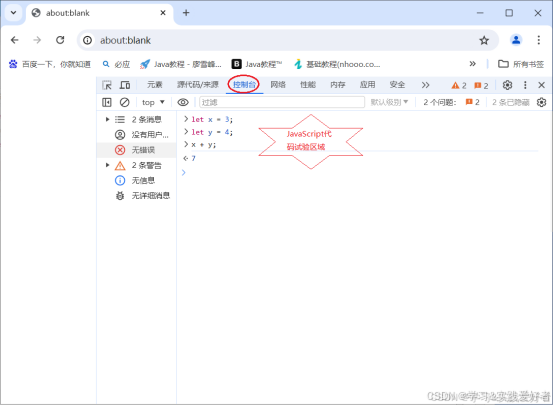
进入控制台以后,就可以在提示符后输入代码,然后按回车(Enter键),代码就会执行。如果按Shift + Enter键,就是代码换行,不会触发执行,可以输入多行语句,直至回车执行。
顺便提示:在浏览器控制台中,点击控制台右上角的 "清除控制台" 按钮,或者按下快捷键Ctrl+L,或者使用 console.clear() 方法的作用,是快速清空控制台,以便查看最新的日志信息或进行新的测试。清除控制台不会影响代码的执行或应用程序的状态,它只是清除了显示的输出。
☆创建HTML文件试验与测试JavaScript代码
可以使用记事本(Notepad,Windows系统)编写JavaScript代码。通过在文本编辑器创建一个HTML文件,将JavaScript代码放在<script>标签中。
HTML页面中引入JavaScript(JS)的方式(3种):
共有3种引入方式,优先级:行内式(onclick)最高 → 内嵌式 → 外链式最低,重点掌握"内嵌式"(练习用)和"外链式"(开发用)。
- 行内式(不推荐,了解即可)
直接把JS代码写在HTML标签的事件属性(on开头)或a标签的href中,特点是JS和HTML强耦合,代码杂乱,维护困难,只适合极简单的测试。
示例:
html
<!DOCTYPE html>
<html lang="zh-CN">
<head>
    <meta charset="UTF-8">
    <title>JS两种触发方式演示</title>
</head>
<body>
    <!-- 非a标签:点击事件onclick,点击触发JS -->
    <div onclick="alert('点击触发行内JS')" >
        点击我(div)
    </div>

    <!-- a标签:href中写javascript:开头的代码 -->
    <a href="javascript:console.log('a标签触发JS')" >
        点我打印内容(a标签)
    </a>

    <p>提示:按 F12键打开浏览器的"开发者工具" → Console(控制台)可以看到第二段 <code>console.log</code> 的输出。</p>
</body>
</html>- 内嵌式(推荐练习使用)
在HTML页面中,用<script>标签包裹JS代码,可写在<head>或<body>中,特点是JS和HTML部分分离,适合写少量测试代码或页面专属的简单逻辑。
示例:
html
<!DOCTYPE html>
<html lang="zh-CN">
<head>
    <meta charset="UTF-8">
    <title>内嵌式JS</title>
</head>
<body>
    <!-- 内嵌式JS:script标签包裹代码 -->
    <script>
        // 这里写JS代码,浏览器会自动执行
        alert('我是内嵌式的JS代码,弹出提示');
        console.log('在浏览器控制台显示,用于调试、测试');
    </script>
</body>
</html>- 外链式(开发推荐,必用)
创建独立的.js后缀的JS文件,通过<script>标签的src属性引入,这是开发中的标准写法,特点是JS、HTML、CSS完全分离,代码结构清晰,可复用性极高------一个JS文件可以被多个HTML页面引入,便于维护。
示例:
步骤1,新建一个文件,后缀名为.js(比如script.js),在文件中写JS代码;
html
// script.js
console.log('Hello from external JS');
步骤2,在HTML页面中,用<script src="JS文件路径"></script>引入。
html
<!DOCTYPE html>
<html lang="zh-CN">
<head>
    <meta charset="UTF-8">
    <title>外链式JS</title>
</head>
<body>
<!-- 引入外部JS文件,src属性写文件路径 -->
    <script src="./script.js">
</body>
</html>
注意:要确保在<script>标签的src属性中指定的路径是正确的,如果路径错误,浏览器将无法加载JavaScript文件,导致网页的功能不正常。
1)路径可以是相对路径或绝对路径。
相对路径是相对于当前网页文件的路径,可以使用相对于当前文件的目录的路径表示。例如,如果 JavaScript 文件与网页文件位于同一目录下,可以使用相对路径来引用它:
<script src="./script.js"></script>
如果 JavaScript 文件位于当前文件的上一级目录中,可以使用相对路径来引用它:
<script src="../script.js"></script>
绝对路径是指完整的路径,从根目录开始,可以直接指向 JavaScript 文件的位置。例如,如果 JavaScript 文件位于网站的根目录下的 js 文件夹中,可以使用绝对路径来引用它:
<script src="/js/script.js"></script>
绝对路径通常以斜杠 / 开头,表示从网站的根目录开始的路径。相对路径根据当前文件的位置而定,不以斜杠开头。
选择相对路径还是绝对路径取决于你的需求和项目结构。相对路径更具灵活性,适用于项目内部文件之间的引用。绝对路径在引用外部文件或跨子域名加载文件时更为方便。请根据你的具体情况选择适当的路径类型。
2)要附加多个.js脚本文件,请使用多个标签。
JavaScript文件的加载和执行顺序对网页的功能有重要影响。如果一个脚本依赖于另一个脚本中定义的变量或函数,则必须正确地安排它们的加载顺序。
例如:
<script src="js/ script1.js "></script> <!-- 首先script1.js -->
<script src="js/script2.js"></script> <!-- 然后加载依赖于script1.js的脚本script2.js -->
3)script标签的最佳放置位置
<body>
<!-- 页面内容 -->
<!-- JS 放在 body 末尾 -->
<script src="app.js"></script>
</body>
为什么要放在 body 末尾?
a)避免阻塞 DOM 渲染
浏览器解析 HTML 是自上而下的。遇到 <script> 标签(没有 async/defer)时,会暂停 HTML 解析,立即下载并执行脚本。
如果把脚本放在 <head> 中,在脚本下载/执行完成前,页面的 <body> 内容不会被渲染,导致用户看到长时间的白屏。
b)确保 DOM 元素已存在
放在 body 末尾时,执行脚本时所有 DOM 元素都已经解析完毕,可以直接通过 document.getElementById 等操作它们,无需等待 DOMContentLoaded 事件。
c)提升用户体验
页面内容尽快显示给用户,脚本在后台加载执行,不会阻塞首屏渲染。
d)特殊情况:放在 <head> 中
如果你必须把脚本放在 <head> 中(例如某些统计代码、配置脚本),可以使用 defer 或 async 属性来避免阻塞。
JavaScript(JS)编程常识
1)JS注释
注释是对代码的解释说明,浏览器会忽略所有注释内容,不执行。作用是方便自己、他人后续理解代码。
JS有两种注释方式:
a. 单行注释(最常用)
用//开头,注释一行内容。例如:
// 这是单行注释,注释一行内容
// 声明一个变量num,值为10
var num = 10;
console.log(num); // 注释:打印(显示)变量num的值
b. 多行注释
用/* 开头,*/ 结尾,注释多行内容。例如
/*
这是多行注释
可以注释多行内容
比如:下面这段代码的作用是
声明两个变量,分别存储姓名和年龄
*/
var name = "李四";
var age = 18;
注意:多行注释不能嵌套,一旦出现*/,就会结束注释,后续内容会被当作代码执行。
2)命名规则 & 规范
命名规则(硬性要求)
不能使用JS关键字/保留字(比如var、if、for、name等);
只能由字母(a-zA-Z)、数字(0-9)、下划线(_)、美元符号($)组成;
不能以数字开头(比如1age会报错,age1是正确的);
JS严格区分大小写:age和Age是两个完全不同的变量。
命名规范(软性要求,推荐遵守)
见名知意:看到变量名就知道存的是什么(比如存年龄用age,存姓名用userName,不建议用a、b、c这种无意义的变量名);
驼峰命名法:多个单词组成时,第一个单词小写,后面每个单词首字母大写(比如userName、userAge、studentScore);
3)变量声明
let name = '小明'; // 可变的变量
const PI = 3.14; // 常量,不可重新赋值
不推荐使用 var
var、let、const的区别
|----------|----------------------|---------------------------|---------------------------|
| | var | let | const |
| 作用域 | 函数作用域 | 块级作用域 {} | 块级作用域 {} |
| 变量提升 | 会提升,初始值为 undefined | 会提升,但未初始化 (暂时性死区) | 会提升,但未初始化 (暂时性死区) |
| 重复声明 | 同一作用域内允许 | 不允许 | 不允许 |
| 是否可重新赋值 | 可以 | 可以 | 不可以(常量) |
| 必须初始化 | 可以不赋初值(值为 undefined) | 可以不赋初值(值为 undefined) | 必须 在声明时赋值 |
| 全局声明时的属性 | 会成为 window 对象的属性 | 不会成为 window 的属性 | 不会成为 window 的属性 |
4)数据类型
let str = 'Hello'; // 字符串
let num = 42; // 数字(整数和浮点数统一)
let bool = true; // 布尔值
let nothing = null; // 空值
let notDefined; // undefined
let obj = { name: 'JS', age: 26 }; // 对象
let arr = 1, 2, 3; // 数组
5)运算符
let a = 10, b = 3;
console.log(a + b); // 13
console.log(a - b); // 7
console.log(a * b); // 30
console.log(a / b); // 3.333...
console.log(a % b); // 1(取余)
// 比较
console.log(5 == '5'); // true(只比较值,不比较类型)
console.log(5 === '5'); // false(全等,比较值和类型)
6)流程控制
条件判断:
let score = 85;
if (score >= 90) {
console.log('优秀');
} else if (score >= 60) {
console.log('及格');
} else {
console.log('不及格');
}
循环:
// for 循环
for (let i = 0; i < 5; i++) {
console.log(i);
}
// while 循环
let count = 0;
while (count < 3) {
console.log('计数:' + count);
count++;
}
7)函数
普通函数
function greet(name) {
return '你好,' + name;
}
let message = greet('小明');
console.log(message); // 你好,小明
箭头函数
const add = (a, b) => a + b;
console.log(add(3, 5)); // 8
// 如果有多条语句,需要花括号和 return
const multiply = (a, b) => {
let result = a * b;
return result;
};
7)操作 DOM(改变网页内容)
DOM 就是 HTML 元素的结构化表示,JS 可以修改它。
常用 DOM 方法:
document.getElementById(id) -- 通过 ID 获取一个元素
document.querySelector(选择器) -- 更灵活,类似 CSS 选择器(例:'.my-class'、'#my-id')
element.innerHTML = '新内容' -- 修改内部 HTML
element.style.属性名 = '值' -- 修改 CSS(注意属性名驼峰:backgroundColor)
例如:
<p id="demo">原始文字</p>
<button id="changeBtn">修改文字</button>
<script>
document.getElementById('changeBtn').onclick = function() {
// 找到 <p> 元素,改变它的内容
document.getElementById('demo').innerHTML = '内容已被 JS 修改!';
// 也可以改变样式
document.getElementById('demo').style.color = 'red';
};
</script>
8)事件处理
事件是用户操作(点击、键盘、鼠标移动等)触发的动作。
常用事件:
onclick -- 单击
onmouseenter / onmouseleave -- 鼠标移入/移出
onkeyup -- 键盘按键弹起
onload -- 页面或元素加载完成
例如:
<button id="btn">点击</button>
<input type="text" id="input1" placeholder="输入内容">
<div id="output"></div>
<script>
// 点击事件
document.getElementById('btn').onclick = function() {
let inputVal = document.getElementById('input1').value;
document.getElementById('output').innerHTML = '你输入了:' + inputVal;
};
// 鼠标移入事件
document.getElementById('btn').onmouseenter = function() {
this.style.backgroundColor = 'lightblue';
};
// 鼠标移出
document.getElementById('btn').onmouseleave = function() {
this.style.backgroundColor = '';
};
</script>
关于JavaScript更多情况,可见:
JavaScript青少年简明教程目录 https://blog.csdn.net/cnds123/article/details/140971227
MDN Web 文档 JavaScript https://developer.mozilla.org/zh-CN/docs/Web/JavaScript