Remmina:Linux 平台的全能远程桌面客户端详解
文章目录
- [Remmina:Linux 平台的全能远程桌面客户端详解](#Remmina:Linux 平台的全能远程桌面客户端详解)
-
- 一、核心定位与快速概览
- 二、主要功能详解
-
- [1. 统一的连接管理界面](#1. 统一的连接管理界面)
- [2. 多协议支持](#2. 多协议支持)
- [3. 高级连接特性](#3. 高级连接特性)
- [4. 命令行与 Kiosk 模式](#4. 命令行与 Kiosk 模式)
- 三、快速上手指南
-
- [1. 安装](#1. 安装)
- [2. 创建基础连接](#2. 创建基础连接)
- [3. 实战示例:远程控制 Windows 系统](#3. 实战示例:远程控制 Windows 系统)
-
- [3.1 准备 Windows(被控端)](#3.1 准备 Windows(被控端))
- [3.2 在 Linux 上使用 Remmina 连接](#3.2 在 Linux 上使用 Remmina 连接)
- [3.3 常见连接问题与解决](#3.3 常见连接问题与解决)
- [3.4 备选方案:使用 VNC 协议控制 Windows 家庭版](#3.4 备选方案:使用 VNC 协议控制 Windows 家庭版)
- [4. 使用 SSH 隧道增强 RDP 安全](#4. 使用 SSH 隧道增强 RDP 安全)
- 四、优点与局限性
-
- [✅ 优点](#✅ 优点)
- [❌ 局限性与注意事项](#❌ 局限性与注意事项)
- 五、替代方案参考
- 六、总结
在 Linux 环境下,远程管理服务器或访问其他桌面系统是一项常见需求。然而,不同的远程协议(RDP、VNC、SSH、SPICE 等)往往需要不同的客户端工具,这给系统管理员和普通用户带来不少麻烦。 Remmina 正是为了解决这一问题而生的开源利器。本文将从功能特性、安装使用、优缺点以及替代方案等方面,对 Remmina 进行全面介绍。
一、核心定位与快速概览
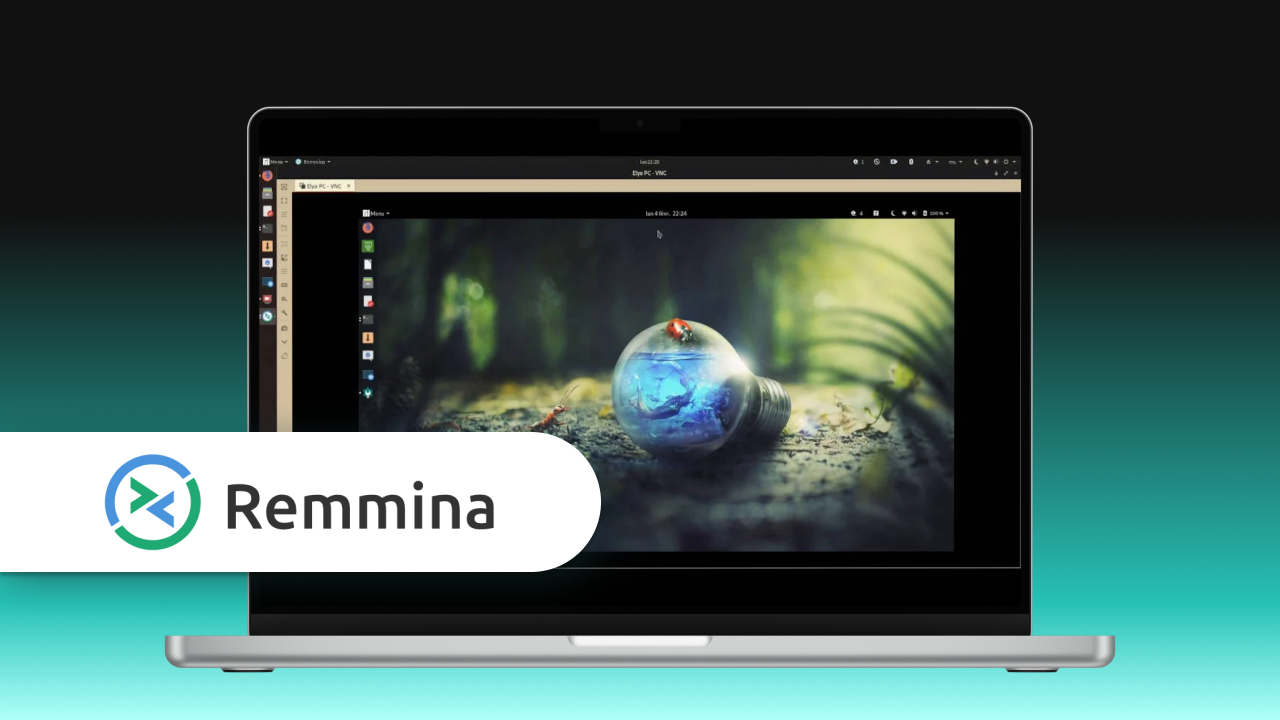
Remmina 是一款专门为 Linux 及其他类 Unix 系统(如 BSD、macOS、树莓派)设计的多协议远程桌面客户端。它采用统一的图形界面,将多种主流远程连接协议集成于一体,支持用户通过标签页、分组等方式高效管理大量远程连接。
| 类别 | 说明 |
|---|---|
| 核心定位 | 开源的远程桌面客户端,专为 Linux/Unix 设计,提供多协议集成的统一界面。 |
| 协议支持 | RDP, VNC, SSH, SFTP, SPICE, X2Go, HTTP(S), NX, XDMCP 等。 |
| 运行平台 | Linux (主流发行版、UOS、麒麟等), *BSD, macOS, Raspberry Pi。 |
| 主要特性 | 连接分组管理、标签页界面、系统托盘、SFTP 文件传输、SSH 隧道等。 |
| 开源协议 | GPLv2+。 |
| 目标用户 | 系统管理员、运维人员、经常需要远程办公或旅行的人士。 |
二、主要功能详解
1. 统一的连接管理界面
Remmina 的主窗口包含连接列表树、快速搜索框和会话标签页。用户可以按照项目、客户或地理位置对连接进行分组,也可以直接双击现有连接快速启动远程会话。所有活跃的远程桌面均显示在不同标签页中,便于多任务切换。
2. 多协议支持
Remmina 本身是一个前端外壳,实际协议实现依赖后端库:
- RDP:基于 FreeRDP,支持远程桌面协议的所有常见功能,如剪贴板共享、音频重定向、驱动器映射等。
- VNC:通过 LibVNCServer 实现,支持多种编码和加密方式。
- SSH / SFTP:可建立纯 SSH 终端会话,也可在 RDP/VNC 连接上通过 SSH 隧道进行安全转发;SFTP 文件传输直接在文件浏览面板中完成。
- SPICE:常用于连接 KVM 虚拟机,支持 USB 重定向、多显示器。
- X2Go:轻量级远程 Linux 桌面方案,适合低带宽环境。
- 其他:HTTP(S)、NX、XDMCP 等。
3. 高级连接特性
- SSH 隧道:在 RDP/VNC 等不安全的协议前套一层 SSH 加密通道,提升安全性。
- SFTP 文件传输:在 RDP 或 SSH 会话中,点击工具栏上的文件传输图标即可浏览远程文件系统并上传/下载文件。
- 显示优化:支持全屏模式、自适应窗口缩放、滚动条以及多种色彩深度(16 位、32 位等),可根据网络状况调整画质。
- 认证管理 :可将用户名密码保存在配置文件中(可再加密),也可通过
--encrypt-password生成加密密码字符串。
4. 命令行与 Kiosk 模式
- 命令行快速连接 :例如
remmina -c rdp://administrator@192.168.1.100。 - 加密密码 :
remmina --encrypt-password "mypassword"。 - Kiosk 模式(服务模式):将 Remmina 配置为瘦客户端(thin client),启动后不显示菜单栏和编辑功能,只显示连接选择界面,适合部署在公共终端上。
三、快速上手指南
1. 安装
在绝大多数 Linux 发行版的官方软件源中均包含 Remmina。以 Ubuntu / Debian 为例:
bash
sudo apt update
sudo apt install remmina remmina-plugin-*   # 安装全部插件
若只需要基础协议(RDP、VNC、SSH),可以只安装 remmina,再按需安装 remmina-plugin-rdp 等。Fedora 用户使用 dnf install remmina。Arch Linux 用户:pacman -S remmina。
2. 创建基础连接
- 启动 Remmina,点击左上角的 "+" 按钮(或按
Ctrl+N)。 - 在配置窗口中填写:
- 协议:例如 RDP / VNC / SSH。
- 服务器地址 :如
192.168.1.100。RDP 默认端口 3389,VNC 默认 5900,若使用非标准端口可在地址后加冒号 + 端口号。 - 用户名 / 密码:用于登录远程机器的凭证。
- 其他选项:分辨率、色彩深度、共享文件夹等。
- 点击 "保存并连接"。
成功连接后,该连接会出现在主界面的列表中,下次只需双击即可快速启动。
3. 实战示例:远程控制 Windows 系统
远程控制 Windows 是 Remmina 最常见的应用场景之一,主要通过 RDP 协议实现。下面以 Windows 10/11 专业版为例,详细说明从配置到连接的全过程。
3.1 准备 Windows(被控端)
检查系统版本
Windows 家庭版不支持被远程(RDP 主机端)。请确认您的 Windows 是专业版、企业版或教育版。如果是家庭版,请参考本章末尾的备选方案(使用 VNC 协议)。
启用远程桌面
进入"设置 > 系统 > 远程桌面 ",确保"启用远程桌面 "功能已开启。也可以右键点击"此电脑" → "属性" → "远程设置",勾选"允许远程连接到此计算机 "。建议保持下方的"仅允许运行使用网络级别身份验证的远程桌面的计算机连接"勾选状态,以增强安全性。
设置登录账户
记下您的 Windows 用户名 (建议为英文),并确保该账户设置了登录密码(空密码无法被 RDP 连接)。
检查防火墙
Windows 防火墙通常会为远程桌面自动创建规则。为保险起见,可以在"控制面板" > "Windows Defender 防火墙" > "允许的应用"中,确认"远程桌面"在"专用"和"公用"网络中都处于被允许的状态。
获取 IP 地址
在 Windows 上按下 Win + R 键,输入 cmd 并回车,在命令提示符中输入 ipconfig 并回车,在输出中找到 IPv4 地址 (例如 192.168.x.xxx)并记录下来。
3.2 在 Linux 上使用 Remmina 连接
第一步:确保已安装 RDP 插件
如果安装 Remmina 时未安装全套插件,可以单独安装 RDP 支持:
bash
# Ubuntu/Debian
sudo apt install remmina-plugin-rdp
# Fedora/CentOS/RHEL
sudo dnf install remmina-plugins-rdp
# Arch Linux/Manjaro
sudo pacman -S remmina-plugin-rdp
第二步:新建 RDP 连接
启动 Remmina,点击左上角的 "+" 号,创建一个新的连接配置文件。
第三步:填写关键信息
在 Remote Desktop Preference 窗口中:
- Name :为连接起个名字,如
我的 Windows 工作电脑。 - Protocol :选择
RDP - Remote Desktop Protocol。 - Server :填入 Windows 电脑的 IP 地址。
- Username:填入 Windows 登录用户名。
- Password:填入 Windows 登录密码。
- Domain:通常留空,仅在连接公司域网络时可能需要。
第四步:优化高级设置(可选)
点击 Advanced 选项卡,按需调整:
- Quality :网络良好选 Best ,体验差可选 Poor 以提高响应速度。
- Color depth :局域网内可选 24-bit 真彩色,网络不佳时可降低为 16-bit 或 256 colors。
- Security :若遇到认证失败,可将
Security protocol negotiation改为RDP或NLA。 - Disable graphics acceleration:若连接后黑屏或显示异常,可尝试勾选此项。
第五步:保存并连接
点击 Save and Connect。首次连接时会提示验证证书,接受即可。
3.3 常见连接问题与解决
| 问题现象 | 可能原因与解决方法 |
|---|---|
| 连接失败或超时 | - IP 地址错误:重新确认 Windows IPv4。 - 网络不通:用 ping 测试连通性。 - 防火墙阻挡:确认 Windows 防火墙已放通"远程桌面"。 |
| 认证错误(凭证无效) | - 用户名或密码错误。 - Windows 账户密码为空(必须设置密码)。 - 安全协议不匹配:在 Advanced 中将 Security 改为 RDP 或 NLA。 - 尝试在 Username 字段填写 .\用户名 或 计算机名\用户名。 |
| 连接后黑屏或花屏 | - 关闭图形加速:Advanced 中勾选 Disable graphics acceleration。 - 降低颜色深度(如从 32-bit 改为 16-bit)。 - 固定分辨率:取消"自动适应窗口",手动选择合适的分辨率。 |
| 老旧 Remmina 版本密码长度问题 | 升级 Remmina 到最新版(某些 1.4.2 版本存在此 bug)。 |
3.4 备选方案:使用 VNC 协议控制 Windows 家庭版
如果您的 Windows 是家庭版,或者您更喜欢 VNC 协议:
- 在 Windows 上安装 VNC 服务器,例如 TightVNC 、TigerVNC 或 UltraVNC。
- 启动 VNC 服务器,设置访问密码(VNC 默认未加密,建议仅在信任的局域网内使用,或配合 SSH 隧道)。
- 在 Remmina 中新建连接,协议选择
VNC - Virtual Network Computing,服务器地址填写 Windows IP 和 VNC 端口(默认 5900)。 - 填写 VNC 密码后保存并连接。
注意:VNC 流量明文传输,若需要加密,可在 Remmina 中为 VNC 连接配置 SSH 隧道(通过跳板机或开启 Windows 上的 SSH 服务)。
4. 使用 SSH 隧道增强 RDP 安全
假设您需要通过一台 Linux 跳板机(SSH 服务器)连接内网的 Windows RDP:
- 编辑 RDP 连接,进入 SSH 隧道 标签页。
- 勾选 "通过 SSH 隧道",填写跳板机的地址、用户名和密码/密钥。
- 主连接中的服务器地址改为内网 Windows 的 IP。Remmina 会自动建立 SSH 通道并转发 RDP 流量。
四、优点与局限性
✅ 优点
- 一器多用:无需为 RDP、VNC、SSH 分别安装不同客户端,降低学习和切换成本。
- 开源免费且活跃:基于 GPLv2 许可,代码托管于 GitLab,社区活跃,新版本持续发布。
- 功能丰富:从简单的远程浏览到高级 SSH 隧道、SFTP 文件传输,满足专业运维需求。
- 跨平台潜力:除 Linux 外,也支持 macOS(通过 Homebrew 或源代码编译)、BSD 和树莓派。
❌ 局限性与注意事项
- 对 Wayland 支持不完善:某些协议插件(如 X2Go)依赖 X11 的 XEmbed 特性,在 Wayland 会话下可能无法正常工作。建议在 X11 环境下使用,或切换回 Xorg。
- 插件依赖独立安装:默认安装可能只包含 RDP 和 VNC,其他协议(SPICE、X2Go 等)需要额外安装插件包。用户容易忽略这一步。
- SSH 功能相对基础:虽然可以打开 SSH 终端会话,但其终端仿真能力远不如专门的 SSH 客户端(如 GNOME Terminal + OpenSSH)。主要用于辅助 RDP/VNC 的隧道和简单命令执行。
- 依赖外部库:Remmina 的性能和稳定性受 FreeRDP、LibVNCServer 等后端库影响,这些库的更新有时会引入不兼容变更。
五、替代方案参考
如果您希望尝试其他多协议远程客户端或专注于特定领域的工具,以下选项值得关注:
| 工具 | 平台 | 特点 |
|---|---|---|
| GNOME Boxes | Linux (GNOME) | 主要面向虚拟化,但也支持远程连接(RDP、SPICE),界面简洁。 |
| Virtual Machine Manager | Linux | 专业 KVM/QEMU 虚拟机管理,内置 SPICE/VNC 客户端,不适合日常多协议桌面。 |
| Microsoft Remote Desktop | Windows / macOS | 微软官方 RDP 客户端,功能纯净,但不支持 VNC 等其他协议。 |
| PuTTY / KiTTY | Windows | 轻量级 SSH/Telnet 客户端,可通过插件或结合 VNC 使用,但非一体化方案。 |
| mRemoteNG | Windows | 开源、多协议远程连接管理器(RDP、VNC、SSH、Telnet 等),界面类似 Remmina。 |
| ThinLinc | Linux / Windows | 企业级 Linux 远程桌面解决方案,基于 TigerVNC 并增加大量特性,但非免费。 |
对于 Linux 桌面用户,Remmina 仍然是最平衡的选择。如果您的需求仅仅是偶尔的 RDP 连接,GNOME Boxes 也足够;但若需要同时管理 VNC 和 SSH 隧道,Remmina 的优势便非常明显。
六、总结
Remmina 是 Linux 生态中一款成熟、活跃且功能全面的远程桌面客户端。它通过一个统一的界面整合了 RDP、VNC、SSH、SPICE 等主流协议,极大地方便了需要频繁管理多种远程系统的用户。本文不仅介绍了 Remmina 的核心功能和基础用法,还详细演示了如何用 RDP 协议远程控制 Windows 系统,包括常见问题的解决方法。虽然 Remmina 对 Wayland 的支持仍有欠缺,且部分高级功能需要额外安装插件,但其开源特性、活跃的社区和持续更新的版本使其成为系统管理员、运维人员乃至普通远程办公用户的得力助手。
如果您正在寻找一款能够在 Linux 下同时连接 Windows 远程桌面、Linux VNC 服务器以及通过 SSH 隧道安全访问内部资源的工具,Remmina 值得您立即尝试。
相关链接:
- 官方网站:https://remmina.org/
- GitLab 仓库:https://gitlab.com/Remmina/Remmina