本节目标
- 构思我们的MTOOL能做什么事情,以及后续的扩展性
- 了解用 google stitch 如何设计原型
说在前面
我们做 MTOOL 的整个流程如下:
Stitch 画原型图 → 导入 AI Studio → 生成前端代码 → Tauri 项目集成 → opencode 实际开发本节主要是从想法到原型图的过程,不牵扯到用 OpenCode 进行编码。其中有两个前提需要提前说明:
- 需要魔法上网。因为要利用 Google 的 Stitch。
- 我本身是 Google 的 Pro 会员(每月 20 美元)。我之所以充值 Google,主要是看中了它的全生态------从想法到原型,再到代码的一站式能力。当然,免费用户也是可以使用 Stitch 的,可能在模型选择或某些高级功能上有限制,但基础功能应该没有太大区别。
MTOOL想法的由来
在实际开发过程中,不知道你们怎样。反正我是经常需要使用一些工具网站的。比如:
-
格式化 json 要去 json.cn
-
生成二维码要去草料文本二维码生成器
-
甚至生成 springboot 项目启动的 banner 都要去在线工具
这些需求很分散,但又是刚需。另外我们在实际工作中,还有一些特别细小的痛点,虽然经常遇到,却没有现成合适的工具。比如:有一堆 ID 值,我想转换为逗号分隔、带括号的 IN 子句,用于 SQL 查询。每次都要在文本编辑器中进行繁琐的查找替换。基于上述的不便之处,我们就来开发一个专属于自己的桌面工具箱应用。
把想法变为原型图
这步对于没有设计或前端能力的后端开发人员来说,以前几乎是不可想象的。既要会用 Figma 等设计工具,还要有一定的审美和 UI 设计能力,门槛着实不低。尤其对于我这种"没有美感"的人来说,更是难上加难。但是有了 AI 之后,对后端开发者变得特别友好。很多以前做不来的界面设计,现在只要一句话就能轻松搞定。
在这里,Stitch 就是我目前的首选工具。网址:stitch.withgoogle.com/
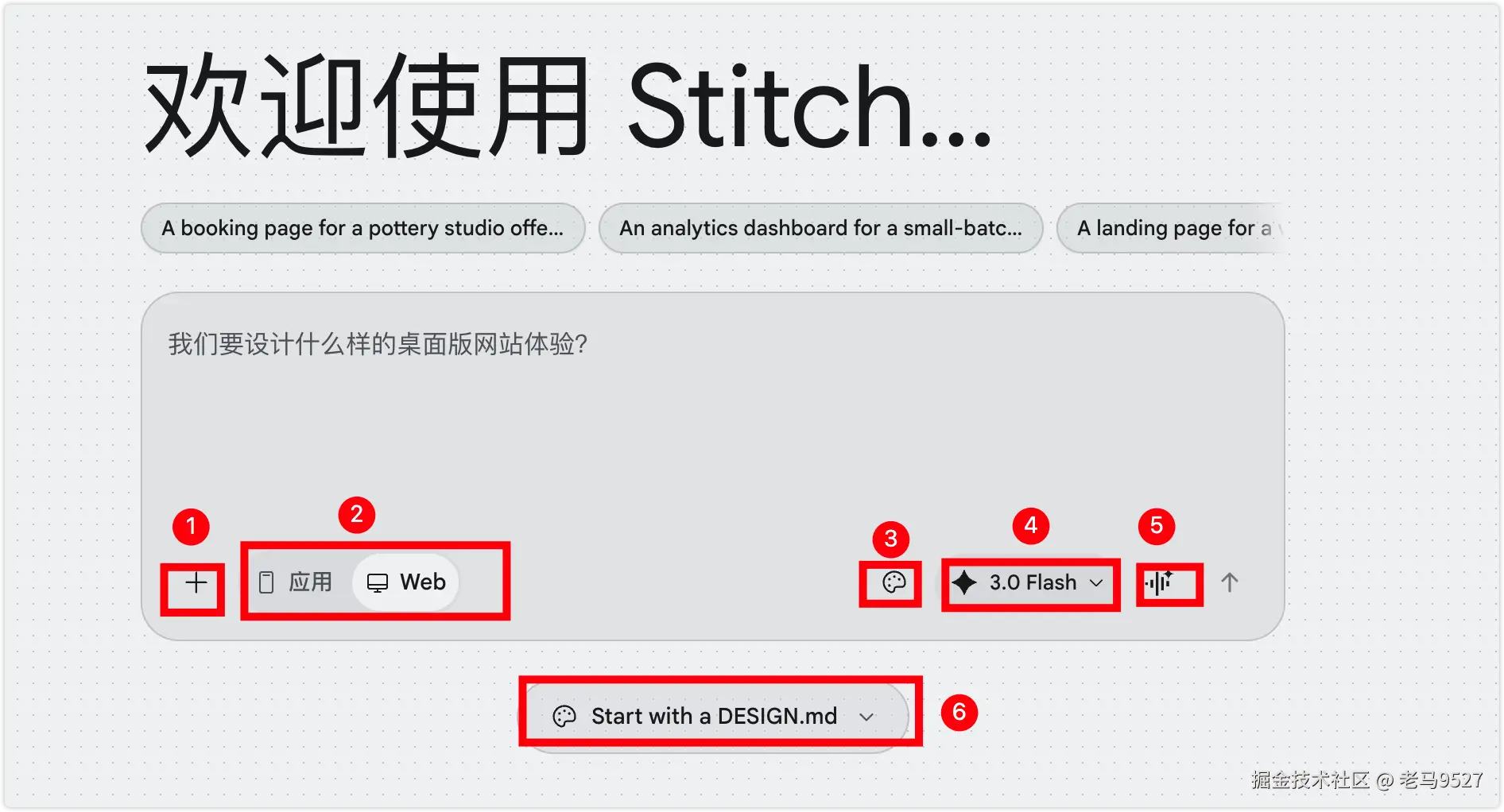
页面说明
-
添加/上传附件按钮 (+) 这里可以上传截图、手绘草图、本地文档(如 PRD、需求文档)或网址等,作为 AI 生成设计的参考背景,帮助 Stitch 更准确地理解你的意图。
-
应用 & Web 切换 选择目标输出平台。
- 应用 (Mobile):生成适用于移动端 App 的 UI 布局。
- Web:生成桌面端或响应式网页界面(通常是 React/Vue 等前端代码)。
-
主题/样式配置 (调色盘图标) 用于设置视觉规范。你可以选择现成的配色方案,或者让 AI 自动生成符合要求的品牌视觉风格(如 Tailwind CSS、Ant Design 风格)。
-
模型选择器 切换底座大模型版本。点击下拉菜单可以切换不同的 AI 模型,这里建议选择
Thinking with 3.1 Pro模型,以获得更强的逻辑处理和代码生成能力。 -
声波图标 支持与 AI 语音对话,你可以像和设计师沟通一样,边聊边调整设计,这是一个非常实用且有趣的功能。
-
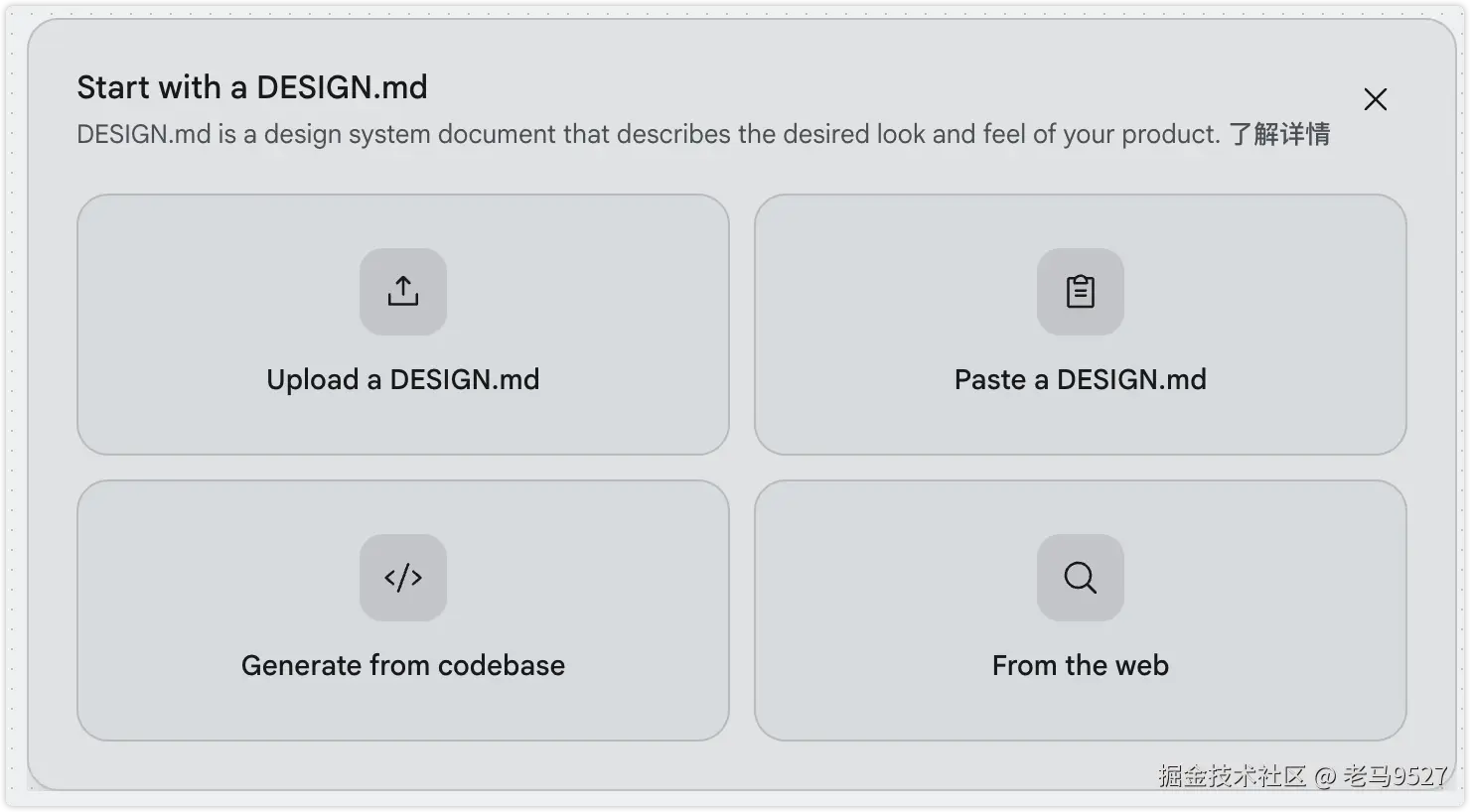
初始模板/引导选择 (Start with a DESIGN.md) 允许你通过导入名为
DESIGN.md的 Markdown 文档来生成整个应用布局。它通常包含页面结构、功能描述和组件清单,非常适合习惯从技术架构文档入手的开发者。
提示词
javascript
我要开发一个工具箱桌面应用,名字叫 MTOOL。目前只有 JSON 格式化(需支持彩虹色花括号)和文本转二维码两个功能。但我未来可能会加许多工具。请帮我设计前端交互页面。我希望这个页面美观、简洁,且具有 AI 科技感。第一版生成内容
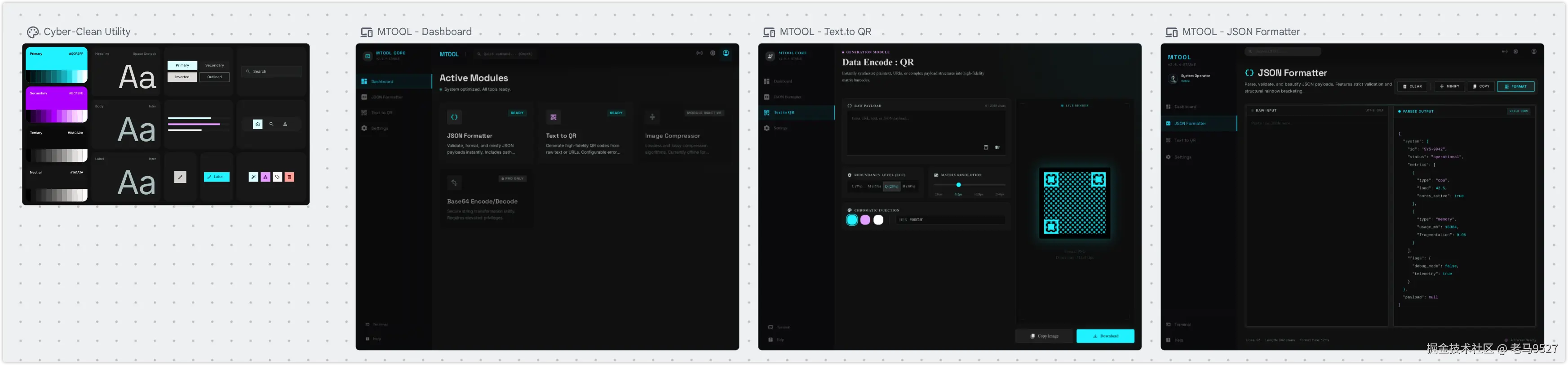
这版设计已经很有感觉,整体美观度不错。我们先来看看第一版生成了哪些内容:
-
最左边的字体样式 (Design System)
可以把它理解为一份视觉说明书。定义了整个应用的主色调、字体规范和组件样式。因为我们不需要导出设计规范,所以后续可以把它删掉。
-
MTOOL-Dashboard
仪表盘界面。目前对于我们的简单工具箱来说,这个页面显得有些多余。
-
MTOOL-Text to QR
文本转二维码界面。正是我们需求中提到的核心功能之一。
-
MTOOL-JSON Formatter
JSON 格式化界面。同样是我们需求中的核心功能。
第二版整理调整
虽然第一版界面很不错,但仍需要根据实际需求进行裁剪和调整。首先我们要把最左边的视觉说明书删掉,然后通过以下提示词对 AI 下达调整指令:
markdown
请对界面进行整体调整,具体要求如下:
1. 去除 Dashboard 界面。
2. 界面头部仅保留简单的 "MTOOL" 标题,不需要额外的功能按钮。
3. 屏幕左下角只保留"用户"和"Settings"图标。
4. 左侧功能菜单仅保留 "JSON Formatter" 和 "Text to QR" 两个菜单项。
5. 增加一个"Settings"(设置)界面的设计。该页面需要展示当前拥有的工具列表,包含:工具名称、工具描述以及开启/关闭的开关。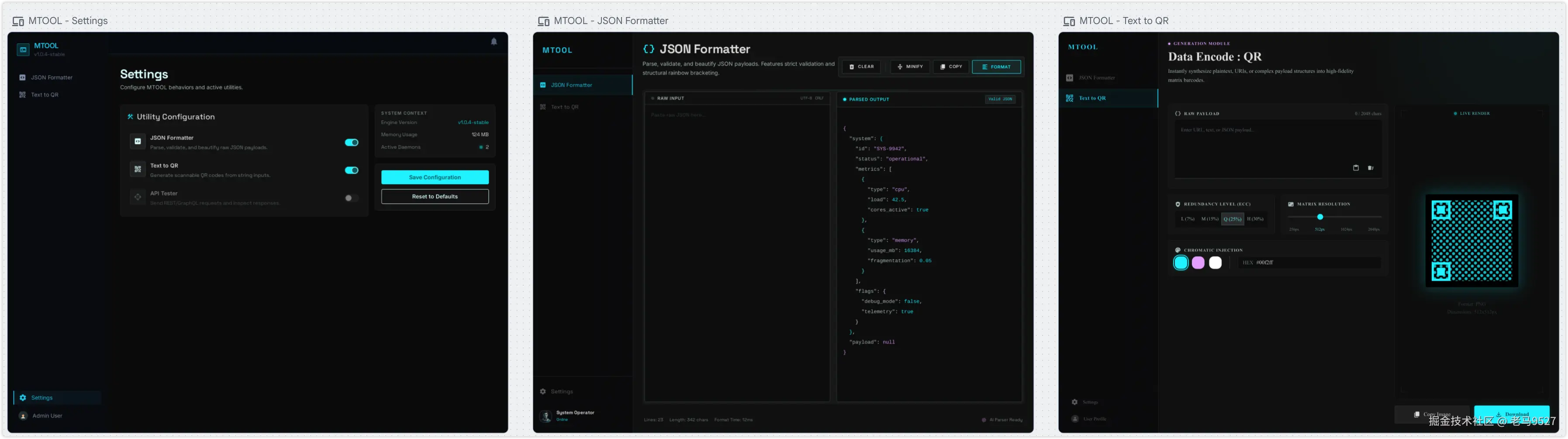
单个页面的微调
对生成的页面细节还可以进行局部微调。在 Stitch 中,你可以直接选中想要修改的元素,并通过对话指令让 AI 单独调整该区域(例如修改某个按钮的颜色,或调整列表的间距)。
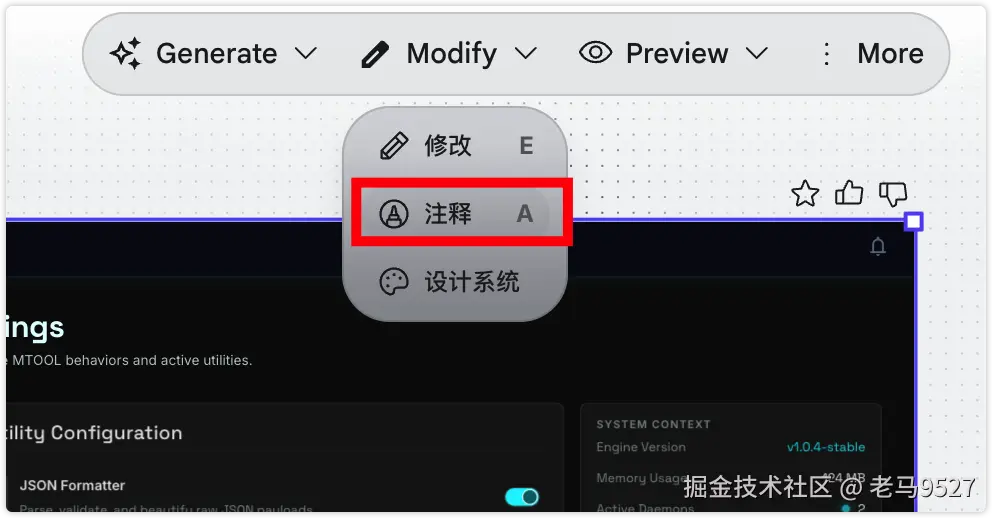
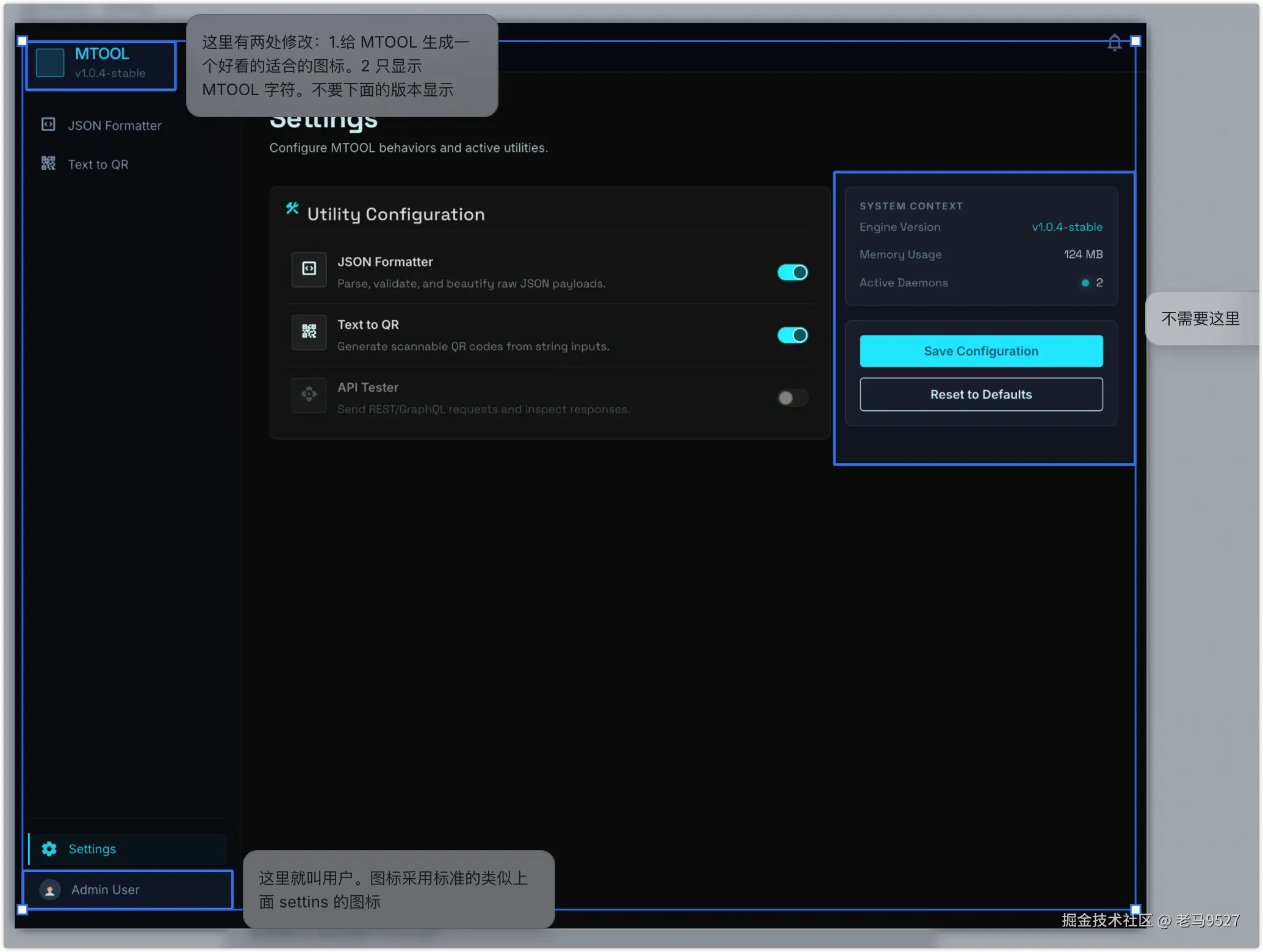
通过这种"大体生成 + 局部微调"的方式,我们不需要编写任何前端代码,就能快速得到一个满意的交互原型。
微调后的效果
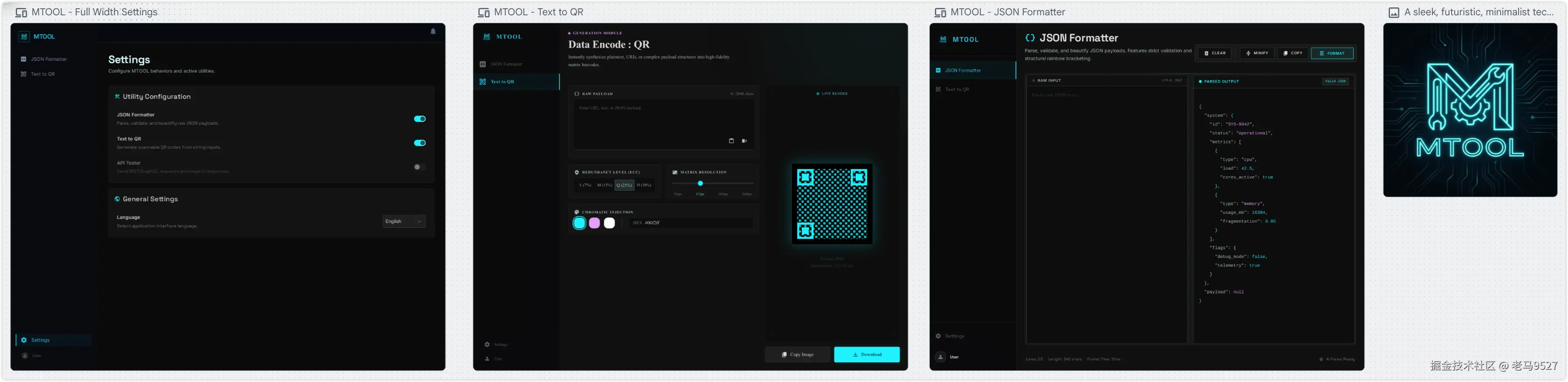
都是通过自然语言调整的。没有太多难度。
我这里保留了 AI 给生成的图标。看着还不错。
总结
- 对于缺乏前端和 UI 设计经验的后端开发者而言,Google Stitch 极大地降低了原型设计的门槛,让"从想法到界面"变得触手可及。
- 我们不仅要学会用 AI 写代码,还要运用其他的 AI 工具,来强化我们,使我们变成六边形战士。
- 需求源于日常痛点,我们这个 MTOOL 就来源于生活。
- Stitch 强大的自然语言交互能力(包括支持上传参考文档、语音对话等),使得修改和微调界面就像喝水一样easy。