这可能是最简单的Windows安装Ubuntu的路线,记录一下。 说实话之前都是在Windows里部署Hadoop,Hbase ,现在看起来其实不如WSL里的Linux更好,因为Windows上跑大数据还是有点坑的,比如spark每次启动都慢几秒,尤其是streaming最明显。
1. 安装WSL
网上基本都是dism命令,这里我用msi安装+配置的方式。
下载wsl-2.6.3.0.msi安装包,可以去github,也可以国内找找,比如说wsl安装包_wsl.2.6.3.0.x64.msi-CSDN博客。安装完成以后,进入"Windows功能"
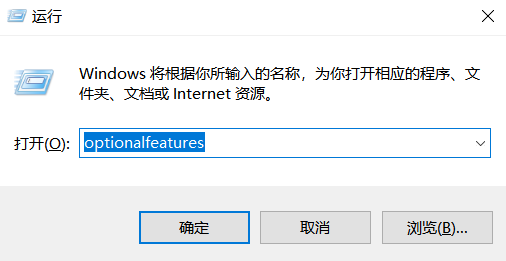
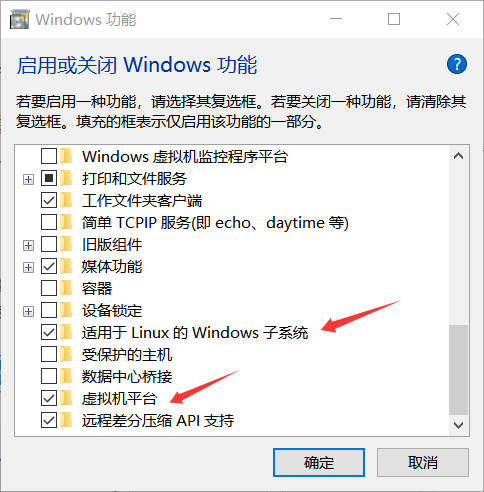
勾选"适用于Linux的Windows子系统"、"虚拟机平台",然后重启电脑
然后在命令行用 wsl --version 查看效果
2. 下载Ubuntu离线安装包
到这里:Index of /ubuntu-cloud-images/jammy/current/ | 清华大学开源软件镜像站 | Tsinghua Open Source Mirror下载:jammy-server-cloudimg-amd64-root.tar.xz
jammy是版本22的意思
3. 安装Ubuntu
本地创建一个目录 比如 D:\WSL
然后执行:
bash
wsl --import Ubuntu2204 D:\WSL\Ubuntu2204 C:\Users\admin\Downloads\jammy-server-cloudimg-amd64-root.tar.xz --version 2注意修改一下tar.xz的路径。import后面哪个 "Ubuntu2204" 就是以后系统的名字了
完成以后用wsl -l -v 应该有下面的:

4. 配置
这里直接参考 https://www.toutiao.com/article/7604067344742105638 中的方案B
启动ubuntu只需要简单的命令:
bash
wsl -d Ubuntu2204后面就是配置用户名之类的,这里要注意看命令是在Linux系统里面还是外面用的,一般wsl开头的就是在Windows上做的,比如要配置一下默认登陆用户就是在系统里面:
bash
useradd -m -s /bin/bash yourname # 创建用户
passwd yourname # 设置密码
usermod -aG sudo yourname # 赋予管理员权限
echo -e "[user]\ndefault=yourname" > /etc/wsl.conf
比如最后一句可以在Windows命令行里面登录操作:
bash
wsl -d Ubuntu2204 -u root -- bash -c 'cat > /etc/wsl.conf << EOF
[user]
default=yourname
EOF'
还有几件事很重要:1. 软件源换成国内的 2. 安装软件
5. 查看磁盘
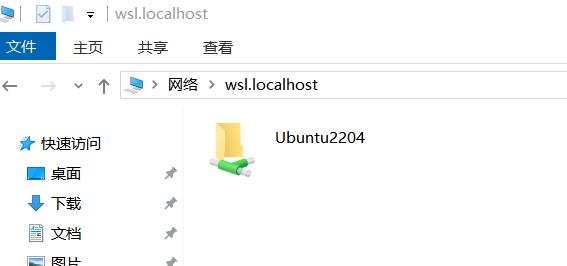
Windows里查看Linux磁盘:文件夹地址填入:\\wsl.localhost
在Linux里看Windows文件
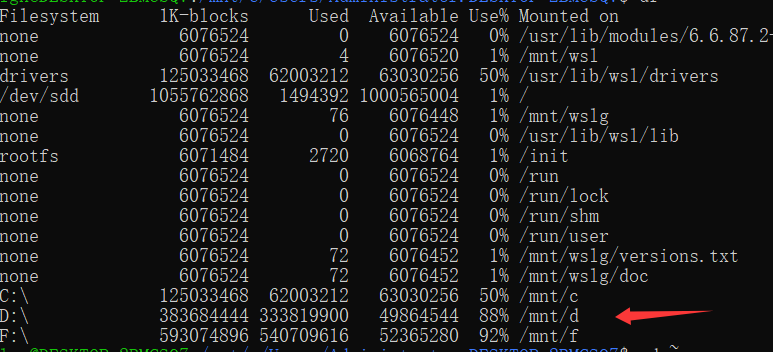
可以看到C盘在/mnt/c ,D盘在/mnt/d ....
Linux的东西应该就是存在ext4.vhdx 这里。我问过AI说这个相当于镜像,可以直接给别人用