前言
最近 OpenClaw(小龙虾)在开发者圈子里火得一塌糊涂,深圳腾讯大厦门口排队安装的盛况我虽然没亲历,但刷到那段视频的时候确实心动了。作为一个长期在折腾各种 AI 工具的开发者,我第一时间就想到一个问题:本地跑 OpenClaw 固然方便,但电脑一关机就断了,能不能让它 7×24 小时在线?
这篇文章记录的就是我用腾讯云轻量应用服务器把 OpenClaw 和 QClaw 都部署上去的完整过程。
一、为什么选轻量服务器?
在动手之前我对比了几个方案:
| 方案 | 优点 | 缺点 |
|---|---|---|
| 本地运行 | 零成本 | 关机即断,无法远程访问 |
| 腾讯云 CVM | 配置灵活 | 对个人用户偏贵,配置复杂 |
| 腾讯云轻量服务器 | 价格亲民、预装环境、带宽大 | 配置上限相对低 |
| 腾讯云桌面 | 图形界面方便 | 成本更高 |
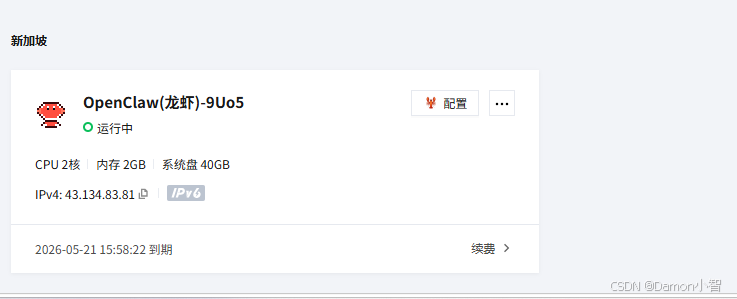
最终选轻量服务器的原因很简单:2核2G的入门配置跑 OpenClaw 完全够用,月费也在可接受范围内,而且自带公网 IP,配合 QClaw 的微信远程操控简直是绝配。
二、环境准备
2.1 购买轻量应用服务器
登录腾讯云控制台,进入「轻量应用服务器」,选择以下配置:
- 地域:选离自己近的,我选的上海
- 镜像:Ubuntu 22.04 LTS(OpenClaw 官方推荐 Linux 环境)
- 套餐:2核2G / 60GB SSD / 4Mbps 带宽(基础套餐)
- 购买时长:按需,测试先买1个月
截图:轻量服务器购买页面,选择 Ubuntu 22.04 镜像

购买完成后,在控制台找到服务器的公网 IP,后面会用到。
2.2 连接服务器
在控制台点击「登录」可以直接用网页终端,也可以用 SSH 客户端(我用的是本地终端):
bash
ssh ubuntu@<你的公网IP>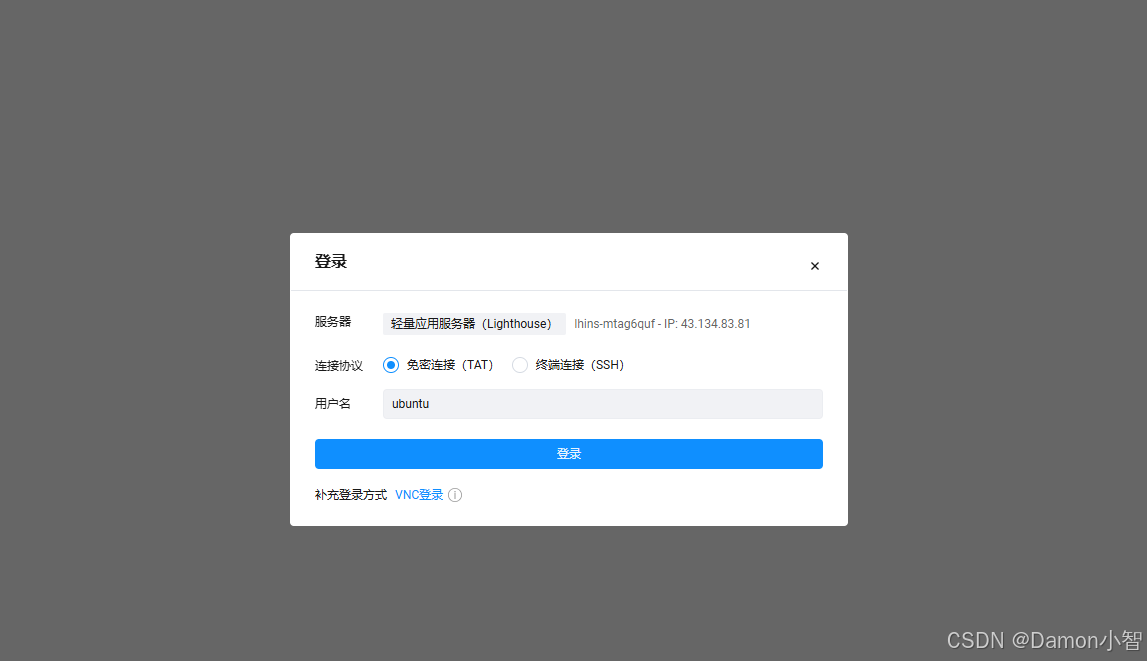
首次登录需要重置密码或配置 SSH 密钥,在控制台「重置密码」即可。
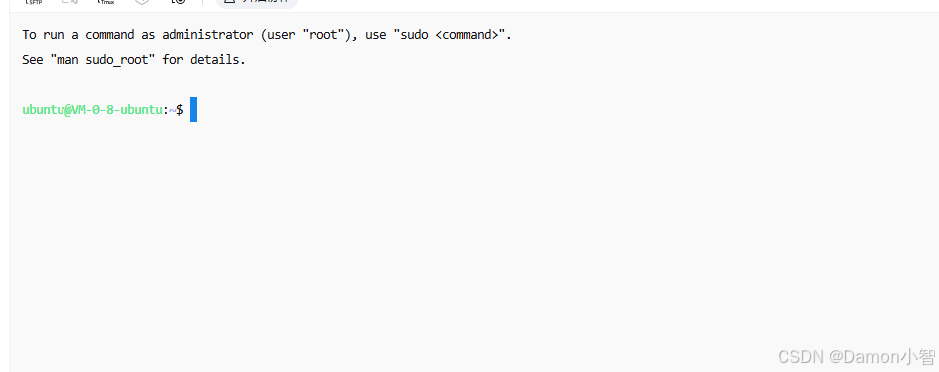
2.3 基础环境配置
bash
# 更新系统包
sudo apt update && sudo apt upgrade -y

# 安装必要依赖
sudo apt install -y curl wget git unzip

# 安装 Node.js 18(OpenClaw 依赖)
curl -fsSL https://deb.nodesource.com/setup_18.x | sudo -E bash -
sudo apt install -y nodejs

# 验证安装
node -v   # 应输出 v18.x.x
npm -v
三、部署 OpenClaw
这里我是直接安装的OpenClaw镜像,如果买的空服务器可以用下面方式部署,已经安装镜像的可以跳过。
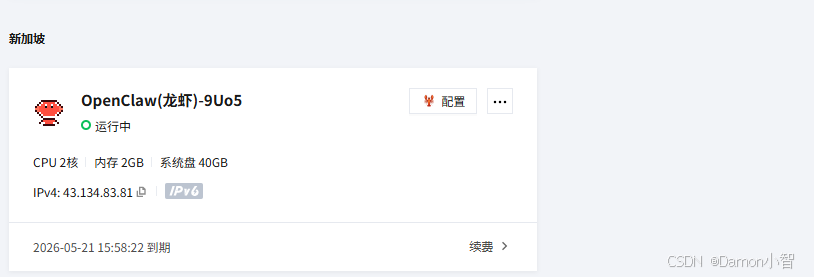
支持一键配置。
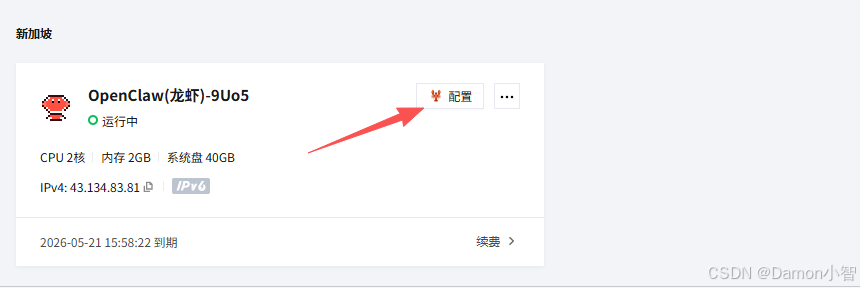
配置页面如下:
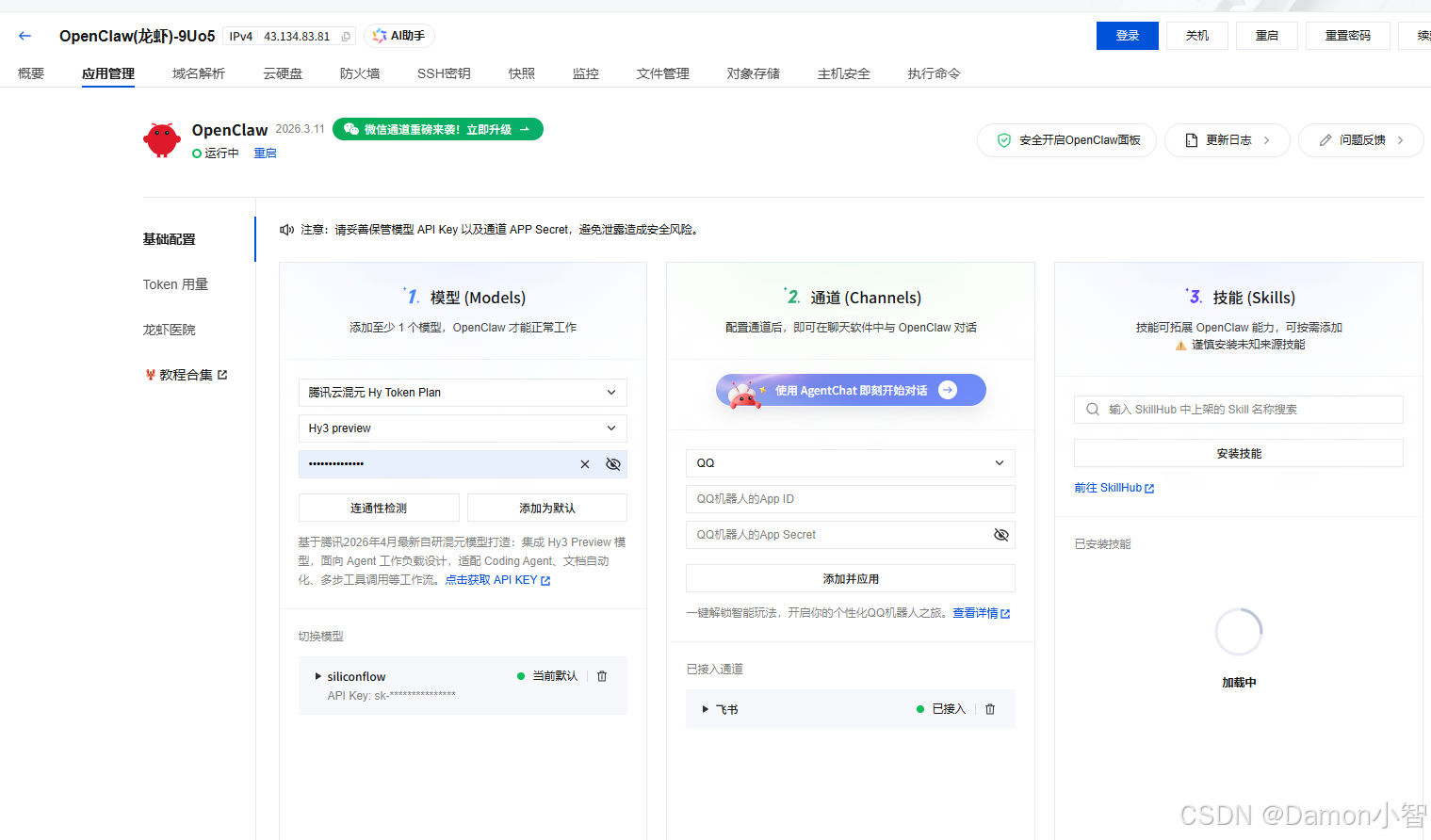
下面是自己部署OpenClaw的教程:
3.1 下载 OpenClaw
OpenClaw 目前提供 Linux 版本的安装包,从官方渠道下载:
bash
# 创建工作目录
mkdir -p ~/openclaw && cd ~/openclaw

# 下载 OpenClaw Linux 版本(以实际版本号为准)
wget https://openclaw.tencent.com/download/openclaw-linux-x64.tar.gz

# 解压
tar -xzf openclaw-linux-x64.tar.gz
cd openclaw-linux-x64
截图:下载解压完成后的目录结构
3.2 配置 OpenClaw
OpenClaw 首次运行需要配置模型接入,编辑配置文件:
bash
cp config.example.json config.json
nano config.json
关键配置项:
json
{
  "server": {
    "port": 3000,
    "host": "0.0.0.0"
  },
  "model": {
    "provider": "tencent",
    "apiKey": "你的API密钥"
  }
}
注意 :
host必须设为0.0.0.0才能接受外部访问,默认的127.0.0.1只允许本机访问。
3.3 配置防火墙
在腾讯云控制台,进入轻量服务器的「防火墙」设置,添加入站规则:
- 协议:TCP
- 端口:3000(OpenClaw 默认端口)
- 来源:0.0.0.0/0(允许所有 IP,生产环境建议限制)
截图:防火墙规则配置页面
同时在服务器内部也要放行端口:
bash
sudo ufw allow 3000/tcp
sudo ufw status
3.4 使用 PM2 守护进程运行
直接运行的话,关掉终端进程就停了。用 PM2 让它在后台持续运行:
bash
# 安装 PM2
sudo npm install -g pm2

# 启动 OpenClaw
pm2 start ./openclaw --name "openclaw"

# 设置开机自启
pm2 startup
pm2 save
截图:PM2 运行状态,显示 openclaw 进程 online
3.5 验证部署
在浏览器访问 http://<公网IP>:3000,看到 OpenClaw 的 Web 界面就说明部署成功了。
截图:浏览器访问 OpenClaw Web 界面
踩坑记录:第一次访问失败,排查发现是忘了在腾讯云控制台的防火墙里开放端口(光在系统 ufw 里开了不够,轻量服务器有独立的防火墙层)。
或者我们也可以重装一台现有的轻量服务器。
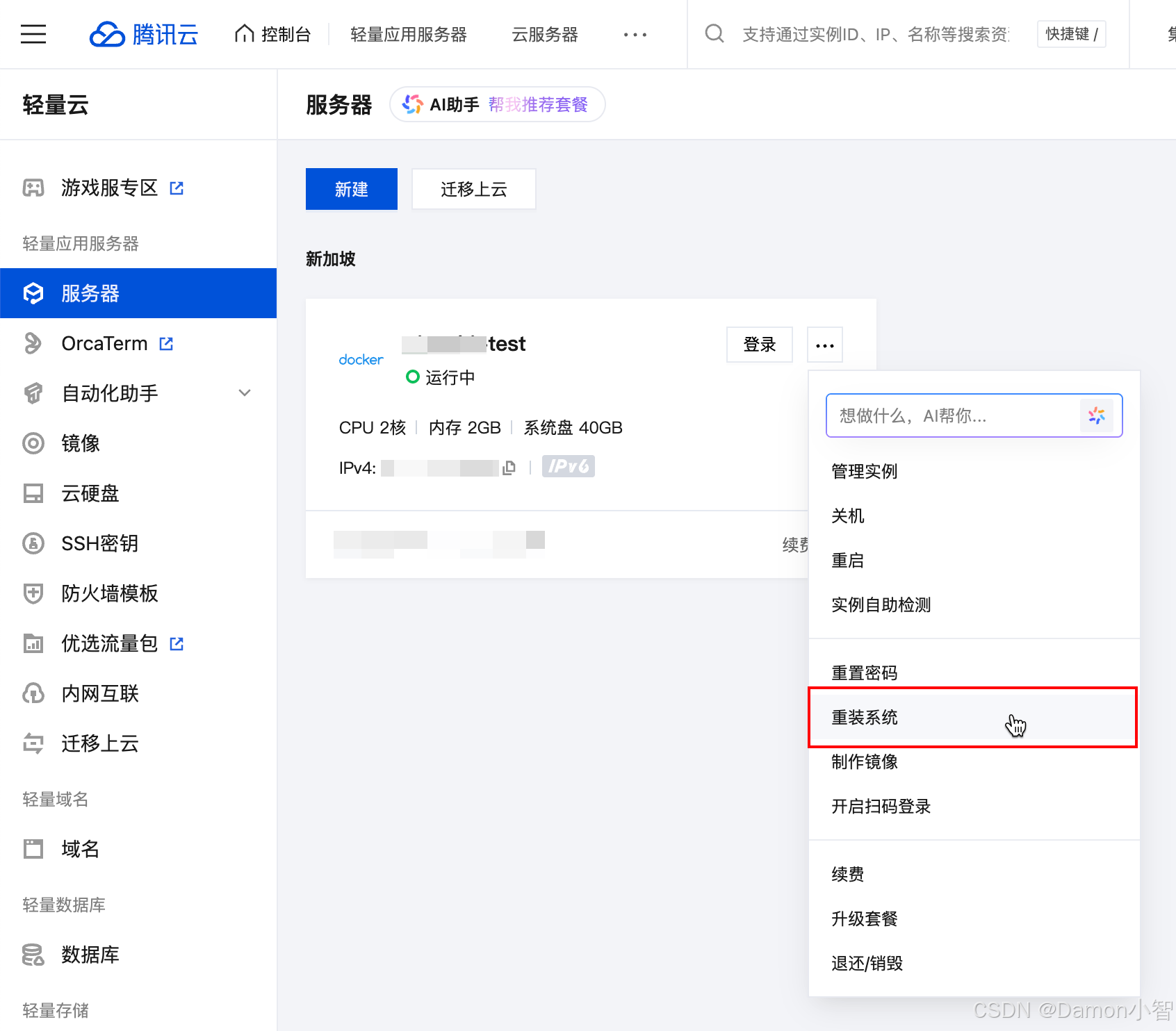
在重装系统的页面,选择"使用应用模板 > AI智能体 > OpenClaw(龙虾)",登录凭证直接选择重装后设置。
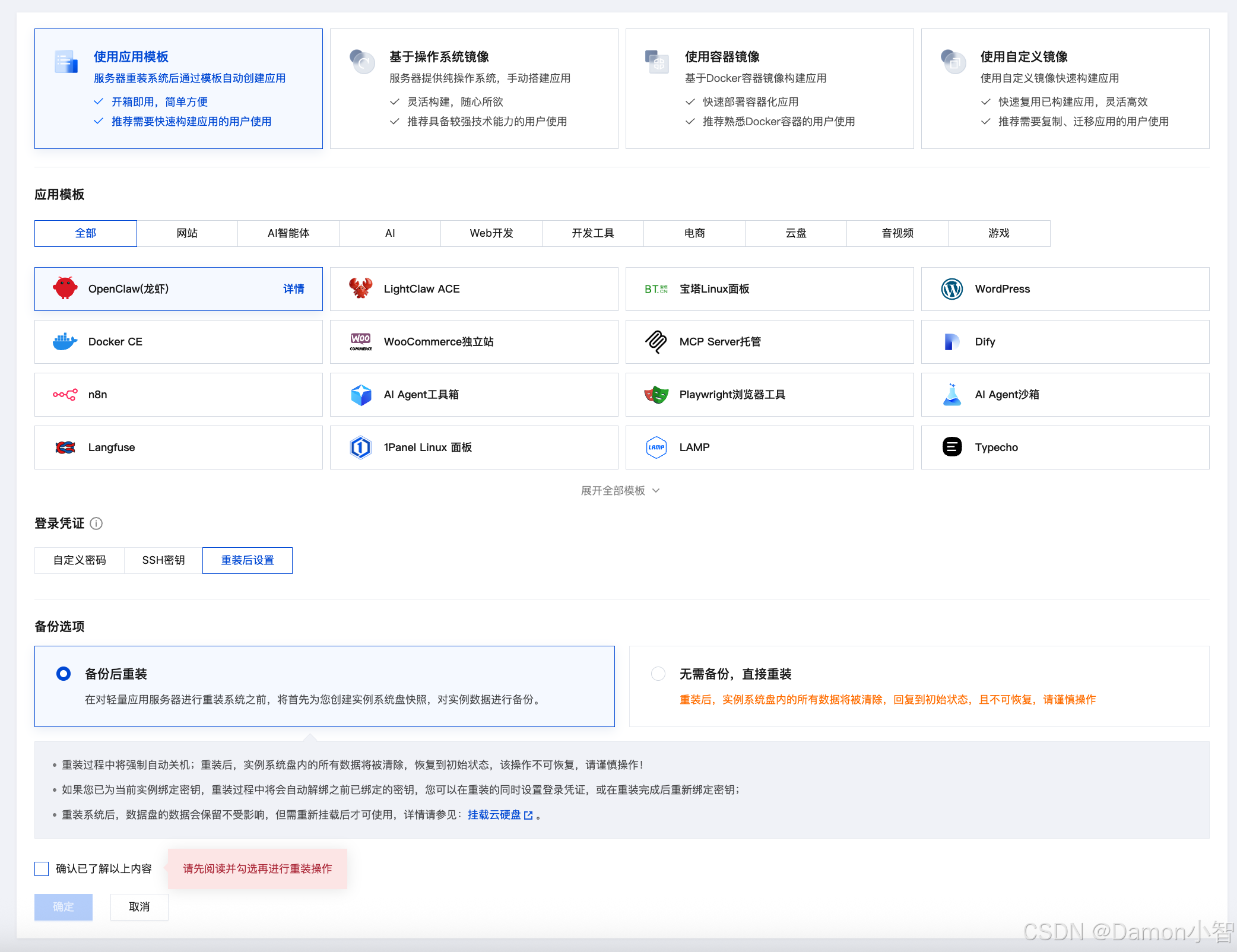
进入OpenClaws配置面板
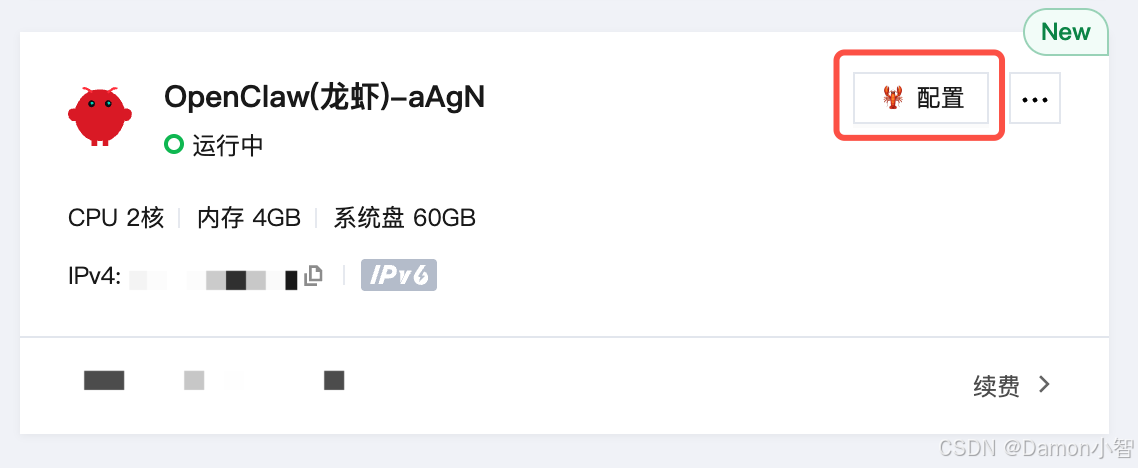
首先进入轻量云产品控制台,选中对应的已部署OpenClaw的轻量应用服务器,点击"🦞配置"之后进入"应用管理"页面。
接下来即可在控制台界面上进行OpenClaw的模型(Models)配置、通道(Channels)配置(包括QQ、微信、元宝、企微、钉钉、飞书等)。
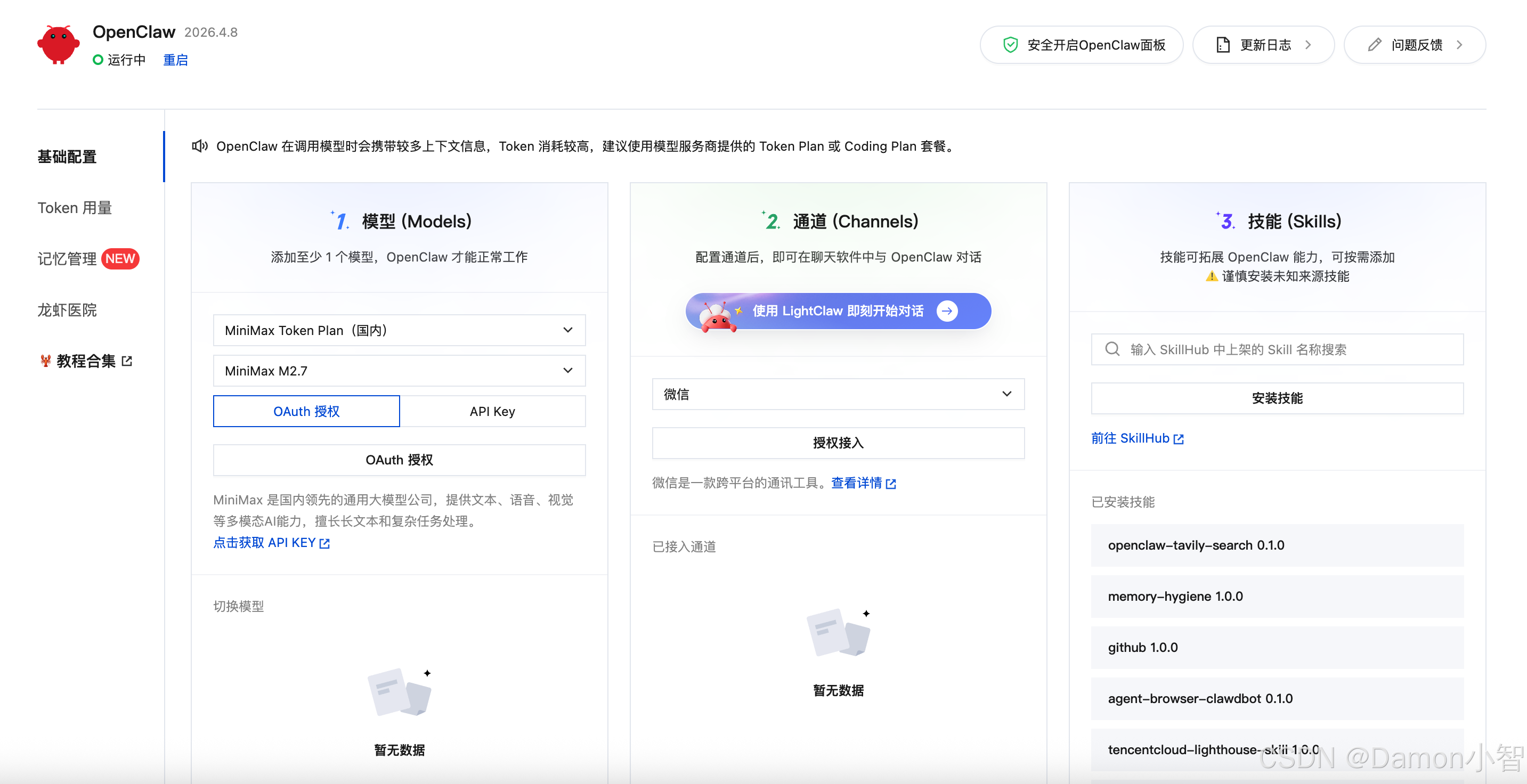
配置模型 (Models)
腾讯轻量云控制台提供的OpenClaw配置面板目前支持DeepSeek(深度求索)、月之暗面Kimi、智谱GLM、MiniMax、豆包、通义千问、文心一言等常用国内大模型API Key一键配置,也支持配置其他的自定义模型(如OpenAI GPT、Gemini、Claude等)。
四、部署 QClaw 实现微信远程操控
OpenClaw 部署好之后,我想到一个更有意思的玩法:用 QClaw 把微信变成操控入口,这样在手机上就能随时给服务器上的 OpenClaw 发任务。
4.1 安装 QClaw
QClaw 是基于 OpenClaw 打造的本地 AI 助手,支持微信远程操控:
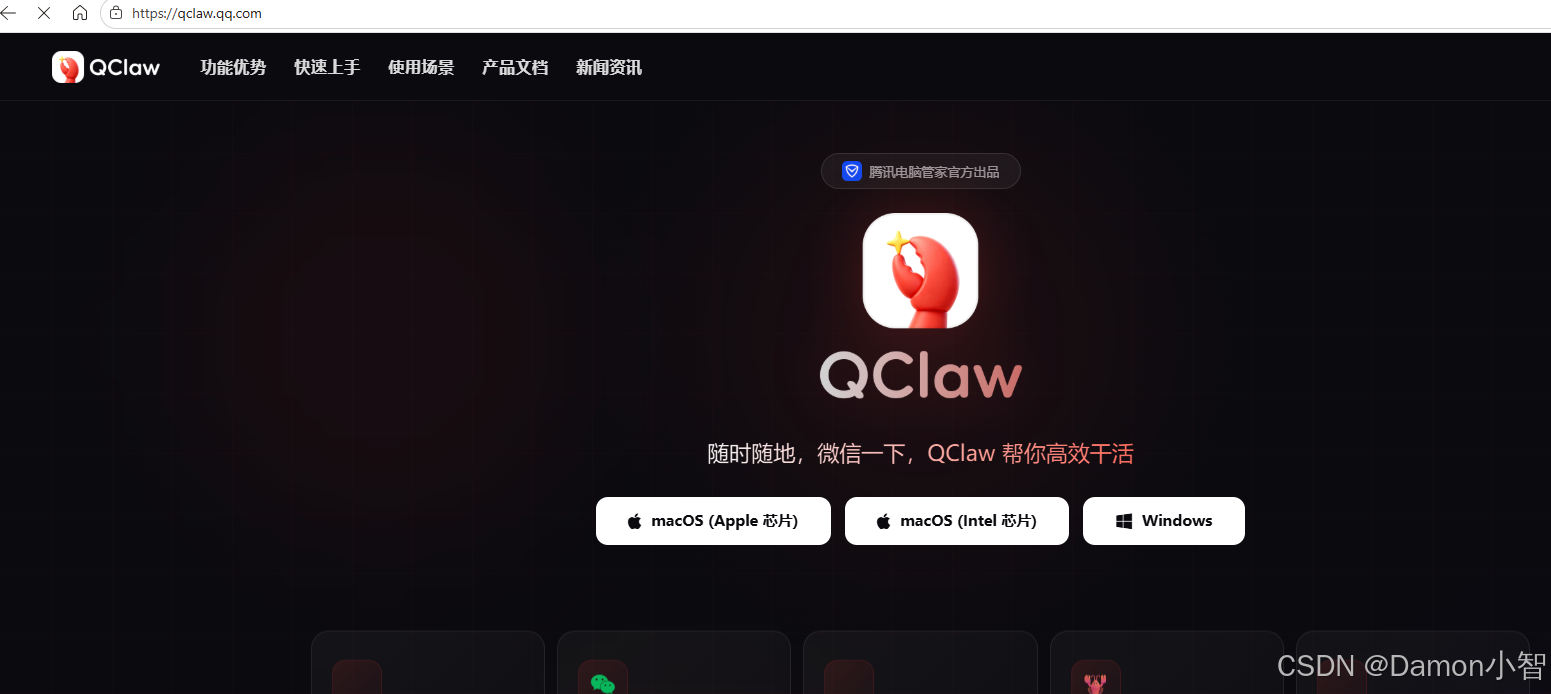
QClaw 基于 OpenClaw 极简封装, 是一款人人都能轻松使用的 AI Agent。不用配环境、不用写命令、也不用调模型,下载、安装、开工,三步就能在微信里远程操作,让电脑帮你干活。
双击安装包,默认路径下一步,防火墙点 "允许访问"。
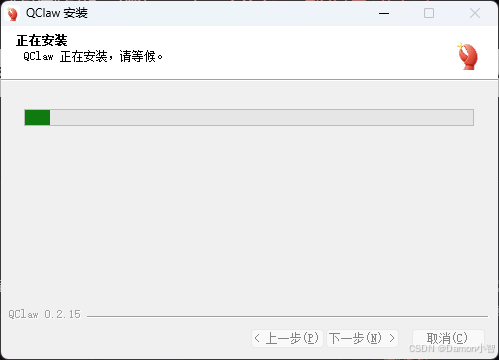
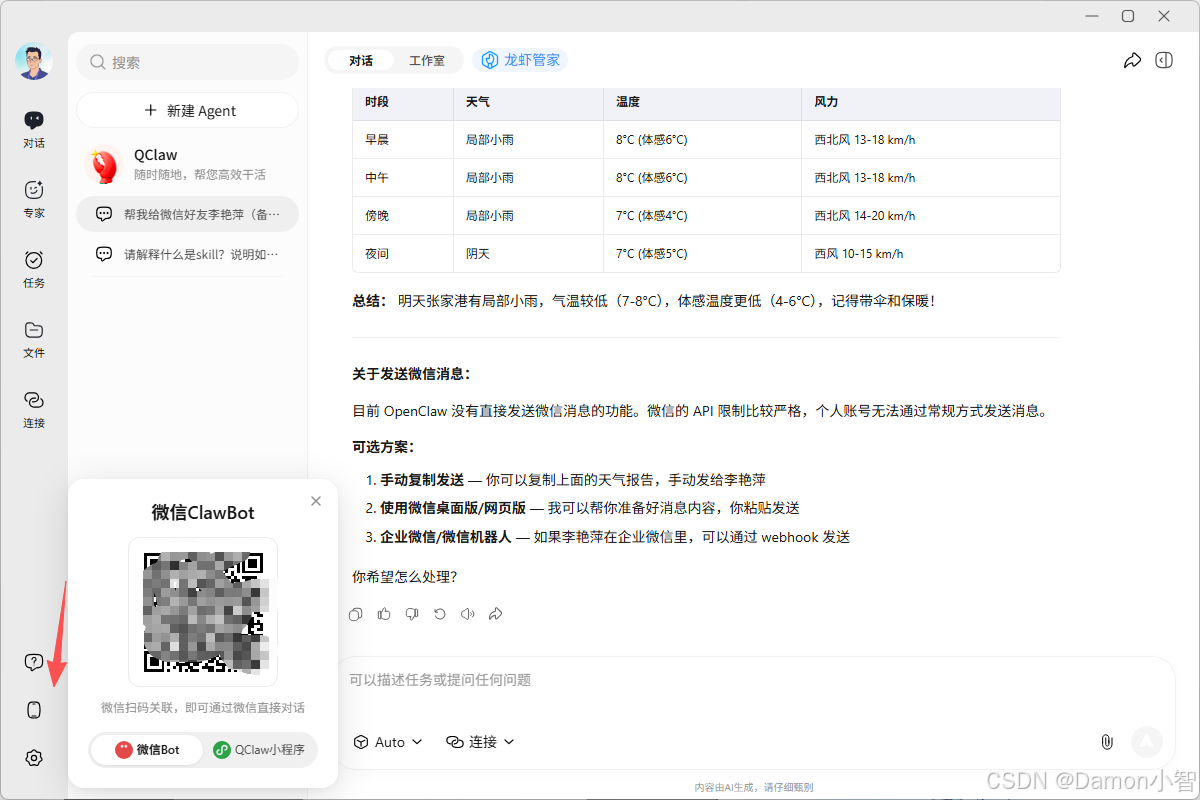
打开 QClaw,找到设置按钮,点进"远程通道",选择微信 点击配置按钮,绑定二维码即可。
4.3 扫码绑定微信
启动后会在终端显示一个二维码,用微信扫码绑定。绑定成功后,给这个微信账号发消息就能触发 OpenClaw 执行任务。
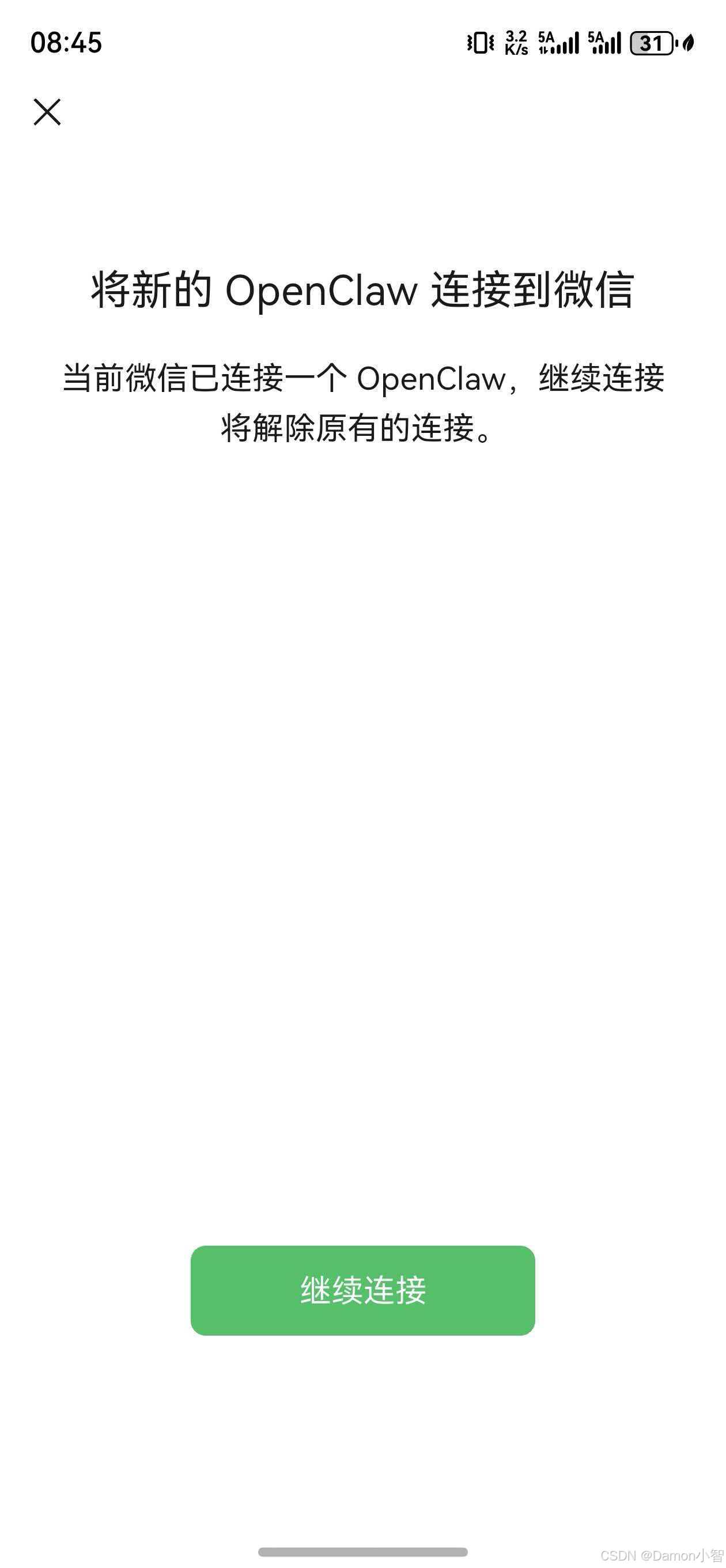
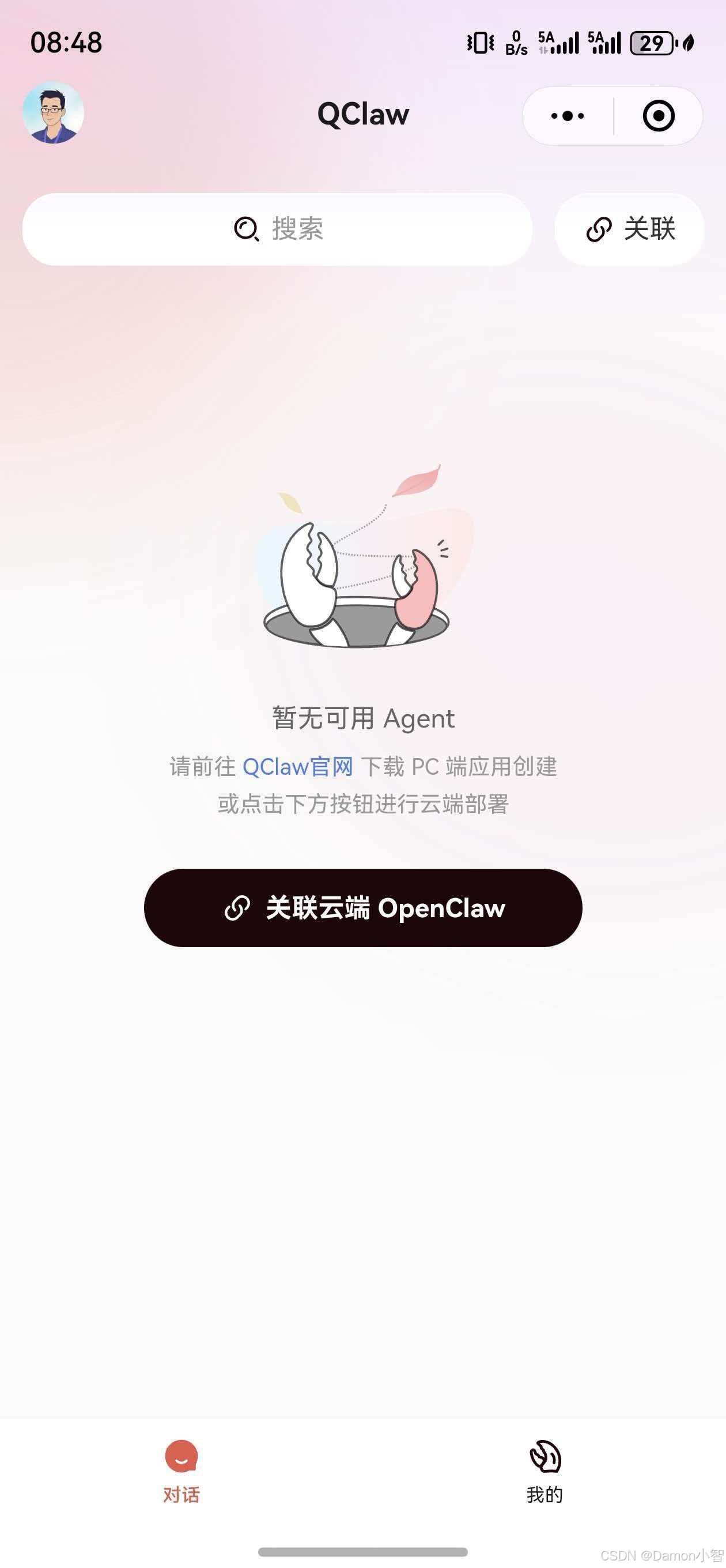
也可以扫描选择小程序的方式。
五、实际使用场景:自动化文件整理助手
部署完之后我给自己设计了一个实际用例:让 OpenClaw 帮我定期整理服务器上的下载文件,并通过微信汇报结果。
5.1 创建整理脚本
在 OpenClaw 的 Prompt 里配置一个文件整理工作流:
你是一个文件整理助手。当我发送"整理文件"时,请:
1. 扫描 ~/downloads 目录下的所有文件
2. 按文件类型(图片/文档/压缩包/其他)分类
3. 将文件移动到对应子目录
4. 汇报整理结果,包括各类型文件数量
5.2 微信触发演示
在微信里发送「整理文件」,QClaw 接收到消息后转发给 OpenClaw,OpenClaw 执行文件整理操作,最后通过 QClaw 把结果回传到微信:
[OpenClaw 回复]
整理完成!共处理 47 个文件:
- 图片:23 个 → ~/downloads/images/
- 文档:12 个 → ~/downloads/docs/
- 压缩包:8 个 → ~/downloads/archives/
- 其他:4 个 → ~/downloads/others/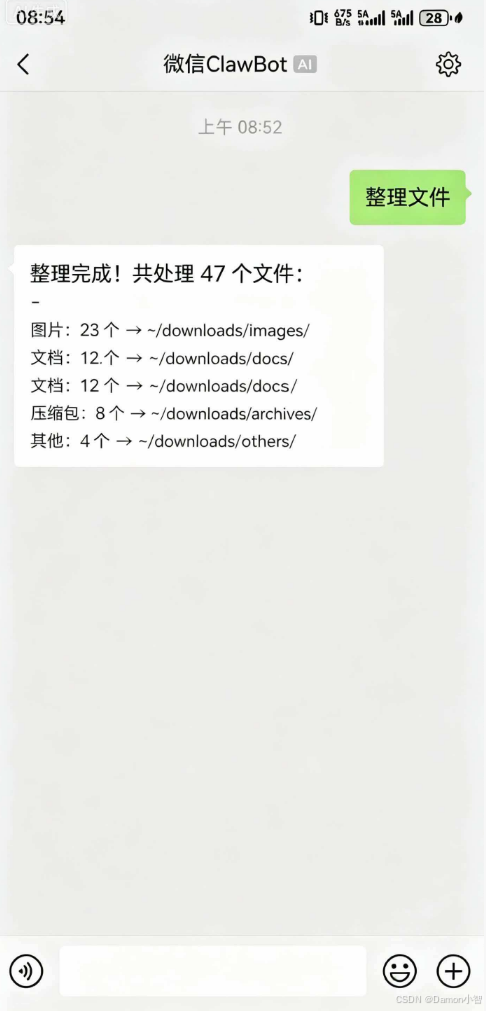
这个场景的价值在于:不需要开电脑,不需要 SSH 登录,手机上发一条微信就能让服务器帮你干活。 这才是云端部署的意义所在。
六、总结
通过这次实践,我把 OpenClaw 和 QClaw 都稳定跑在了腾讯云轻量服务器上,实现了:
- 7×24 小时在线,不依赖本地电脑
- 微信远程操控,随时随地发指令
- 低成本运行,月均不到 30 元
对于想把 OpenClaw 从"偶尔体验"升级为"日常工具"的开发者来说,云端部署是必经之路。轻量服务器的性价比在这个场景下表现得很好,推荐大家试试。