前言
J说实话,之前在内网服务器上搭 Jenkins 的时候,被"如何从外网访问"这个问题折腾过不少时间。
正常部署流程跑起来没问题,但一旦涉及到远程触发构建、或者不在公司的时候想看一眼构建状态,就卡住了------服务器没公网 IP,路由器权限也没有,总不能为了看个构建日志专门跑回公司吧。
Jenkins 本身功能很完善,CI/CD 这块业界也认可,但大多数团队搭 Jenkins 的场景都是内网环境。内网的好处是安全、管理方便,坏处也很明显:*外面进不来*。
我自己踩过这个坑。一开始试过各种方案:申请公网 IP、要路由器的端口映射权限、或者干脆搭个 VPN......要么流程太长,要么配置太复杂,对于个人开发者或者小团队来说门槛不低。
后来接触到 Cpolar 内网穿透,发现这个场景正好对口。Cpolar 可以把本地服务映射到公网地址,不需要公网 IP,不需要改动路由器配置,直接生成一个可以外网访问的链接。
这篇文章就来说说怎么在 CentOS 7 上把 Jenkins 跑起来,然后结合 Cpolar 实现从任何地方访问 Jenkins 控制台、远程触发构建。Jenkins 做自动化部署的核心能力不变,Cpolar 解决的是"最后一公里"------让内网的 Jenkins 被公网触达。
整个过程不复杂,按步骤操作就行。适合在内网搭 Jenkins 的个人开发者、小团队,或者家里放着树莓派跑 Jenkins 的树莓派玩家。
本教程将介绍如何在 CentOS 7 上配置 Jenkins,并结合 cpolar 内网穿透,实现无需公网 IP 即可通过 GitHub、Gitee 等平台远程触发构建任务,并访问 Jenkins 控制台。适用于内网服务器部署、家庭实验环境、小型项目持续集成等场景。
通过合理配置,即便身处局域网,也能完成一套具备公网响应能力的自动部署流程。
1 什么是Jenkins?

Jenkins是一个开源的自动化服务器,用于构建、测试和部署软件项目。它是一个持续集成(CI)和持续交付(CD)工具,旨在帮助开发团队更快地交付高质量的软件。
以下是一些关于Jenkins的重要信息和功能:
- 自动化构建和部署:Jenkins允许开发团队自动化软件项目的构建、测试和部署过程。这意味着当代码发生变化时,Jenkins可以自动触发构建和部署流程,从而减少了手动干预的需要。
- 大量插件支持:Jenkins拥有一个庞大的插件生态系统,其中包含各种插件,可以用于集成不同的开发、测试和部署工具。这意味着你可以轻松地将Jenkins与你的喜欢的工具集成在一起,以满足项目的需求。
- 分布式构建:Jenkins支持分布式构建,可以在多台构建代理(节点)上并行运行构建任务。这可以提高构建效率,尤其对于大型项目来说尤为重要。
- 易于配置:Jenkins提供了一个直观的Web界面,使得配置构建和部署任务变得非常简单。你可以通过界面设置构建参数、构建触发器等。
- 多种集成选项:Jenkins可以集成到许多版本控制系统(如Git、SVN等)和项目管理工具中。它还支持通知和报告功能,以便及时了解构建状态和问题。
- 安全性:Jenkins提供了一些安全性功能,包括用户认证、访问控制和插件管理,以确保只有授权用户可以访问和操作Jenkins服务器。
- 社区支持:Jenkins拥有庞大的社区,这意味着你可以轻松地找到解决问题的资源、插件和教程。
在本教程中,Jenkins 将作为部署核心,自动拉取代码并完成构建发布。结合 cpolar,我们还将打通公网访问,实现从远程触发构建到访问部署结果的完整流程。
2 Jenkins安装(CentOS7)
2.1 CentOS7环境准备
在CentOS7系统上安装Jenkins前,需要先准备Java环境:
shell
# 下载并安装 Adoptium OpenJDK 17
cd /opt

#下载jdk-17压缩包
curl -L -O https://github.com/adoptium/temurin17-binaries/releases/download/jdk-17.0.11%2B9/OpenJDK17U-jdk_x64_linux_hotspot_17.0.11_9.tar.gz

#解压压缩包
tar -xvzf OpenJDK17U-jdk_x64_linux_hotspot_17.0.11_9.tar.gz

#重命名
mv jdk-17.0.11+9 temurin17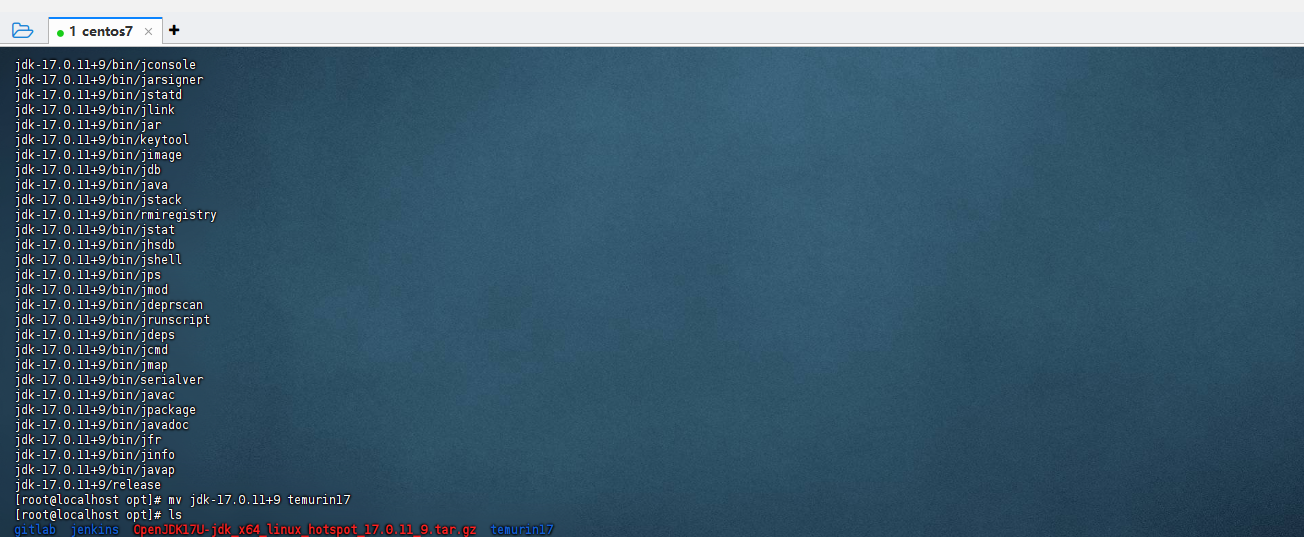
设置 Java 环境变量(全局)
bash
sudo tee /etc/profile.d/java.sh <<EOF
export JAVA_HOME=/opt/temurin17
export PATH=\$JAVA_HOME/bin:\$PATH
EOF
使其生效:
bash
source /etc/profile.d/java.sh
验证是否成功:
shell
java -version
2.2 下载Jenkins
下载链接:https://ftp-nyc.osuosl.org/pub/jenkins/war-stable/latest/jenkins.war
-
两种下载方式:
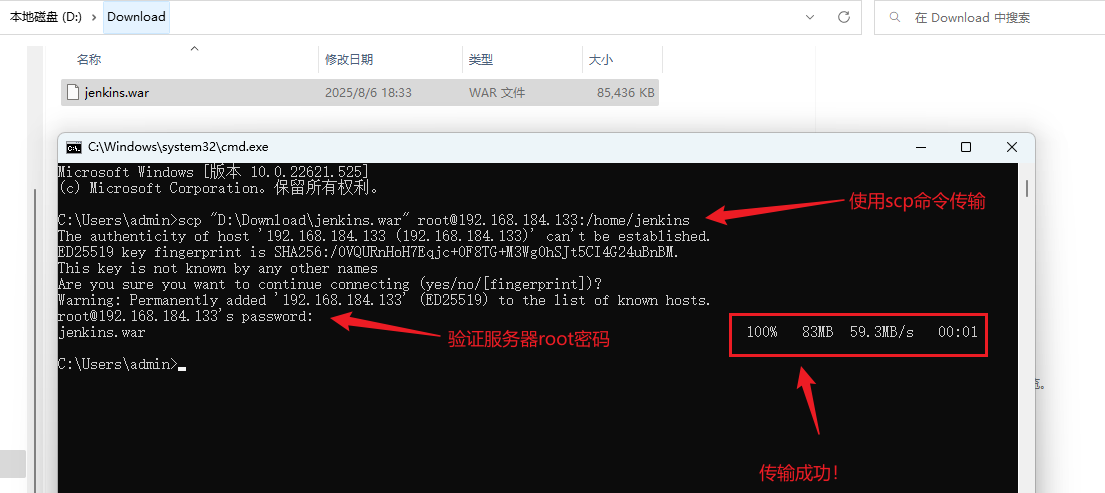
- 第一种方式:在浏览器中下载,然后将文件传入系统中(可使用xftp传输,或者使用scp命令进行远程拷贝)
shell#将 Windows 本地文件上传到 Linux scp "D:\Download\jenkins.war" root@192.168.184.133:/home/jenkins说明:
""D:\Download\jenkins.war"":Windows 本地文件路径,支持带空格的路径,建议用引号包裹;root@192.168.184.133:Linux 服务器的用户名和 IP;/home/jenkins:Linux 上要保存的目录路径;- 运行时会提示输入 Linux 的密码。
运行时会提示输入 Linux 的密码,输入root密码即可。

- 第二种方式:使用wget命令直接进行下载
shell
mkdir -p /opt/jenkins
cd /opt/jenkins

#未安装wget先安装
yum install wget -y

wget https://ftp-nyc.osuosl.org/pub/jenkins/war-stable/latest/jenkins.war
下载完成后将会存在一个jenkins.war的war文件
2.3 启动jenkins
shell
#使用java-jar启动war文件,设置端口8090,并使用nohup设置后台启动以及指定日志文件路径为 /var/log/jenkins.log
nohup java -DJENKINS_HOME=/opt/jenkins_home -jar jenkins.war --httpPort=8090 > /var/log/jenkins.log 2>&1 &

#如果发现启动不了,可以查看日志进行排错(例如:地址已经在使用,换个端口就好了)
cat /var/log/jenkins.log
也可以创建一键启动脚本:
bash
#创建start_jenkins脚本
sudo vim start_jenkins.sh

#给start_jenkins脚本赋权
chmod +x start_jenkins.sh
创建脚本后输入如下内容:
bash
#!/bin/bash

# 设置 Jenkins 持久化目录
export JENKINS_HOME=/opt/jenkins_home

# 获取监听8090端口的进程PID
pid=$(netstat -lnp 2>/dev/null | grep 8090 | awk '{print $7}' | awk -F "/" '{print $1}')

if [[ -n "$pid" ]]; then
  echo "找到Jenkins的8090端口进程,PID为:$pid"
  kill -9 $pid
  echo "Jenkins服务已停止"
else
  echo "未找到Jenkins的8090端口进程,跳过停止步骤"
fi

# 删除日志文件
if [[ -f "jenkins-war.log" ]]; then
  rm -f jenkins-war.log
  echo "日志文件已删除"
else
  echo "日志文件不存在"
fi

# 启动 Jenkins
nohup java -Xms512m -Xmx1024m -Xmn256m -XX:SurvivorRatio=6 \
  -jar jenkins.war --httpPort=8090 >> ./jenkins-war.log 2>&1 &
echo "Jenkins服务已启动,监听端口8090,日志输出至 jenkins-war.log"
保存退出后,输入如下命令进行脚本赋权:
shell
chmod +x start_jenkins.sh
创建jenkins_home目录:
shell
mkdir -p /opt/jenkins/jenkins_home
chmod -R 777 /opt/jenkins/jenkins_home
执行脚本进行启动:
shell
./start_jenkins.sh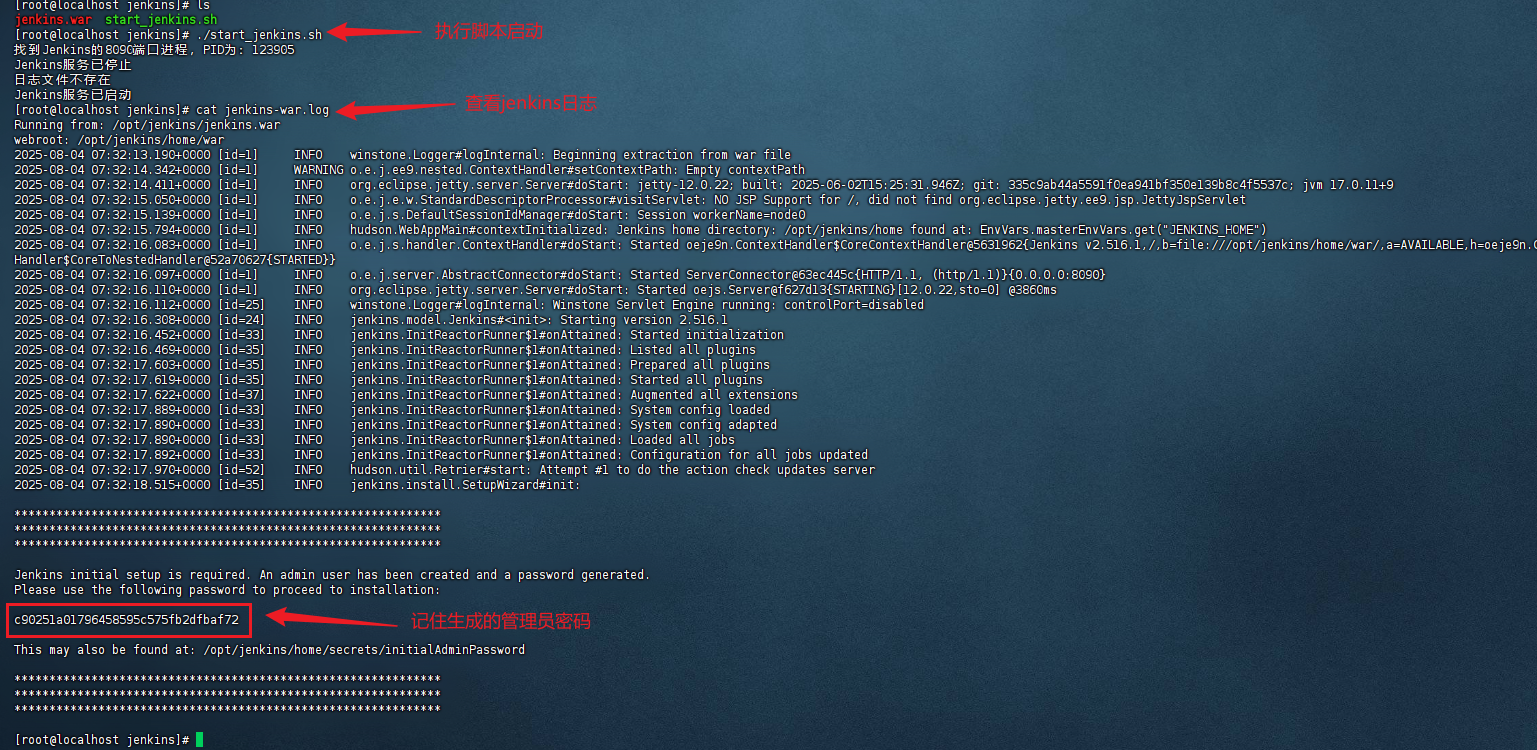
记住控制台输出的管理员密码:
bash
#注意,每个用户生成的都不一样
c90251a01796458595c575fb2dfbaf72
这样,jenkins就已经启动啦!
2.4 配置Jenkins
执行如下命令开放jenkins防火墙端口:
bash
#开放8090端口 脚本中设置的jenkins端口为8090
firewall-cmd --zone=public --add-port=8090/tcp --permanent

#刷新防火墙配置
firewall-cmd --reload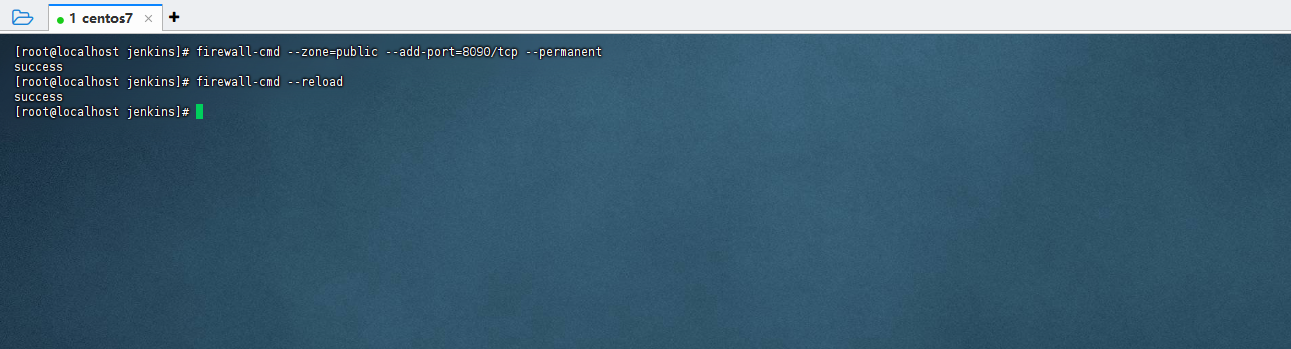
开放防火墙后,访问测试:
shell
http://<您的服务器IP>:8090 #如:http://192.168.184.133:8090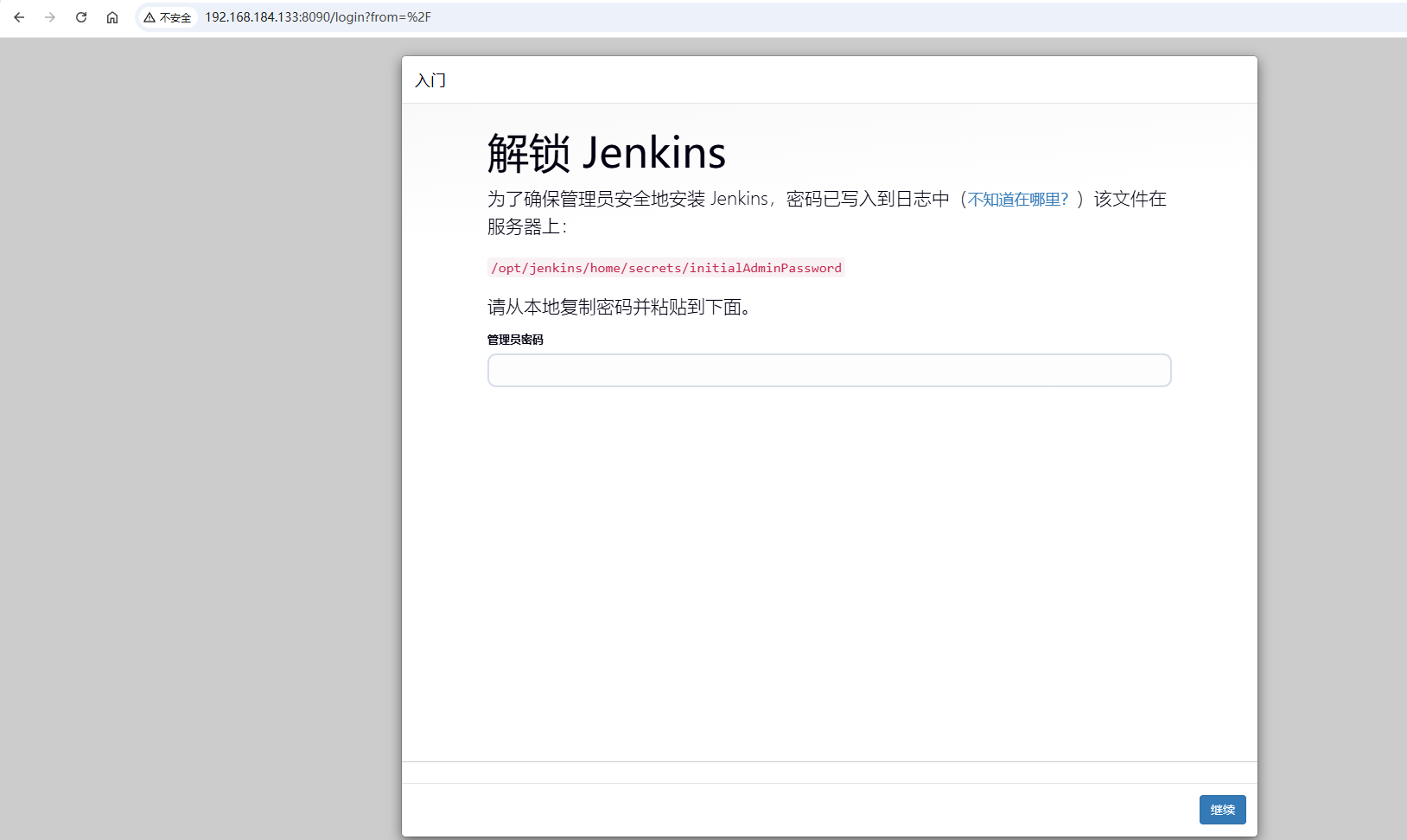
出现如上页面即代表启动成功且成功访问Jenkins啦!
接下来,输入之前复制的密码,也可以使用如下命令查看密码:
shell
cat /opt/jenkins/home/secrets/initialAdminPassword
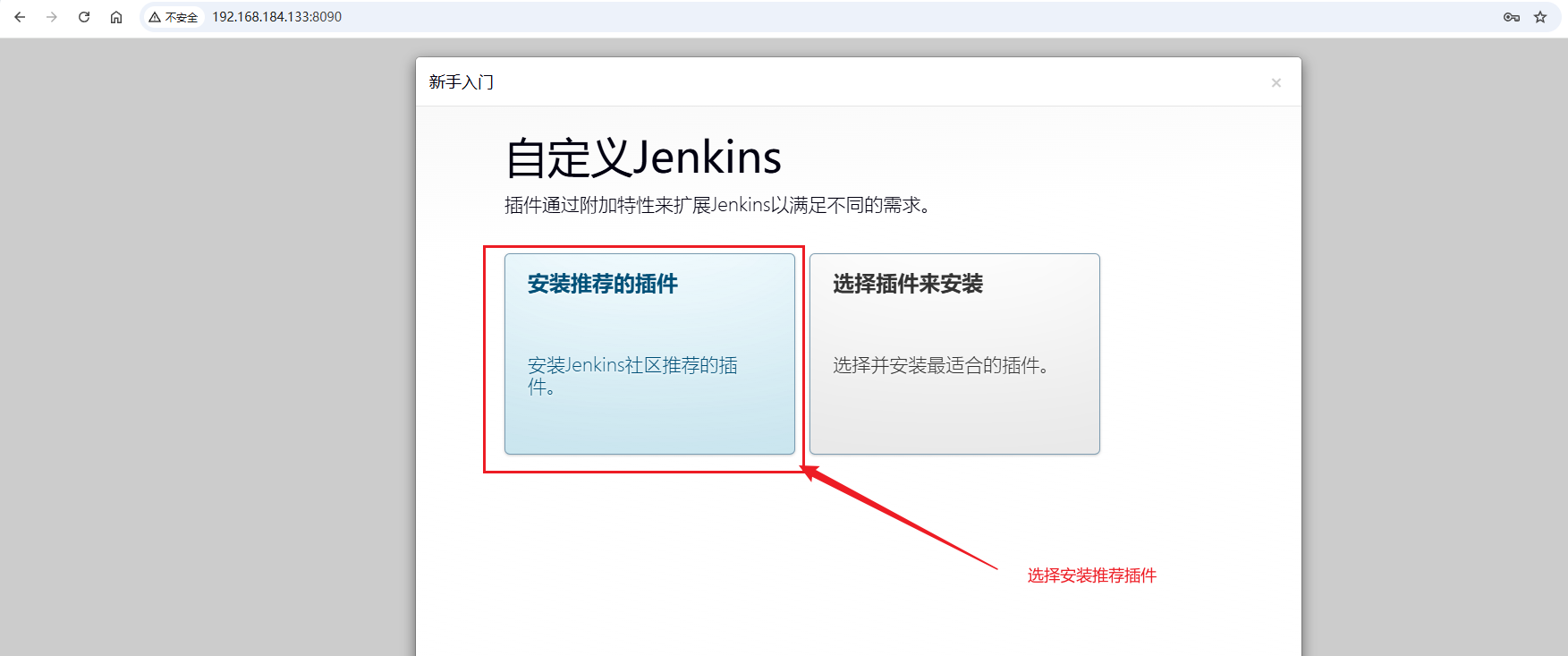
输入完成密码点击继续后,选择安装推荐的插件:
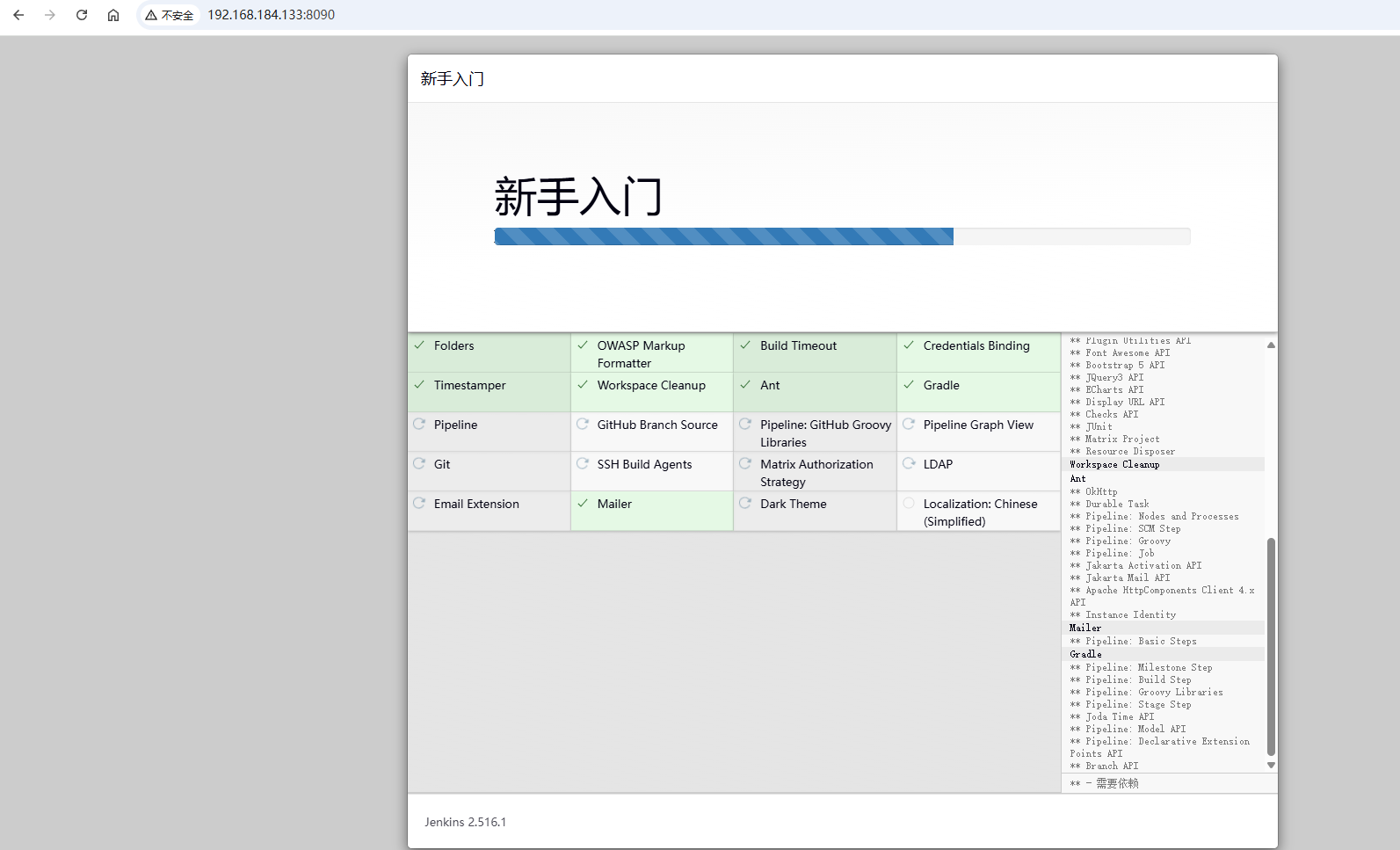
等待插件安装:
安装完成自动跳转该页面 (设置一个管理员账号,也可以使用admin账号继续)
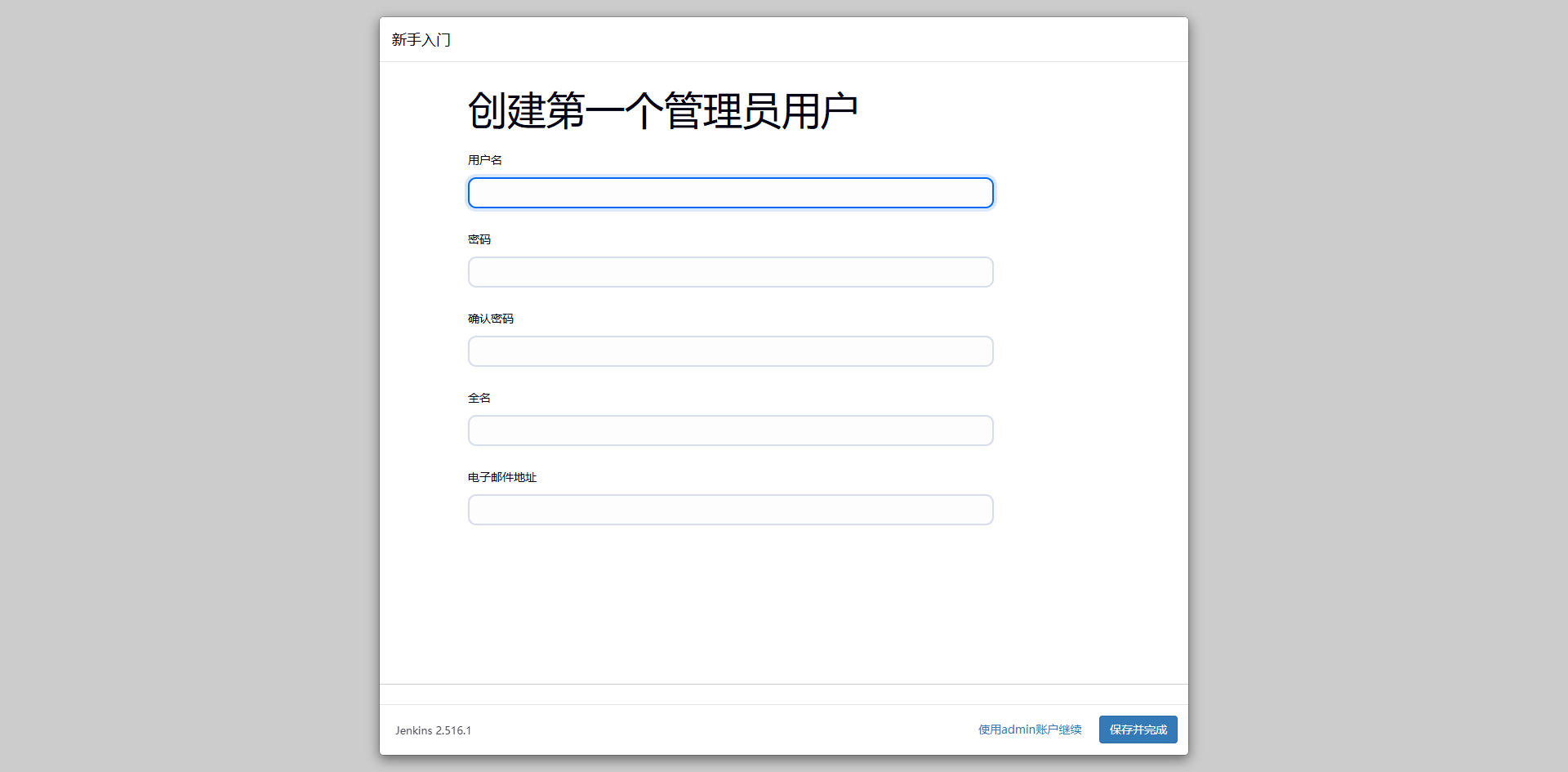
配置完成后会让你进行设置访问地址,没其他要求,默认即可
3 Jenkins用户权限
3.1 创建用户
依次点击右上角设置图标,然后点击Security下的Users即可进入:

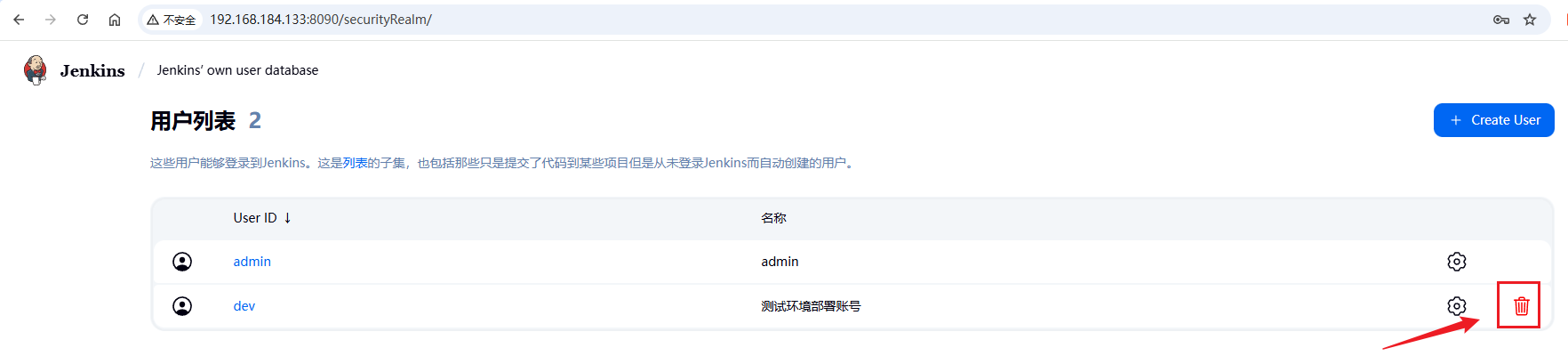
3.2 删除用户
删除账号点击删除图标即可
3.3 权限分配
3.3.1 安装权限插件
路径:右上角设置图标>System Configuration下面的Plugins>Available plugins
搜索 Role-based Authorization Strategy即可
java
Role-based Authorization Strategy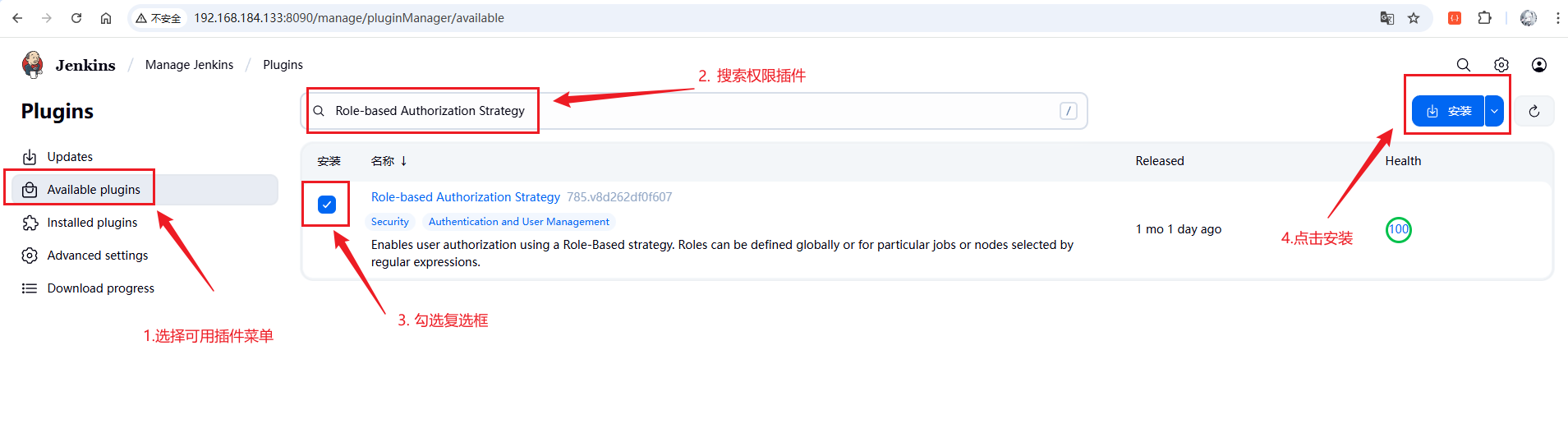
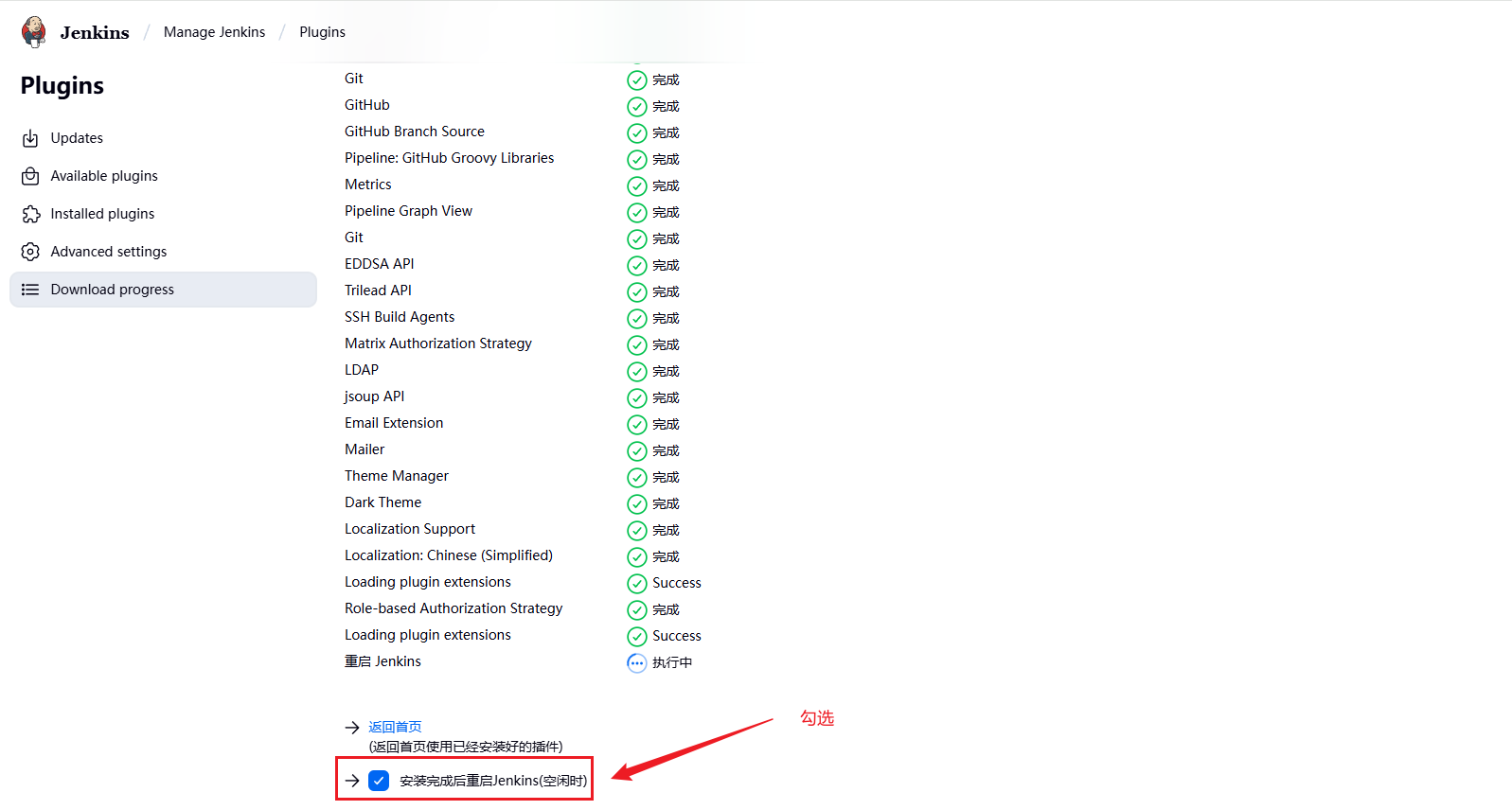
点击安装后会跳转安装界面,滚动到最下面,勾选安装完成重启Jenkins
3.3.2 切换权限控制插件
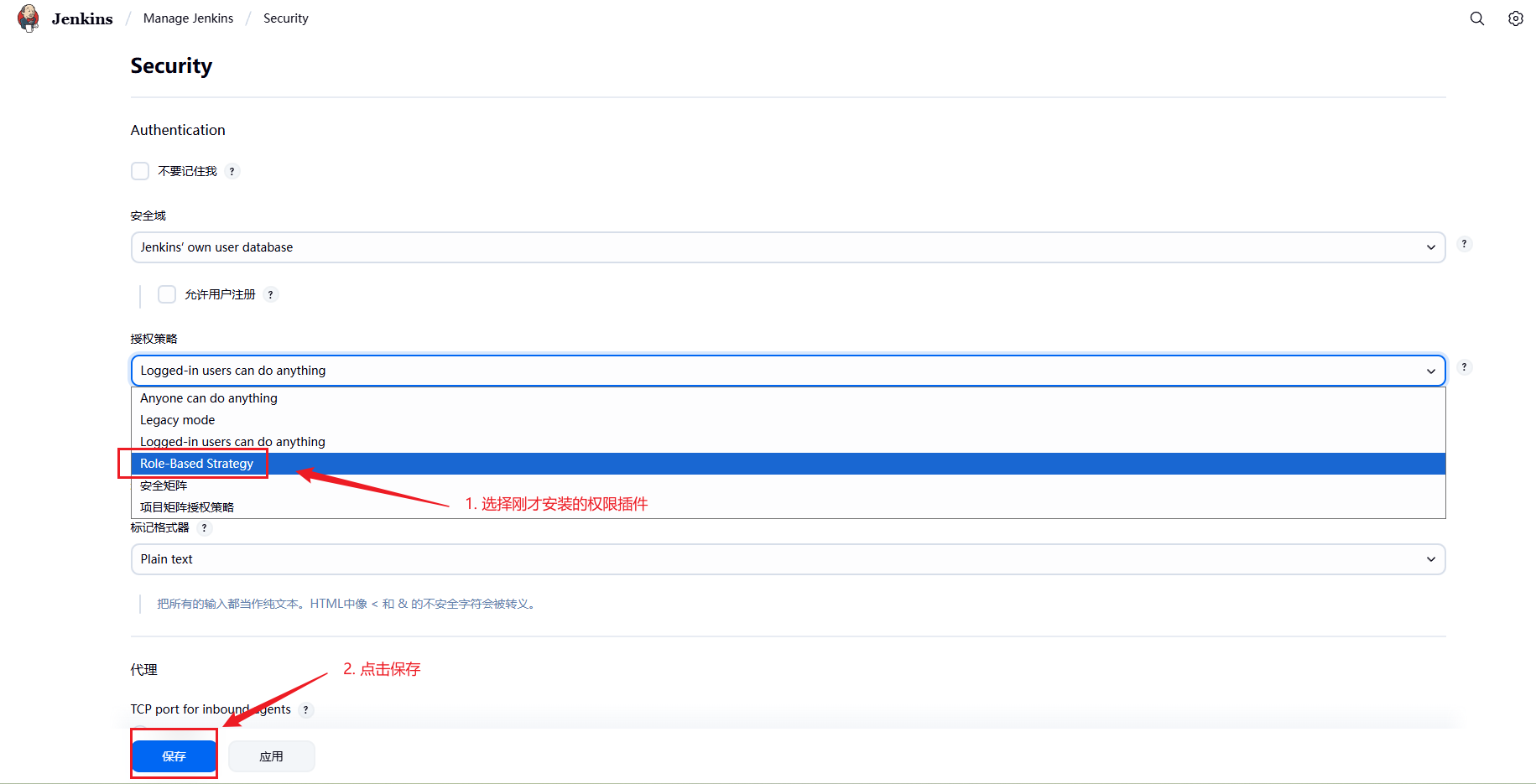
路径:右上角设置图标>Security下的Security>授权策略
3.3.3 添加角色权限
路径:右上角设置图标>Security下的Manage and Assign Roles>Manage Roles
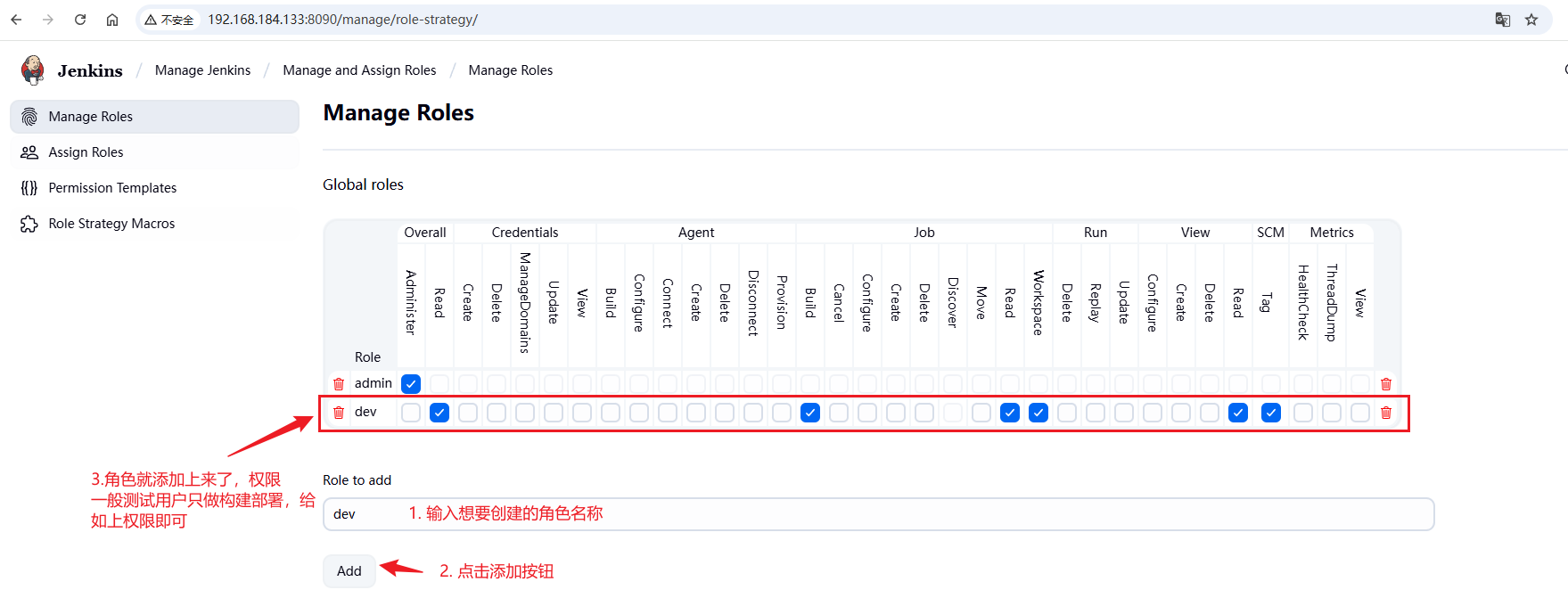
设置好后,点击下方的Save保存按钮
3.3.4 用户分配角色
路径:右上角设置图标>Security下的Manage and Assign Roles>Assign Roles
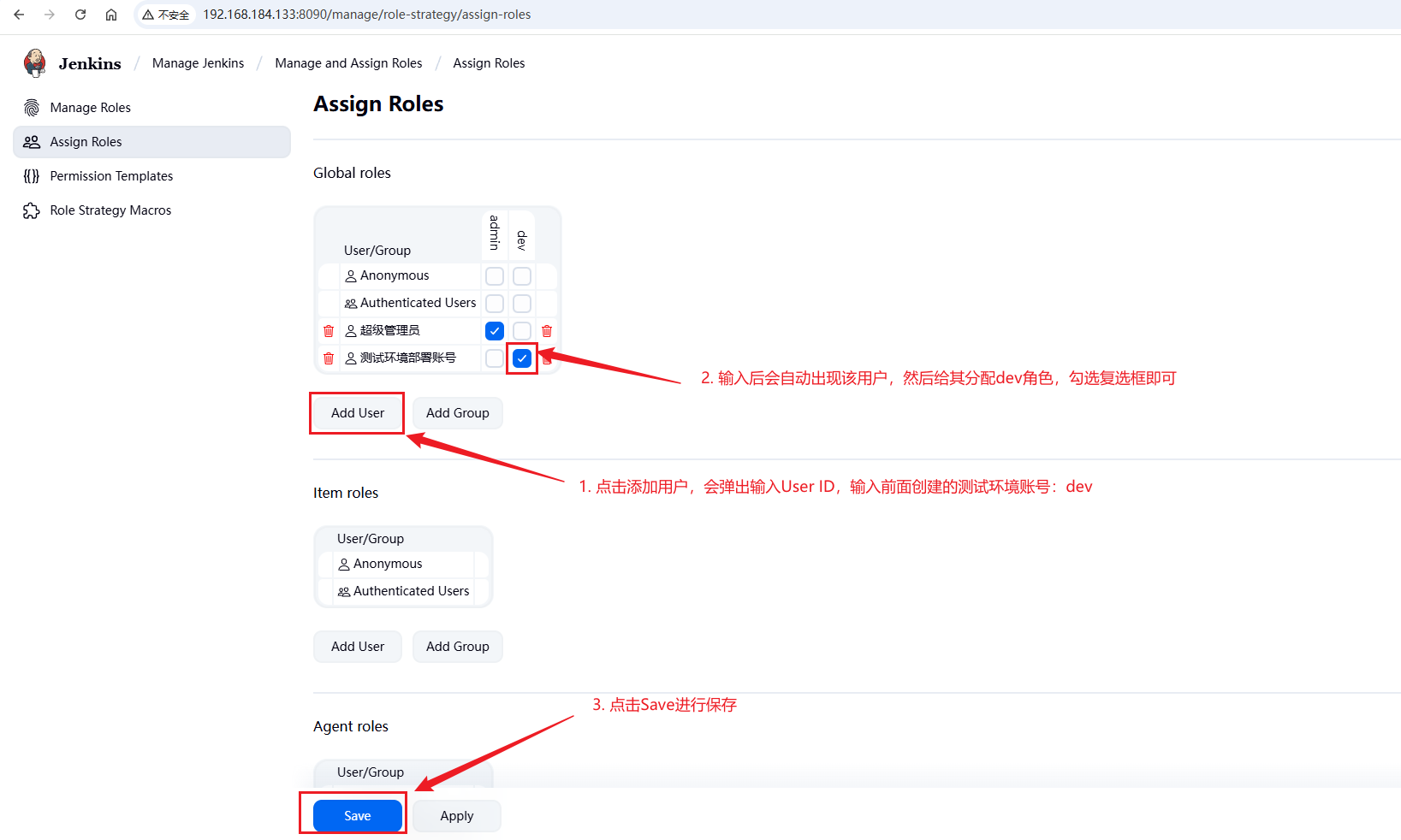
这样,给用户分配角色就完成了!
3.4 权限类别说明
| 权限类别 | 主要权限 | 说明 | 适用角色 |
|---|---|---|---|
| Overall | Administer、Read | 系统管理、基础访问 | 管理员必须、所有用户需要Read |
| Job | Create、Build、Configure、Read | 项目创建、构建、配置、查看 | 开发者核心权限 |
| Credentials | Create、Update、View | 凭据增删改查 | 管理员和高级开发者 |
| Agent | Create、Configure、Connect | 构建节点管理 | 管理员专用 |
| View | Create、Configure、Read | 视图创建和配置 | 按需分配 |
4 使Jenkins公网访问(cpolar穿透篇)
4.1为什么要穿透jenkins?
在实际部署 Jenkins 的过程中,通常会将其部署在局域网环境中,以保障安全性和管理便利性。然而,内网部署也带来一个限制:无法直接通过公网访问 Jenkins 服务。这意味着当需要在远程设备上访问 Jenkins、配置任务或查看构建状态时,操作将变得非常受限。
为了解决这一问题,可以通过内网穿透工具cpolar将 Jenkins 映射到公网地址。这样,无论是在家办公、远程协作,还是需要跨网络环境访问 Jenkins,都能够通过分配的公网 URL 直接连接到内网中的 Jenkins 服务。
例如,一台部署在公司内网的 Jenkins 实例,默认只能在本地或同一局域网内访问。如果希望在外地通过浏览器访问这台 Jenkins 实例,只需使用 cpolar 创建一个 HTTP 隧道,即可将内网地址映射到一个公网可访问的链接,实现对 Jenkins 的远程管理与操作。
4.2 什么是cpolar?
cpolar 是一款用于内网穿透的工具,能够将本地或局域网中的服务,映射到公网地址,使其能够被外部网络访问。它支持 HTTP、HTTPS、TCP 等多种协议,并提供稳定的公网访问通道,无需公网 IP、无需复杂的路由或防火墙配置。
在实际使用中,只需简单几步配置,cpolar就可以为本地服务生成一个可访问的公网链接,广泛应用于远程调试、Webhook 回调、移动办公、内网接口测试等场景。
常见应用场景包括:
- 将本地 Web 应用、API 接口映射到公网,供他人访问或调试;
- 在没有公网 IP 的服务器上部署服务,实现外网访问;
- 支持 Jenkins、GitLab、n8n 等系统通过公网访问;
- 进行微信、小程序、支付平台的开发联调(需要公网回调地址);
cpolar 提供免费和付费版本,免费版支持临时公网地址,付费版支持固定公网地址、带宽控制、身份认证等高级功能。
4.3 安装cpolar
以Linux(Centos7)为例,首先,我们需要先安装curl:
shell
sudo yum install curl接下来下载cpolar,一条命令完成安装
shell
curl -L https://www.cpolar.com/static/downloads/install-release-cpolar.sh | sudo bash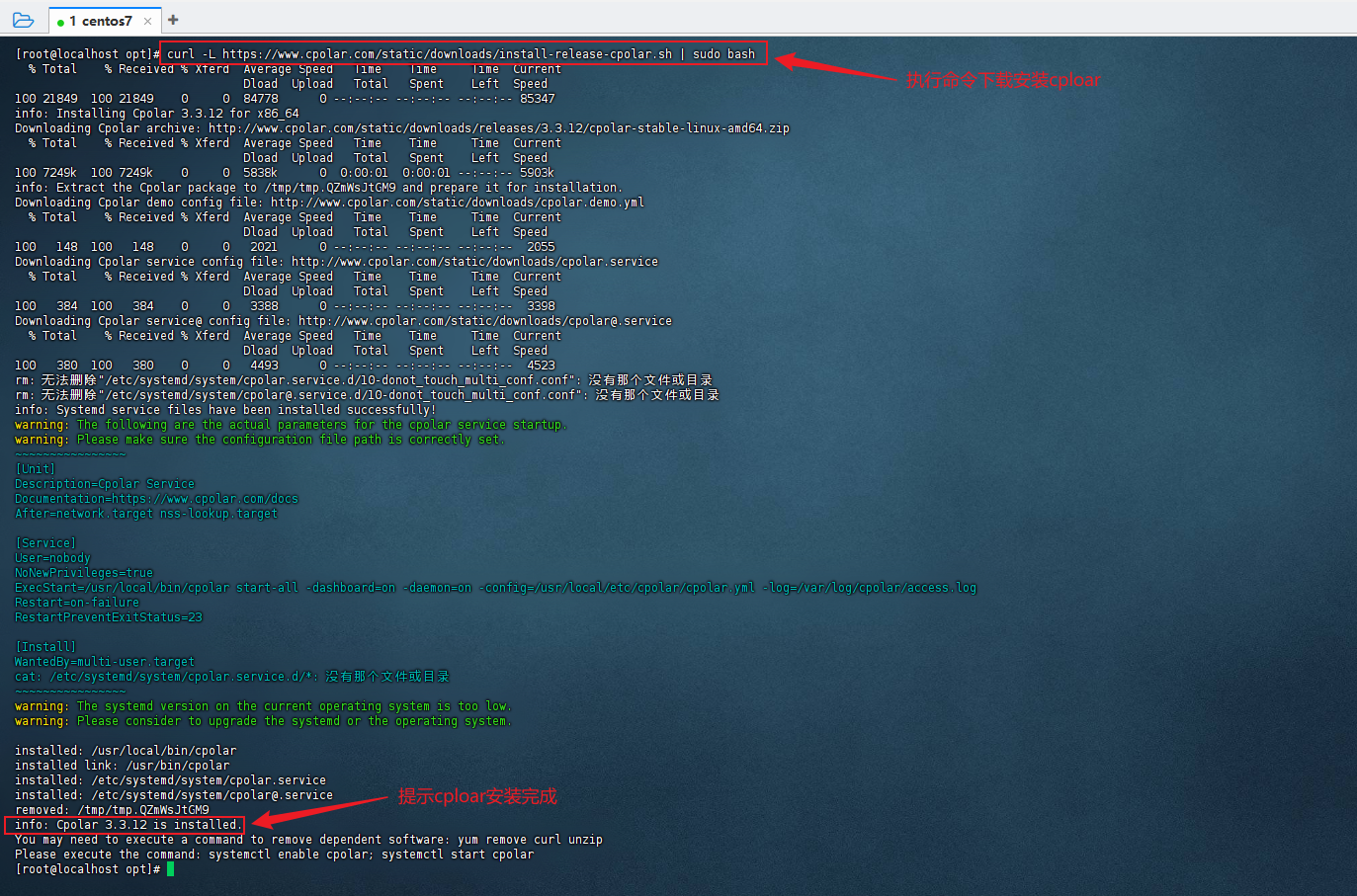
测试 cpolar版本以确保安装
shell
cploar version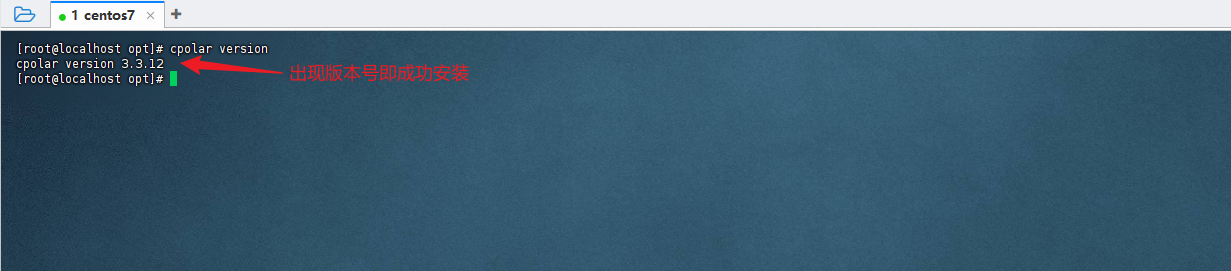
4.4 配置cpolar系统服务
向系统添加及启动cpolar服务
shell
#添加cpolar服务
sudo systemctl enable cpolar

#启动cpolar服务
sudo systemctl start cpolar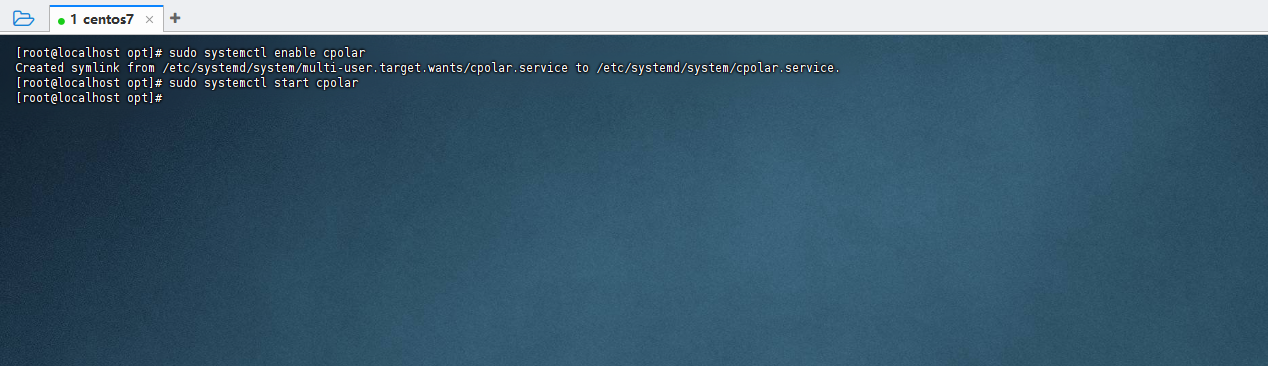
查看服务状态
shell
sudo systemctl status cpolar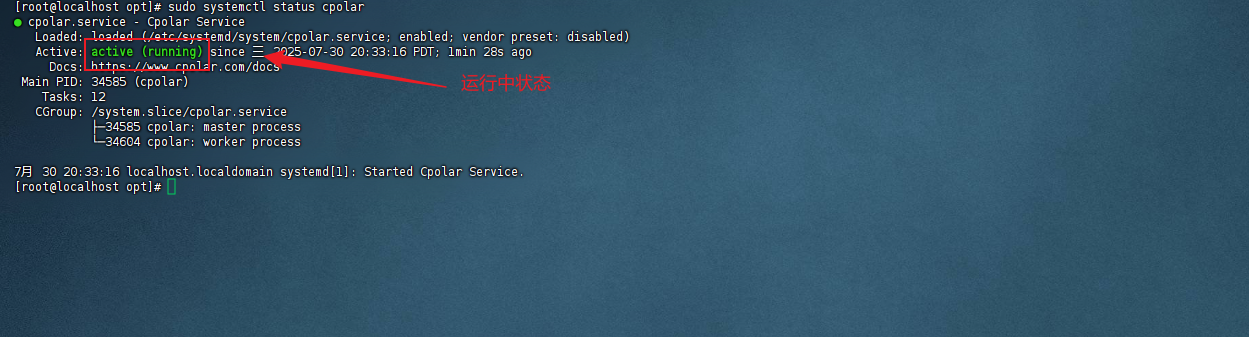
4.5 注册及登录cpolar web ui管理界面
4.5.1 注册cpolar
访问cpolar官网,点击免费注册按钮,进行账号注册
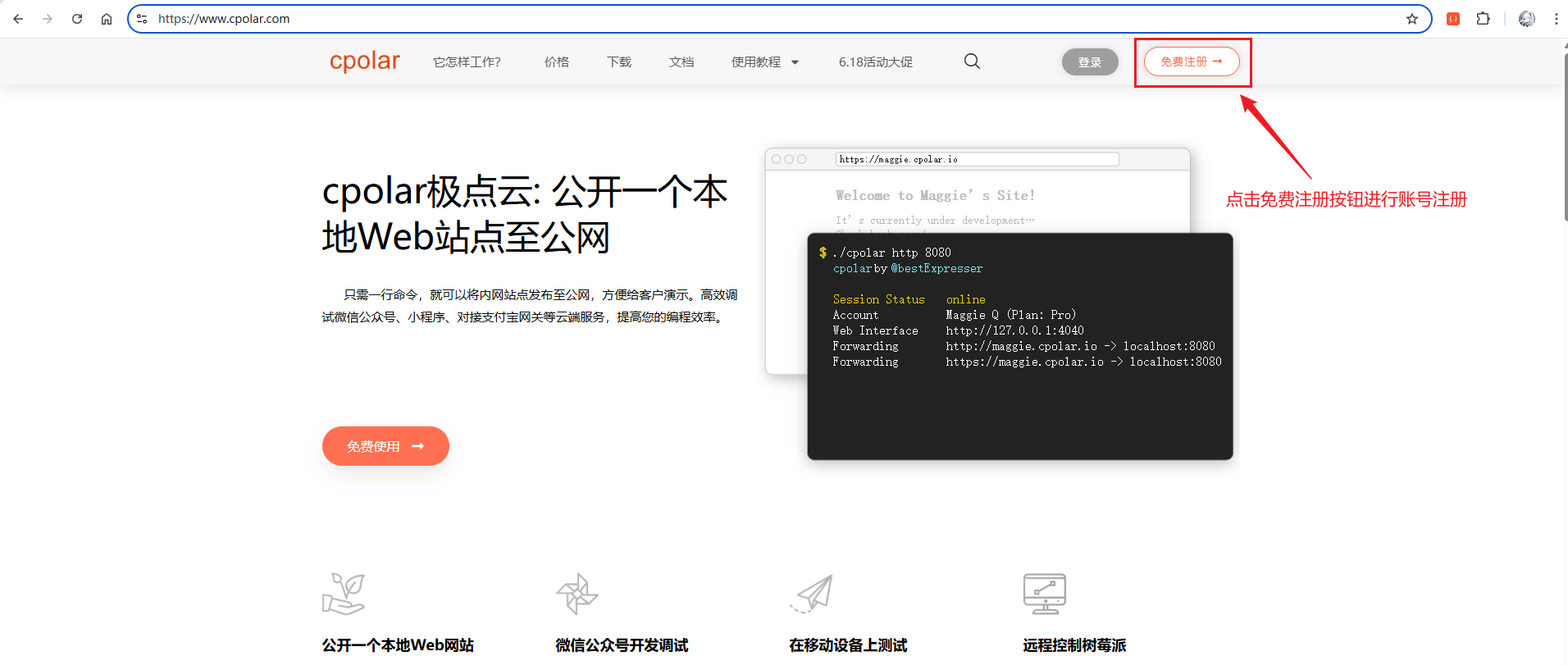
注册页面:

4.5.2 放行9200端口(web ui端口)
在访问web页面前,需要先检查系统防火墙是否放行9200端口,避免访问不了
shell
systemctl status firewalld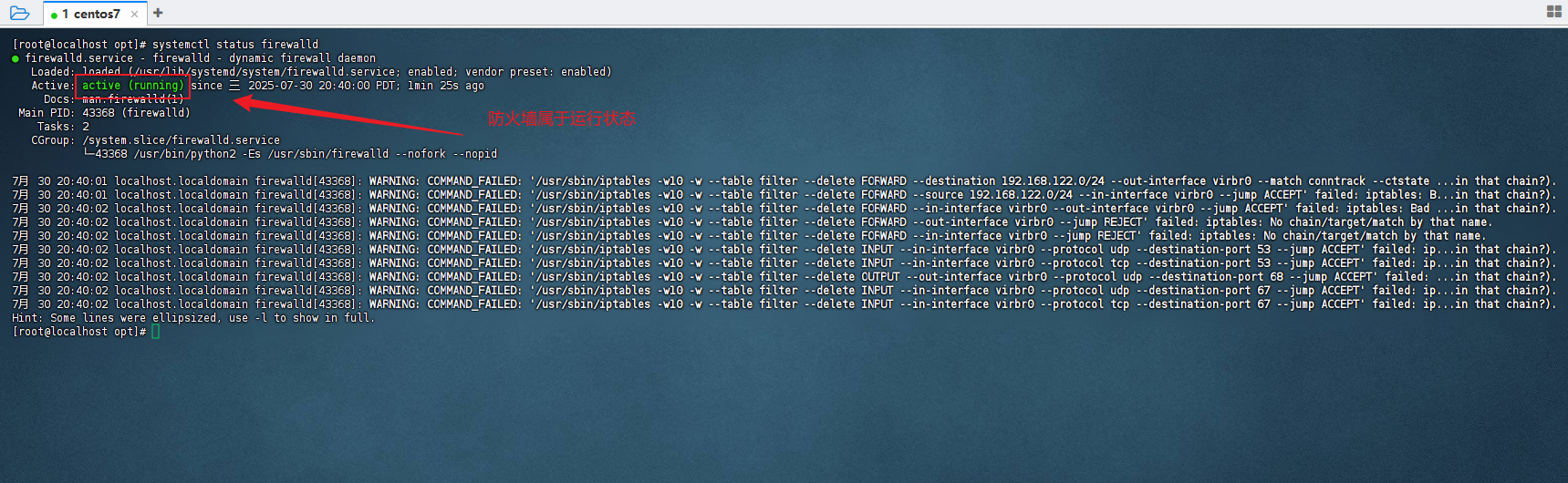
有两种方式可以实现访问,一种是放行该端口,另一种是直接关闭防火墙(不建议)
shell
#放行 9200 端口
#--zone=public:使用默认区域(通常是 public)
#--add-port=9200/tcp:添加 TCP 协议的 9200 端口
#--permanent:永久生效(不加此参数则是临时规则,重启失效)
firewall-cmd --zone=public --add-port=9200/tcp --permanent

#重载防火墙配置(及刷新配置使其生效)
firewall-cmd --reload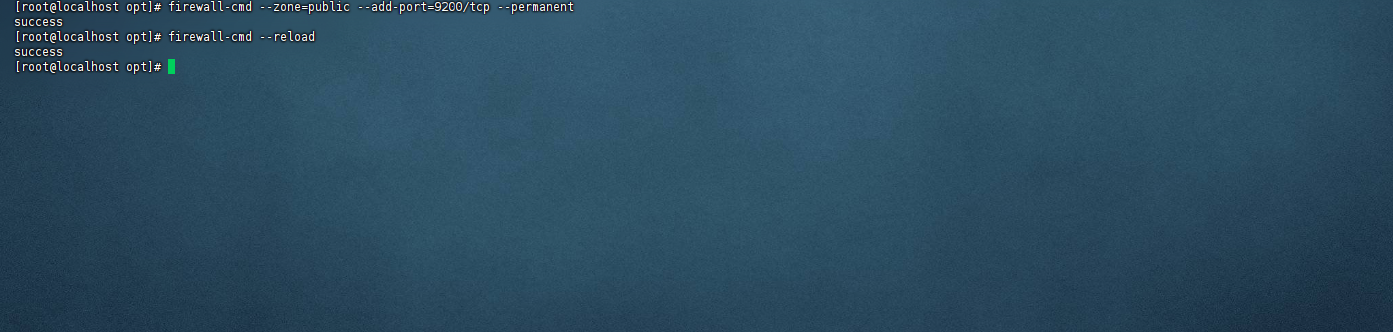
验证端口是否已放行
shell
firewall-cmd --zone=public --query-port=9200/tcp
输出内容为yes则成功放行
4.5.3 访问cpolar web ui管理界面
在访问之前,不确定ip地址可以通过ifconfig命令查看服务器ip
shell
ifconfig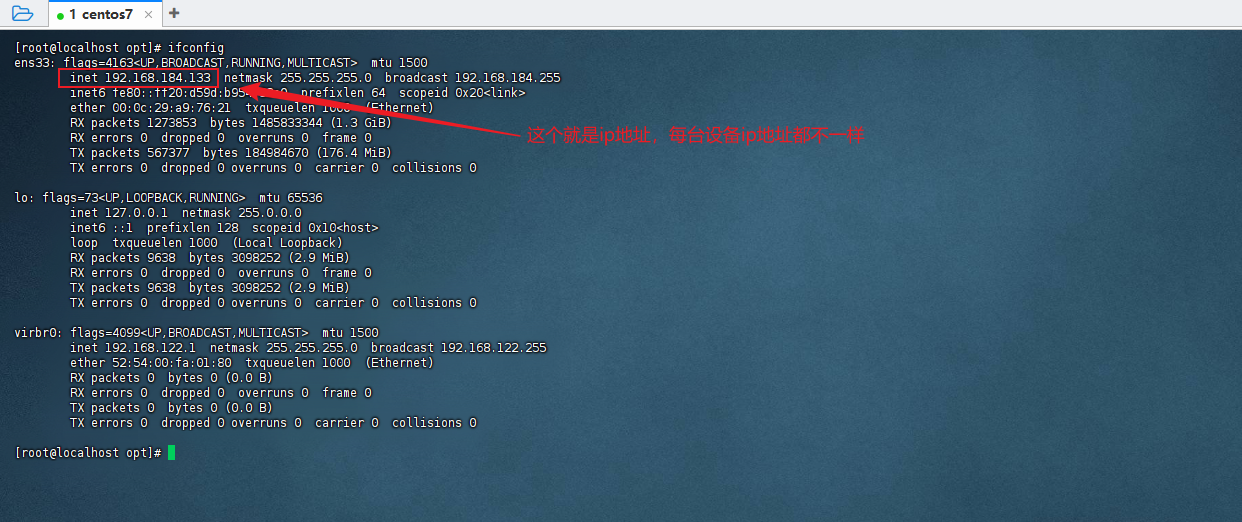
确定好ip地址后,在浏览器中访问:
shell
http://<此处应为您的IP>:9200 #如:http://192.168.184.133:9200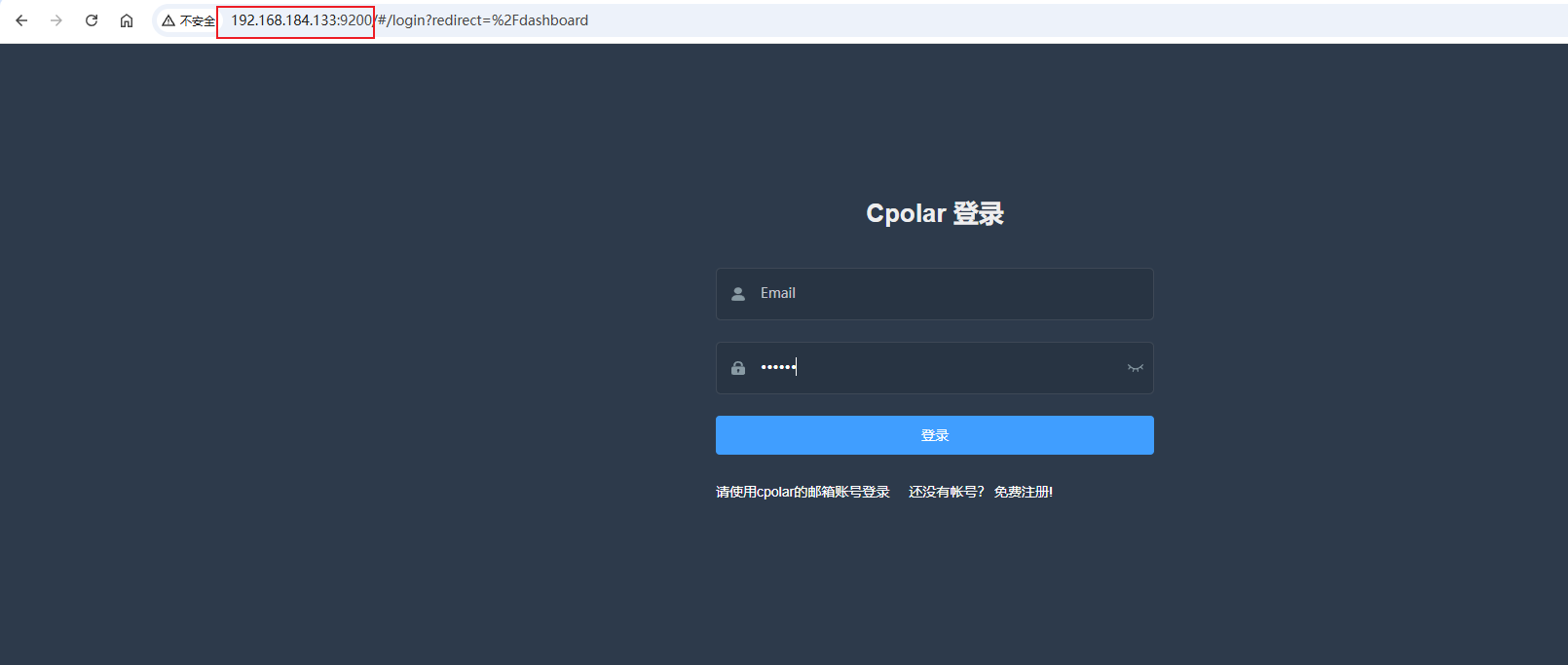
将前面步骤注册好的cpolar账号登录即可进入后台页面
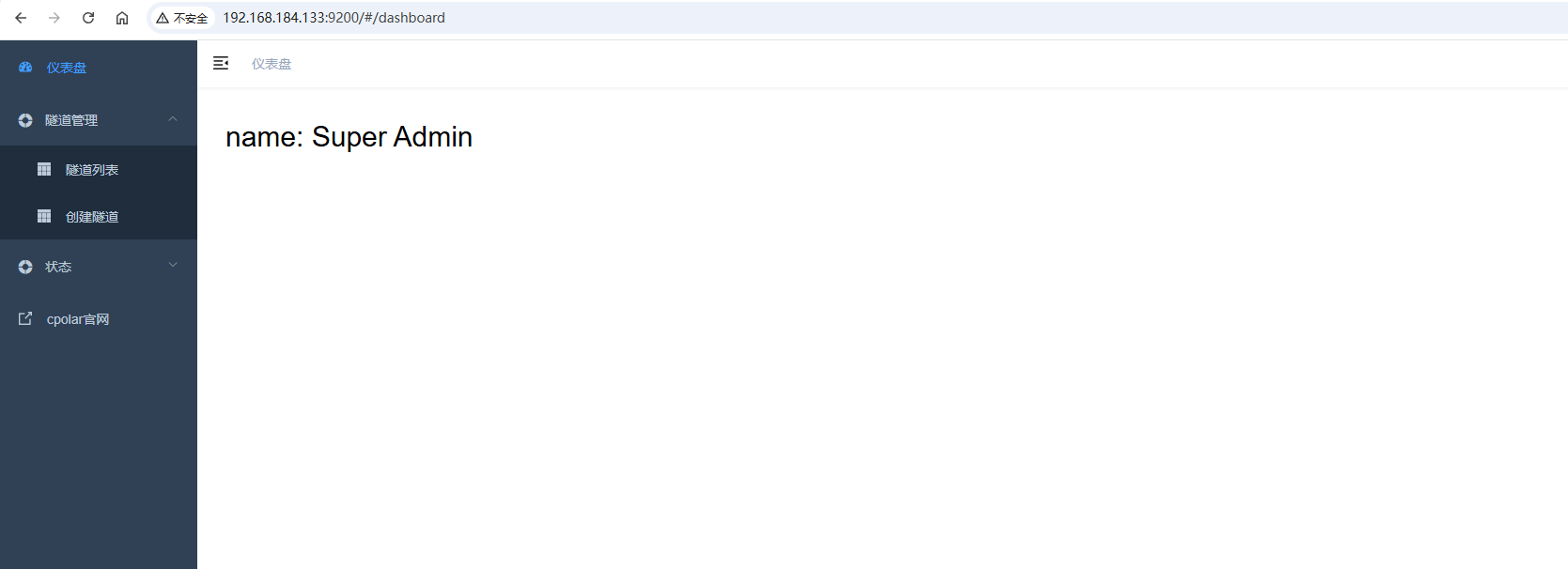
登录成功同时,服务器也会后台无感自动配置token,无需手动配置token
配置文件位置:/usr/local/etc/cpolar/cpolar.yml
shell
cat /usr/local/etc/cpolar/cpolar.yml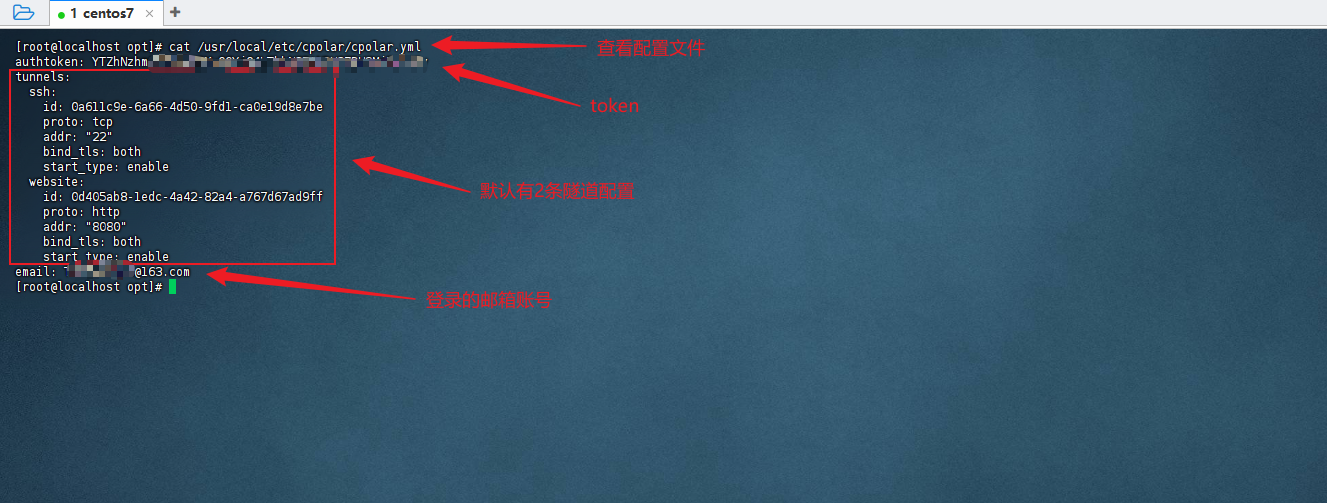
4.6 配置Jenkins隧道及访问测试
4.6.1 配置 HTTP 隧道绑定到8090端口
点击左侧菜单栏的隧道管理,展开进入隧道列表页面,页面下默认会有 2 个隧道:
- ssh隧道,指向22端口,tcp协议
- website隧道,指向8080端口,http协议(http协议默认会生成2个公网地址,一个是http,另一个https,免去配置ssl证书的繁琐步骤)
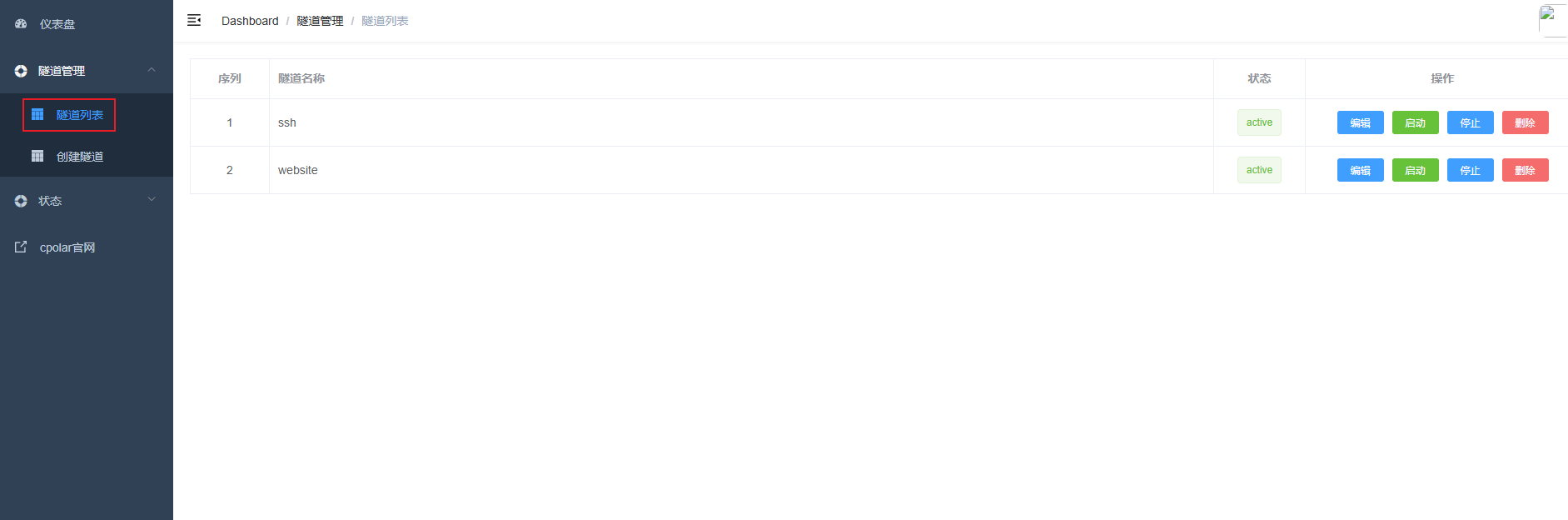
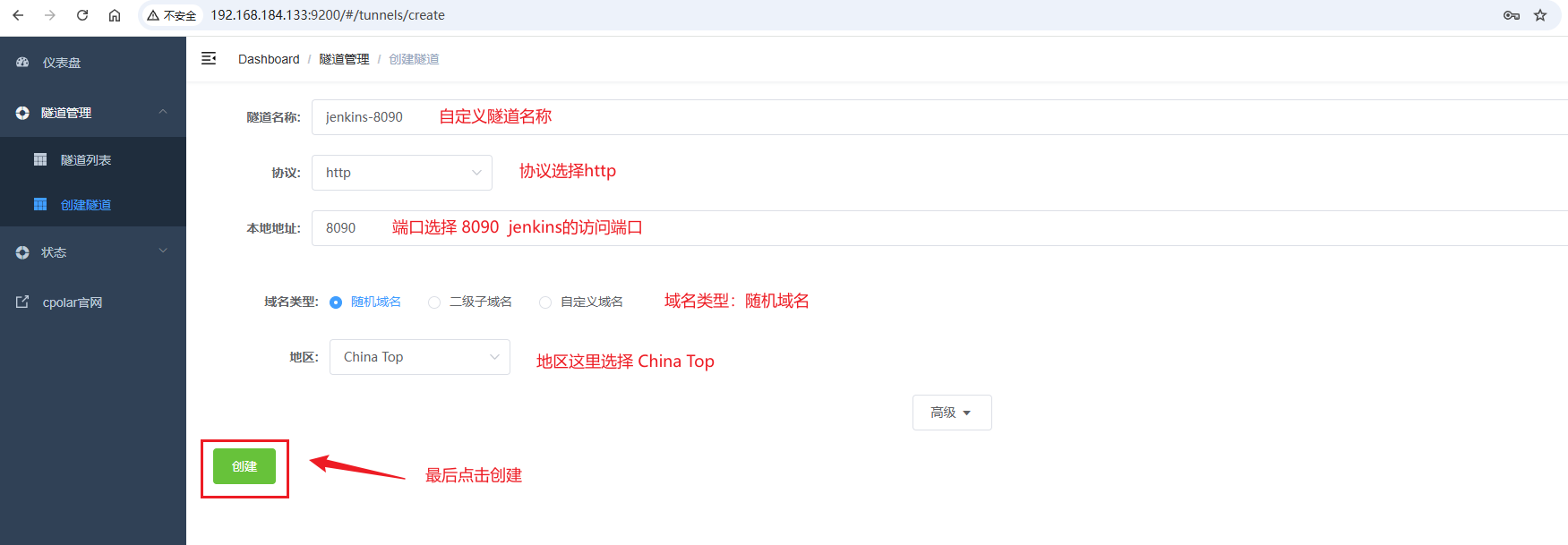
接着点击创建隧道菜单,进入到创建页面,如下图配置:
创建完成后,点击左侧菜单的状态菜单,接着点击在线隧道列表菜单按钮,可以看到有2个gitlab的隧道,一个为http协议,另一个为https协议
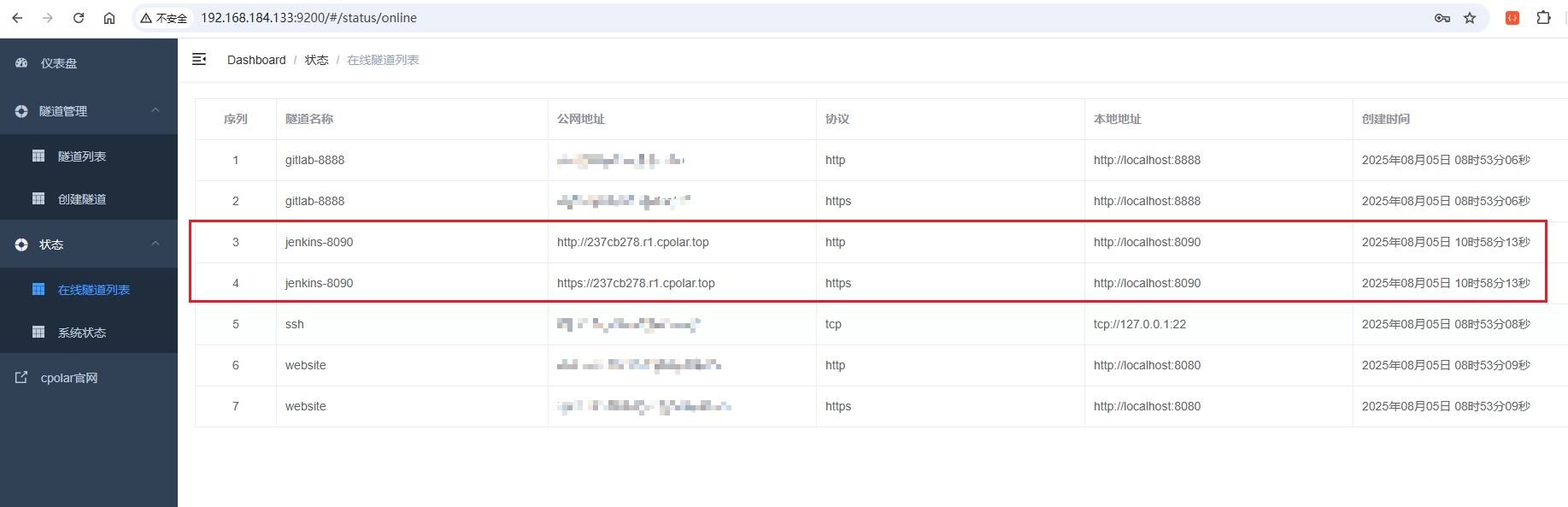
注意:每个用户创建的隧道显示的公网地址都不一样!
4.6.2 访问公网地址验证 Jenkins 是否可访问
在浏览器中访问创建jenkins隧道生成的公网地址(http和https皆可)
这里以https为例:
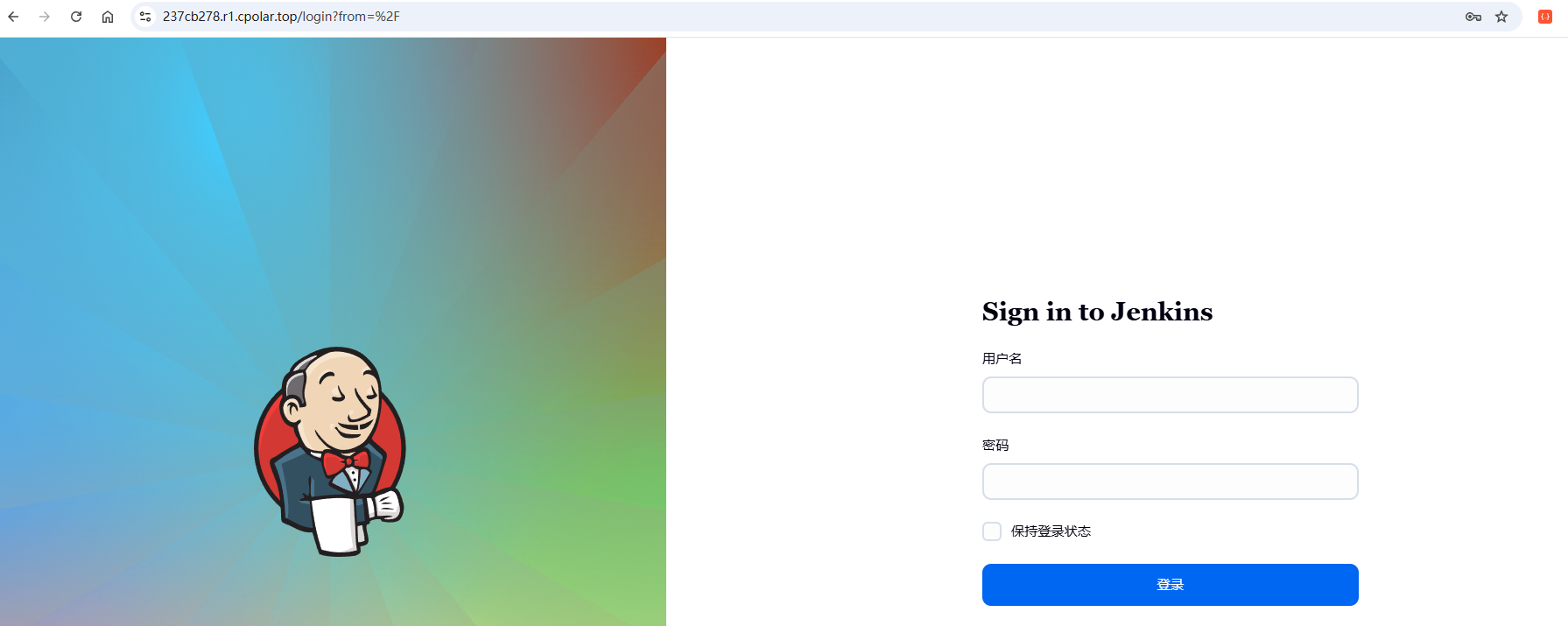
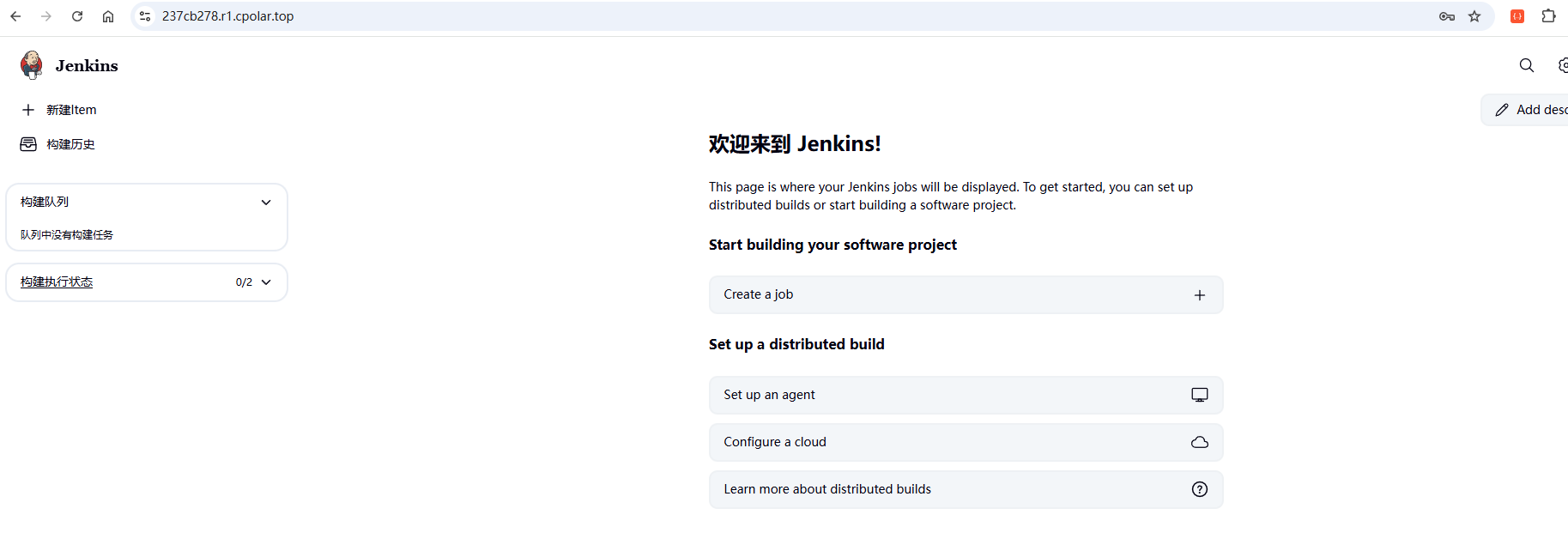
登录jenkins账号,成功进入jenkins首页!
4.7 设置固定二级子域名(Pro用户)
4.7.1 保留二级子域名
使用cpolar为其配置二级子域名,该域名为固定格式域名,不会随机变化,方便后续远程访问jenkins自动化构建平台。
进入官网页面:
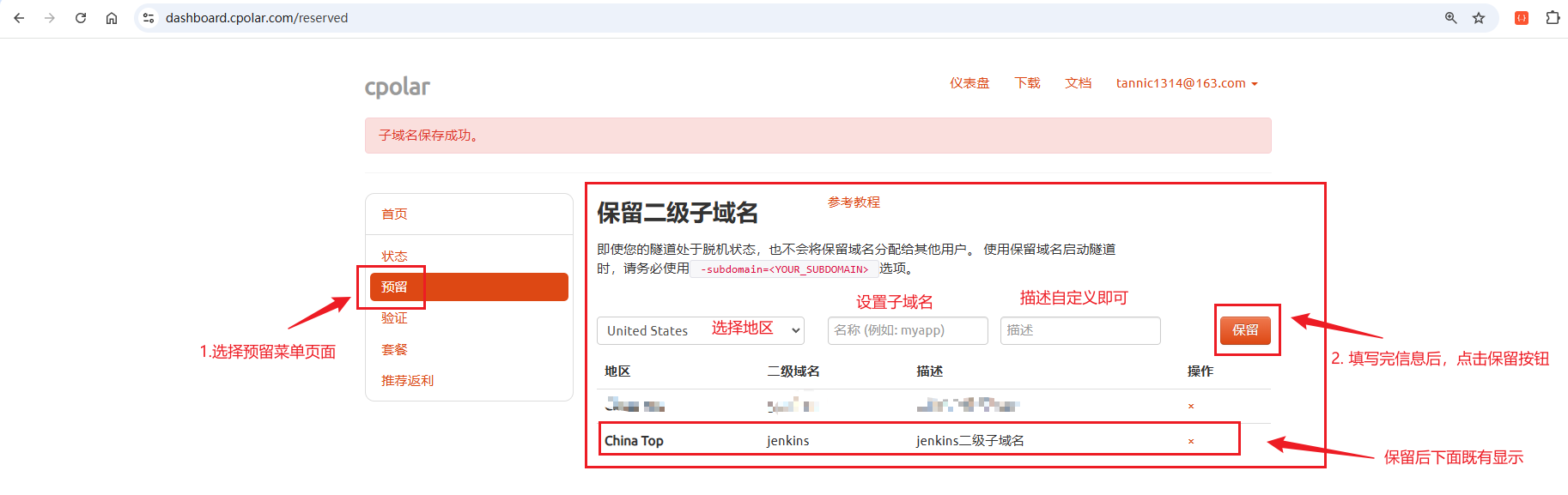
列表中显示了一条已保留的二级子域名记录:
- 地区:显示为
China Top。 - 二级域名:显示为
jenkins。
注:二级域名是唯一的,每个账号都不相同,请以自己设置的二级域名保留的为主
4.7.2 修改jenkins隧道为子域名方式
进入侧边菜单栏的隧道管理>隧道列表,可以看到前面配置名为jenkins-8090的隧道
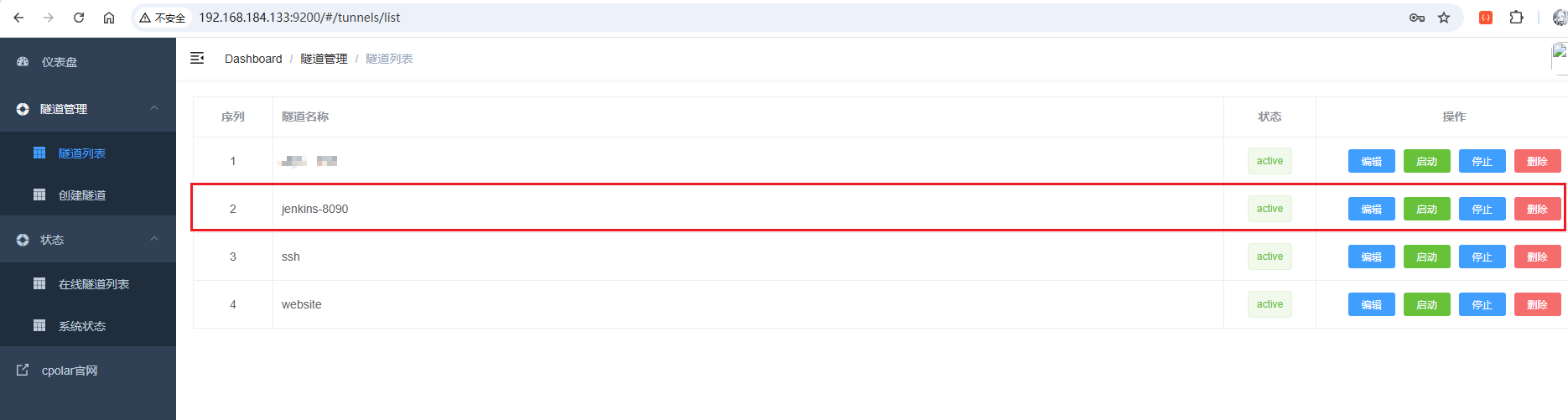
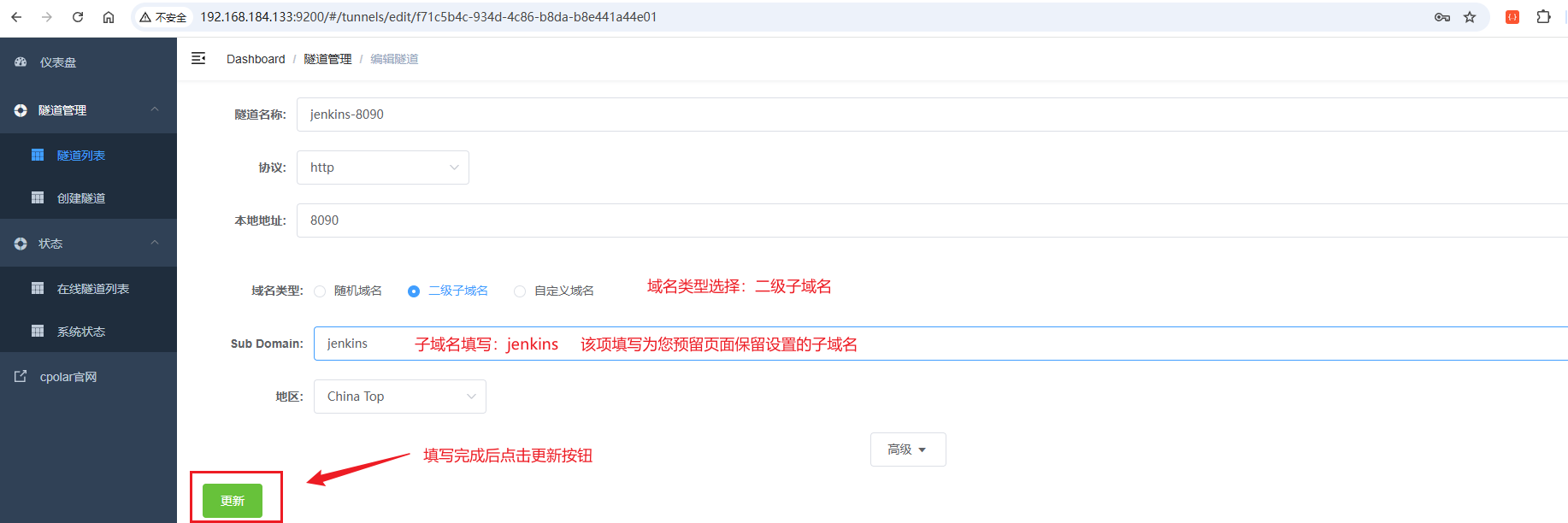
点击编辑按钮进入编辑页面,修改域名类型为二级子域名,然后填写前面配置好的子域名,点击更新按钮:
4.7.3 访问子域名测试
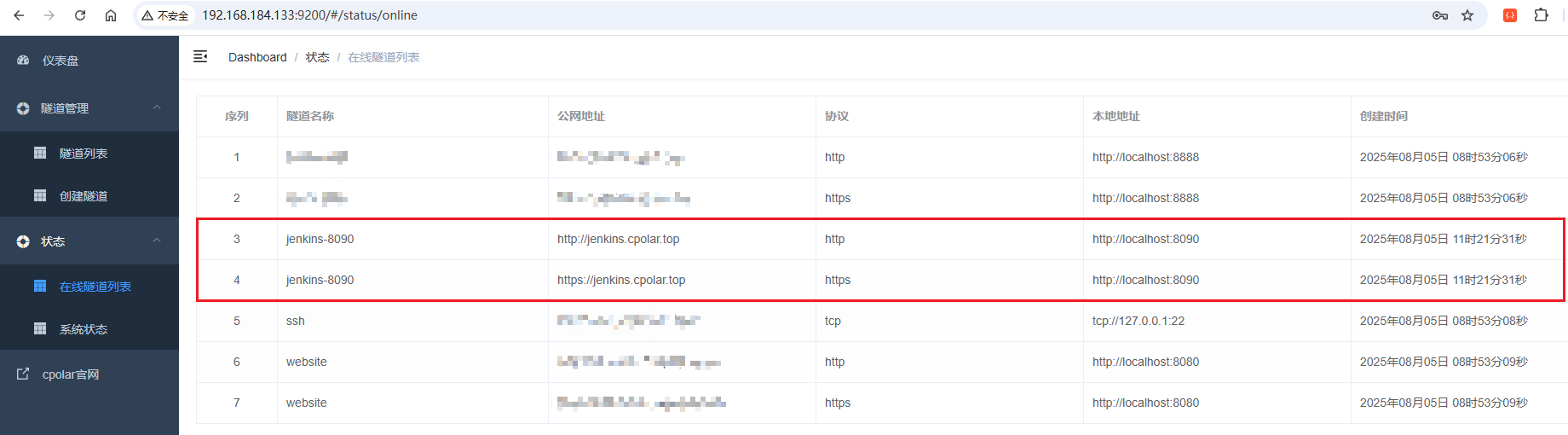
来到状态菜单下的在线隧道列表可以看到隧道名称为jenkins-8090的公网地址已经变更为二级子域名+固定域名主体及后缀的形式了:
这里以https协议做访问测试:
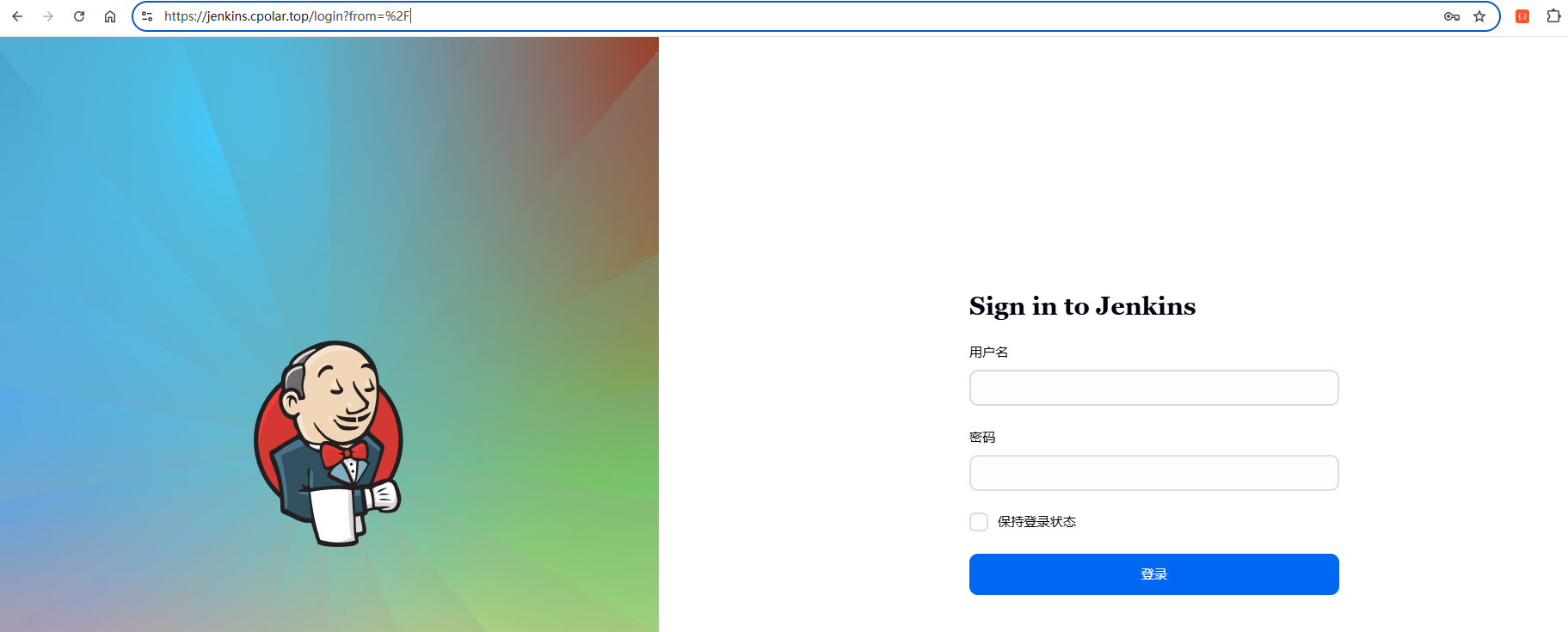
访问成功!
5 演示项目实战
在开始配置Jenkins自动化部署之前,我们需要准备两个简单的演示项目作为部署对象。这两个演示项目专门为本教程设计,将贯穿整个教程,用于演示从代码提交到自动构建、部署的完整CI/CD流程。
通过这两个演示项目,您将学会:
- 如何在Jenkins中配置前端Vue项目的自动化构建与部署
- 如何在Jenkins中配置后端Spring Boot项目的自动化构建与部署
- 如何通过Webhook实现代码提交后的自动触发构建
- 如何将构建产物部署到服务器并提供访问服务
5.1 演示项目介绍
本节准备两个简单的演示项目,专门用于演示Jenkins自动化部署流程:
演示前端项目(jenkins-ci-demo-frontend)
- GitHub地址:https://github.com/TanChengBin/jenkins-ci-demo-frontend
- 技术栈:Vue 3 + Vite + Element Plus
- 功能:演示前端项目的Jenkins自动化构建与部署
- 端口:3000
- 构建产物:静态文件(部署到Nginx)
演示后端项目(jenkins-ci-demo)
- GitHub地址:https://github.com/TanChengBin/jenkins-ci-demo
- 技术栈:Spring Boot 2.7 + Maven
- 功能:提供RESTful API,演示后端项目的Jenkins自动化构建与部署
- 端口:8080
- 构建产物:jar包(Java应用)
📌 重要说明:
- 这两个项目专为本教程设计,包含完整的Jenkins构建配置
- 项目代码简洁易懂,便于理解CI/CD流程
- 后续所有Jenkins配置都基于这两个项目进行演示
5.2 下载演示源码
请按照以下步骤获取演示项目:
shell
# 克隆前端项目
git clone https://github.com/TanChengBin/jenkins-ci-demo-frontend.git

# 克隆后端项目
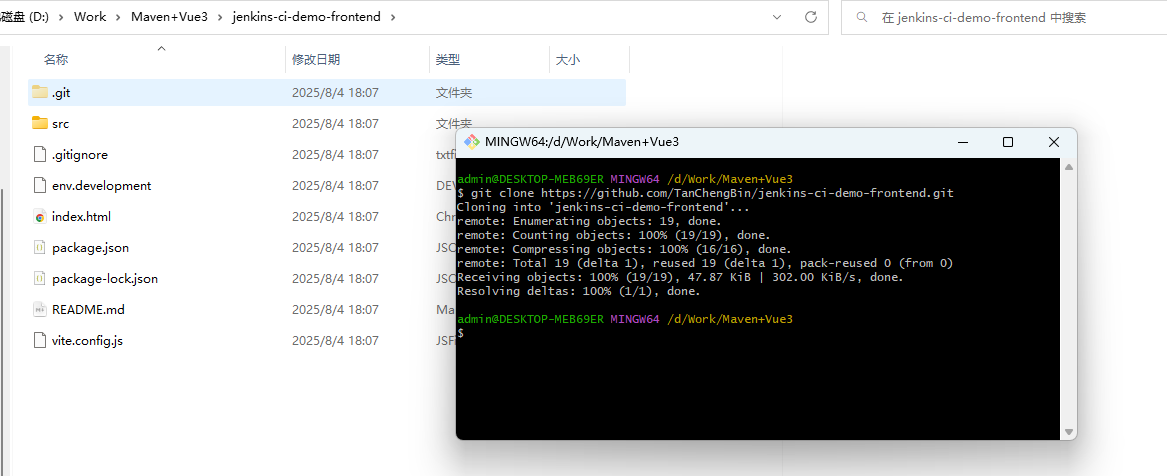
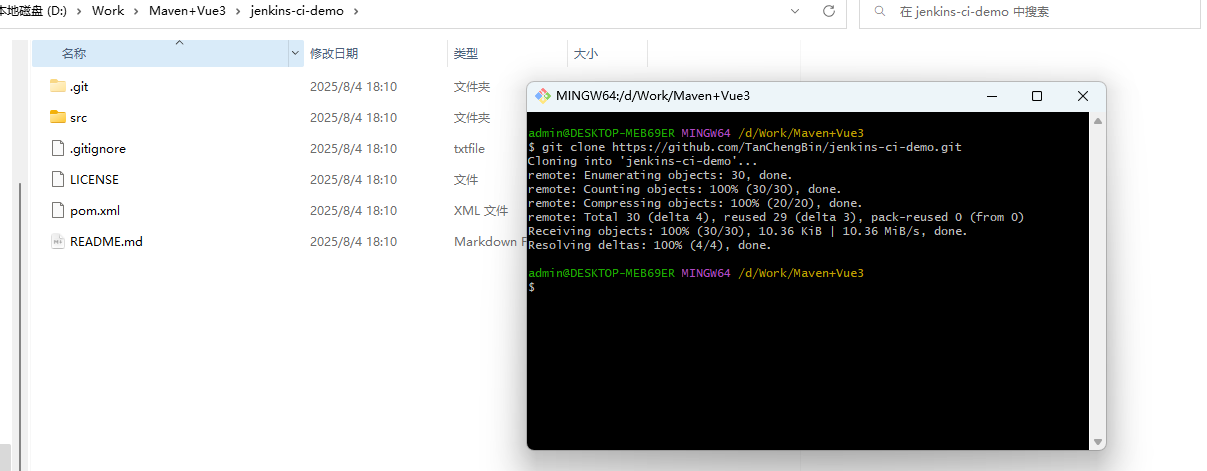
git clone https://github.com/TanChengBin/jenkins-ci-demo.git在任意文件夹,单击鼠标右键,打开shell窗口,执行clone命令下载代码:
5.3 本地运行测试(可选)
为了更好地理解演示项目结构和功能,建议先在本地测试运行这两个演示项目:
5.3.1 后端Maven启动
在启动前,需要确保当前系统中有Java和Maven环境,本文使用的为windows系统,以windows系统举例:
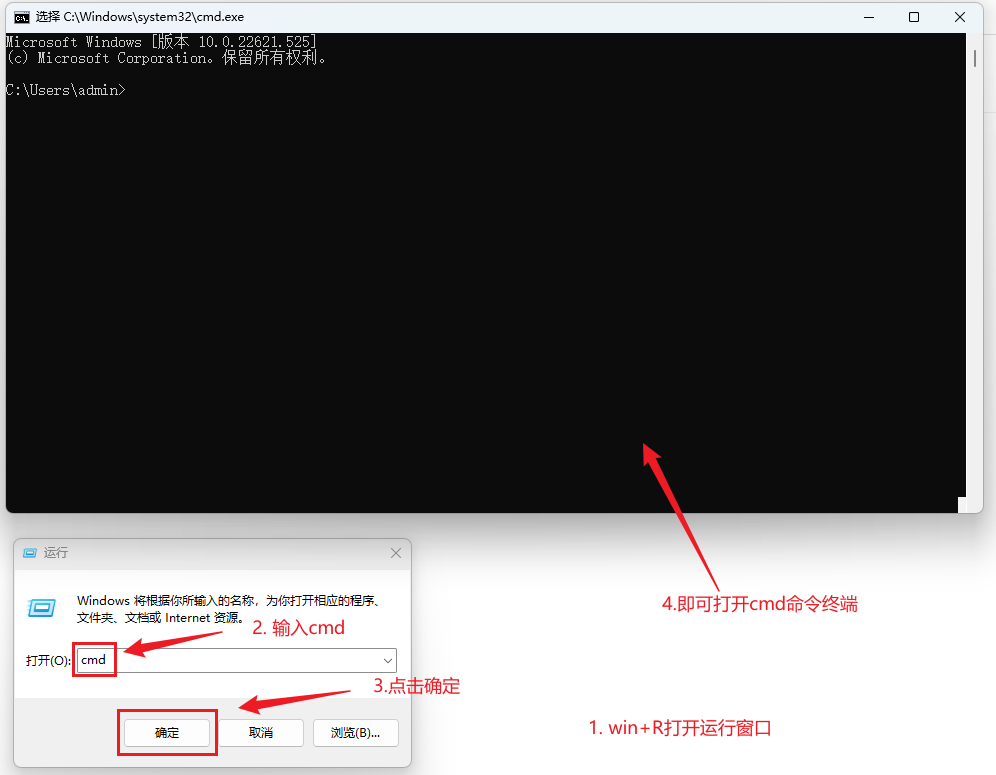
键盘输入win+R键,打开运行窗口,输入cmd回车,打开cmd命令终端:
检查是否存在Java版本:
如果没有,需要先下载jdk(jdk8~jdk17均可),下载官网(Oracle):https://www.oracle.com/cn/java/technologies/downloads/
shell
java -version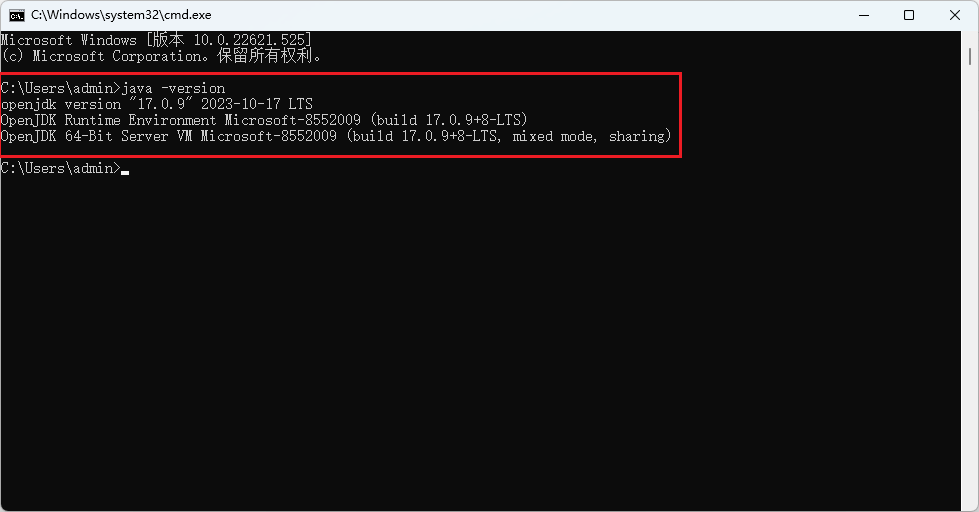
检查Maven环境:
如果没有,需要先下载Maven,下载官网(Apache):https://maven.apache.org/
shell
mvn -v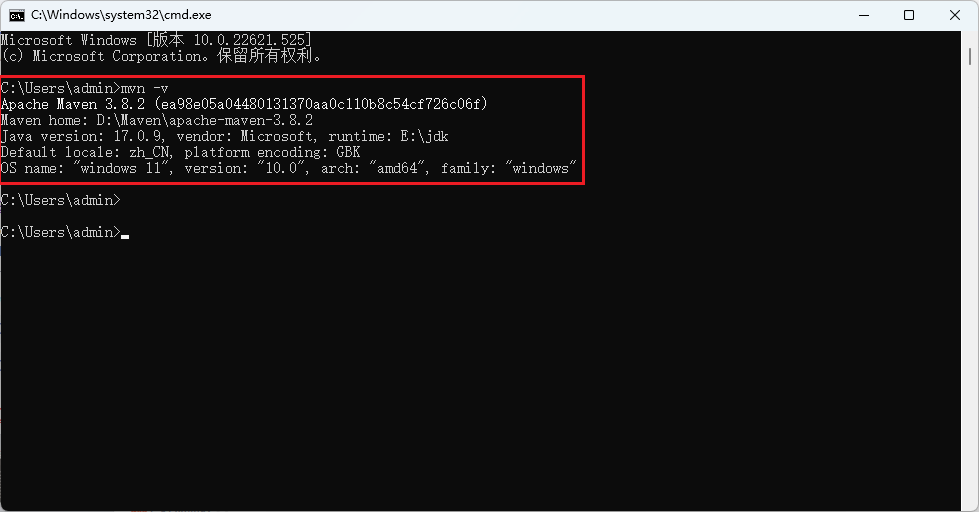
以上环境都有的情况下,即可进行下一步骤啦!
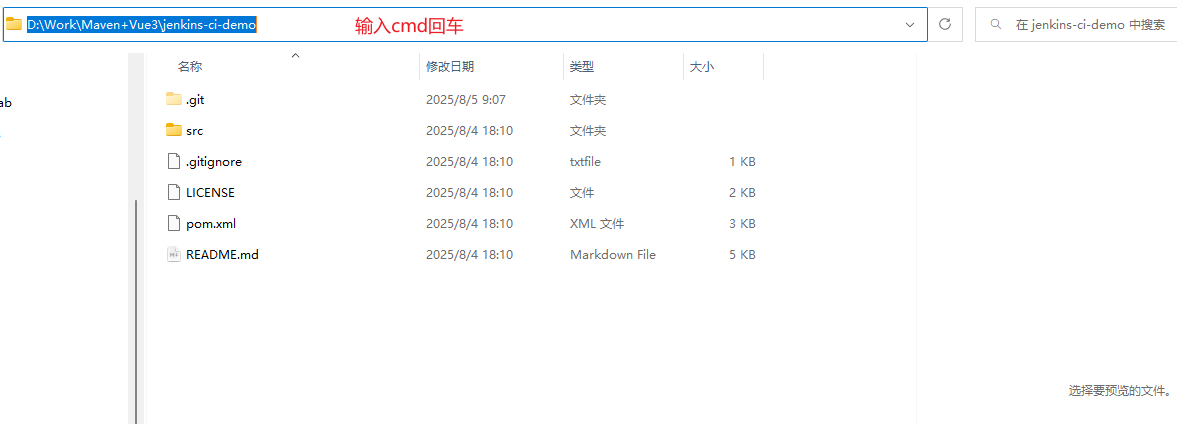
在后端项目(jenkins-ci-demo)的目录中,地址栏输入cmd,可以在当前目录打开cmd窗口:
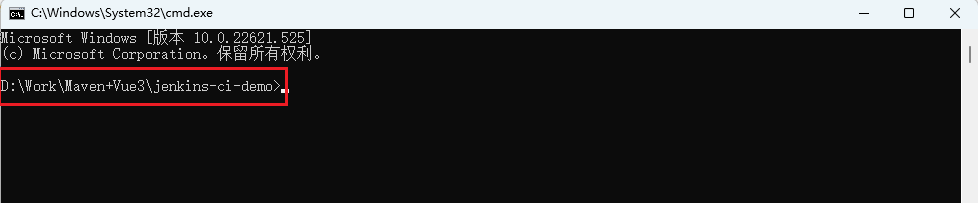
cmd窗口的路径就会在当前打开cmd的目录路径:
然后输入Maven命令:
shell
mvn spring-boot:run这个命令会进行依赖下载和启动项目:
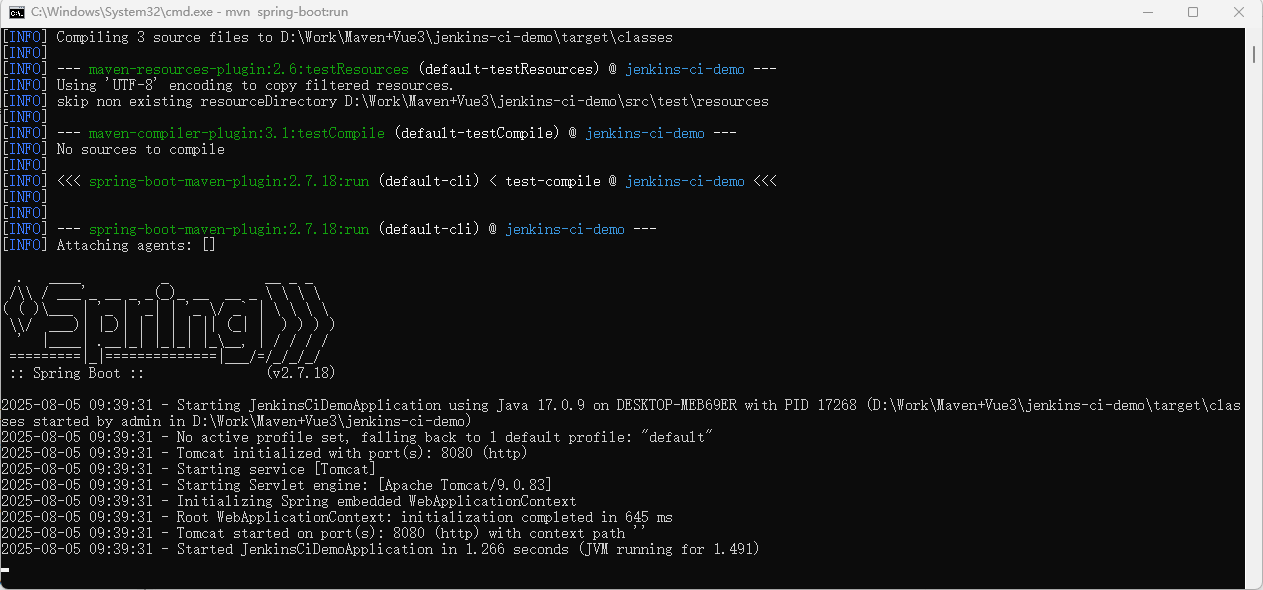
这里显示已经运行在8080端口上了,接着请求一下Api接口测试一下:
apl
# 后端唯一api接口  返回:项目名称、版本号、作者   方便后期jenkins修改代码,提交git测试
http://localhost:8080/api/info
java
/**
 * 系统信息控制器
 *
 * @author cpolar
 */
@RestController
@RequestMapping("/api")
public class InfoController {

    /**
     * 获取系统信息
     * 返回系统的基本信息,包括项目名称、版本号和作者信息
     *
     * @return 系统信息
     */
    @GetMapping("/info")
    public ResponseEntity<SystemInfo> getSystemInfo() {
        // 硬编码返回系统信息
        SystemInfo systemInfo = new SystemInfo(
            "jenkins-ci-demo",
            "1.0",
            "cpolar"
        );

        return ResponseEntity.ok(systemInfo);
    }
}
可以看到正常返回接口信息啦!
5.3.2 前端Vue项目启动
在5.3.1小节中,后端项目已经启动,占用后端的cmd窗口保留。重新开一个新的cmd窗口(可以直接在前端项目目录中打开cmd):
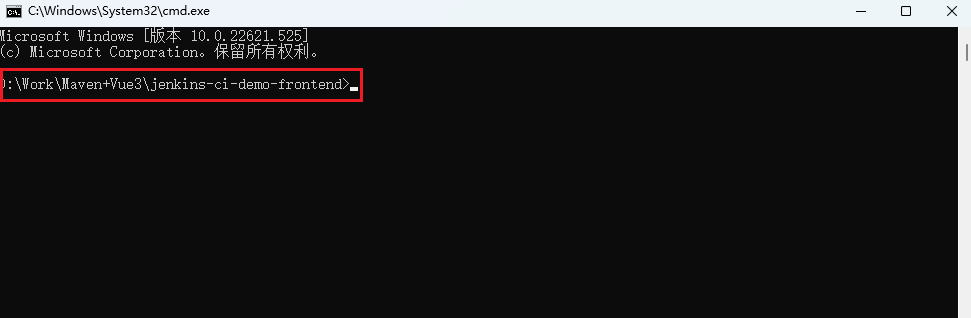
打开cmd窗口后,检查一下前端环境:
shell
node -v
npm -v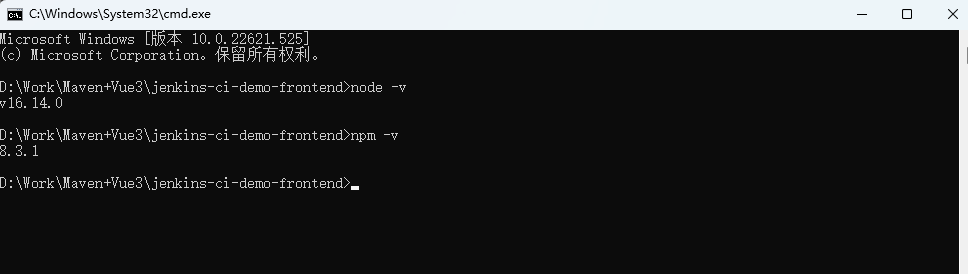
node版本建议在16.x或更高版本,如果没有下载node,可以前往官网进行下载:
官网链接(中文):http://nodejs.org/zh-cn
接下来进行安装前端项目依赖,在cmd终端执行(前端项目路径的cmd终端):
shell
#依赖安装
npm install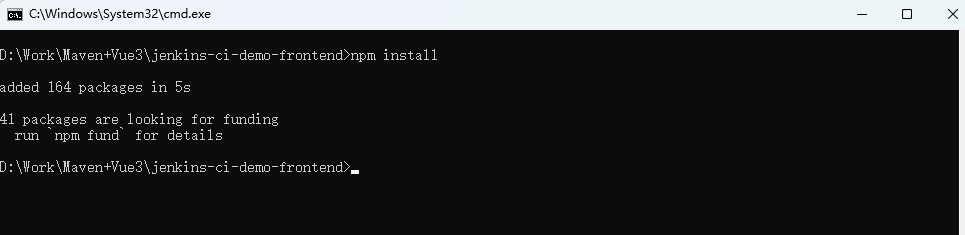
安装完成会有类似added 164 packages in 5s提示,接下来启动项目:
shell
npm run dev输入如上命令后,项目会启动,启动成功后显示如下:
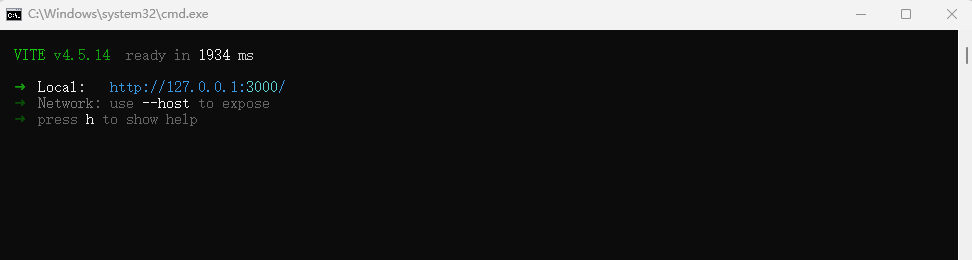
在浏览器中输入Local这一栏显示的地址即可访问前端项目:
api
http://127.0.0.1:3000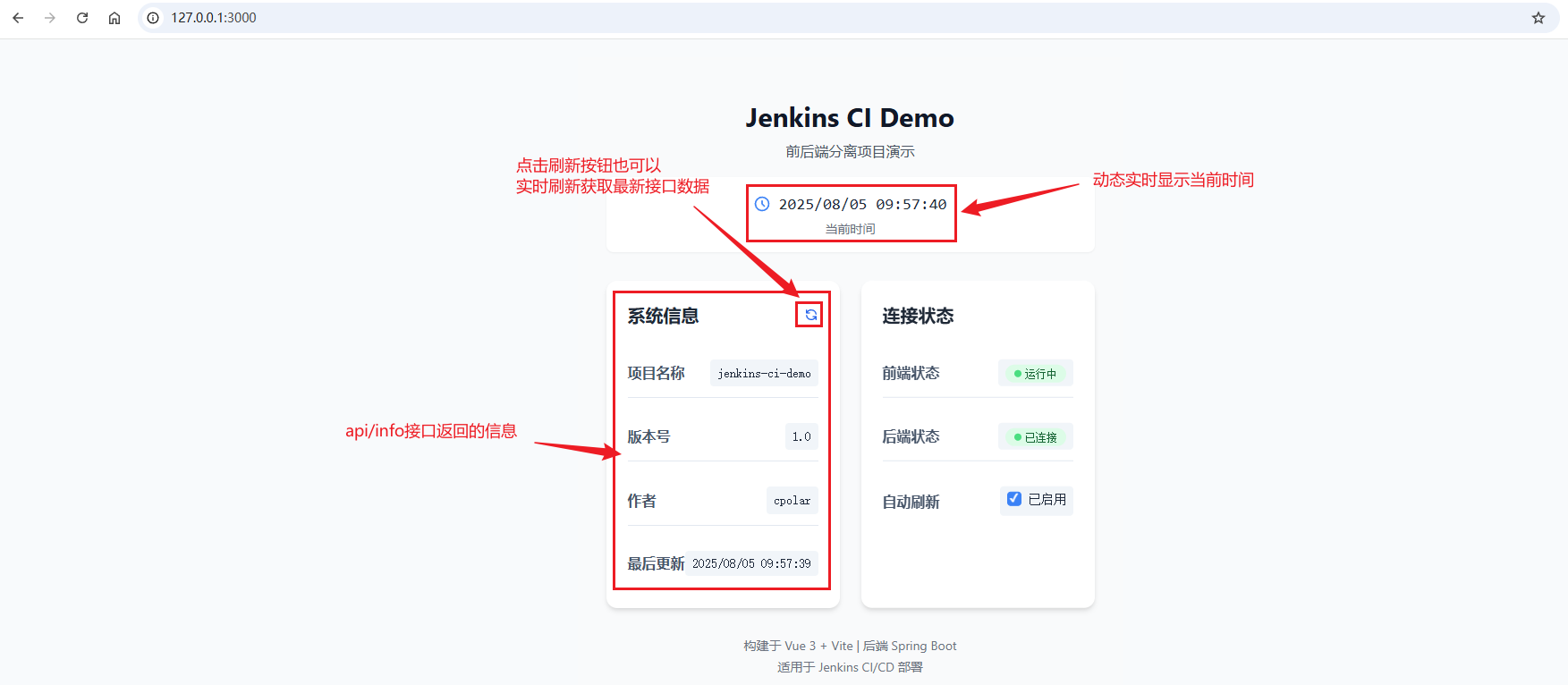
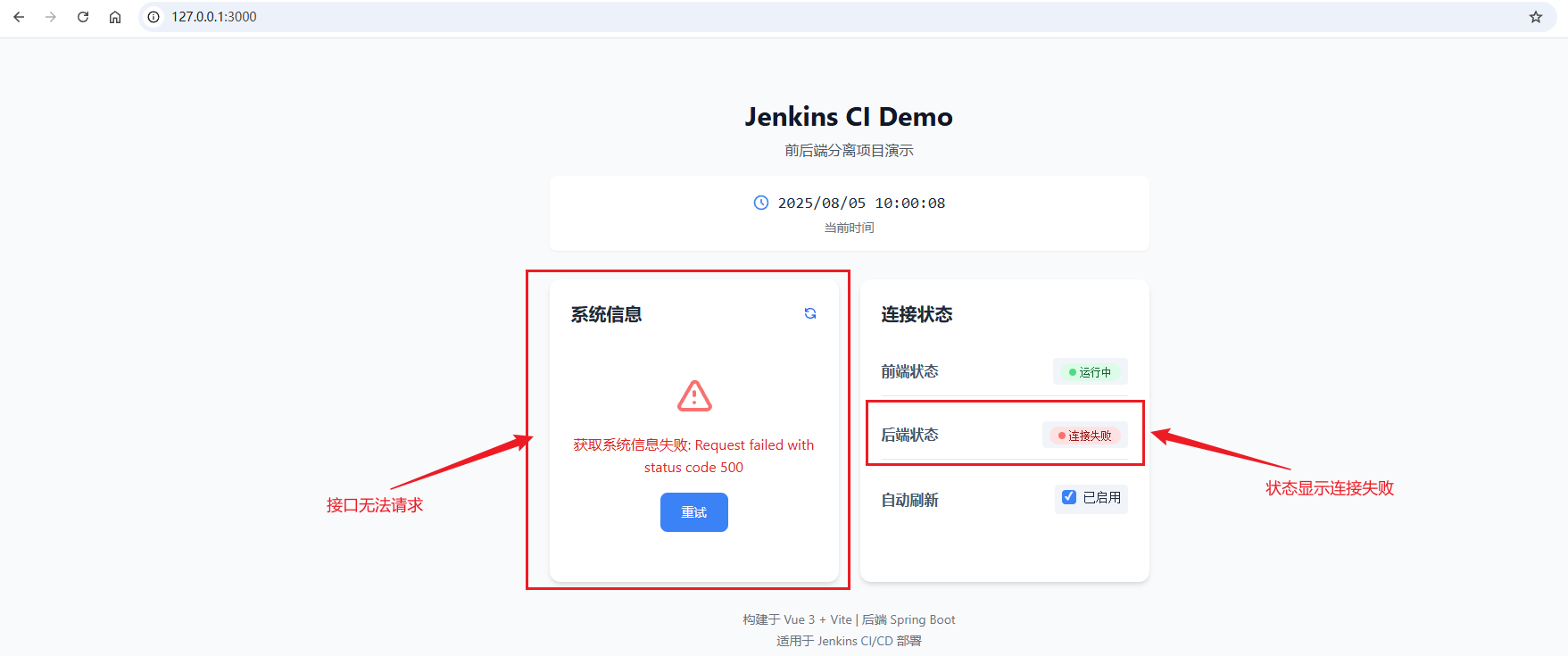
如果后端的cmd窗口叉掉了,没有重启后端,前端页面则显示的应该如下:
6 Jenkins项目创建及配置
Jenkins 在集成 GitHub、Gitee、GitLab 等代码仓库时,项目的创建流程整体上较为一致。因此,本节将以 GitHub 项目 为例进行详细讲解,涵盖 Jenkins 插件安装、构建环境配置、依赖缺失处理等内容。Gitee 和 GitLab 也将分别演示对应的前后端项目配置流程,GitLab 由于是私有项目,在配置git源仓库时会出现用户凭证问题,大家如遇到该问题便于对比和参考,您可以根据实际使用的仓库平台进行调整。
6.1 github项目(开源)
6.1.1 前端Vue项目创建
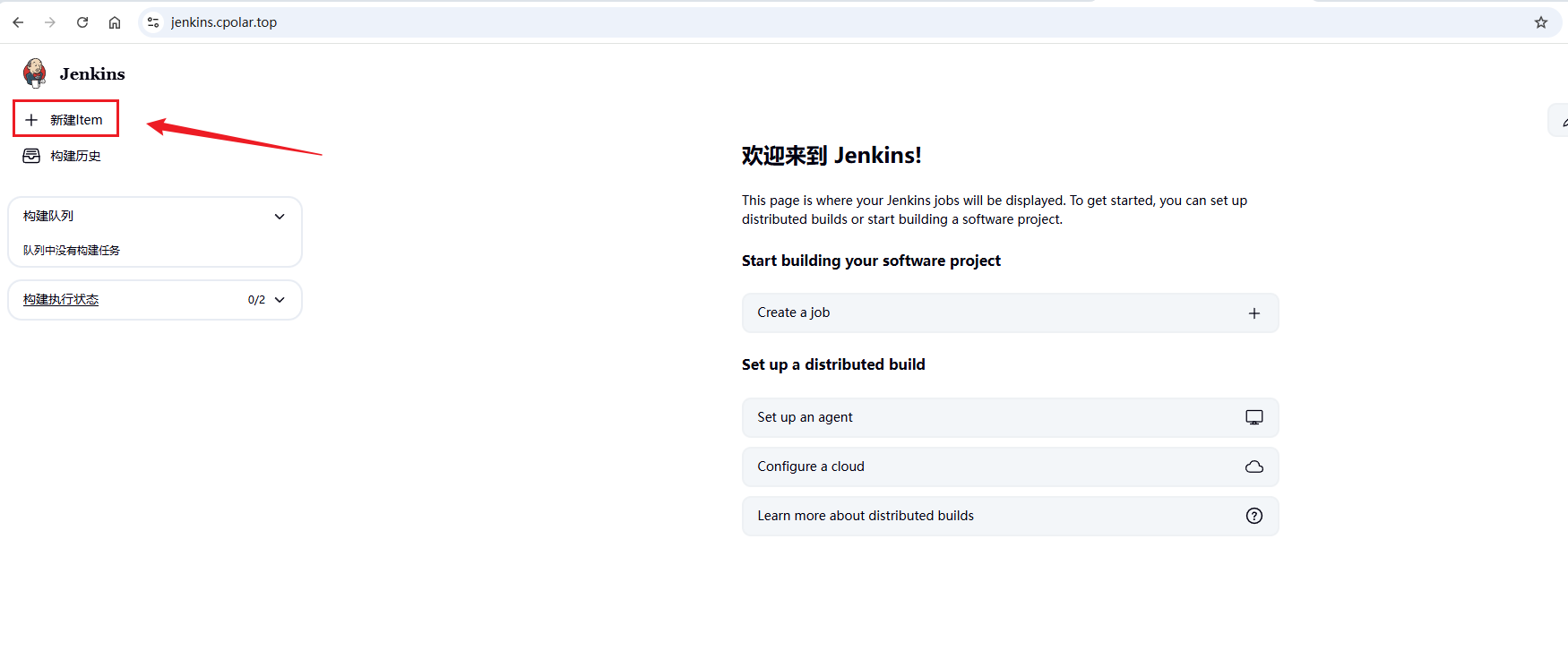
Jenkin首页选择新建item:
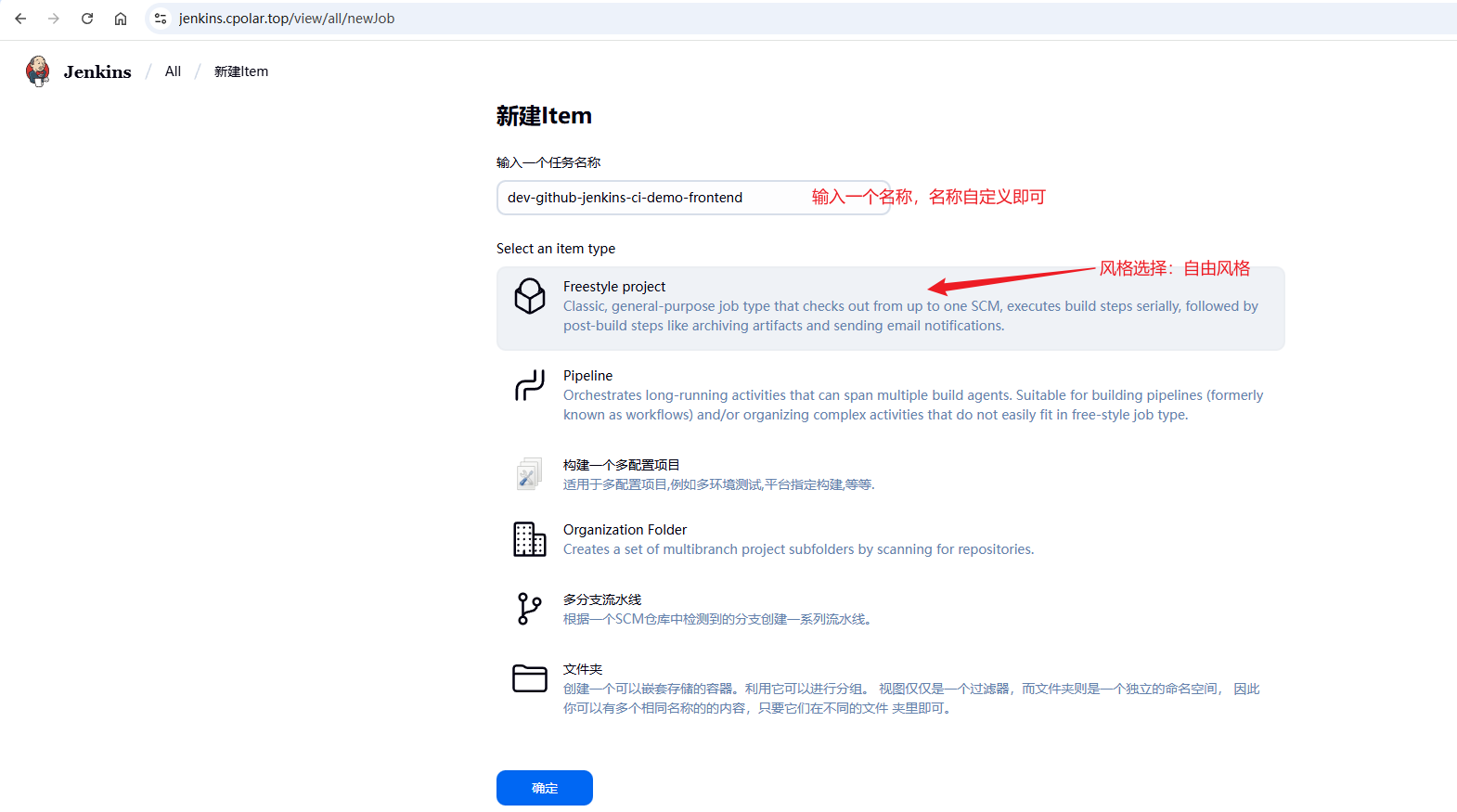
接着输入任务名称,名称自定义,风格选择自由风格:
然后下拉,找到源码管理,配置好github仓库地址信息:
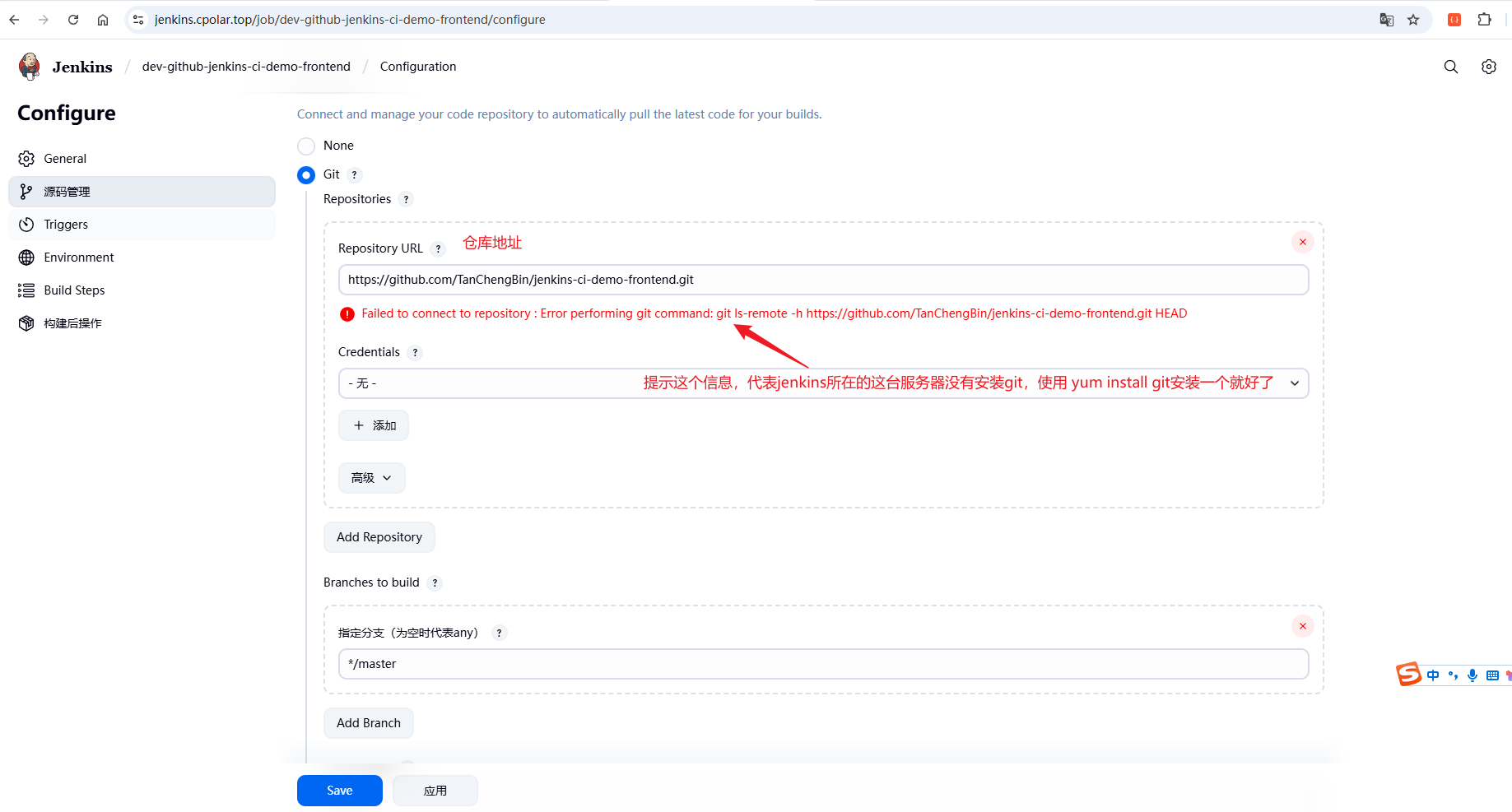
提示没有安装git,接下来在服务器中安装一下git:
shell
yum install git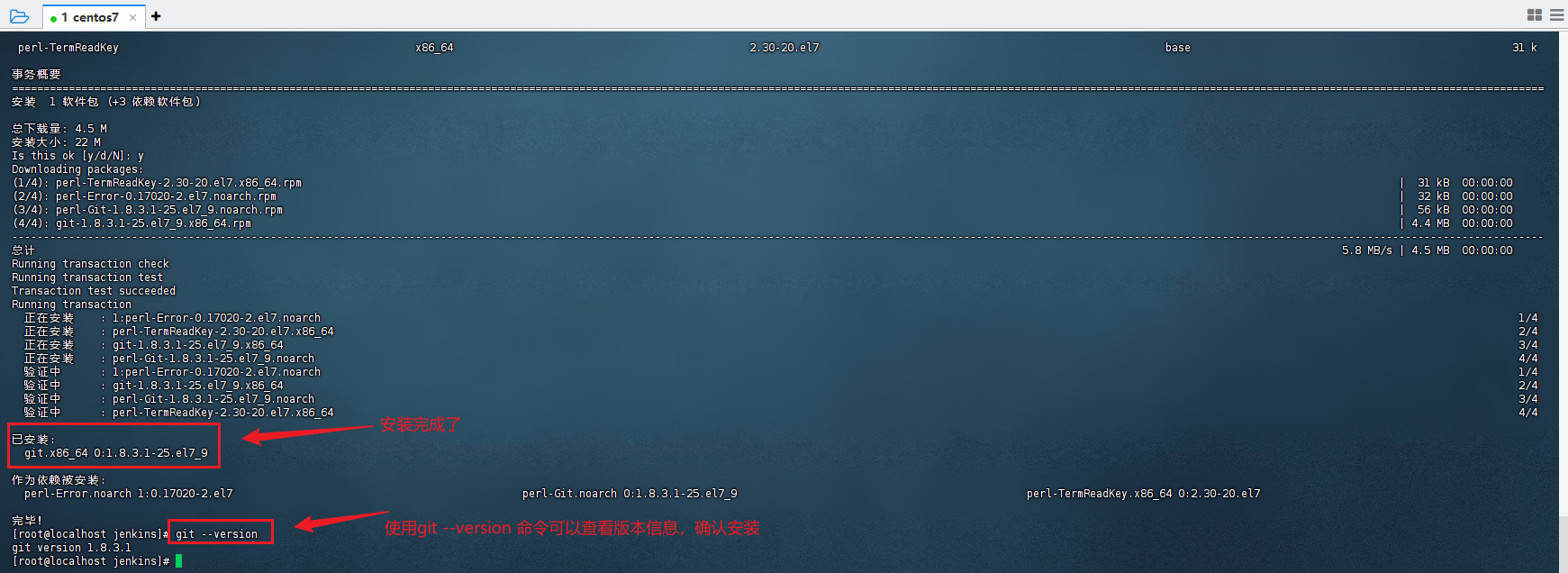
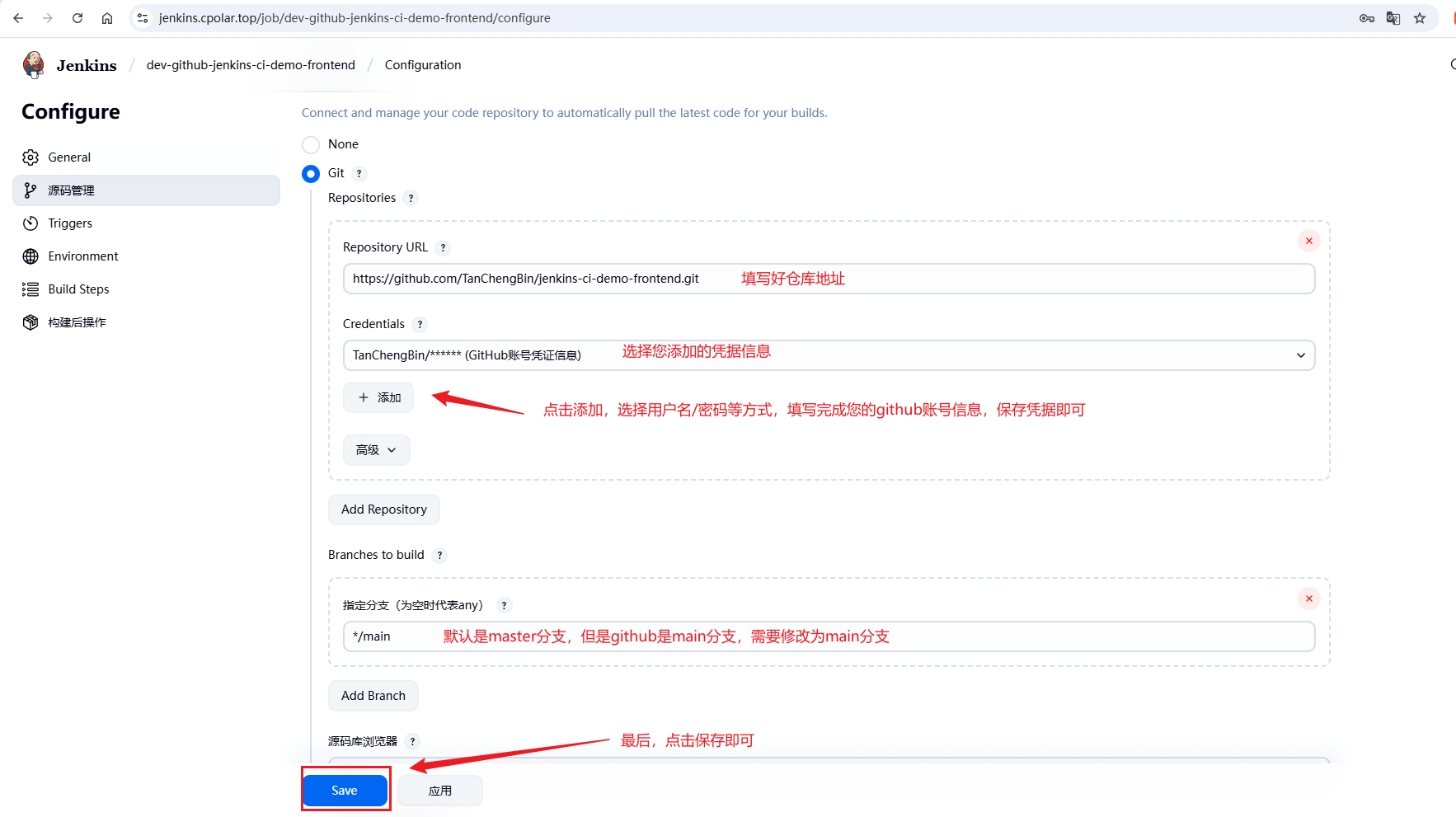
安装完成后,错误提示就没啦,然后配置好信息点击,保存即可:
接着,回到首页,点击刚才创建的项目dev-github-jenkins-ci-demo-frontend,点击进入,然后进行构建,如下图:
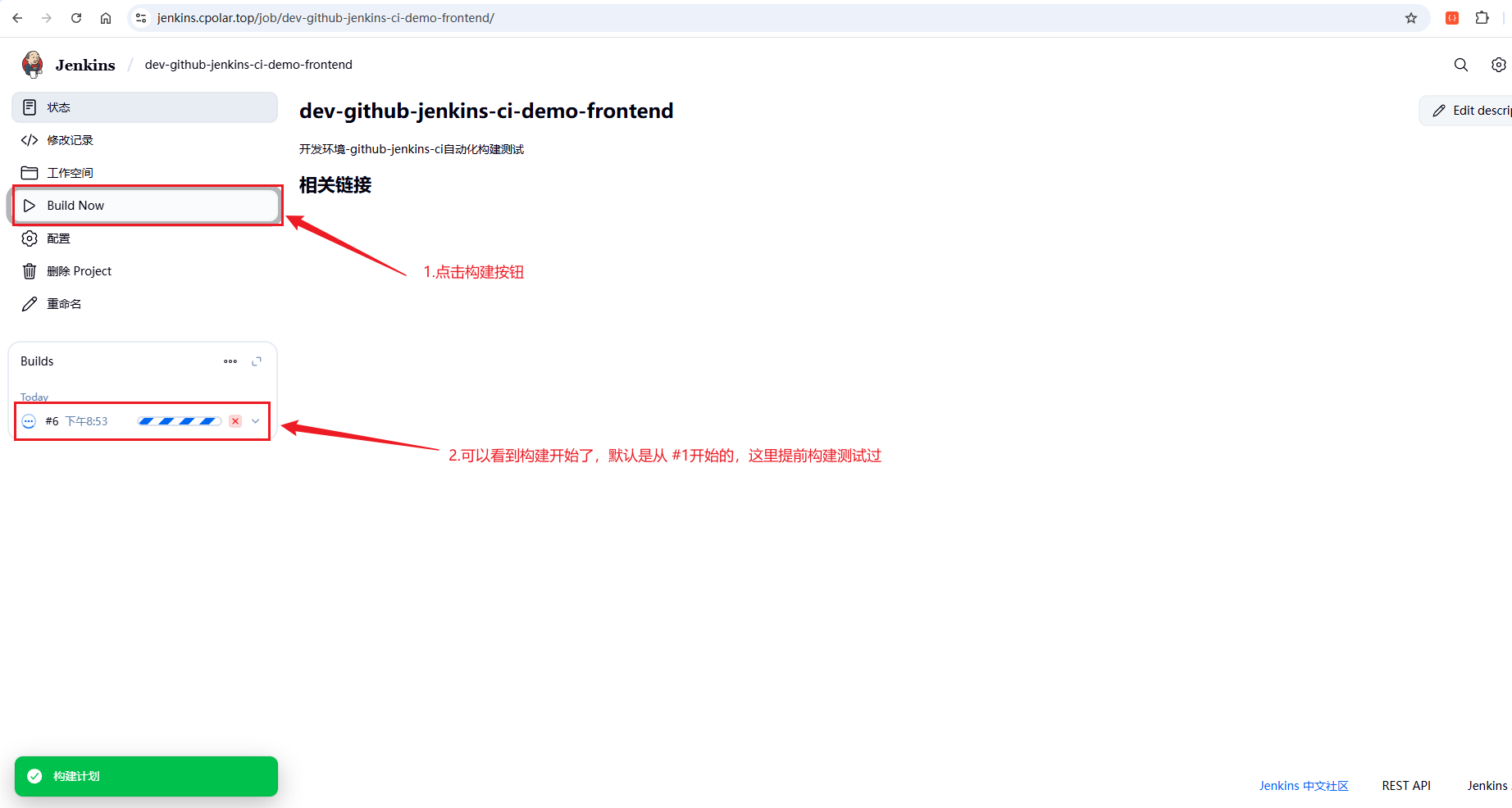
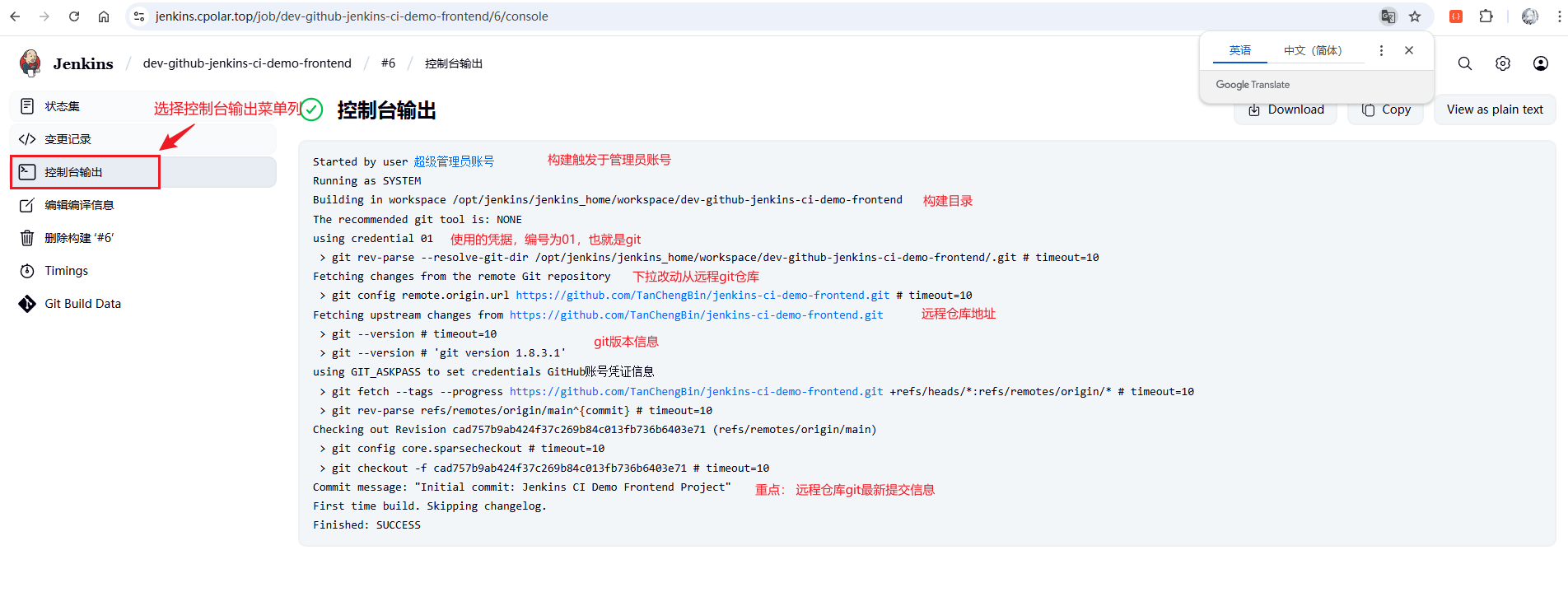
点击这一条构建记录,也就是Builds下面编号为#6(大家应该是#1)的这条:
6.1.2 后端Maven项目创建
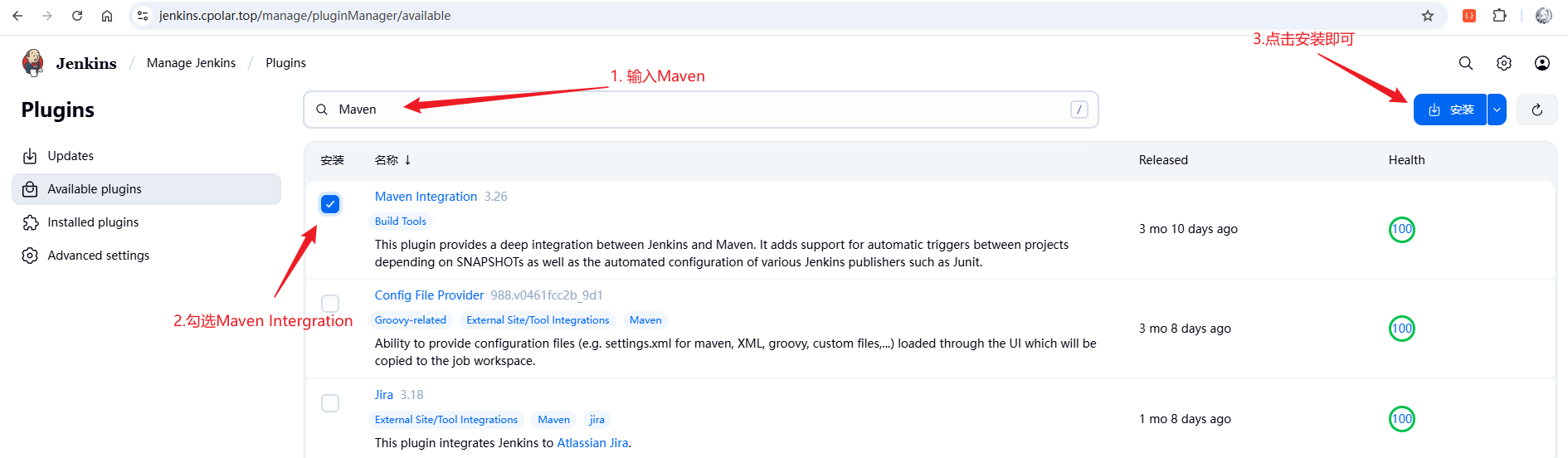
首先需要安装Maven风格插件,位置:右上角设置图标>System Configuration>Plugins>Available plugins中,输入Maven
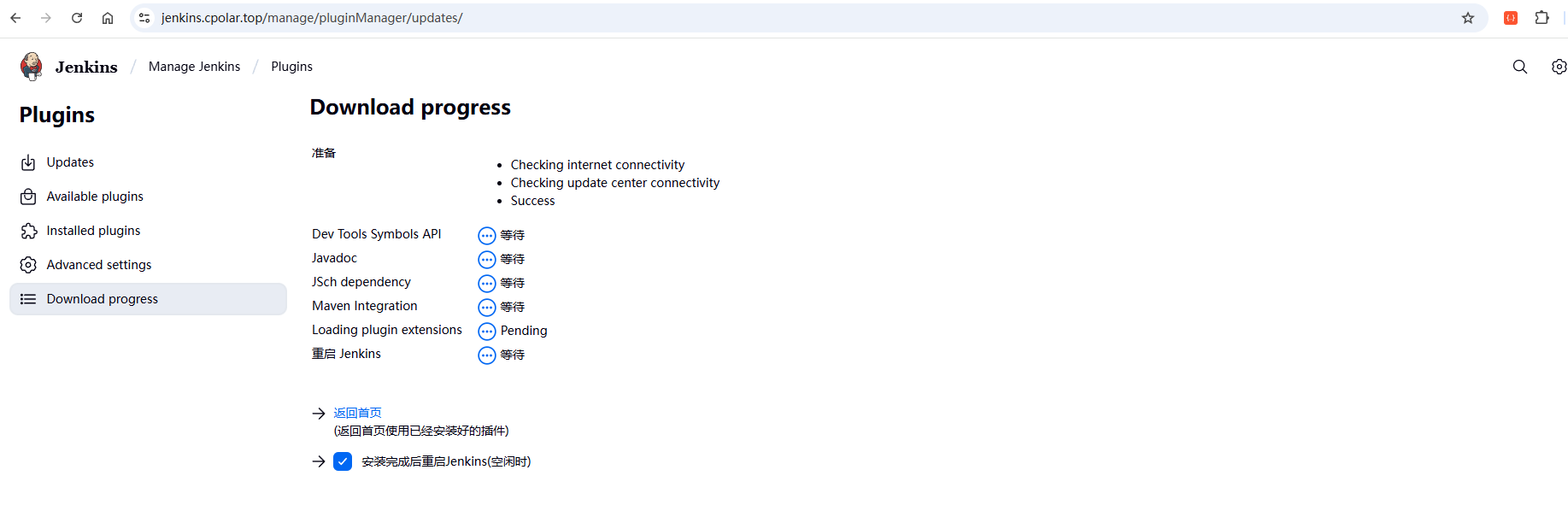
等待安装完成(可以勾选一下自动重启):
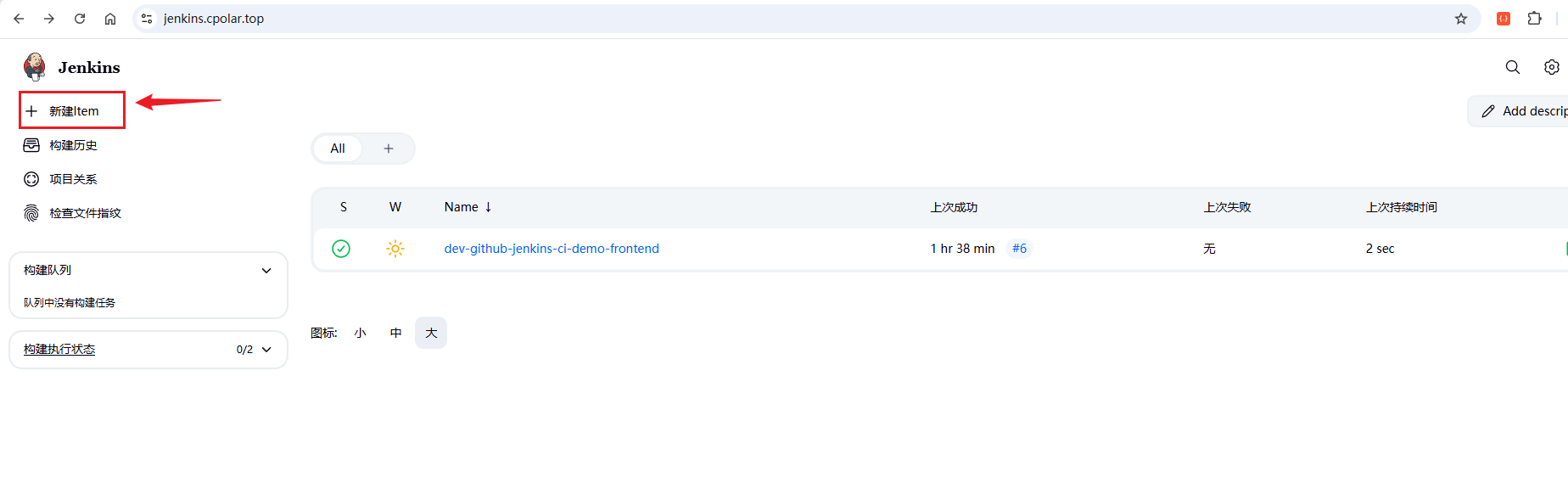
等待一段时间,刷新一下页面,如果跳转登录界面,登录一下即可,然后选择新建Item:
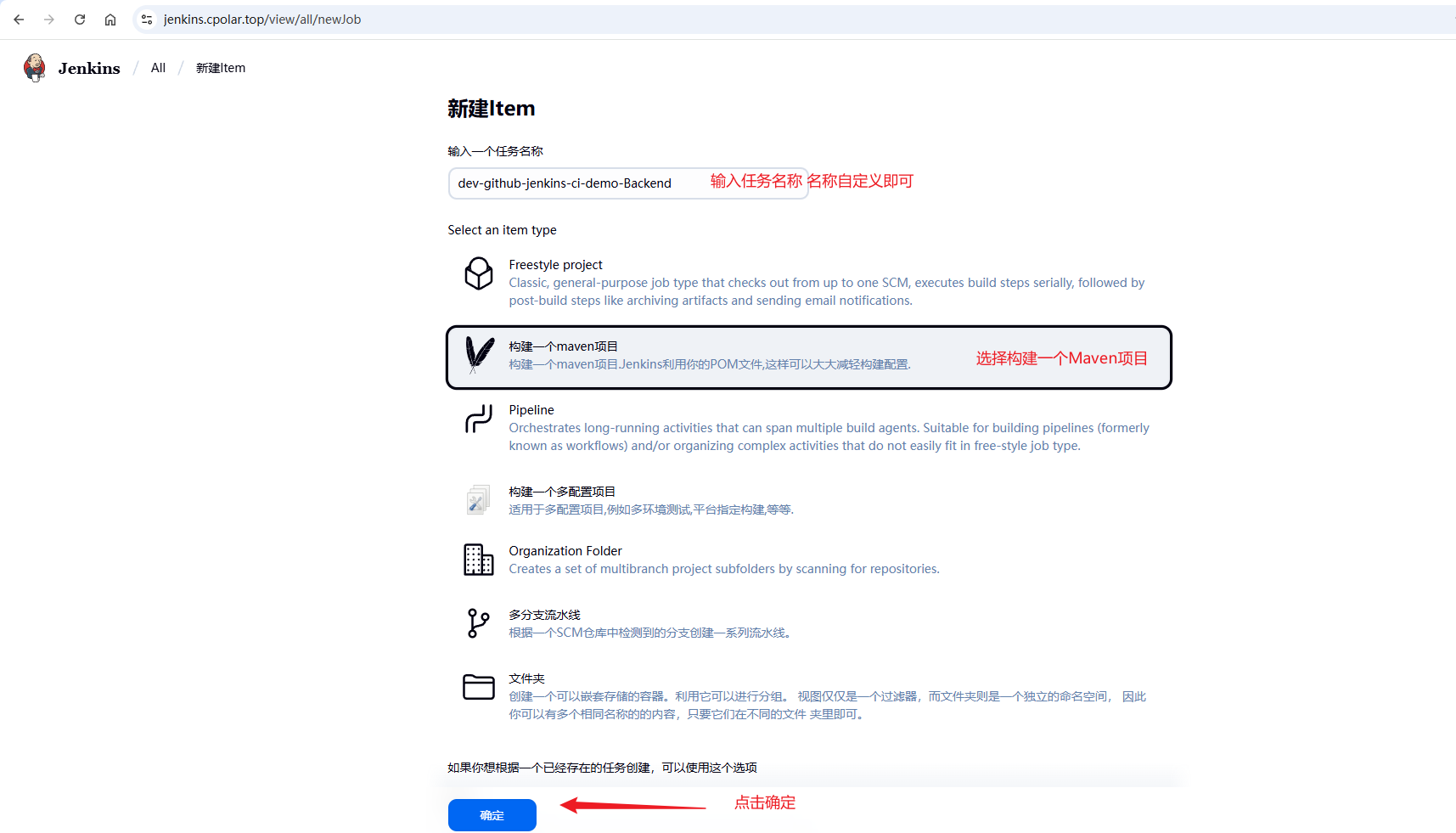
接着填写任务名称,选择构建一个Maven项目的风格:
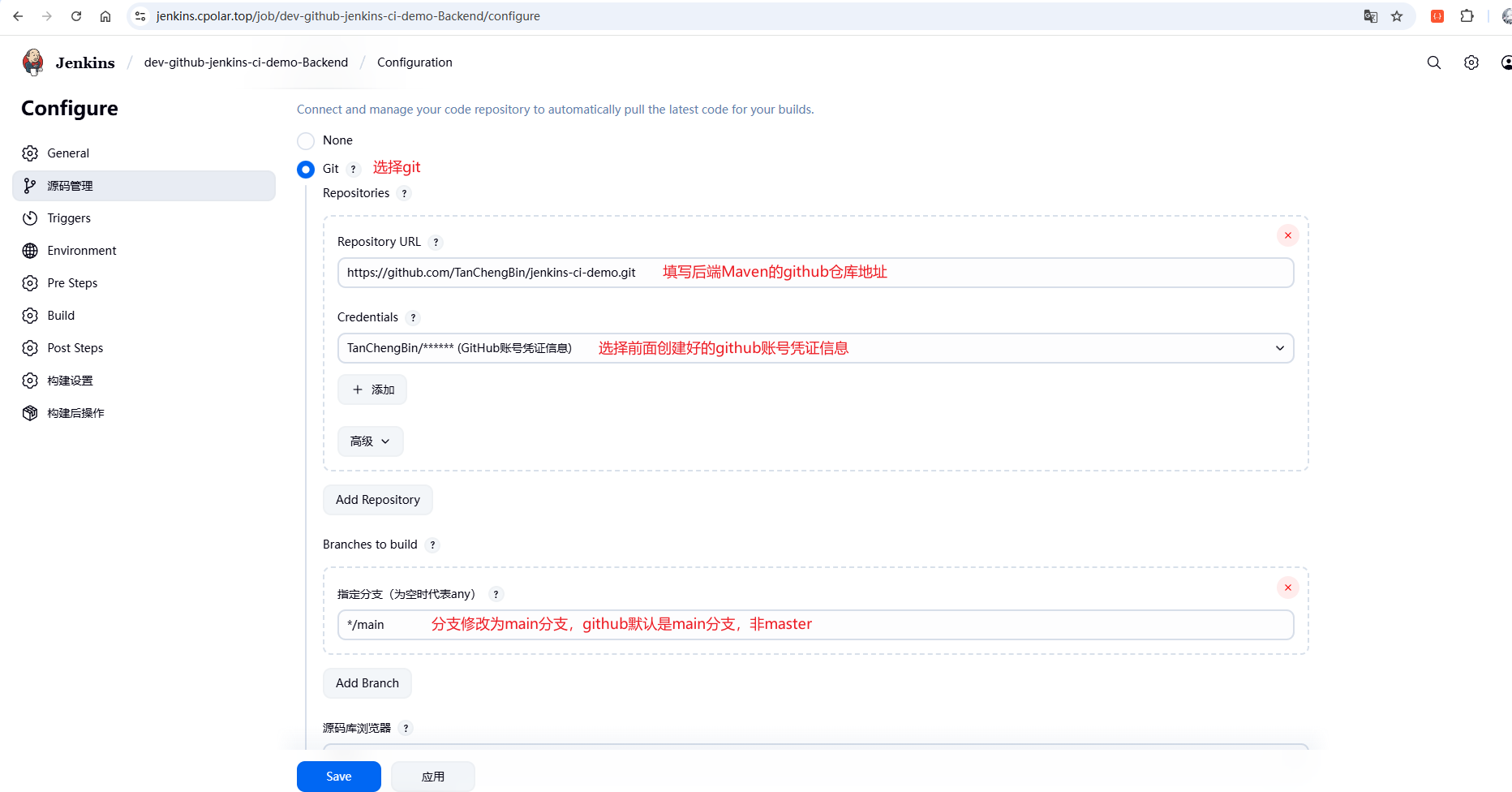
下拉到源码管理,配置好远程github仓库,如下图:
继续滚动到下方,或者点击侧边的Build菜单:
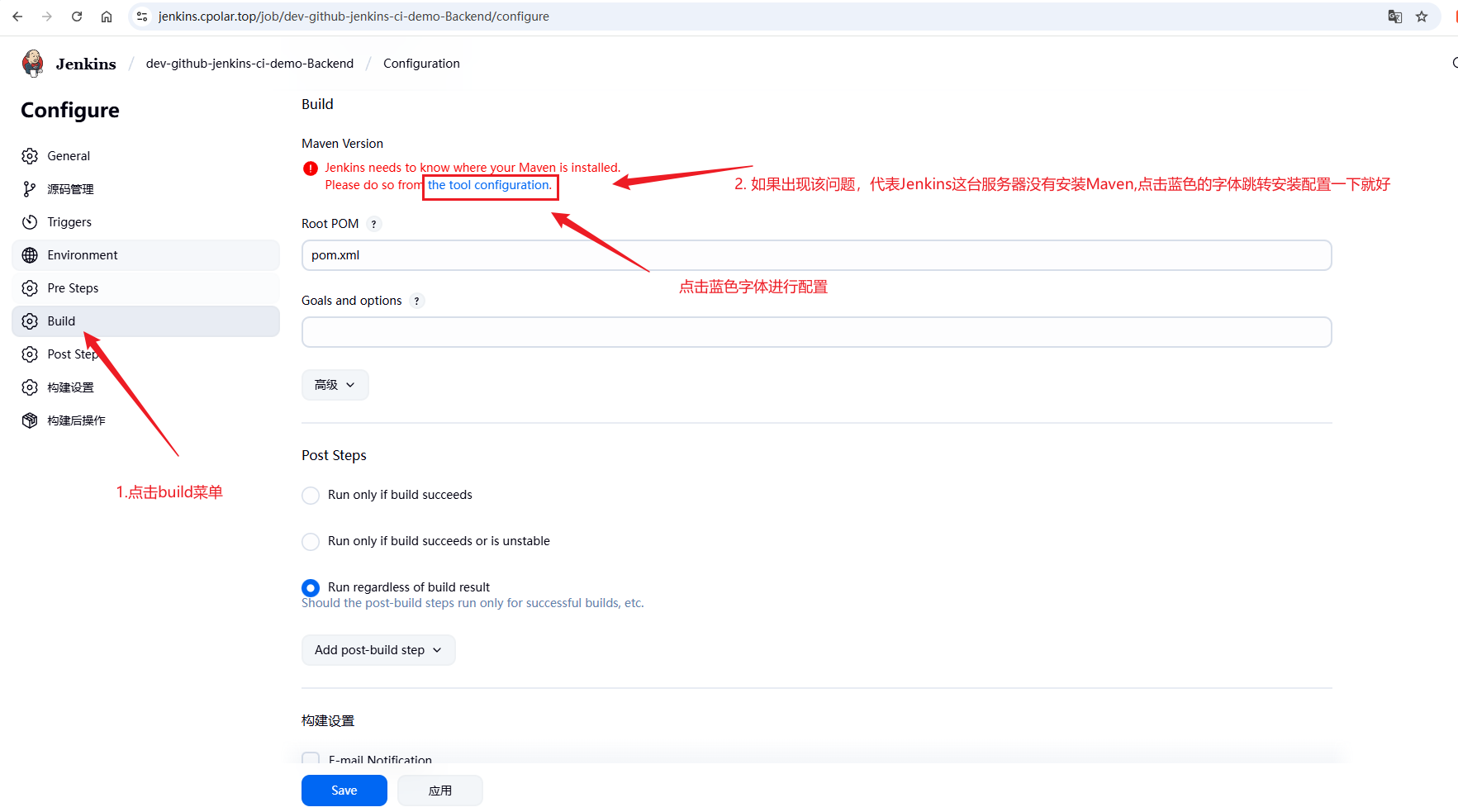
点击蓝色字体跳转新页面,进行如下Maven配置:
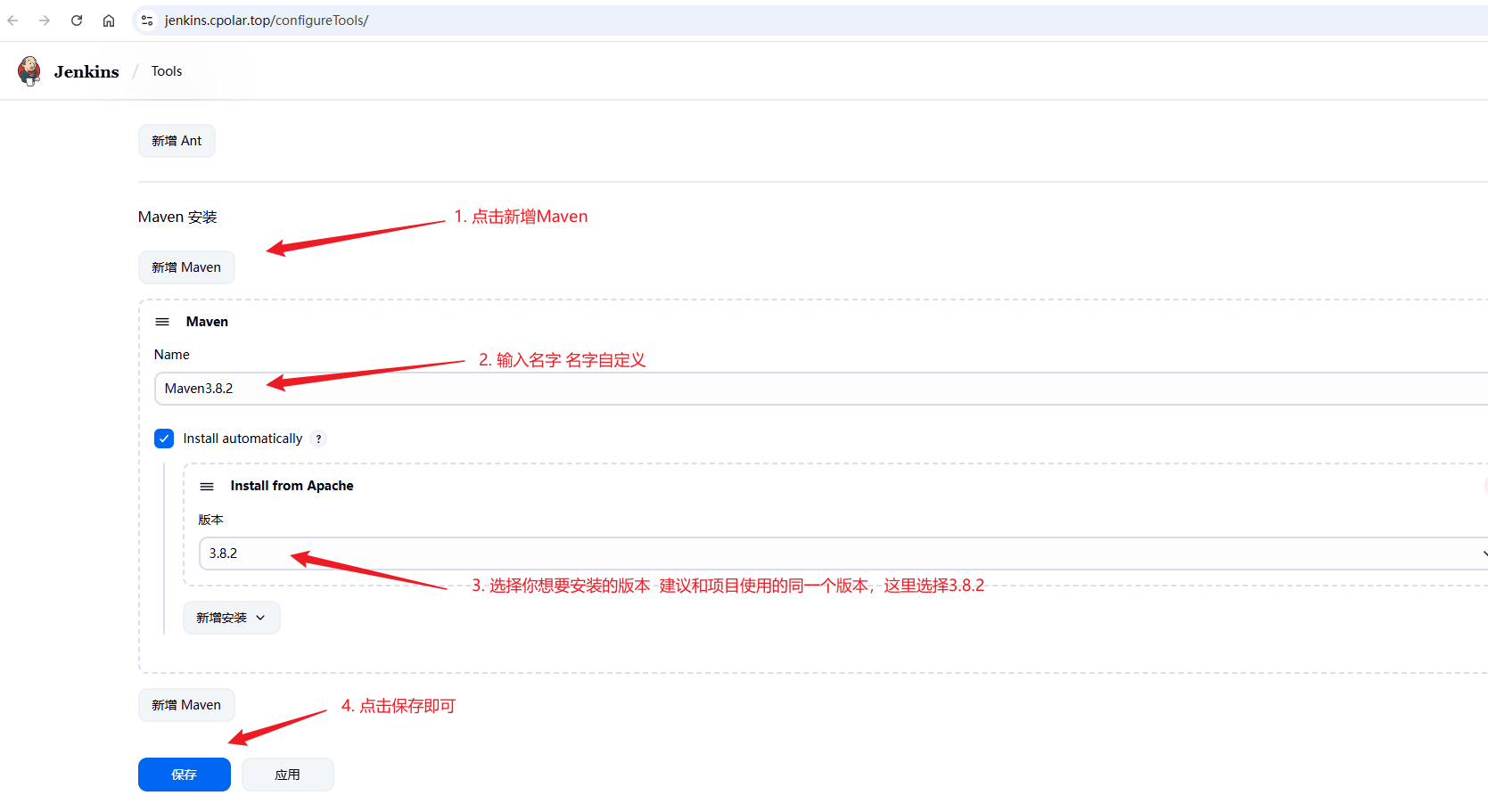
回到刚才build的页面,点击保存,重新回到build页面就可以看到错误消失了,然后配置一下build配置:
shell
#清理 打包 跳过测试
clean install -Dmaven.test.skip=true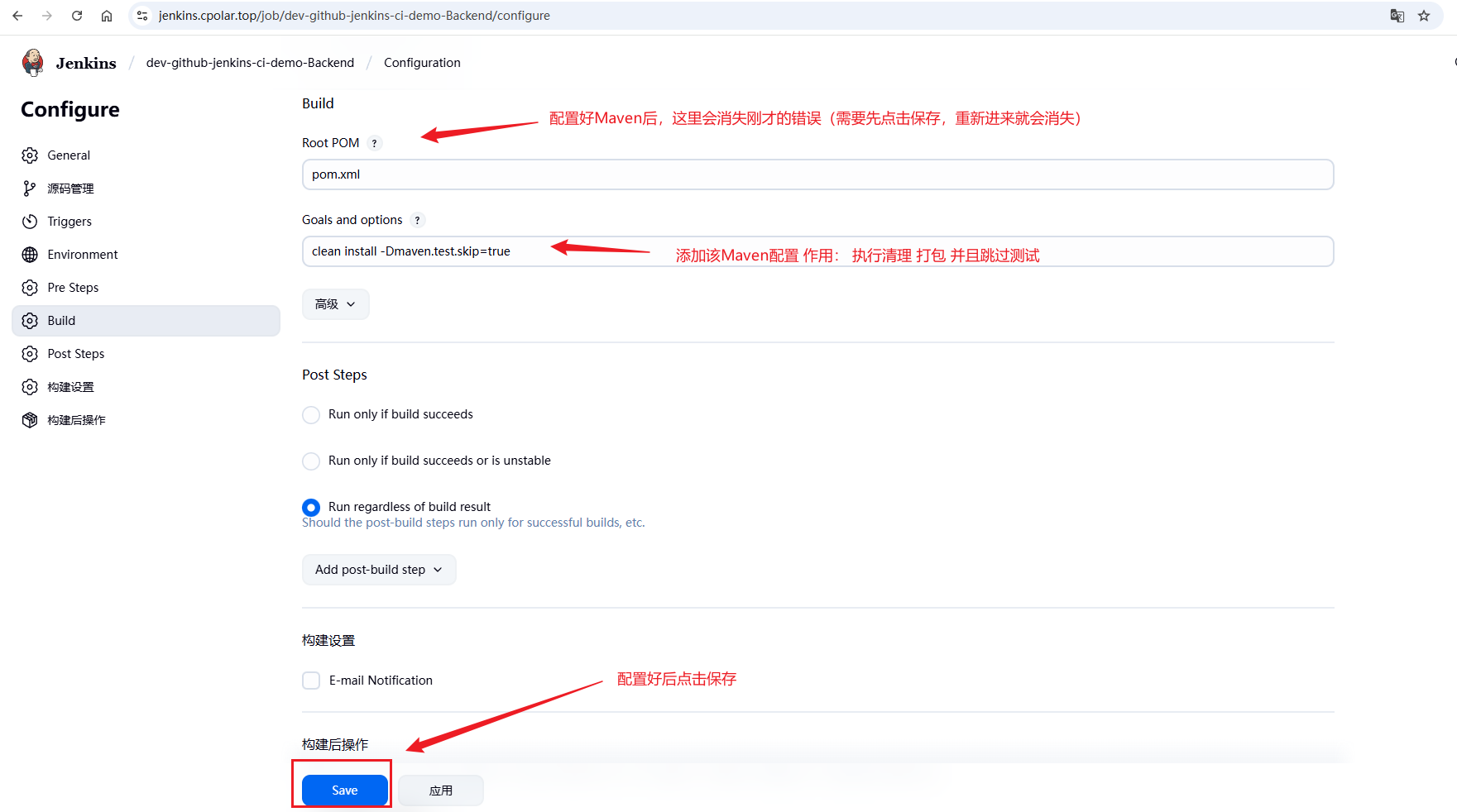
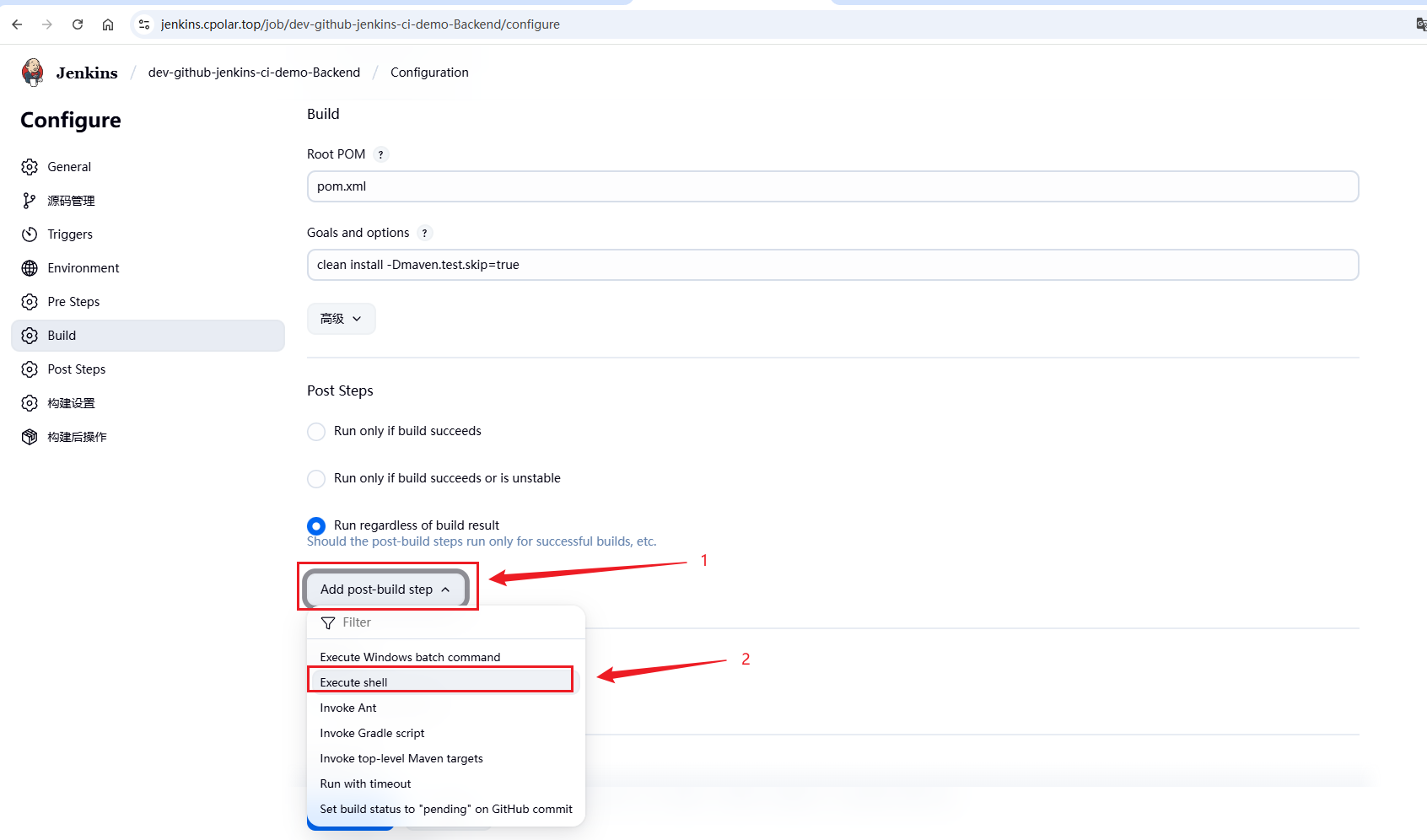
接着可以继续回到该build页面,如图依次点击,可以出现一个可编写shell脚本的文本域:
写一个简单的脚本测试一下,填写完成后点击保存:
shell
echo "---------Maven版本(start)---------"
mvn -v
echo "---------Maven版本(end)---------"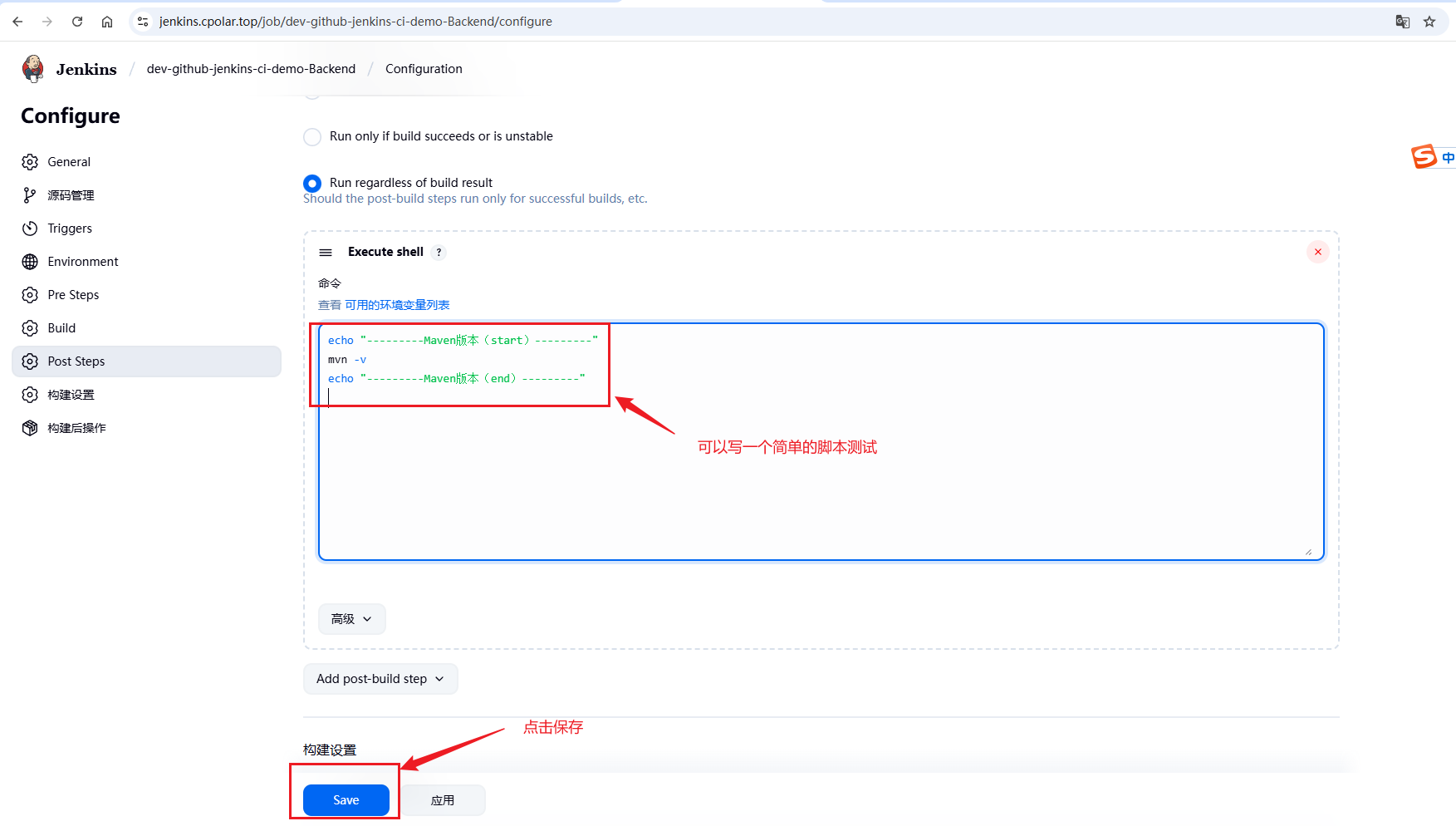
点击构建测试:
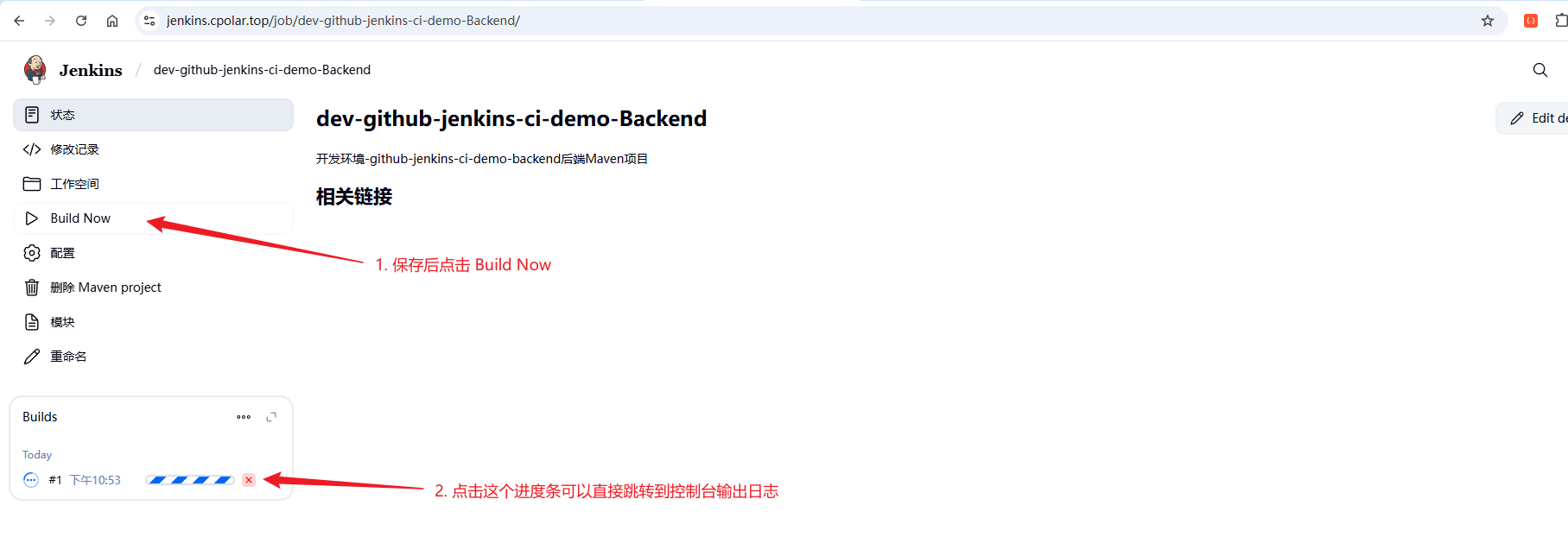
如下为构建信息,具体内容请查看如下图:
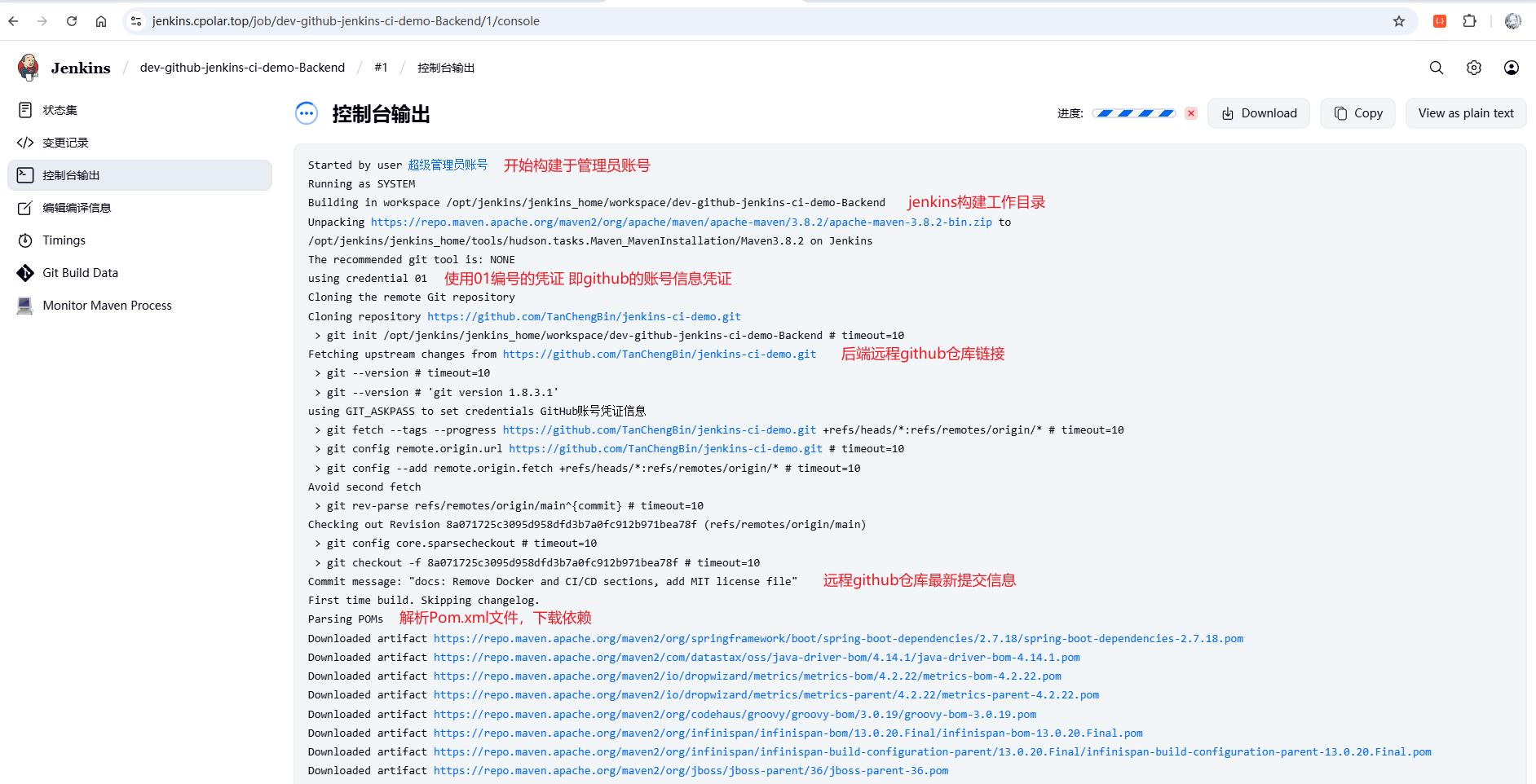
首次下载依赖需要一些时间,所以构建时间也比较长,如下图为剩余日志部分:
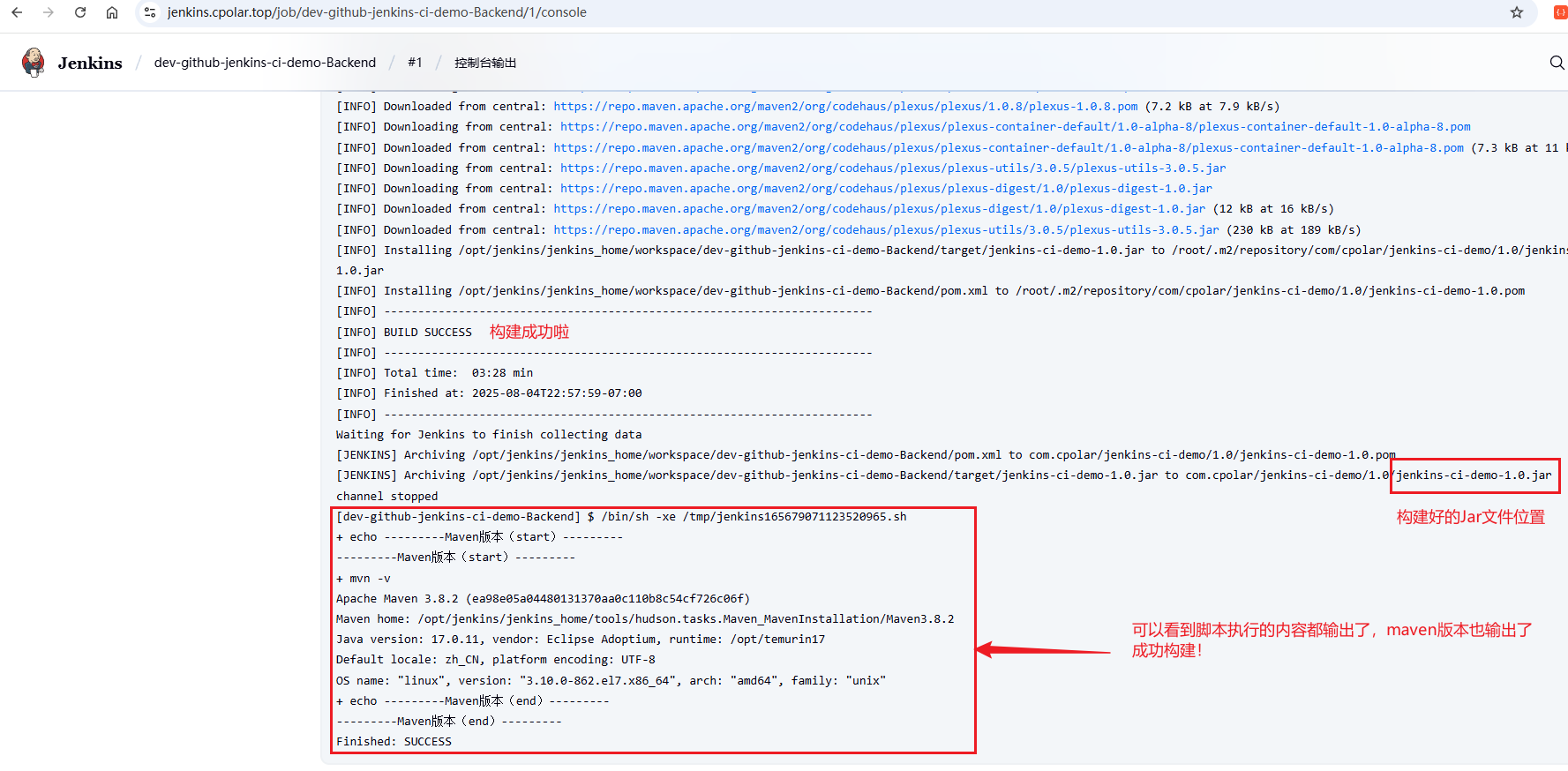
6.2 gitee项目(开源)
6.2.1 前端Vue项目创建
首页点击新建Item,跳转到填写任务名和选择风格界面:
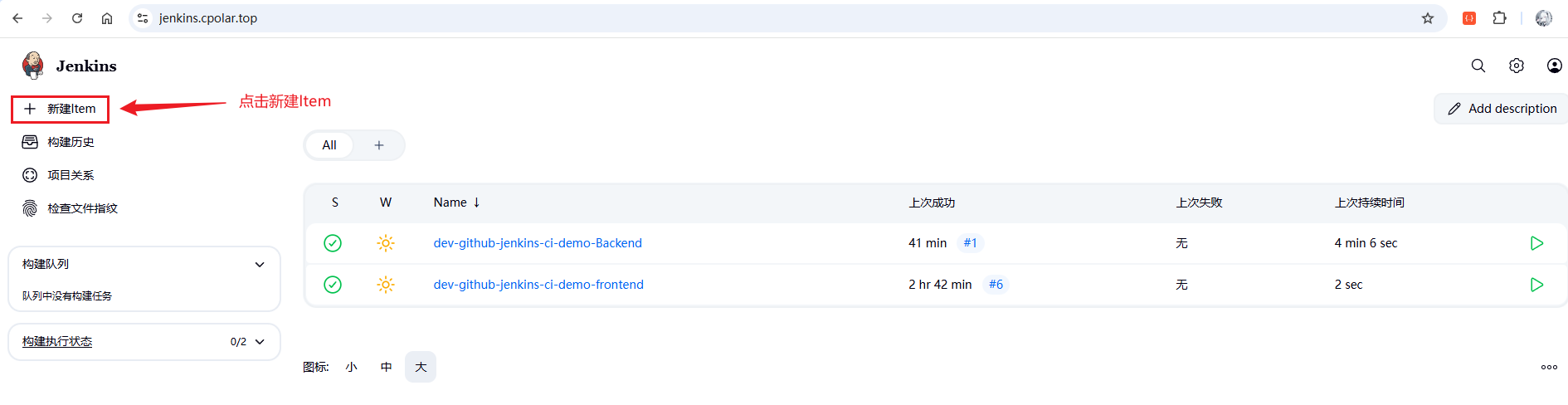
任务名称自定义即可,风格选择自由风格:
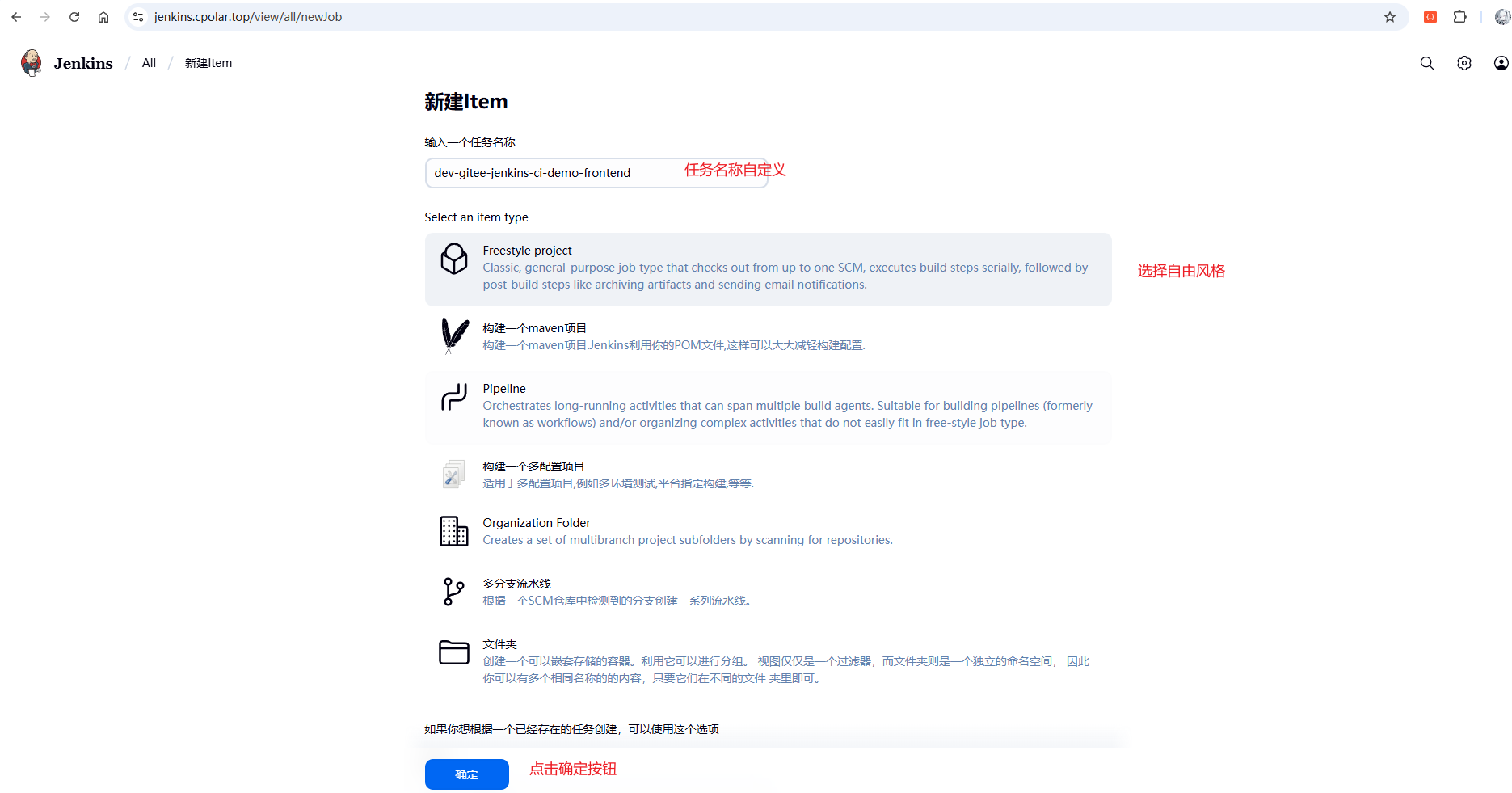
接下来进行源码管理配置,填写相关gitee仓库信息:
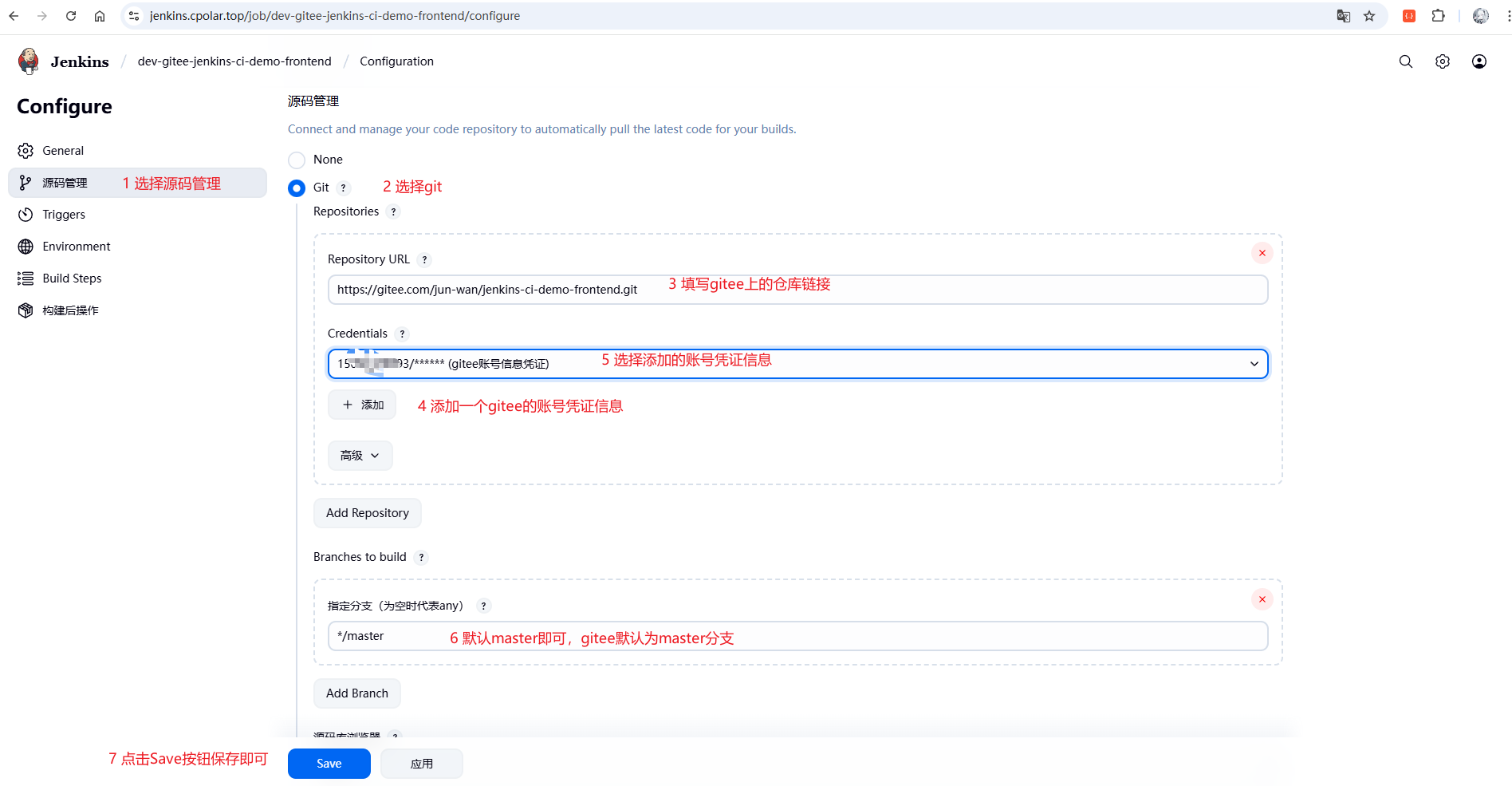
保存后点击Build Now按钮进行构建测试
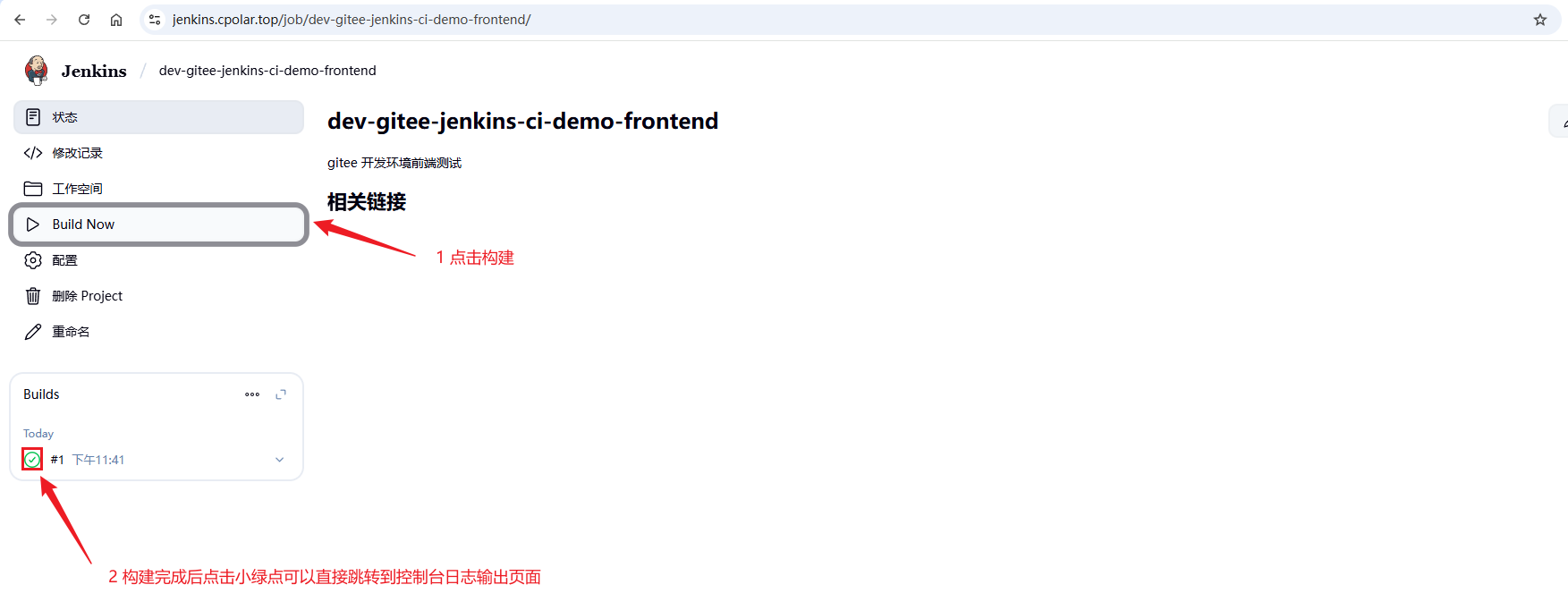
查看控制台日志信息:
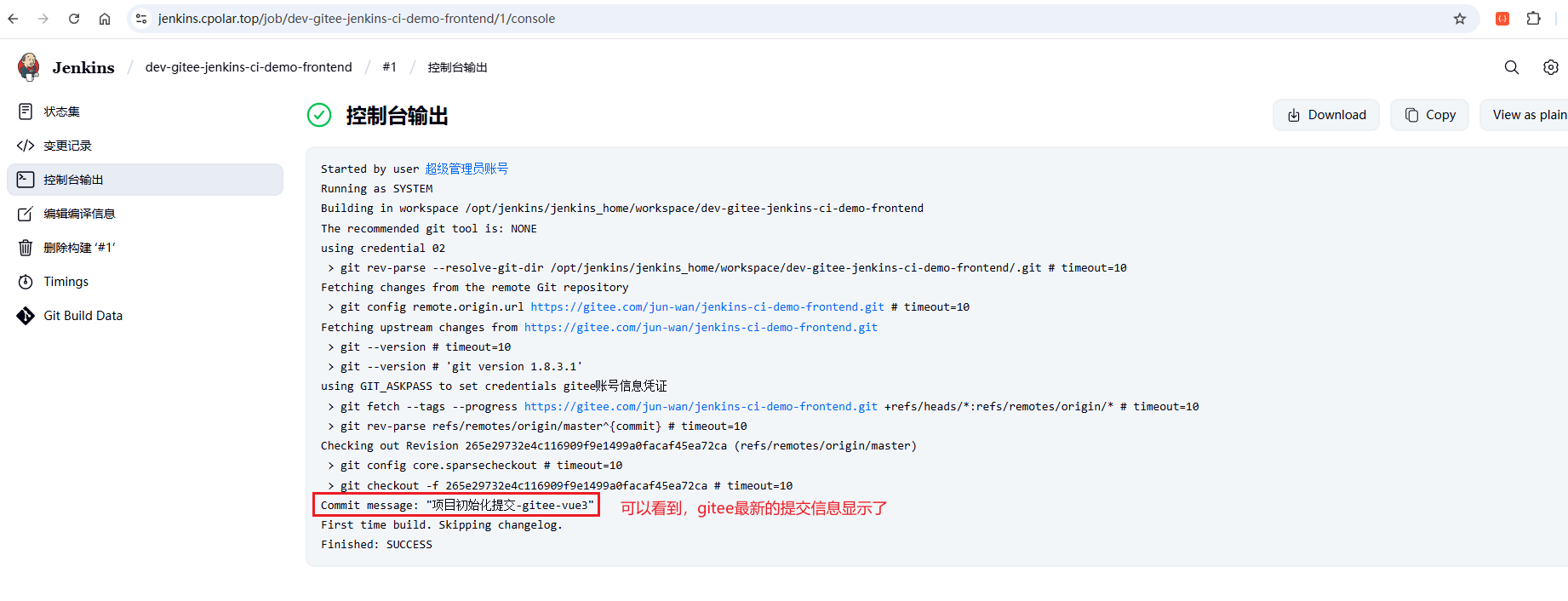
项目简单创建就完成啦!
6.2.2 后端Maven项目创建
首页选择新建Item:
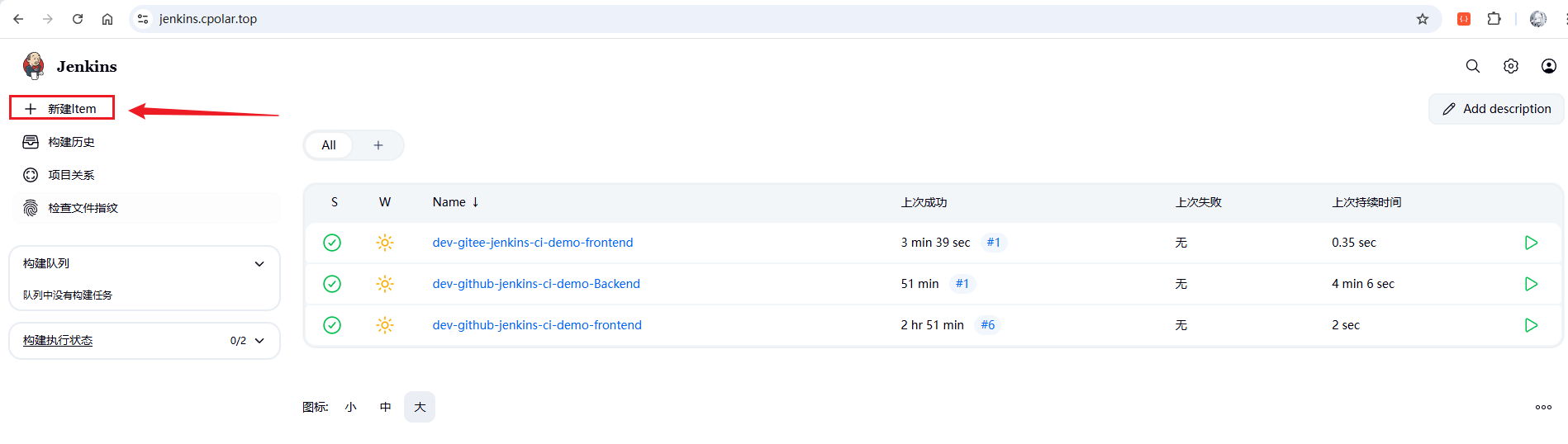
然后填写任务名称和选择Maven风格:
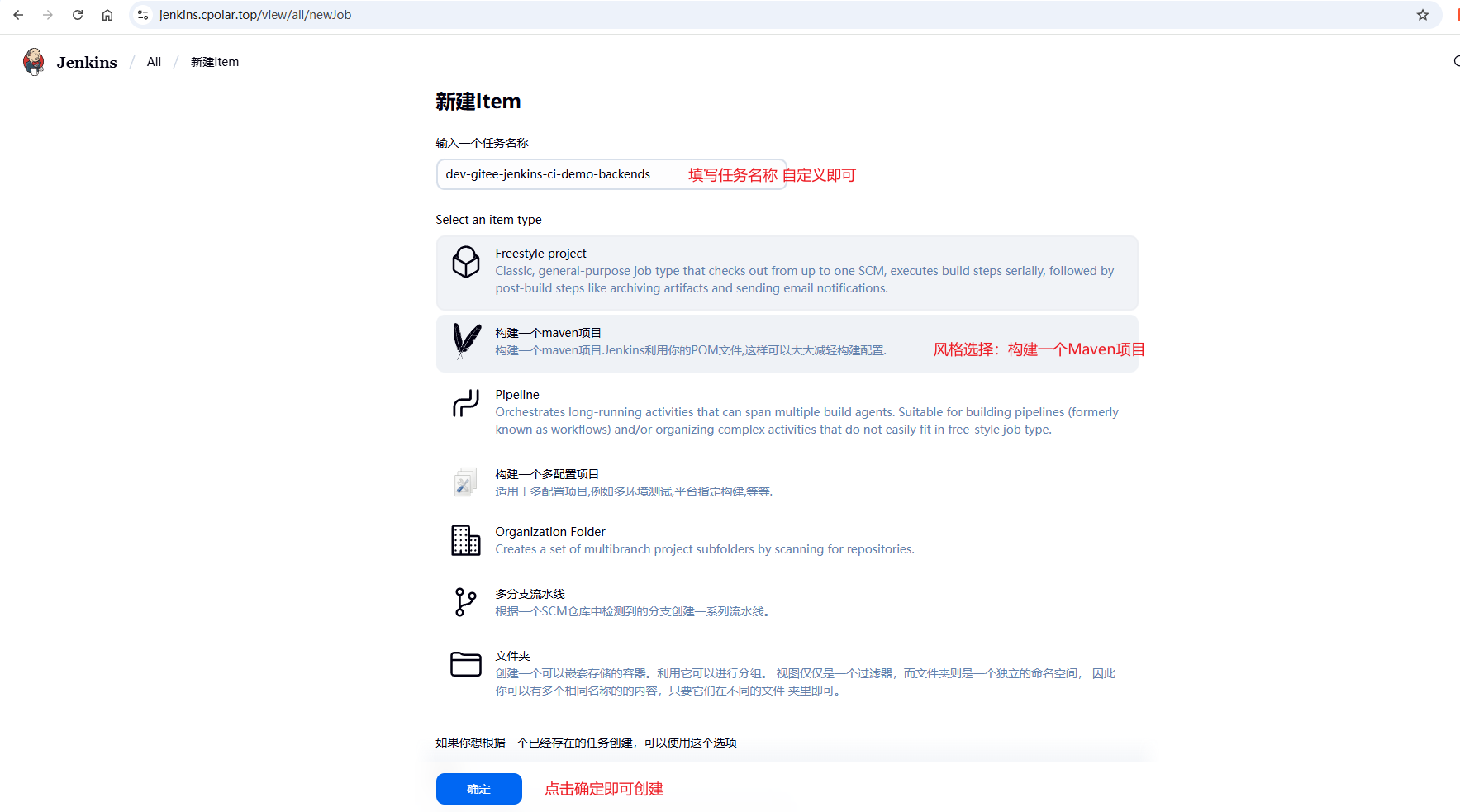
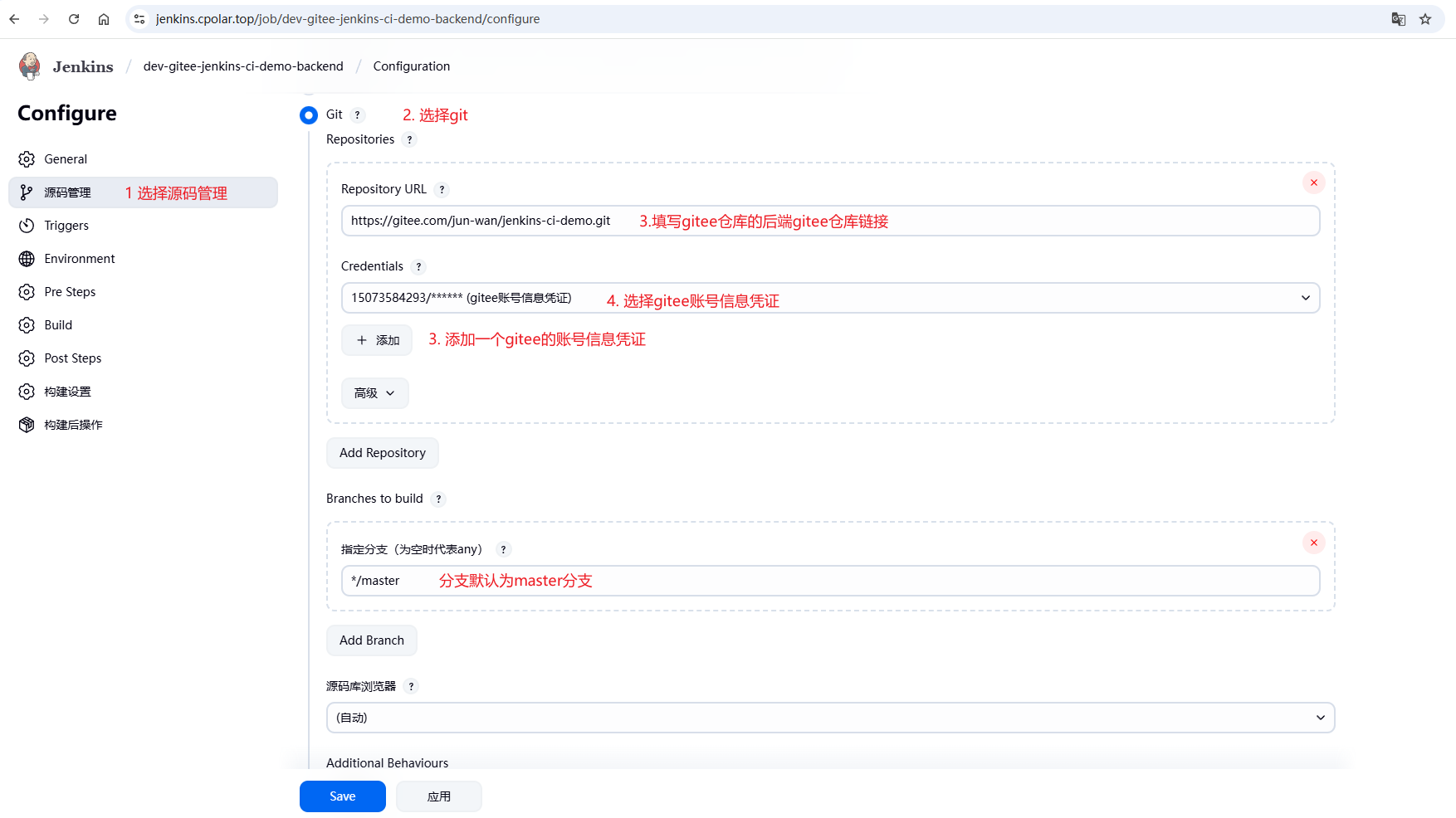
接下来进入源码管理,进行配置gitee的Maven项目信息
然后左侧选择Build菜单,进行build相关配置:
shell
#清理 打包 跳过测试
clean install -Dmaven.test.skip=true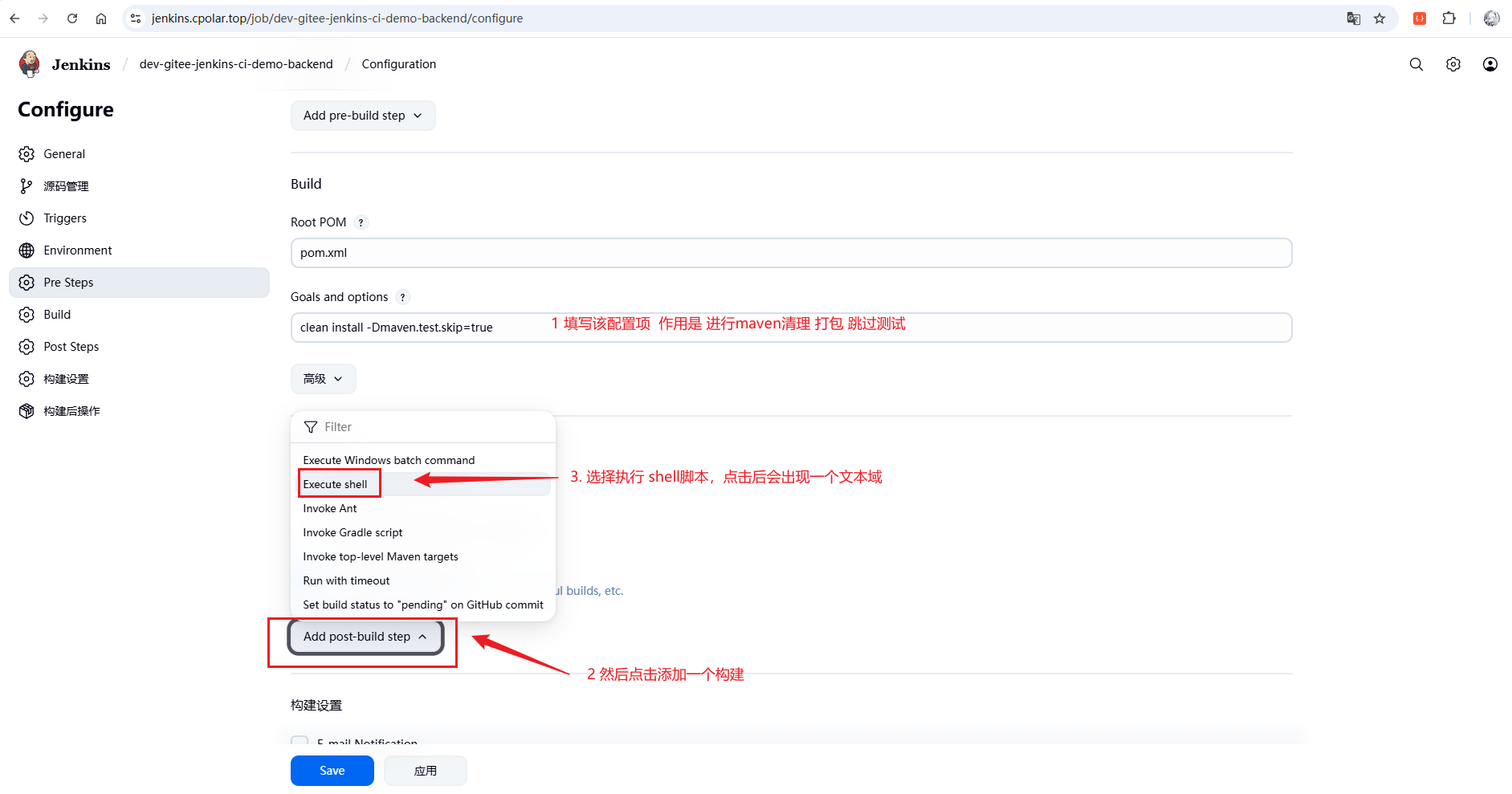
写一个简单脚本,查看maven版本,进行测试:
shell
echo "---------Maven版本(start)---------"
mvn -v
echo "---------Maven版本(end)---------"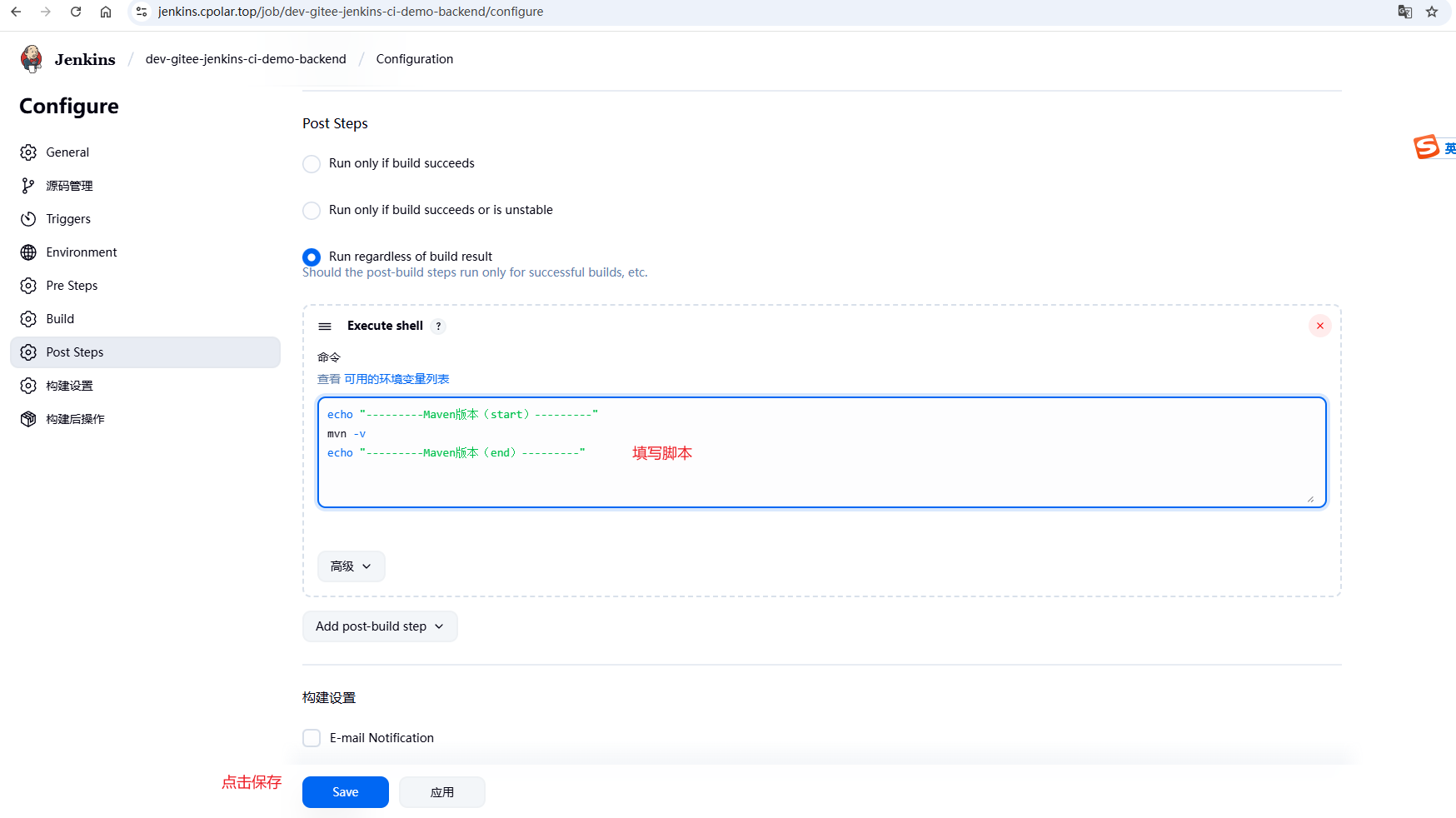
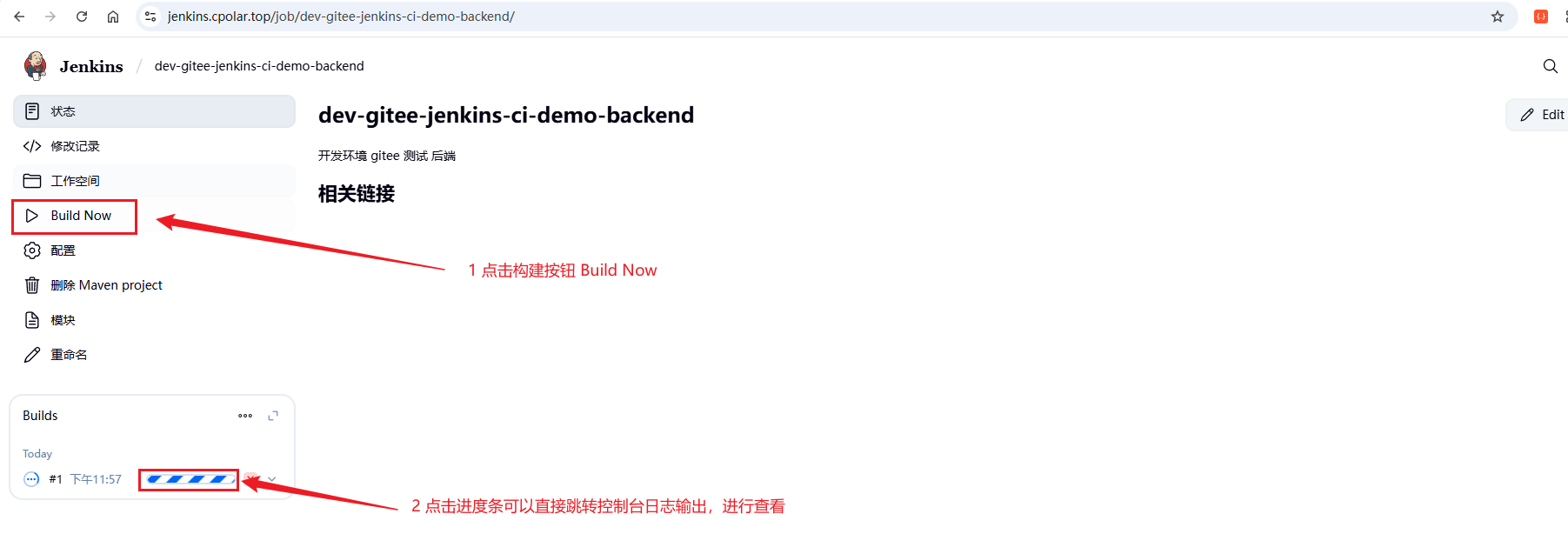
接着点击构建Build Now进行构建,等待进度条出来,点击进度条可以直接跳转控制台日志输出页面:
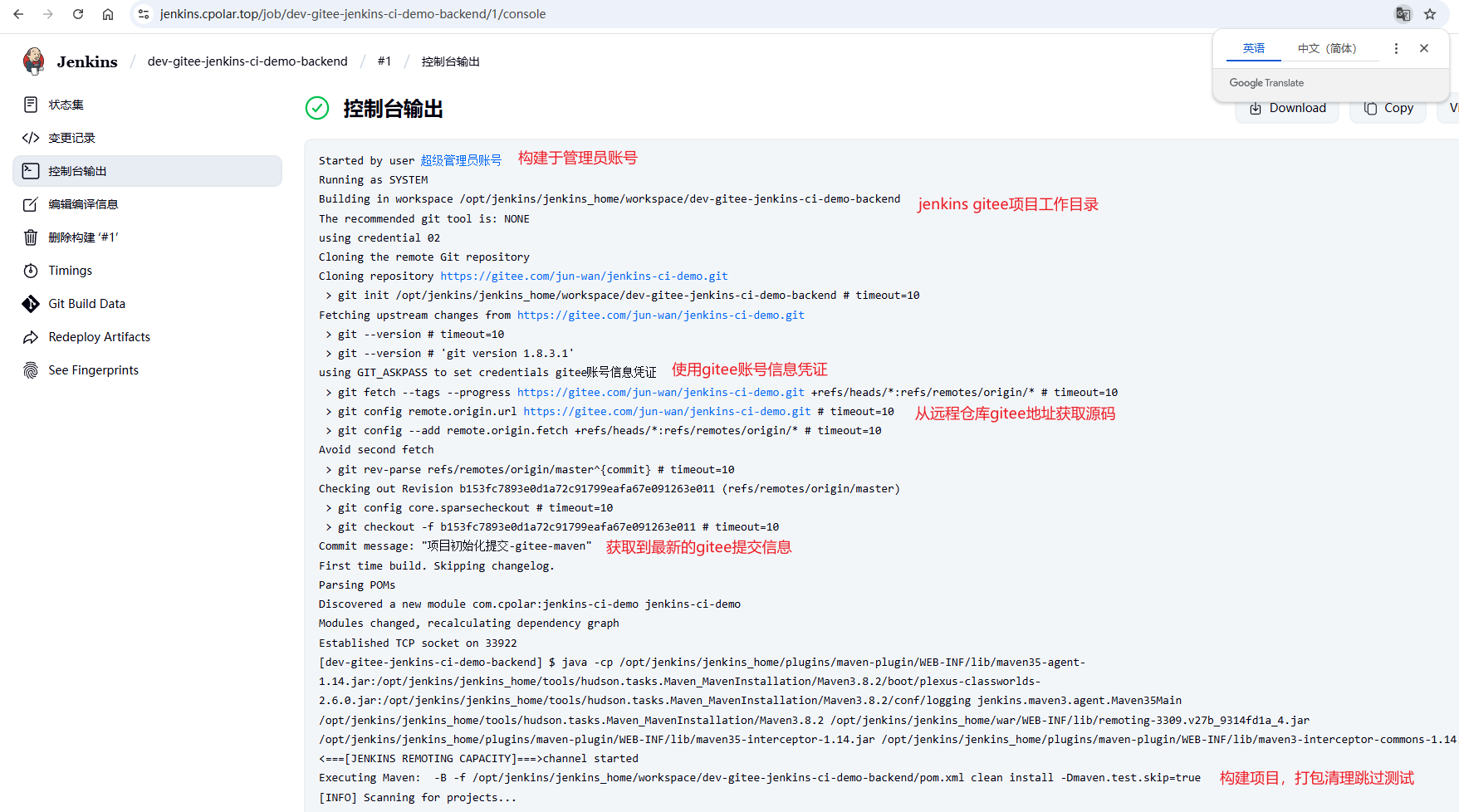
可以看到如下信息:
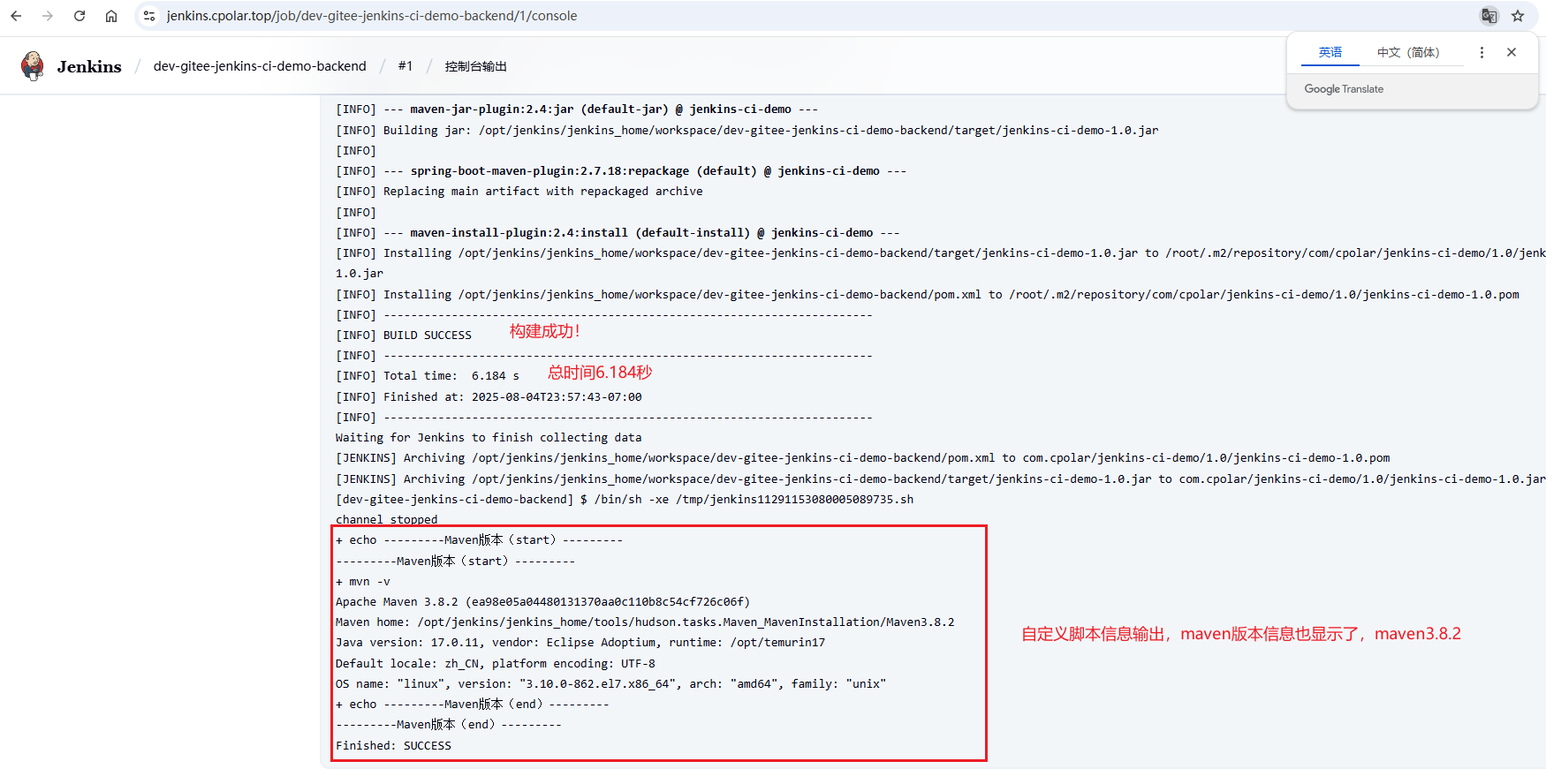
接着再看一下结尾构建信息:
6.3 gitlab项目(私有)
通常情况下,GitLab 多部署在局域网环境中,默认无法直接通过公网访问。本教程所使用的 GitLab 示例地址为经过公网映射后的链接,使用了 cpolar内网穿透 实现访问能力。
为了确保 Jenkins 能正常拉取代码并集成构建,本文在 GitLab 侧完成了以下配置:
- 使用 固定二级子域名 保持公网地址稳定;
- 将 仓库的 clone 地址 修改为公网可访问的 HTTP 链接,以适配 Jenkins 拉取代码流程。
🔗 详细配置方法可参考上一篇文章:CentOS7 私有 GitLab + cpolar 内网穿透实现公网访问教程 - cpolar 极点云官网
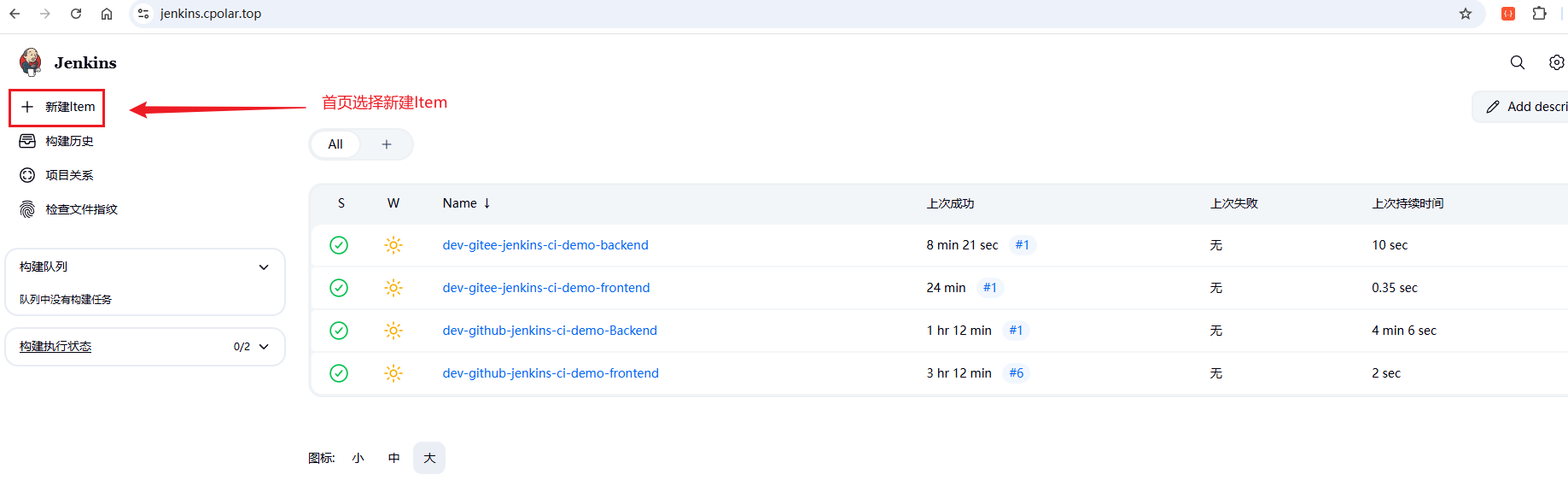
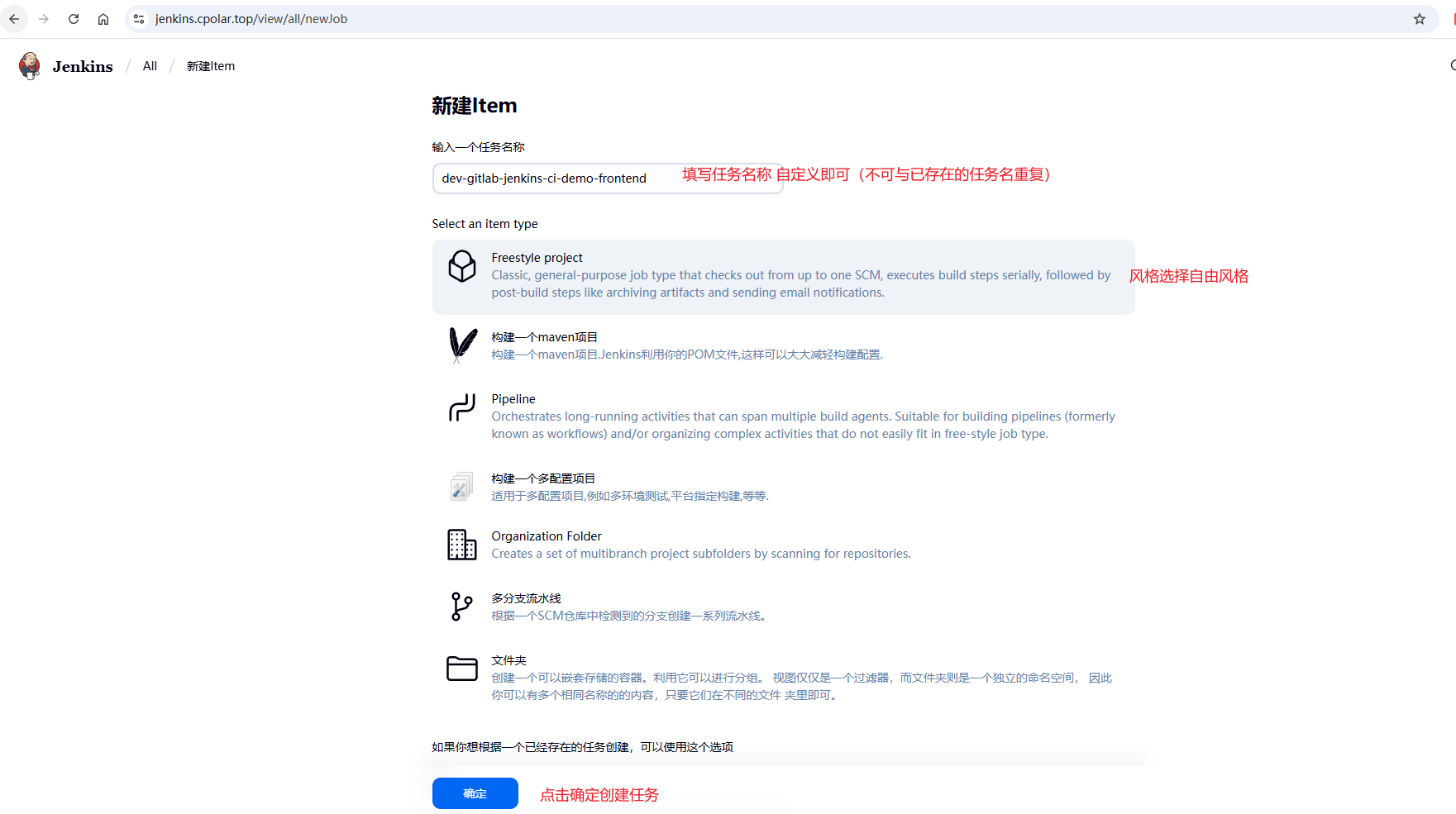
首页选择新建Item
任务名称自定义即可,风格选择自由风格:
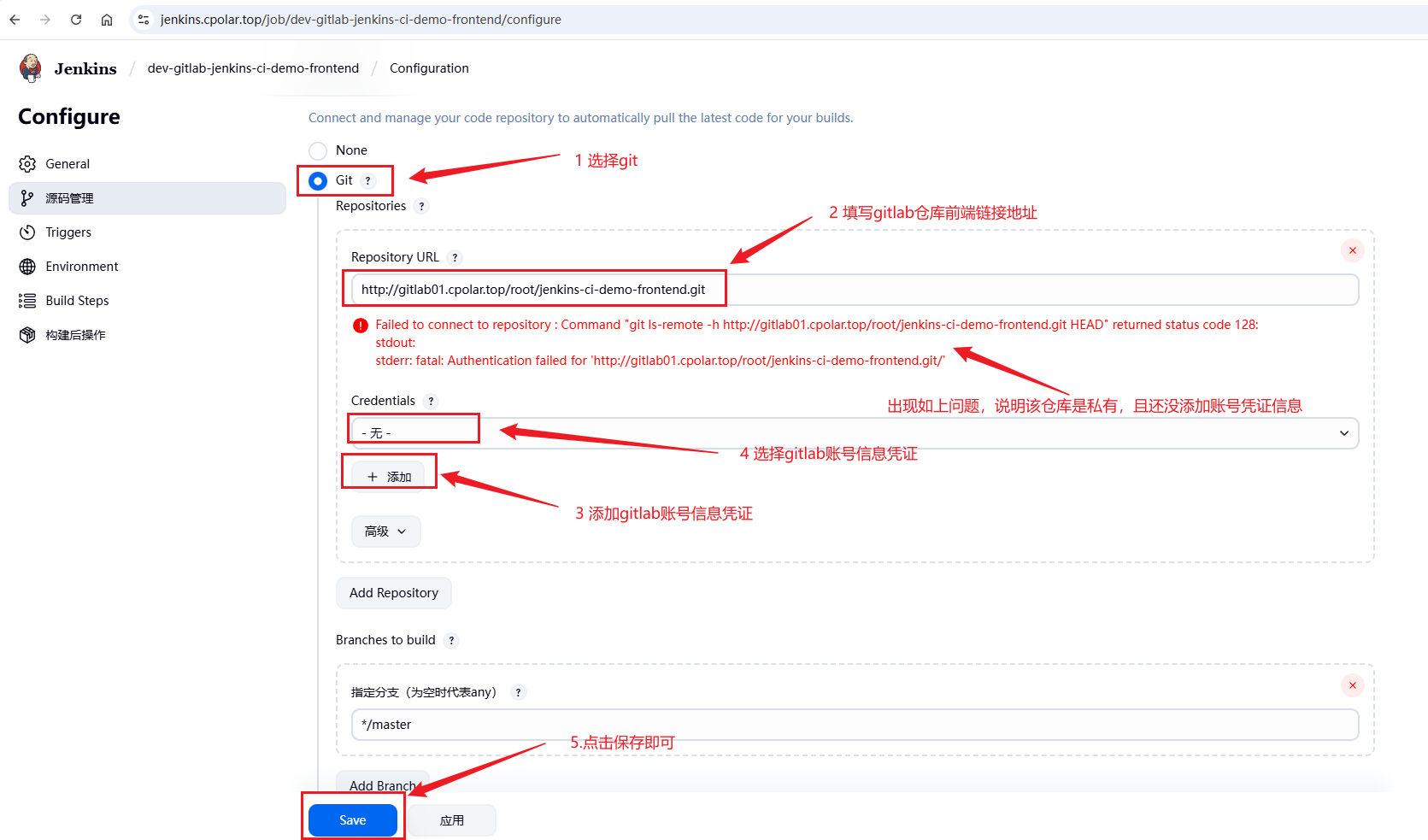
接着,左侧菜单选择源码管理,填写git相关配置:
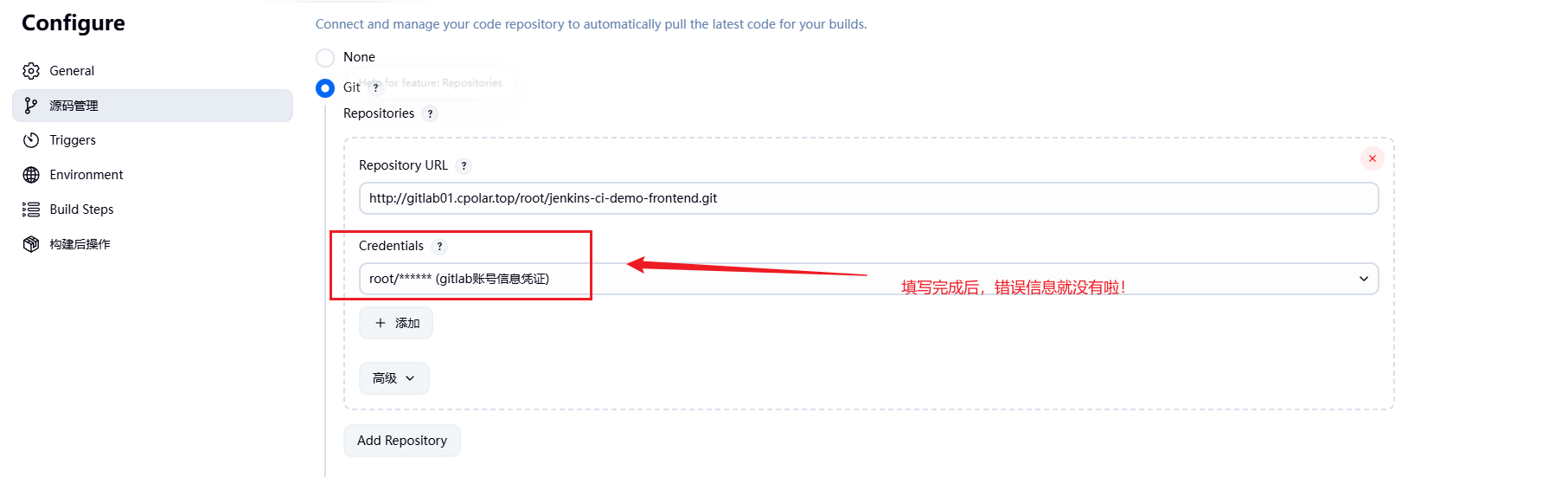
如下为填写账号信息凭证参考图:
接下来,点击构建,进行测试:
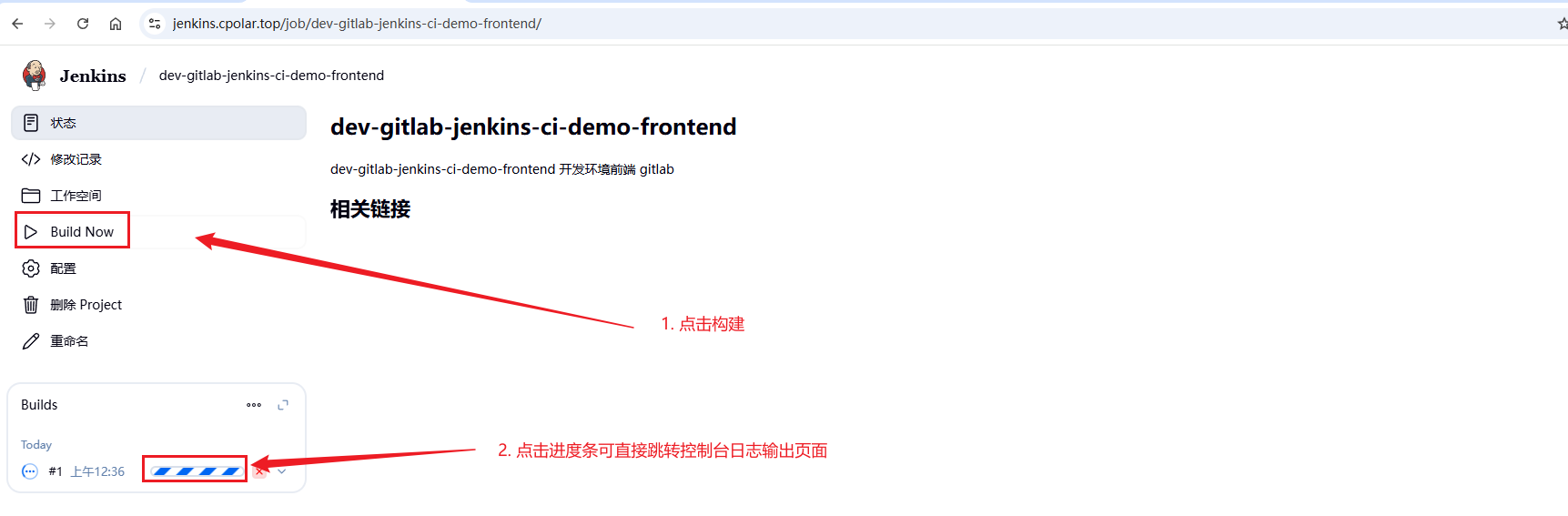
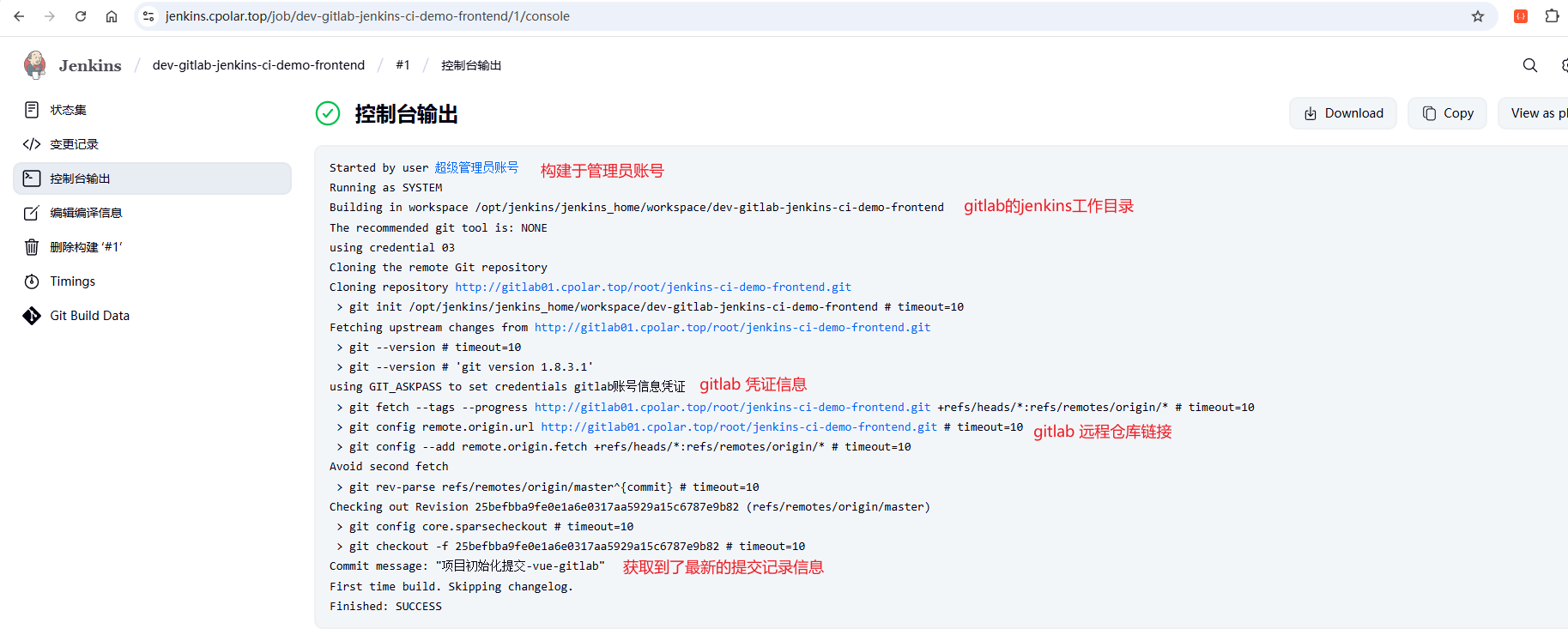
控制台日志输出如下:
6.3.2 后端Maven项目创建
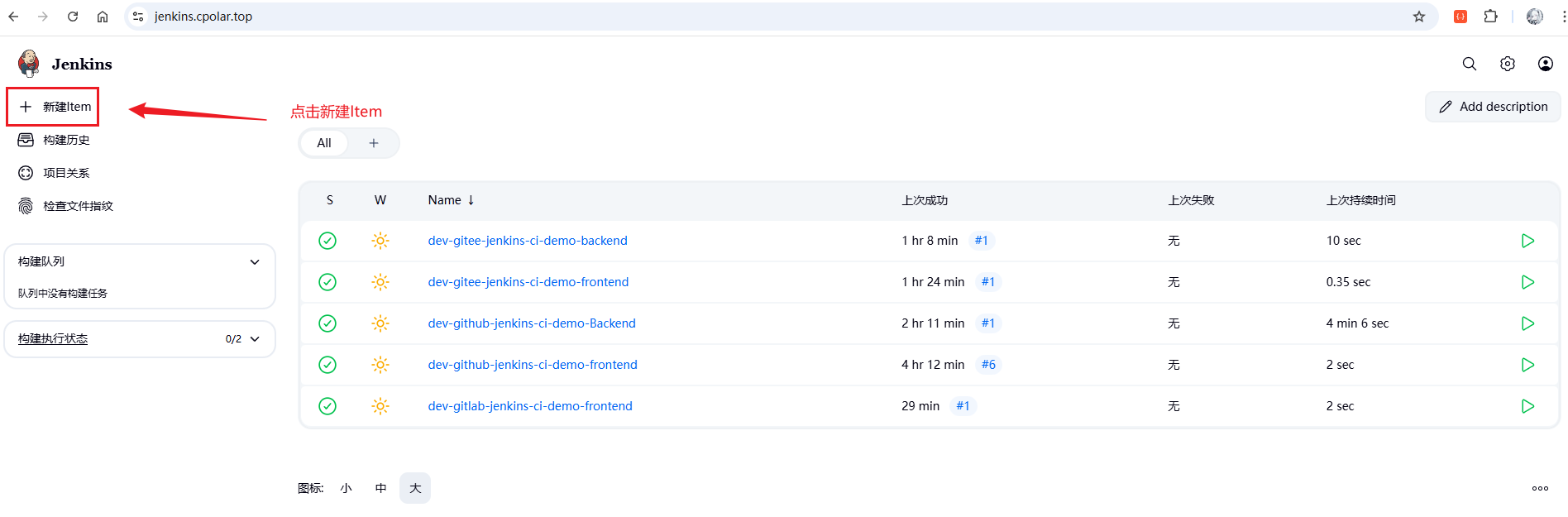
首页点击新建Item:
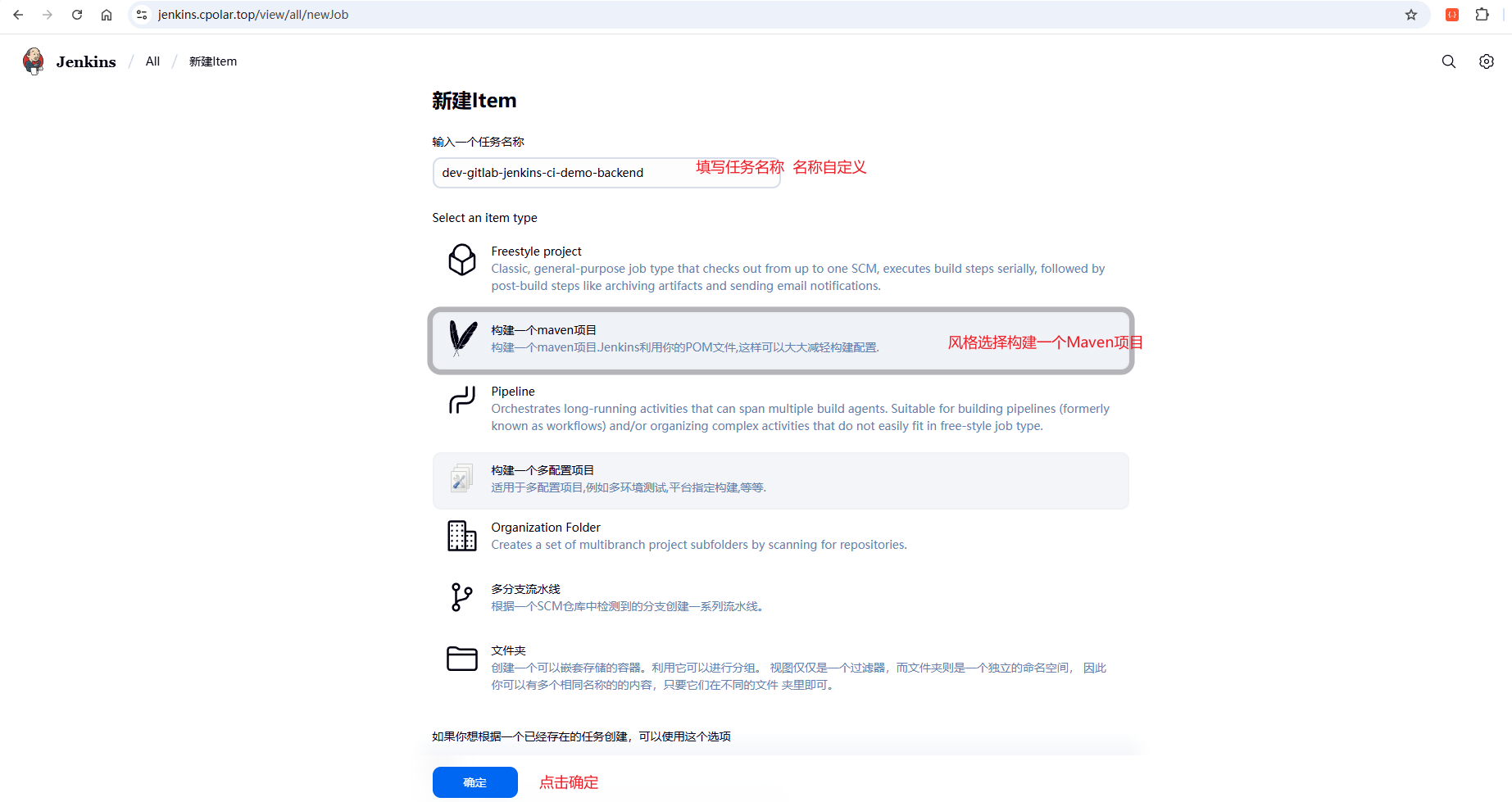
然后填写任务名称,风格选择构建一个Maven项目:
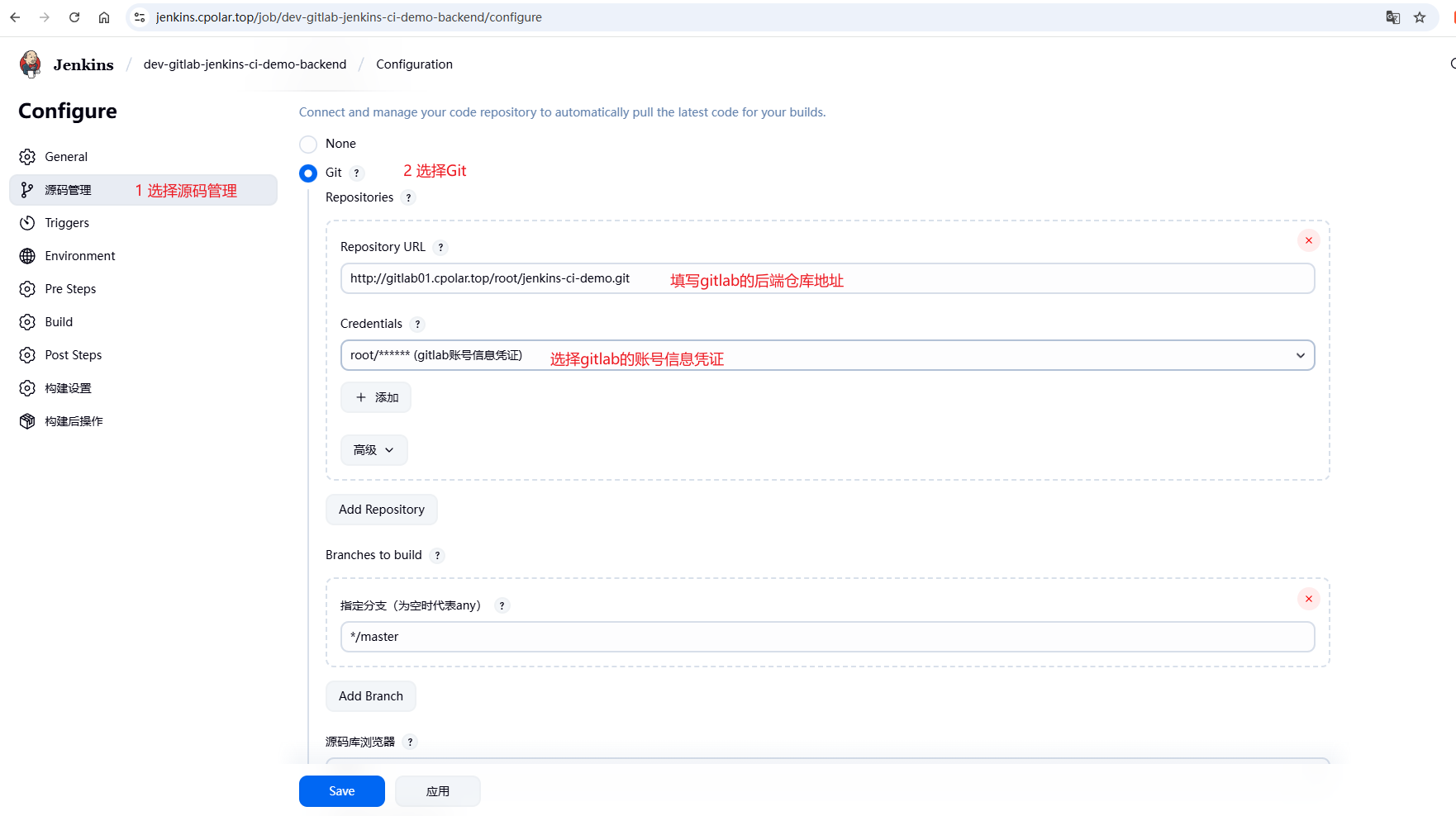
左侧菜单选择源码管理,填写相关Git信息:
然后左侧选择Build菜单,进行build相关配置:
shell
#清理 打包 跳过测试
clean install -Dmaven.test.skip=true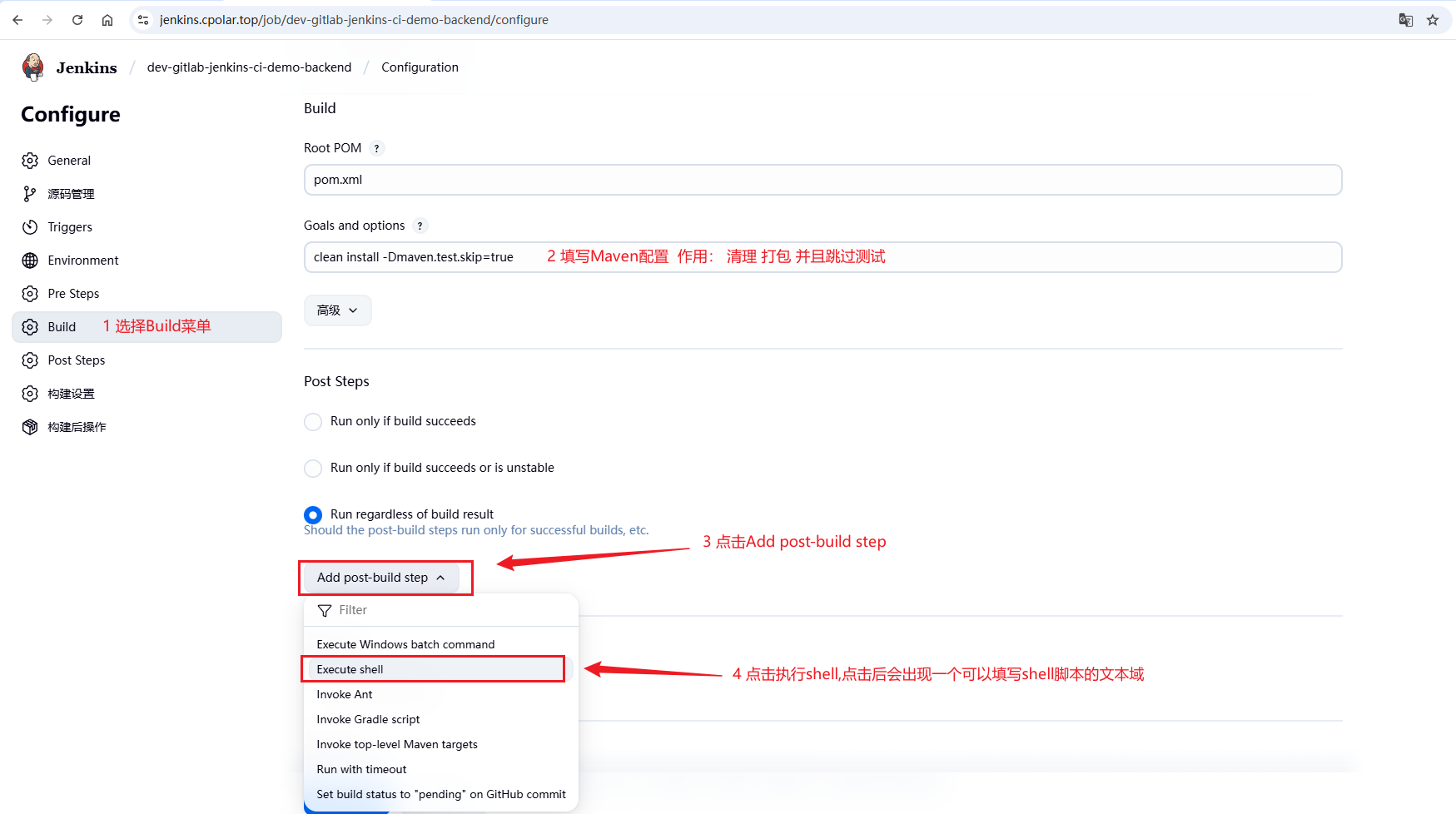
写一个简单脚本,查看maven版本,进行测试:
shell
echo "---------Maven版本(start)---------"
mvn -v
echo "---------Maven版本(end)---------"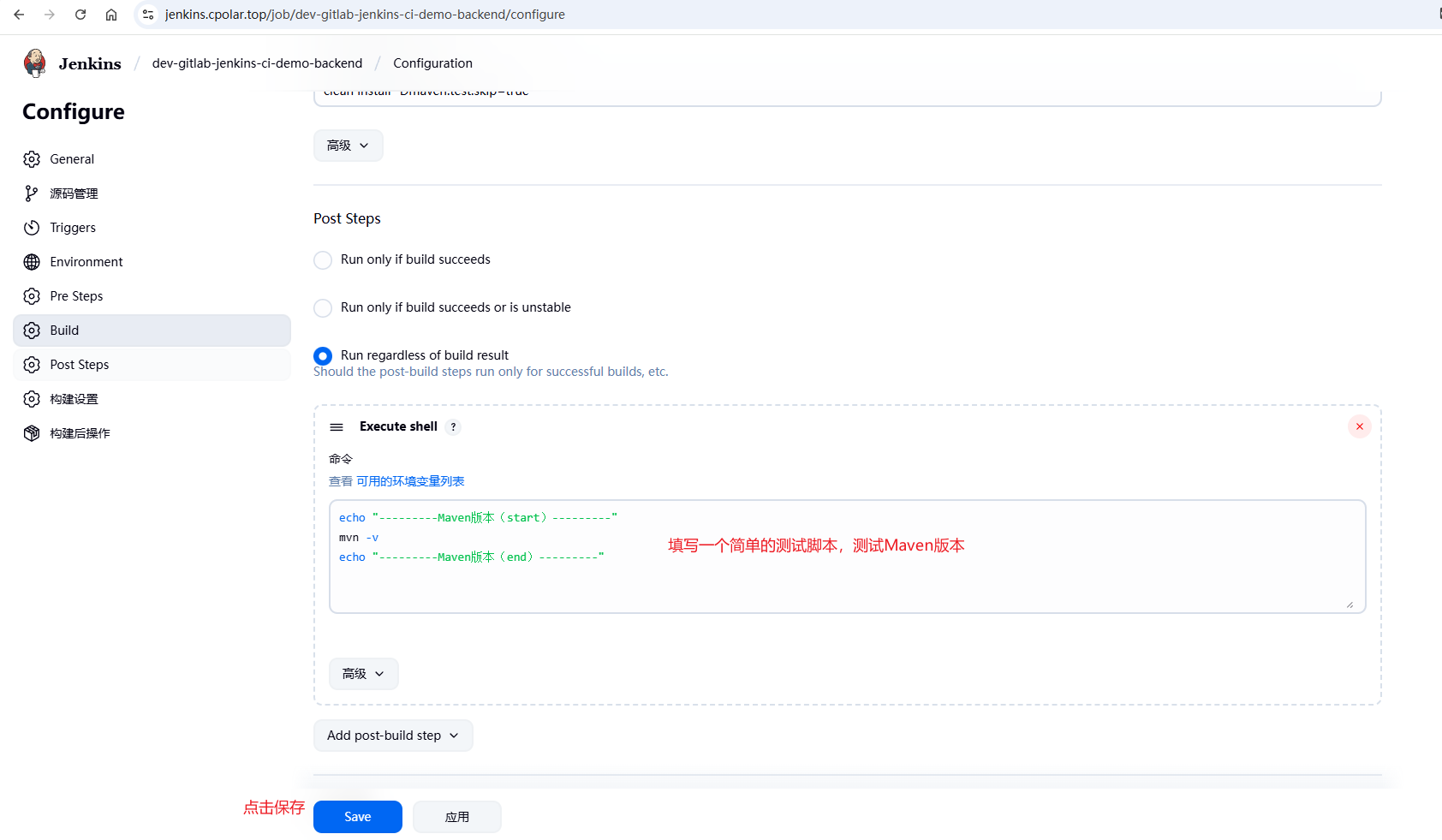
接下来,点击Build Now按钮,进行构建
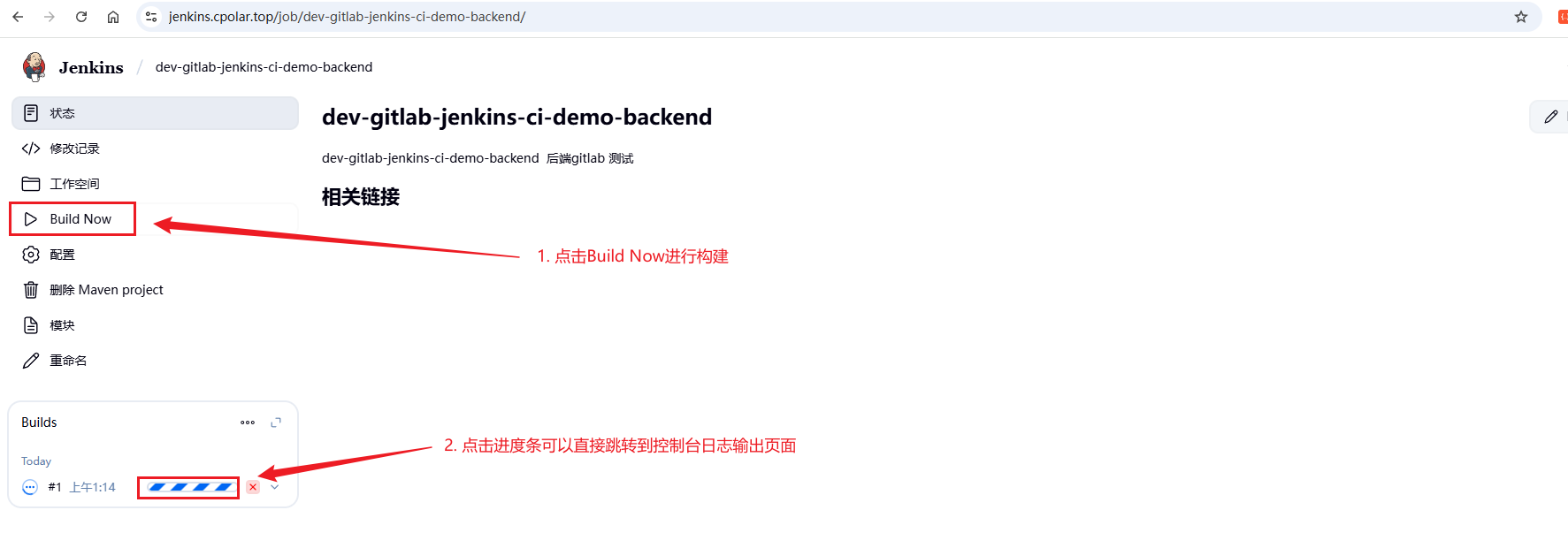
输出日志如下:
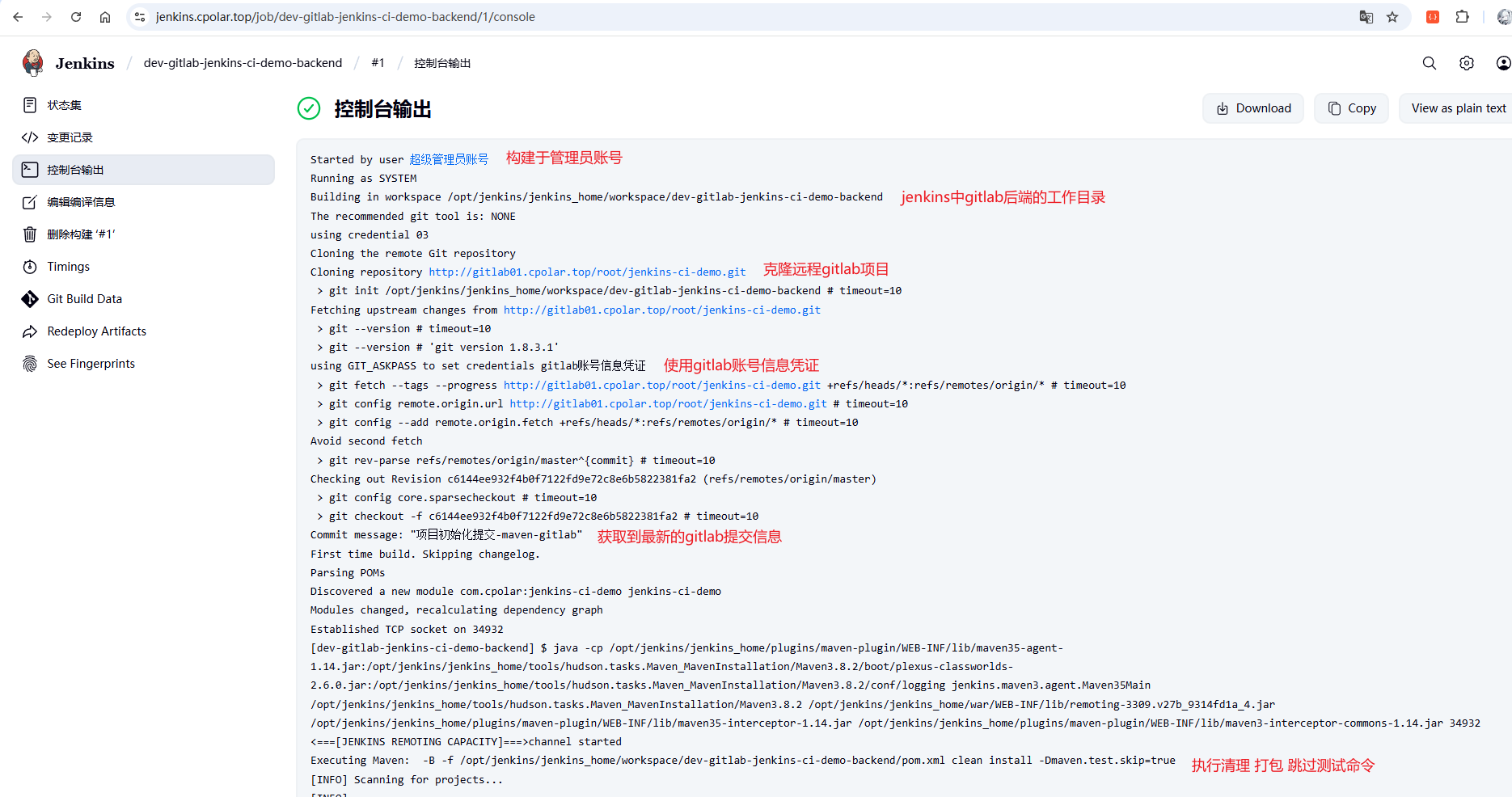
剩余日志如下,供参考:
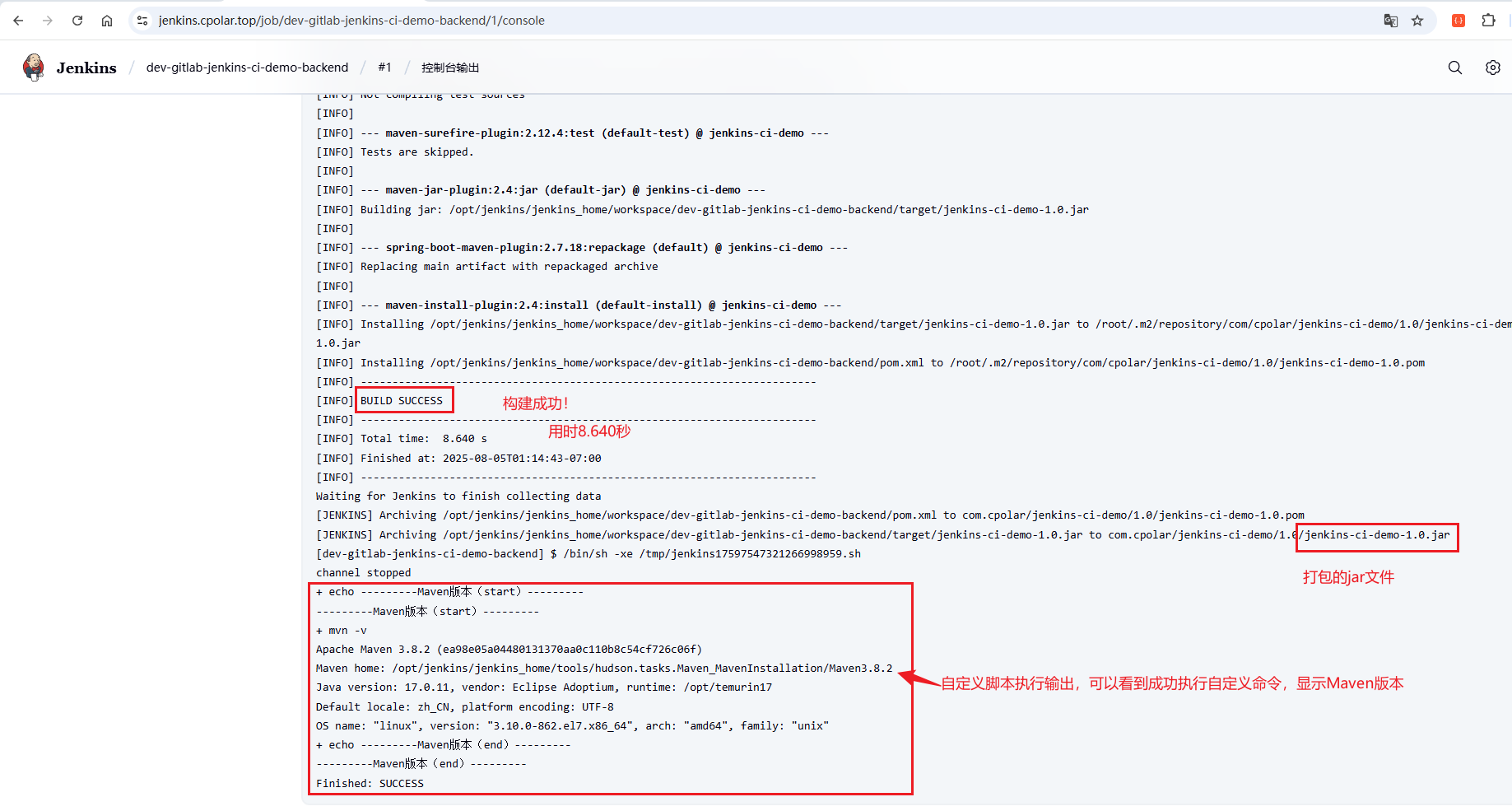
这样基本的项目创建就完成啦!
7 Jenkins自动化构建
由于 GitHub 与 Gitee 的构建流程与 GitLab 基本一致,为避免重复冗余,本小节仅以 GitLab 仓库 为例,演示完整的构建过程。过程中也会针对可能出现的错误进行排查说明。其他平台(如 Gitee、GitHub)的项目配置方式可参考本节中 Jenkins + GitLab 的配置流程,进行相应替换与调整。
7.1 前端Vue项目自动化构建
在构建并部署前端项目之前,需确保服务器已安装并配置好 Web 服务环境。此处推荐使用 Nginx,用于部署构建后的静态资源并对外提供访问服务。
7.1.1 安装Nginx
以CentOS7为例,目录位置为/opt,安装一下需要的依赖:
shell
cd /opt
yum -y install gcc zlib zlib-devel pcre-devel openssl openssl-devel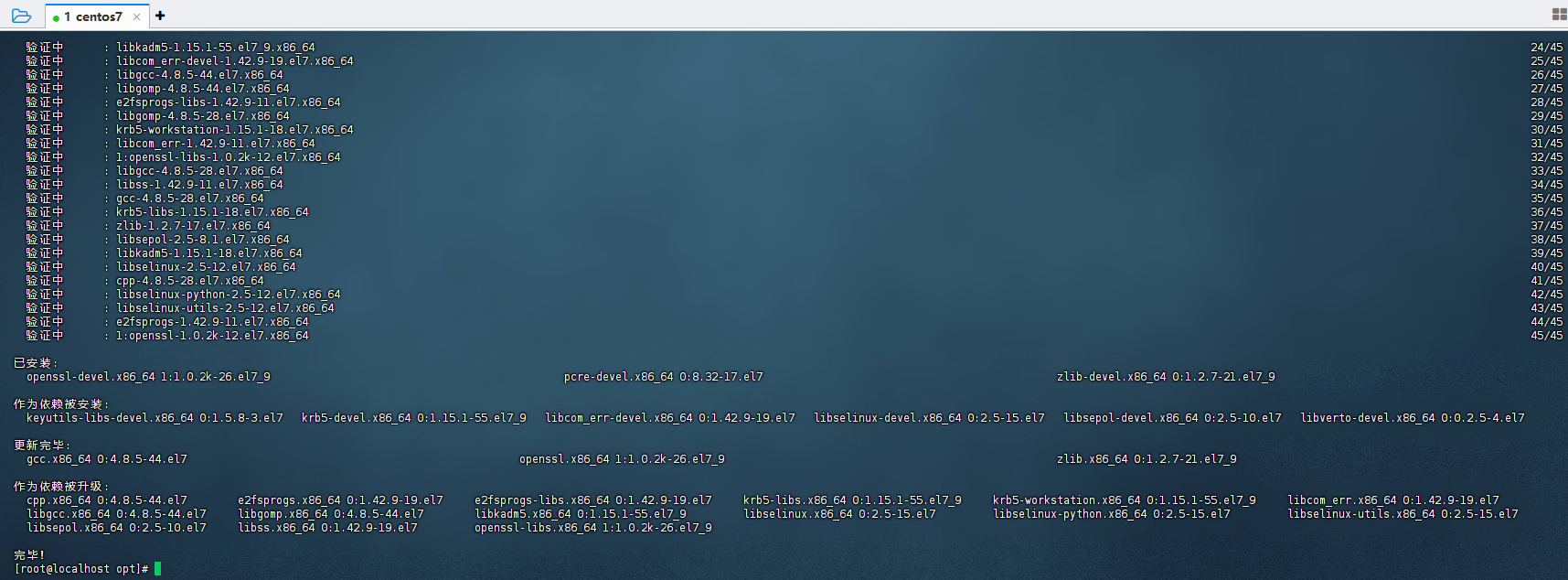
下载并解压安装包:
shell
#下载压缩包
wget http://nginx.org/download/nginx-1.20.0.tar.gz
#解压压缩包
tar -zxvf nginx-1.20.0.tar.gz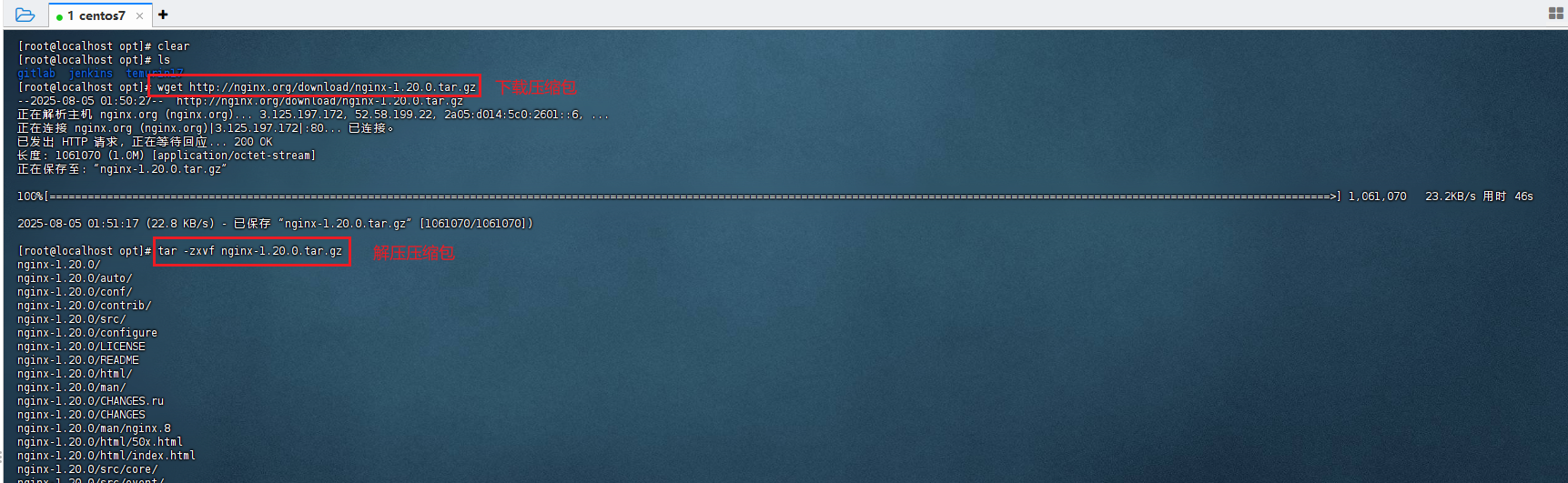
安装编译nginx:
shell
#进入nginx目录
cd nginx-1.20.0/

#执行命令 考虑到后续安装ssl证书 添加两个模块
./configure --with-http_stub_status_module --with-http_ssl_module

#执行make命令
make
#执行make install命令
make install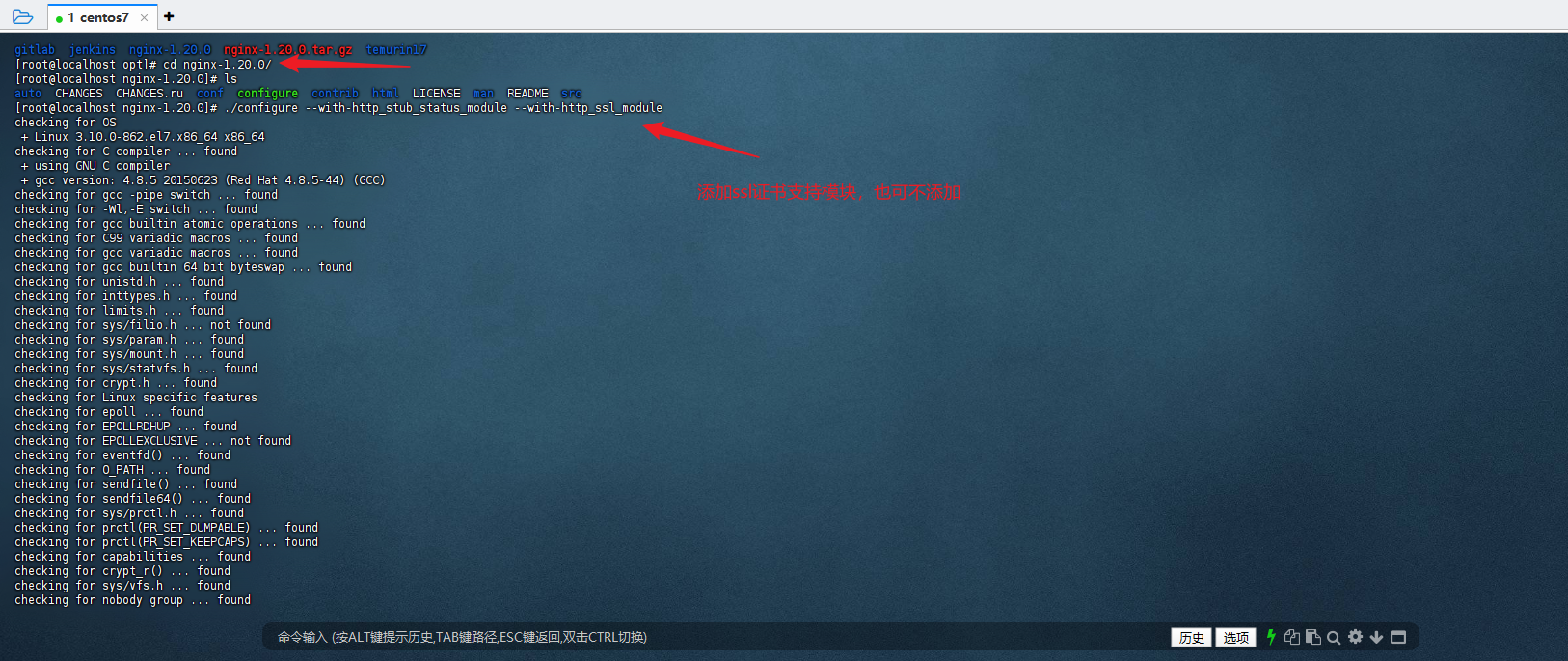
执行make和make install命令
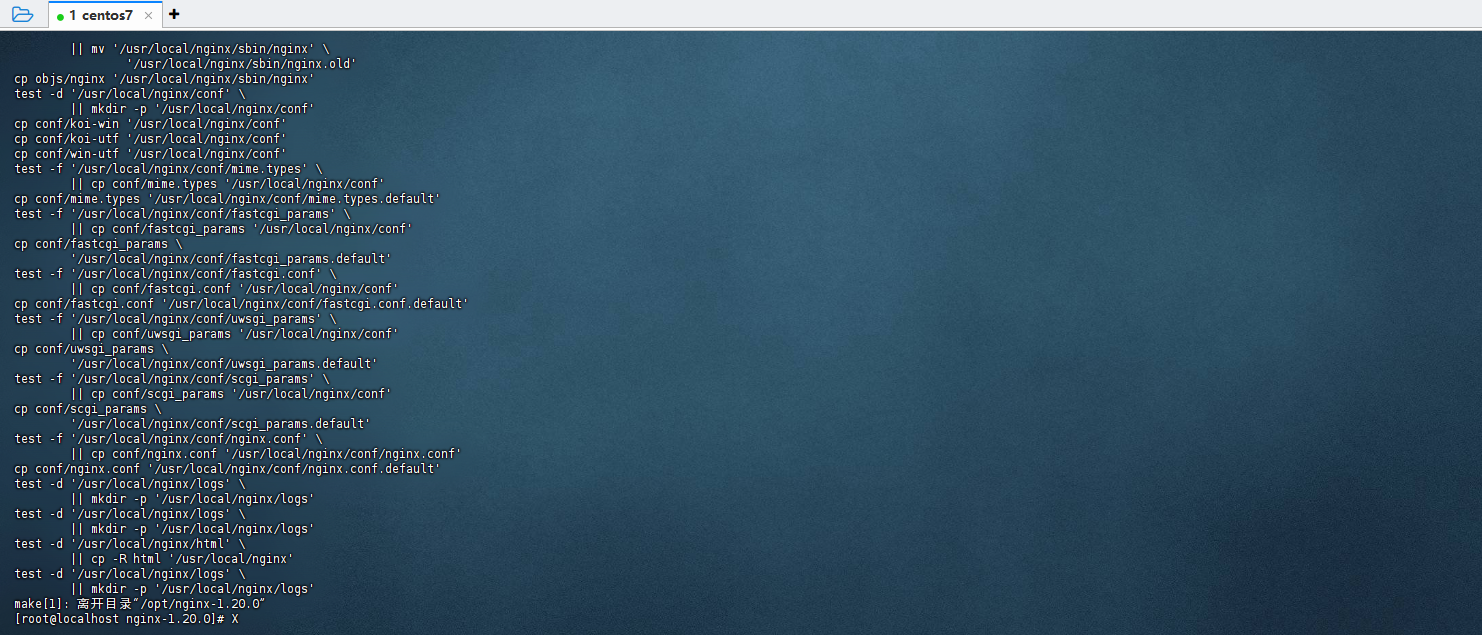
编译后,nginx目录会存在于/usr/local/nginx中,接着,启动nginx进行测试:
shell
#进入nginx目录
cd /usr/local/nginx/

#启动nginx
./sbin/nginx
如果不知道ip地址,可以使用ifconfig命令进行查看:
shell
ifconfig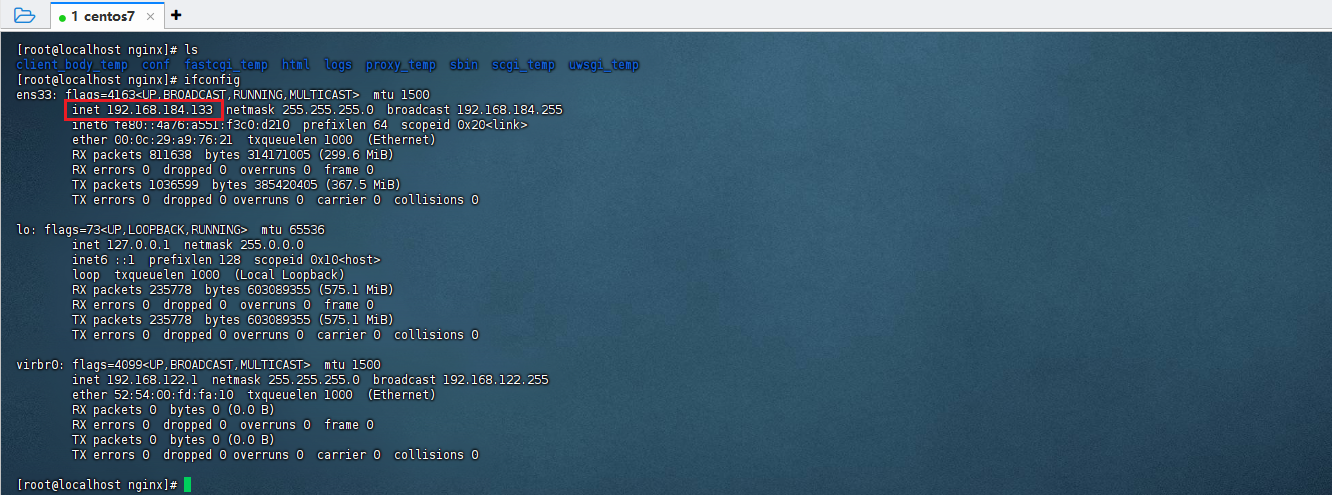
nginx默认端口为80端口,接下来需要开放防火墙,以支持访问:
shell
#开放80端口
firewall-cmd --zone=public --add-port=80/tcp --permanent

#重新加载防火墙配置
firewall-cmd --reload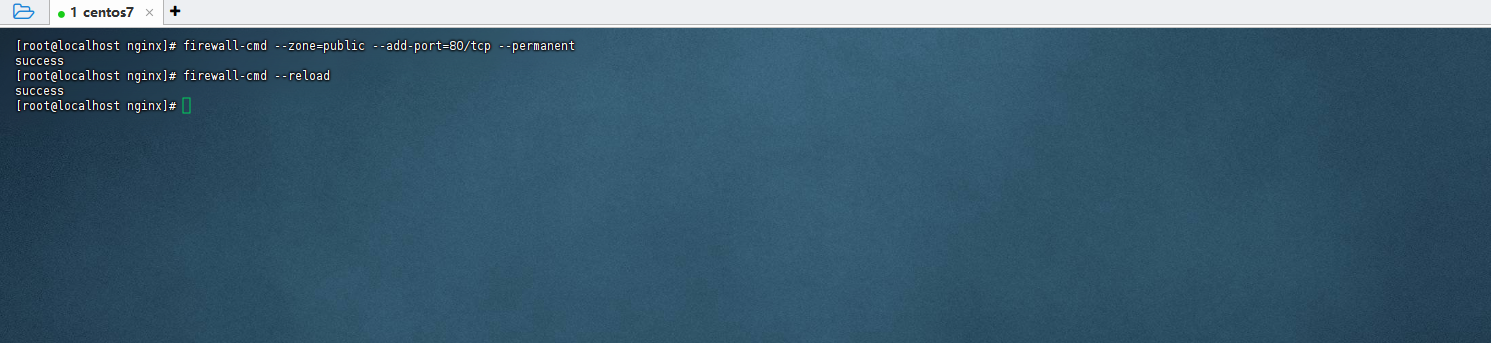
接着,浏览器访问测试一下:
api
http://192.168.184.133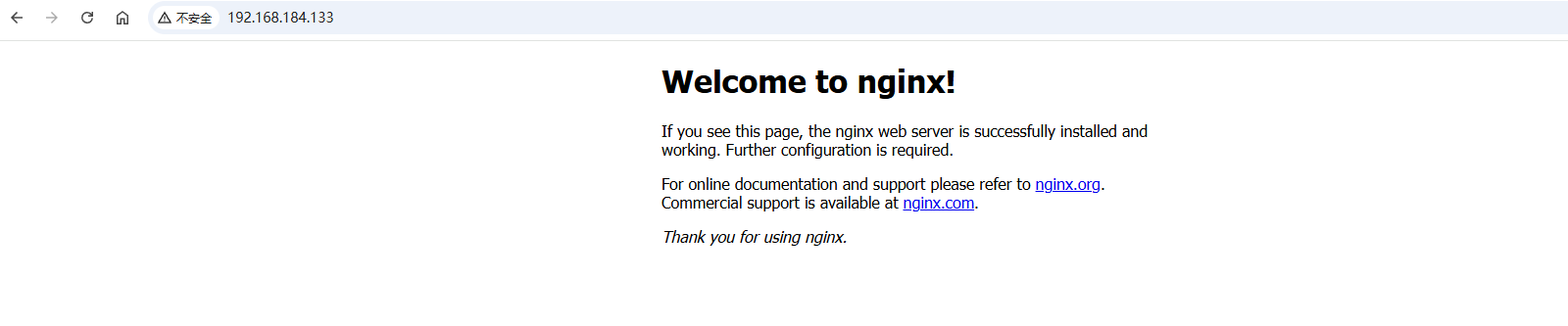
成功啦,成功访问到Nginx默认首页!
7.1.2 添加构建脚本
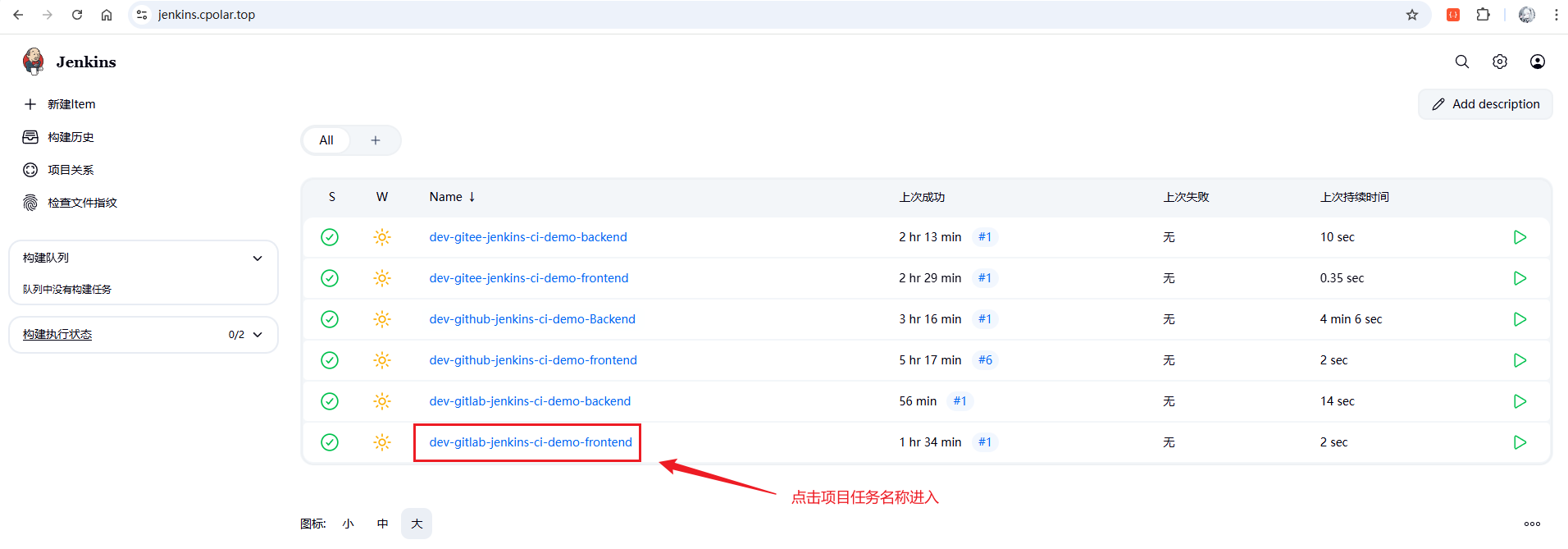
首页点击任务项目名称进入详情页:
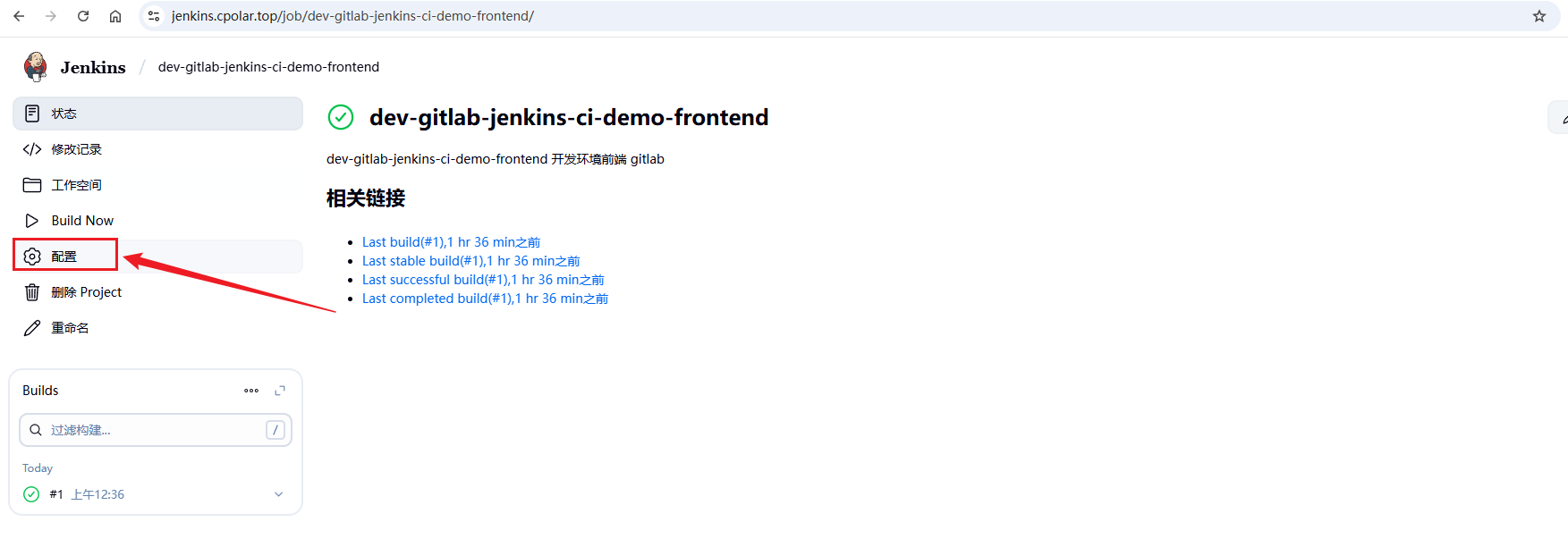
接着点击配置按钮,进入配置页面:
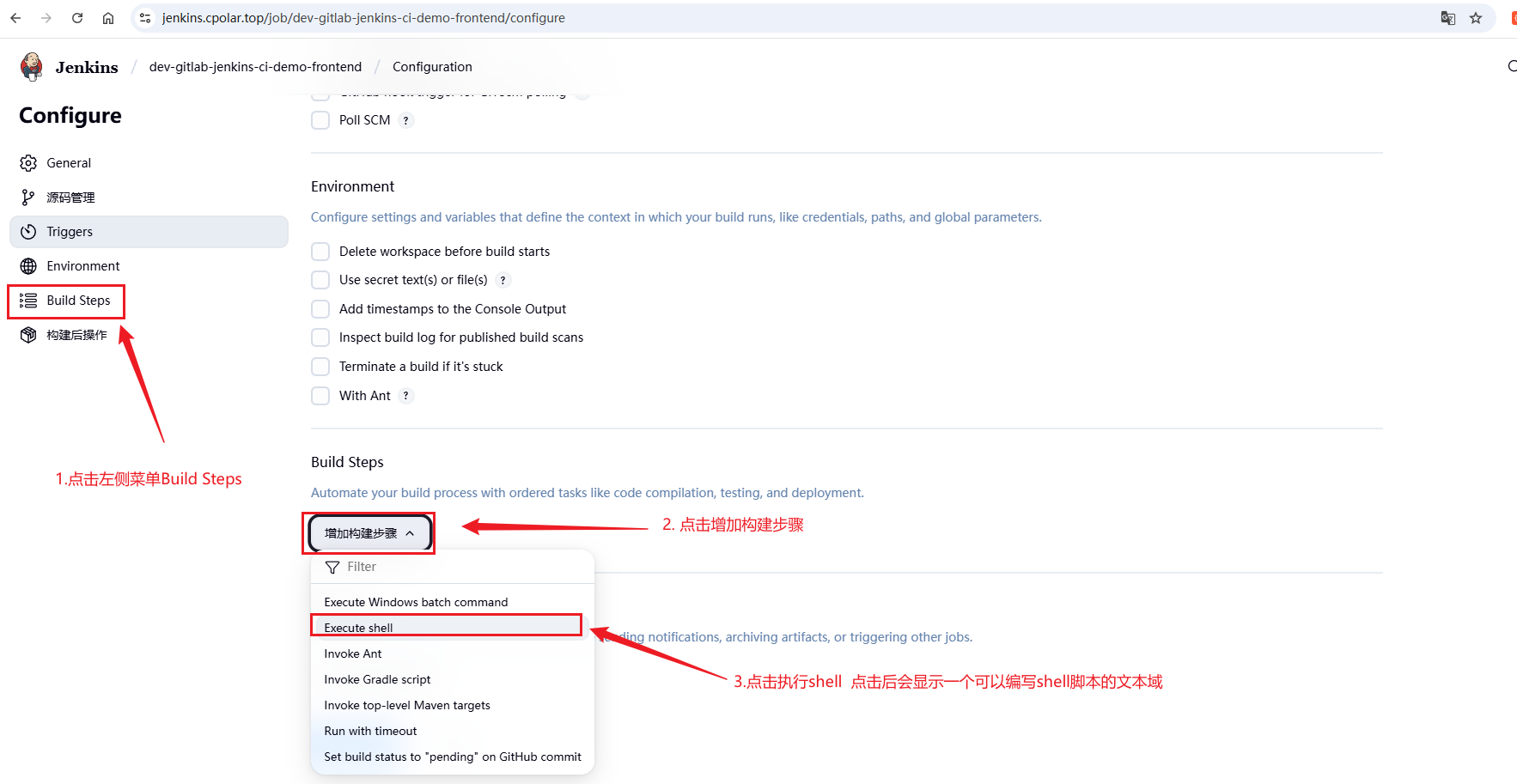
点击侧边菜单栏的Build Steps进行构建相关设置:
7.1.3 前端构建脚本
整个前端项目的构建部署流程主要包括从 Jenkins 的构建工作目录中启动,确保 node 环境正确,并通过 npm 安装依赖和执行打包操作,将打包生成的静态文件压缩成 tar.gz 文件后,移动至预设的部署目录 /home/project/jenkins/jenkins-ci-demo-frontend/ 中。部署前会清理旧内容,解压新构建产物替换更新,以此实现自动化构建与部署。整个过程简洁高效,适合用于前端 Vue 项目的持续集成场景中。
shell
#!/bin/bash

# 输出当前系统 PATH 环境变量(调试用,可忽略)
echo $PATH

# 切换到 Jenkins 工作目录(当前项目源码根目录)
cd $WORKSPACE

# 输出 Node.js 和 npm 版本,确认环境正常
node -v
npm -v

# 安装指定版本的 chromedriver,并使用国内镜像源加速(若项目依赖)
npm install chromedriver@114.0.0 --chromedriver_cdnurl=https://npmmirror.com/mirrors/chromedriver

# 安装项目依赖
npm install

# 执行 Vue 项目构建命令(默认产物生成在 dist 目录)
npm run build

# 切换到构建产物目录
cd $WORKSPACE/dist

# 删除旧的压缩包(避免文件冲突)
rm -rf jenkins-ci-demo-frontend.tar.gz

# 将构建产物打包为 tar.gz 文件
tar -zcvf jenkins-ci-demo-frontend.tar.gz *

# 准备部署路径
DEPLOY_PATH="/home/project/jenkins/jenkins-ci-demo-frontend"

# 创建部署目录(如果不存在)
mkdir -p $DEPLOY_PATH

# 删除旧的部署文件(保险起见)
rm -rf $DEPLOY_PATH/*
rm -rf $DEPLOY_PATH/jenkins-ci-demo-frontend.tar.gz

# 将新的压缩包移动到部署目录
mv $WORKSPACE/dist/jenkins-ci-demo-frontend.tar.gz $DEPLOY_PATH/

# 解压新部署包到目标路径
tar -zxvf $DEPLOY_PATH/jenkins-ci-demo-frontend.tar.gz -C $DEPLOY_PATH/

# 输出部署完成提示
echo "✅ 前端构建并部署完成,部署路径:$DEPLOY_PATH"
7.1.4 构建查看日志
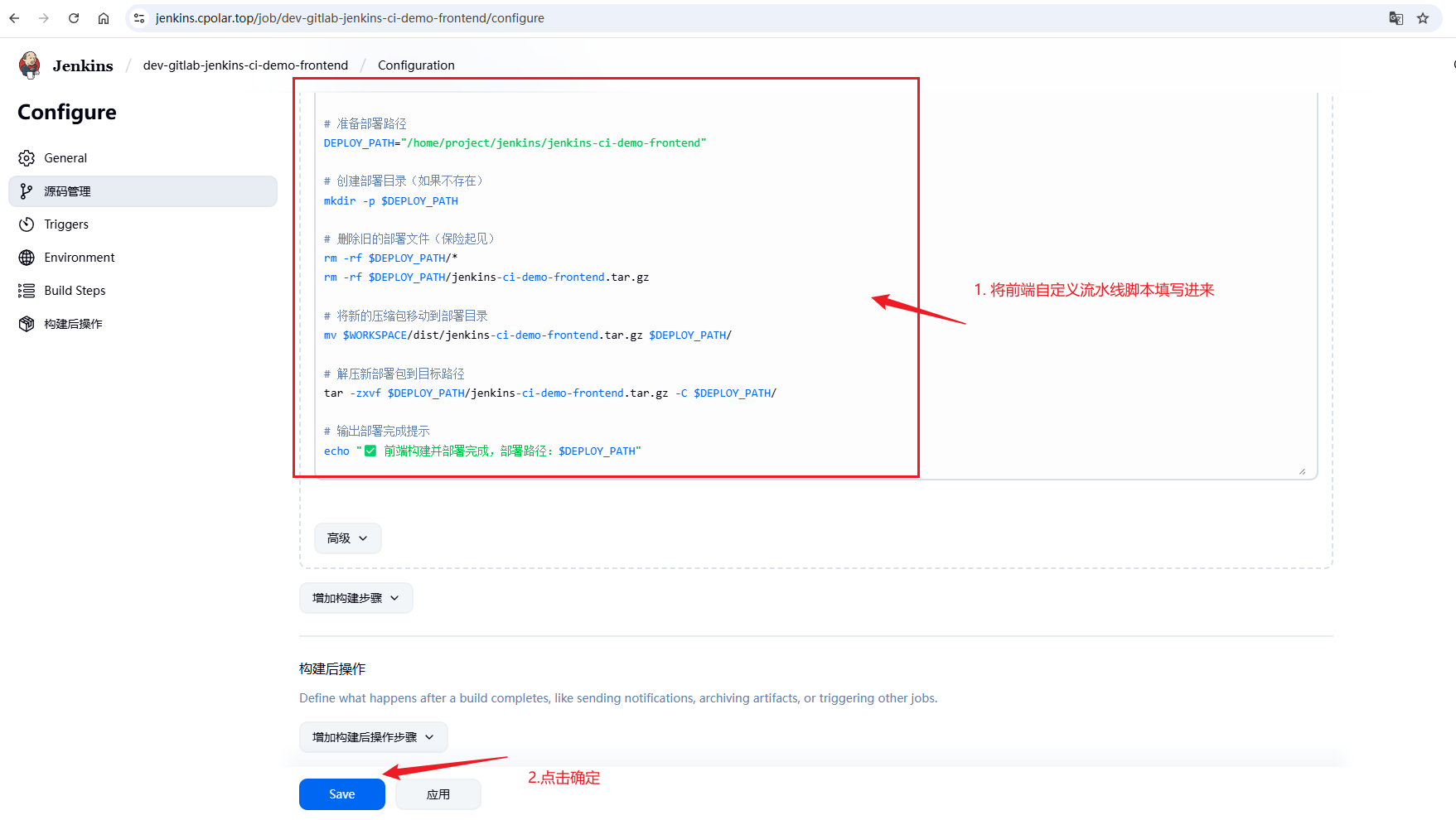
将自定义脚本填写到Execute shell中,然后保存:
接下来进行构建,检查脚本是否存在问题:
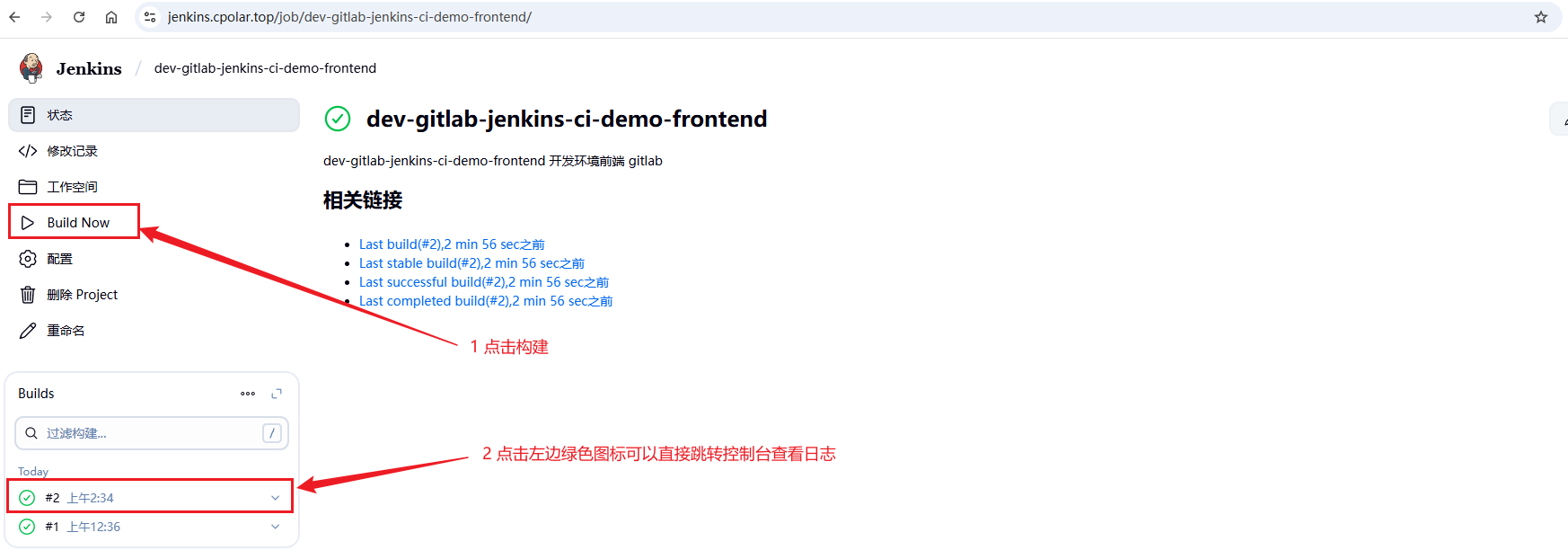
控制台日志如下:
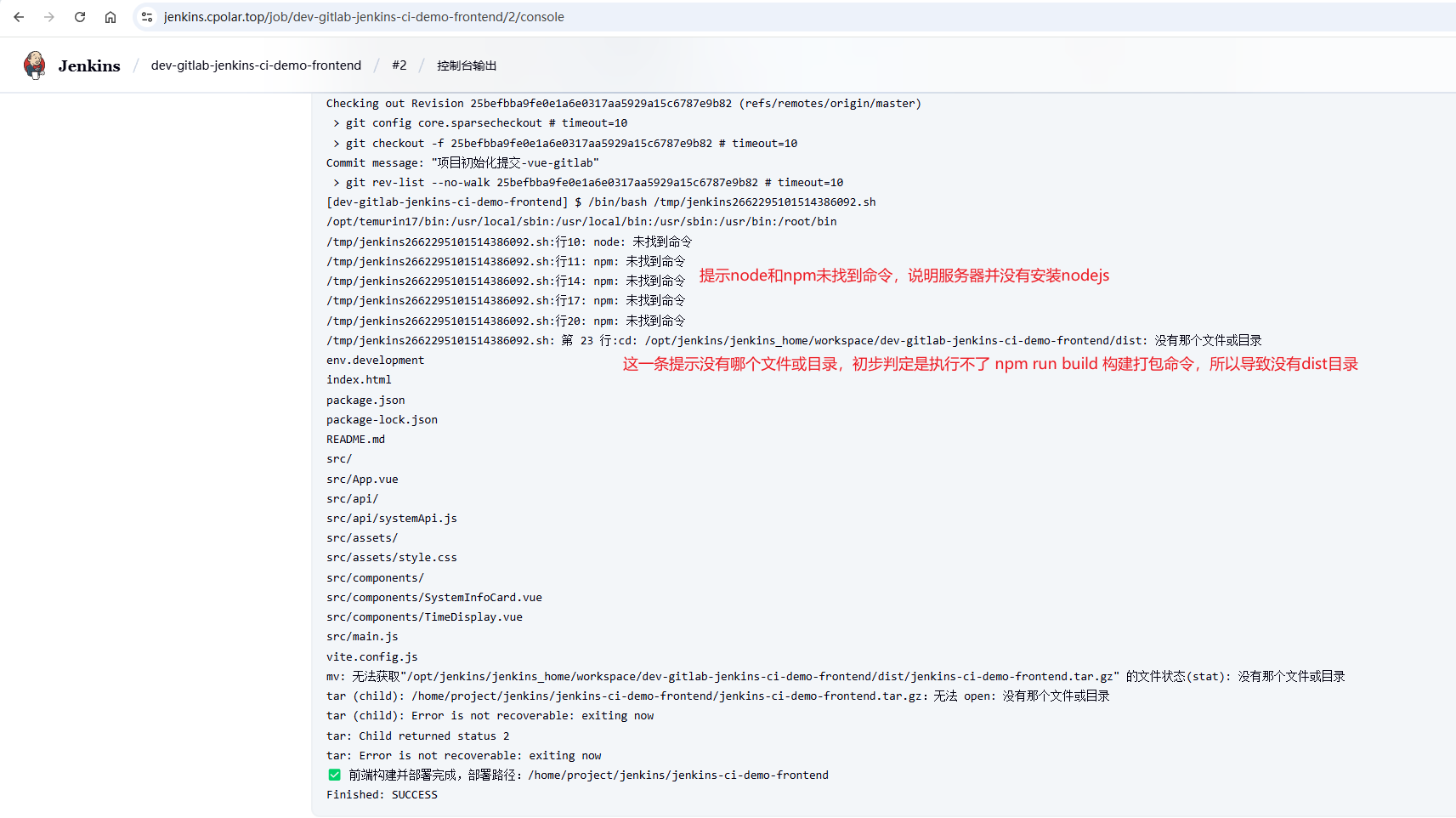
7.1.5 日志问题排查
第一次构建脚本日志得知,服务器中没有安装nodejs,让我们安装一下nodejs:
shell
# 1. 添加 Node.js 16 的官方源(可改为 18、20 等其他版本)
curl -fsSL https://rpm.nodesource.com/setup_16.x | sudo bash -

# 2. 安装 Node.js(含 npm)
sudo yum install -y nodejs

# 3. 验证版本
node -v
npm -v
添加nodejs16的官方源:
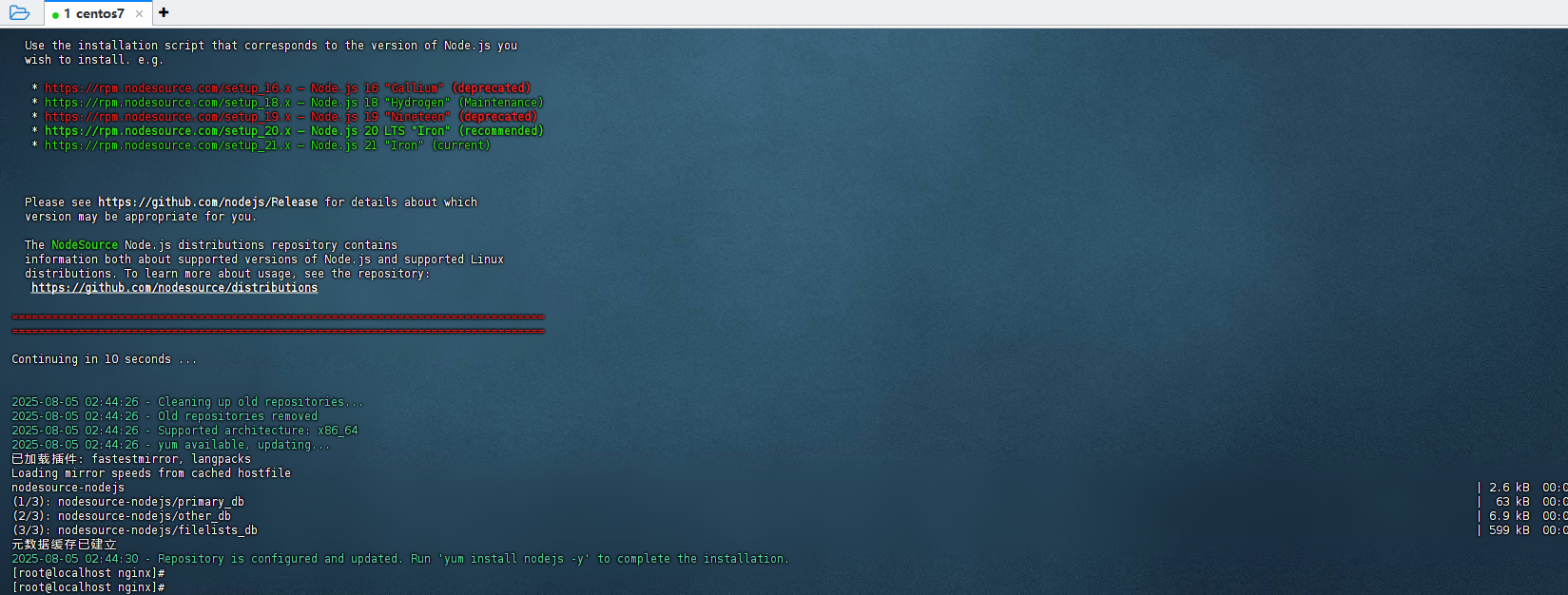
安装node.js以及验证版本是否成功安装!
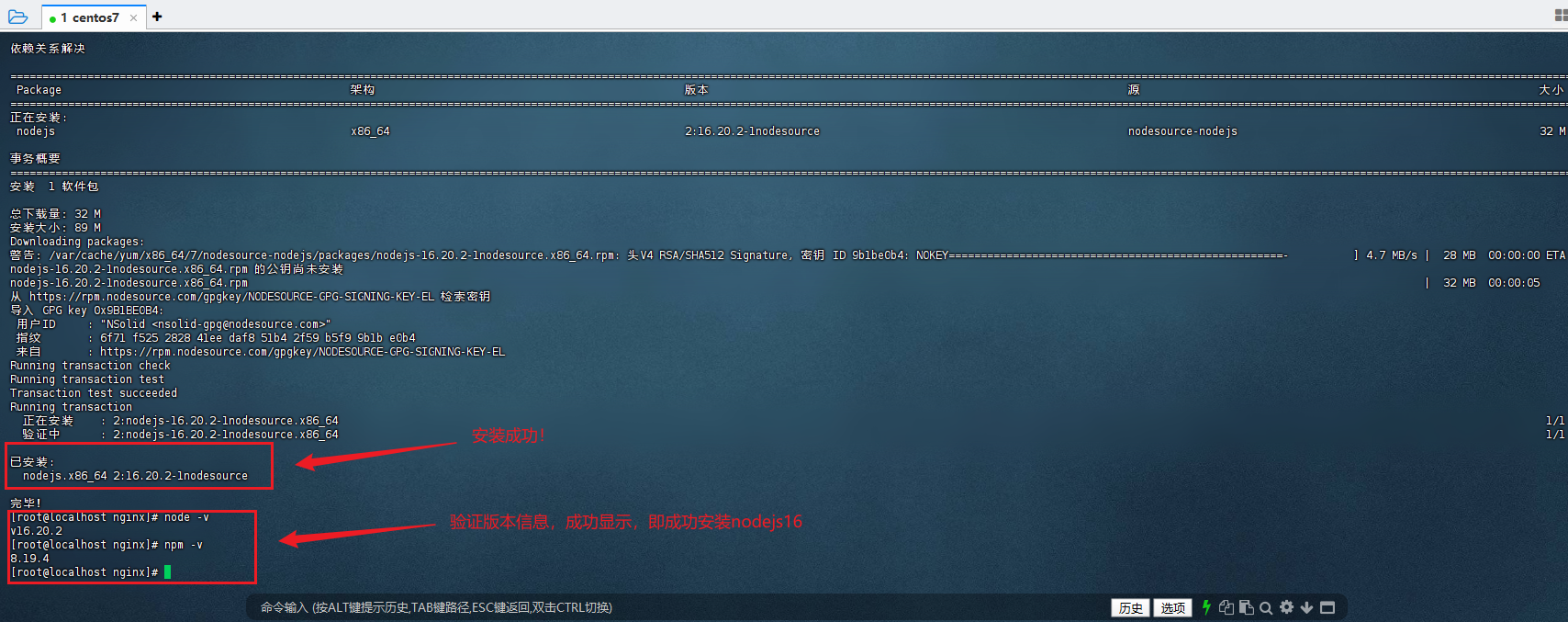
接着,我们再次点击构建,查看最新日志,日志如下:
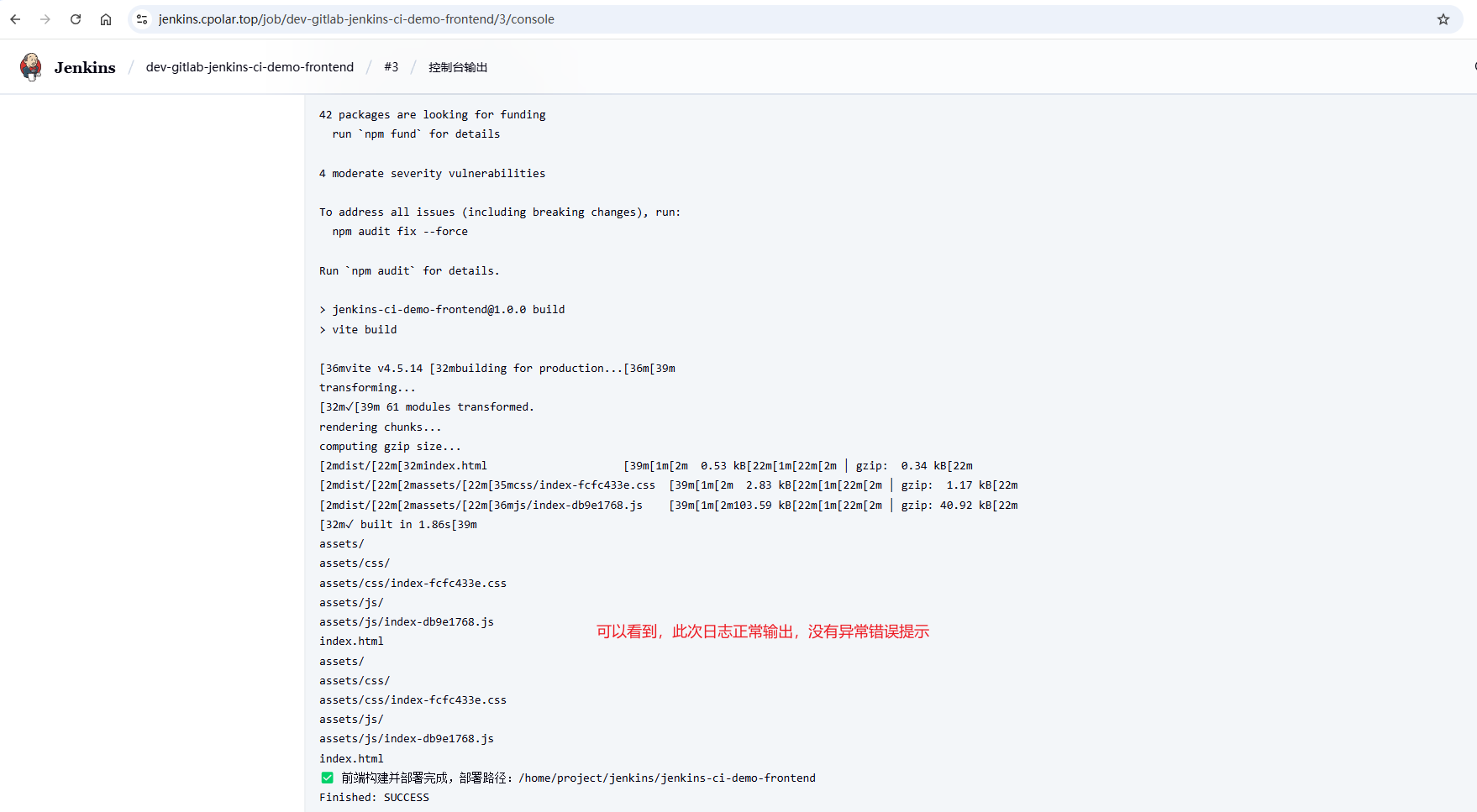
我们可以看到提示,最后提示部署路径为:
shell
/home/project/jenkins/jenkins-ci-demo-frontend让我们进入服务器中查看一下该目录下的文件内容:

确实存在index.html文件,且包含前端的压缩文件,接着,我们需要配置Nginx,以此来正确指向前端静态资源位置:
shell
#编辑nginx文件
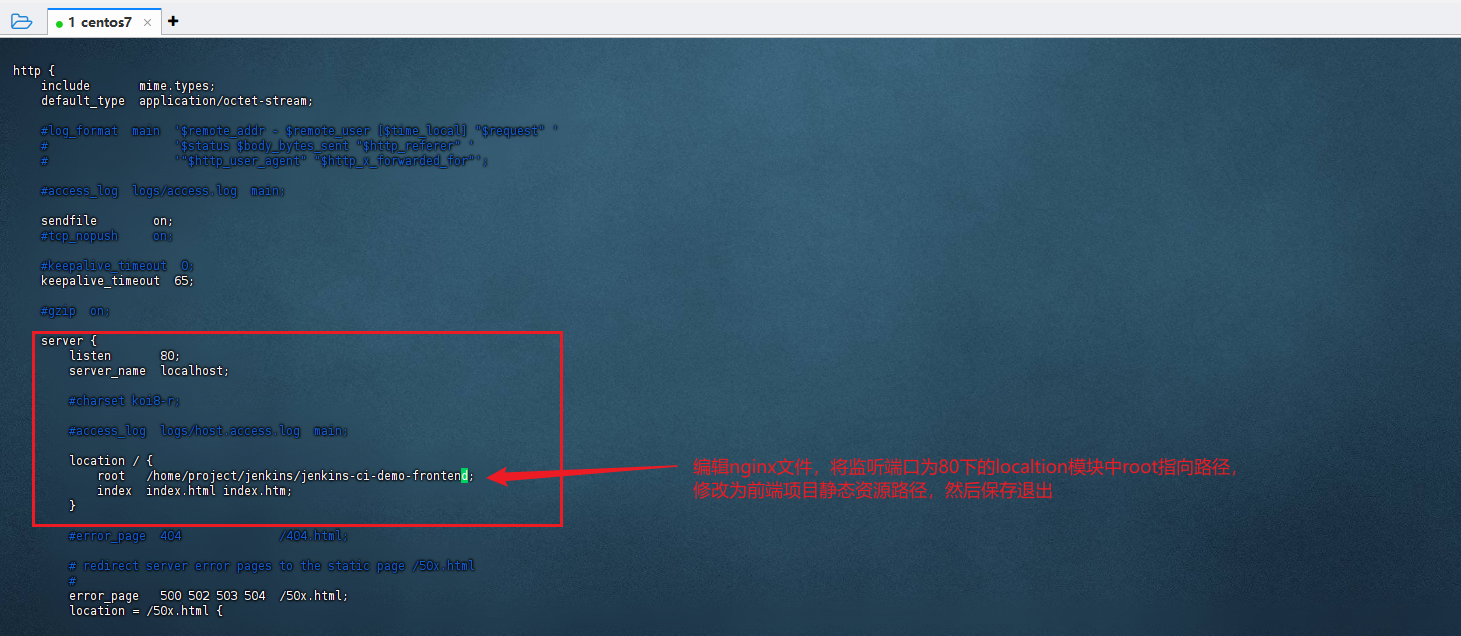
sudo vim /usr/local/nginx/conf/nginx.conf找到nginx配置文件中监听端口为80的服务,将location模块中root指向的路径,修改为前端项目的静态资源路径:
nginx
#nginx配置如下:

server {
        listen       80;
        server_name  localhost;

        location / {
            root   /home/project/jenkins/jenkins-ci-demo-frontend;
            index  index.html index.htm;
        }

        error_page   500 502 503 504  /50x.html;
        location = /50x.html {
            root   html;
        }
}
接着执行如下命令,进行刷新nginx
shell
/usr/local/nginx/sbin/nginx -s reload重新刷新nginx后,让我们查看一下浏览器,是否正确显示咱们部署的前端页面:
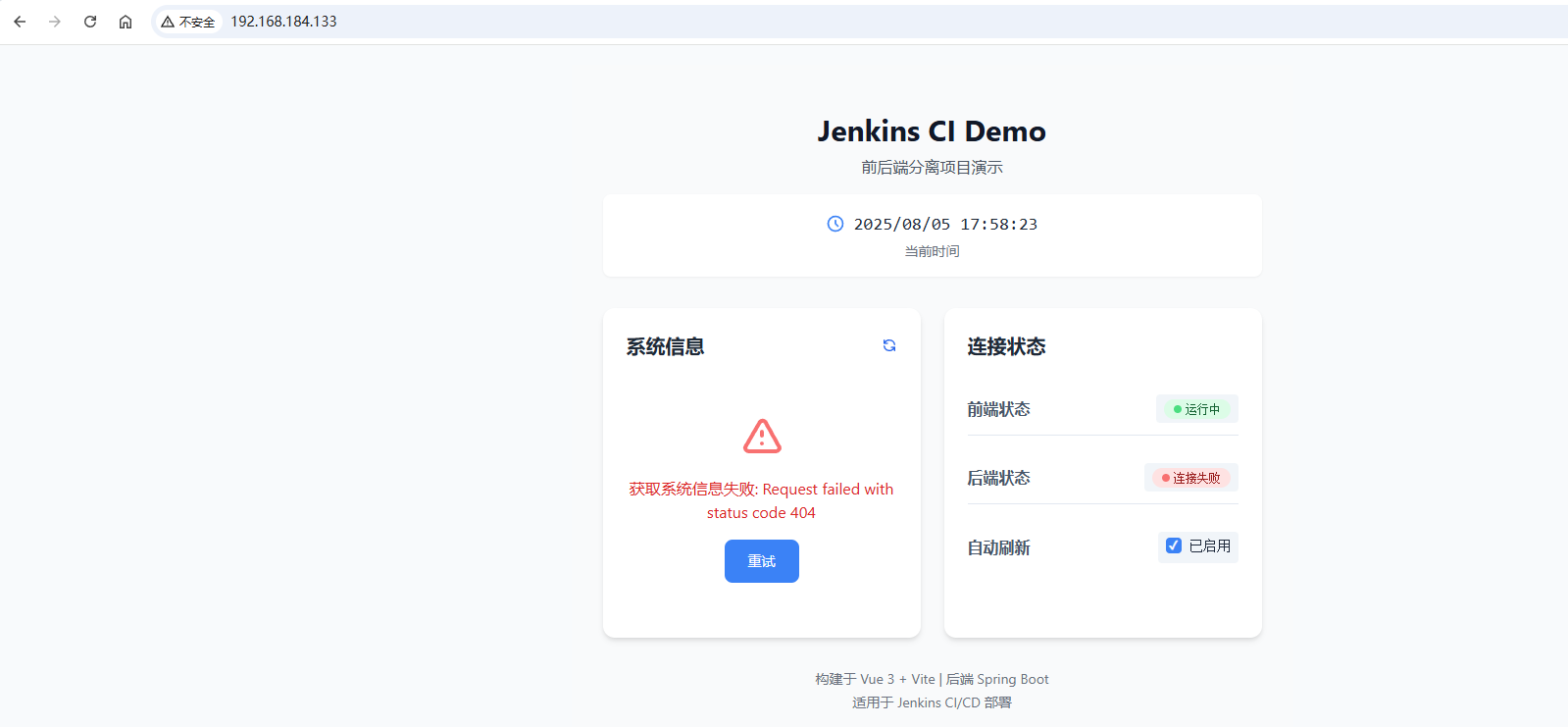
可以发现,前端vue页面正常显示啦!
7.1.6 提交代码测试Jenkins构建
为了确保前端可以正确的拉取最新提交的git代码,这边简单修改一下前端页面,咱们把前端页面显示的Jenkins CI 演示修改为Jenkins CI 演示 V1.0:
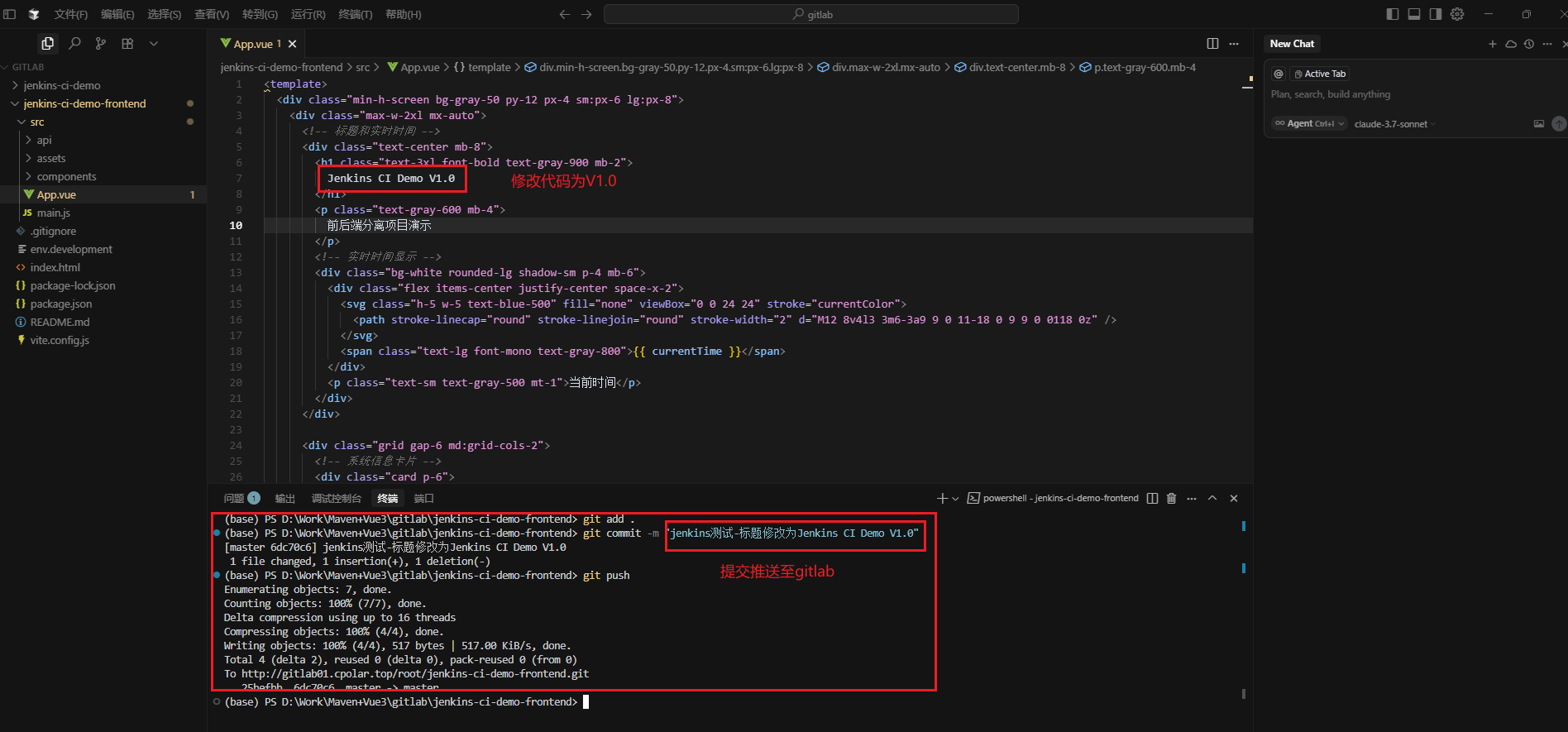
接着,让我们再次点击构建按钮,进行日志查看和Nginx前端页面访问是否变更:
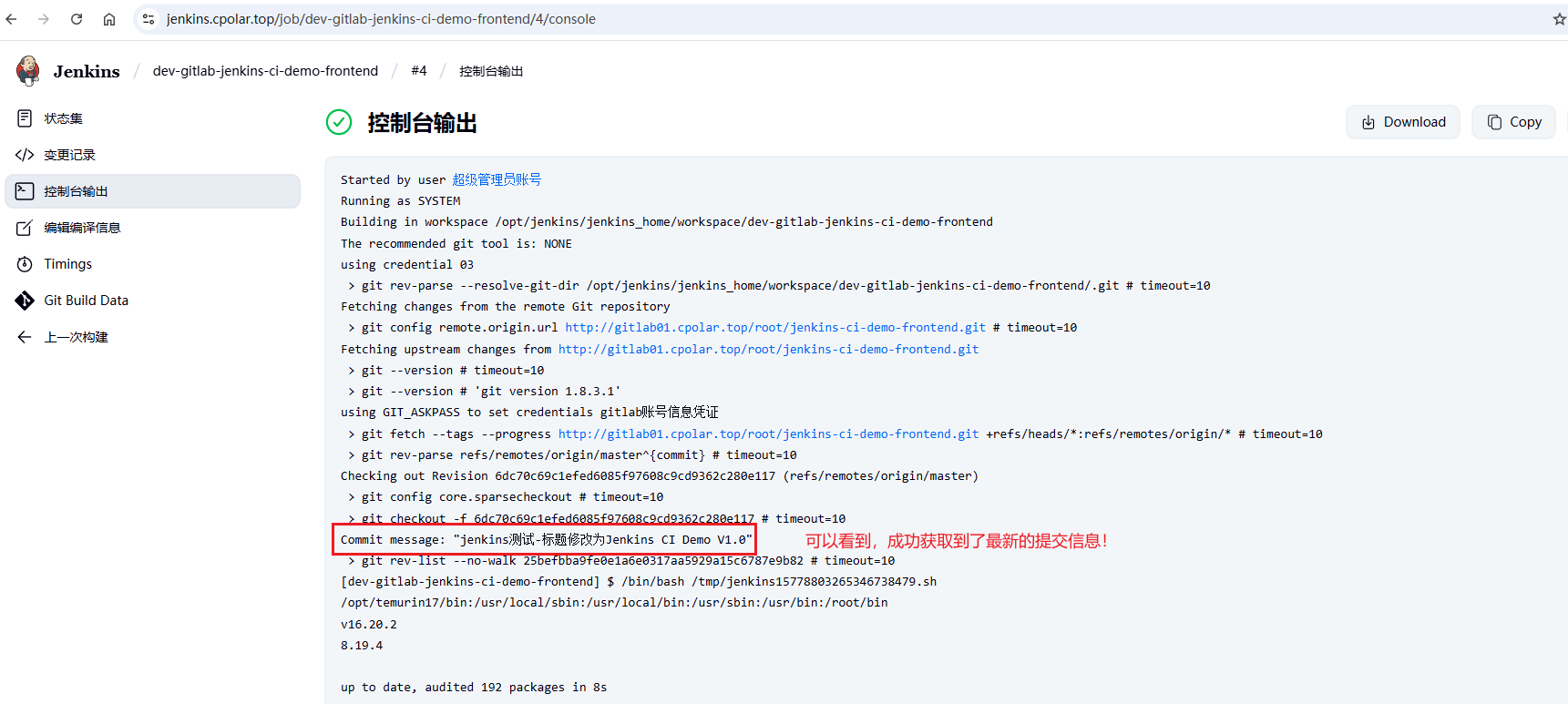
让我们查看前端Nginx页面:
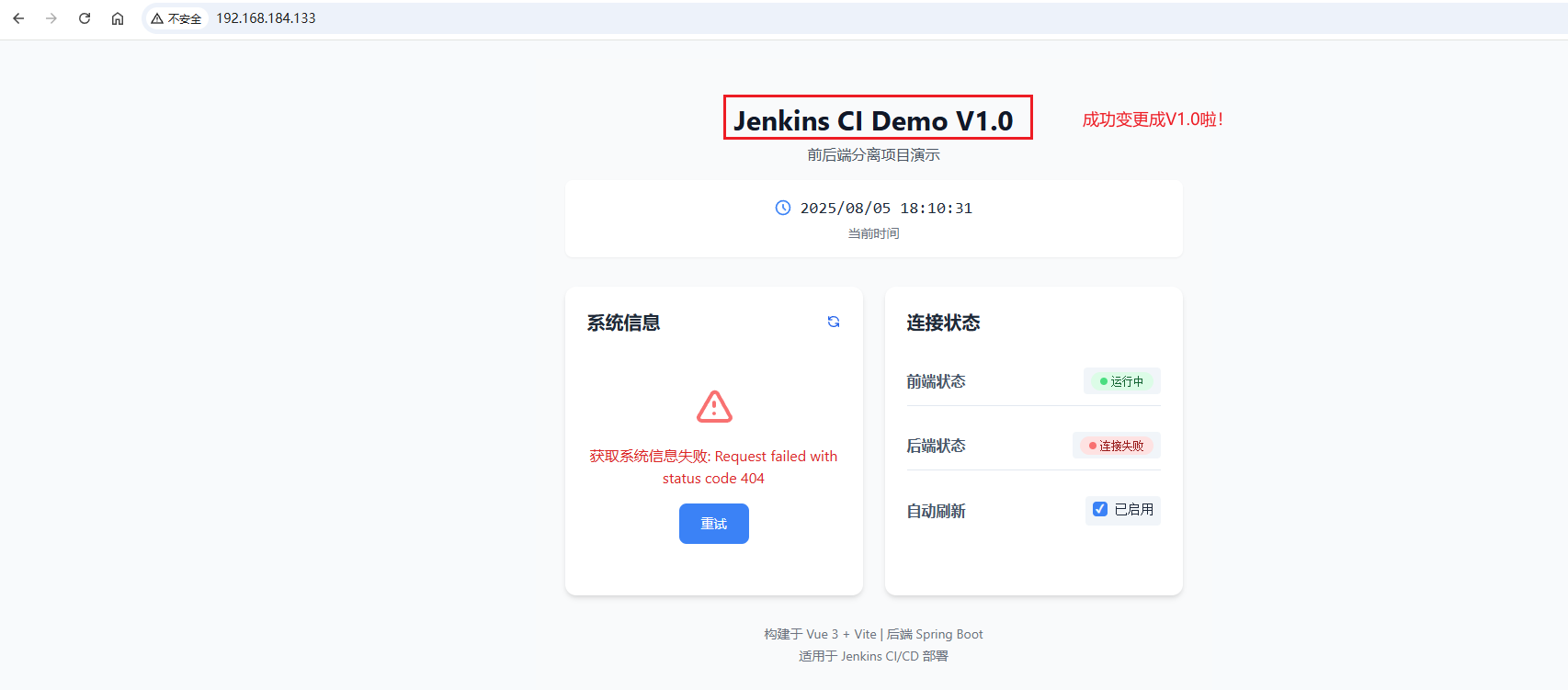
好啦,前端完美实现流水线脚本自动化部署啦!
7.2 后端Maven项目自动化构建
7.2.1 添加构建脚本
首页点击后端项目任务名进入详情页面:
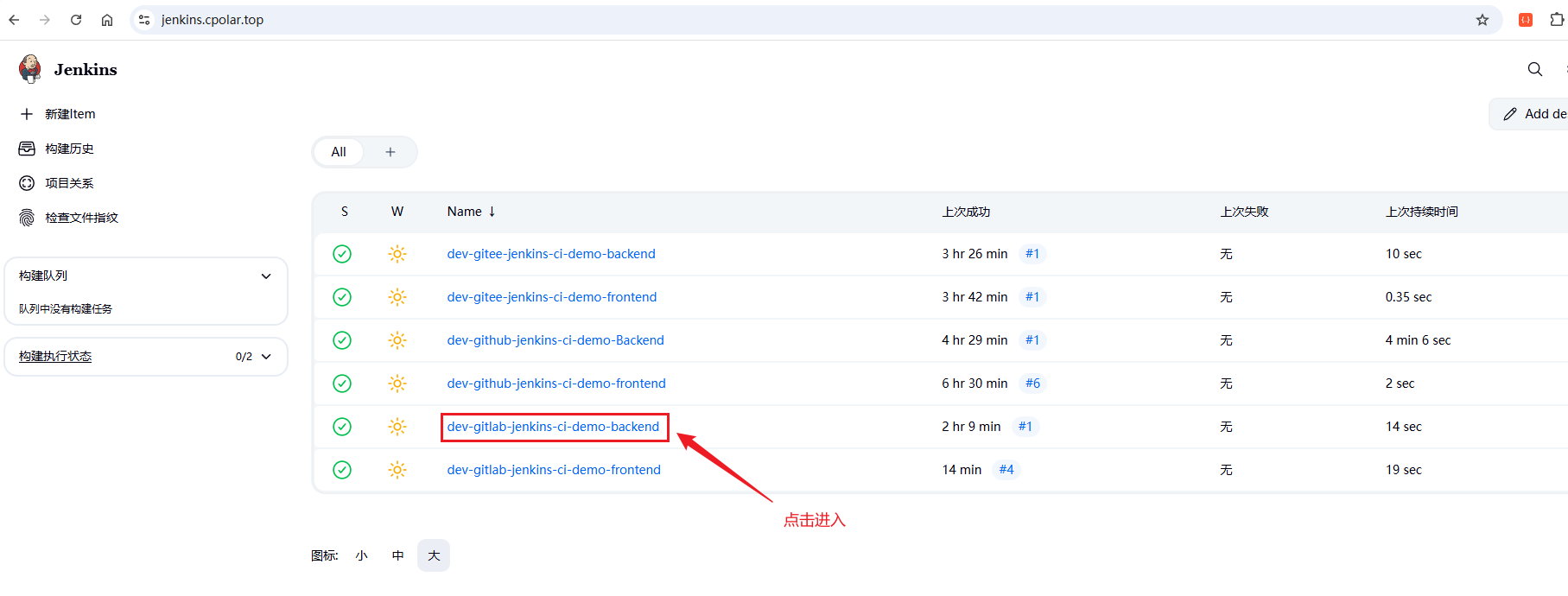
接着点击配置按钮,进入配置页面:
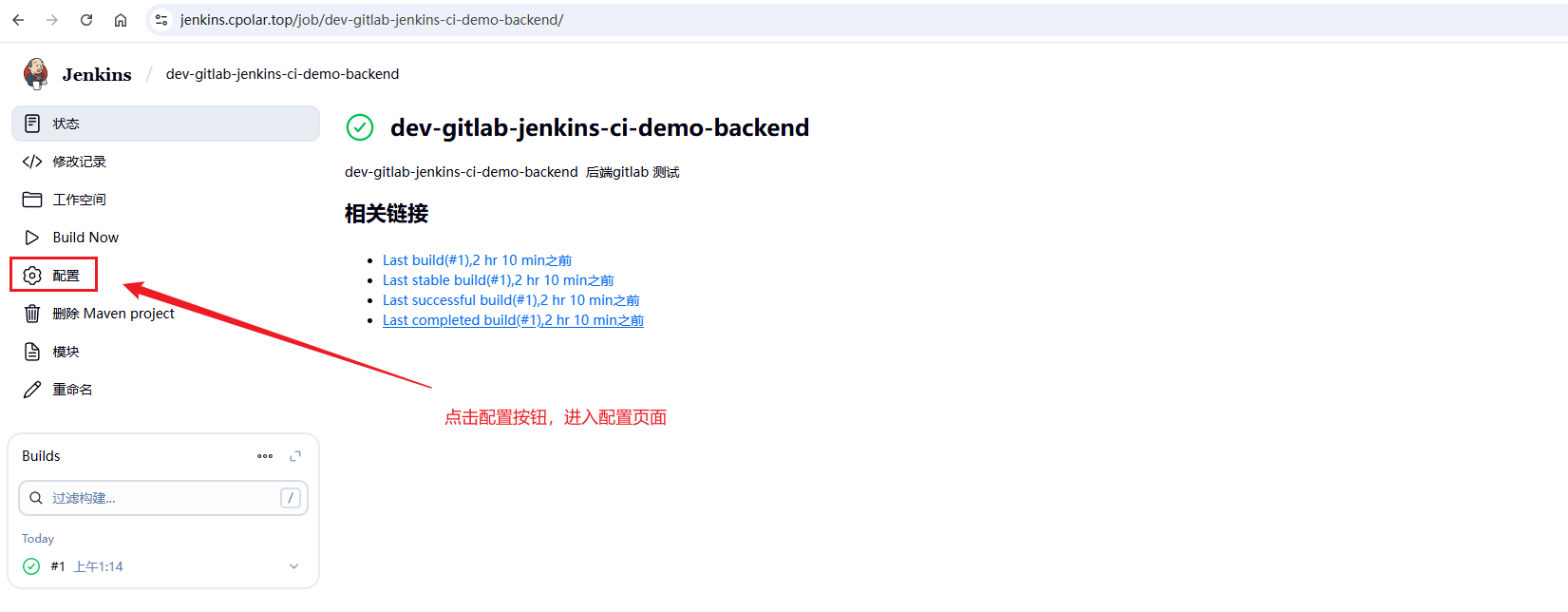
左侧菜单选择Post Steps,可以看到前面编写过的测试脚本:
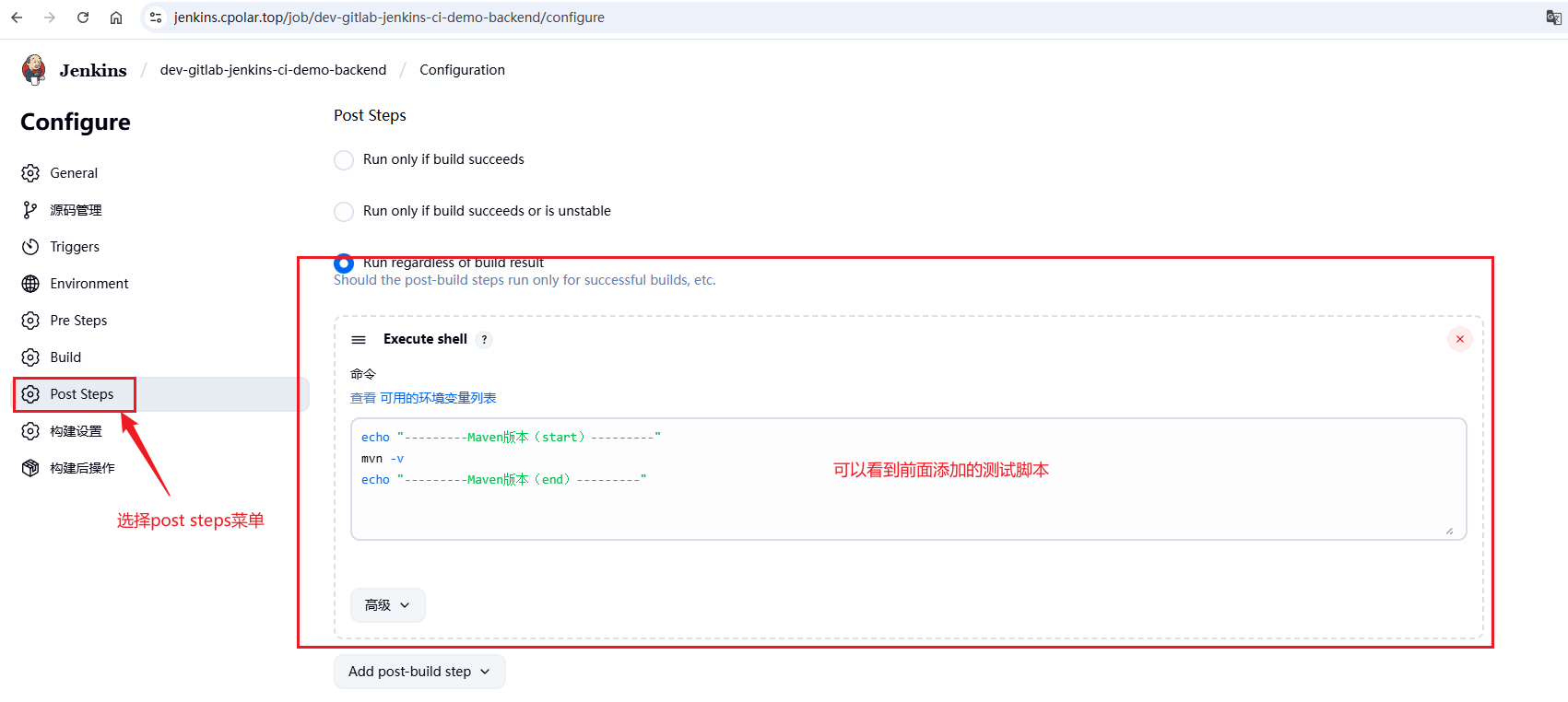
7.2.2 后端构建脚本
整个后端项目的构建部署流程是以 Jenkins 构建产物为起点,首先从 Jenkins 的构建输出目录中复制打包生成的 jenkins-ci-demo-1.0.jar 文件,并将其分别放置到项目运行目录和预设的部署备份目录 /home/project/jenkins/jenkins-ci-demo-backend/ 中。部署前会清理掉旧的 jar 包,确保工作目录干净整洁。随后通过预设的启动脚本 start_jenkins-ci-demo.sh 对服务进行重启,脚本会自动停止旧进程并拉起新的 jar 服务,同时生成独立的日志文件用于后续排查与追踪。整个流程自动化程度高、稳定性好,适合 Spring Boot 类型的后端服务持续集成与部署使用。
shell
#!/bin/bash

# 防止 Jenkins kill 脚本
BUILD_ID=dontKillMe

# 项目 & jar 包配置
PROJECT_NAME="jenkins-ci-demo"
PROJECT_VERSION="-1.0"
JAR_FILE_NAME="${PROJECT_NAME}${PROJECT_VERSION}.jar"

# Jenkins 构建产物目录(Maven target)
JENKINS_TARGET_DIR="$WORKSPACE/target"

# 统一后的部署目录
DEPLOY_DIR="/home/project/jenkins/jenkins-ci-demo-backend"

# 启动脚本名
START_SCRIPT="start_jenkins-ci-demo.sh"

echo "======== Jenkins 后端部署开始 ========"
echo "项目名称:$PROJECT_NAME"
echo "Jar 文件名:$JAR_FILE_NAME"
echo "构建输出目录:$JENKINS_TARGET_DIR"
echo "部署目录:$DEPLOY_DIR"

# 保证部署目录存在
mkdir -p "$DEPLOY_DIR"

# 删除旧 jar(如果存在)
if [ -f "$DEPLOY_DIR/$JAR_FILE_NAME" ]; then
    echo "删除旧 jar 包:$DEPLOY_DIR/$JAR_FILE_NAME"
    rm -f "$DEPLOY_DIR/$JAR_FILE_NAME"
fi

# 拷贝新 jar 到部署目录
if [ -f "$JENKINS_TARGET_DIR/$JAR_FILE_NAME" ]; then
    echo "拷贝新 jar 到部署目录..."
    cp "$JENKINS_TARGET_DIR/$JAR_FILE_NAME" "$DEPLOY_DIR/"
else
    echo "❌ 构建产物不存在:$JENKINS_TARGET_DIR/$JAR_FILE_NAME"
    exit 1
fi

# 切换到部署目录
cd "$DEPLOY_DIR" || { echo "❌ 切换目录失败:$DEPLOY_DIR"; exit 1; }

# 确保启动脚本存在并可执行
if [ ! -x "$START_SCRIPT" ]; then
    echo "启动脚本不存在或不可执行:$DEPLOY_DIR/$START_SCRIPT"
    exit 1
fi

# 重启服务
echo "执行启动脚本..."
sh "$START_SCRIPT" restart

# 等待并检测是否启动成功
sleep 20
RUNNING_COUNT=$(ps -ef | grep "$JAR_FILE_NAME" | grep -v grep | wc -l)

if [ "$RUNNING_COUNT" -gt 0 ]; then
    echo "✅ 服务已成功启动 (进程数: $RUNNING_COUNT)"
    exit 0
else
    echo "❌ 服务启动失败,未检测到 jar 运行中"
    exit 1
fi
后端Jar文件启动脚本(start_jenkins-ci-demo.sh) :
shell
# start_jenkins-ci-demo

# ====================== 配置区 ======================
# === 使用前请确保已安装 lsof:sudo yum install lsof -y ===
PORT=8080                                     # 应用监听端口
JAR_FILE="jenkins-ci-demo-1.0.jar"           # 构建后的 JAR 文件名
LOG_DIR="log"                                 # 日志目录
LOG_PREFIX=""                                 # 可选:日志前缀(留空自动识别)
# ====================================================

# 提取 jar 文件前缀(自动用于日志命名)
extract_jar_prefix() {
    local jar_name=$(basename "$JAR_FILE")
    echo "$jar_name" | sed -E 's/(-[0-9]+\.[0-9]+.*)?\.jar$//i'
}

# 获取监听端口的 PID
get_pid() {
    lsof -ti :$PORT
}

# 停止服务
stop() {
    echo "正在停止监听 ${PORT} 端口的进程..."
    local pids=$(get_pid)
    if [[ -n "$pids" ]]; then
        echo "发现进程 PIDs: $pids"
        kill -9 $pids
        echo "进程已终止"
    else
        echo "未找到运行中的进程"
    fi
}

# 启动服务
start() {
    if [[ ! -f "$JAR_FILE" ]]; then
        echo "错误:JAR 文件不存在 [$JAR_FILE]"
        exit 1
    fi

    local existing_pids=$(get_pid)
    if [[ -n "$existing_pids" ]]; then
        echo "错误:应用已在运行 (PIDs: $existing_pids)"
        exit 1
    fi

    local jar_prefix=$(extract_jar_prefix)
    local prefix=${LOG_PREFIX:-$jar_prefix}
    mkdir -p "$LOG_DIR"

    local timestamp=$(date "+%Y%m%d-%H%M%S")
    local log_file="${LOG_DIR}/${prefix}-${timestamp}.log"

    echo "启动 Java 应用 [$JAR_FILE]..."
    nohup java -Xms512m -Xmx512m -Xmn256m -XX:SurvivorRatio=6 -jar "$JAR_FILE" >> "$log_file" 2>&1 &

    echo "✔ 应用已启动"
    echo "▷ 日志文件: $(pwd)/$log_file"
    echo "▶︎ 实时日志查看: tail -f $log_file"
}

# 重启服务
restart() {
    stop
    sleep 2
    start
}

# 命令入口
case "$1" in
    start)
        start
        ;;
    stop)
        stop
        ;;
    restart)
        restart
        ;;
    *)
        echo "使用方法: $0 {start|stop|restart}"
        exit 1
        ;;
esac

exit 0
7.2.3 构建查看日志
首先,需要先在服务器中添加后端jar文件启动脚本start_jenkins-ci-demo.sh
shell
#创建后端工作目录
mkdir -p /home/project/jenkins/jenkins-ci-demo-backend/

#进入工作目录
cd /home/project/jenkins/jenkins-ci-demo-backend/
接着添加jar文件启动脚本start_jenkins-ci-demo.sh:
shell
#编辑脚本(添加7.2.2小节中的后端jar文件启动脚本)
sudo vim start_jenkins-ci-demo.sh
进行脚本赋权:
shell
chmod +x start_jenkins-ci-demo.sh
授权后,脚本便会显示为绿色(即可执行脚本)
接下来打开jenkins中的后端项目dev-gitlab-jenkins-ci-demo-backend,进入配置页面,填写构建脚本(7.2.2小节中的):
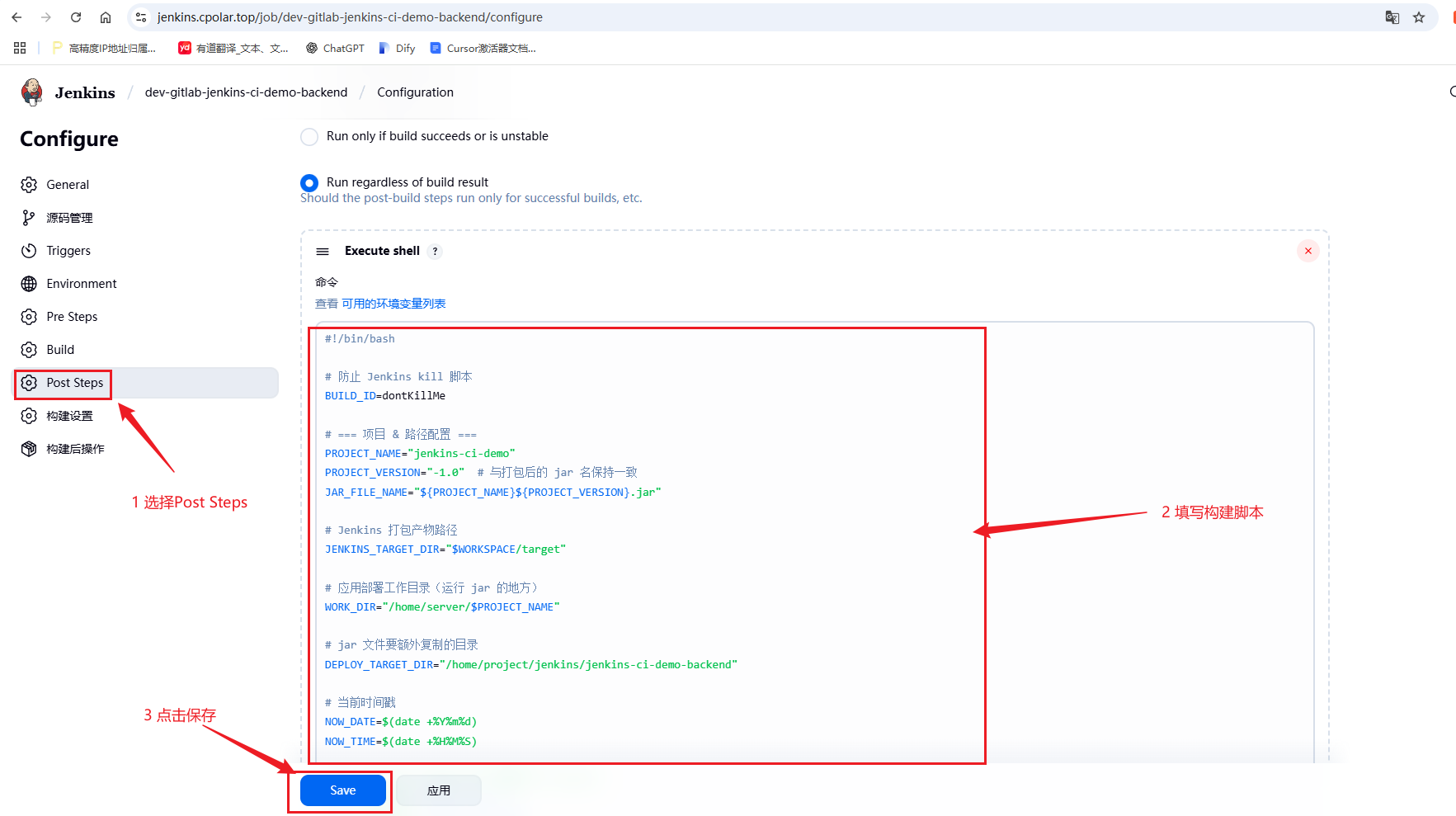
点击构建,查看控制台日志输出:
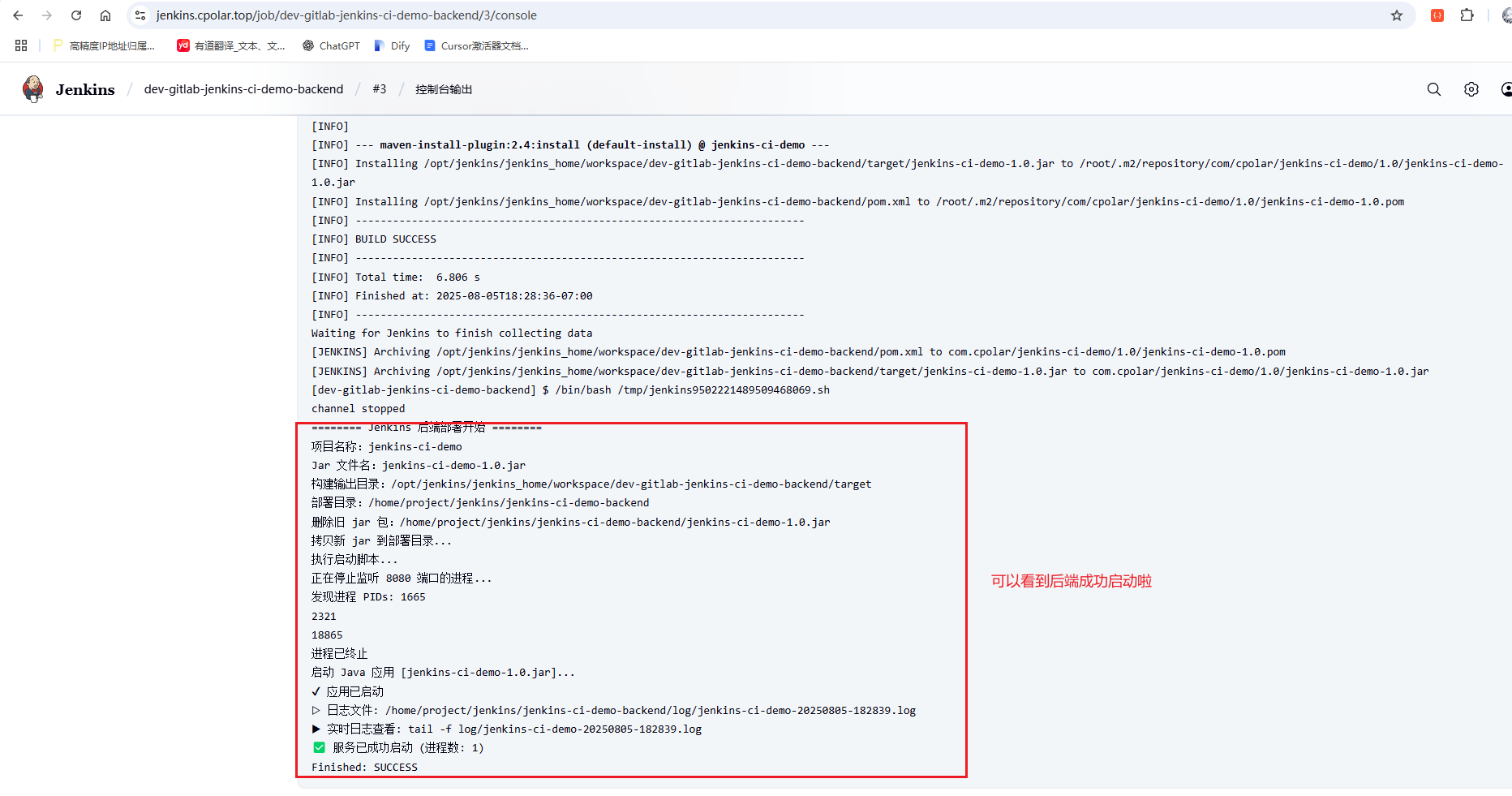
为了方便测试后端接口是否能够正常访问,接下来我们需要开放一下后端访问端口:
shell
#开放8080端口
firewall-cmd --zone=public --add-port=8080/tcp --permanent

#重新加载防火墙配置
firewall-cmd --reload
让我们访问一下后端的Api接口进行测试:
shell
#注意 此处IP地址应修改为您的服务器地址
http://192.168.184.133:8080/api/info 
可以看到成功访问啦!
7.2.4 提交代码测试Jenkins构建
为了确保后端可以正确的拉取最新提交的git代码,这边简单修改一下后端接口返回的信息,咱们把后端接口V1.0`:
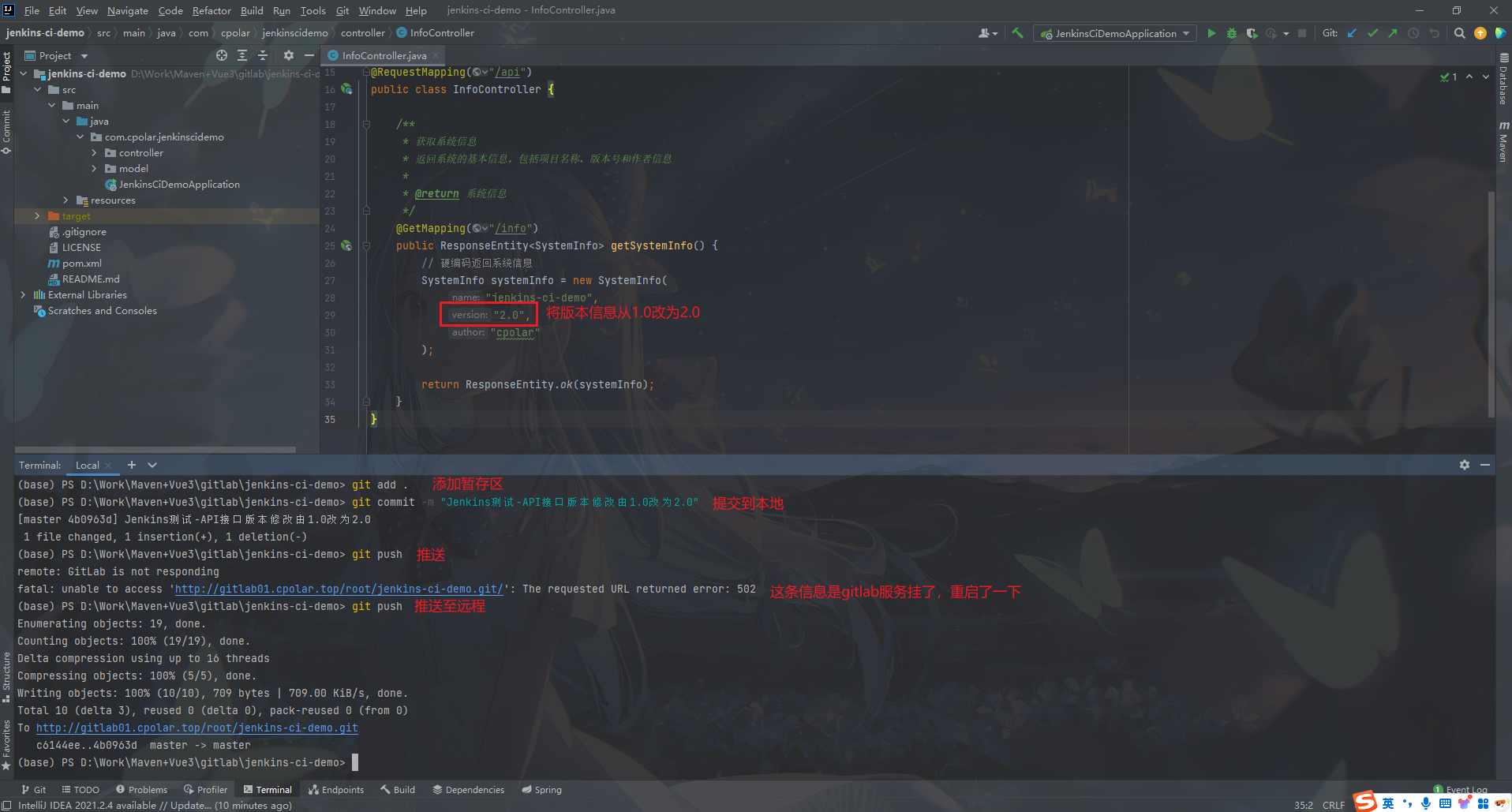
让我们再次构建Jenkins,查看最新日志:
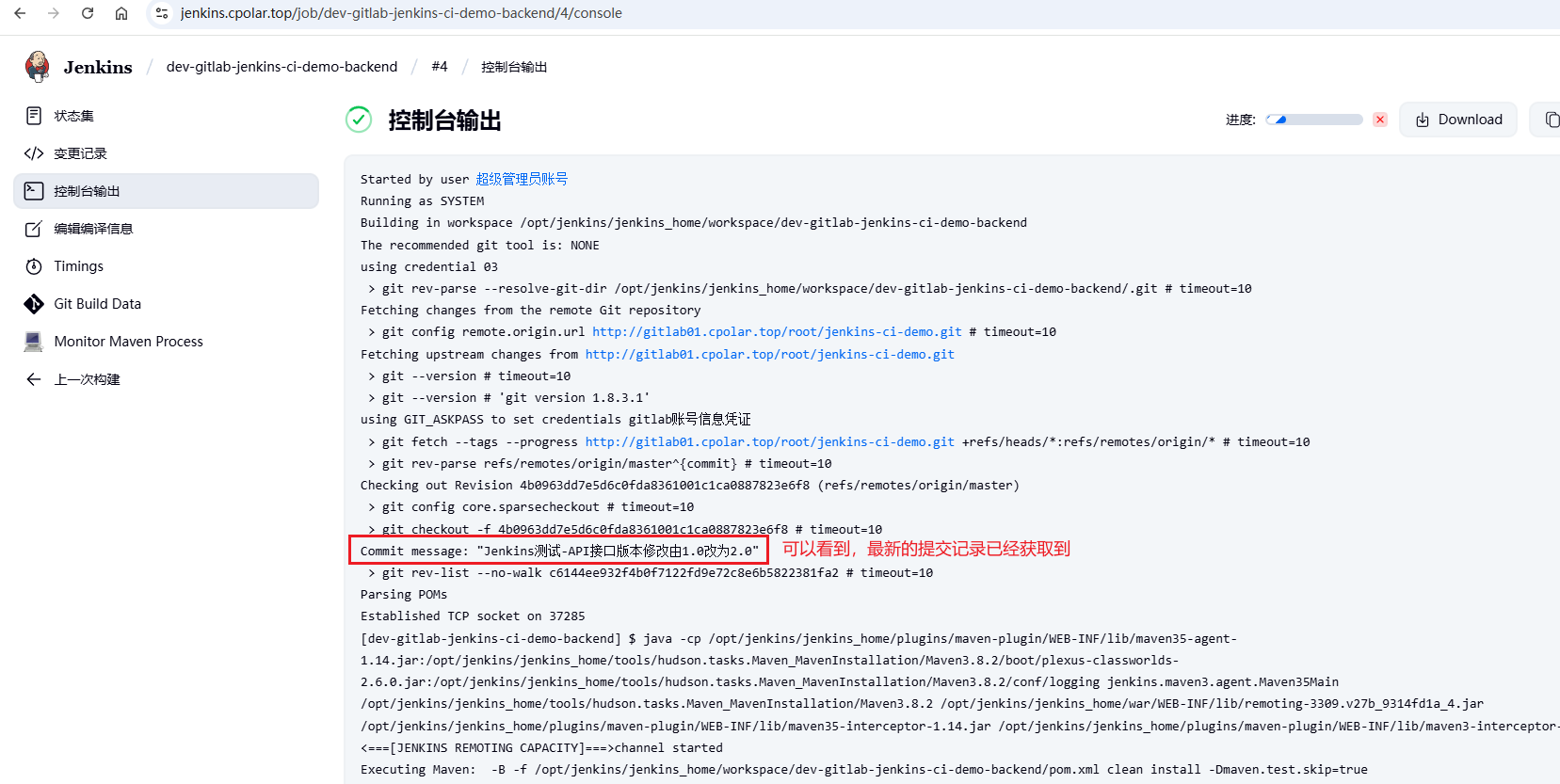
构建结果如下:
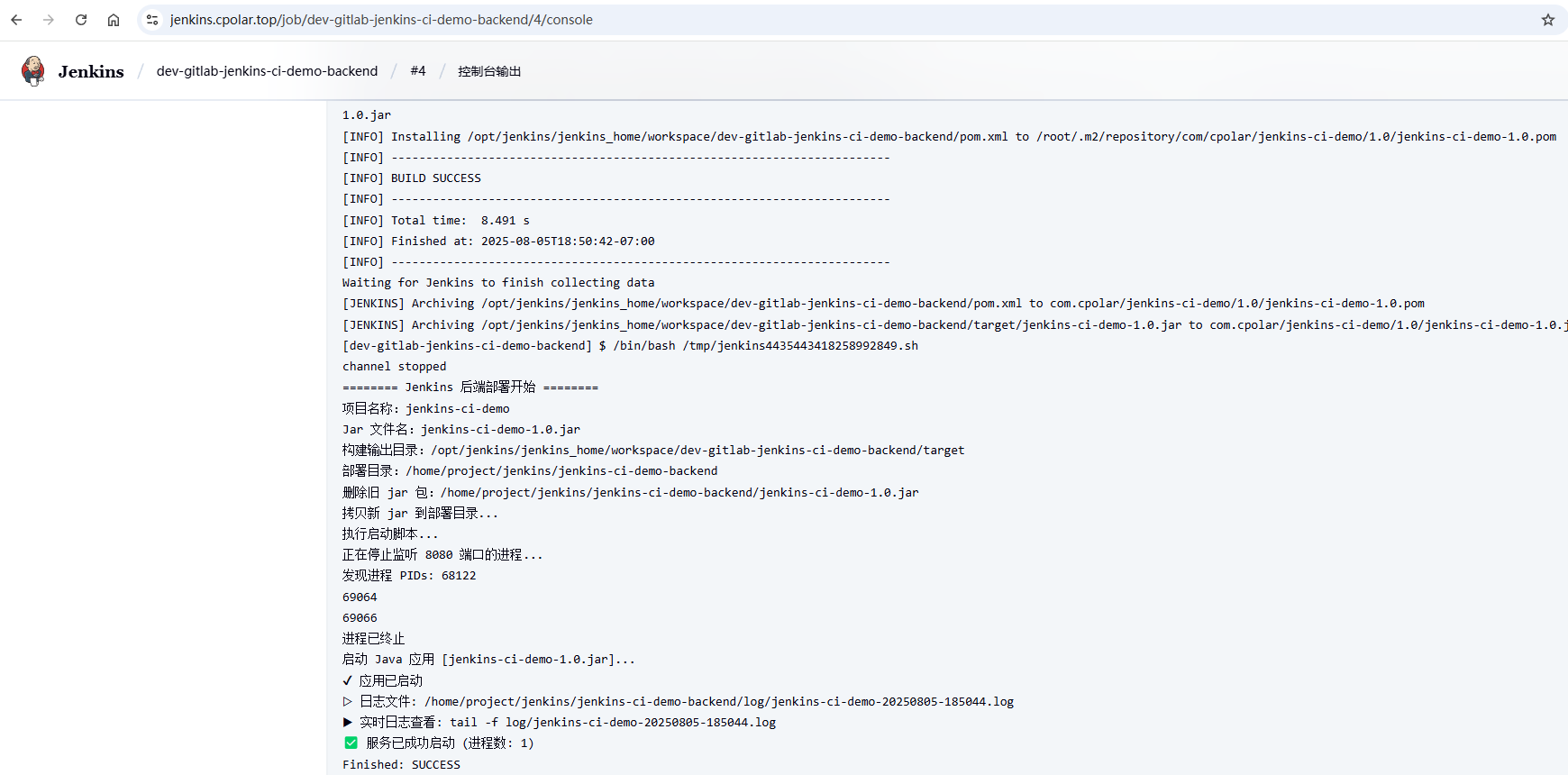
成功启动啦,接下来测试一下后端API接口,看看是否更新最新接口信息:

可以看到接口返回的信息成功从1.0变为2.0啦!
8 修改Nginx配置联通前后端
8.1 内网联通前后端
在修改nginx之前,请求前端的时候,打开开发者模式可以看到:
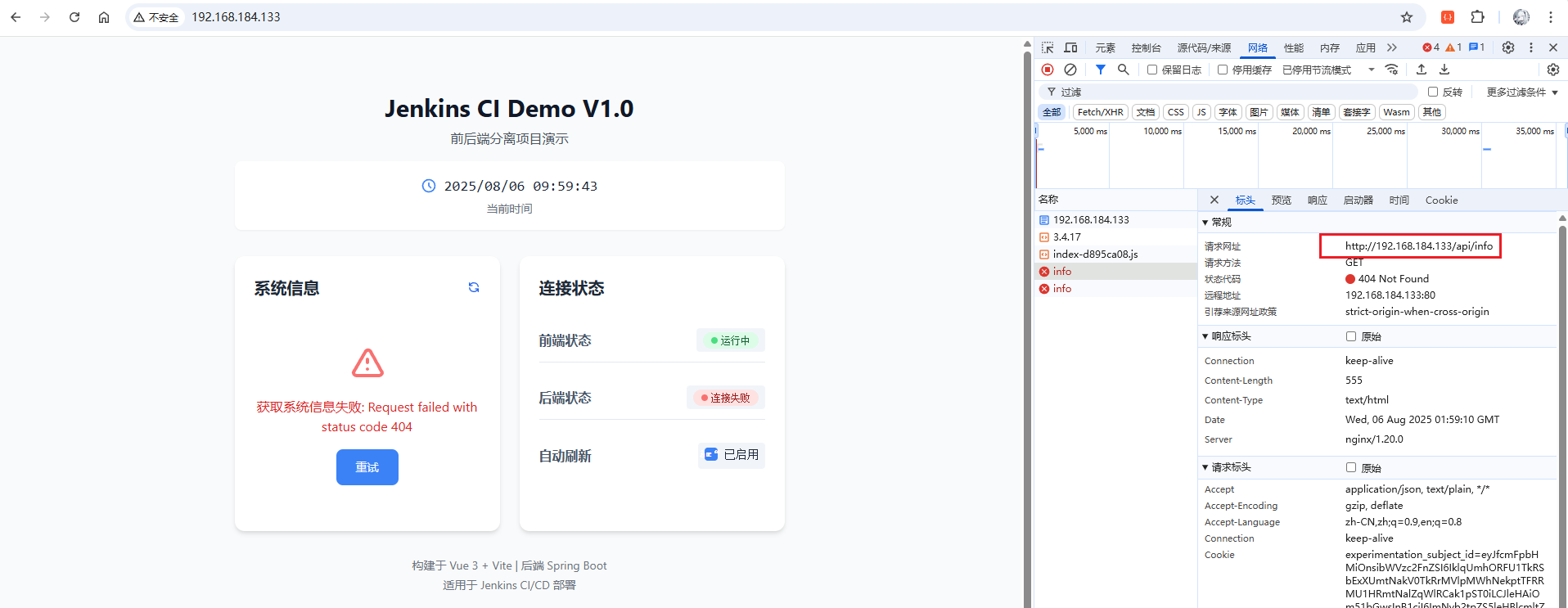
从图中可以看到,前端请求的地址是http://192.168.184.133/api/info,而后端的地址为http://192.168.184.133:8080/api/info,所以需要进行nginx反向代理,让我们修改一下nginx配置:
shell
#编辑nginx配置
sudo vim /usr/local/nginx/conf/nginx.conf
nginx配置修改如下:
nginx
server {
    listen       80;
    server_name  localhost;

    # 前端页面静态资源路径
    location / {
        root   /home/project/jenkins/jenkins-ci-demo-frontend;
        index  index.html index.htm;
        try_files $uri $uri/ /index.html;  # 支持前端路由(如Vue/React)
    }

    # 反向代理 /api 到后端服务 http://192.168.184.133:8080
    location /api/ {
        proxy_pass         http://192.168.184.133:8080;
        proxy_set_header   Host $host;
        proxy_set_header   X-Real-IP $remote_addr;
        proxy_set_header   X-Forwarded-For $proxy_add_x_forwarded_for;
        proxy_set_header   X-Forwarded-Proto $scheme;
    }

    # 错误页面配置
    error_page   500 502 503 504  /50x.html;
    location = /50x.html {
        root   /usr/share/nginx/html;
    }
}
修改后如图:
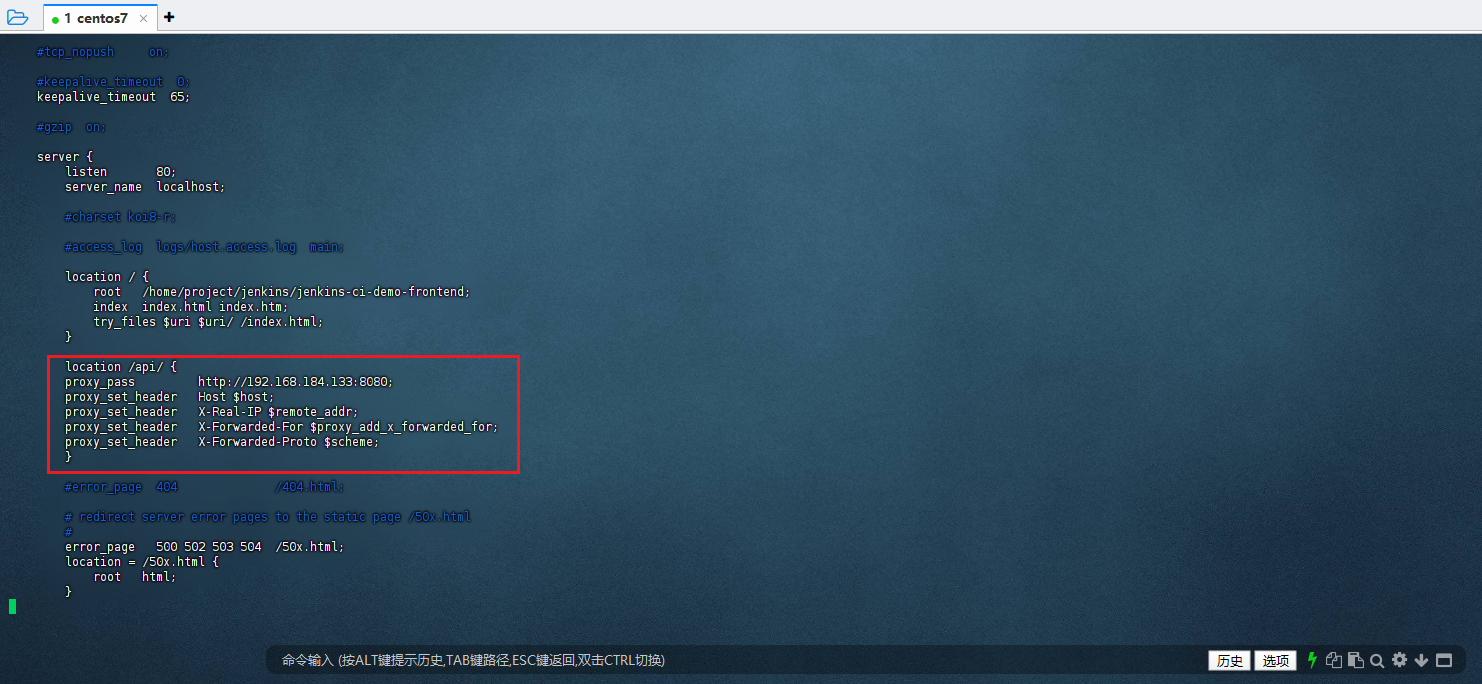
接着刷新一下nginx配置:
shell
#刷新nginx配置
/usr/local/nginx/sbin/nginx -s reload
再次访问前端页面:
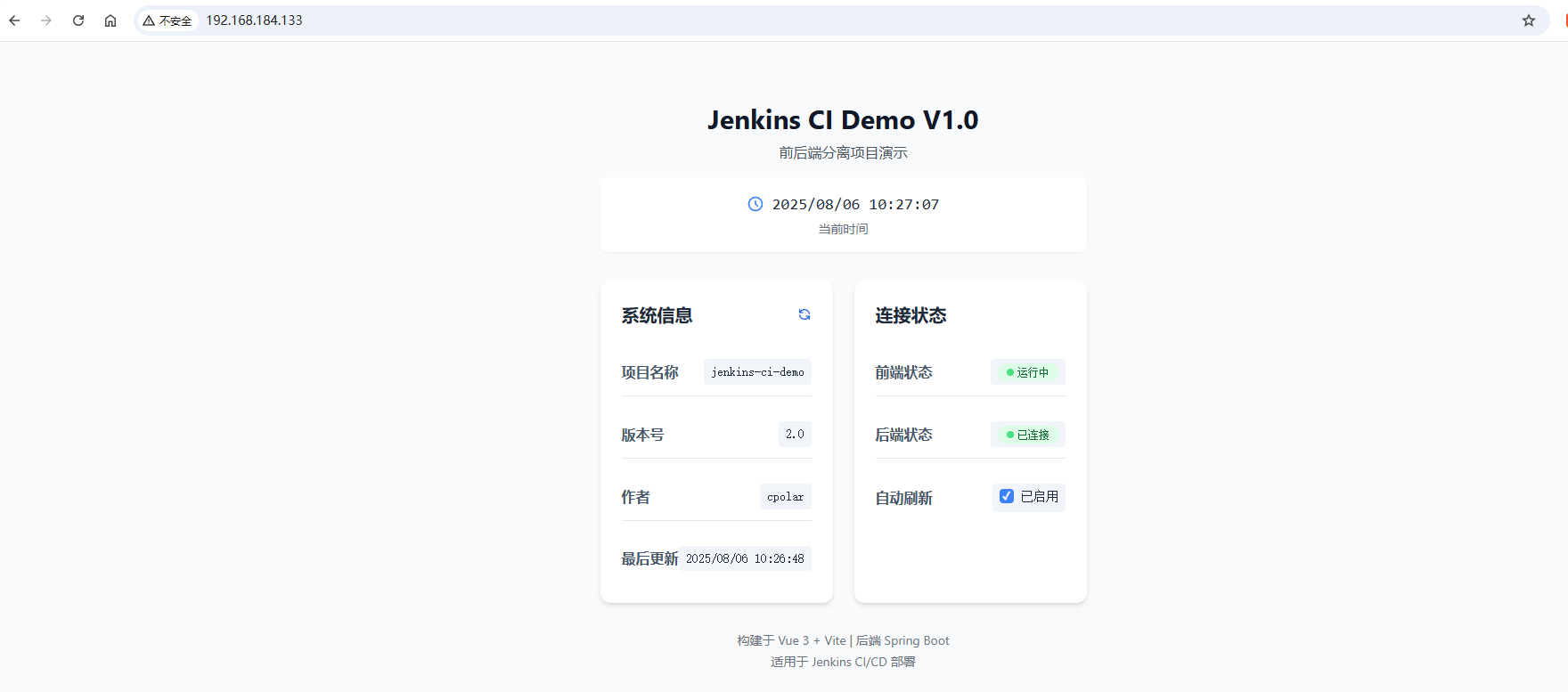
已经可以正常联通后端啦!
8.2 远程访问前端项目(cpolar穿透)
8.2.1 配置 HTTP 隧道绑定到80端口
登录到cpolar web ui管理端,点击左侧菜单栏的隧道管理,展开进入隧道列表页面,页面下默认会有 2 个隧道:
- ssh隧道,指向22端口,tcp协议
- website隧道,指向8080端口,http协议(http协议默认会生成2个公网地址,一个是http,另一个https,免去配置ssl证书的繁琐步骤)
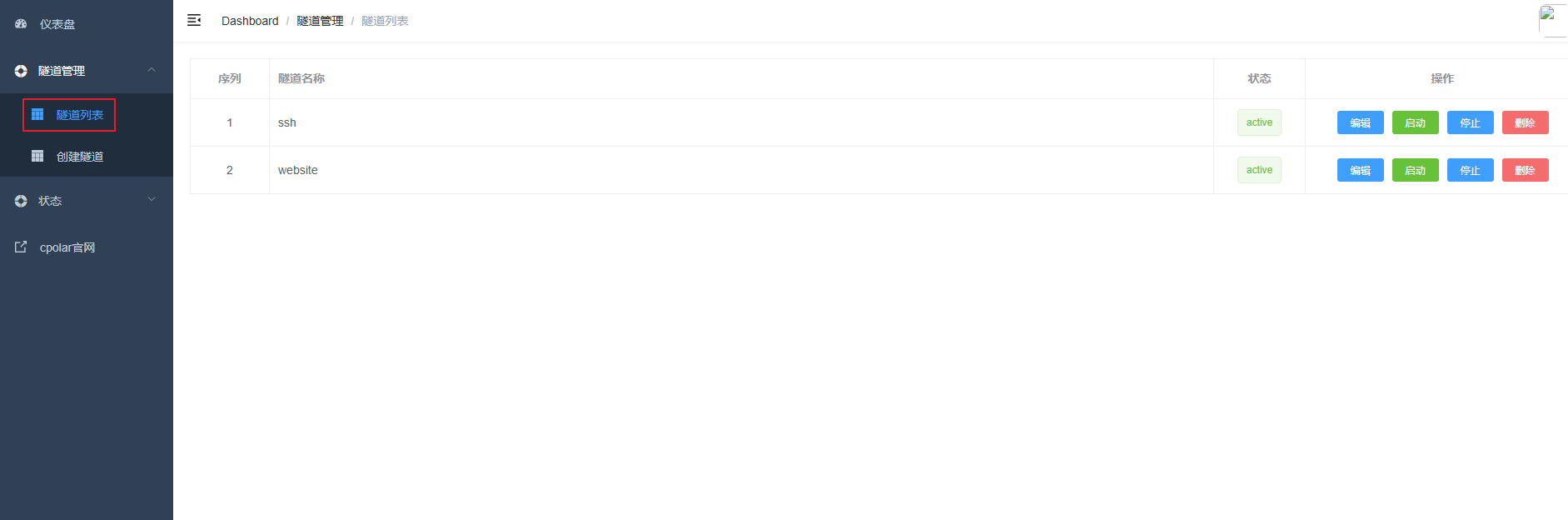
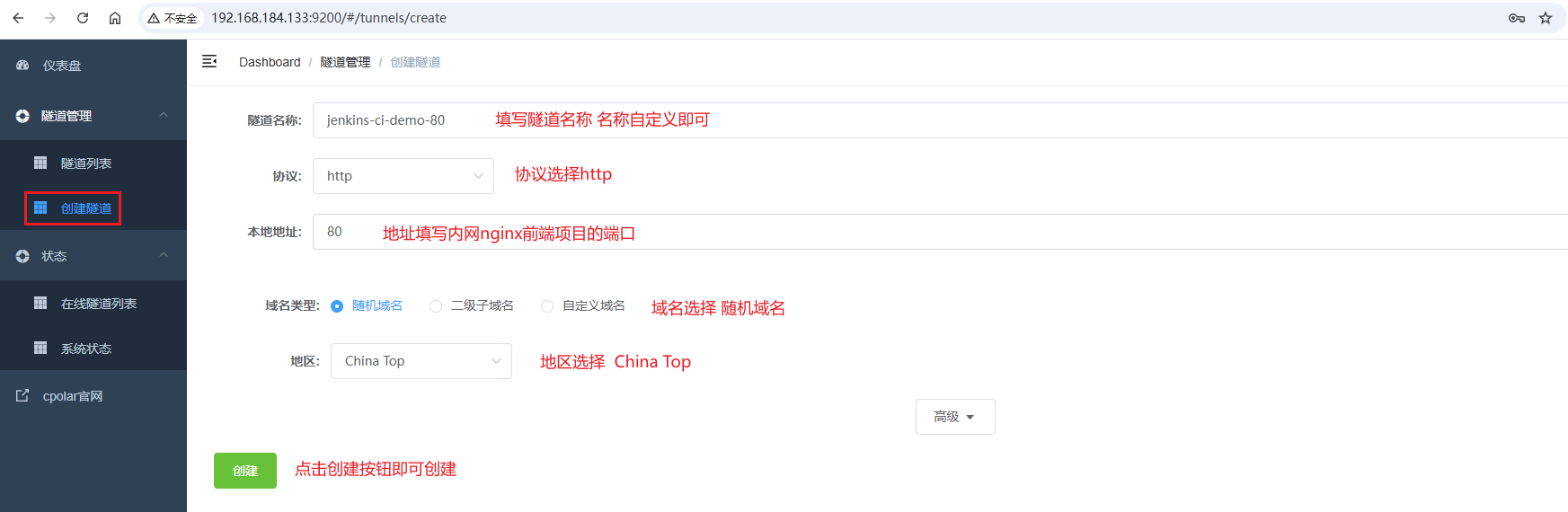
来到侧边栏的隧道管理>创建隧道表单,填写隧道信息如下:
接着来到侧边栏状态>在线隧道列表,可以看到2条隧道信息:
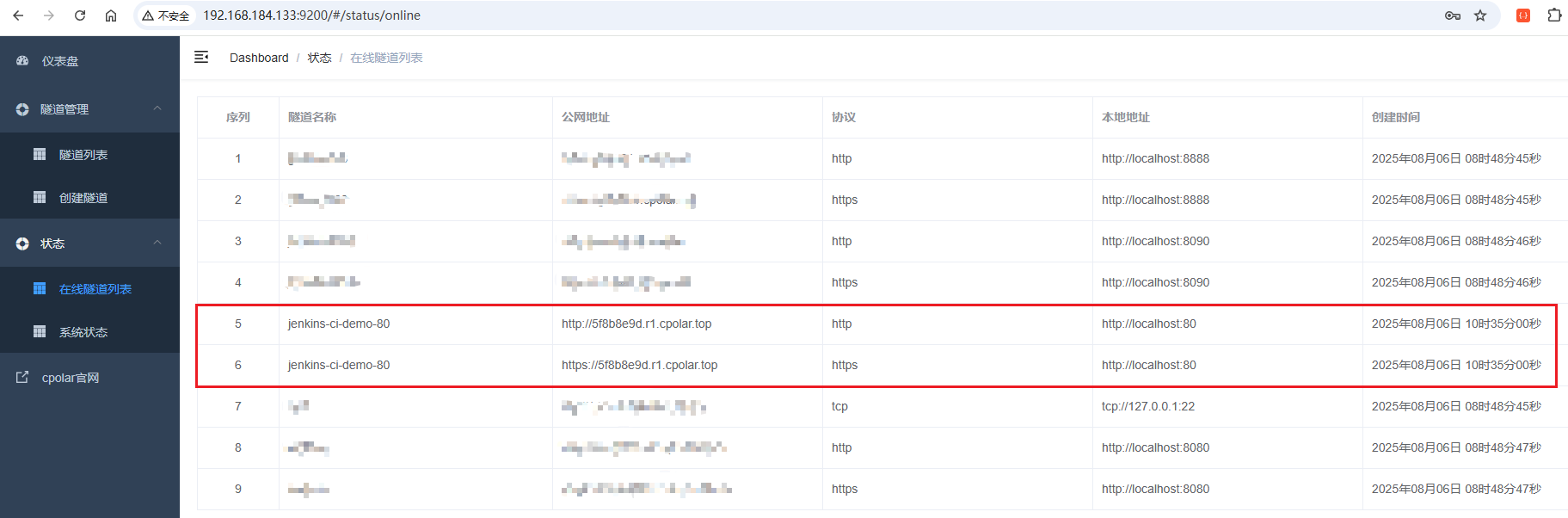
8.2.2 访问公网地址验证前端是否可访问
一条协议为http的,另一条为https协议,让我们浏览器访问测试一下,以https为例:
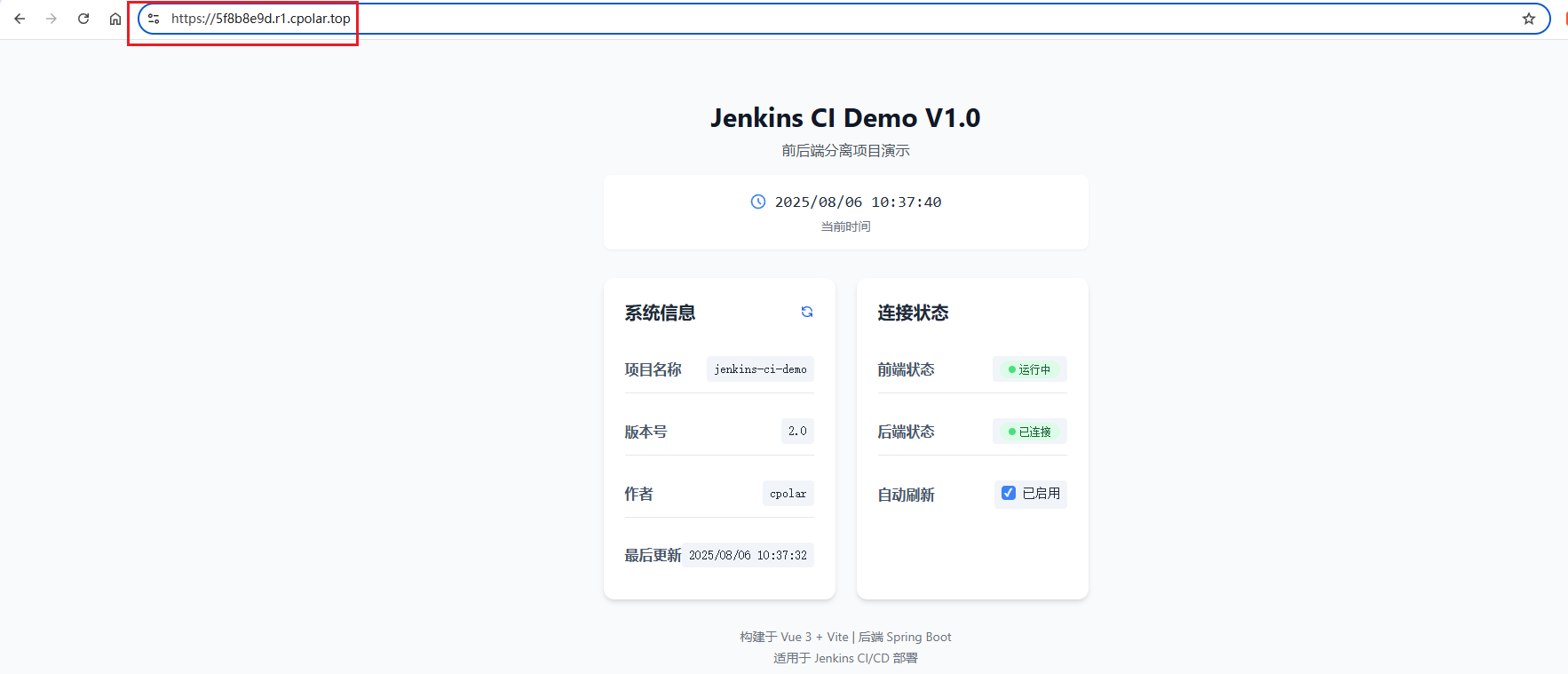
可以正常访问,接着测试一下功能请求Api:
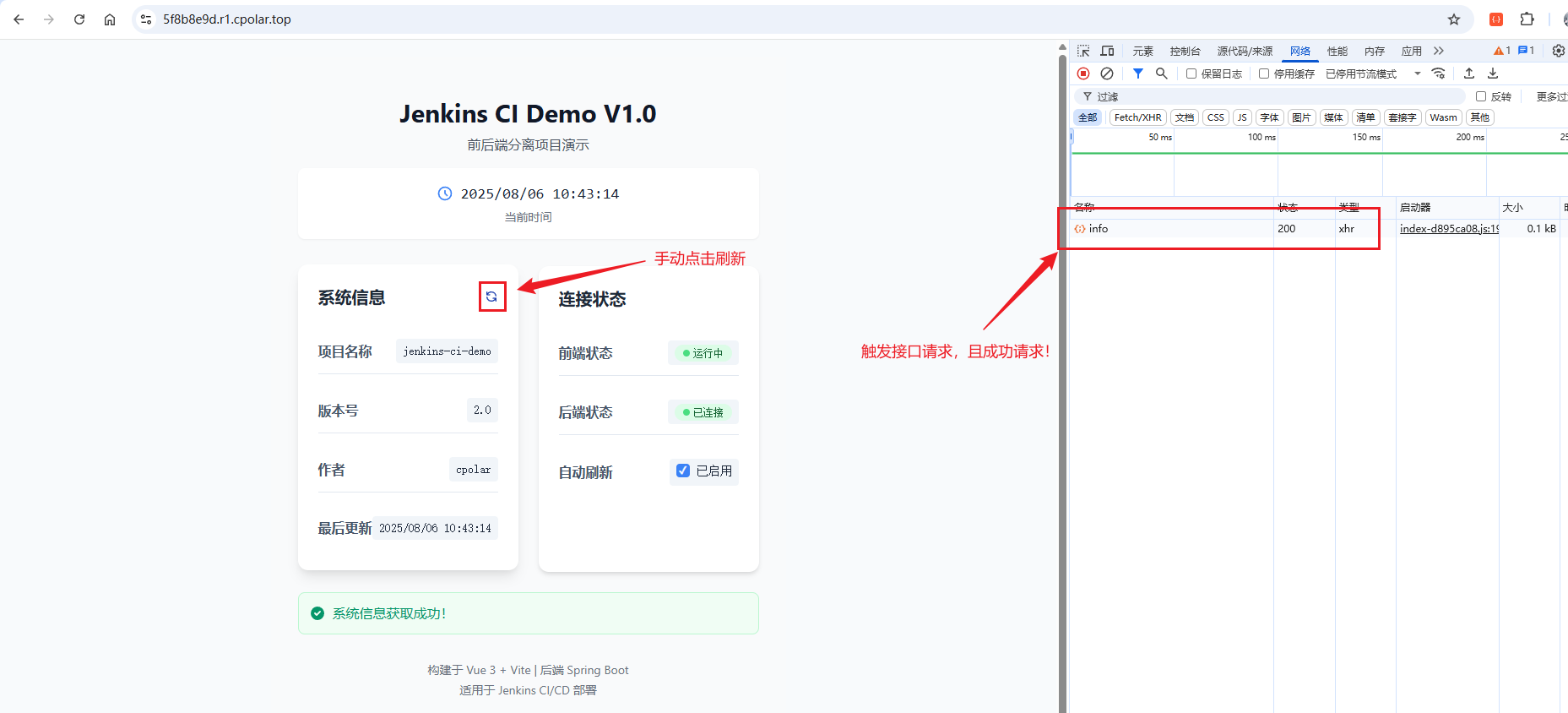
8.2.3 设置固定二级子域名(Pro用户)
使用cpolar为其配置二级子域名,该域名为固定格式域名,不会随机变化,方便远程访问前端项目。
进入官网的预留页面:https://dashboard.cpolar.com/reserved
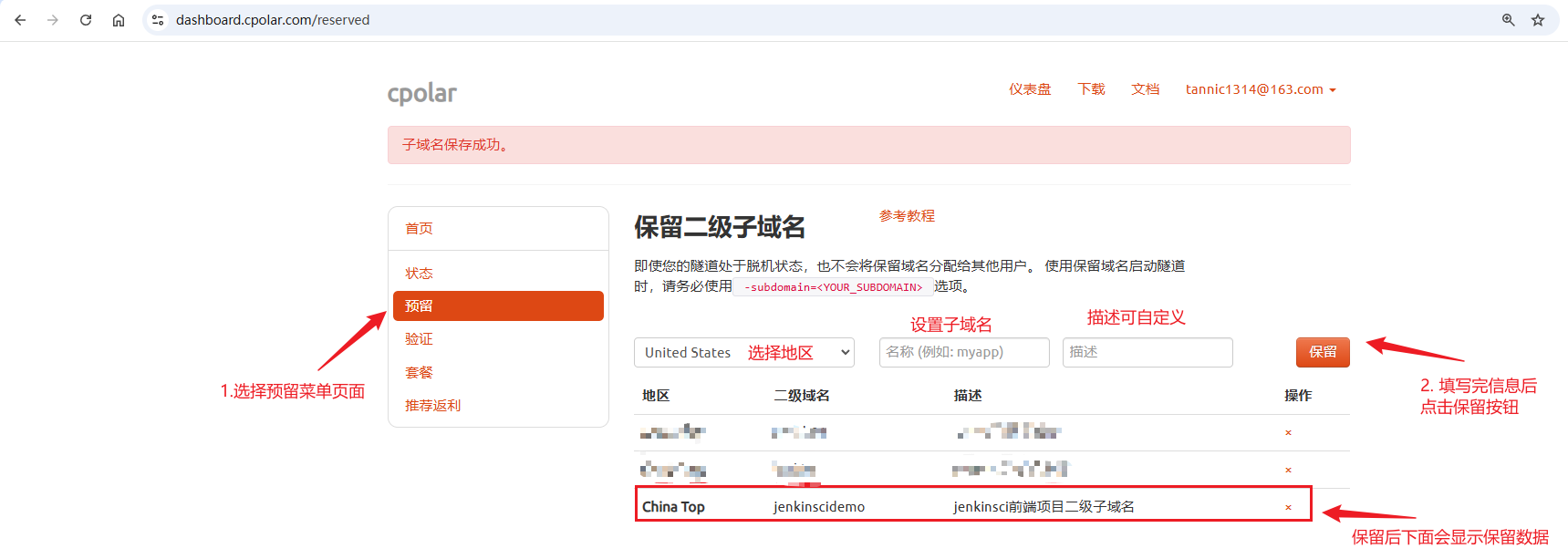
列表中显示了一条已保留的二级子域名记录:
- 地区:显示为
China Top。 - 二级域名:显示为
jenkinscidemo。
注:二级域名是唯一的,每个账号都不相同,请以自己设置的二级域名保留的为主
进入侧边菜单栏的隧道管理>隧道列表,可以看到前面配置名为jenkins-ci-demo-80的隧道
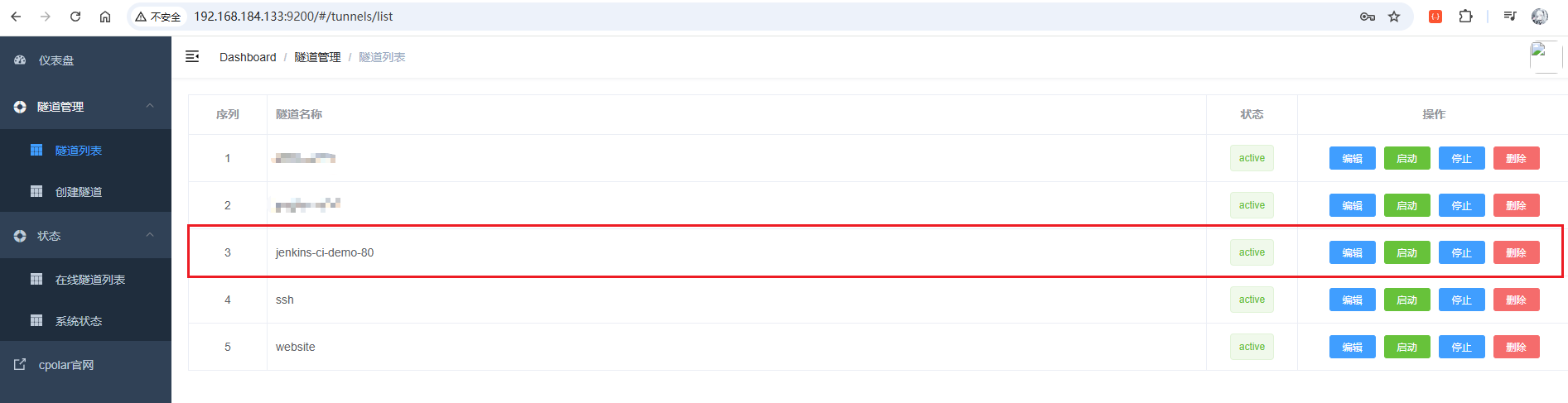
点击编辑按钮进入编辑页面,修改域名类型为二级子域名,然后填写前面配置好的子域名,点击更新按钮:
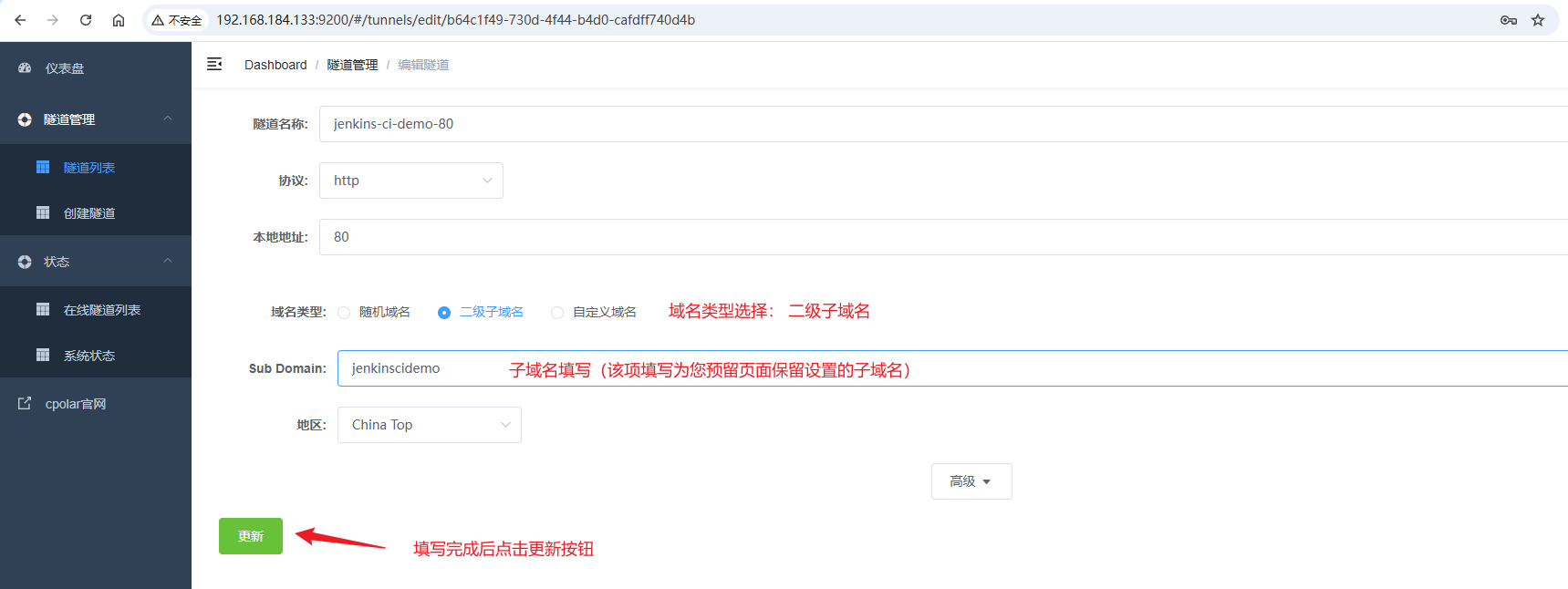
来到状态菜单下的在线隧道列表可以看到隧道名称为jenkins-ci-demo-80的公网地址已经变更为二级子域名+固定域名主体及后缀的形式了:
g)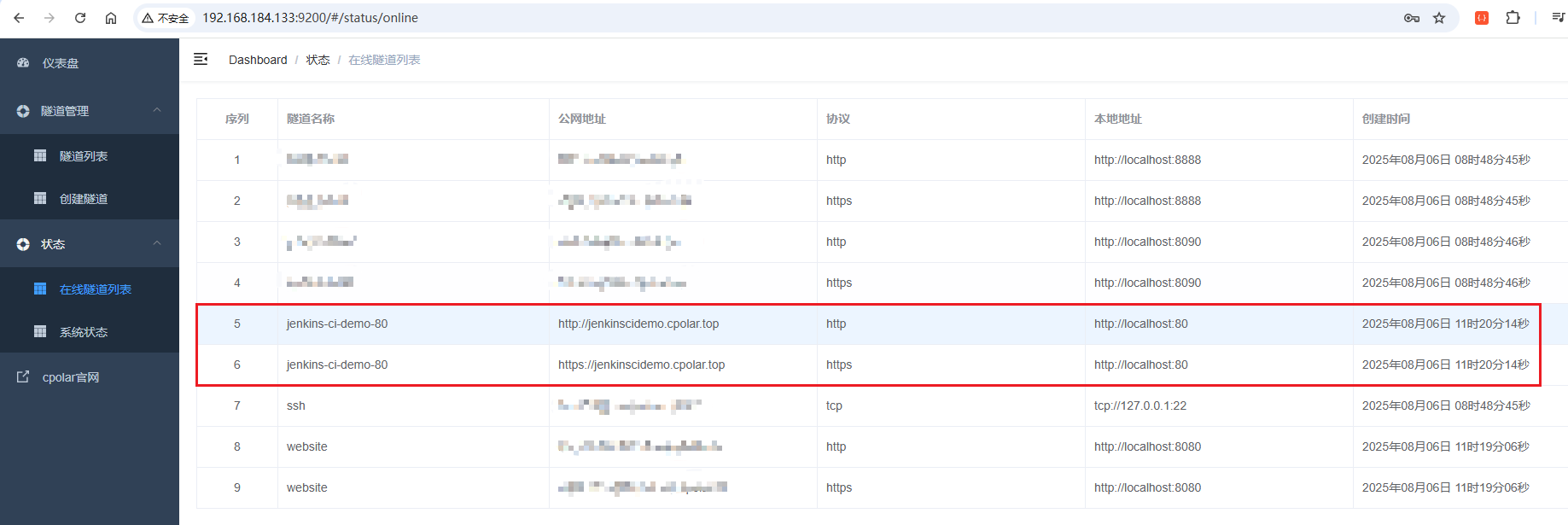 这里以https协议做访问测试:
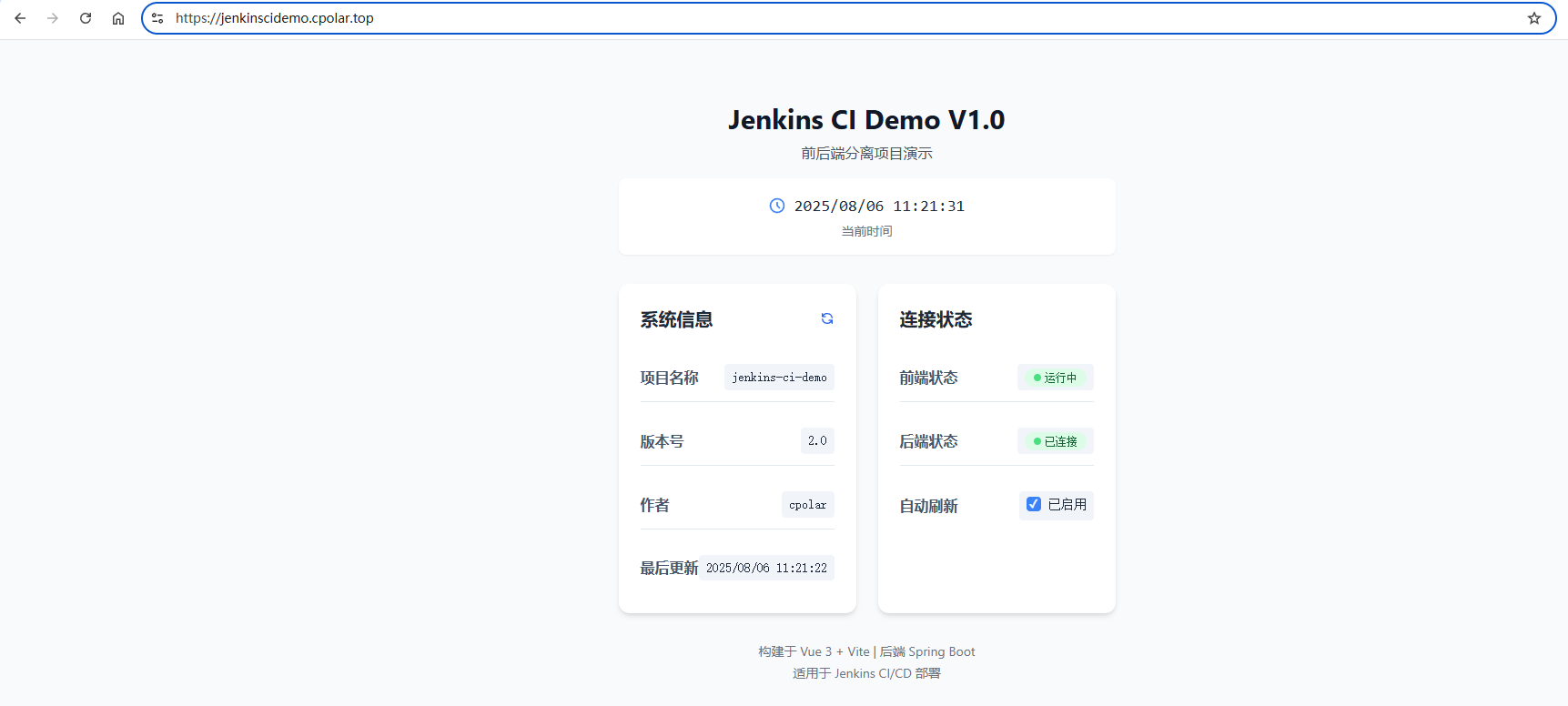
访问成功,这样一个固定不变的域名就设置好啦!
9 Webhook 自动触发 Jenkins构建
本节主要演示:通过 GitLab Webhook 远程触发 Jenkins 自动构建 。
这种方式适用于将代码提交或推送到 GitLab 仓库后,自动通知 Jenkins 进行构建部署,实现持续集成(CI)流程自动化。
📌 说明:
- 本教程以 GitLab 为例,Gitee、GitHub 等代码仓库平台的 Webhook 配置方式与 GitLab 类似,仅在触发 URL 和权限管理等细节上略有差异,不再一一赘述。
- 后续你可以根据相同思路,配置 Gitee/GitHub 的 webhook 即可实现同样效果。
- 前端项目使用 "自由风格(Freestyle)构建任务" ,后端使用 "Maven 项目" ,这两种 Jenkins 任务类型都支持通过 webhook 插件触发。配置方式大同小异,因此本节采用前端项目进行演示,不重复分别演示前后端项目。
9.1 安装Generic Webhook Trigger插件
点击首页右上角设置图标按钮>找到System Configuration下的Plugins模块,点击进去选择Available plugins,然后搜索`Generic Webhook Trigger插件:
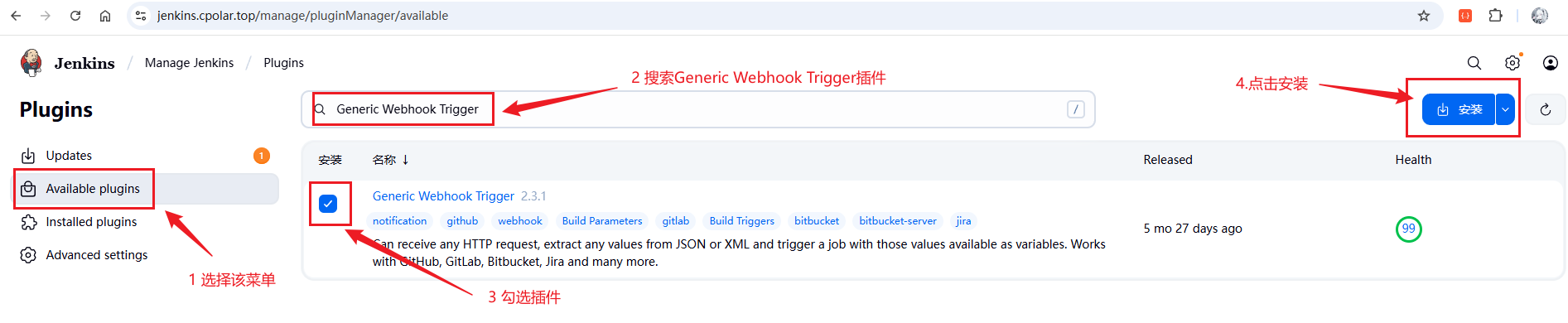
安装好后,选择前端项目dev-gitlab-jenkins-ci-demo-frontend进入项目配置,菜单选择Triggers,如图:
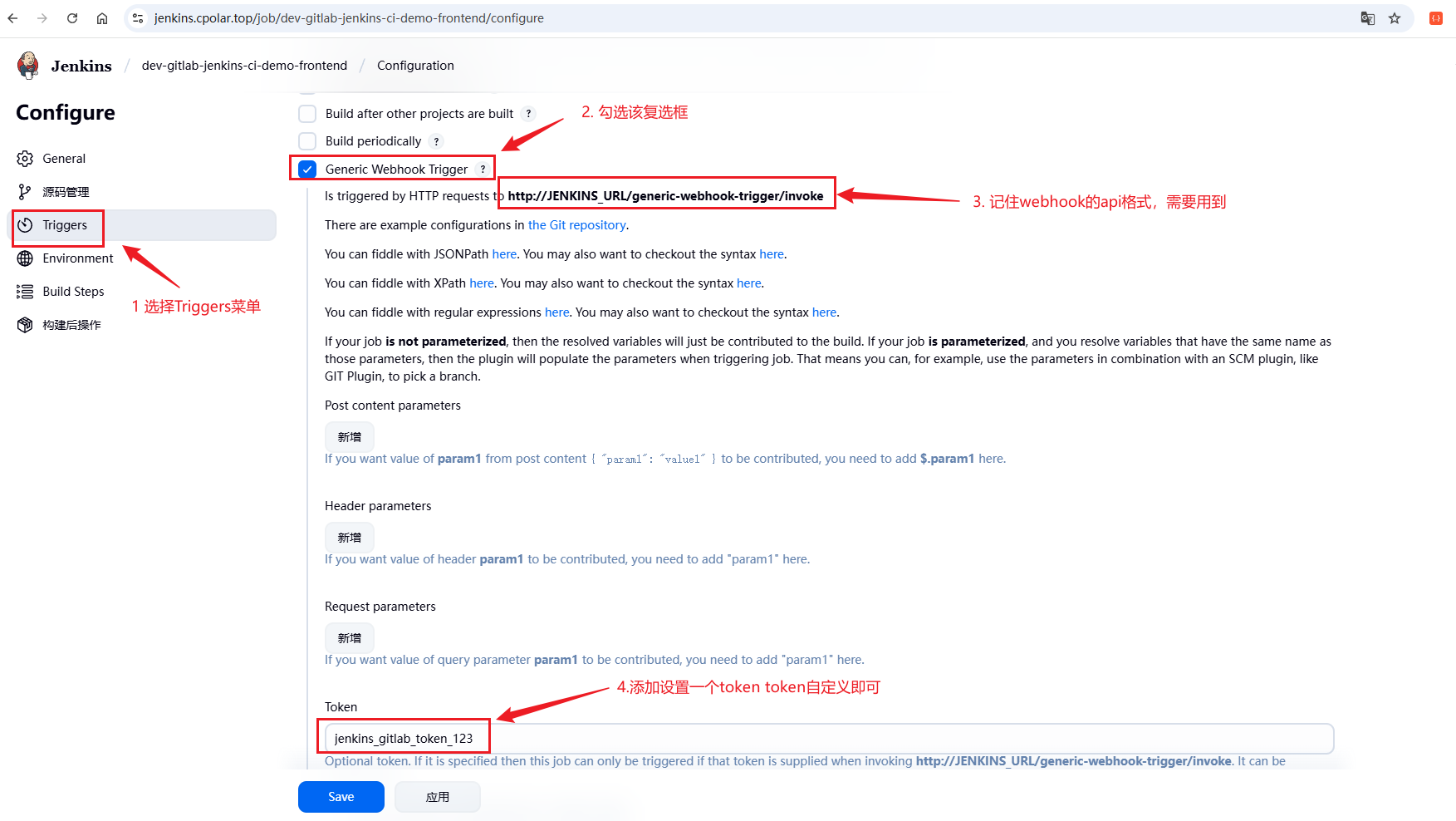
填写完成后,直接点击Save保存即可,webhook地址格式如下:
shell
#如: http://jenkins.cpolar.top/generic-webhook-trigger/invoke
http://JENKINS_URL/generic-webhook-trigger/invoke
接着,来到gitlab,打开前端项目,然后依次选择: Settings>Webhooks
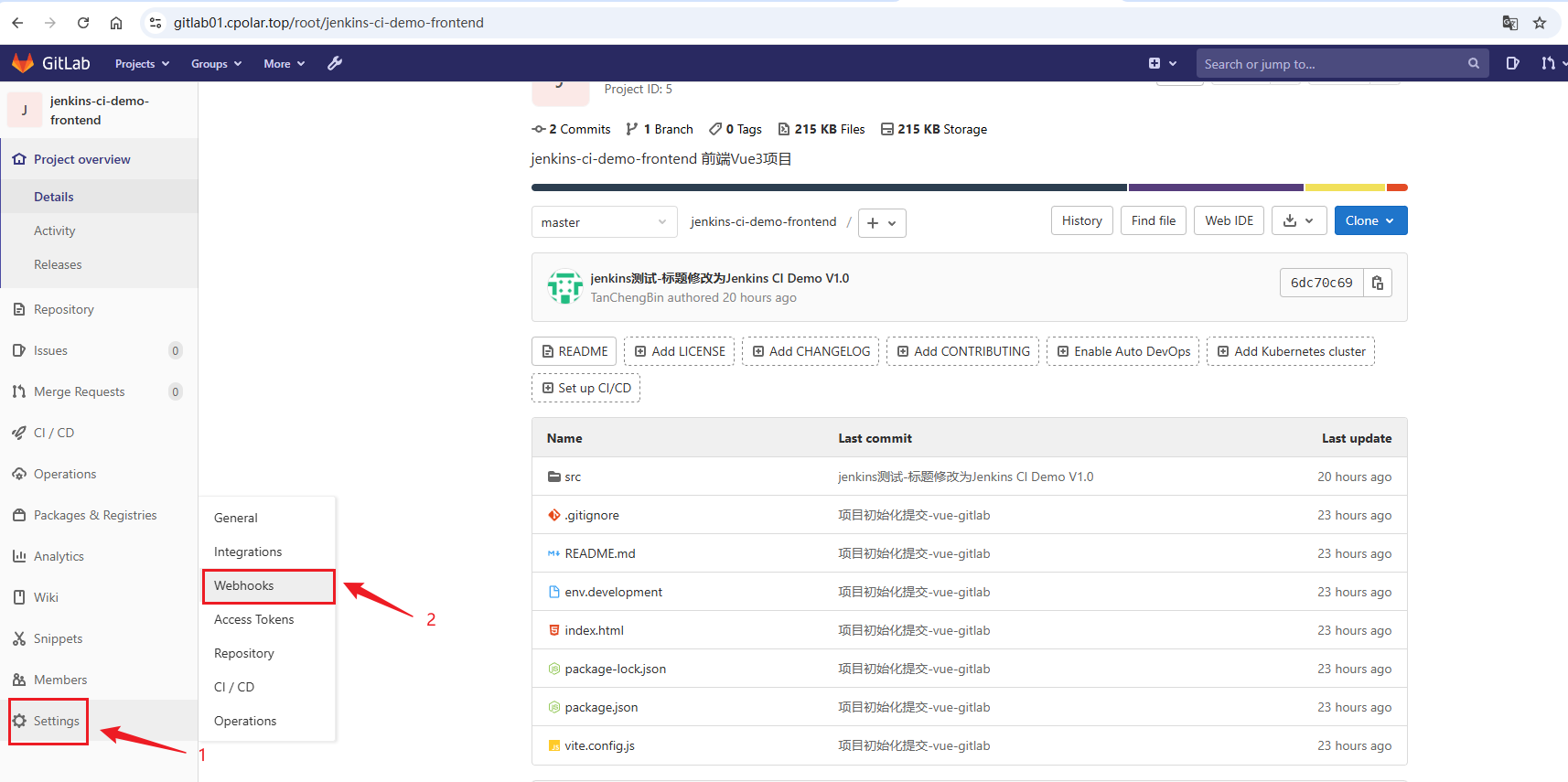
来到webhooks配置页面。填写相关信息:
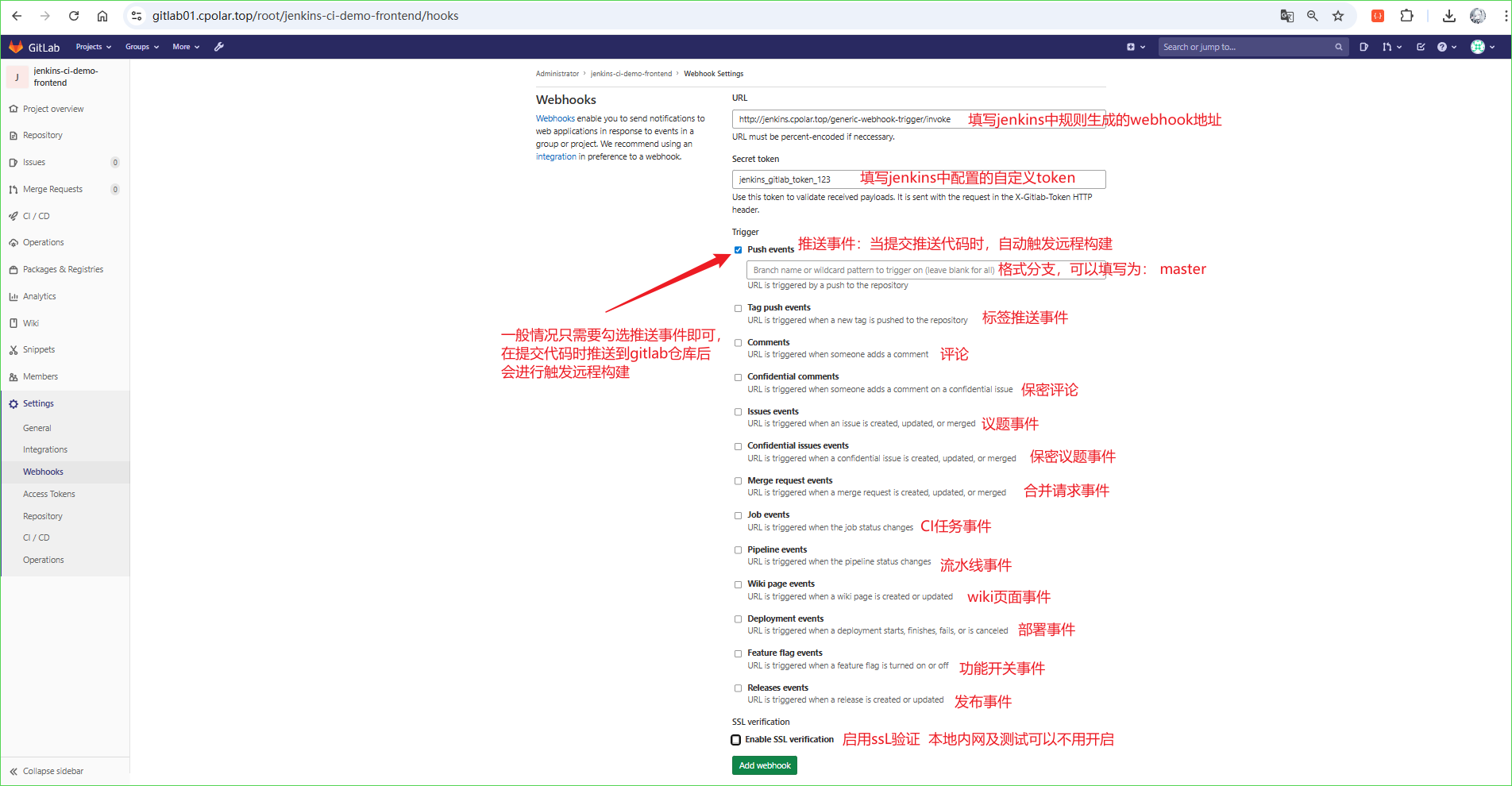
填写完成相关信息后,点击Add webhook,然后滚动到底部可以进行简单的测试:
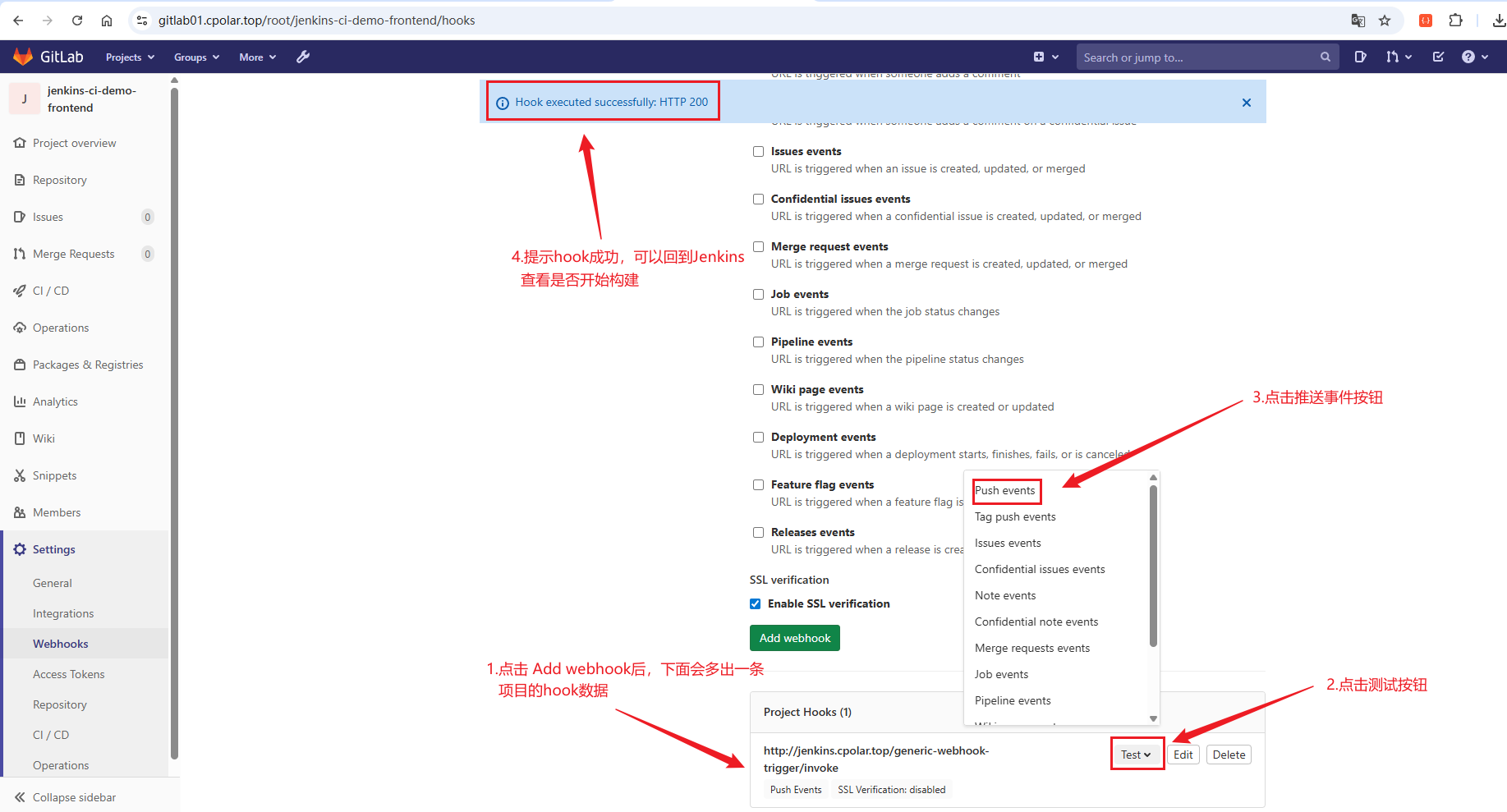
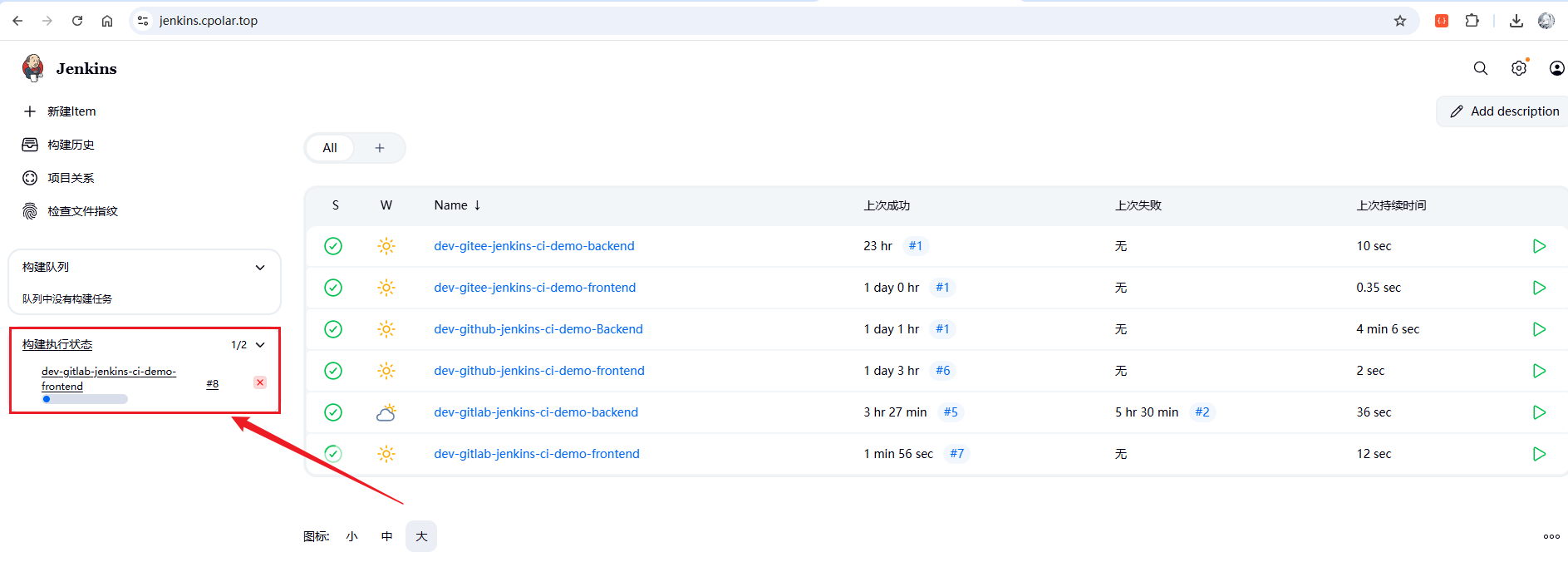
回到jenkins中可以看到,配置了webhook的项目工程被gitlab推送事件触发了构建:
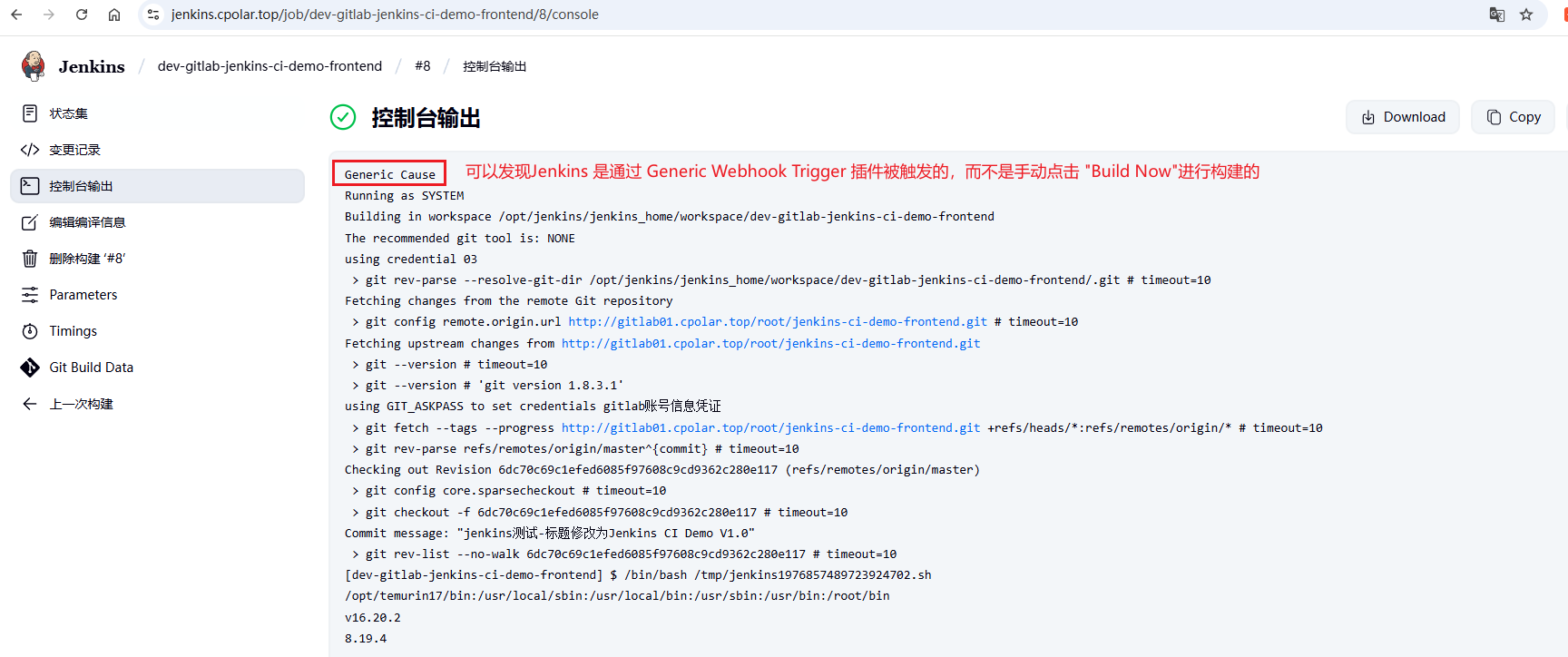
日志如下:
9.2 修改代码提交gitlab测试推送事件
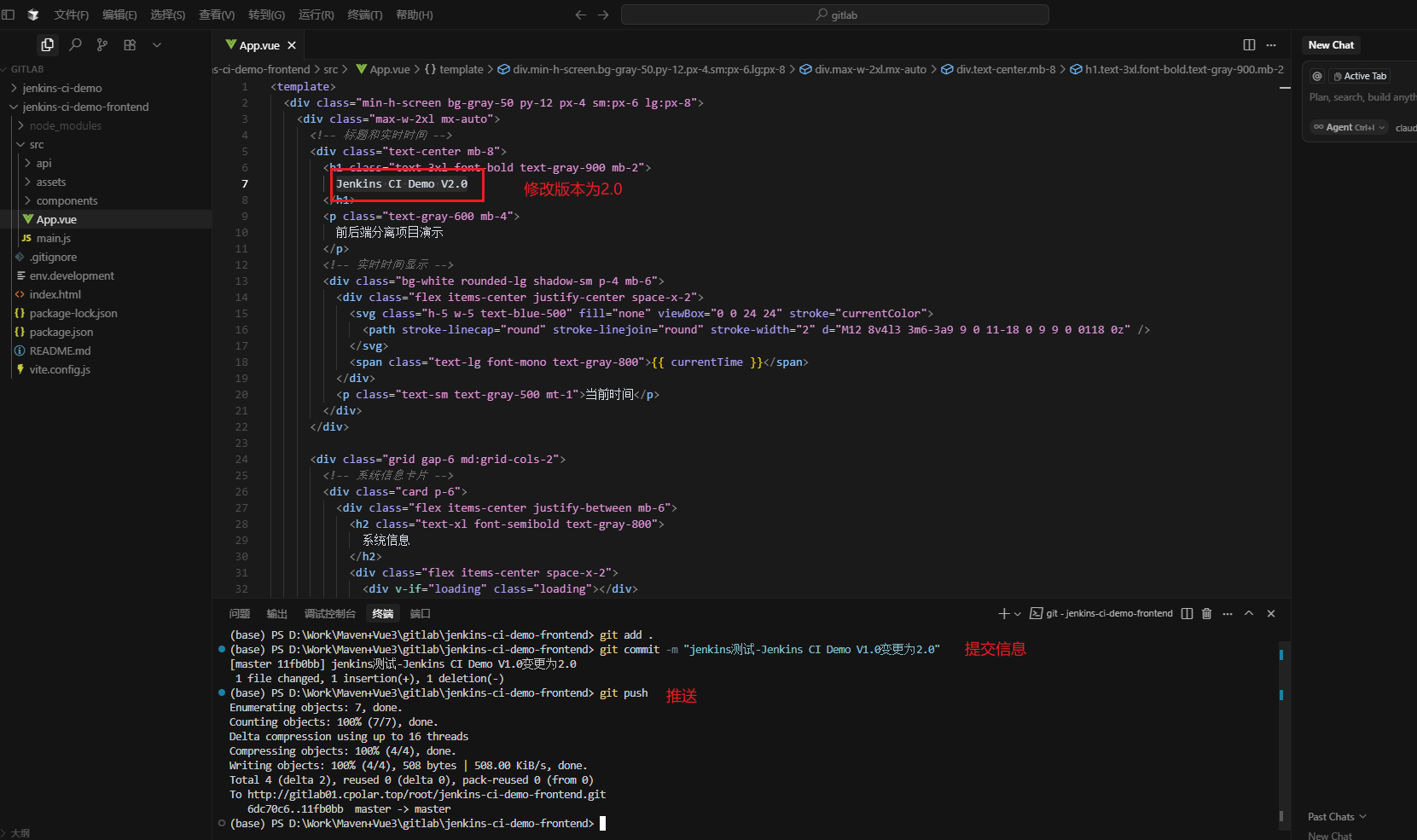
在本地修改前端代码,进行推送:
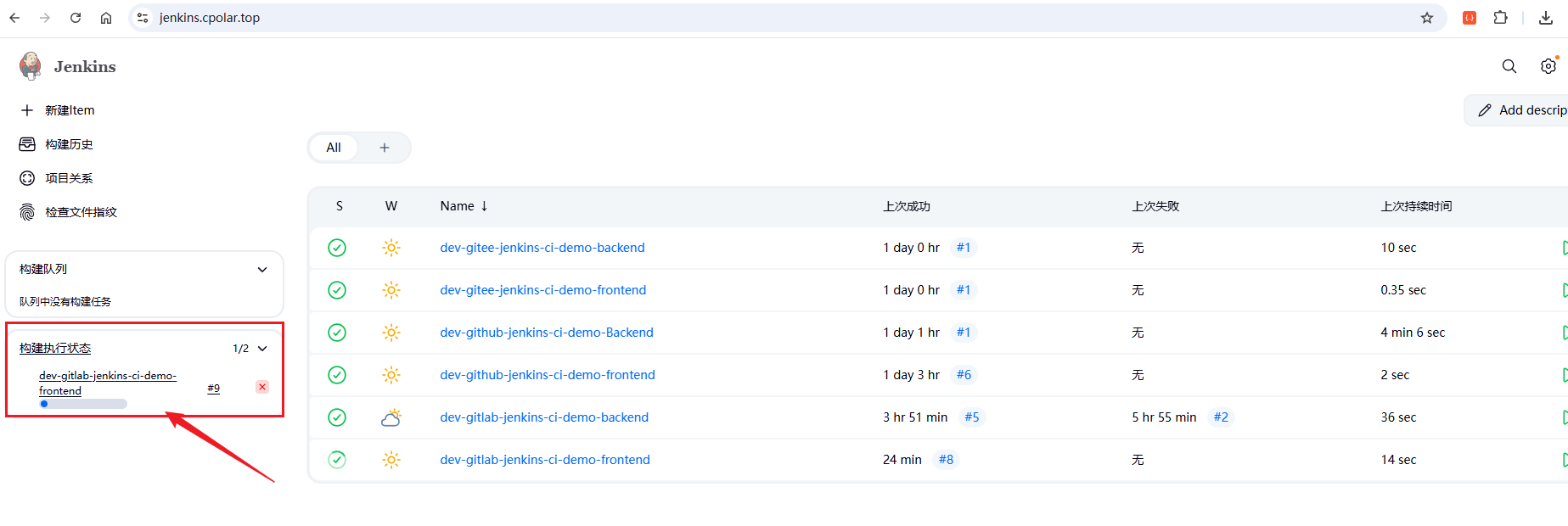
打开jenkins可以看到,本地进行git push操作时,gitlab向jenkins发送了推送事件,触发了jenkins的自动构建:
控制台日志如下:
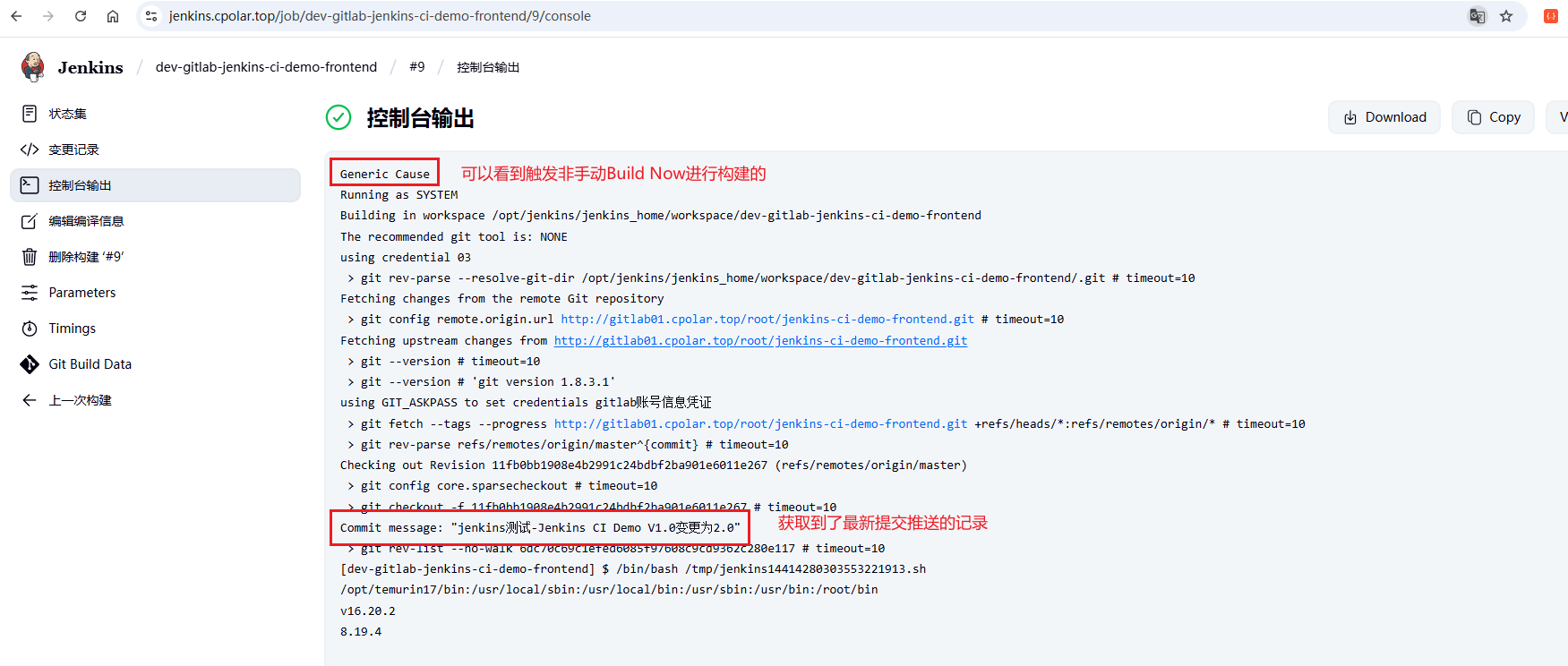
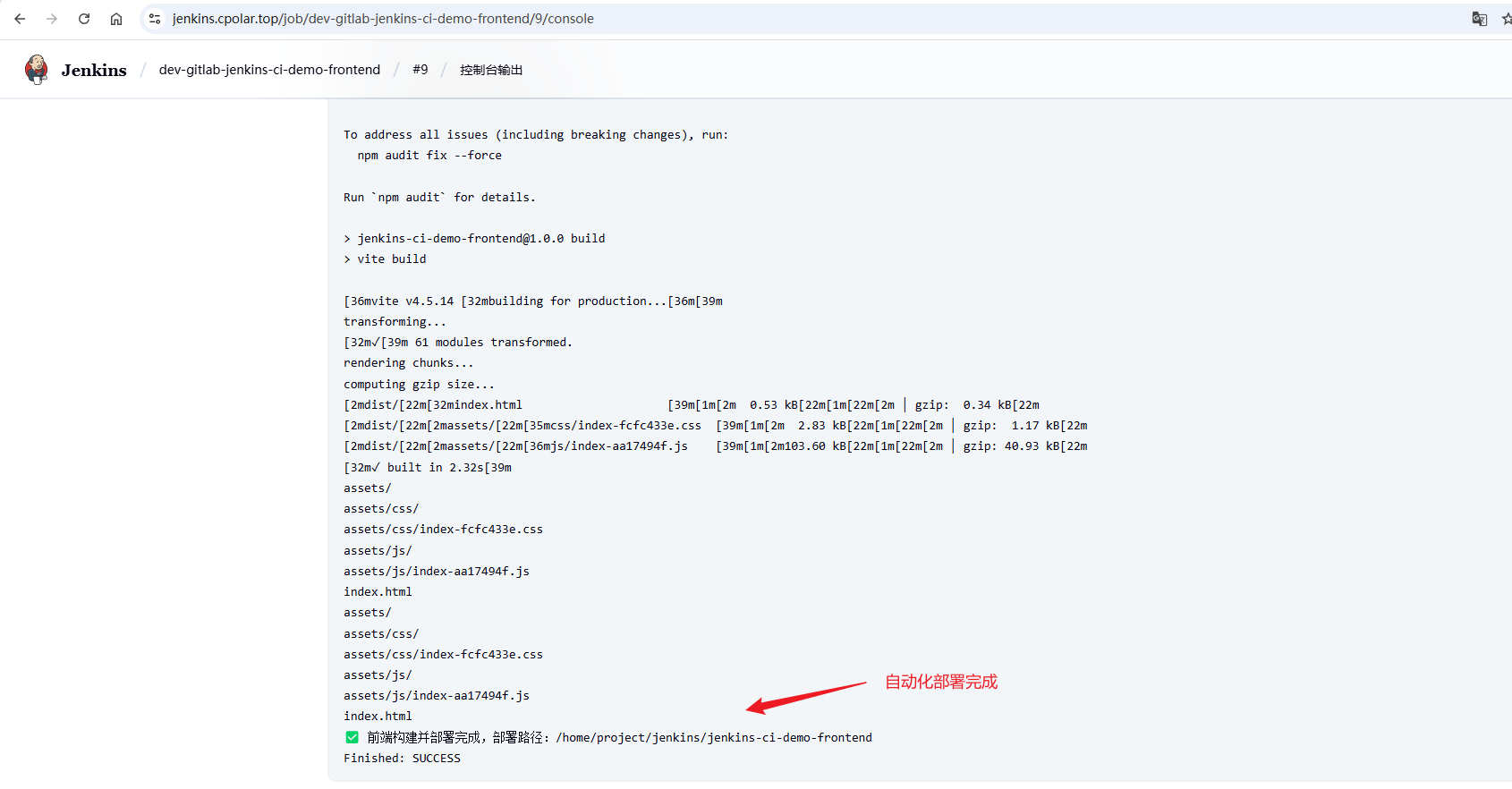
查看剩余日志,可以看到脚本流水线自动化部署完成:
访问前端网页,查看效果是否更新:
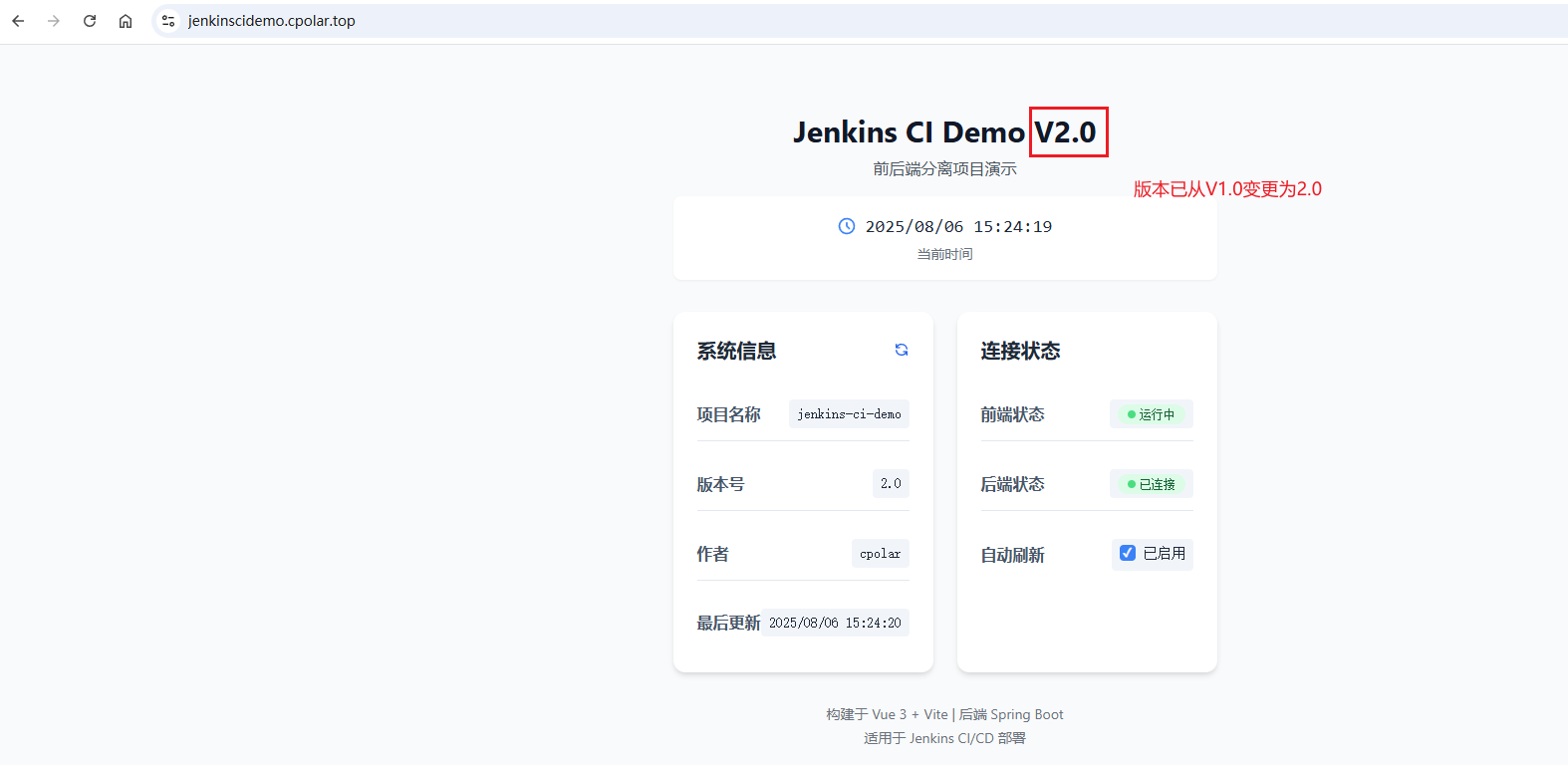
好啦!现在每次向 GitLab 提交代码后,Jenkins 就会通过 Webhook 自动开始构建,无需手动操作。
10 总结
回过头看,Jenkins 搭在内网并不是什么大问题,关键是打通公网访问这一环。Cpolar 的作用就是把"内网服务"变成"公网可访问",不需要改网络配置,不需要申请 IP,配置好了之后生成一个永久链接就能用。
这篇文章覆盖了 Jenkins 的完整搭建流程、用户权限配置、多平台代码仓库集成(GitHub / Gitee / GitLab),以及前后端项目的自动化构建脚本,最后通过 Cpolar 把整套流程延伸到了公网。Webhook 触发这块也顺带配了,代码提交之后 Jenkins 自动开始构建,整个 CI/CD 链路不用手动干预。
核心就两件事:Jenkins 做好自动化的事,Cpolar 做好穿透的事。搭配在一起,内网服务器也能跑出公网级别的使用体验。