在调试Claude Code时,你可能会遇到这样的情况:明明写好了提示词、设置了规则,但模型的表现却不符合预期。想要确认自定义Skill是否生效、Deny/Allow规则是否起作用,或者排查工具调用失败的原因,最直接的方法就是查看模型实际收到的提示词。
为什么选择Fiddler Classic
我测试了几款抓包工具后,最终选择了Fiddler Classic,主要原因如下:
- ccdump:启动时报错,无法找到Claude Code
- claude-trace:仅支持Linux系统,在Windows上运行缺少依赖
- Charles:功能相近但需要付费,免费版有30分钟使用限制
- Fiddler Classic:完全免费,支持Windows 7到11全版本,内置HTTPS解密功能,SSL证书稳定性好
使用Fiddler抓取Claude Code提示词
1. 下载安装
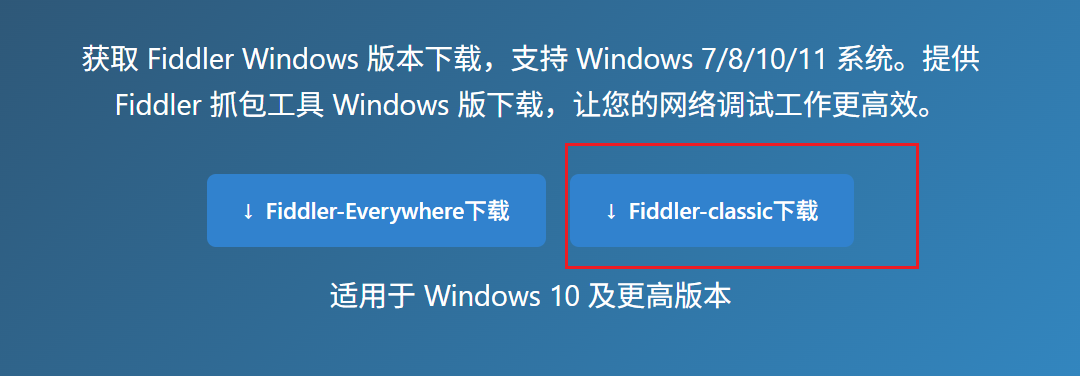
访问官网下载Fiddler Classic:https://www.telerik.com.cn/fiddler_windows_download.html
选择「Fiddler-classic下载」即可,如图所示:
2. 配置SSL证书
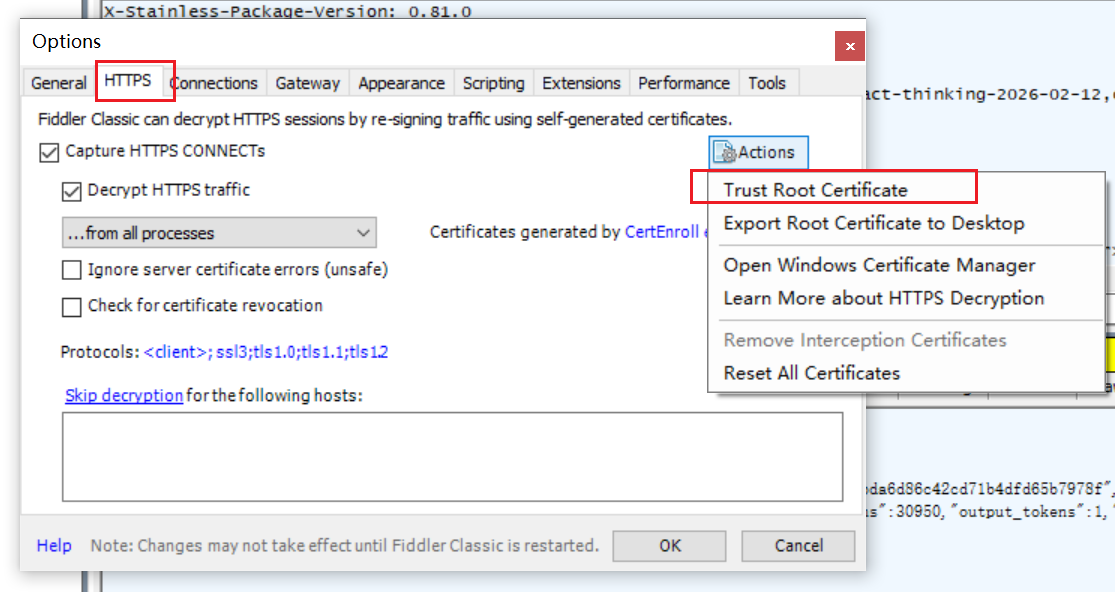
这一步是必须的,否则无法查看加密的提示词内容:
- 打开Fiddler,点击顶部菜单「Tools → Options」
- 切换到「HTTPS」选项卡
- 勾选「Capture HTTPS CONNECTs」和「Decrypt HTTPS traffic」,然后点击「Trust Root Certificate」,按提示确认即可
3. 过滤请求
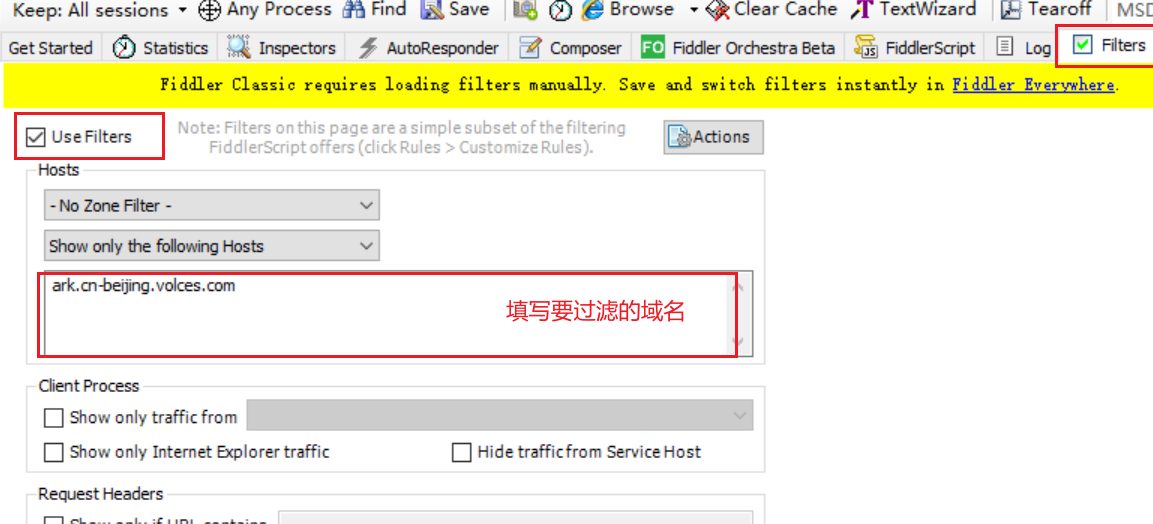
添加过滤规则,只显示Claude Code相关的请求:
- 点击右侧的「Filters」选项卡
- 勾选「User Filters」启用过滤
- 选择「Show only the following hosts」
- 在文本框中输入域名,我使用的是火山引擎,如上图
4. 设置终端代理
Claude Code不会自动使用系统代理,需要手动设置环境变量:
-
打开PowerShell(无需管理员权限)
-
运行以下命令:
env:HTTP_PROXY="http://127.0.0.1:8888" env:HTTPS_PROXY="http://127.0.0.1:8888"
-
可以通过
echo $env:HTTP_PROXY验证设置是否生效 -
保持终端窗口打开,然后启动Claude Code
5. 查看提示词
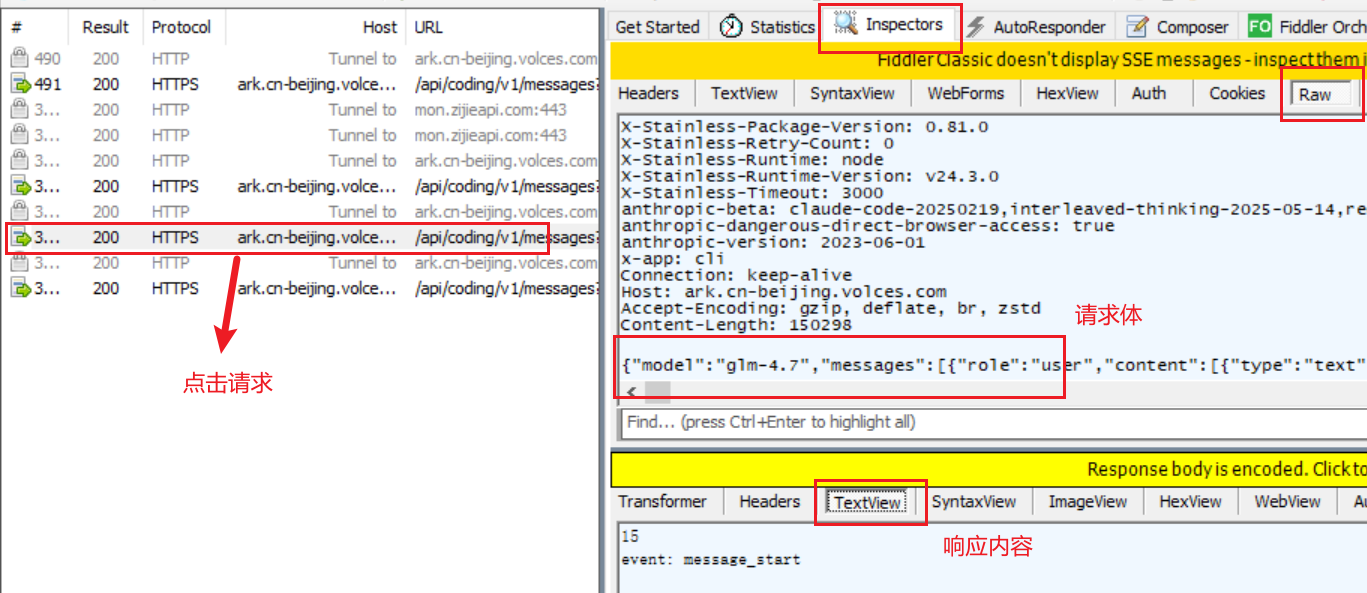
查看提示词的步骤如下:
- 确保Fiddler左下角显示"Capturing",然后在Claude Code中发送消息
- 返回Fiddler,在过滤后的请求列表中找到目标请求
- 点击请求,切换到右侧的「Inspectors」选项卡
- 在请求体中即可查看完整的提示词、指令和规则