装上App,第一眼就是显示的图标,那好不好,显示的行不行,还是有些影响。
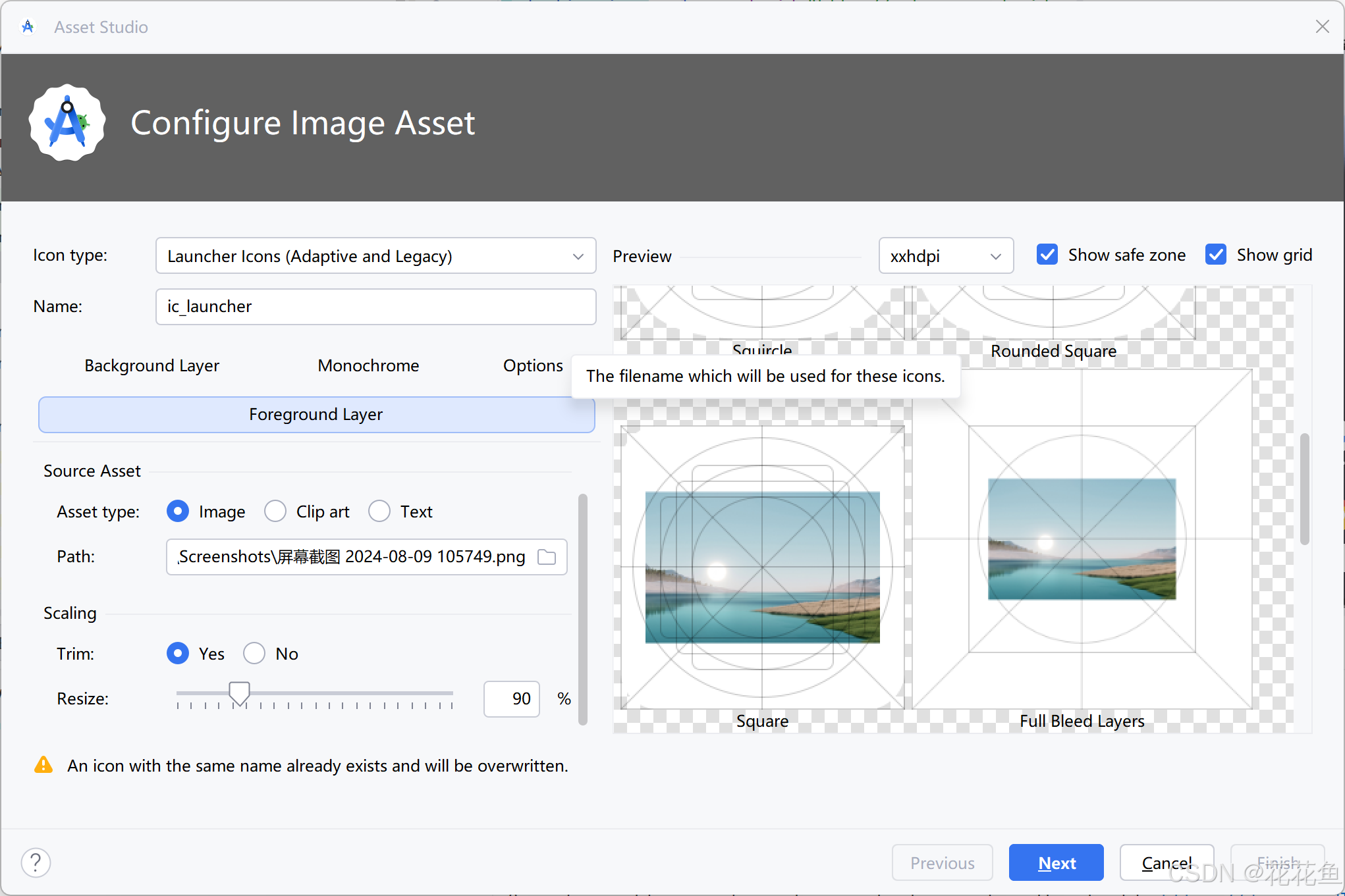
1️⃣ 导入你的图标图片
- 在 Foreground Layer 标签页下:
Asset type选择Image(不是当前的 XML)- 点击
Path输入框右侧的文件夹图标 📂 - 选择你准备好的图标图片(PNG 格式,透明背景最佳)
2️⃣ 关键:调整两侧留白
- 找到
Scaling区域:- 先把
Trim切换为Yes(自动裁掉图片多余的透明边) - 下方会出现
Scale滑块,默认是 100% - 向左拖动滑块(比如调到 70%~80%),图案会整体缩小,两侧自动增加留白
- 先把
- 实时预览:
- 看右侧预览窗口,确保核心图案在 安全区(灰色圆圈) 内,不贴近边缘
- 直到你觉得两侧留白足够为止
3️⃣ 设置背景层(可选,推荐)
- 切换到
Background Layer标签页:Asset type选择Color- 输入你图标的紫色(比如
#6A0DAD),和你的图标风格保持一致 - 预览窗口会立刻显示带背景的效果
4️⃣ 生成并覆盖图标
- 确认
Name是ic_launcher(和你项目里的图标名一致) - 点击右下角
Finish - 弹出提示「同名图标将被覆盖」,点击
Yes确认 - 等待生成完成,所有分辨率的图标会自动更新到
res/mipmap-*dpi文件夹
💡 效果验证
生成完成后:
- 运行 App,桌面图标会立刻更新
- 两侧留白充足,核心图案不会被系统裁剪
- 自适应图标在不同设备上显示一致
⚠️ 避坑提醒
- 一定要先把
Trim设为Yes,否则图片自带的白边会占用空间 Scale不要调得太小,否则图案会太迷你,看不清- 如果预览里安全区显示不全,勾选右上角
Show safe zone就能看到灰色圆圈参考线