Linux.do 帖子整理:AI 调用 Chrome DevTools 调试前端页面
来源:https://linux.do/t/topic/2125403
主题:想知道怎么使用 AI 调用 Chrome DevTools 调试前端页面
整理时间:2026-05-07
1. 原帖问题背景
楼主刚开始使用 cc switch 配合 Codex 写代码,遇到前端页面问题时,目前主要靠手动复制浏览器控制台报错再发给 Codex 处理。楼主看到有人提到 AI 可以调用 Chrome DevTools 调试页面,但不清楚具体流程,尤其是:
- 怎样让 Codex 或 AI 连接 Chrome DevTools。
- 怎样复用已经登录的网站状态。
- 怎样让 AI 模拟点击、提取页面 HTML 特征、读取弹窗文字。
- 怎样用它调试类似"点击签到按钮后弹窗自动关闭"的场景。
2. 核心结论
帖子里的建议可以归纳成一句话:
先给 Codex 配好
chrome-devtoolsMCP,然后在项目对话中直接告诉 Codex:用 Chrome DevTools MCP 去调试某个网站。
如果只是简单打开页面、点击、读取 DOM,不复用登录状态,playwright mcp 通常也够用。
如果要复用登录状态,建议使用 Chrome DevTools MCP,并根据需求选择下面两种方式。
3. 方式一:连接正在使用的 Chrome
这种方式适合想让 Codex 直接控制当前正在用的 Chrome 浏览器。帖子里提到需要先在 Chrome DevTools 相关设置里允许远程调试。
chrome://inspect/#remote-debugging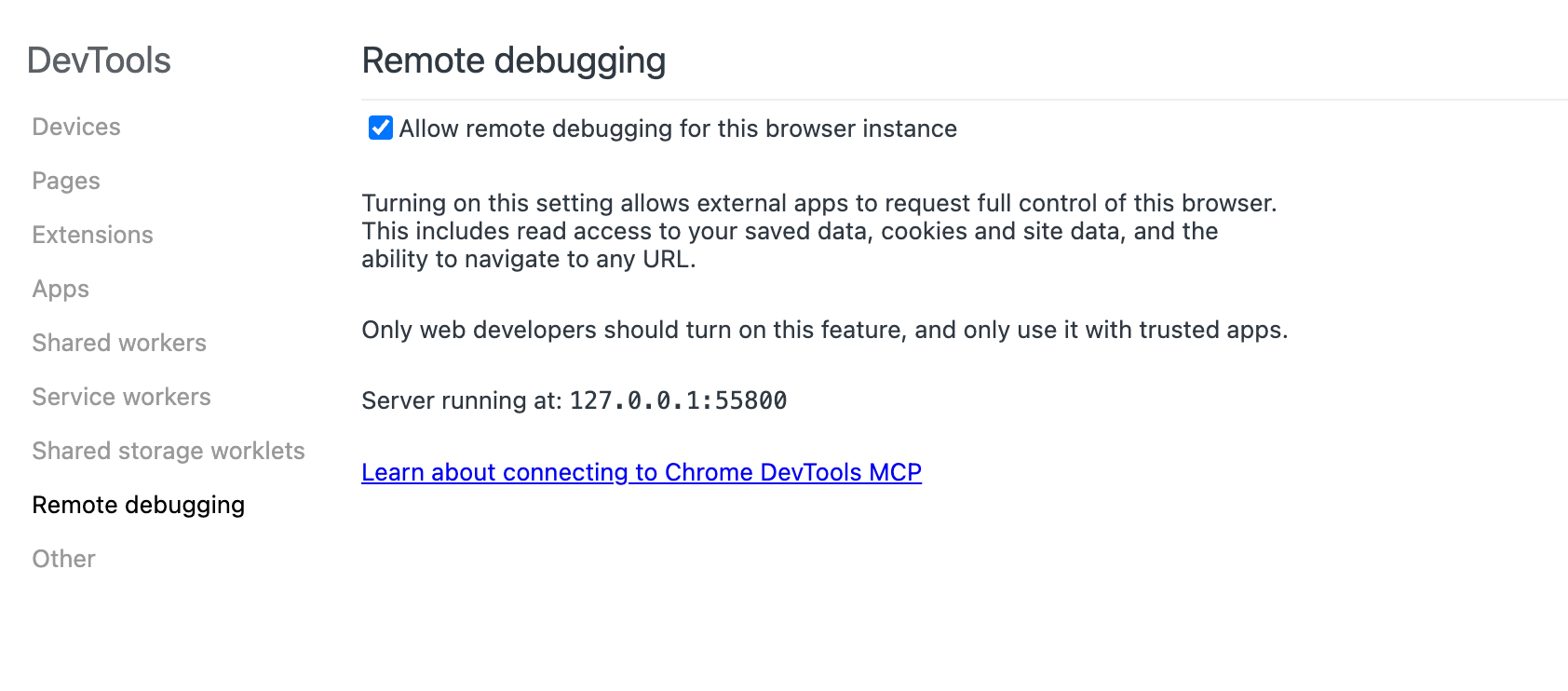
开启后,浏览器会显示类似:
text
Server running at: 127.0.0.1:9222然后在 ~/.codex/config.toml 中添加 MCP 配置:
toml
[mcp_servers.chrome-devtools]
command = "npx"
args = ["-y", "chrome-devtools-mcp@latest", "--auto-connect"]
然后可以使用提示词来验证
text
使用 chrome-devtools MCP 看一下当前 Chrome 打开的页面标题和 URL这种方式的特点:
- 可以直接操作你正在使用的 Chrome。
- 能看到当前浏览器页面。
- 操作时可能会频繁征求你的同意。
- 可能影响日常浏览器使用。
- 远程调试权限较高,只建议连接可信工具。
4. 方式二:复制 Chrome 数据目录,单独启动一个浏览器实例
帖子里更推荐的做法是:复制当前 Chrome 用户数据到另一个目录,再通过 CDP 方式连接新启动的 Chrome 实例。
这样做的好处:
- 可以复用已有登录信息。
- 不会影响你日常使用的 Chrome。
- 不需要一遍遍干扰当前浏览器。
- 更适合让 Codex 自动调试、点按钮、读弹窗、抓 DOM。
帖子截图里也展示了 Chrome 被自动化工具控制时的状态:
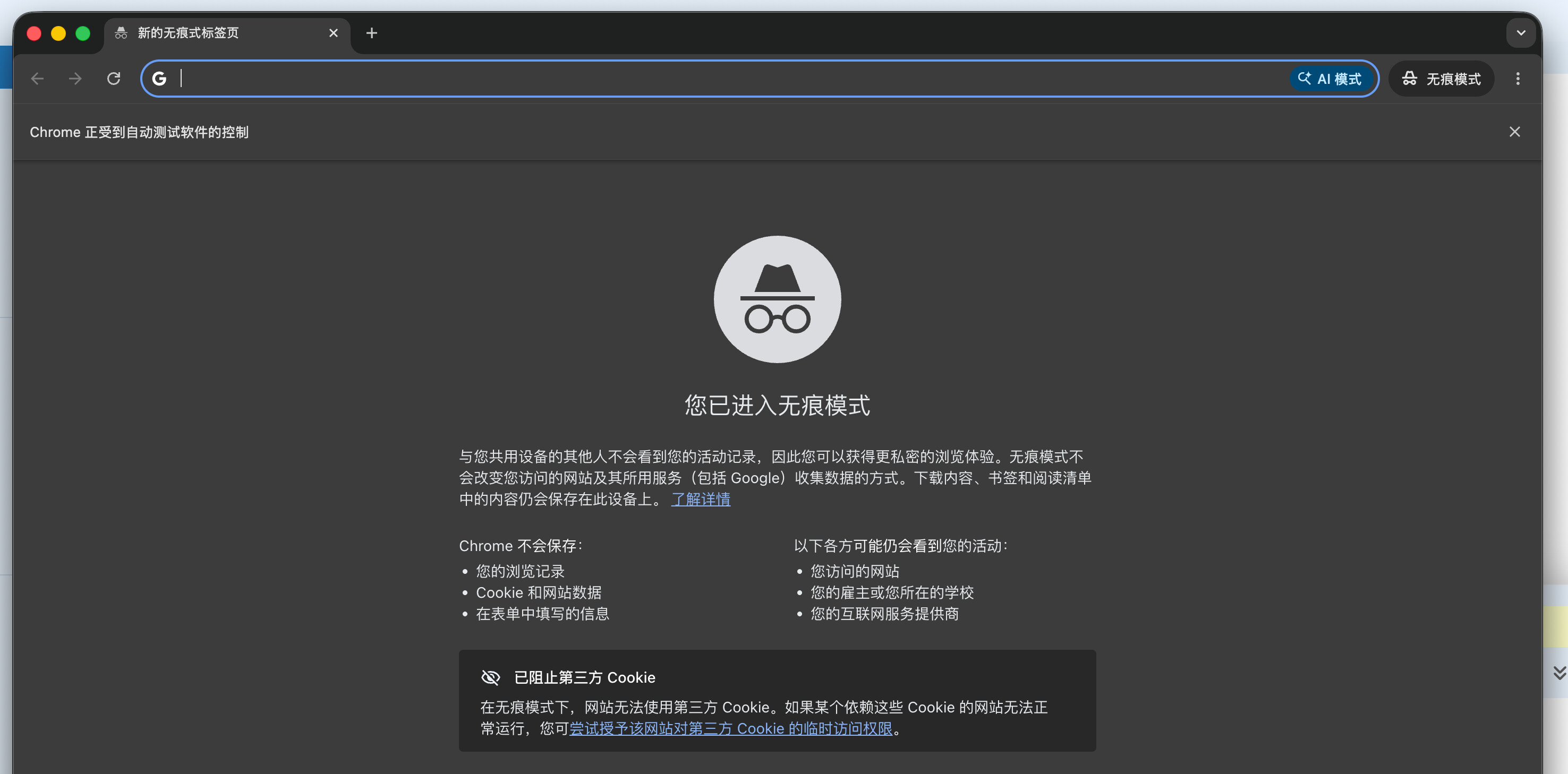
一个常见思路如下:
powershell
# 1. 先关闭要复制的 Chrome 配置目录对应的浏览器

# 2. 复制 Chrome 用户数据目录到独立目录
Copy-Item "$env:LOCALAPPDATA\Google\Chrome\User Data" "D:\chrome-codex-profile" -Recurse

# 3. 用独立用户数据目录启动 Chrome,并开启远程调试端口
chrome.exe --remote-debugging-port=9222 --user-data-dir="D:\chrome-codex-profile"
然后把 MCP 配置改成连接这个 CDP 地址,例如:
toml
[mcp_servers.chrome-devtools]
command = "npx"
args = ["-y", "chrome-devtools-mcp@latest", "--browser-url=http://127.0.0.1:9222"]
如果实际工具参数不是 --browser-url,就按 chrome-devtools-mcp --help 输出为准;帖子里的核心意思是通过 CDP 连接单独启动的 Chrome。
5. 在 Codex 里添加 MCP 服务器
帖子里有用户建议:在 Codex 开一个独立会话,把"安装 ChromeDevTools MCP"这件事直接交给 Codex,让它自己检查配置位置和环境。
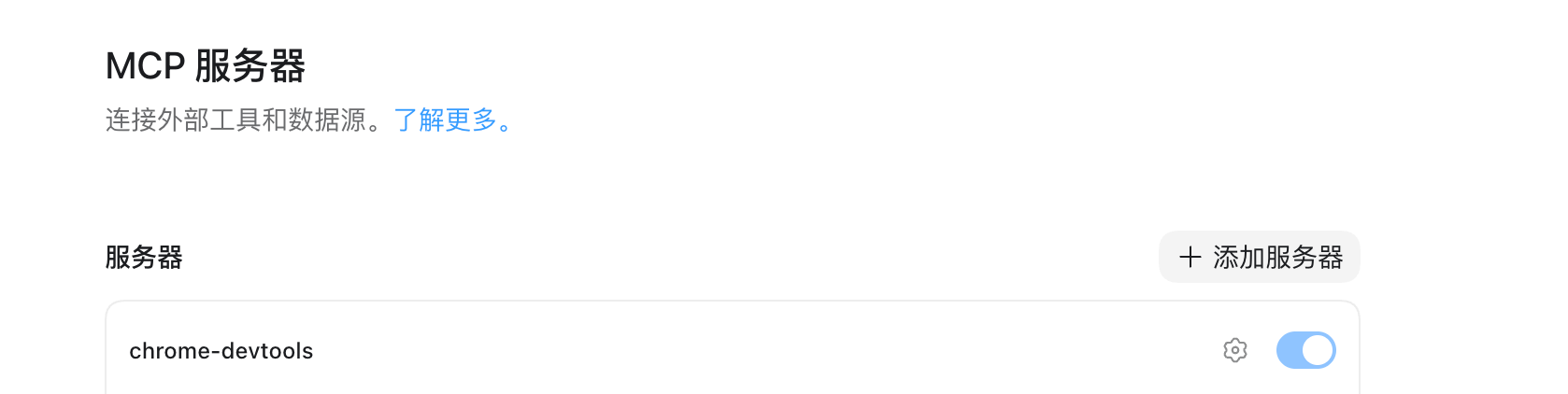
也有人建议直接在 Codex 里说:
text
帮我配置 chrome-devtools MCP,并用它调试这个网站:https://example.com如果是 Codex Desktop,一般可以在设置里的 MCP 服务器页面看到新增的 chrome-devtools,并确认开关已经打开。
6. 示例:让 AI 自己处理前端弹窗调试
楼主想解决的真实场景是:一个网站的签到弹窗会自动关闭,需要每次点击按钮后获取弹窗文字,再判断是否签到成功。
帖子里对应的截图显示,Codex 在处理时会先检查项目结构、配置方式、MCP 配置位置、npx 可用性等,再决定怎样最小改动地配置 Chrome DevTools MCP。
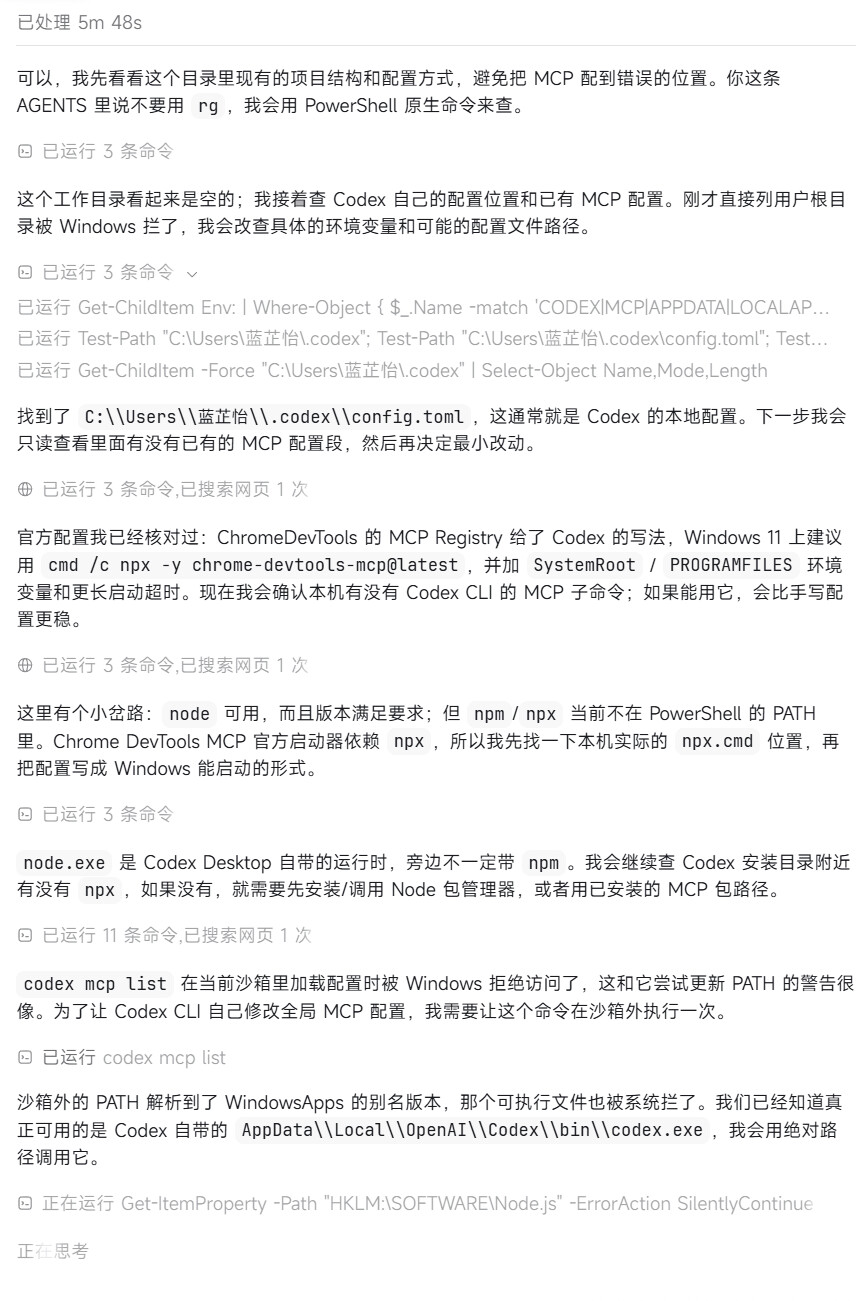
可以给 Codex 这样的任务描述:
text
请使用 Chrome DevTools MCP 调试当前网站的签到流程。
要求:
1. 复用我已经登录的浏览器状态。
2. 点击签到按钮。
3. 捕获弹窗出现时的文字。
4. 判断签到是否成功。
5. 如果需要写脚本,请先用 DevTools 看清 DOM、接口请求和弹窗行为。
6. 不要随意退出登录或修改账户设置。
Codex 拿到浏览器调试能力后,通常可以做这些事:
- 查看页面 DOM,找到按钮和弹窗节点。
- 模拟点击签到按钮。
- 读取弹窗文字。
- 观察网络请求、接口响应和控制台错误。
- 根据实际页面结构生成脚本或修复前端代码。
- 如果页面有自动关闭弹窗,可以在弹窗出现瞬间抓取文本或监听 DOM 变化。
7. Playwright MCP 与 Chrome DevTools MCP 的区别
| 方案 | 适合场景 | 优点 | 注意点 |
|---|---|---|---|
| Playwright MCP | 不需要复用登录状态、做简单自动化点击和页面读取 | 配置简单,适合通用浏览器自动化 | 复用已有登录态不如 Chrome DevTools 直接 |
| Chrome DevTools MCP auto-connect | 控制当前 Chrome | 直接接管正在用的浏览器,能复用当前状态 | 可能频繁请求同意,也可能影响日常浏览 |
| Chrome DevTools MCP + 独立 Chrome Profile | 需要复用登录状态,又不想影响日常浏览器 | 适合长期调试、自动操作、读取登录后页面 | 需要复制 profile 并单独启动 Chrome |
8. 安全提醒
开启 Chrome 远程调试后,外部工具可能获得较高权限,包括读取页面、Cookie、站点数据、控制浏览器跳转等。帖子截图里 Chrome 也明确提示:只应给可信应用使用。
建议:
- 不要把远程调试端口暴露到公网。
- 只监听
127.0.0.1。 - 单独复制一个 Chrome profile 给 AI 调试使用。
- 不要在调试 profile 中保存特别敏感的账号。
- 调试完成后关闭对应 Chrome 实例。
- 如果处理的是生产系统,先让 AI 只读检查,再确认任何会提交数据的操作。
9. 一套可执行的落地流程
如果你要按帖子思路真正落地,可以这样做:
- 安装或确认本机有
node、npm、npx。 - 在 Codex 的 MCP 设置里添加
chrome-devtools。 - 如果只是临时调试当前浏览器,用
--auto-connect。 - 如果需要复用登录状态但不影响日常浏览器,复制 Chrome 用户数据目录,启动独立 Chrome,并开放
127.0.0.1:9222。 - 在 Codex 项目对话里明确说:"用 Chrome DevTools MCP 调试这个页面"。
- 给 Codex 说明目标动作,比如点击哪个按钮、要观察哪个弹窗、成功条件是什么。
- 让 Codex 先查看 DOM、控制台和网络请求,再让它写脚本或修复代码。
10. 可直接复制的提示词
text
请使用 Chrome DevTools MCP 调试当前 Chrome 中打开的页面。
先观察 DOM、Console 和 Network,不要提交表单或修改账户设置。
目标是找到签到按钮,点击后捕获弹窗文字,并判断签到是否成功。
如果弹窗会自动关闭,请用 DevTools 监听 DOM 变化或相关接口响应。
最后请给出可复用的脚本或代码修改建议。
11. 原帖信息摘录
- 原帖标题:想知道怎么使用AI调用Chrome DevTools调试前端页面
- 原帖分类:开发调优
- 原帖地址:https://linux.do/t/topic/2125403
- RSS 抓取时间:2026-05-07
- 本地图片目录:
linuxdo_2125403_assets