文章目录
前言
本系列文章文章旨在记录从0开始学习嵌入式方面知识的过程,大致会分为3-4个板块,也希望能够帮助有想法入门的小白。文章涉及到的相关环境:嵌入式软件环境
链接: https://pan.baidu.com/s/1mVThv6JQw1I8C54aNZdAUw?pwd=njc4 提取码: njc4
--来自百度网盘超级会员v7的分享
我选用的板子是stm32F103,以及使用ST-Link进行烧录,这些都可以在淘宝上买到。
言归正传,这次主要记录keil5的安装。在安装过程中因为要用到破解软件的很可能被系统识别为病毒,建议关掉。
Keil MDK5的安装
安装Keil5之前,一定要注意,存放keil5的路径下,任何文件夹都不可以有中文以及任何奇怪的符号(下划线除外),建议养成习惯,装环境路径名不要带有中文
简单介绍一下,Keil MDK5 (Microcontroller Development Kit ),简称Keil5 ,是由德国Keil公司(现已被ARM公司收购)开发的一套集成开发环境(IDE)。其中,MDK 意为"微控制器开发工具包",5 表示这是该工具包的第五代版本。Keil5 主要用于基于 ARM Cortex-M 内核的微控制器的嵌入式软件开发,特别是在 STM32 系列微控制器的软件开发中广泛应用。Keil5是现在开发STM32的主流IDE,大家进入公司后大概率也会使用它,所以本套课程就全程使用Keil5作为我们的开发环境。Keil5的优点是功能完善,对STM32的适配度很高,可以一站式解决ARM开发。缺点是页面布局比较古老,代码提示等现代化的智能功能也不是很好。
网盘文件中打开**"百度网盘 -- Keil5 MDK -- 软件安装包"文件夹,找到安装包"MDK536.exe",双击打开即可安装。(需要Windows操作系统)**,之后跟图操作就可以了。
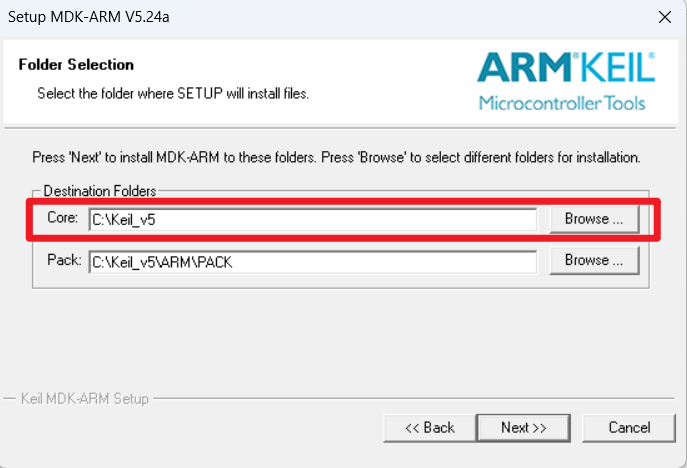
需要注意以下几点:
- 如果自己的系统盘C盘空间不是非常紧张,可以直接默认安装在C盘,直接下一步。
- 如果不喜欢将软件装在系统盘,也可以自行选择其它安装目录。建议在其它盘的根目录下新建一个名为"Keil5"的文件夹,然后选择它作为安装目录。
- 如果自行创建安装目录,切记安装目录中不要存在中文,也不要出现非英文、数字的特殊字符!!!
**如果自行创建目录,可以参考下列两张图片的安装方式:**在E盘中新建目录"Keil5",在其文件夹下再新建两个文件夹"Core"和"Pack",如下图所示:

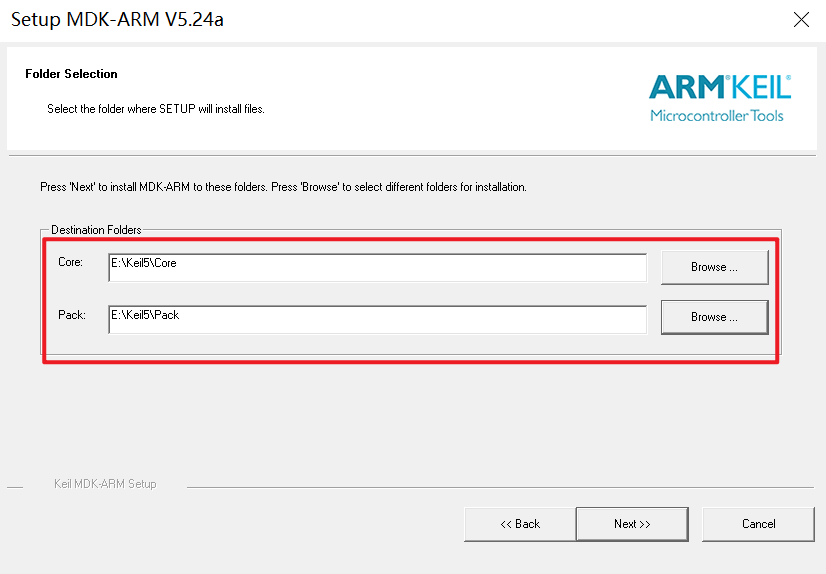
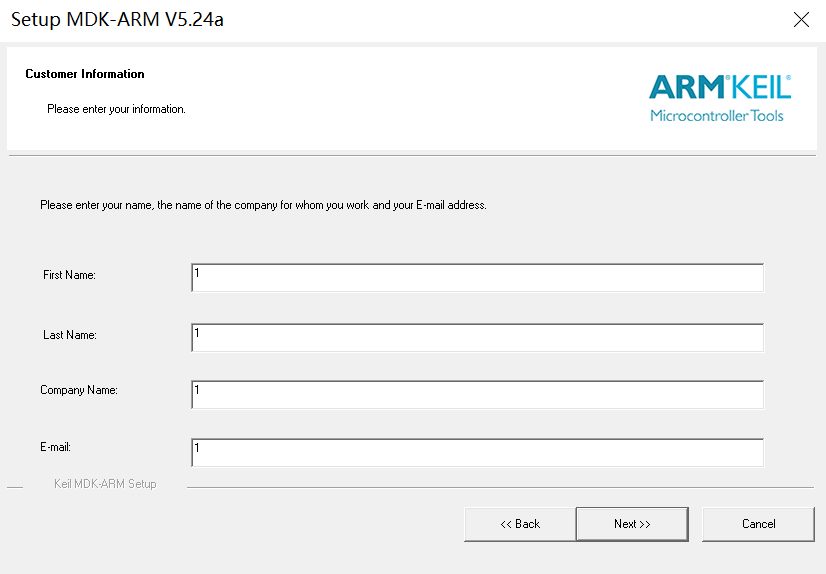
下面随便填就好了
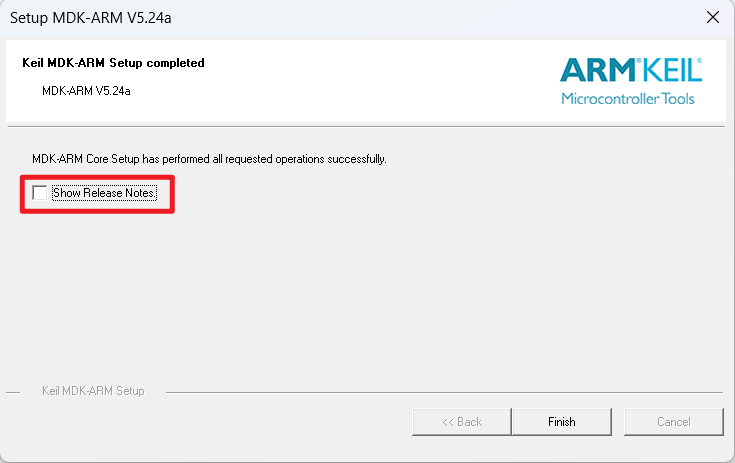
安装完成后会出现弹窗,红框中的选项意为:显示发布版本说明文档,建议不要勾选,我们不需要看这个东西。
安装Keil5后,一般都还会出现一个黑色的弹框,如下图所示:
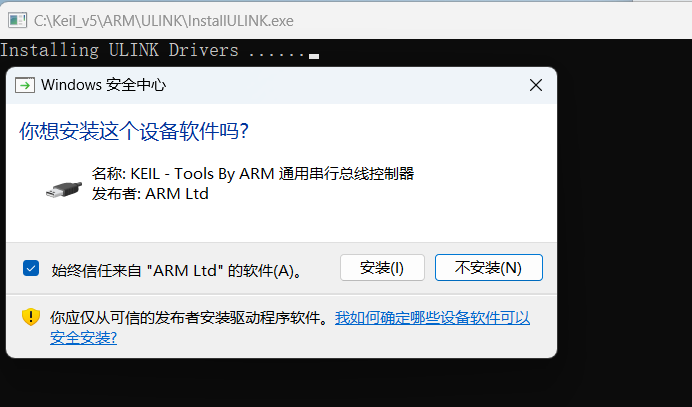
这里的意思是让你安装ULINK驱动,ULINK Drivers 是由Keil提供的一组驱动程序,专门用于支持 ULINK 系列的调试工具。建议选择安装。
上述操作全部完成后,Keil5软件就会自动打开,进入下列的窗口:
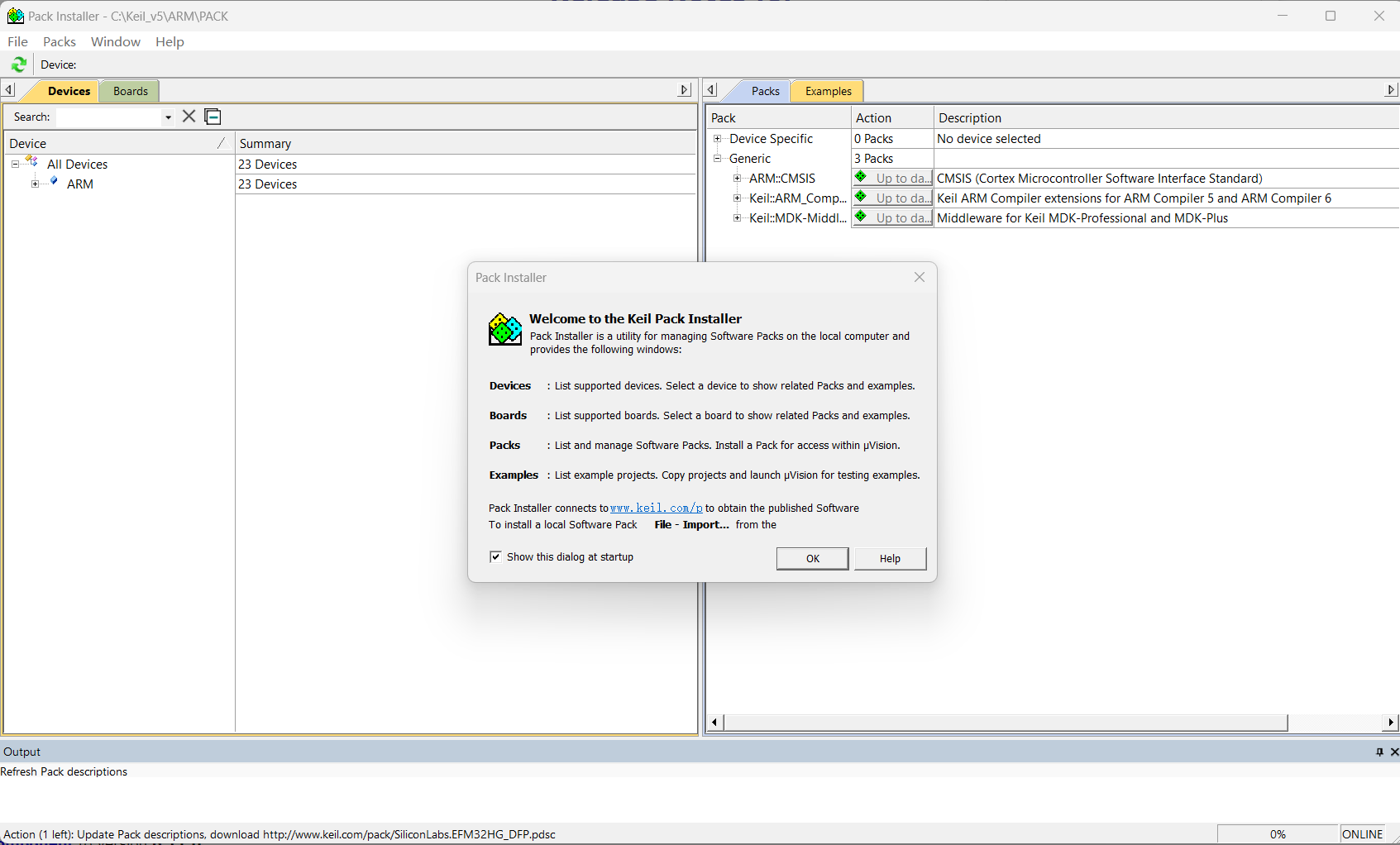
此时Keil5软件的安装就已经完成了,我们只需要点击"叉叉"关闭所有窗口即可。
但是此时Keil5还不能立刻进行开发工作,因为还需要安装器件支持包。
器件支持包的安装
首先我们要知道,为什么要安装器件支持包。
理论上来说,Keil5兼容任何基于 ARM Cortex-M 内核微控制器的开发,但这些芯片种类繁多,如果直接把开发所需的内容全部整合到自身软件中,那么难免会有两个问题:
- 需要频繁更新Keil5软件来支持新芯片,这对开发者很不友好。
- Keil5的软件体积和内存占用也会随着支持芯片的增多,而无可避免的增加。
所以正确的做法是,将特定芯片开发所需要的特定资源独立出来,比如启动代码、驱动程序、配置文件等,打包成一个器件支持包(Device Support Packages,简称DSP),开发者开发某款芯片时,将器件支持包安装到Keil5软件当中即可。
打开**"百度网盘 -- Keil5 MDK --器件支持包"**文件夹,找到"STM32F1"系列的器件支持包,它是一个以".pack"结尾的文件,如下图所示:

双击打开它,然后直接下一步即可,它会自动安装到安装目录的"Pack"文件夹下。
怎么知道自己有没有安装成功呢?很简单,再次打开Keil5软件,尝试新建工程。按照下图一步步进行:
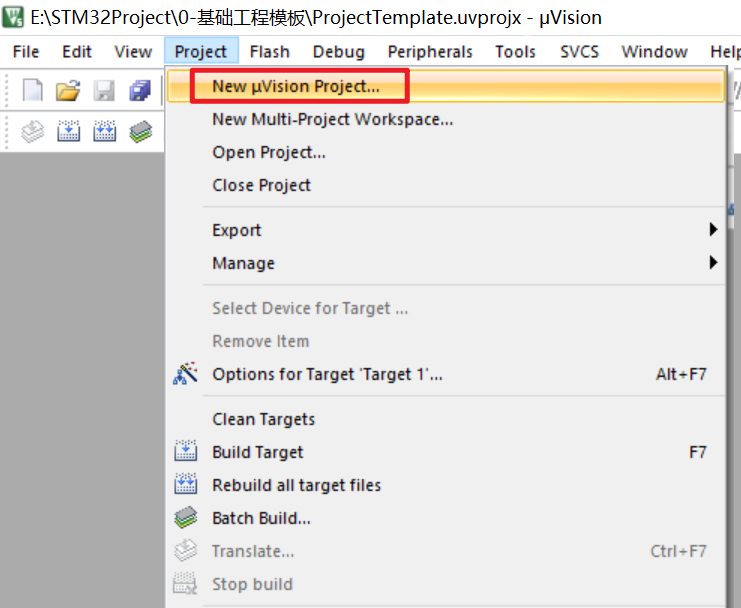
然后在桌面上,新建一个工程test,如下图所示:
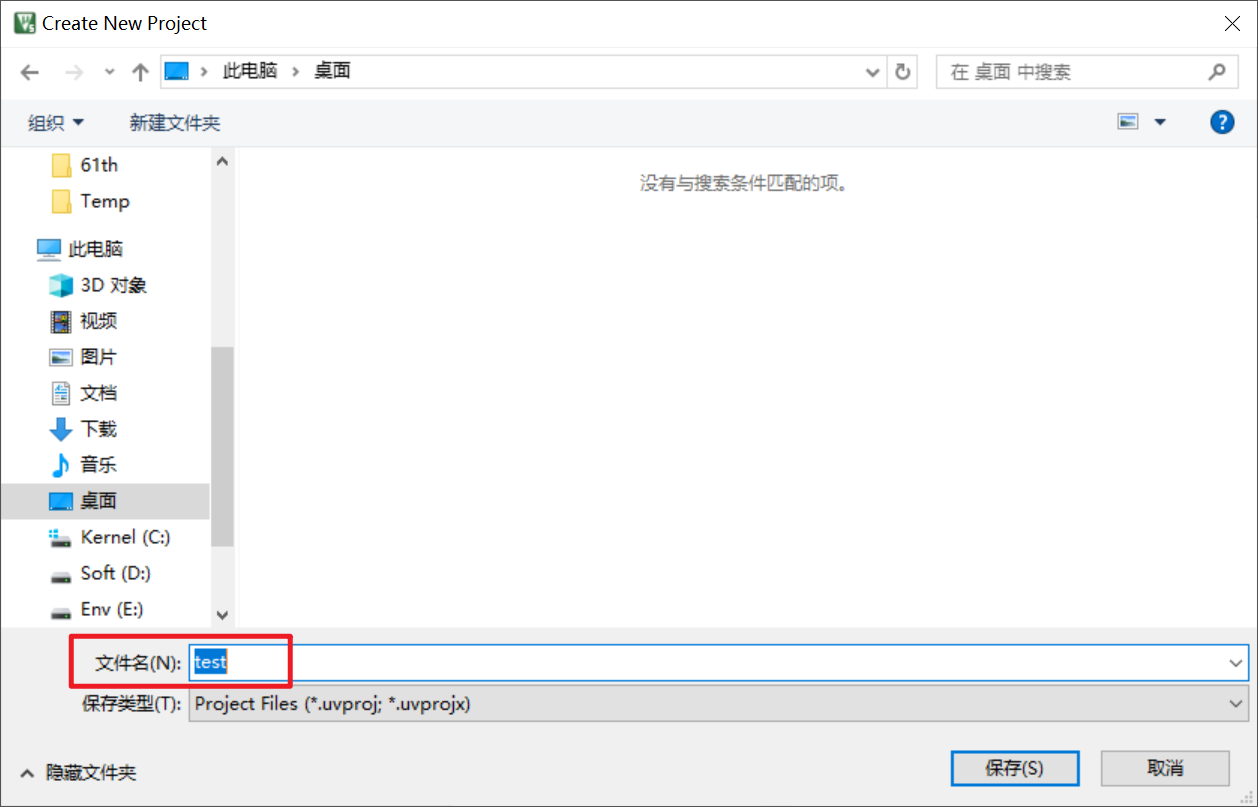
点击保存下一步后,弹出下面的对话框:
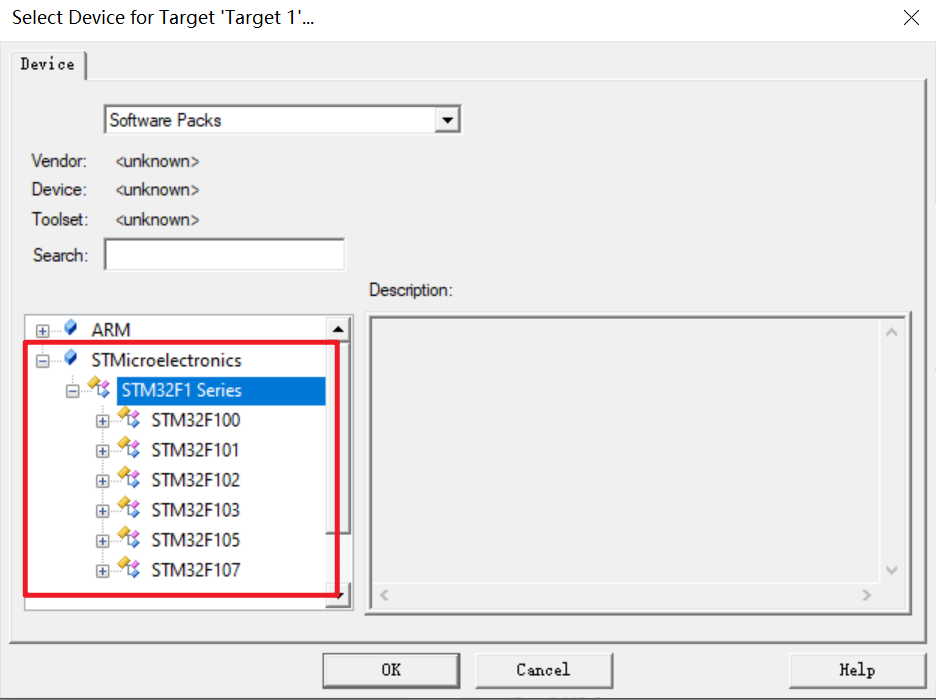
可选框中出现上述内容,则表示器件支持包安装成功。而如果你不安装"STM32F1"系列的器件支持包,是不会看到该芯片型号的。
Keil5的激活
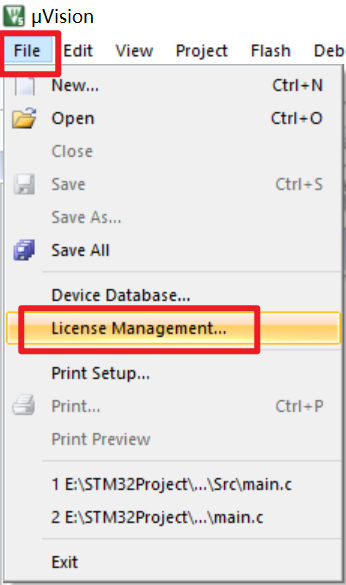
Keil5本身是收费软件,如果是在公司商业使用还使用盗版容易被"律师函警告",但个人学习使用问题还是不大的。下面我们来使用注册机,科学使用Keil5。首先我们先关闭Keil5软件,然后右键单击Keil5的桌面图标,以管理员身份运行Keil5。按照下图打开"License Management",即许可证管理。
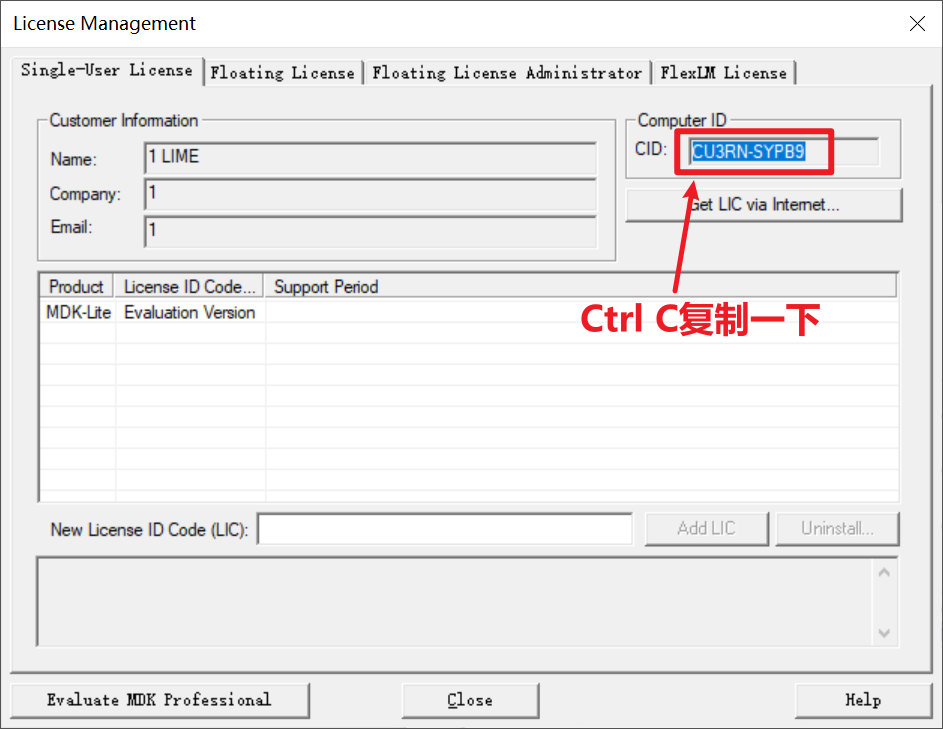
然后复制"Computer ID"。
然后打开**"百度网盘 -- Keil5 MDK --注册机"**文件夹,直接双击打开注册机:

有几个注意事项:
- Keil5一定要使用管理员模式打开,否则会提示权限不足导致注册失败!
- 注册机软件自带魔音,如果你不想被吓一跳的话,建议关闭或调小电脑音量,尤其是带着耳机的同学。
- 如果打开注册机文件夹发现没有这个文件,或者文件一闪而过就消失了,这是防火墙和杀毒软件在作怪。请关闭防火墙和杀毒软件再下载一次注册机,重新激活
打开注册机后,按照下图进行操作:
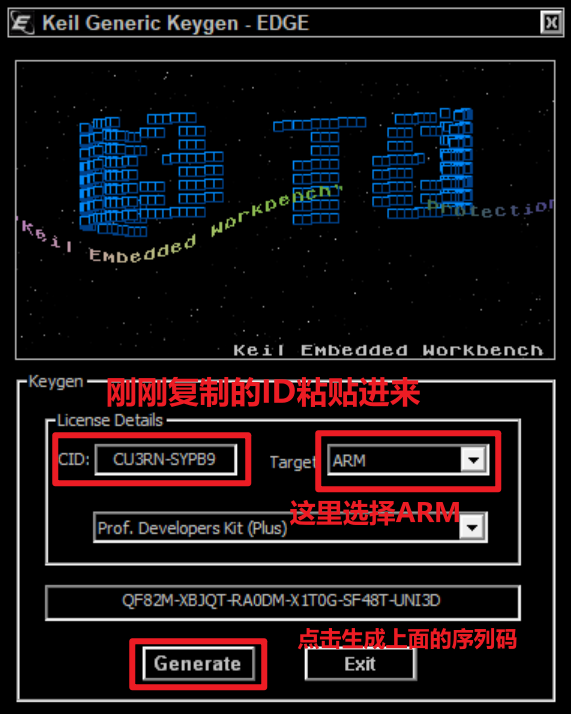
最后把生成的序列码,粘贴进Keil5软件,如下图所示:
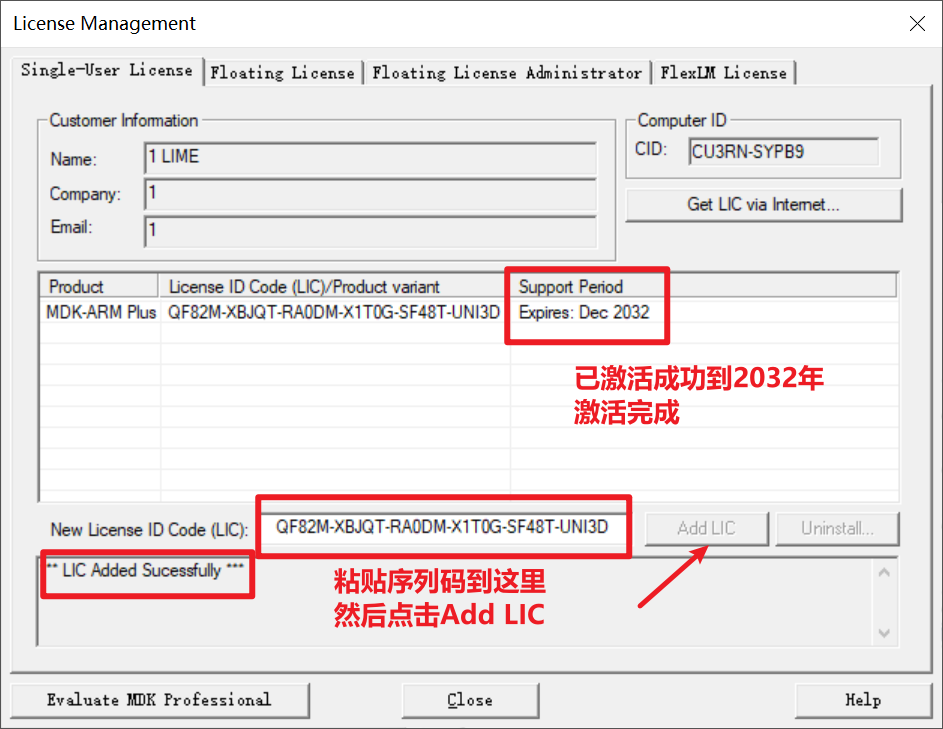
以上激活就完成了,重启Keil5软件即可。
注意后续就不需要再以管理员身份运行Keil5软件了,只需要正常双击打开即可。
驱动安装
这一步我们还需要安装两个驱动:
- ST-LINK驱动。
- USB转TTL驱动
ST-LINK驱动的安装
在前面我们已经讲过ST-LINK是一款仿真器,但实际上它更像是一款硬件调试器,主要作用就是烧录和调试程序。
其实体如下所示:
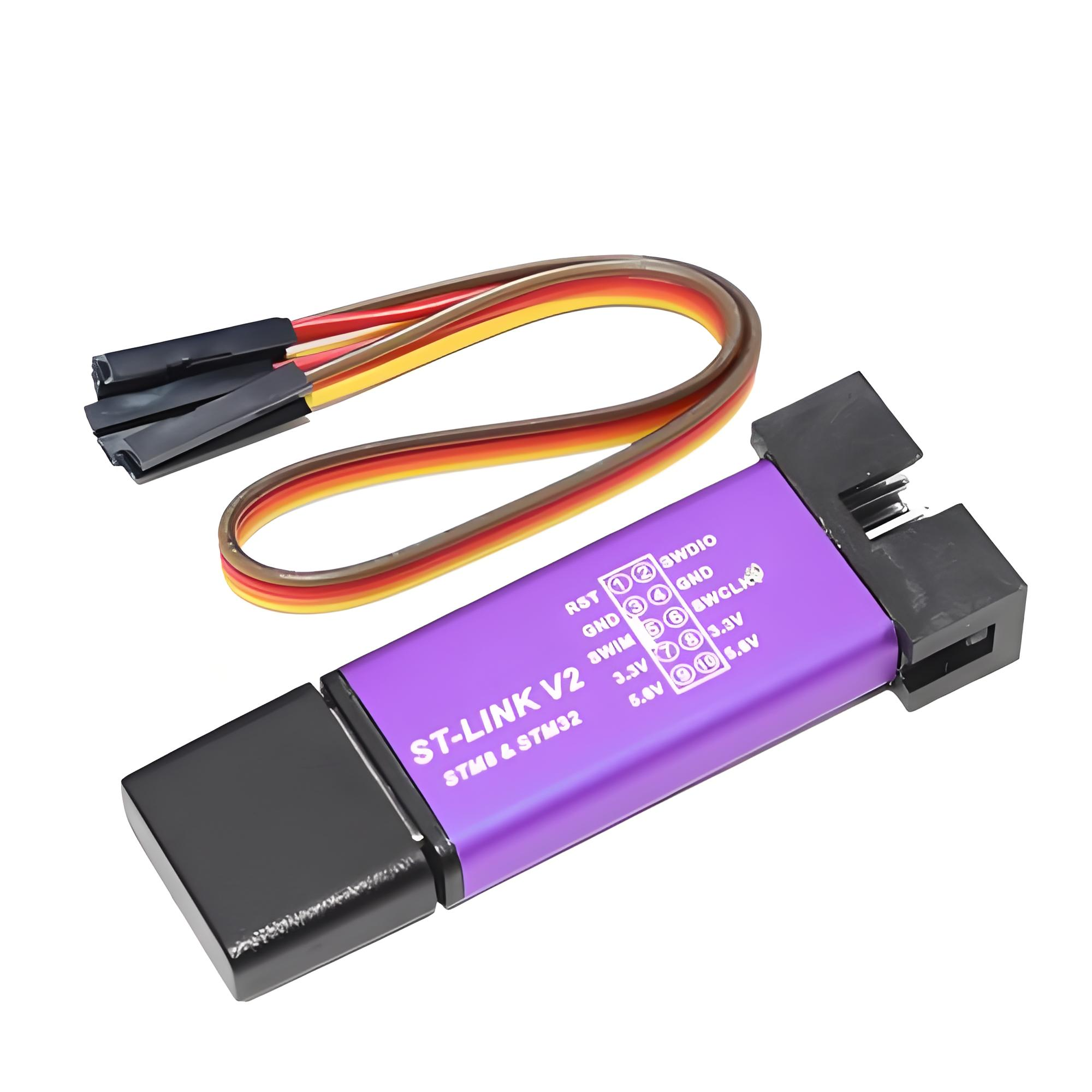
现在我们要来安装ST-LINK的驱动,以使用ST-LINK工具。
将上图中像U盘一样的东西,直接通过USB-A接口接入电脑,然后打开设备管理器。
怎么打开计算机的设备管理器?
可以先按下 "Win + R" 组合键,打开 "运行" 对话框,然后在对话框中输入"devmgmt.msc",最后回车。
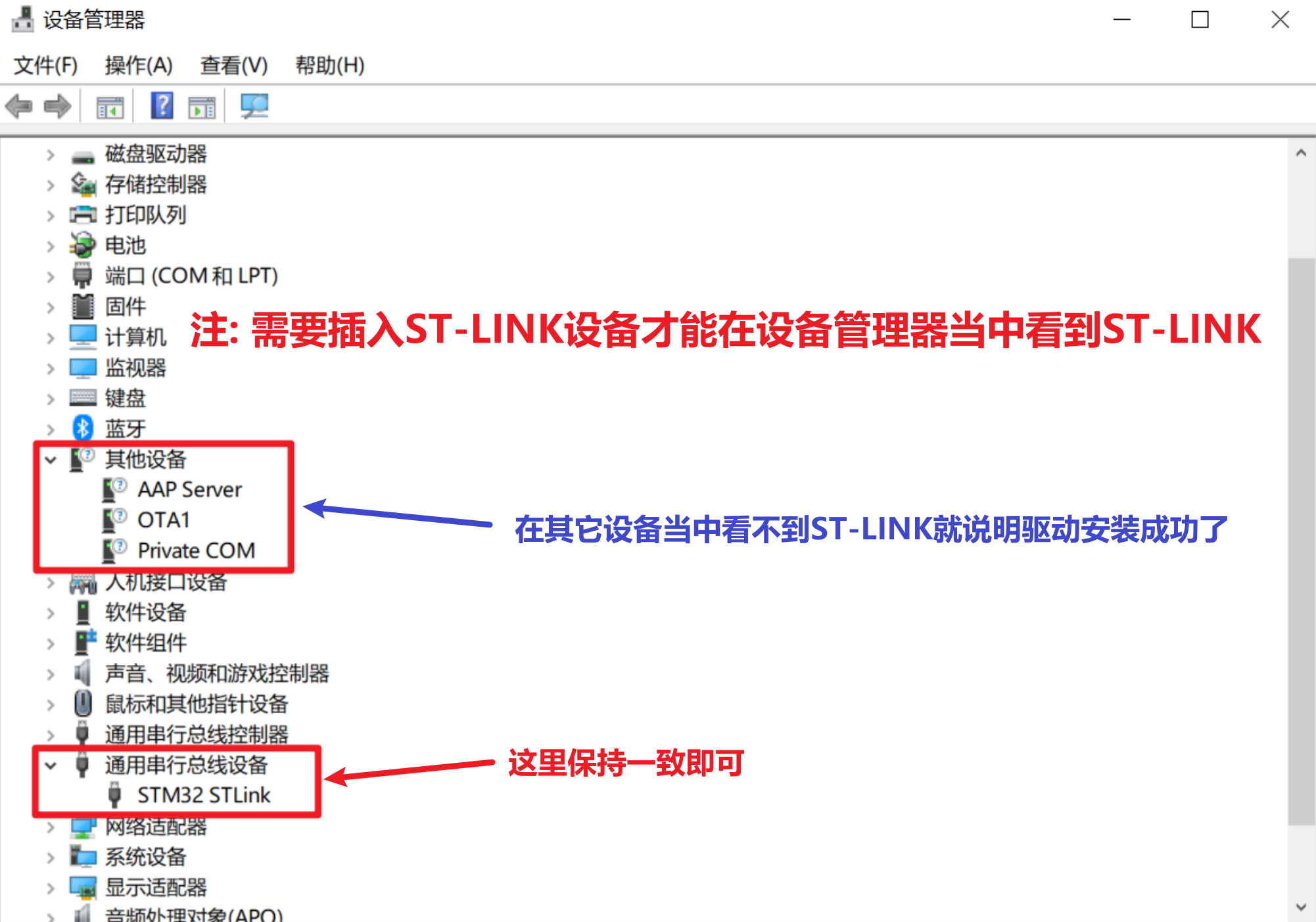
如果打开设备管理器,在"其他设备"中看到"带有问号的STM32 STLink"设备,则表示此计算机还没有安装ST-LINK驱动。
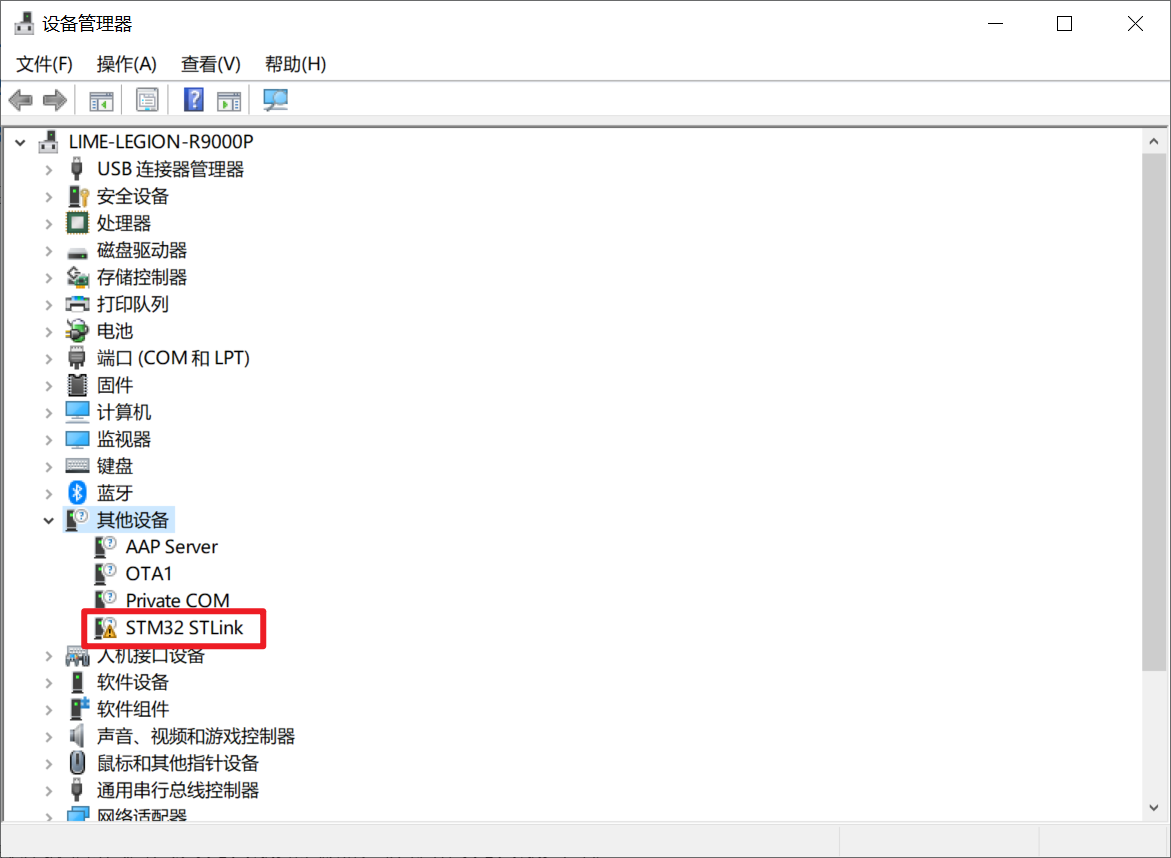
并且如果没有安装ST-LINK驱动,插入ST-LINK后,其电源指示灯会一直闪烁红色。
此时打开**"百度网盘 -- 驱动程序 --ST-LINK驱动"**文件夹,注意要把整个文件夹都下载下来,然后再双击打开其中的安装包即可安装驱动。
也就是说,你双击安装时,是在下图的文件夹中双击安装的。如果只下载一个可执行程序,驱动是无法安装成功的!!
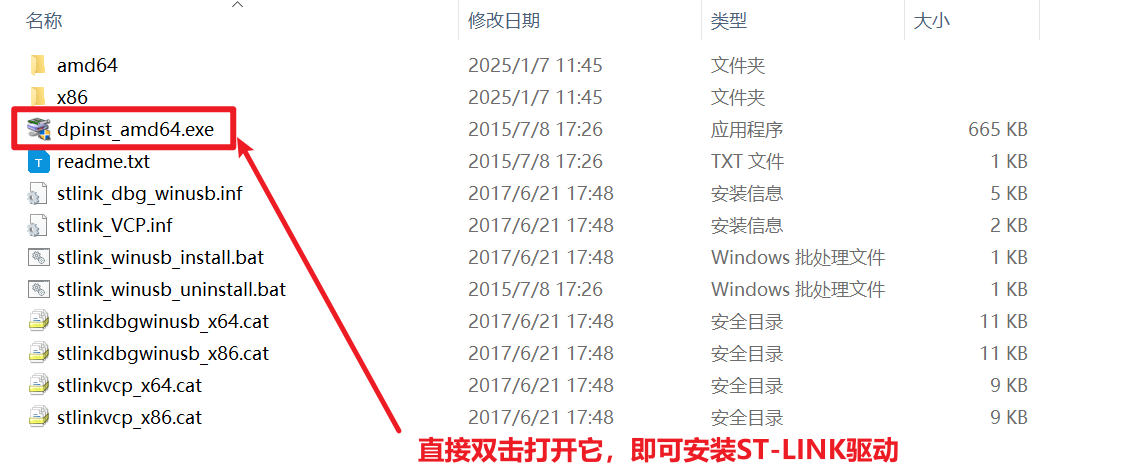
驱动安装完成后,ST-LINK的电源指示灯会常亮红色表示驱动安装完成,设备管理器中也会发生如下变化:
USB转串口驱动的安装
USB转TTL设备 是一种将计算机的USB接口转换为TTL电平的串行通信(UART协议)的设备,也有很多人把它叫做USB转串口设备。
TTL(Transistor-Transistor Logic)电平是啥意思呢?
如下表所示:
| 逻辑状态 | 5V TTL(典型) | 3.3V TTL(典型) |
|---|---|---|
| 高电平(逻辑 1) | 2V ~ 5V (通常为 5V) | 2V ~ 3.3V (通常为 3.3V) |
| 低电平(逻辑 0) | 0V ~ 0.8V (通常为 0V) | 0V ~ 0.8V (通常为 0V) |
简单来说:
- 高电平(逻辑 1) :对于 5V TTL ,通常是 5V ;对于 3.3V TTL ,通常是 3.3V。
- 低电平(逻辑 0) :一般是 0V(接地)。
USB转TTL串口设备,常用于PC和嵌入式设备单片机之间的串行通信。
USB转TTL可以完成ST-LINK的功能,比如供电,下载调试程序等,但我们主要使用它来进行UART串口通信。
使用USB转串口设备,可以使得没有串行接口的现代计算机能够与需要串行通信的设备(如微控制器、调试工具、工业设备等)进行连接和通信,在嵌入式领域的开发调试中非常常用。
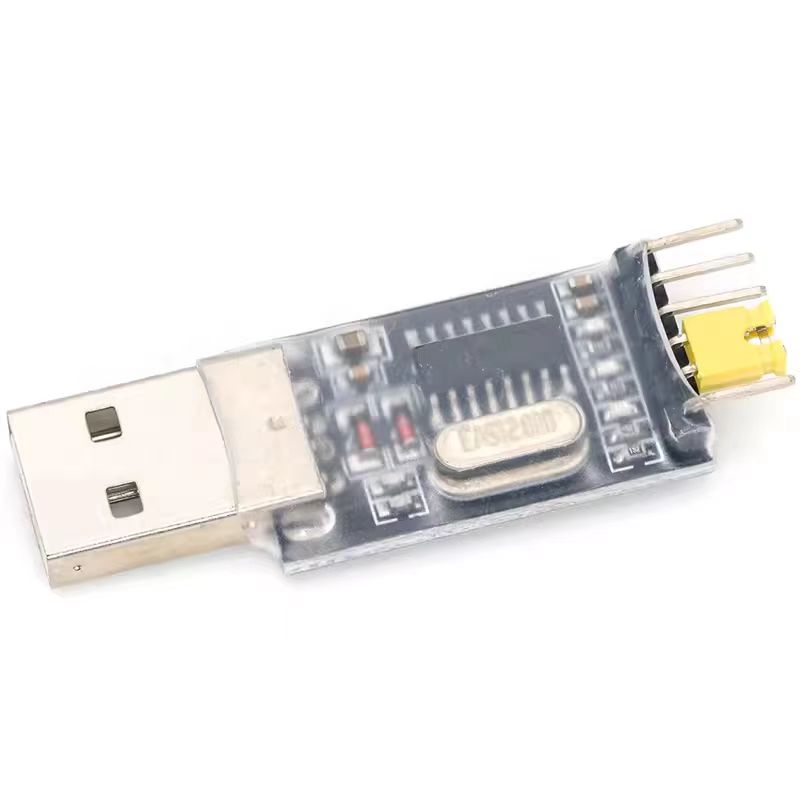
我们使用的USB转TTL是基于CH340G芯片的,如下图所示:
将上图中的设备直接插入电脑,然后打开设备管理器。
可以先按下 "Win + R" 组合键,打开 "运行" 对话框,然后在对话框中输入"devmgmt.msc",最后回车。
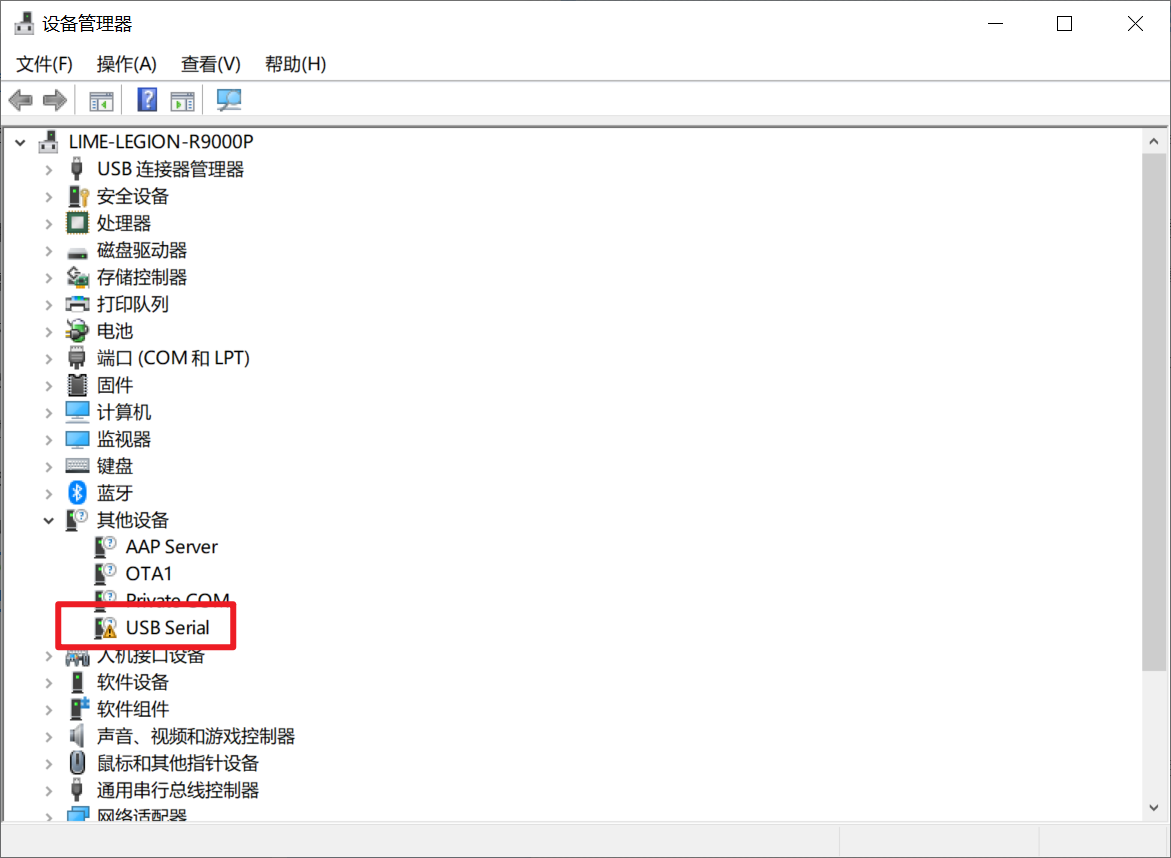
如果打开设备管理器,在"其他设备"中看到"带有问号的USB Serial"设备,则表示此计算机还没有安装USB转TTL驱动。
此时打开**"百度网盘 -- 驱动程序 --USB转串口CH340驱动"**文件夹,直接双击打开其中的安装包即可安装驱动(不要动别的文件)。
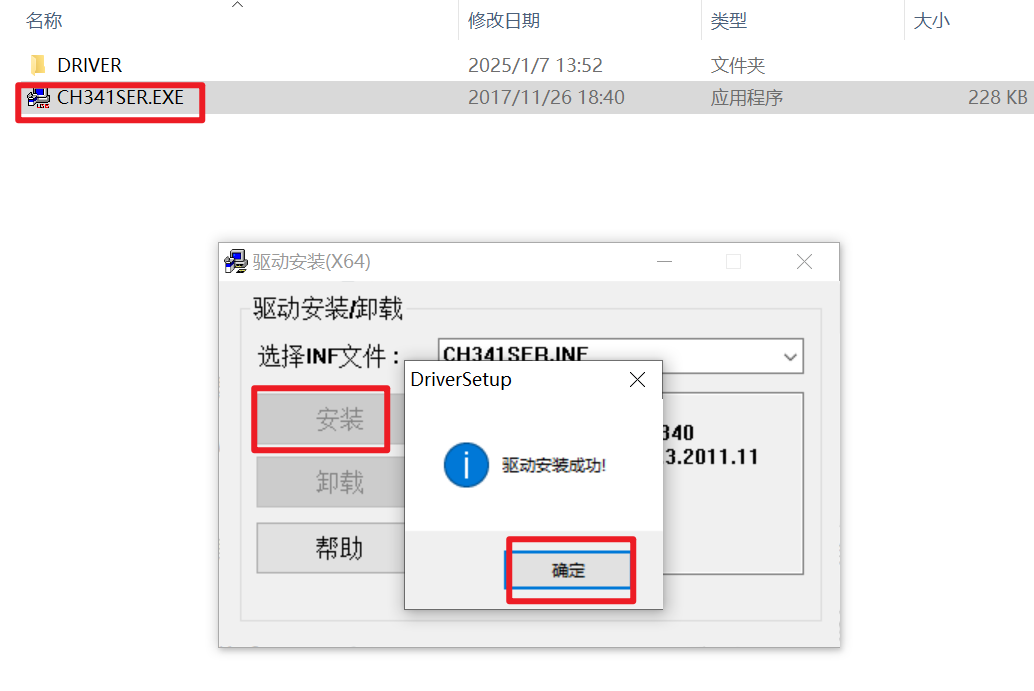
安装完成后,在设备管理器中能够正常识别此设备即可:
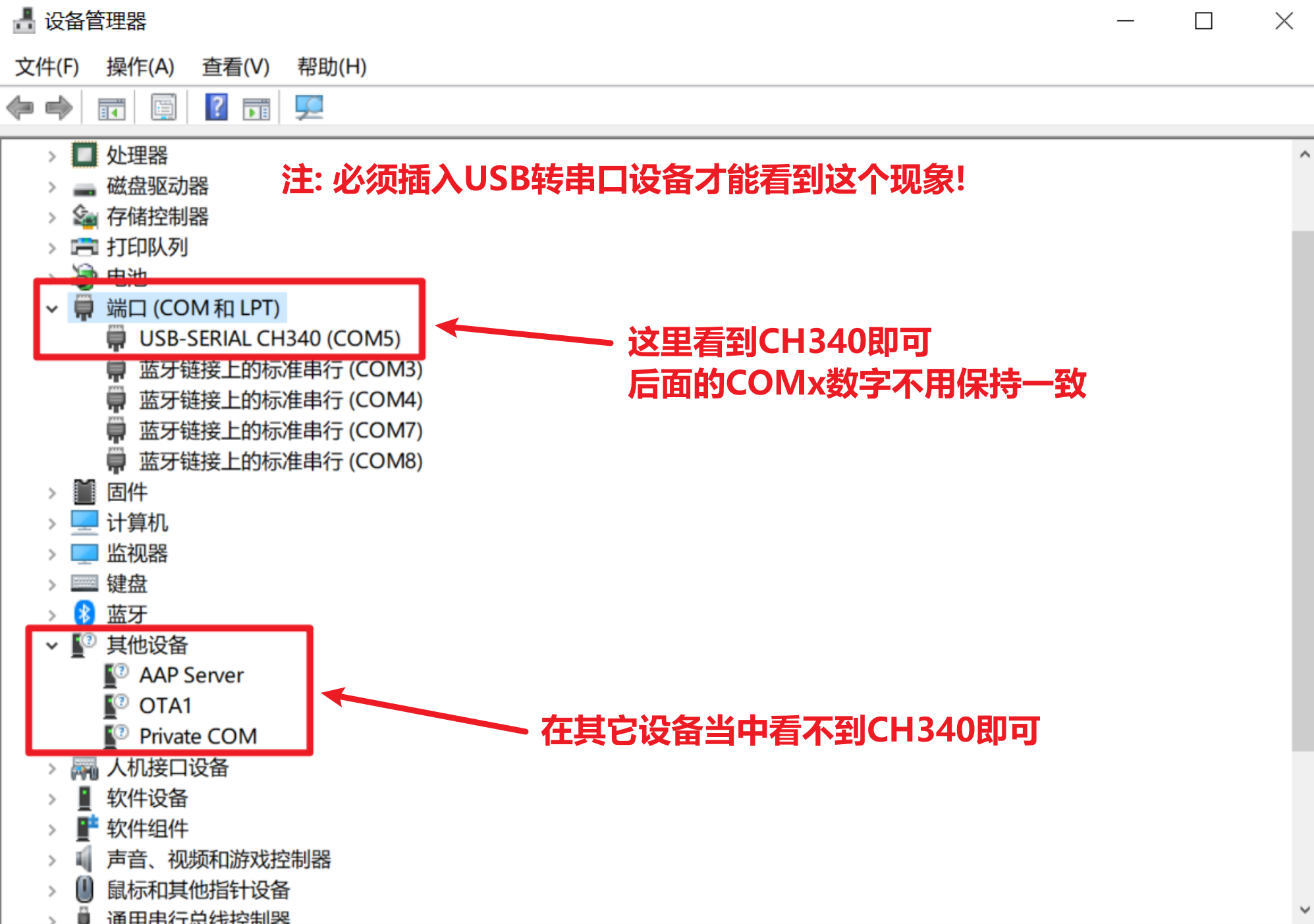
以上即完成驱动安装。
USB转TTL设备在我们授课的前期都是用不到的,但等到我们讲串口通信时,尤其是我们后面做项目时,它将是重要的设备。所以这里就提前安装好它。