一、前置环境准备
在开始配置前,我们先梳理本次实验的基础环境:
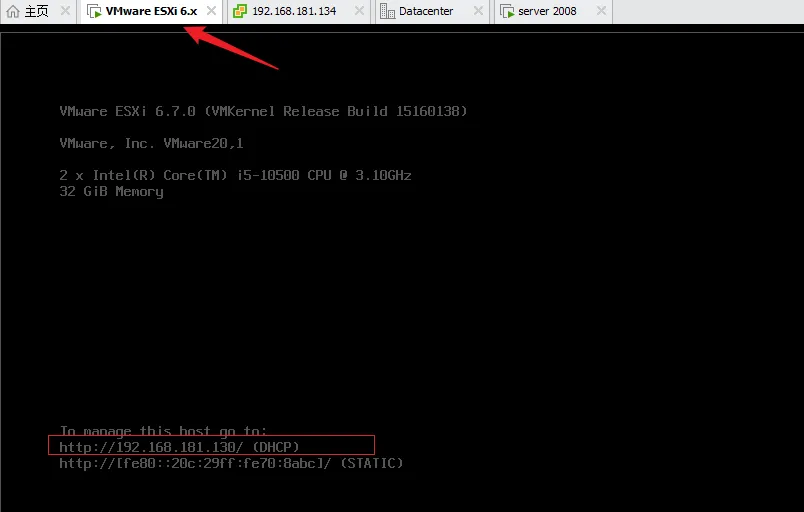
- 实验环境:VMware Workstation 中部署的 ESXi 主机(IP:
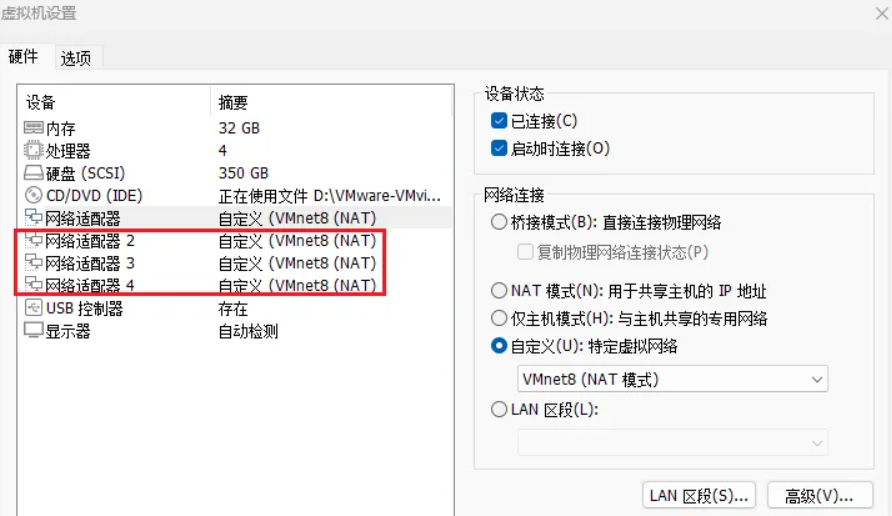
192.168.181.130) - ESXI主机配置:添加 3 块虚拟网卡,网络连接模式设置为NAT 模式
- 管理工具:vSphere Client(登录 vCenter 管理界面)
- 目标:创建自定义标准交换机、实现多网卡负载均衡、配置 VMkernel 端口承载特殊流量
二、创建标准交换机(vSwitch)
标准交换机是 ESXi 主机上的虚拟交换机,负责虚拟机流量转发,我们先从创建自定义 vSwitch 开始。
步骤 1:进入添加网络向导
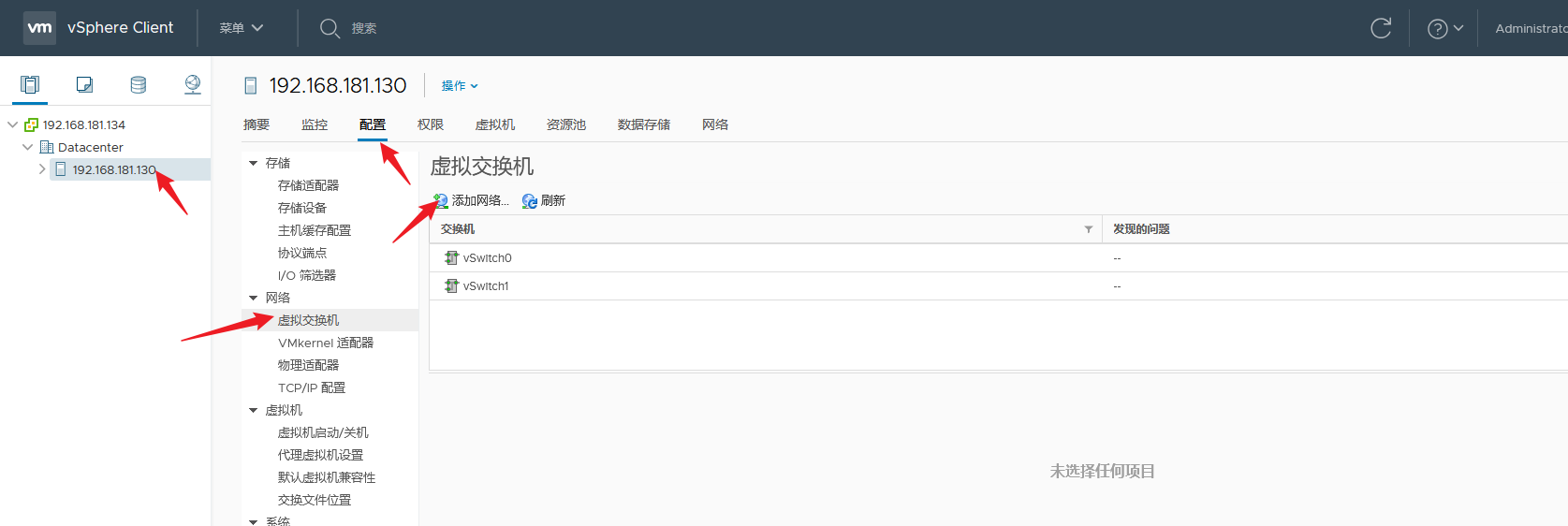
- 使用 vSphere Client 登录 vCenter,选择目标 ESXi 主机
- 在右侧「配置」标签页中,依次点击「网络」→「虚拟交换机」→「添加网络」
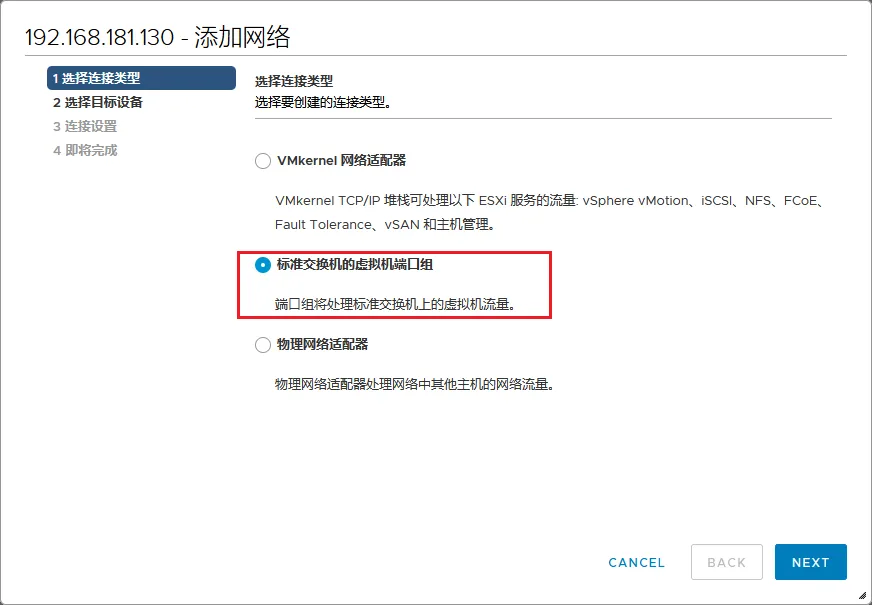
- 在「选择连接类型」对话框中,选择标准交换机的虚拟机端口组,点击「NEXT」
 步骤 2:选择目标设备
- 在「选择目标设备」对话框中,选择新建标准交换机
- 设置 MTU(最大传输单元),默认 1500,点击「NEXT」
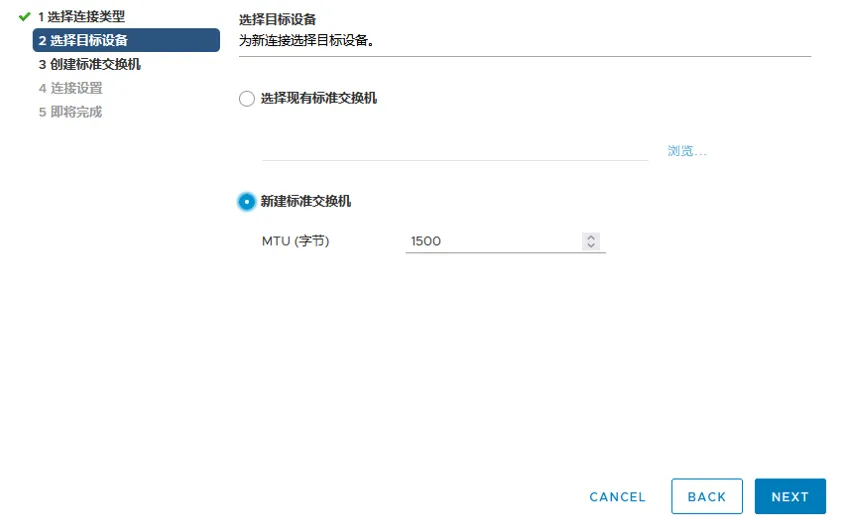
如果没有找到虚拟网卡,重启esxi、重启网站服务、设置vcenter防火墙入站规则,端口为9090。
步骤 3:添加物理适配器
- 在「创建标准交换机」对话框中,点击「+」添加物理网卡(如
vmnic1) - 在弹出的「选择适配器」窗口中,选中主机的物理网卡(如
vmnic1),点击「确定」 - 确认网卡添加成功后,点击「NEXT」
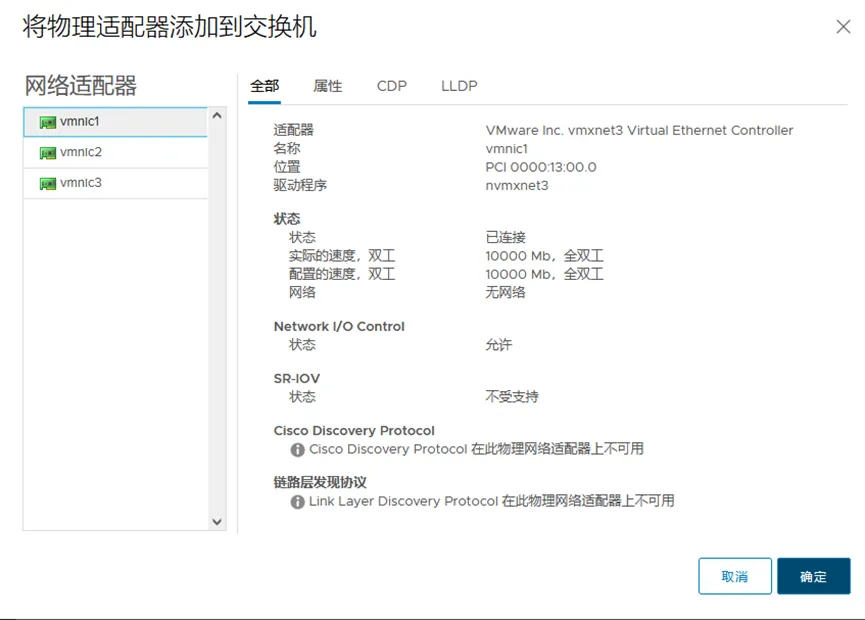
步骤 4:配置端口组信息
- 在「连接设置」对话框中,输入网络标签(如
虚拟机网络) - 配置 VLAN ID(无特殊需求可留空),点击「NEXT」
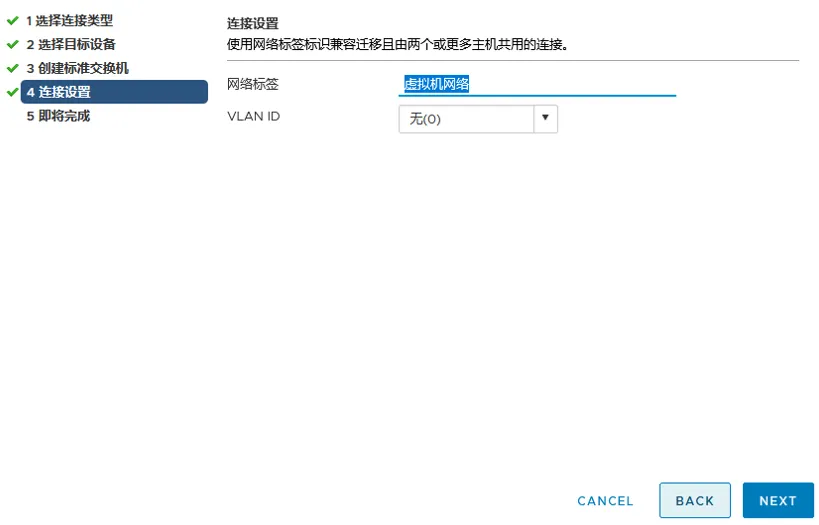
步骤 5:完成创建并验证
- 在「即将完成」对话框中,确认所有参数无误,点击「完成」
- 返回虚拟交换机列表,可看到新建的
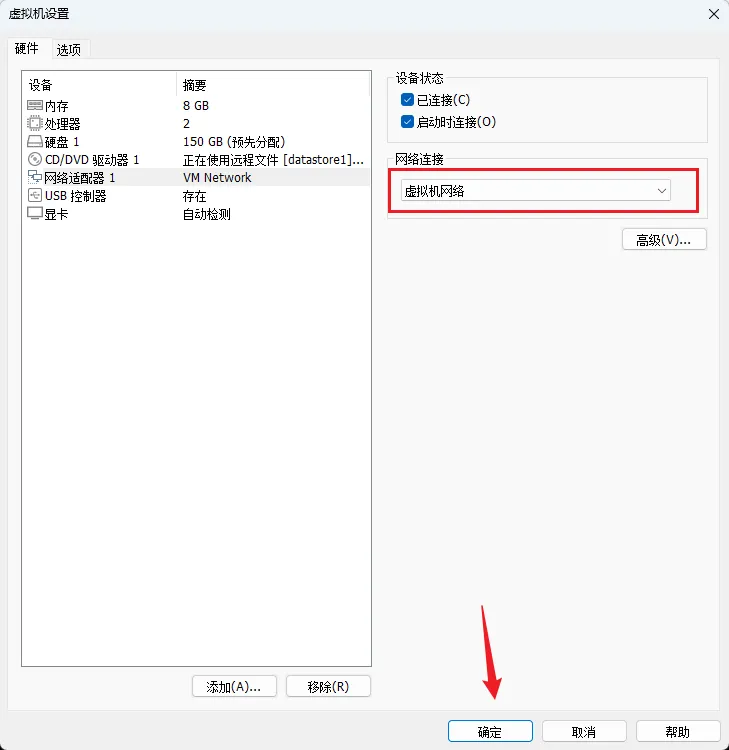
vSwitch1标准交换机 - 调整虚拟机(如 win2008-3)的网络设置,将其连接到新建的
虚拟机网络端口组,验证网络连通性
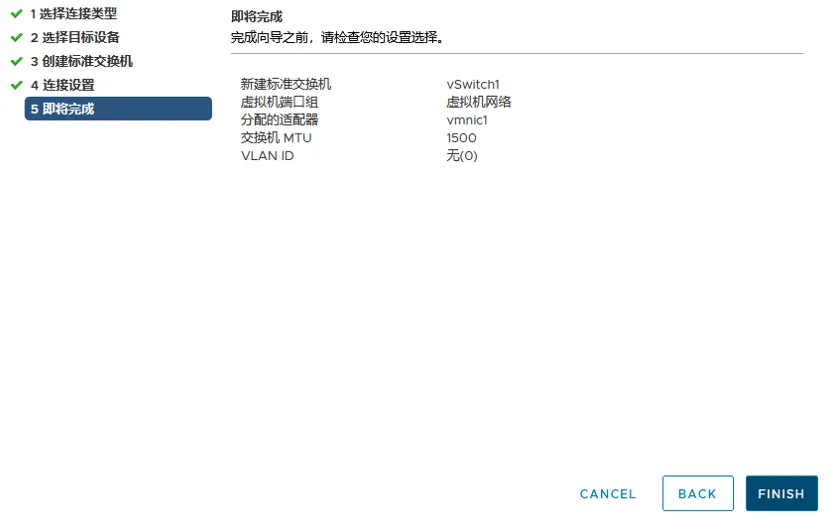


三、管理网络适配器:多网卡冗余与负载均衡
标准交换机默认单物理网卡存在单点故障风险,我们可以添加多块网卡实现冗余和负载均衡。
步骤 1:进入物理适配器配置界面
- 在 ESXi 主机「配置」→「网络」→「虚拟交换机」中,选择目标交换机(如
vSwitch0) - 点击「管理物理适配器」,进入配置界面

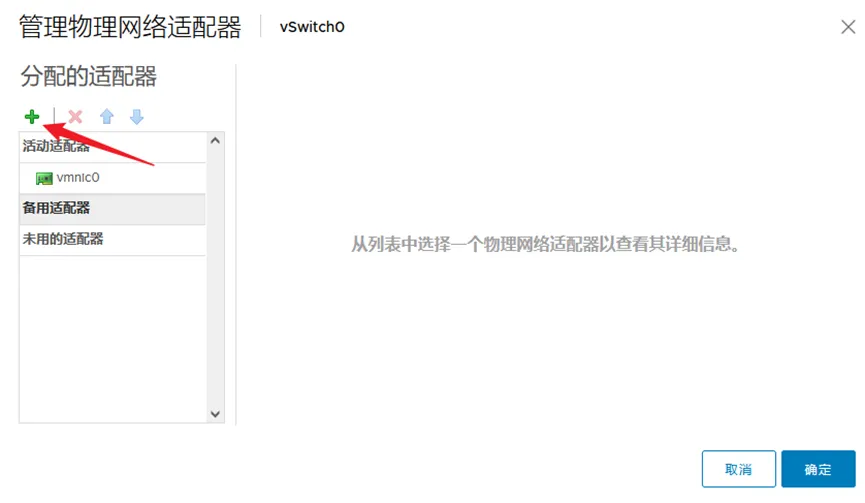
步骤 2:添加备用物理网卡
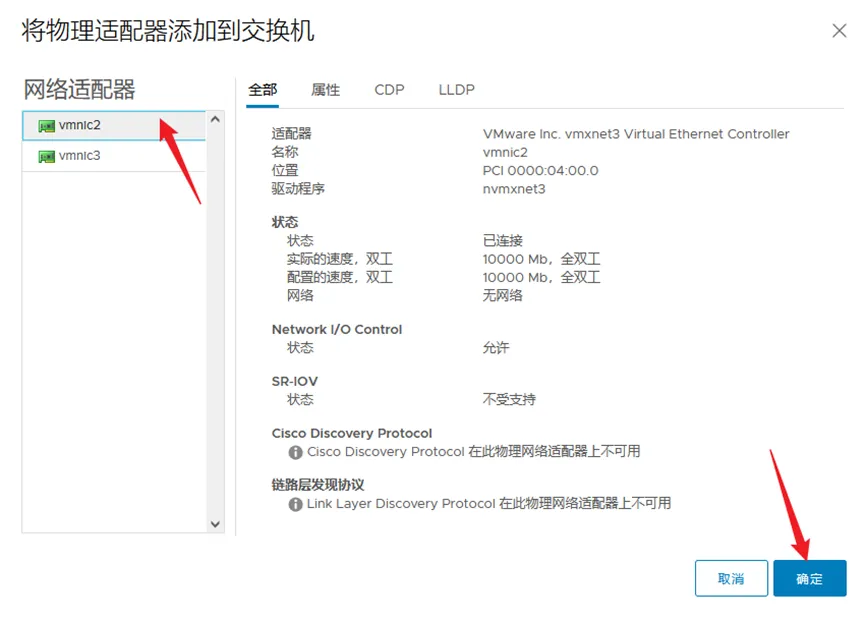
- 点击「+」按钮,添加新的物理网卡(如
vmnic2) - 在可选的物理适配器列表中,选中
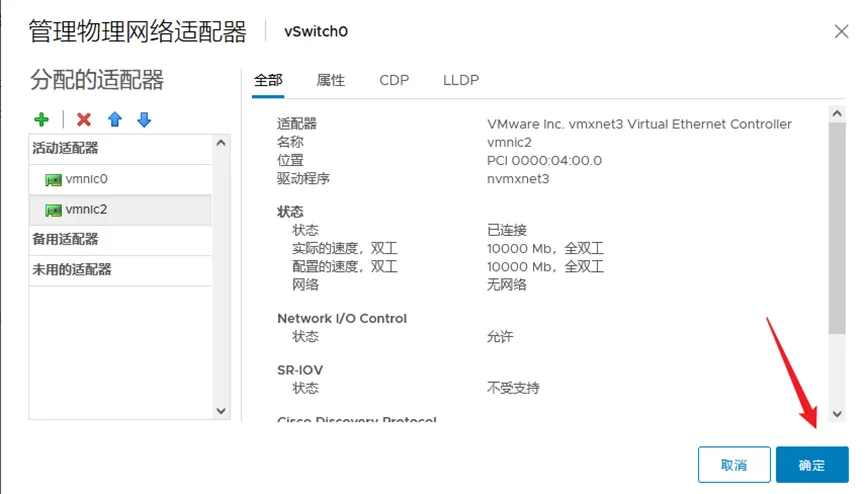
vmnic2,点击「确定」 - 确认适配器添加成功后,点击「确定」保存配置
步骤 3:验证负载均衡效果
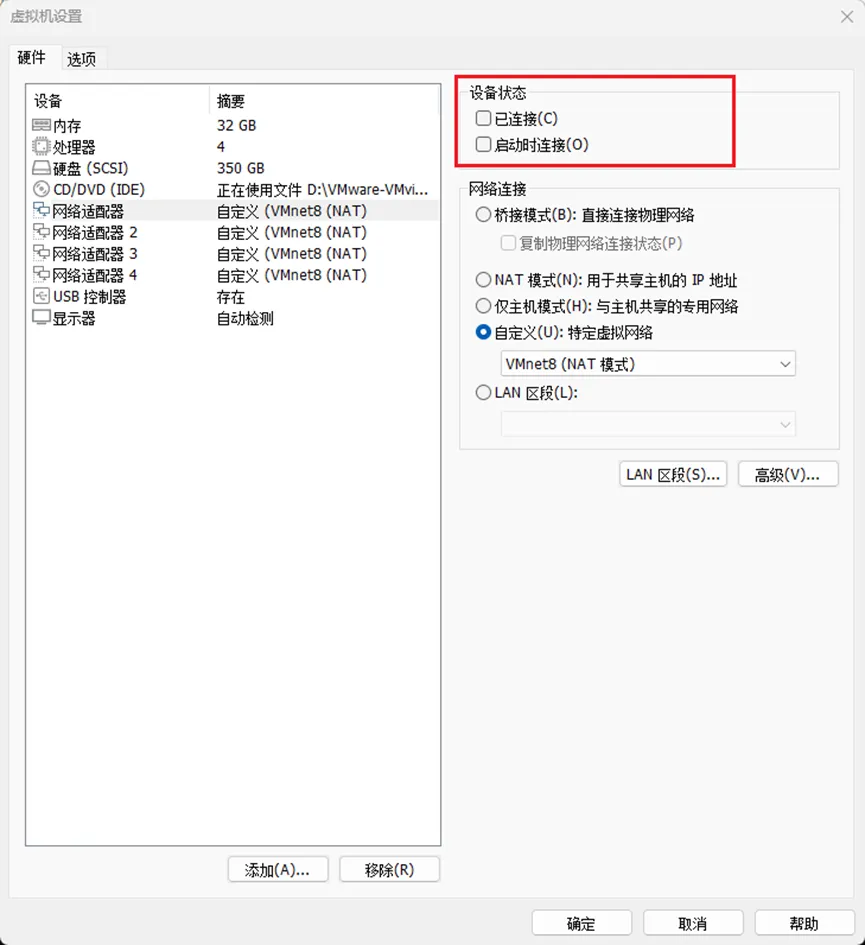
- 打开 ESXi 主机的虚拟机设置,取消主物理网卡(
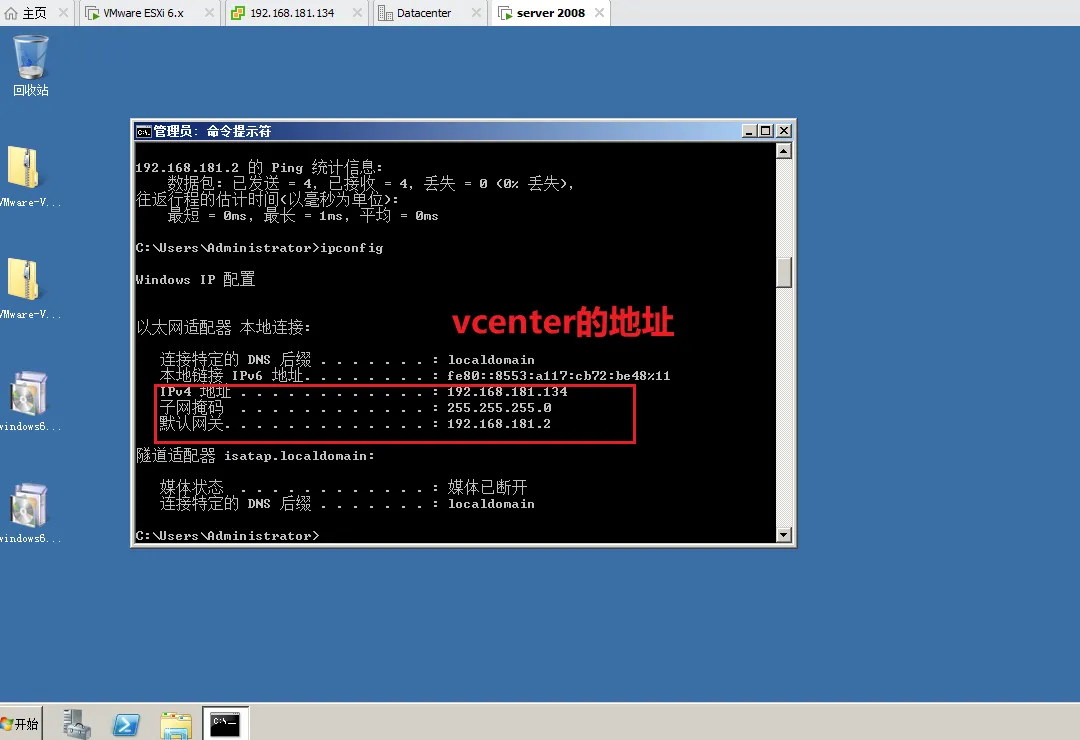
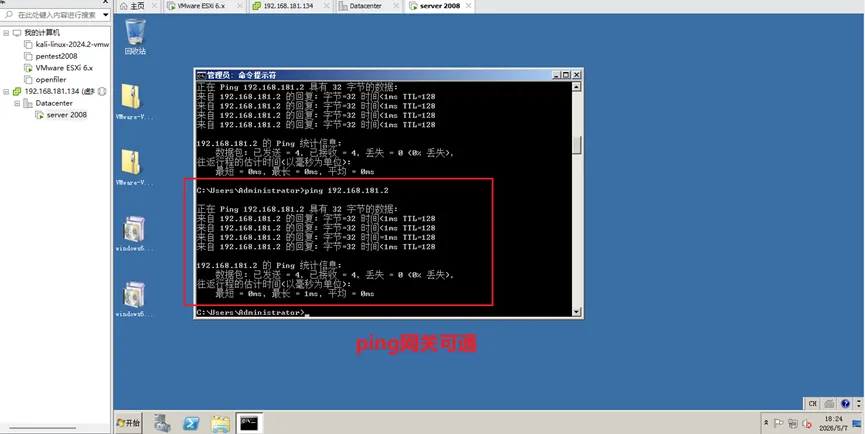
vmnic0)的「启动时连接」选项,断开该网卡连接 - 在虚拟机中执行
ping命令(如ping 192.168.181.2),观察网络连通性 - 可以看到,断开主网卡后,虚拟机网络并未中断,流量自动切换到备用网卡
vmnic2,实现了负载均衡与故障冗余
四、添加 VMkernel 适配器:承载特殊流量
VMkernel 是 ESXi 自定义的特殊端口,可承载 iSCSI、vMotion、NFS 等管理 / 存储流量,接下来我们配置 VMkernel 端口。
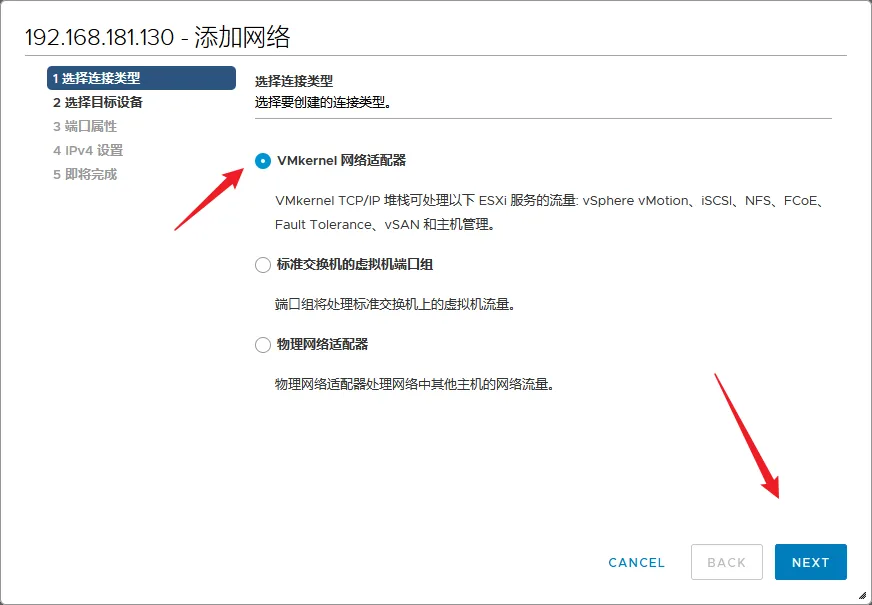
步骤 1:进入 VMkernel 添加向导
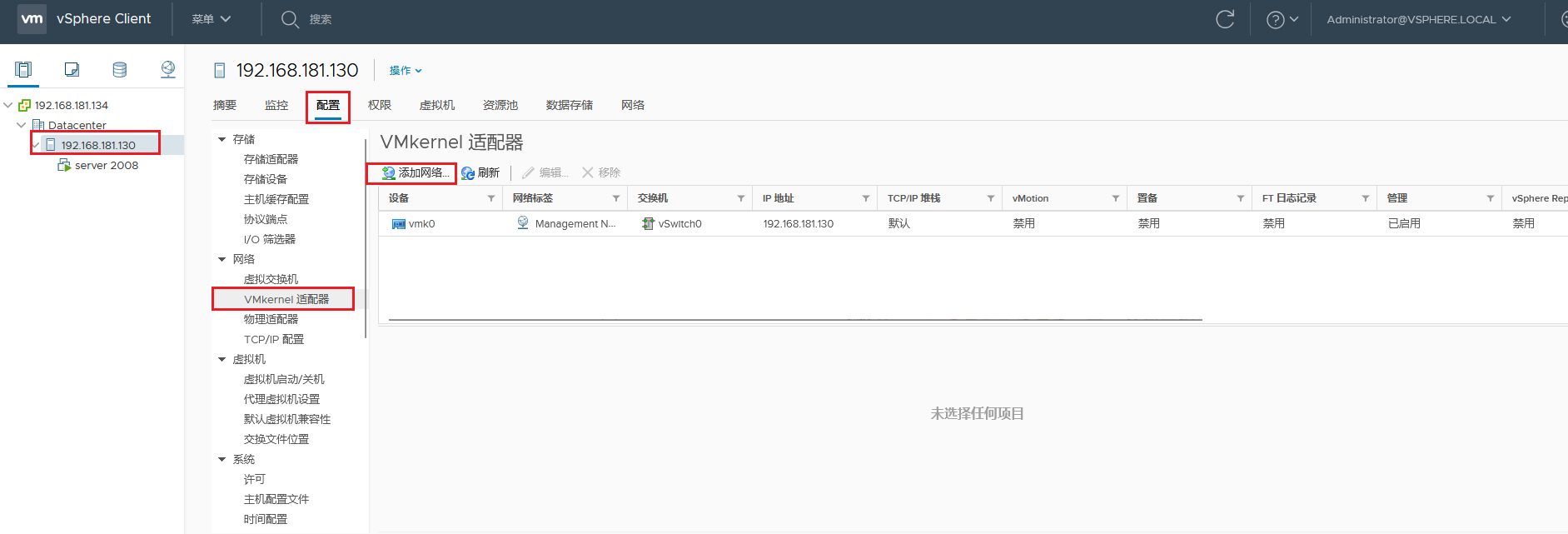
- 在 ESXi 主机「配置」→「网络」中,点击「添加网络」
- 在「选择连接类型」对话框中,选择VMkernel 网络适配器,点击「NEXT」
步骤 2:选择目标交换机
- 在「选择目标设备」对话框中,选择选择现有标准交换机,点击「浏览」
- 在交换机列表中,选择目标标准交换机(如
vSwitch0),点击「确定」,再点击「NEXT」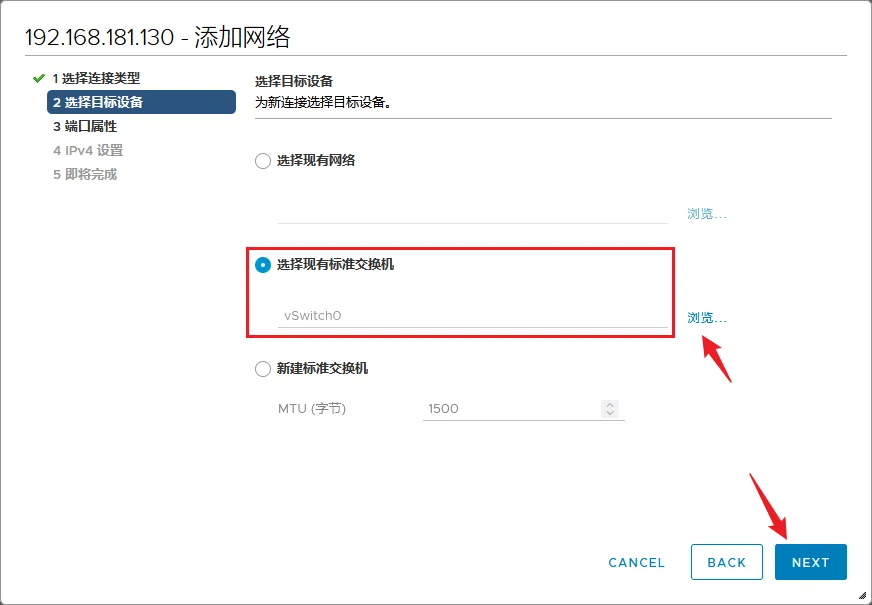
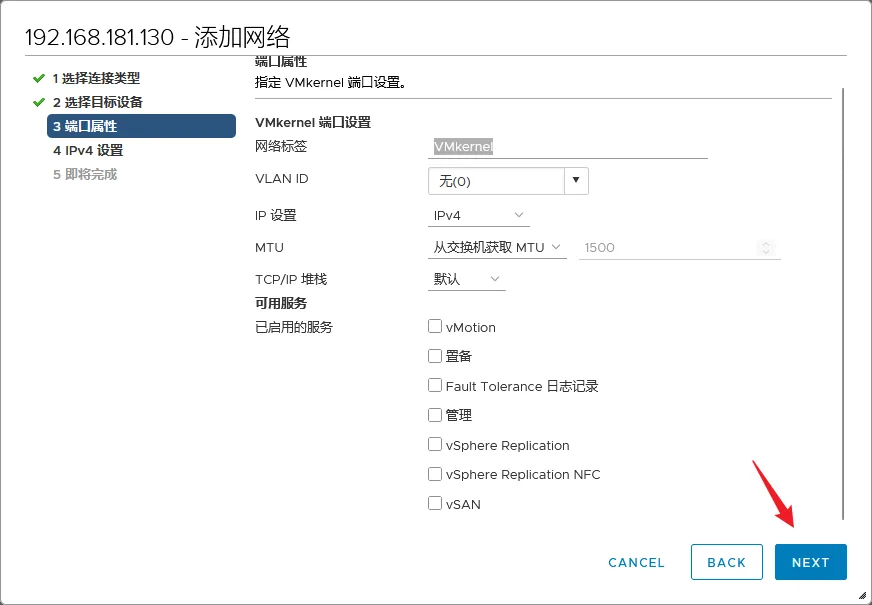
步骤 3:配置端口属性
- 在「端口属性」对话框中,输入网络标签(如
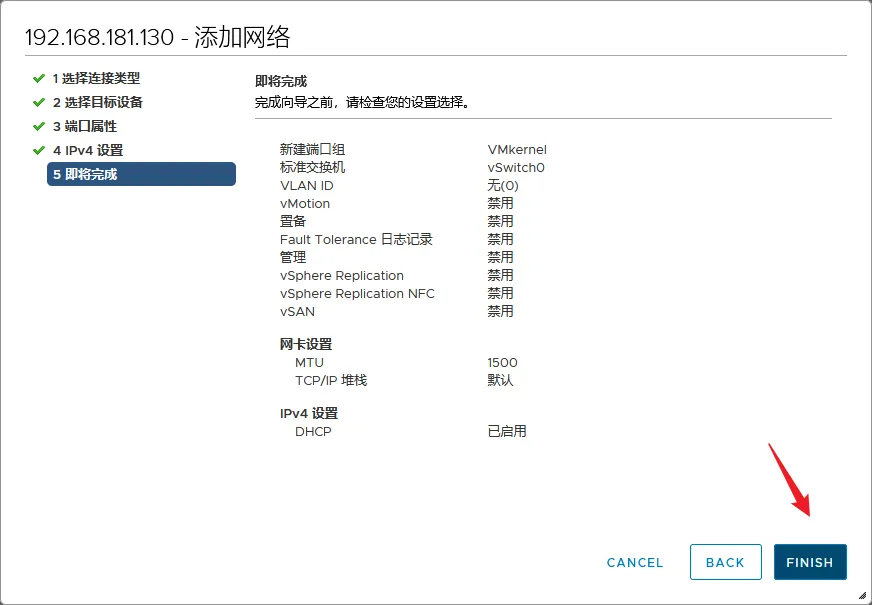
VMkernel) - 配置 VLAN ID、MTU,并勾选需要启用的服务(如 vMotion、管理、Fault Tolerance 日志记录等,根据需求选择),点击「NEXT」
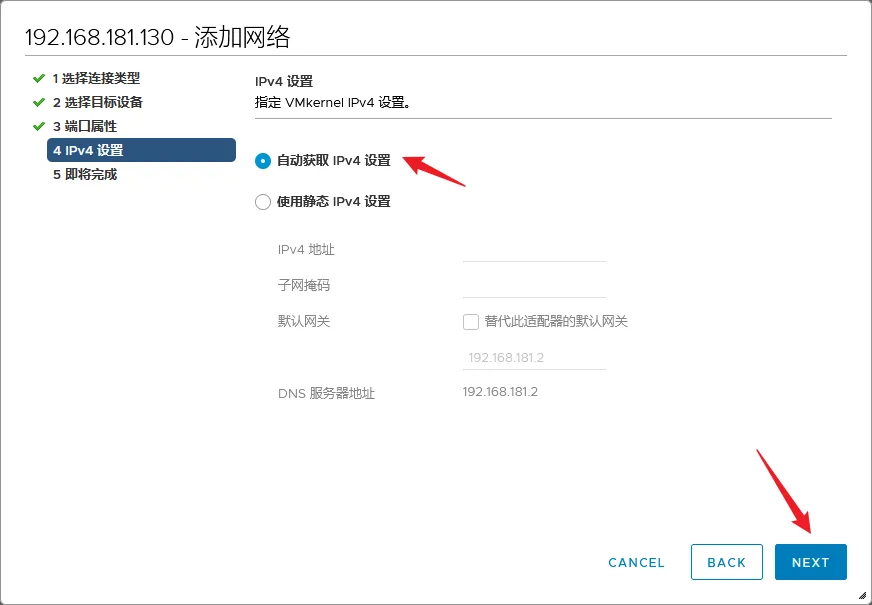
步骤 4:配置 IP 地址
步骤 5:完成配置并验证
- 在「即将完成」对话框中,确认所有参数无误,点击「FINISH」
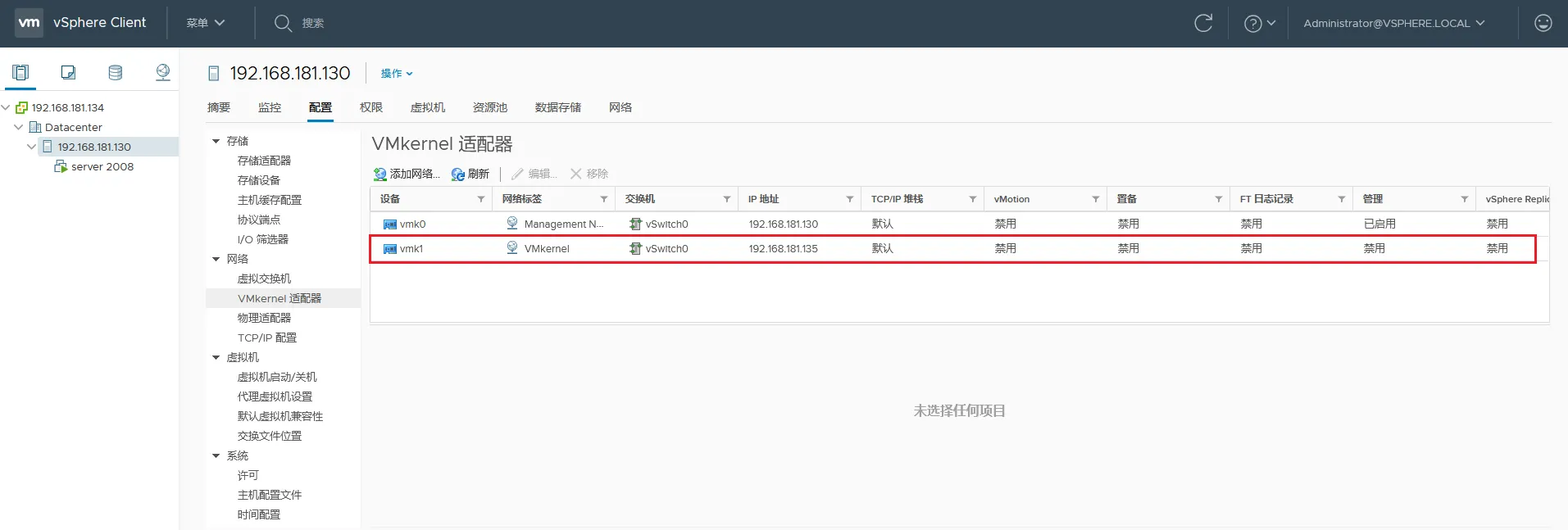
- 返回 vCenter 界面,在「VMkernel 适配器」列表中,可看到新增的 VMkernel 端口组
五、关键知识点总结
- 标准交换机核心作用:为虚拟机提供网络转发,支持物理网卡绑定实现冗余与负载均衡
- 物理网卡冗余原理:多网卡绑定后,主网卡故障时流量自动切换到备用网卡,避免网络中断
- VMkernel 端口用途:专门承载 ESXi 主机的特殊流量,包括管理流量、vMotion 迁移流量、iSCSI 存储流量等,不能直接用于虚拟机