1. 前置检查(必须满足)
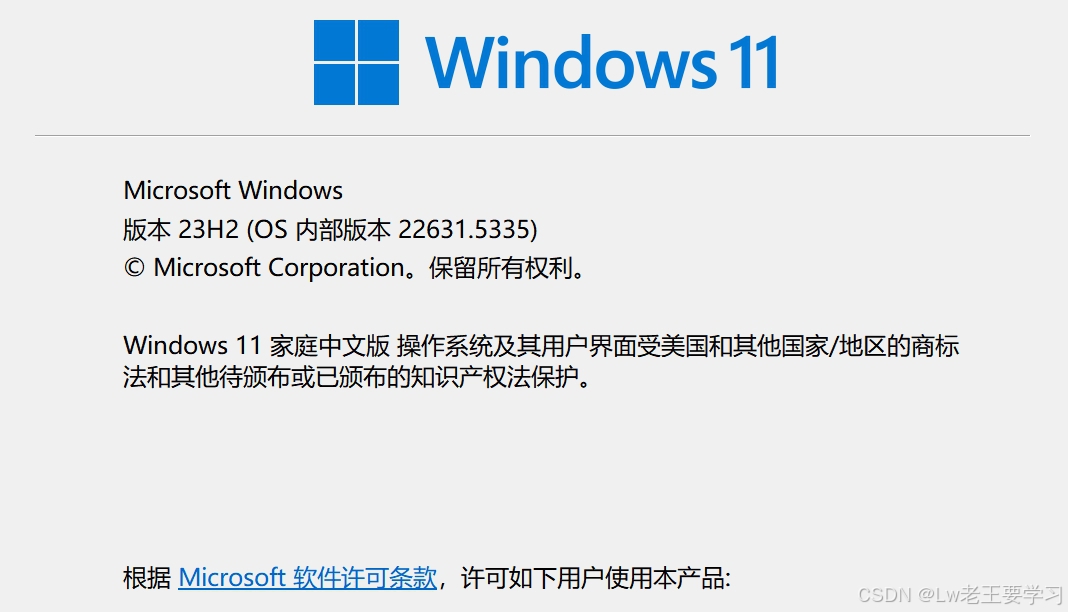
- 系统版本:Windows 11 22H2 及以上(按
Win + R输入winver查看) - 硬件要求:开启 CPU 虚拟化(在 BIOS/UEFI 里开启「Intel VT-x」或「AMD-V」)
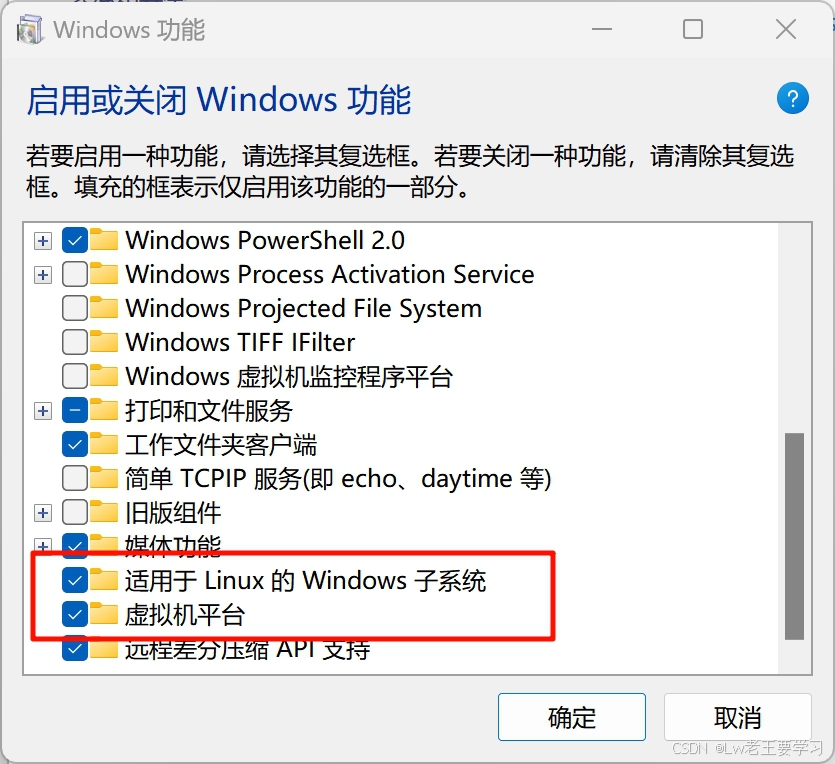
- 功能开启:
- 打开「控制面板 → 程序 → 启用或关闭 Windows 功能」
- 勾选 「适用于 Linux 的 Windows 子系统」 和 「虚拟机平台」
- 点击确定,重启电脑
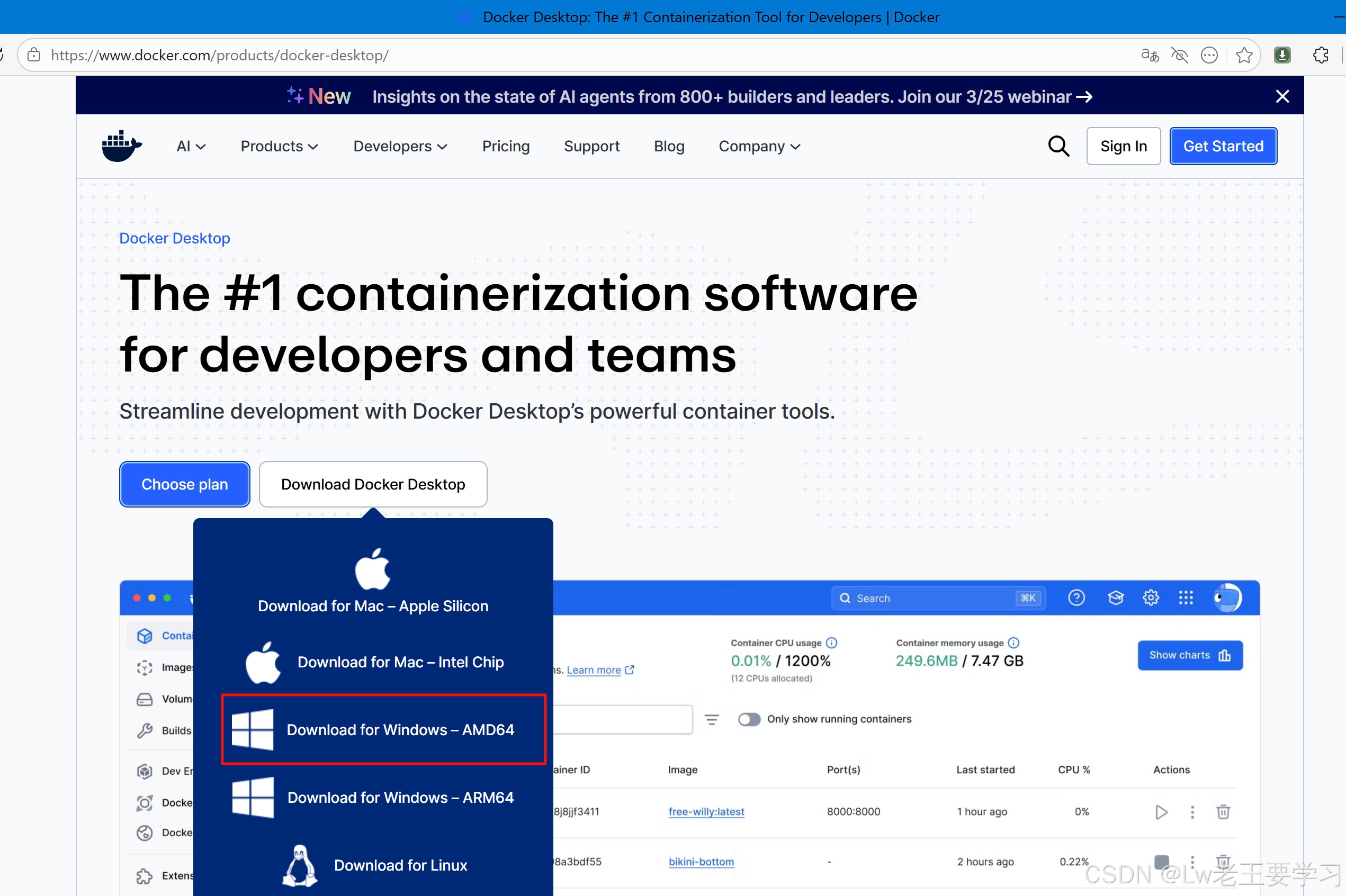
2. 下载 Docker Desktop
3. 安装 Docker Desktop
- 双击下载的
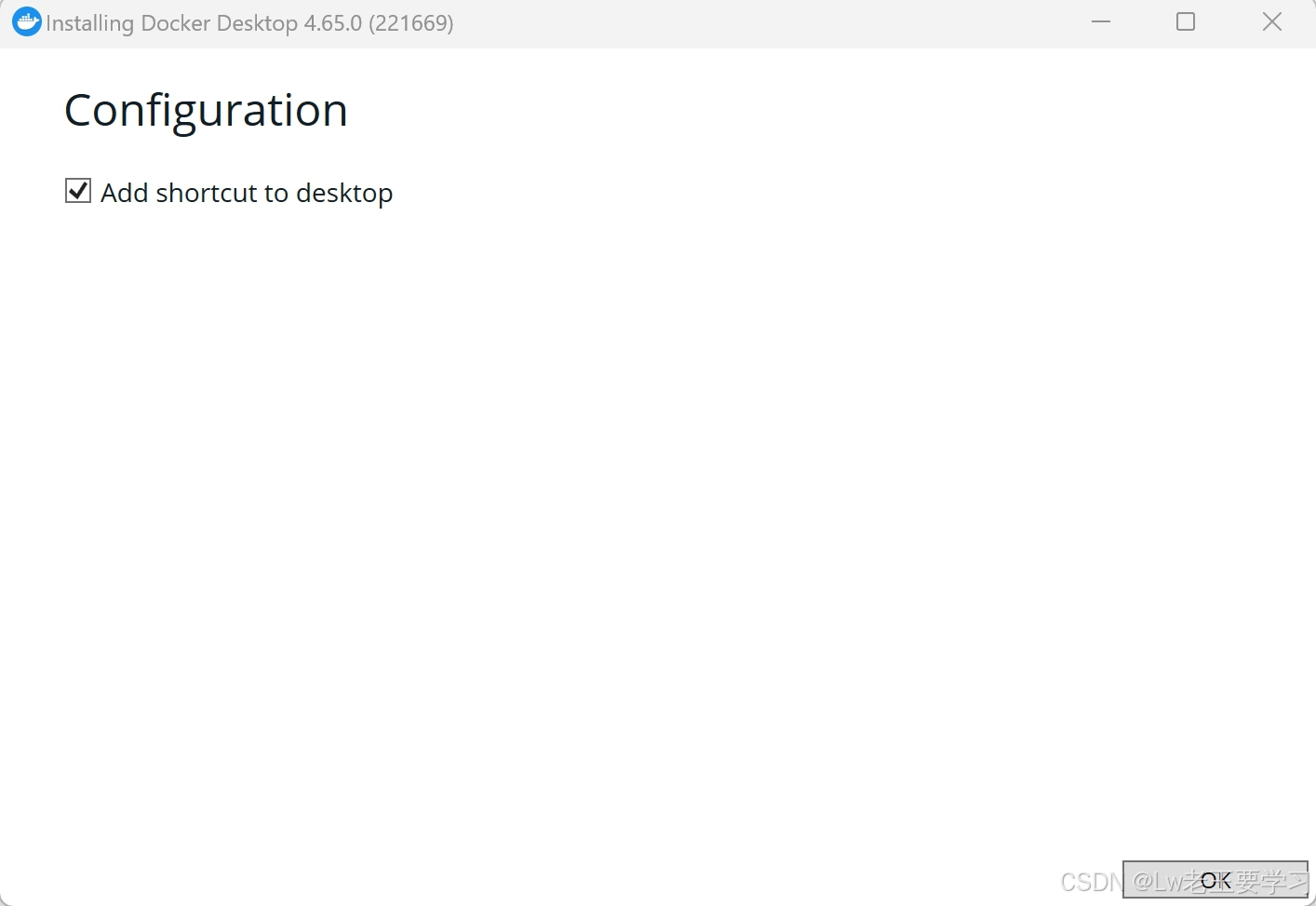
Docker Desktop Installer.exe - 配置页面:
- Add shortcut to desktop:在桌面添加快捷方式
- 勾选 「Use WSL 2 instead of Hyper-V」(推荐,性能更好)
- 不要勾选「Add shortcut to desktop」(可选)
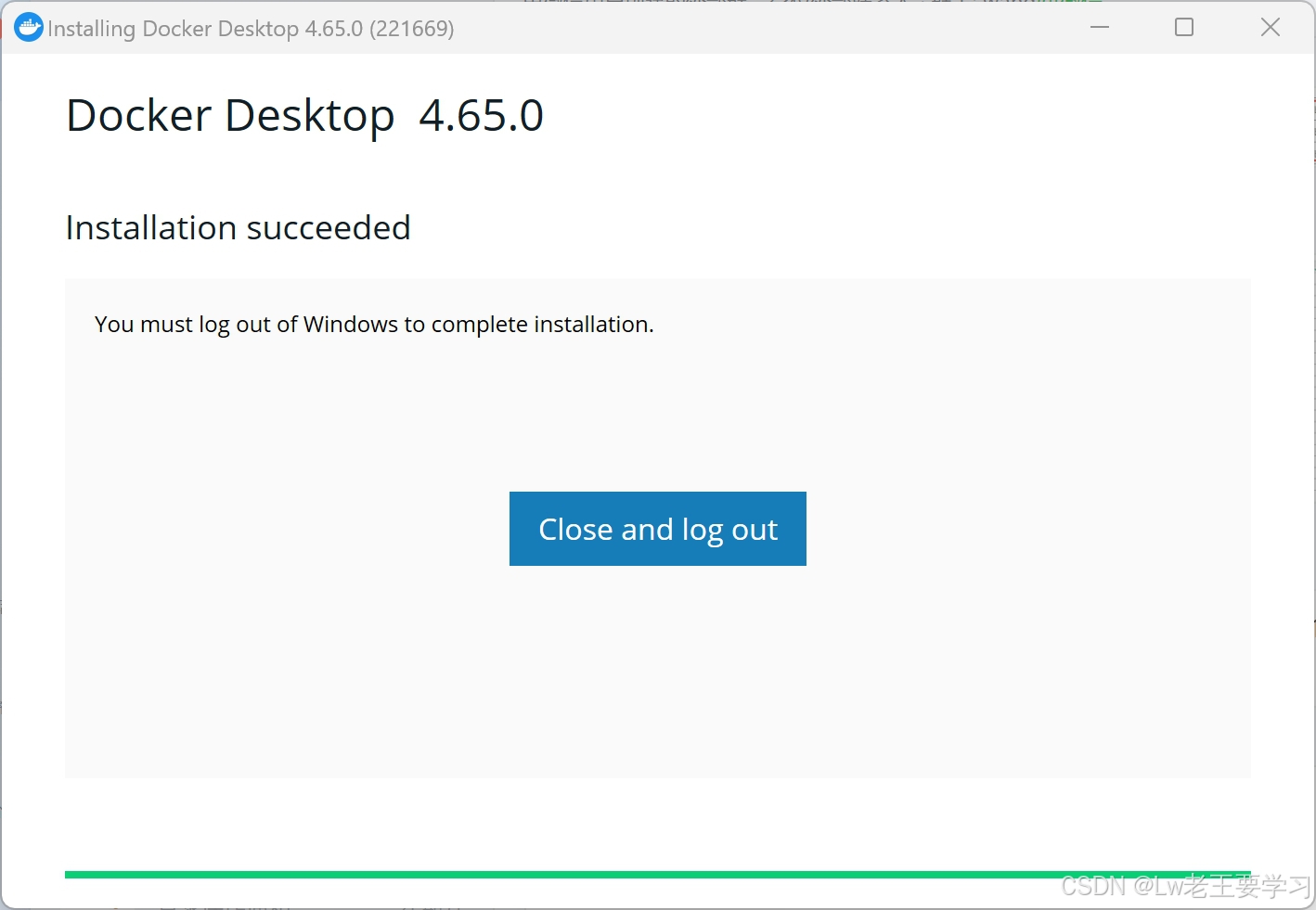
- 点击「OK」开始安装,等待完成后点击「Close and restart」
- 电脑重启后,Docker Desktop 会自动启动(任务栏托盘出现鲸鱼图标)
安装完进行重启
4. 初始化与验证
-
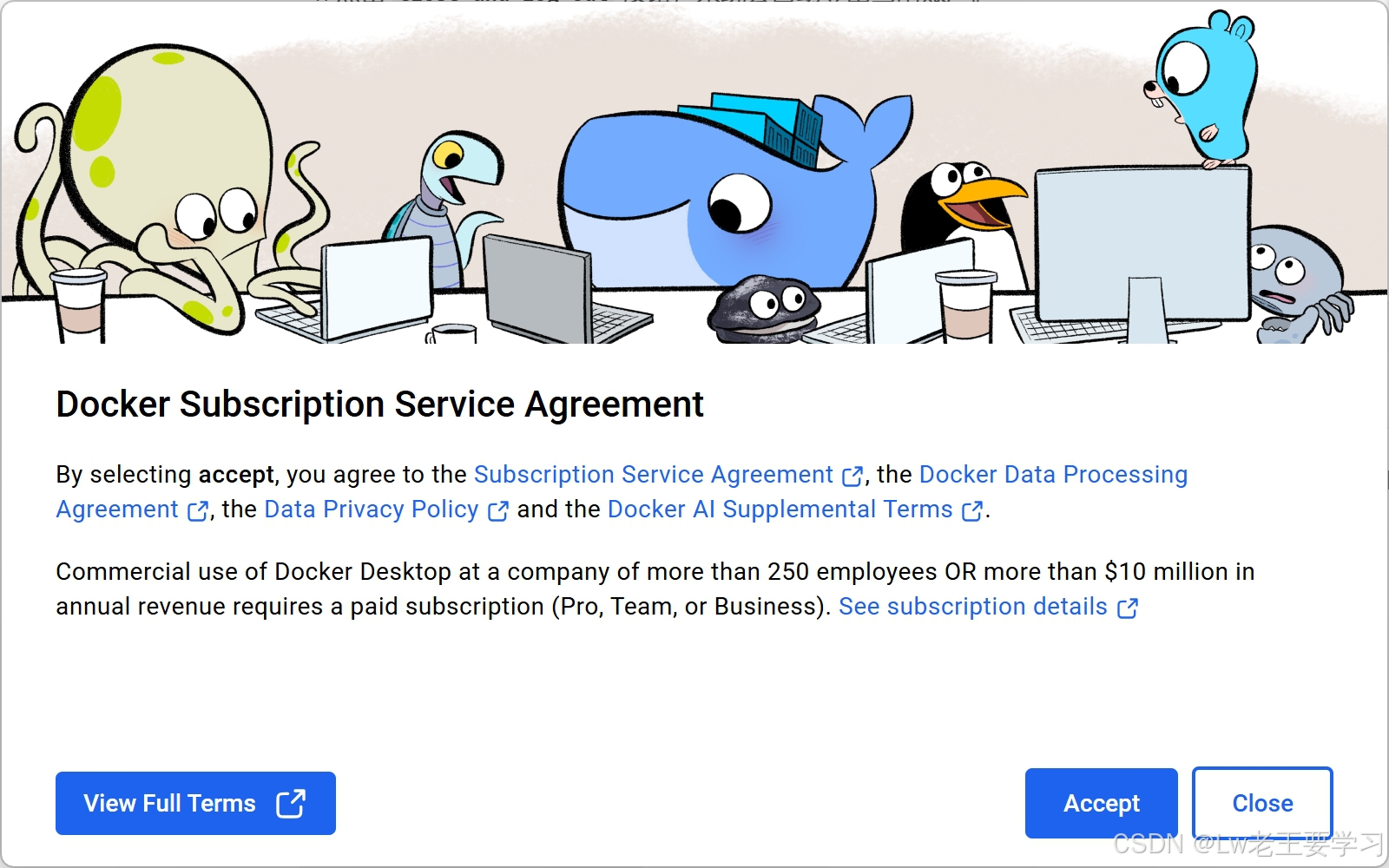
首次启动会弹出许可协议,点击「Accept」
-
等待 Docker 服务启动(托盘图标从动画变为静止)
-
打开 PowerShell 或 CMD ,执行验证命令:
powershelldocker --version若输出类似
Docker version 27.0.3, build 7d4bcd8,说明安装成功 ✅

迁移 Docker 数据目录步骤(核心操作)
等你接受协议、Docker 启动后,按下面操作:
-
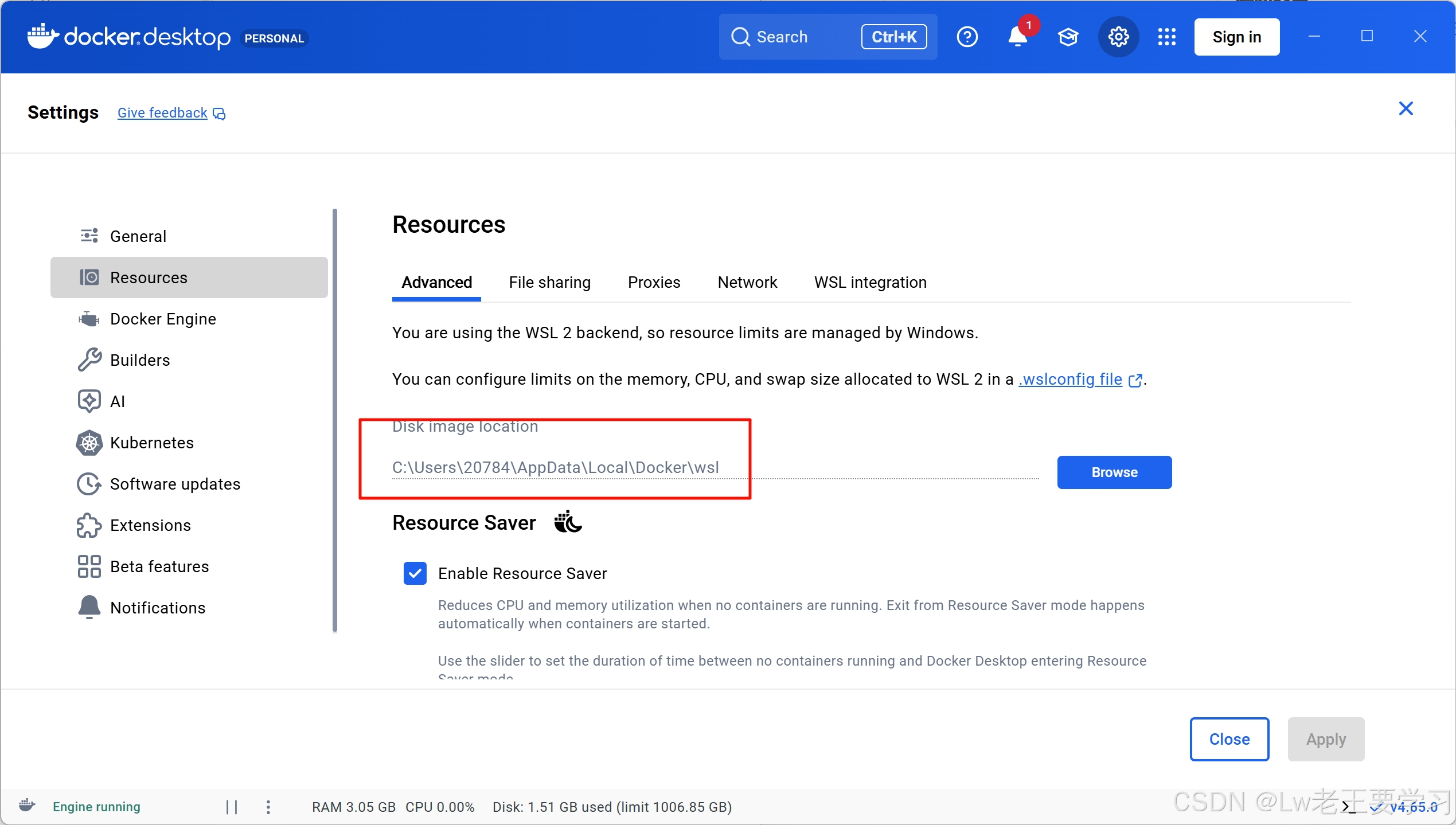
打开 Docker 设置
点击 Docker Desktop 右上角 ⚙️ Settings(齿轮图标)
-
找到数据存储位置
左侧菜单选择 Resources → Advanced
找到 Disk image location 这一项
-
选择新路径
点击
Browse,选择你要存放数据的目录(比如D:\Docker\data或E:\DockerData)注意:路径不要包含中文和空格
-
应用并重启
点击 Apply & restart,Docker 会自动把所有镜像、容器、卷数据迁移到新目录
迁移过程可能需要几分钟,耐心等待即可
在 PowerShell 执行:
powershell
docker info找到 Docker Root Dir 这一行,确认路径已经变成你指定的新目录,就说明迁移成功了 ✅
6. 配置镜像加速(解决国内拉取慢问题)
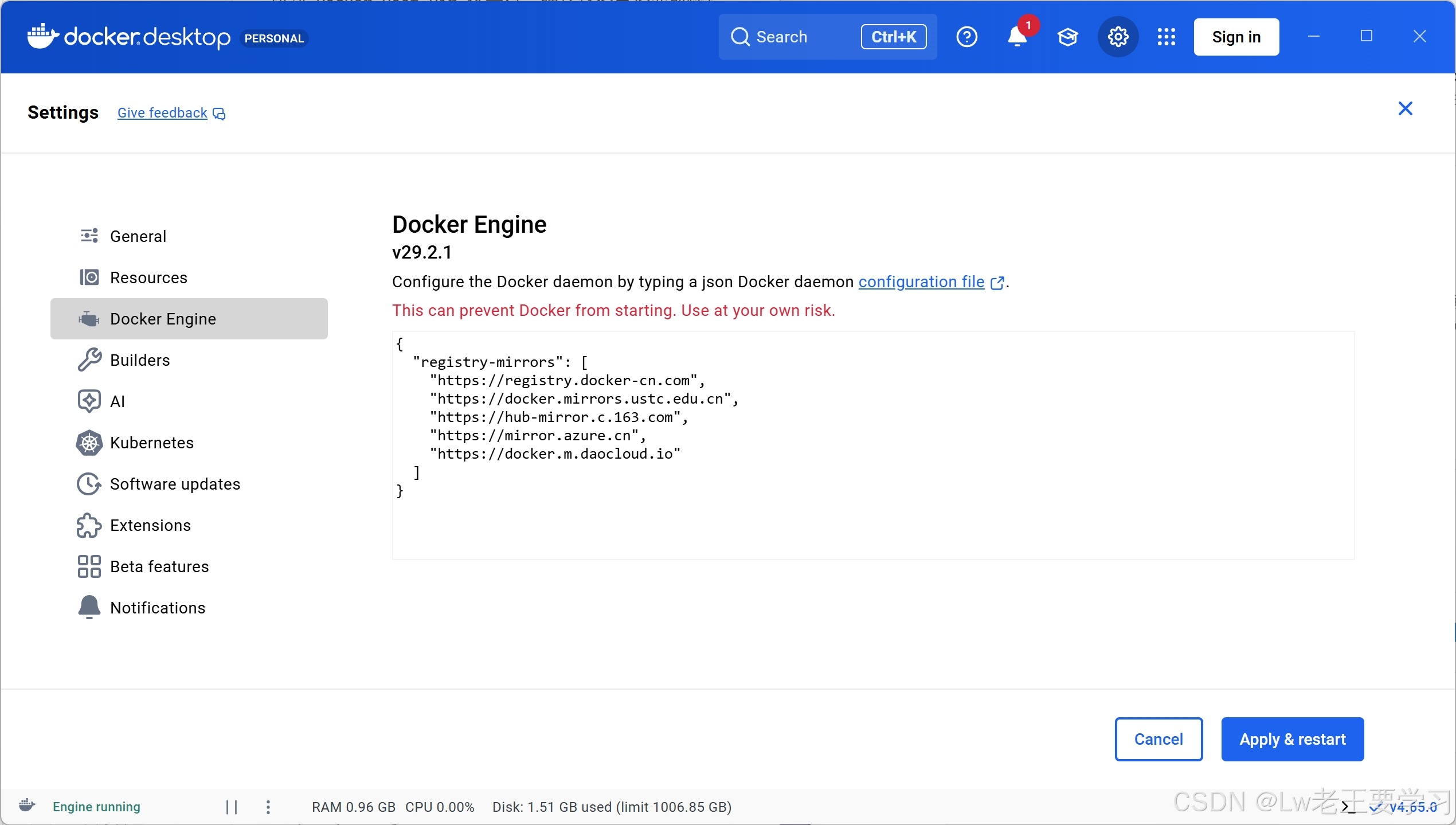
- 打开 Docker Desktop → 点击右上角齿轮图标(Settings)
- 左侧选择 「Docker Engine」
- 在 JSON 配置中添加国内镜像源(复制粘贴即可):
json
{
  "registry-mirrors": [
      "https://registry.docker-cn.com",
      "https://docker.mirrors.ustc.edu.cn",
      "https://hub-mirror.c.163.com",
      "https://mirror.azure.cn",
      "https://docker.m.daocloud.io"
  ]
}- 点击「Apply & restart」保存并重启 Docker
7. 启动 sqlbot(接之前的步骤)
- sqlbot官方有对应的下载部署步骤:https://sqlbot.org/docs/v1/installation/windows_installation/
-
先创建数据目录:
powershellmkdir -Force D:\Agent\sqlbot\program\excel,D:\Agent\sqlbot\program\file,D:\Agent\sqlbot\program\images,D:\Agent\sqlbot\program\logs,D:\Agent\sqlbot\program\postgresql
8.导入离线镜像步骤(直接复制执行)
- 先把这个文件放到一个好找的路径,比如
D:\sqlbot-v1.6.0.tar.gz - 打开管理员 PowerShell,执行导入命令:
powershell
docker load -i D:\Agent\sqlbot\sqlbot-v1.6.0.tar.gz- 等待导入完成(会显示
Loaded image: ...)

9.启动 sqlbot(用你已经准备好的目录)
镜像导入后,直接执行启动命令:
powershell
docker run -d --name sqlbot --restart unless-stopped -p 8000:8000 -p 8001:8001 -v D:\Agent\sqlbot\program\excel:/opt/sqlbot/data/excel -v D:\Agent\sqlbot\program\file:/opt/sqlbot/data/file -v D:\Agent\sqlbot\program\images:/opt/sqlbot/images -v D:\Agent\sqlbot\program\logs:/opt/sqlbot/logs -v D:\Agent\sqlbot\program\postgresql:/var/lib/postgresql/data --privileged=true dataease/sqlbot:v1.6.0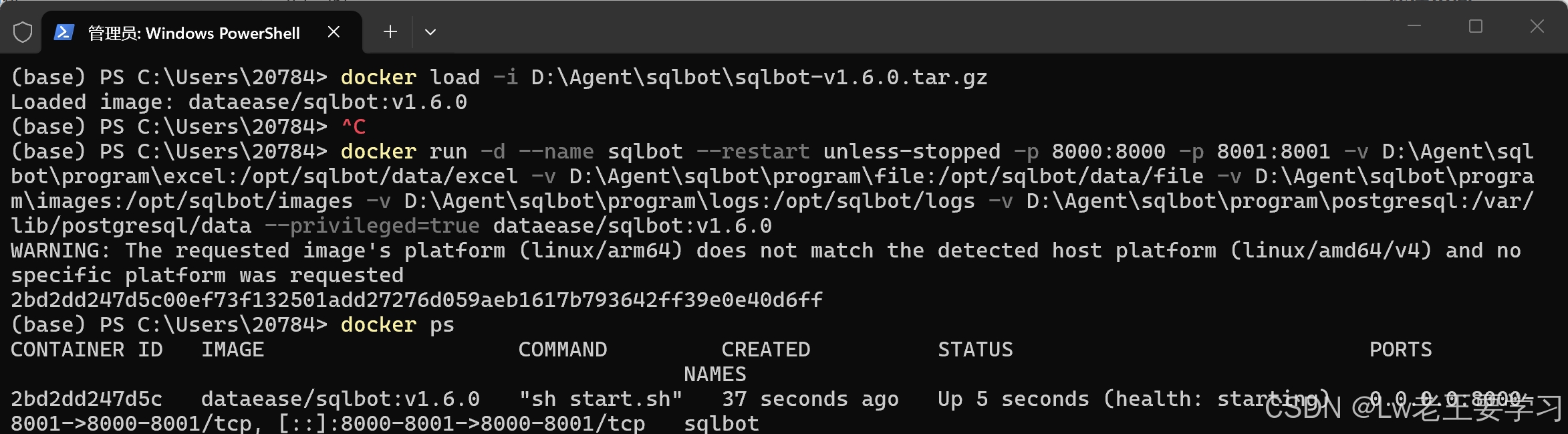
10.验证是否成功
执行:
powershell
docker ps如果看到 sqlbot 容器状态为 Up,就说明启动成功了 ✅,然后访问 http://localhost:8000 即可使用。