简介
什么是 SnapOtter ?
SnapOtter是一个开源的自托管图像处理工具,在单个Docker容器中提供45+图像处理工具和本地AI功能。它可以帮助用户在本地完成各种图像操作,包括调整大小、裁剪、压缩、转换、添加水印、颜色调整、矢量化、制作GIF、查找重复照片、生成证件照等,所有图像都保存在本地,永不离开你的设备。它拥有简洁的网页界面,方便快速编辑,并配备了完整的REST API以实现自动化和集成。
主要特点
- 45+ 图像工具:调整大小、裁剪、压缩、转换、水印、颜色调整、矢量化、创建 GIF、查找重复、生成证件照等
- 本地 AI :背景去除、图像放大、老照片修复和上色、物体消除、面部模糊、面部增强、
OCR文字提取,全部在本地硬件运行,无需互联网 - 工作流 Pipeline:将多个工具链接成可重用的工作流,支持无限步骤,无限批量处理
- REST API :每个工具都可通过
API访问,支持API密钥认证,交互式文档位于/api/docs - 单容器部署 :一个
docker run命令即可运行,无需Redis、Postgres等外部服务 - 多架构支持 :支持
AMD64和ARM64(Intel、Apple Silicon、Raspberry Pi) - 隐私优先:图像永远不会离开你的机器,只收集匿名产品分析数据,可在设置中随时关闭
- 开源免费 :基于
AGPLv3协议开源,可免费使用和修改
应用场景
- 摄影师/设计师:批量处理作品集,统一调整尺寸、水印、格式
- 内容创作者:批量处理视频封面、社交媒体配图
- 企业用户:本地处理敏感图片(合同、证件、产品),满足合规要求
- AI 开发者 :需要
API接口为AI Agent提供图片处理能力 - NAS 用户 :将
NAS变成图片工作站,在家中任何设备上访问
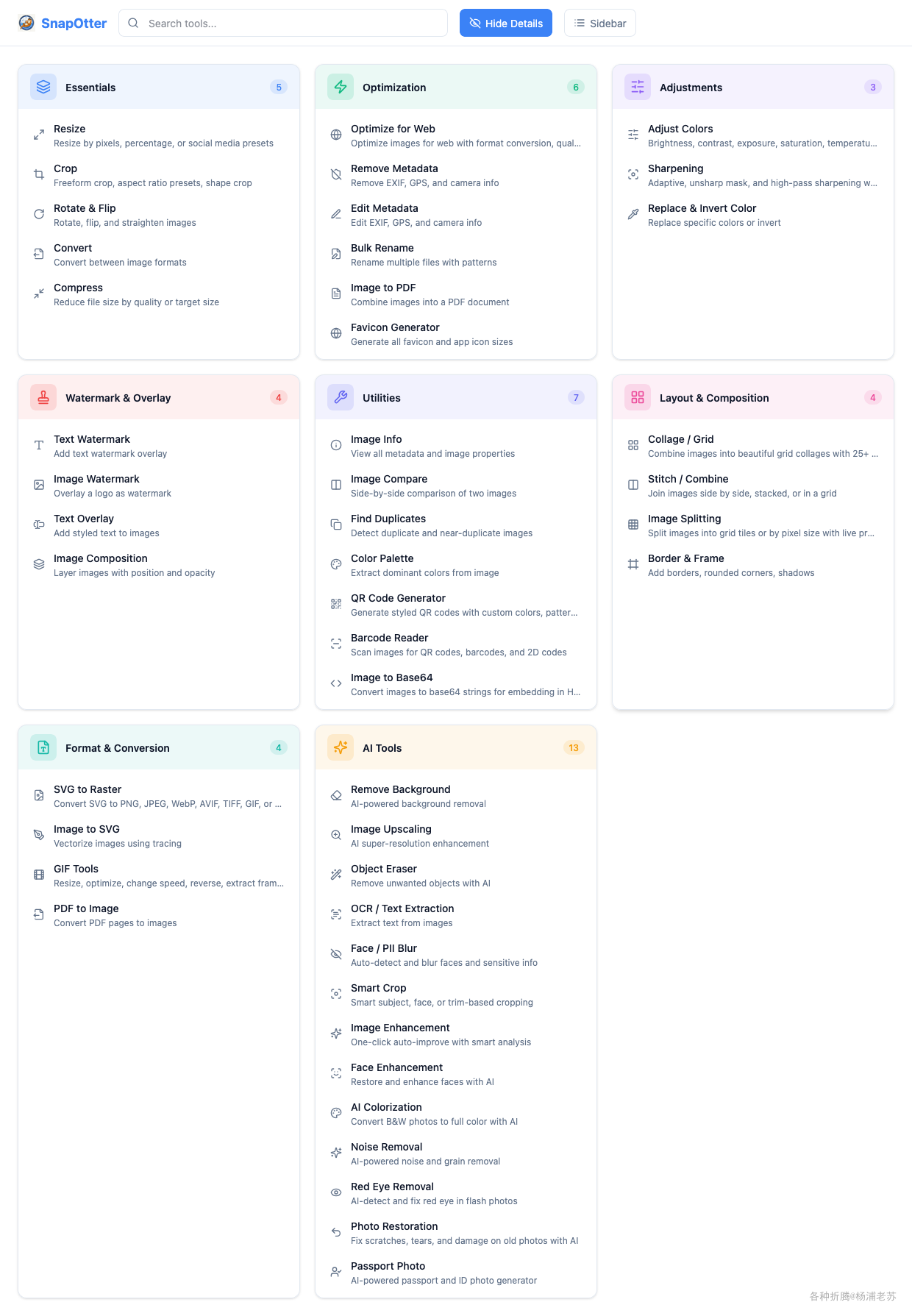
SnapOtter 是一个功能强大的本地图像处理中心,特别适合需要在私有环境中处理大量图像的用户。
安装
在群晖上以 Docker 方式安装。
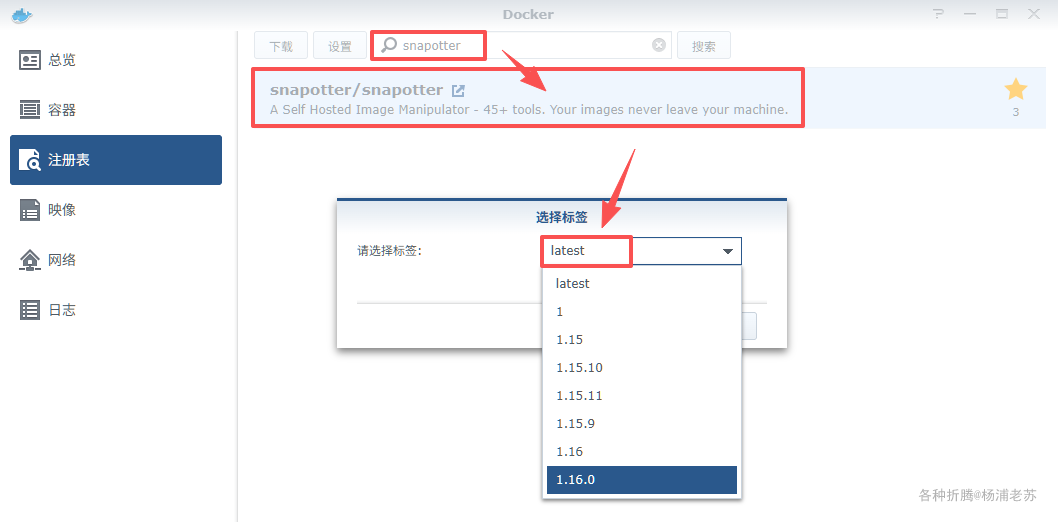
在注册表中搜索 snapotter,选择第一个 snapotter/snapotter,版本选择 latest。
本文写作时,
latest版本对应为1.16.0;
卷
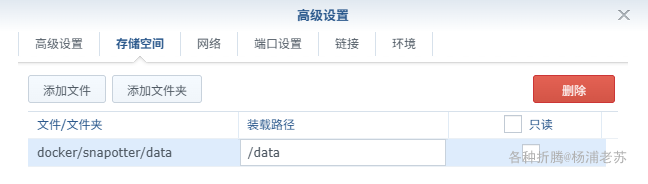
在 docker 文件夹中,创建一个新文件夹 snapotter,并在其中建一个子文件夹 data
| 文件夹 | 装载路径 | 说明 |
|---|---|---|
docker/snapotter/data |
/data |
存放数据库、AI模型、用户文件(持久化) |
可选:如果需要临时处理文件,也可以添加
/tmp/workspace
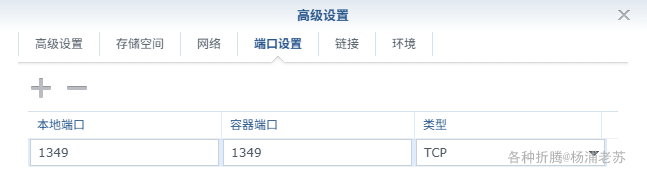
端口
本地端口不冲突就行,不确定的话可以用命令查一下
bash
# 查看端口占用
netstat -tunlp | grep 端口号| 本地端口 | 容器端口 |
|---|---|
1349 |
1349 |
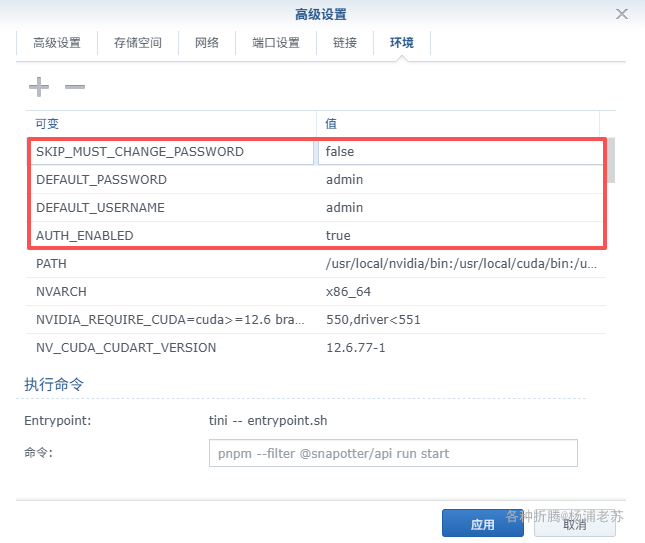
环境
| 可变 | 值 |
|---|---|
AUTH_ENABLED |
true |
DEFAULT_USERNAME |
admin |
DEFAULT_PASSWORD |
admin |
SKIP_MUST_CHANGE_PASSWORD |
false |
环境变量说明:
AUTH_ENABLED- 是否启用登录认证,设为false可禁用登录DEFAULT_USERNAME- 首次运行的管理员用户名DEFAULT_PASSWORD- 首次运行的管理员密码(首次登录后会被强制要求修改)SKIP_MUST_CHANGE_PASSWORD- 跳过强制修改密码
命令行安装
docker cli 安装
如果你熟悉命令行,可能用 docker cli 更快捷
bash
docker run -d \
  --name snapotter \
  --restart unless-stopped \
  -p 1349:1349 \
  -v $(pwd)/data:/data \
  -v $(pwd)/workspace:/tmp/workspace \
  -e AUTH_ENABLED=true \
  -e DEFAULT_USERNAME=admin \
  -e DEFAULT_PASSWORD=admin \
  -e STORAGE_MODE=local \
  -e SKIP_MUST_CHANGE_PASSWORD=false \
  snapotter/snapotter:latest
docker-compose 安装
也可以用 docker-compose 安装,将下面的内容保存为 docker-compose.yml 文件
yaml
services:
  SnapOtter:
    image: snapotter/snapotter:latest
    container_name: snapotter
    restart: unless-stopped
    ports:
      - "1349:1349"
    volumes:
      - ./data:/data                # Database, AI models, user files
      - ./workspace:/tmp/workspace  # Temp processing (auto-cleaned)
    environment:
      - AUTH_ENABLED=true
      - DEFAULT_USERNAME=admin
      - DEFAULT_PASSWORD=admin
      - STORAGE_MODE=local
      - SKIP_MUST_CHANGE_PASSWORD=false
    healthcheck:
      test: ["CMD", "curl", "-f", "http://localhost:1349/api/v1/health"]
      interval: 30s
      timeout: 5s
      start_period: 60s
      retries: 3
    shm_size: '2gb'
    logging:
      driver: json-file
      options:
        max-size: "50m"
        max-file: "5"
然后通过 SSH 登录到您的群晖,执行下面的命令:
bash
# 新建文件夹 snapotter 和 子目录
mkdir -p /volume1/docker/snapotter/{data,workspace}

# 进入 snapotter 目录
cd /volume1/docker/snapotter

# 将 docker-compose.yml 放入当前目录

# 一键启动
docker-compose up -d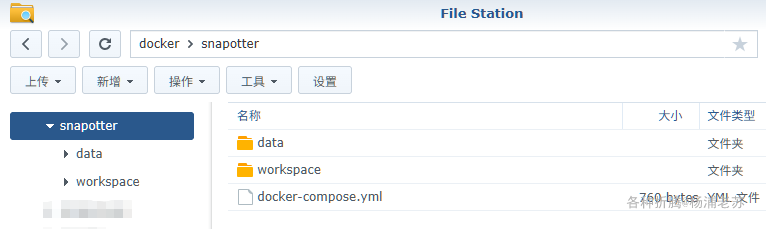
运行
在浏览器中访问 http://<群晖IP>:1349 即可进入登录界面
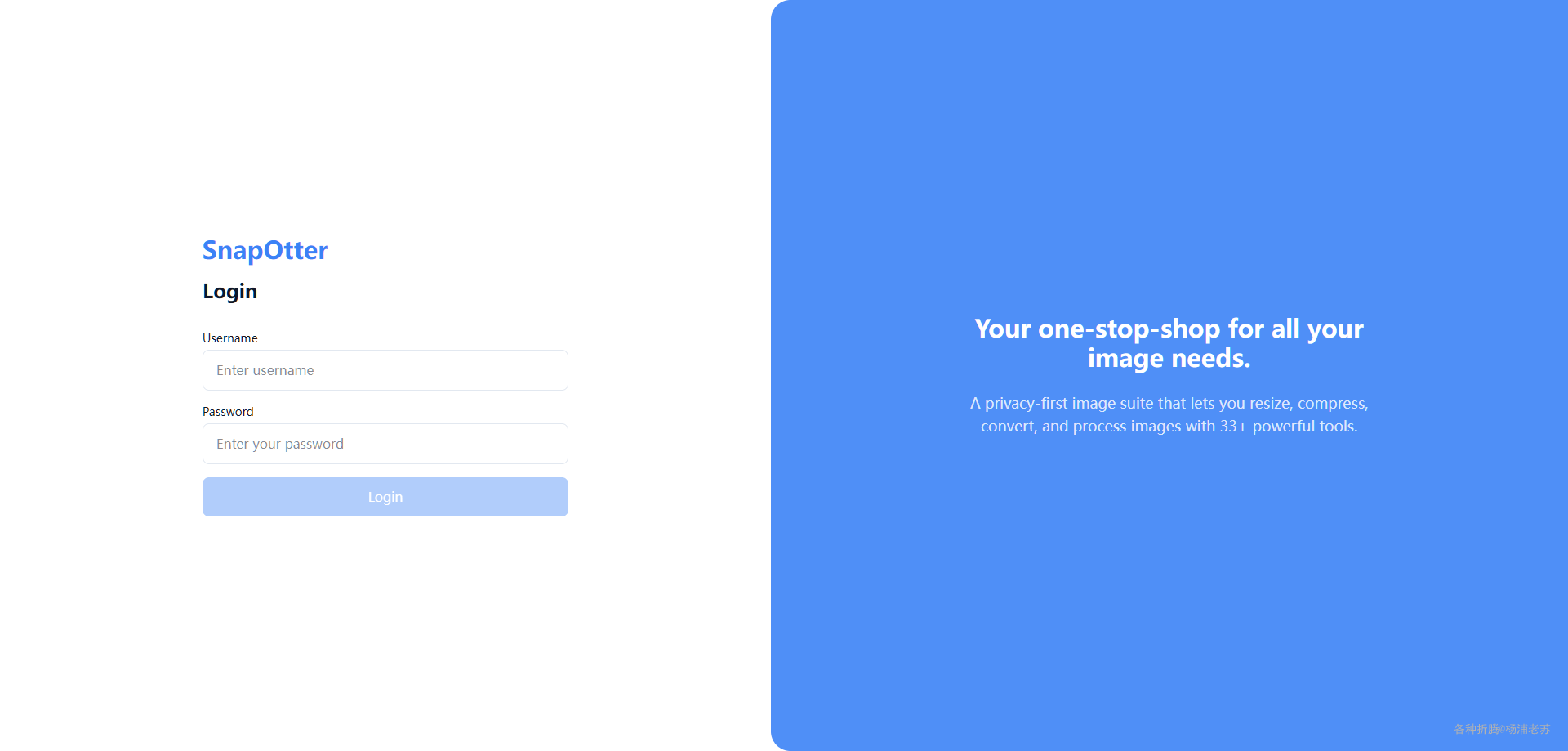
因为设置了 SKIP_MUST_CHANGE_PASSWORD=false ,所以系统会强制要求修改默认密码
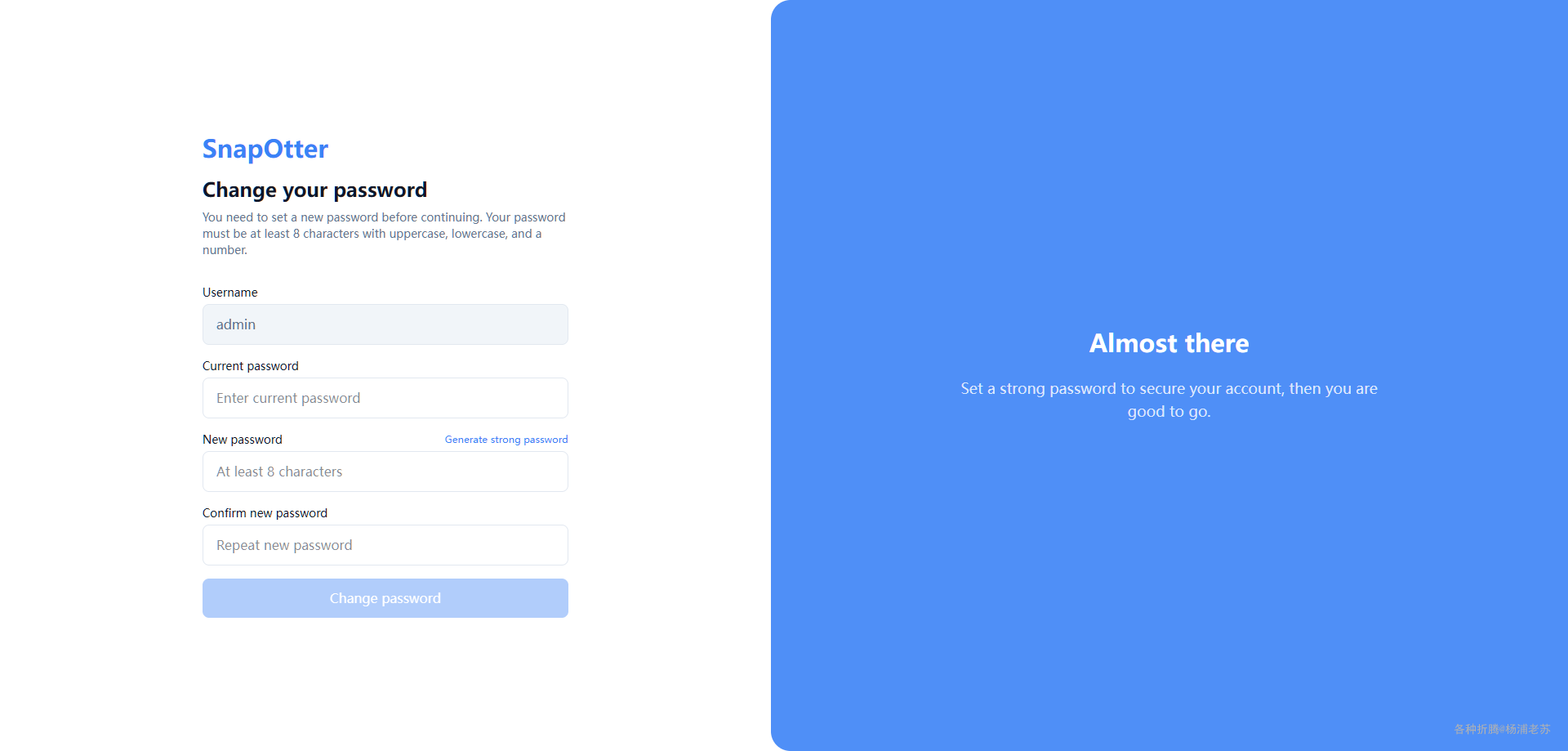
弹出提示,帮助改进 SnapOtter,选择 Not right now 关闭匿名产品分析

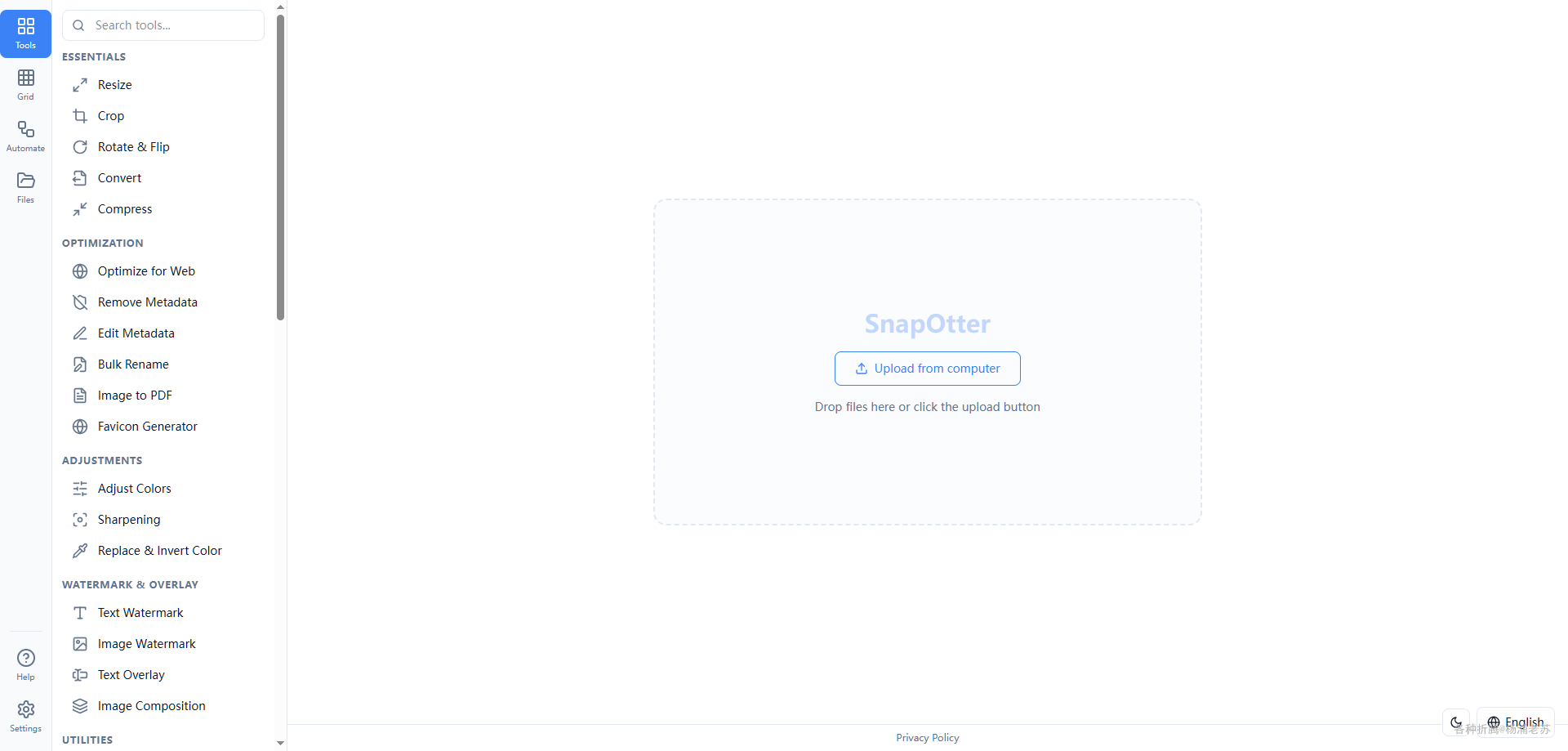
登录之后的主界面
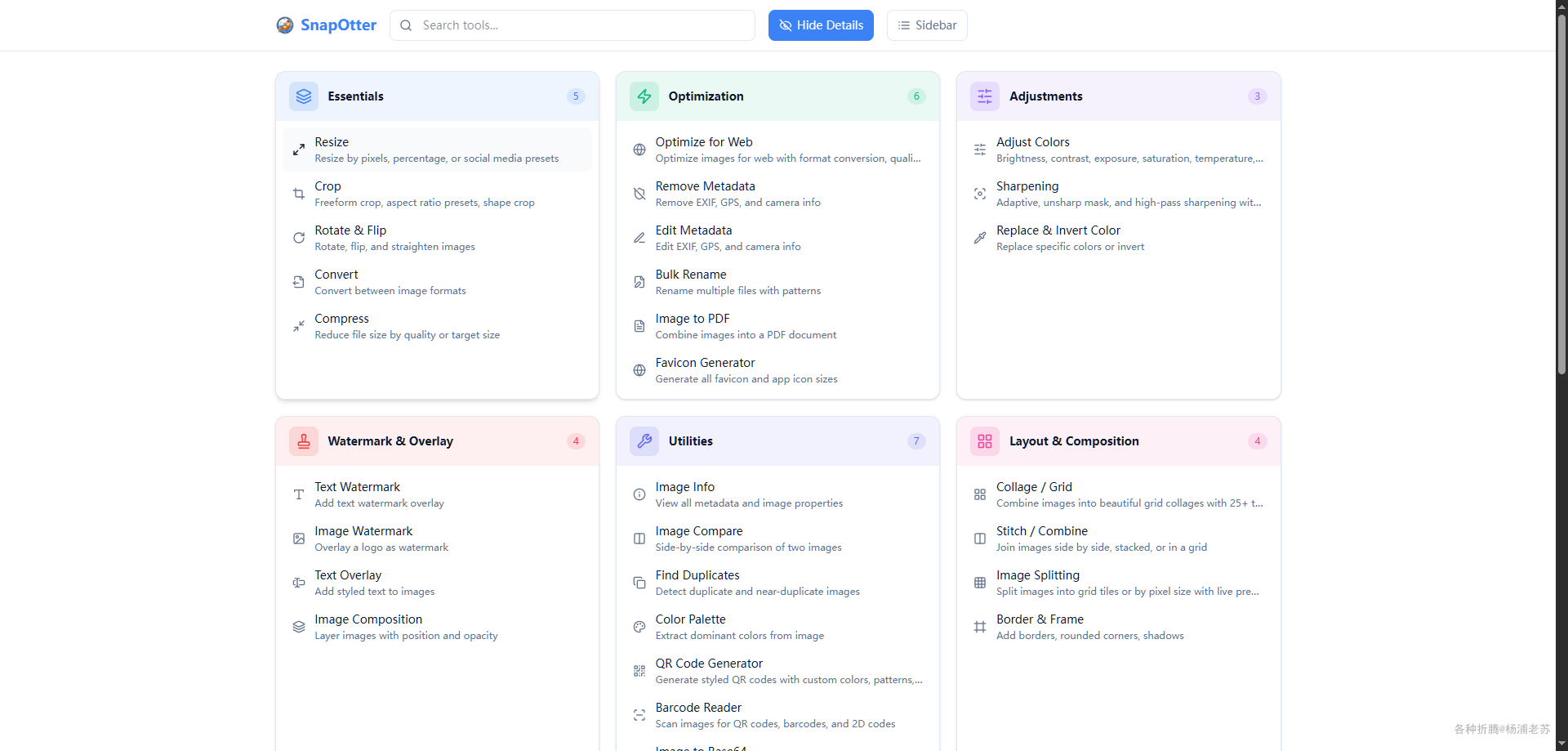
可以切换到 Grid 模式,功能看起来更清晰
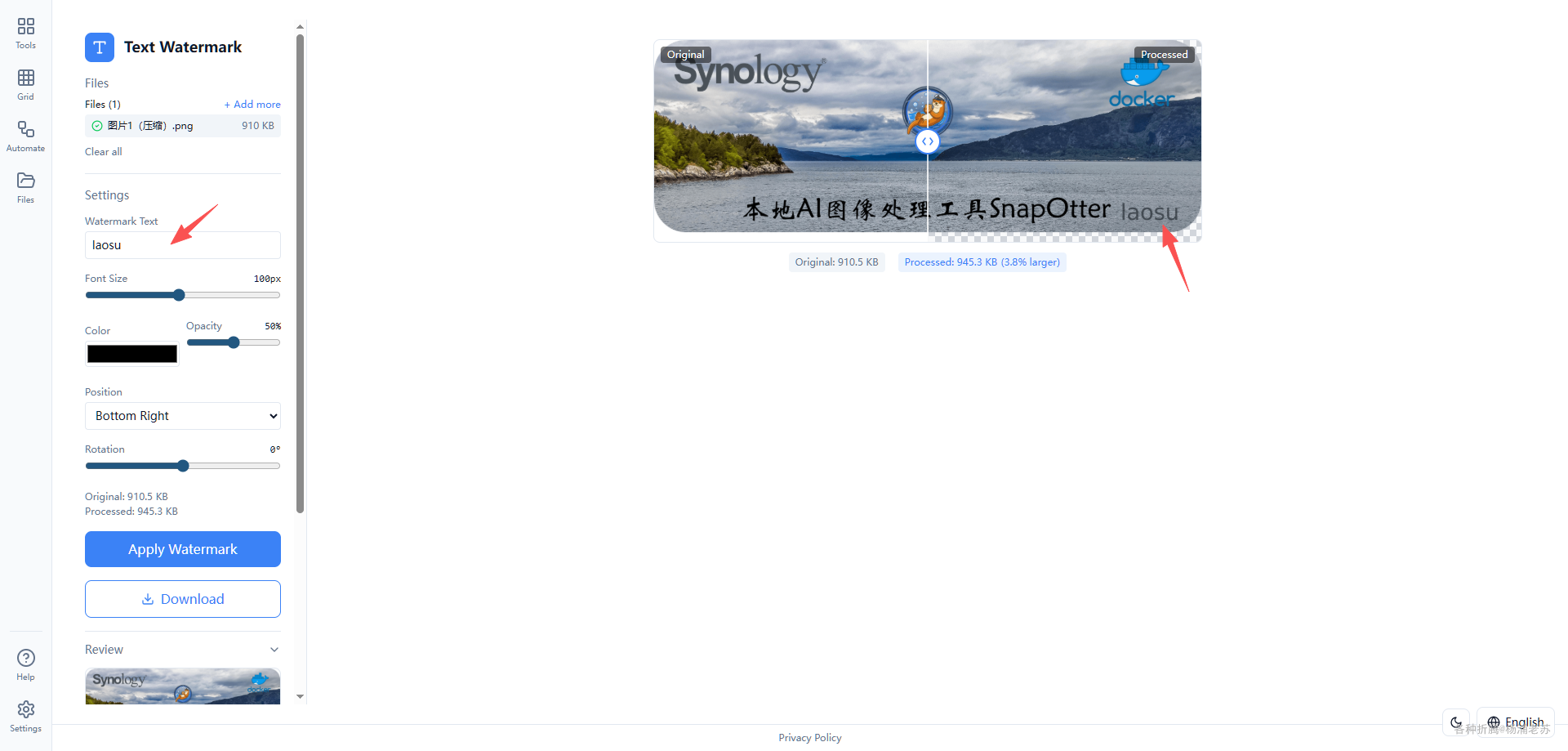
选择你需要的工具,然后处理你的图片,老苏试了一下 Text Watermark,不能用中文,估计是容器内缺字体
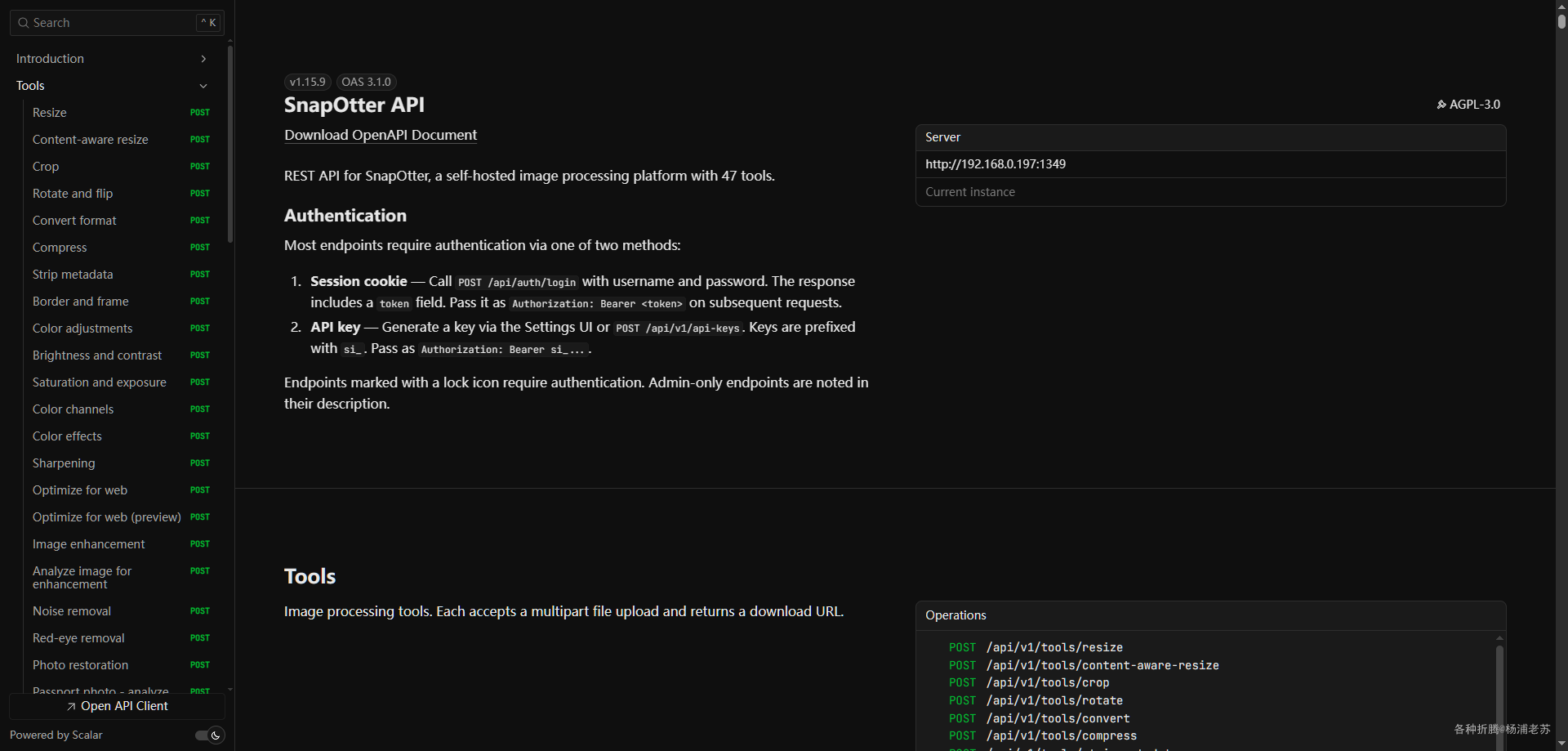
访问 /api/docs 可以查看完整的 REST API 文档
注意事项
- 共享内存 :容器默认设置
shm_size: 2gb,这是Python ML模型共享内存的必需配置,不建议更改 - 端口占用 :默认端口为
1349,如遇冲突可修改为本机未被占用的端口 - 隐私保护:所有图像处理在本地完成,不会外传,但在设置中可关闭匿名产品分析
- GPU 加速 :如需
GPU加速,可以参照 https://github.com/snapotter-hq/SnapOtter/blob/main/docker/docker-compose-gpu.yml
参考文档
SnapOtter - A Self Hosted Image Manipulator
地址:https://github.com/snapotter-hq/SnapOtter
SnapOtter Docker 镜像地址:https://hub.docker.com/r/snapotter/snapotter
SnapOtter 官方文档地址:https://docs.snapotter.com
SnapOtter 官方网站