文章目录
- Git命令行总结与结合PyCharm的综合应用
-
- 一、本地仓库操作命令(基础必背)
-
- [1. 初始化本地仓库](#1. 初始化本地仓库)
- [2. 配置身份信息(只需要配置一次)](#2. 配置身份信息(只需要配置一次))
- [3. 查看文件状态](#3. 查看文件状态)
- [4. 暂存文件(Add操作)](#4. 暂存文件(Add操作))
- [5. 提交修改(Commit操作)](#5. 提交修改(Commit操作))
- [6. 查看提交历史](#6. 查看提交历史)
- 二、远程仓库操作命令(团队协作必备)
-
- [1. 关联远程仓库](#1. 关联远程仓库)
- [2. 查看远程仓库信息](#2. 查看远程仓库信息)
- [3. 推送本地代码到远程仓库](#3. 推送本地代码到远程仓库)
- [4. 拉取远程仓库的最新代码](#4. 拉取远程仓库的最新代码)
- 三、PyCharm里的Git操作(图形化+命令行双结合)
-
- [1. 配置PyCharm中的Git环境](#1. 配置PyCharm中的Git环境)
- [2. 图形化提交代码](#2. 图形化提交代码)
- [3. 图形化推送代码](#3. 图形化推送代码)
- [4. 图形化拉取代码](#4. 图形化拉取代码)
- [5. PyCharm中的分支管理](#5. PyCharm中的分支管理)
- 四、分支在本地与远程的具体运用(多人协作核心)
-
- [1. 分支的基本概念](#1. 分支的基本概念)
- [2. 本地分支操作](#2. 本地分支操作)
- [3. 远程分支操作](#3. 远程分支操作)
- [4. 分支合并](#4. 分支合并)
- 五、容易忽略犯错的一些操作命令(避坑指南)
-
- [1. 撤销未暂存的修改(修改后后悔了)](#1. 撤销未暂存的修改(修改后后悔了))
- [2. 撤销暂存区的修改(add后后悔了)](#2. 撤销暂存区的修改(add后后悔了))
- [3. 回退到指定版本(提交后后悔了)](#3. 回退到指定版本(提交后后悔了))
- [4. 解决合并冲突](#4. 解决合并冲突)
- 结语
Git命令行总结与结合PyCharm的综合应用
一、本地仓库操作命令(基础必背)
这部分是Git的"基本功",所有操作都从这里开始,建议你死记硬背 ,因为每天都要用。
本文使用Git Bash来进行一般操作命令的敲写
1. 初始化本地仓库
bash
# 在当前文件夹创建一个新的Git仓库
git init
通俗解释 :相当于给你的项目"办个户口",让Git开始管理这个文件夹里的所有文件。执行后会生成一个隐藏的 .git 文件夹,这就是你的仓库本体,千万别删!
2. 配置身份信息(只需要配置一次)
bash
# 设置提交时显示的用户名(全局配置,所有项目生效)
git config --global user.name "你的昵称"
# 设置提交时显示的邮箱(必须和Gitee/GitHub绑定的邮箱一致,否则贡献记录不识别)
git config --global user.email "你的邮箱地址"通俗解释:就像你寄快递时要写寄件人信息,每次提交代码时,Git都会带上你的名字和邮箱,方便团队里的人知道是谁改了代码。
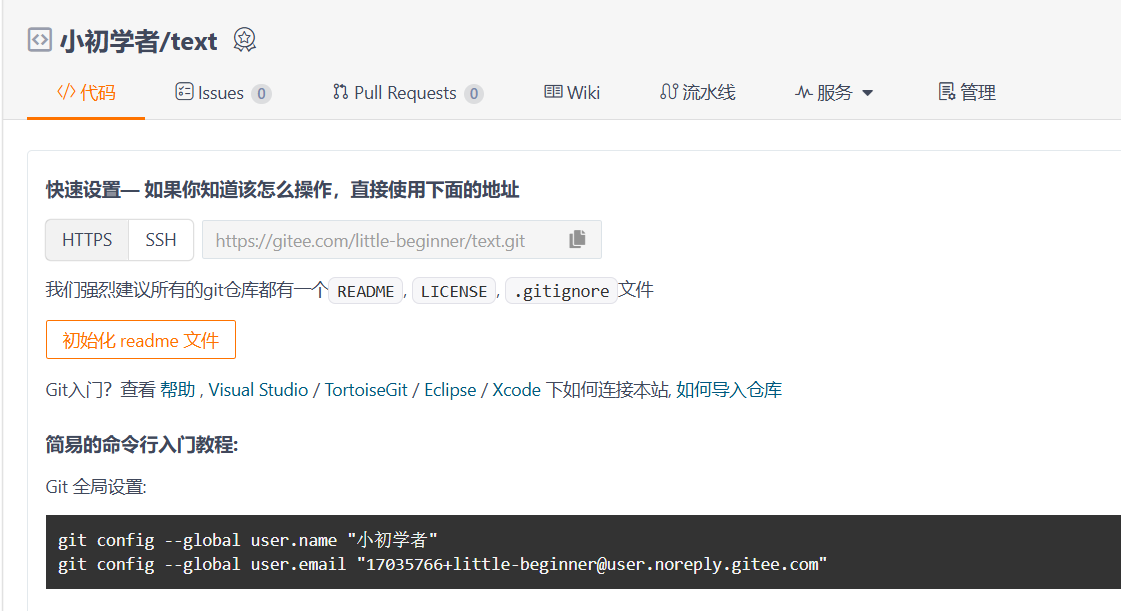
如果只在本地运行,身份信息随便填即可,甚至邮箱地址email都不需要按照特定格式,因为在本地,身份信息仅仅用于本地仓库识别你的身份,但是如果需要在远程仓库进行提交的话,那么你的身份信息就必须要按照远程仓库的信息来填
远程仓库所需仓库信息示例如下:
3. 查看文件状态
bash
# 查看当前文件夹里文件的状态(修改/新增/删除)
git status通俗解释:相当于给你的项目拍个快照,告诉你哪些文件被改了、哪些还没被Git管理、哪些已经准备好提交了。
4. 暂存文件(Add操作)
bash
# 把单个文件加入暂存区(准备提交)
git add 文件名
# 把所有修改过的文件一次性加入暂存区(最常用)
git add .
通俗解释 :你修改了文件后,Git并不会直接记录这些修改,而是需要你"告诉它":"这些修改我要保存了,帮我记下来!"这个操作就是 git add,相当于把修改放到一个"待提交"的篮子里。
5. 提交修改(Commit操作)
bash
# 把暂存区的修改提交到本地仓库,附带提交说明
git commit -m "提交说明,比如:完成登录功能/修复登录bug"通俗解释:把刚才"待提交"篮子里的修改,正式记录到你的仓库里,生成一个"版本号"。提交说明一定要写清楚,不然过几天你自己都忘了这次改了啥!
6. 查看提交历史
bash
# 查看完整的提交历史(显示作者、时间、说明)
git log
# 查看简化版提交历史(一行显示,适合快速浏览)
git log --oneline通俗解释:相当于查看你的项目"成长日记",每次提交都有一条记录,方便你随时回退到之前的版本。
二、远程仓库操作命令(团队协作必备)
本地仓库只是你自己的"草稿本",要和别人协作,就需要把代码推送到远程仓库(比如Gitee、GitHub)。
1. 关联远程仓库
bash
# 给本地仓库关联一个远程仓库(origin是远程仓库的别名,默认用这个)
git remote add origin 你的远程仓库地址(比如https://gitee.com/你的用户名/你的仓库名.git)通俗解释:相当于给你的本地仓库绑定一个"云端备份盘",这样你就能把本地的修改推送到云端,也能把别人的修改拉到本地。
2. 查看远程仓库信息
bash
# 查看当前仓库关联的远程仓库地址
git remote -v通俗解释:检查一下你的"云端备份盘"地址对不对,有没有绑错仓库。
3. 推送本地代码到远程仓库
bash
# 第一次推送时,需要设置本地分支和远程分支的关联
git push --set-upstream origin 分支名(比如master)
# 后续推送直接用这个命令
git push
通俗解释 :把你本地的提交记录,同步到远程仓库。第一次推送时,Git不知道你要推送到远程的哪个分支,所以需要用 --set-upstream 告诉它:"我本地的master分支,以后就和远程的master分支绑定了!"
4. 拉取远程仓库的最新代码
bash
# 把远程仓库的最新修改拉到本地
git pull通俗解释:从你的"云端备份盘"里,把别人提交的最新代码下载到本地,和你本地的代码合并。
三、PyCharm里的Git操作(图形化+命令行双结合)
PyCharm自带了非常强大的Git图形化工具,新手可以先用图形化操作熟悉流程,熟练后再结合命令行提高效率。
1. 配置PyCharm中的Git环境
- 打开
File → Settings → Version Control → Git - 在
Path to Git executable中,找到你安装的git.exe路径(常见路径:C:\Program Files\Git\cmd\git.exe) - 点击
Test按钮,显示Git版本号即配置成功
2. 图形化提交代码
- 修改文件后,PyCharm会用颜色标记文件状态:蓝色=已修改,绿色=新文件
- 右键文件 →
Git → Commit(或直接按Ctrl+K) - 在弹出的窗口中,勾选要提交的文件,输入提交说明,点击
Commit - 如果勾选
Amend,则会把这次修改合并到上一次提交中,不生成新的提交记录(适合刚提交完发现漏改的情况)
3. 图形化推送代码
- 右键项目 →
Git → Push(或直接按Ctrl+Shift+K) - 选择要推送的分支,点击
Push即可
4. 图形化拉取代码
- 右键项目 →
Git → Pull(或直接按Ctrl+T) - 选择要拉取的分支,点击
Pull即可
5. PyCharm中的分支管理
- 点击右下角的分支名称(默认是master),即可看到所有分支
- 新建分支:点击
New Branch,输入分支名即可 - 切换分支:选择要切换的分支,点击
Checkout - 合并分支:切换到目标分支(比如master),选择要合并的分支,点击
Merge into Current
四、分支在本地与远程的具体运用(多人协作核心)
分支是Git最强大的功能之一,它能让你在不影响主分支代码的情况下,开发新功能、修复bug。
1. 分支的基本概念
master/main:主分支,永远保存稳定的代码,不允许直接修改feature/xxx:功能分支,用来开发新功能,开发完成后合并到主分支bugfix/xxx:bug修复分支,用来修复线上bug,修复完成后合并到主分支
2. 本地分支操作
bash
# 查看所有本地分支
git branch
# 新建分支
git branch 分支名(比如feature/login)
# 切换分支
git checkout 分支名
# 新建并切换到新分支(最常用)
git checkout -b 分支名
# 删除本地分支
git branch -d 分支名
3. 远程分支操作
bash
# 查看所有远程分支
git branch -r
# 把本地分支推送到远程仓库(第一次推送时,会自动在远程创建同名分支)
git push origin 分支名
# 删除远程分支
git push origin --delete 分支名
4. 分支合并
bash
# 把其他分支合并到当前分支
git merge 要合并的分支名
通俗解释 :比如你在 feature/login 分支开发完了登录功能,现在要合并到 master 分支,就先切换到 master 分支,然后执行 git merge feature/login。
五、容易忽略犯错的一些操作命令(避坑指南)
这些命令平时用得少,但关键时刻能帮你解决大麻烦,建议收藏!
1. 撤销未暂存的修改(修改后后悔了)
bash
# 撤销单个文件的修改(恢复到上一次提交的状态)
git checkout -- 文件名
# 撤销所有文件的修改
git checkout -- .注意:这个操作会直接删除你本地的修改,且无法恢复,一定要确认后再执行!
2. 撤销暂存区的修改(add后后悔了)
bash
# 把文件从暂存区移除,恢复到工作区状态
git reset HEAD 文件名
通俗解释 :你用 git add 把文件加入暂存区后,又不想提交了,就用这个命令把文件从"待提交"篮子里拿出来。
3. 回退到指定版本(提交后后悔了)
bash
# 查看提交历史,找到要回退的版本号
git log --oneline
# 回退到指定版本(--hard表示同时修改工作区和暂存区,慎用)
git reset --hard 版本号
注意 :如果已经把修改推送到远程仓库,回退后再推送会报错,需要强制推送 git push --force,但这会覆盖远程仓库的代码,团队协作中一定要慎用!
4. 解决合并冲突
当两个分支对同一个文件的同一行做了不同修改时,Git无法自动合并,就会报冲突。
-
打开冲突文件,你会看到类似这样的内容:
<<<<<<< HEAD
当前分支的内容要合并的分支的内容
分支名
-
手动修改文件,保留你想要的内容,删除冲突标记
-
执行
git add 文件名标记冲突已解决 -
执行
git commit提交合并结果
结语
Git的学习是一个循序渐进的过程,不用死记硬背所有命令,先掌握基础的提交、推送、拉取、分支操作,再慢慢学习冲突解决、版本回退等高级功能。PyCharm的图形化工具能帮你快速上手,但掌握命令行操作,能让你在任何环境下都能从容应对Git操作,这才是真正的"Git自由"!