很多人用 IDEA 或 PyCharm 时,想同时打开 A、B 两个项目对比代码,结果第二个项目要么把第一个覆盖了,要么弹出一堆看不懂的选项。
其实 JetBrains 家的 IDE 默认是**"单窗口单项目"** 的设计,想实现**"多窗口多项目"**(每个项目独立一个窗口),只需要改一个核心设置,或者打开时多选一次。
一、临时方案:打开时手动选"New Window"(推荐新手)
如果你只是偶尔需要同时开两个项目,用这个方法最直接,不用改配置。
1.假设你已经打开了 项目 A;
2.点击菜单栏 File → Open(或者欢迎界面的 Open);
3.选中 项目 B 的文件夹;
4.关键步骤 :在弹出的对话框中选择 New Window(新窗口)。
-
This Window:会关掉 A,在同一个窗口打开 B(这是导致"被覆盖"的原因)。 -
New Window:会保留 A 的窗口,再新建一个窗口专门给 B。
这样你就有了两个独立的 IDE 窗口,互不干扰。
二、永久方案:修改设置,强制"每个项目新窗口"
如果你习惯每个项目都独立窗口,不想每次都手动选,直接改默认设置
1.打开设置:
Windows/Linux :File → Settings
Mac :IntelliJ IDEA → Preferences(或者 PyCharm → Preferences)
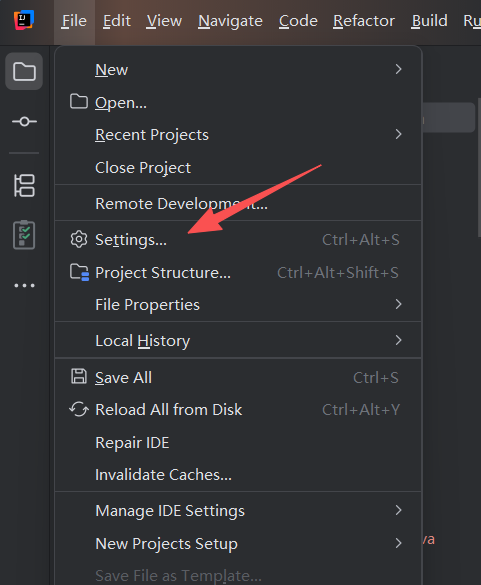
2.导航到:Appearance & Behavior → System Settings
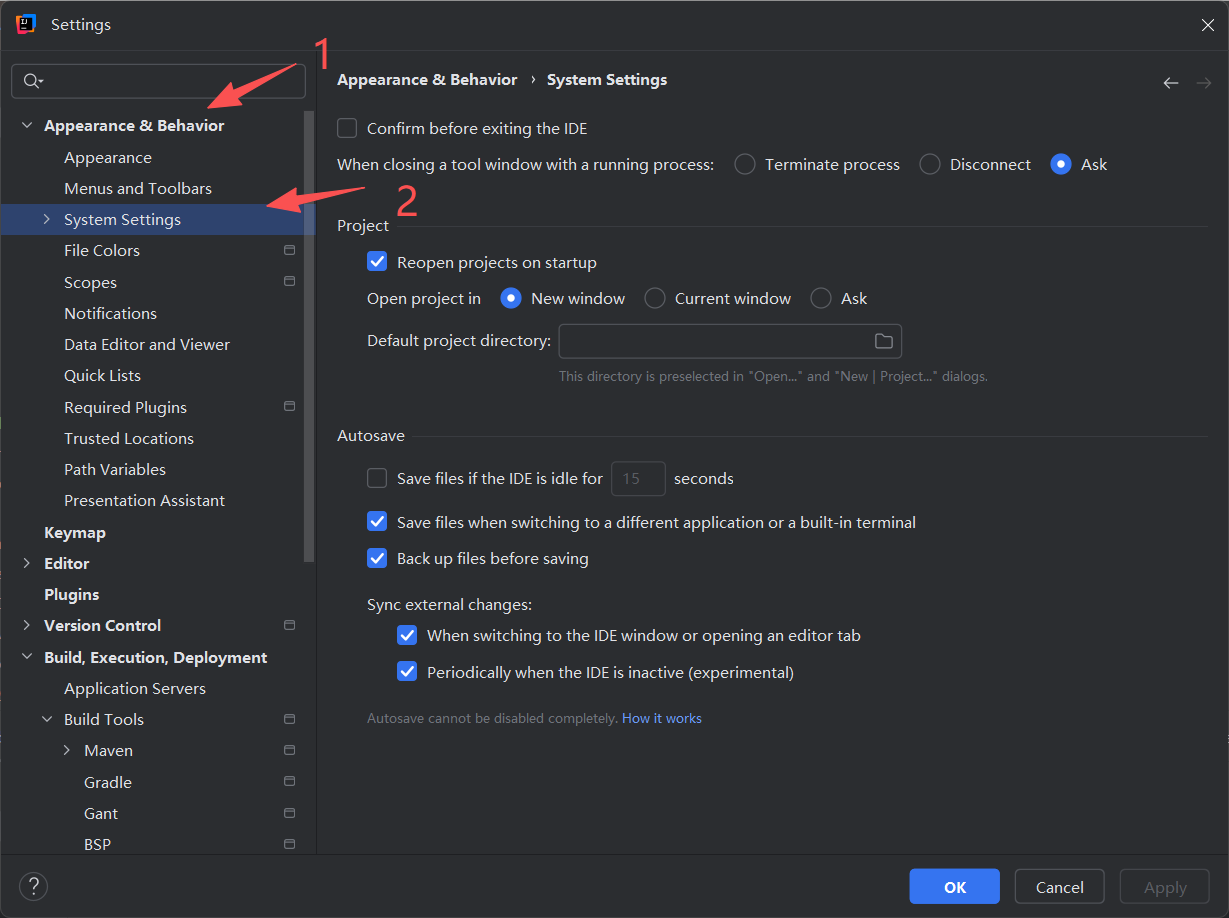
3.找到 Project Opening(项目打开方式)部分;
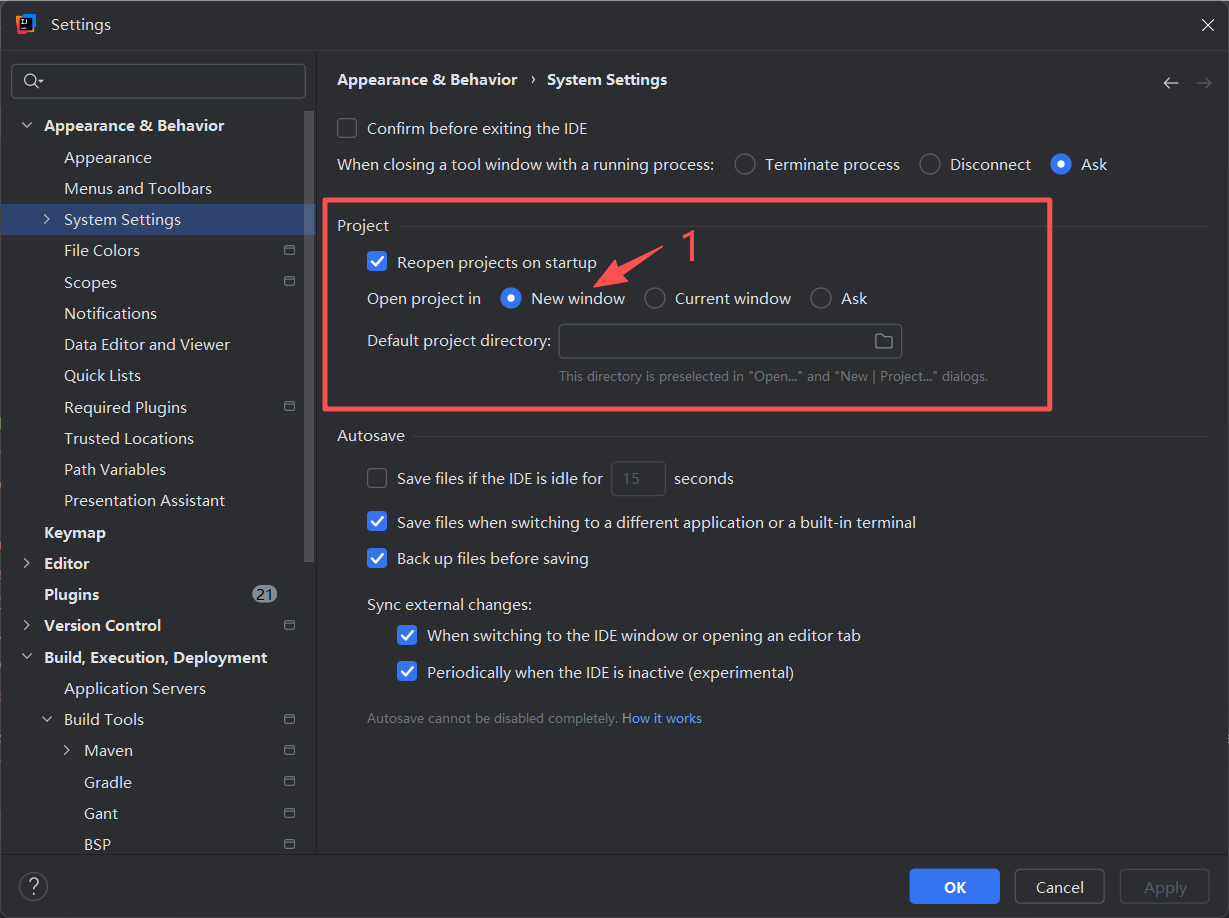
4.将 Open project in (打开项目方式)改为:New window。
选项说明:
-
New window :强制每个项目开新窗口(你要的效果)。
-
Same window:总是在当前窗口打开(会替换旧项目)。
-
Ask:每次都弹窗问你(默认选项)。
改完后,只要打开第二个项目,IDE 会自动新建窗口,不会再覆盖当前项目。