我给你整理了一份零踩坑、一次性成功的安装流程,跟着做就能彻底解决问题。
一、安装前准备
- 下载安装包 官网下载地址(推荐 Developer 免费版):https://www.microsoft.com/zh-cn/sql-server/sql-server-downloads
- 备份数据 :确认所有业务数据库的
.mdf/.ldf或.bak文件已经备份到安全位置。 - 以管理员身份运行安装包,避免权限问题。
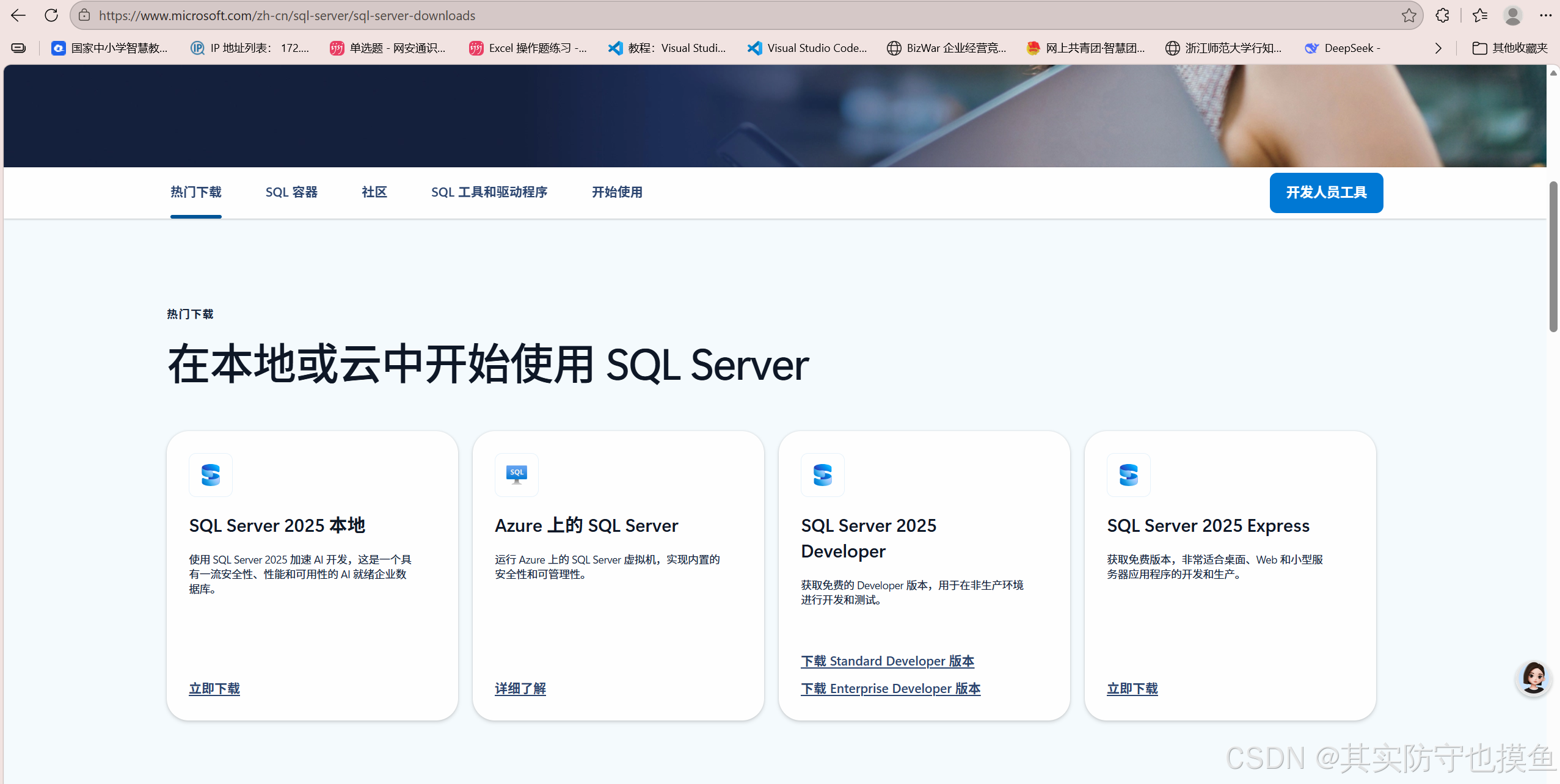
点击「下载 Standard Developer 版本」(或者 Enterprise Developer 也可以,功能更全)
二、关键安装步骤(重点在数据目录设置)
1. 选择安装模式
打开安装包后,选择「自定义 」安装模式,设置安装文件的解压路径(建议放在非系统盘,如 E:\SQLServerInstall),点击「安装」。
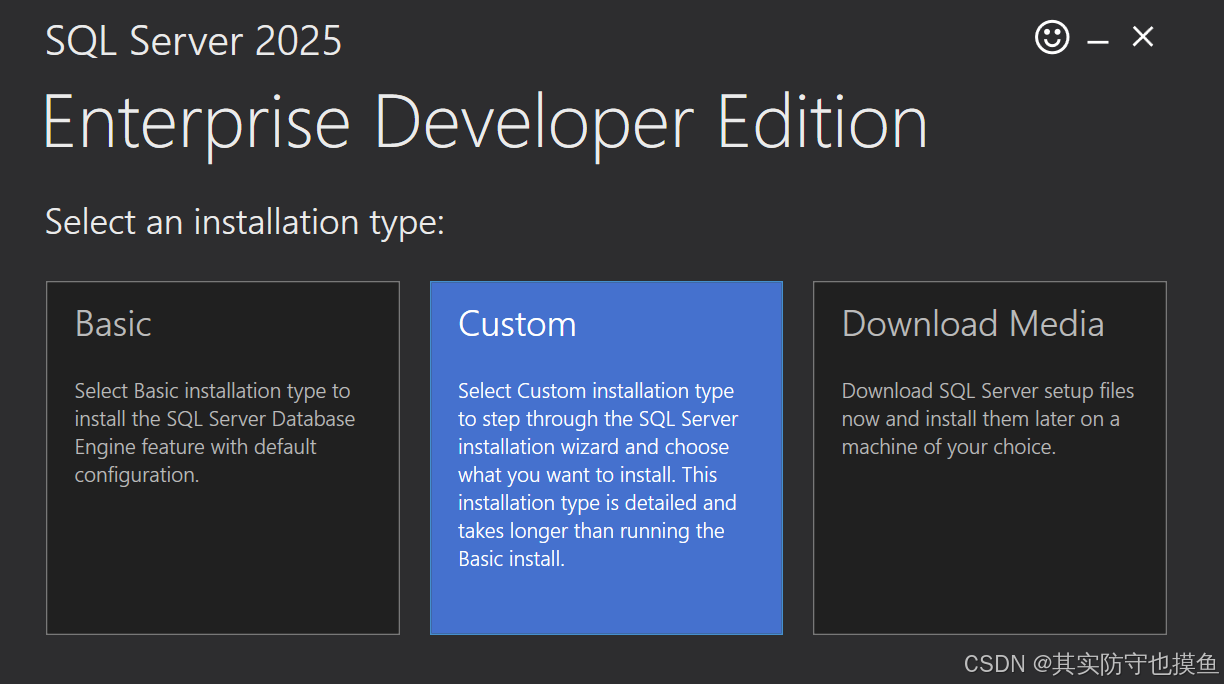
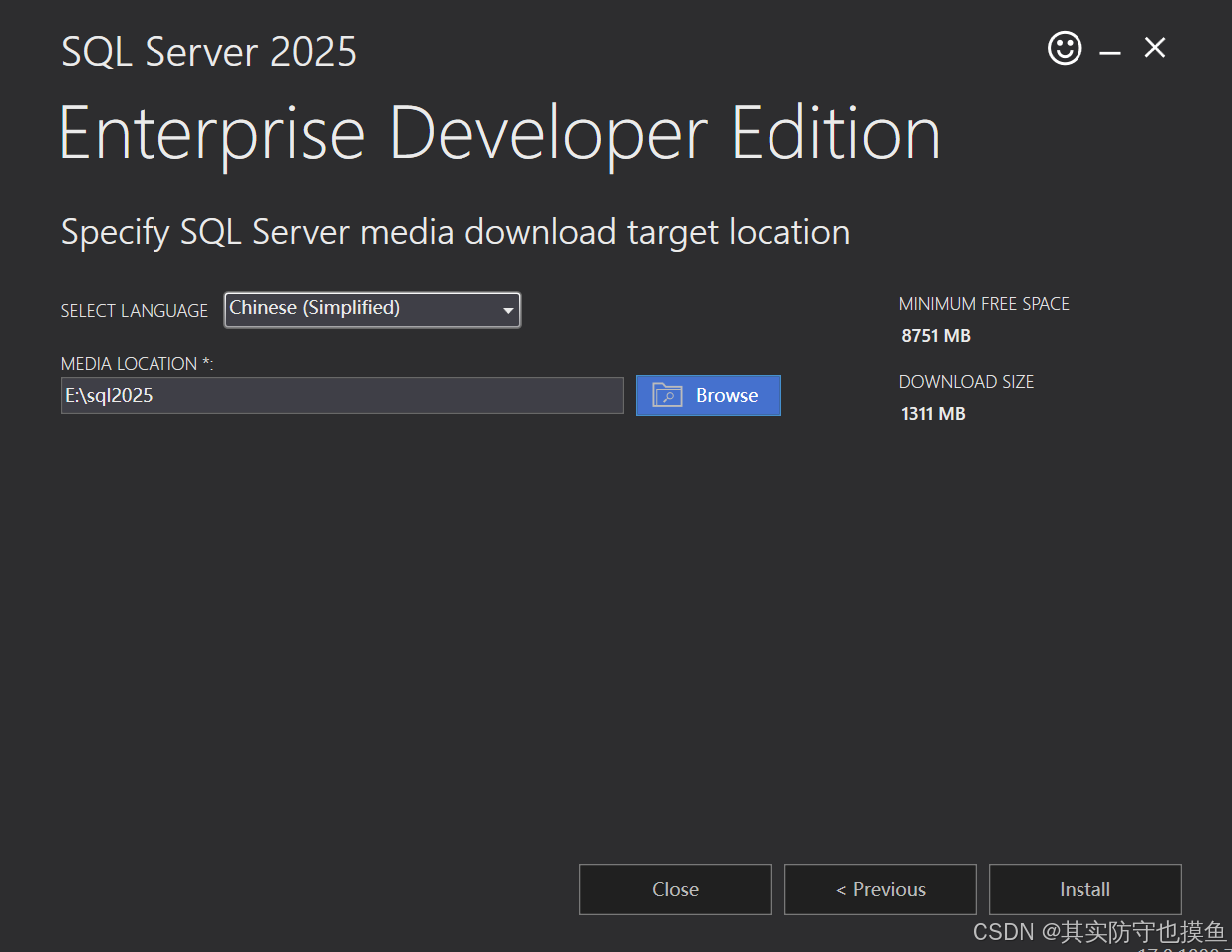
直接点右下角的 Install 按钮就可以了!
已经把安装包的下载路径设到了 E:\sql2025,语言也选好了简体中文
2. 功能选择
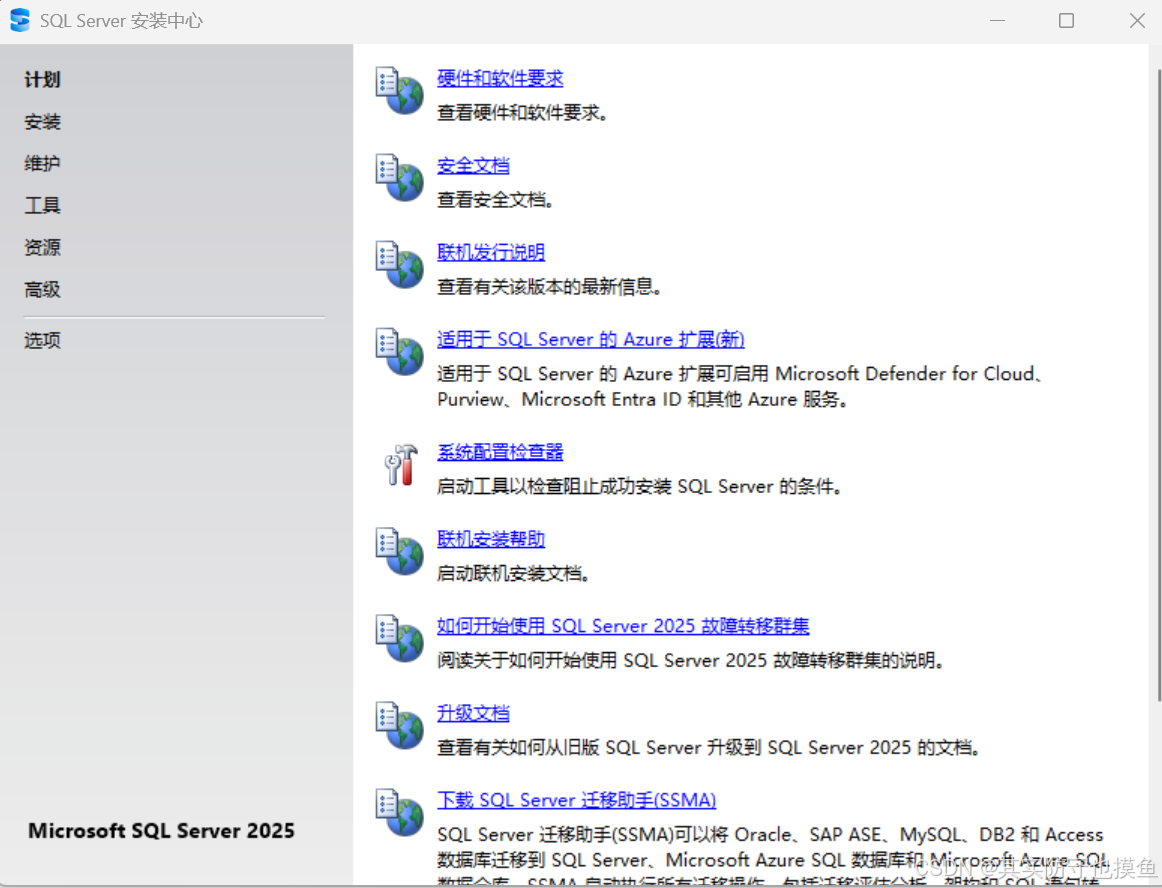
点击「安装」后,选择「全新 SQL Server 独立安装或向现有安装添加功能」。
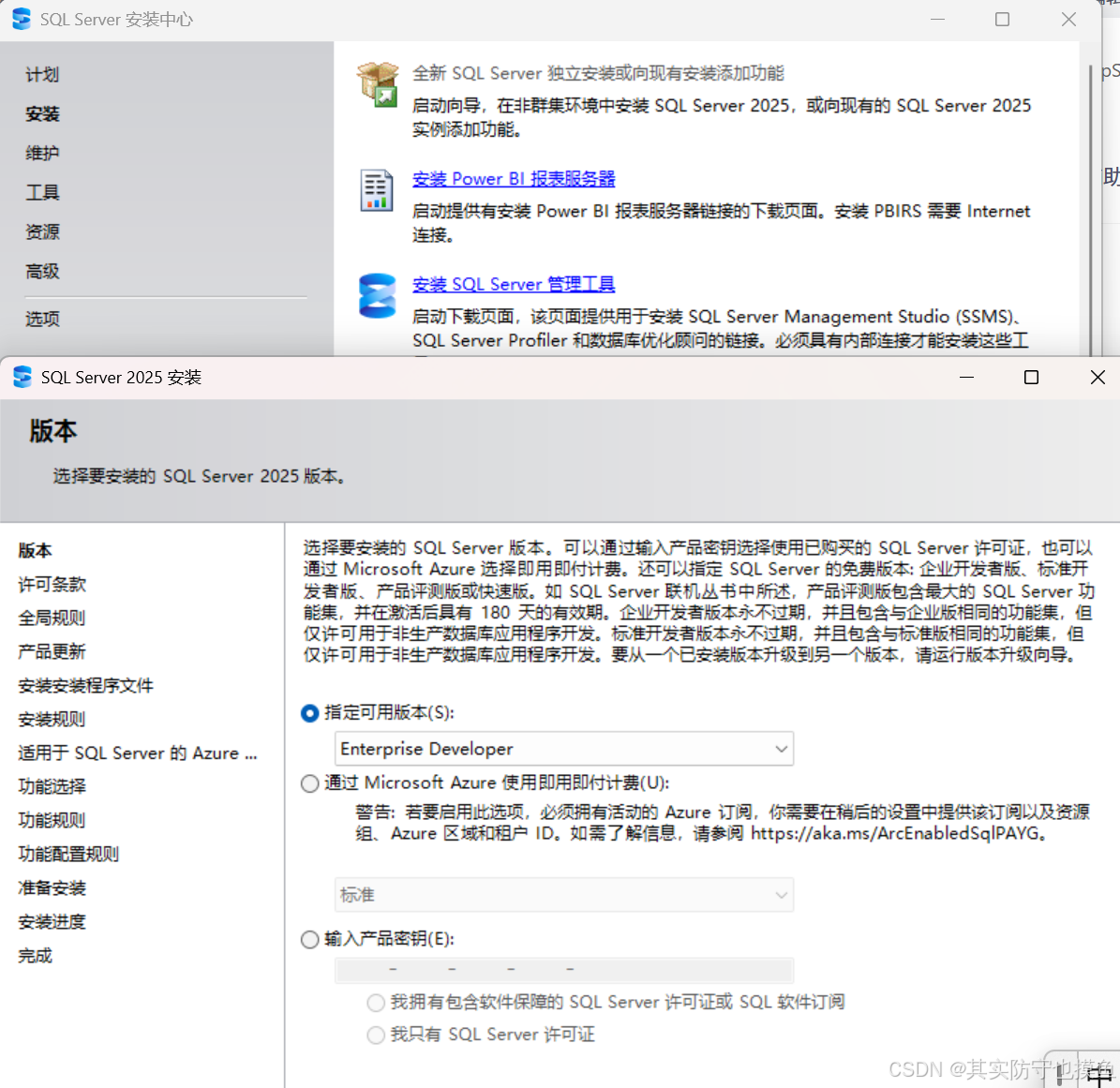
接下来按下面的步骤走:
- 点击「下一步」,接受许可条款。
- 进入「产品更新」页面,保持默认设置即可。
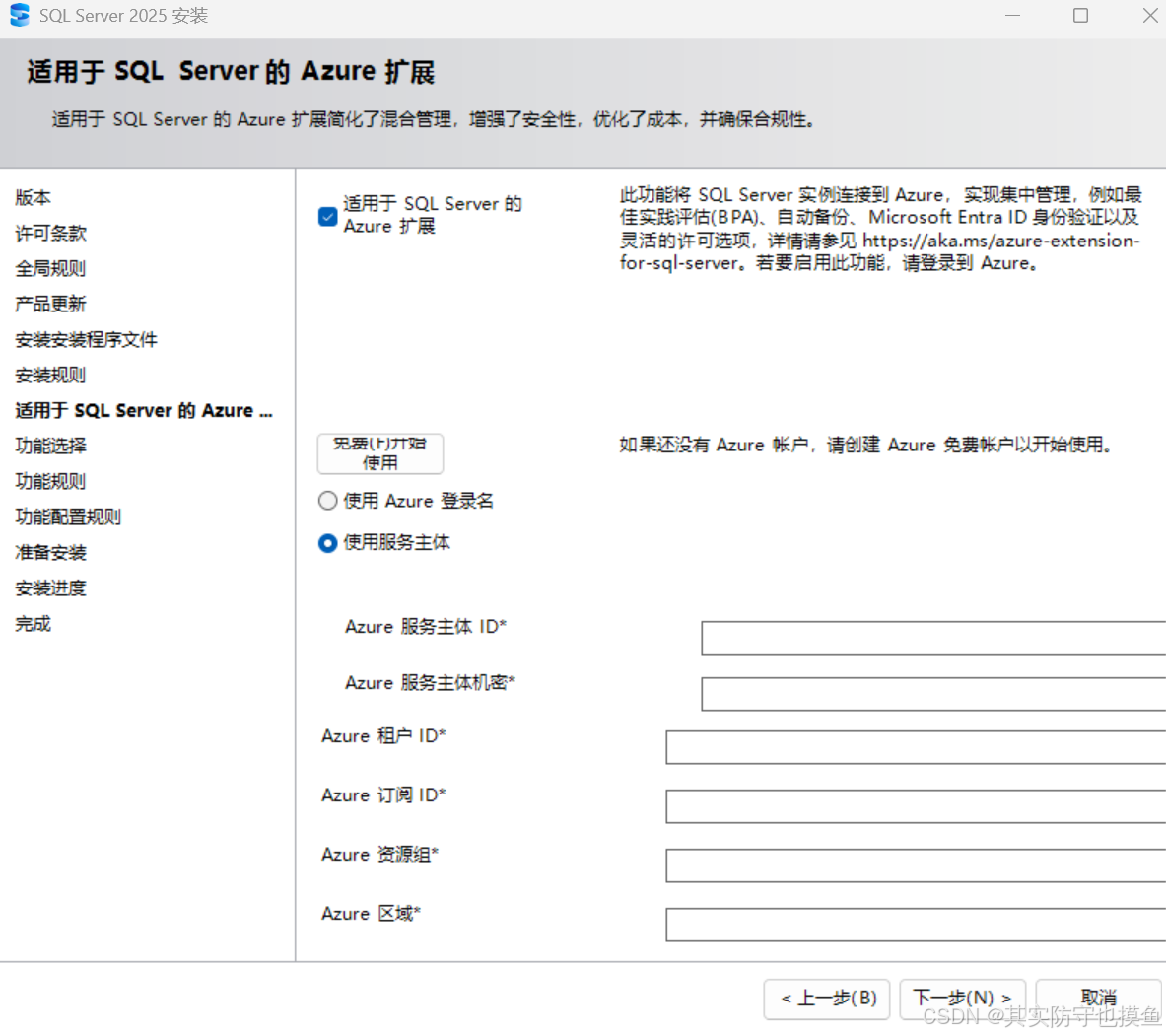
- 取消勾选左上角「适用于 SQL Server 的 Azure 扩展」前面的方框。
- 勾选取消后,所有 Azure 相关的输入项会自动变灰,无需填写任何信息。
- 直接点击右下角的「下一步 (N)」按钮继续安装。
在「功能选择」界面,勾选以下核心组件:
1️⃣ 精简功能勾选(只保留核心)
- ✅ 数据库引擎服务(必选,核心)
- ✅ SQL Server 复制(可选,不勾也没关系)
- ✅ AI 服务和语言扩展(可选,建议保留)
- ✅ 全文和语义提取搜索(可选,建议保留)
- ✅ 针对外部数据的 PolyBase 查询服务(可选,建议保留)
- ❌ 取消勾选:Analysis Services、Integration Services 等(非本地开发必需)
2️⃣ 修改实例根目录(关键!)
点击「实例根目录 (R)」右侧的 ... 按钮,把路径改成 E:\SQLServer\Instance
- 示例路径:
E:\SQLServer\Instance - 共享功能目录可以先不管,默认即可,后续数据文件会单独配置到 E 盘。
3️⃣ 完成后点击「下一步」
这一步改完,我们马上就要进入最关键的「数据库引擎配置 - 数据目录设置」环节,把所有系统库和用户库的文件路径都设到 E 盘。
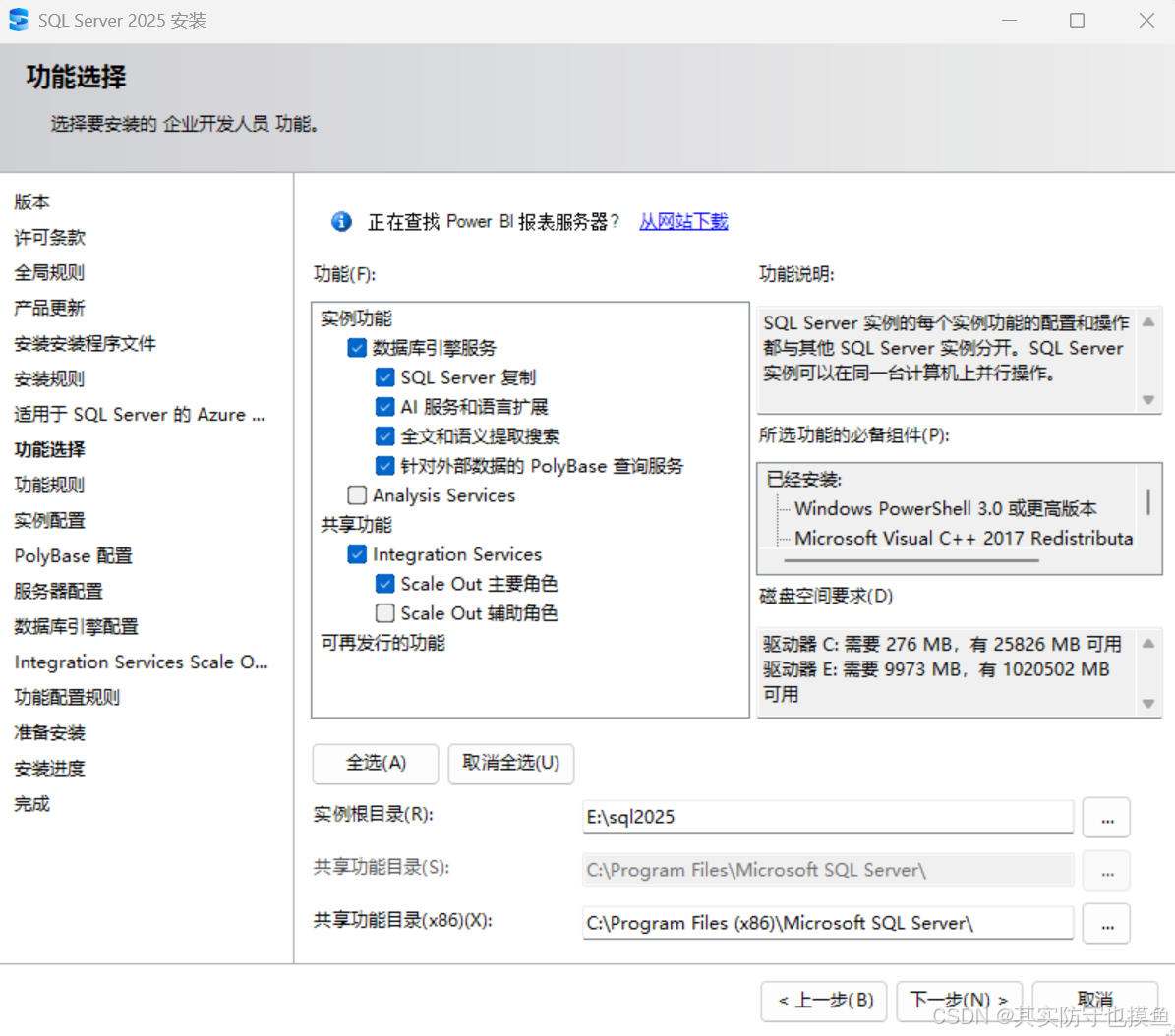
共享功能里的那些选项,咱们本地开发完全可以不勾选。如果有需要可以勾选
- Integration Services(SSIS):用于数据集成和 ETL 流程,做数据仓库 / 复杂数据处理才用得上,普通开发不需要。
- Analysis Services(SSAS):用于 OLAP 分析服务,做数据立方体 / 报表分析才用,咱们本地开发用不到。
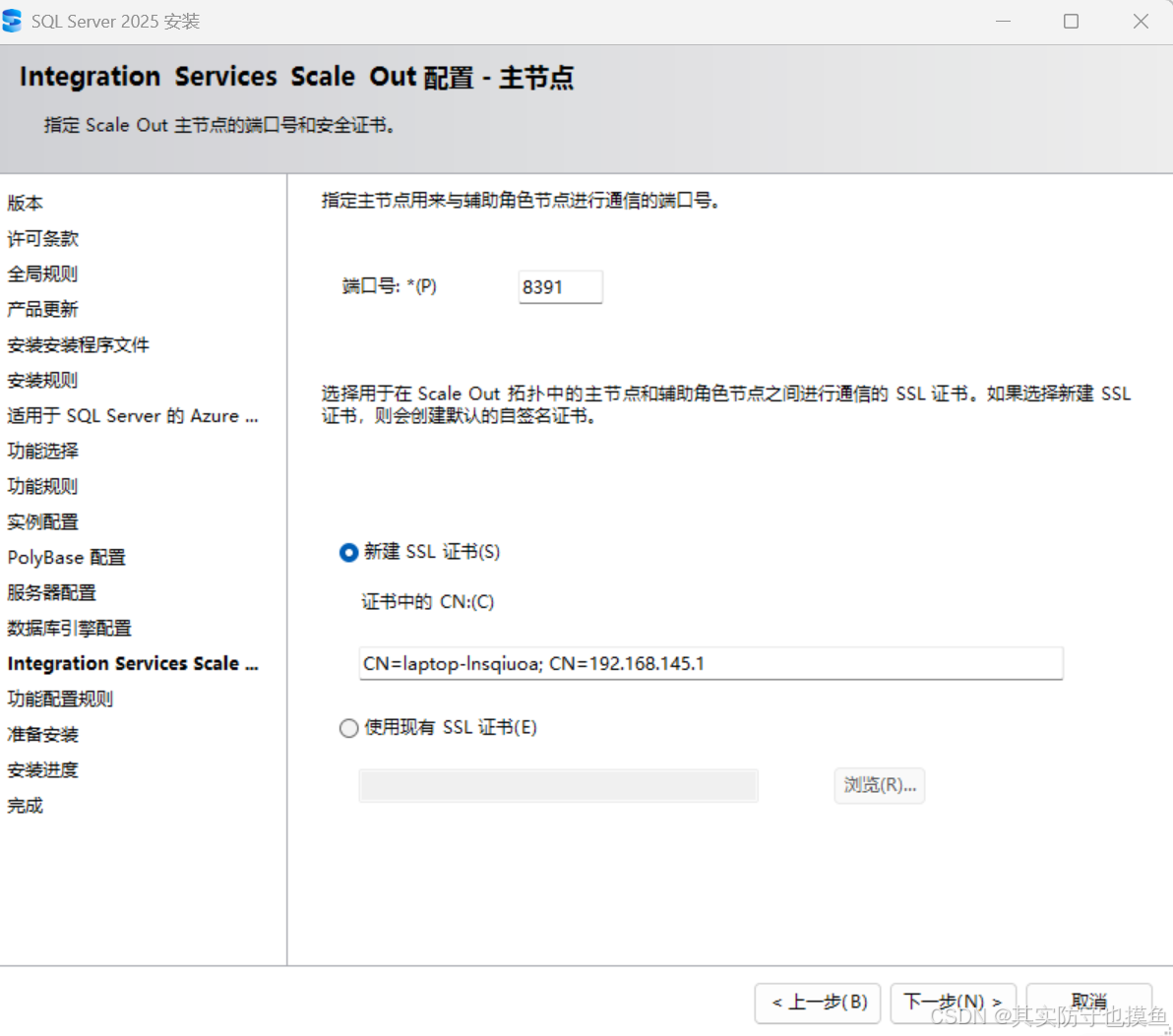
- Scale Out 主要 / 辅助角色:用于分布式扩展,单机安装完全没用。
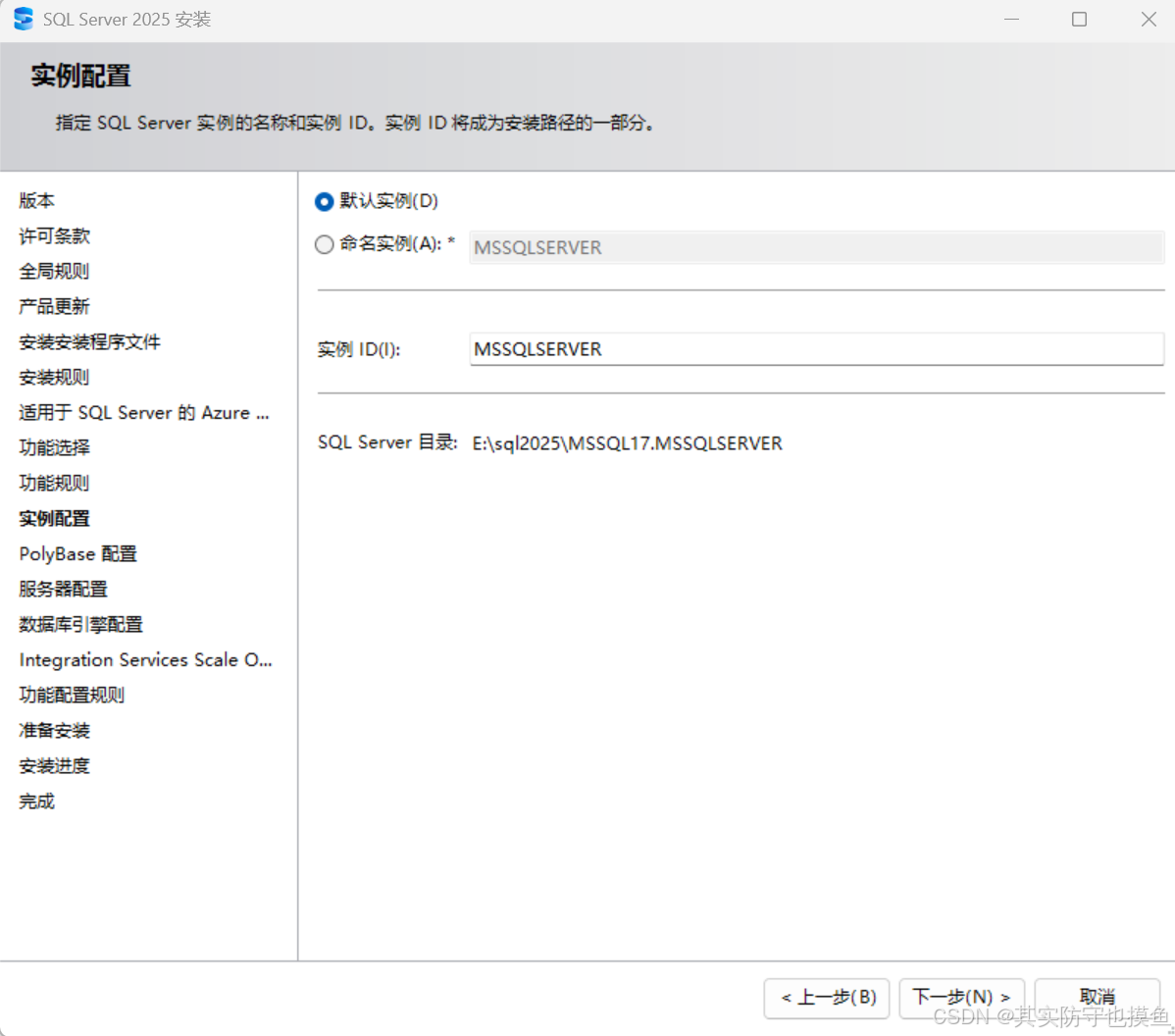
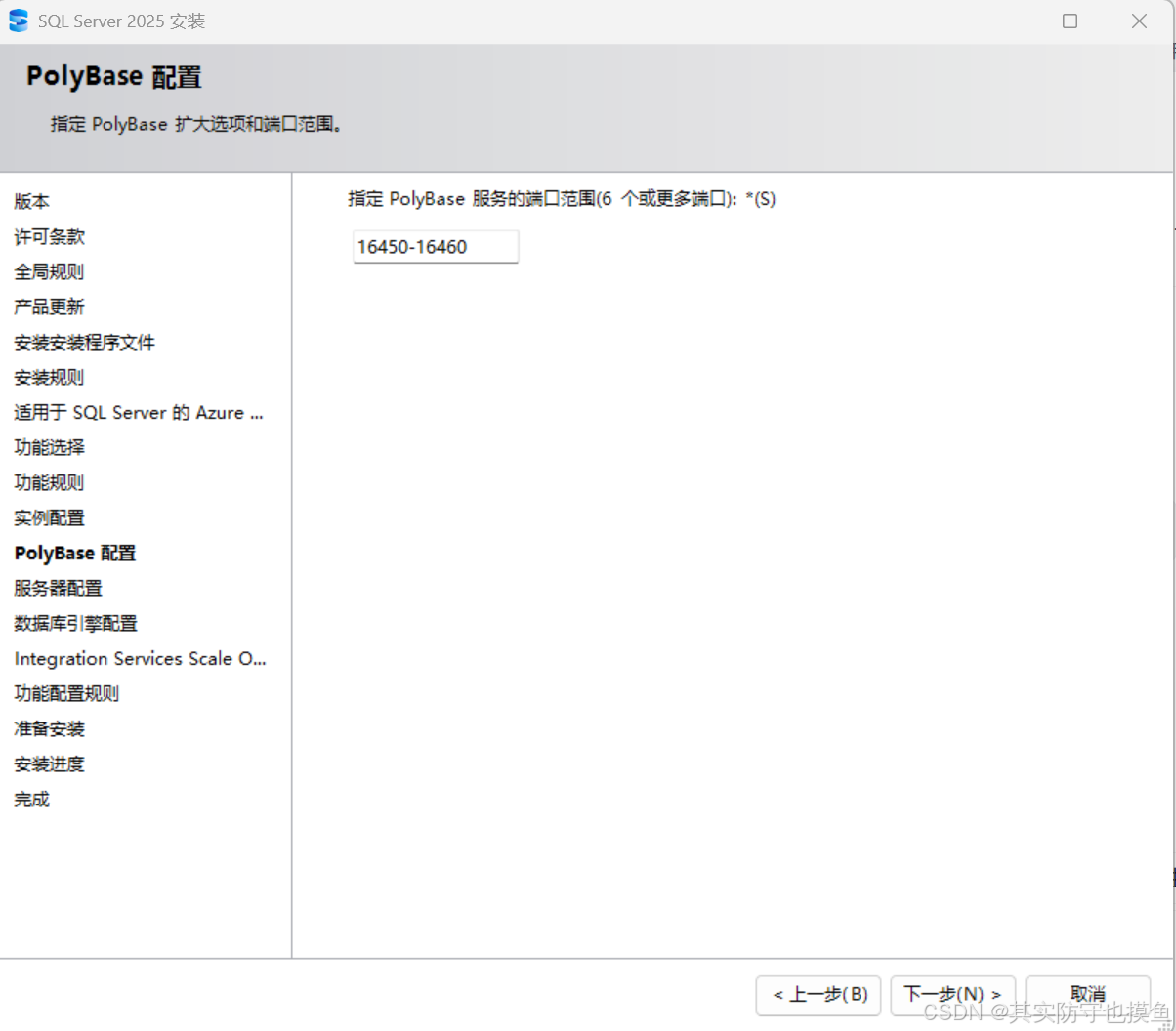
3. 服务器配置
在「服务器配置」界面,保持默认即可,点击「下一步」。
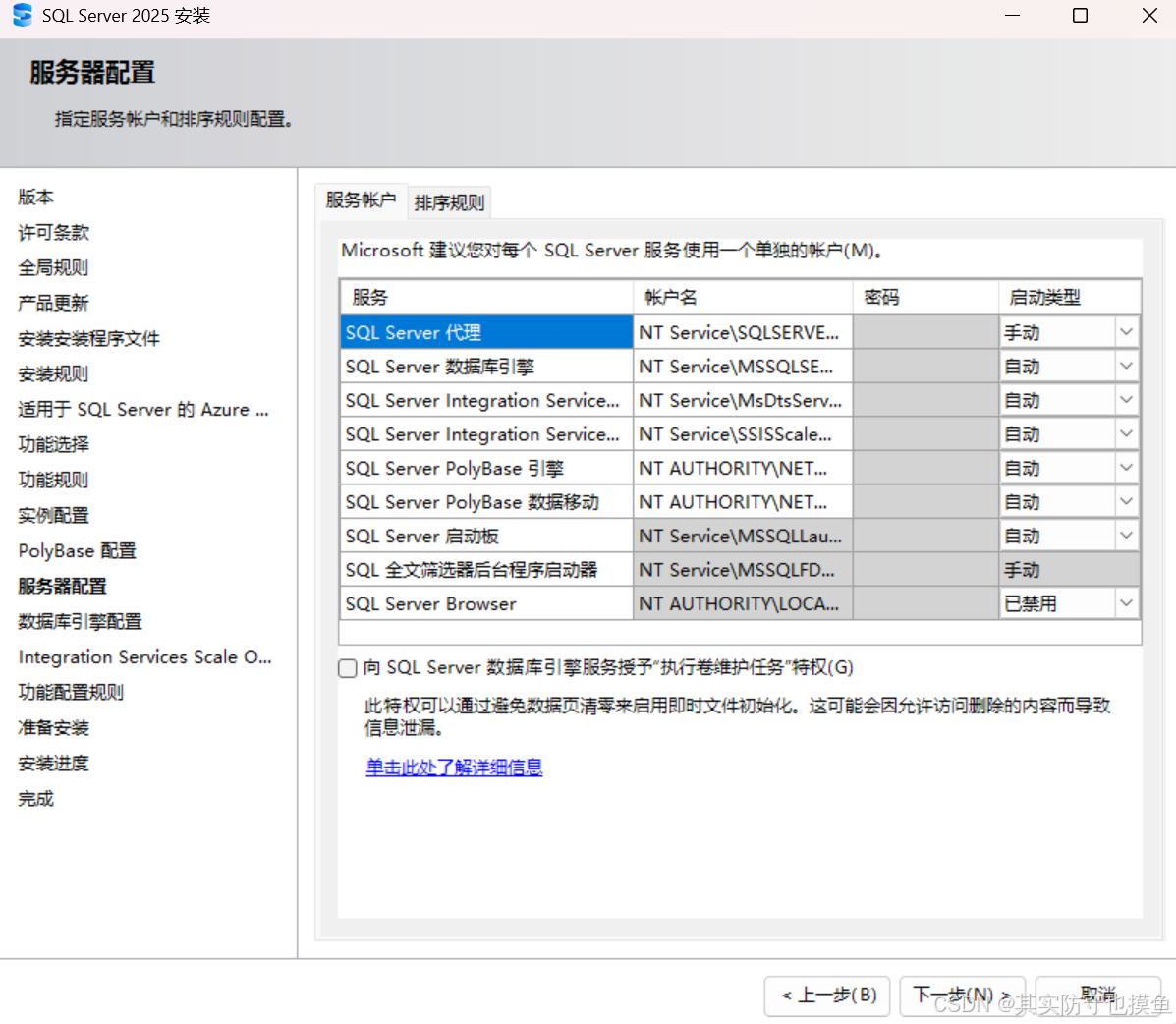
4. 关键:数据库引擎配置(直接决定数据位置)
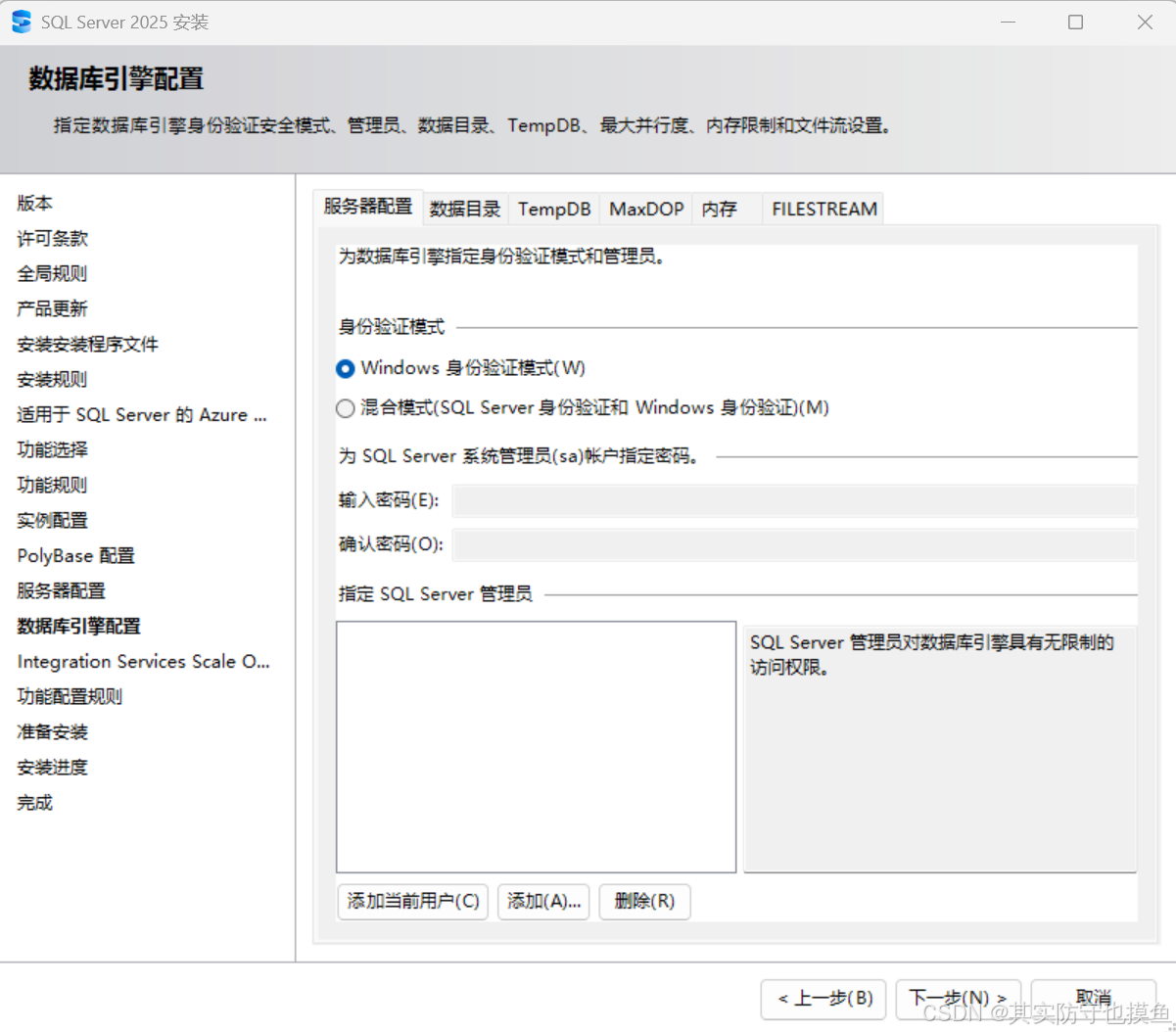
先设置身份验证模式(推荐混合模式)
- 选择「混合模式 (SQL Server 身份验证和 Windows 身份验证)」。
- 设置
sa账户密码(记下来,后续用 SSMS 连接会用到),比如Admin@123。 - 点击「添加当前用户 (C)」,把你当前的 Windows 用户添加为管理员,这样后续登录更方便。
切换到「数据目录」选项卡,把路径修改到 E 盘(其实前面要是设置好了,这里会跟着改到E):
| 配置项 | 推荐路径 |
|---|---|
| 数据根目录 | E:\SQLServer\Data |
| 用户数据库文件目录 | E:\SQLServer\Data\UserDB |
| 用户数据库日志文件目录 | E:\SQLServer\Logs\UserDB |
| 系统数据库目录 | E:\SQLServer\Data\SystemDB |
| 系统数据库日志目录 | E:\SQLServer\Logs\SystemDB |
| 备份目录 | E:\SQLServer\Backups |
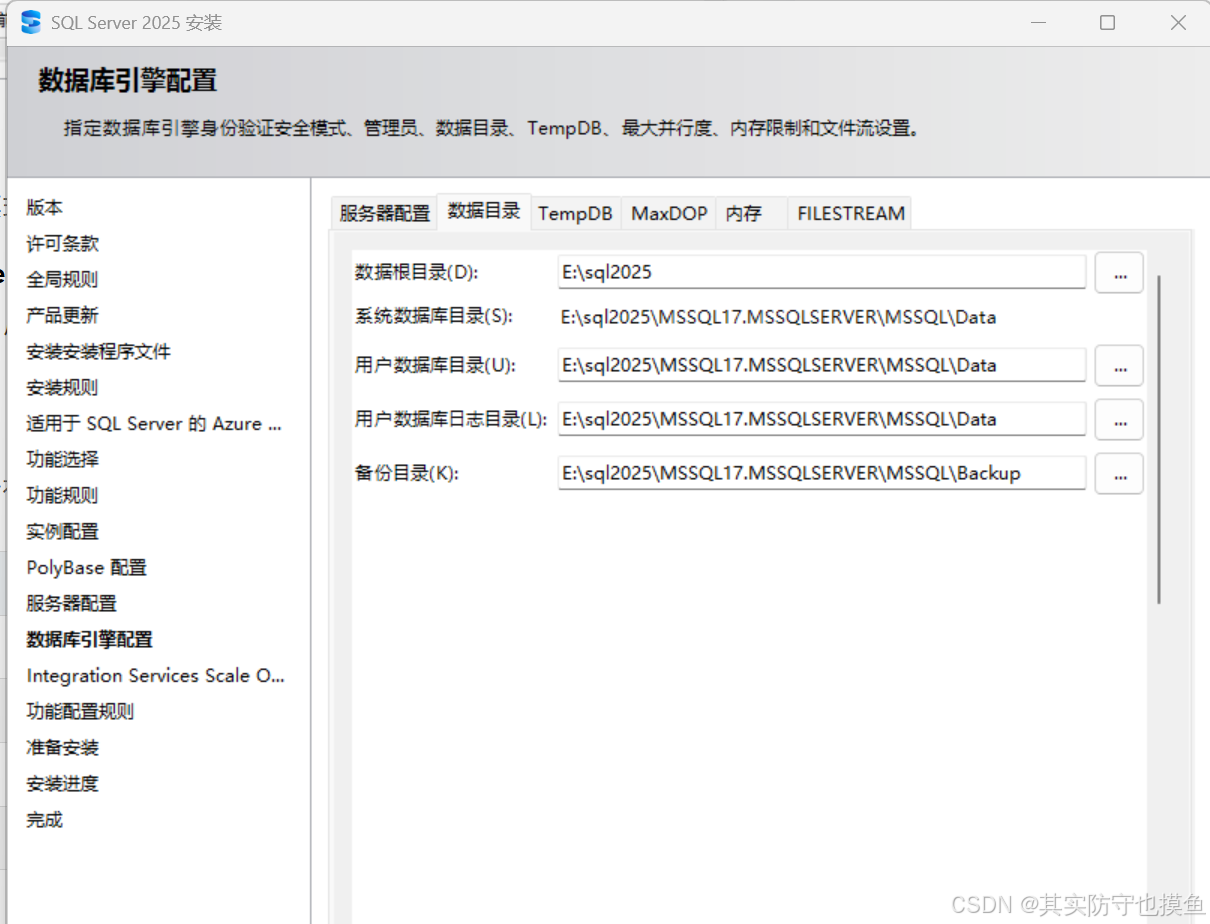
✅ 这样设置后,master/model/msdb/tempdb 所有系统库,以及后续新建的业务库,都会直接生成在 E 盘,C 盘零占用!
保持默认就行
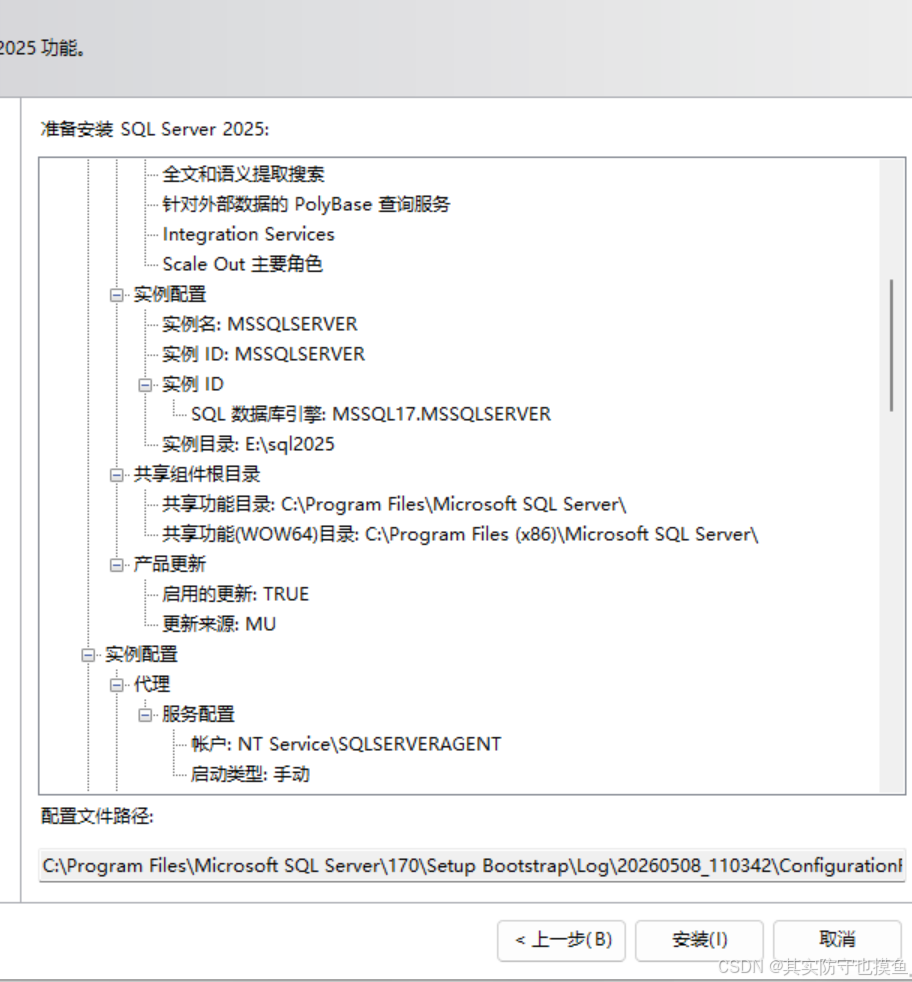
配置文件在 C 盘,不代表你的数据库文件也在 C 盘,两者不是一回事。
1️⃣ 先分清两个概念
- 配置文件路径(你看到的
C:\Program Files\Microsoft SQL Server\...) 这是 SQL Server 的安装日志和配置文件,属于安装程序本身的临时文件,它只占用几 MB 的空间,不会影响你的数据存储位置。- 数据库文件路径(你之前设置的
E:\sql2025) 这才是你的master/model/ 用户数据库的.mdf/.ldf文件存放的位置,这些是真正占用空间的核心数据文件,已经被你成功设置到 E 盘了。2️⃣ 为什么配置文件在 C 盘?
SQL Server 的安装程序本身默认会把日志、配置等临时文件写到系统盘的
Program Files目录下,这是安装程序的固定行为,无法修改,也完全不影响你数据文件的位置。3️⃣ 确认一下你的设置没问题
看你的安装摘要里,
实例目录明确写着E:\sql2025,这就说明你的数据库实例、数据文件、日志文件都会安装在 E 盘,完全符合你的需求。现在可以放心点击「安装 (I)」按钮,等待进度条走完就可以了
5. 完成安装
后续步骤保持默认即可,点击「下一步」直至安装完成,重启电脑生效。
我是勾选了「功能选择」里勾选了 针对外部数据的 PolyBase 查询服务,但这个组件依赖很多外部服务(比如 .NET、防火墙、端口权限),很容易因为环境问题安装失败,而且咱们本地开发根本用不上它。可以取消也可以直接跳过
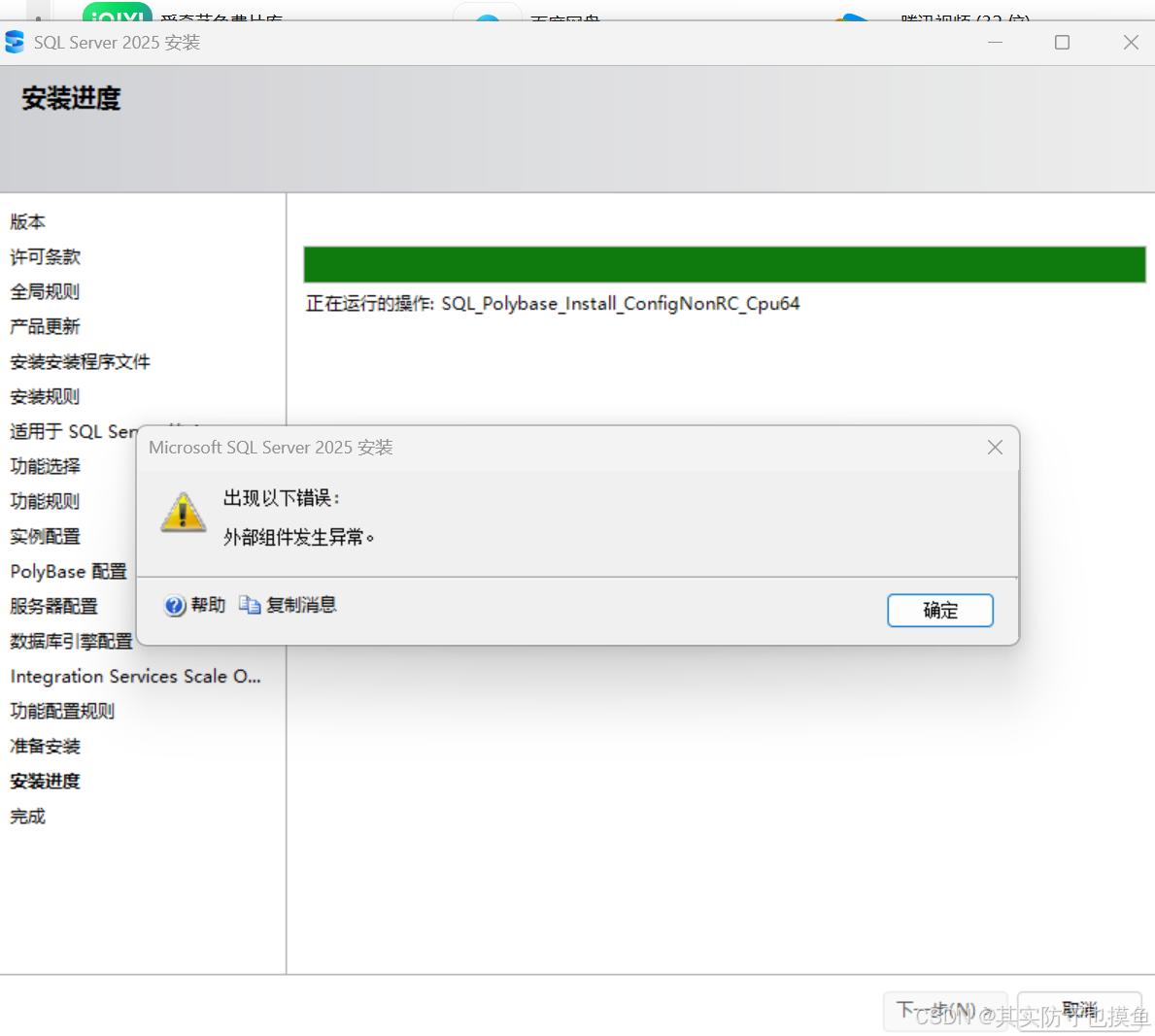
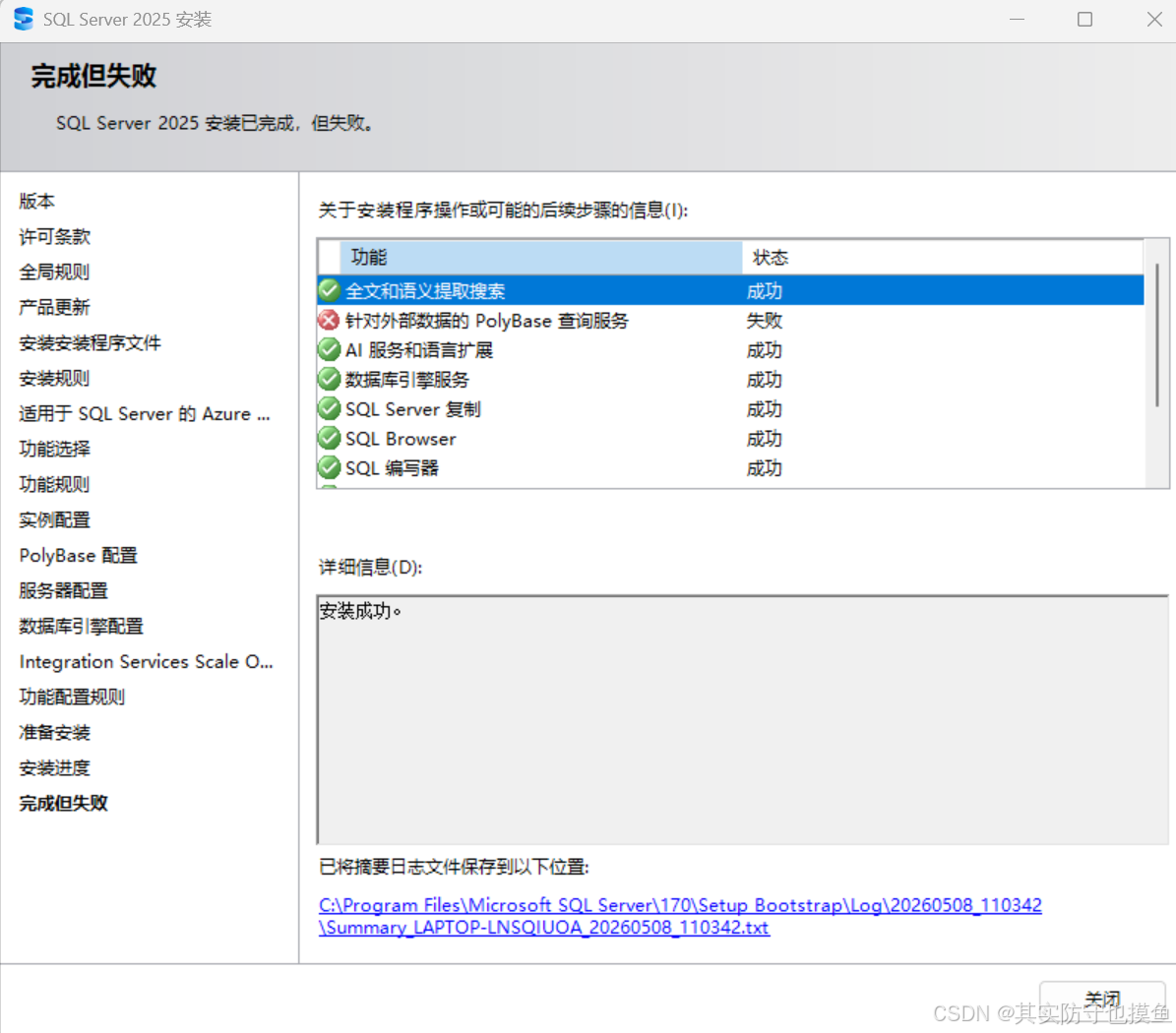
数据库引擎服务是成功安装的!
- 失败的只有
PolyBase 查询服务,这个功能我们本来就用不上,不影响任何本地开发和使用。 - 其他所有核心组件(数据库引擎、复制、全文搜索等)都成功了,说明你的 SQL Server 实例已经正常安装完成,数据文件也会按之前的设置存放在 E 盘。
- 点击「关闭」,结束安装程序。
- 重启一下电脑,让服务配置生效。
三、安装后验证
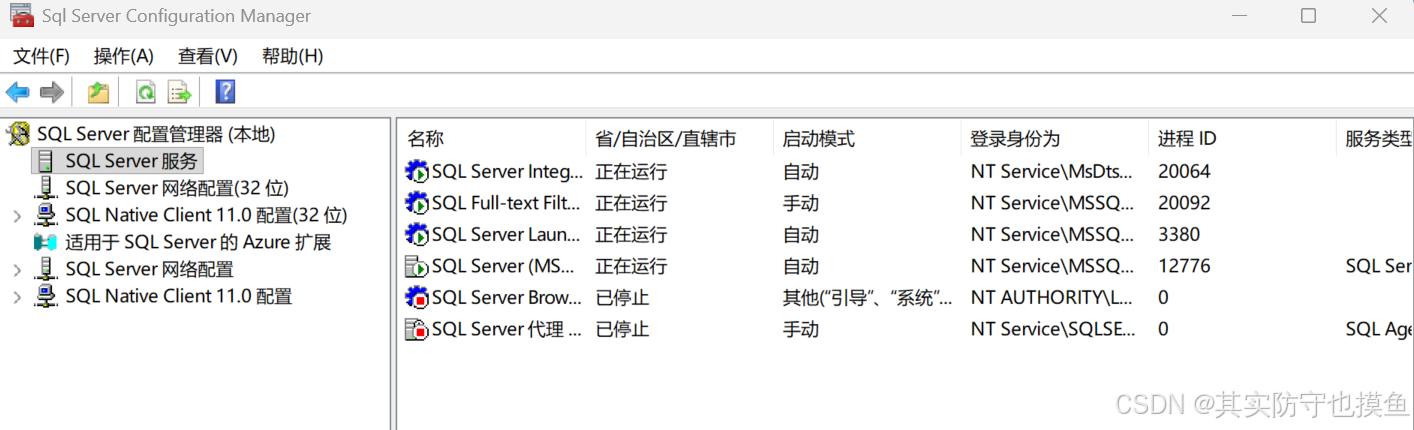
- 打开「SQL Server 配置管理器」,确认
SQL Server (MSSQLSERVER)服务已正常启动。 - 打开 SSMS,连接
localhost或.\MSSQLSERVER,执行以下命令验证路径:
SELECT name, physical_name FROM sys.master_files;所有系统库路径均显示 E:\SQLServer\... 开头,即设置成功。
打开 SQL Server Management Studio(SSMS)的方法很简单
方法 1:Windows 开始菜单搜索(最快)
- 点击屏幕左下角的 Windows 开始按钮(或者按键盘上的
Win键)。- 在搜索框里直接输入:
SSMS或SQL Server Management Studio。- 搜索结果出来后,点击它就能直接打开。
方法 2:从开始菜单里找
- 点击 Windows 开始按钮。
- 在所有应用列表里,找到名为 Microsoft SQL Server Tools 18(或 20/22)的文件夹。
- 点开文件夹,里面就能看到 SQL Server Management Studio,点击它即可启动。
如果找不到?
如果你在搜索里找不到,说明你刚才安装 SQL Server 的时候,没有勾选「SQL Server Management Studio」这个组件 ,或者你下载的是不含 SSMS 的版本。没关系,你可以直接去微软官网免费下载安装:👉 SSMS 官方下载地址下载后一路「下一步」安装就行,它是一个独立的工具,和你的 SQL Server 实例是分开的。
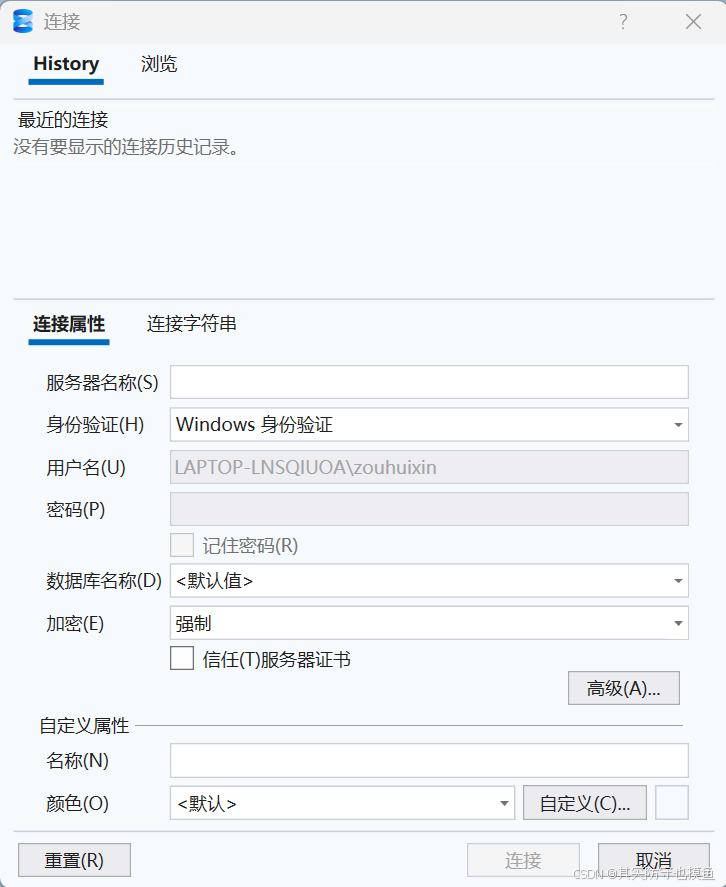
打开后,服务器名称填
localhost,身份验证选「Windows 身份验证」或者你之前设置的 SQL Server 身份验证,就能连接上你的数据库了。
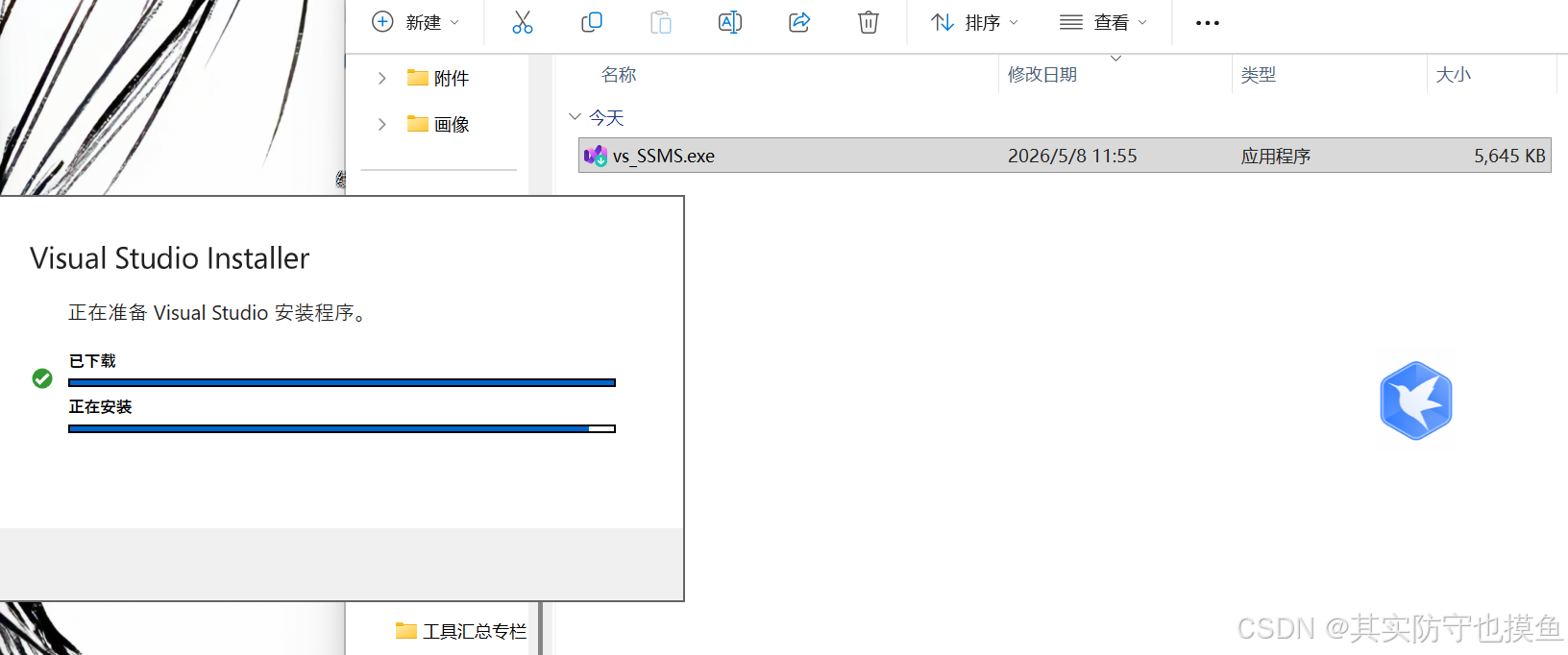
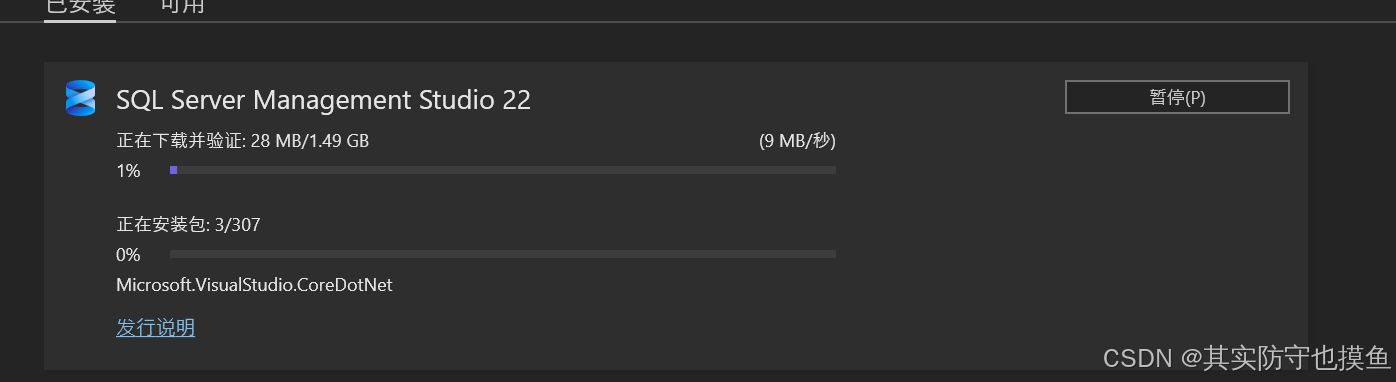
下载好之后启动,服务器名称可以填localhost,或者显示的你的电脑名称,通常也是服务器名
还要勾选上信任服务证书
四、还原业务数据库(如果是之前有备份好的话)
方式 1:附加数据文件(.mdf/.ldf)
- 将备份的
.mdf/.ldf文件复制到E:\SQLServer\Data\UserDB目录。 - SSMS 中右键「数据库」→「附加」→「添加」,选择
.mdf文件,点击「确定」即可。
方式 2:还原备份文件(.bak)
- 将
.bak文件复制到E:\SQLServer\Backups目录。 - SSMS 中右键「数据库」→「还原数据库」,选择「设备」→「添加」,选择
.bak文件,按向导完成还原。
五、后续优化(可选)
- 开启 SQL Server 自动备份,设置备份文件路径为
E:\SQLServer\Backups。 - 配置 SQL Server 内存限制,避免占用过多系统资源。
- 开启防火墙端口 1433,方便远程连接。
⚠️ 注意:安装过程中,「数据库引擎配置」的「服务器配置」选项卡中,身份验证模式建议选择「混合模式(SQL Server 身份验证和 Windows 身份验证)」,设置 SA 密码,方便后续连接。
后续操作
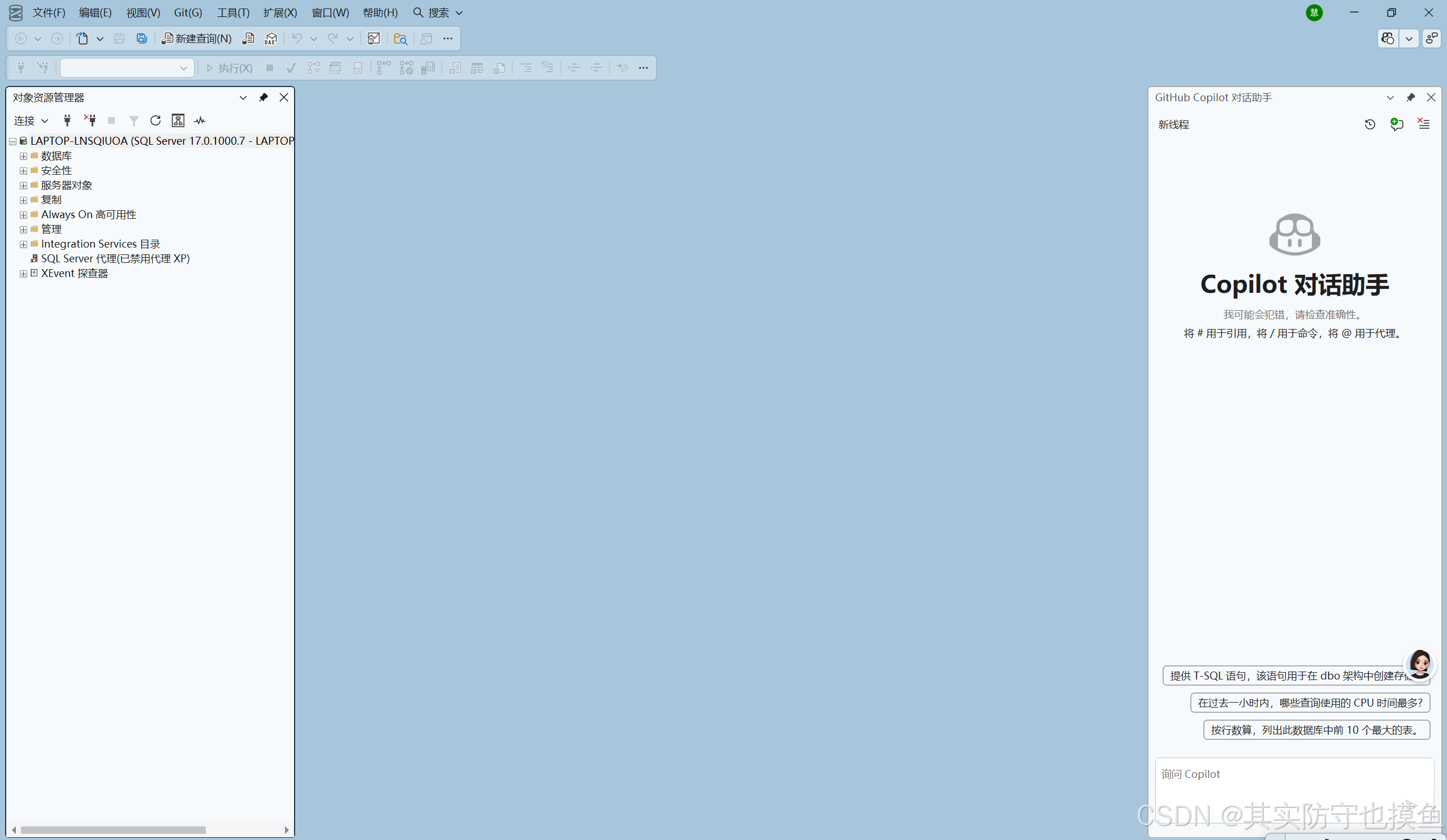
由上图可知,现在的界面显示你已经成功进入了 SQL Server 的管理环境(看起来是 SSMS,即 SQL Server Management Studio)。
目前你的屏幕状态是:
- 左边(对象资源管理器): 显示了你的数据库服务器
LAPTOP-LNSQIUOA已经连上了。 - 中间: 是空白的,因为你还没有开始做任何操作(比如写代码或查看数据)。
- 右边(Copilot): 是 AI 助手,可以帮你写代码。
接下来,通常你需要做这几件事,看你具体想干嘛:
如果你想新建一个数据库(最常用)
刚安装好通常只有系统数据库,你需要建一个自己的库来存数据。
- 在左边列表里,找到 "数据库" 文件夹。
- 右键点击 "数据库"。
- 选择 "新建数据库..."。
- 在弹出的窗口里,输入数据库名称(比如叫
TestDB或MyData),然后点"确定"。
如果你想写 SQL 代码(查询数据)
- 点击左上角工具栏的 "新建查询" 按钮。
- 中间会出现一个白色的代码编辑框。
- 你可以在里面输入 SQL 命令,比如
SELECT * FROM 表名,然后按 执行(或者按 F5)。
如果你想查看现有的数据
- 在左边展开 "数据库" 文件夹。
- 展开你刚才建的(或者已有的)数据库。
- 展开 "表" 文件夹。
- 找到一张表,右键点击 它,选择 "选择前 1000 行",就能看到表里的数据了。