PCAN-View 是 PEAK-System 开发的免费 CAN/CAN FD 总线监控调试软件,随 PEAK CAN 硬件附赠,核心支持报文收发、总线负载监控、错误帧诊断、报文记录回放等功能,是汽车电子、工业自动化 CAN 总线调试的基础工具。本手册精简冗余基础操作,聚焦核心功能与关键配置。
01 软件安装与硬件初始连接
1. 软硬件环境要求
操作系统 **:**Windows 10/11(64 位),兼容 Win7
运行环境:.NET Framework 4.7.2 及以上
**硬件:**任意 PEAK 系列 CAN 接口设备
**权限:**需管理员权限安装驱动
2. 安装注意事项
必须先装驱动,再插硬件!避免系统自动装兼容驱动,导致硬件识别异常。
官方下载地址:
peak-system.com.cn/software/apsoftware/pcan-view/
【注意事项】:必须先安装驱动,再连接 CAN 硬件,避免系统自动加载兼容驱动导致硬件识别异常
3. 总线连接核心配置
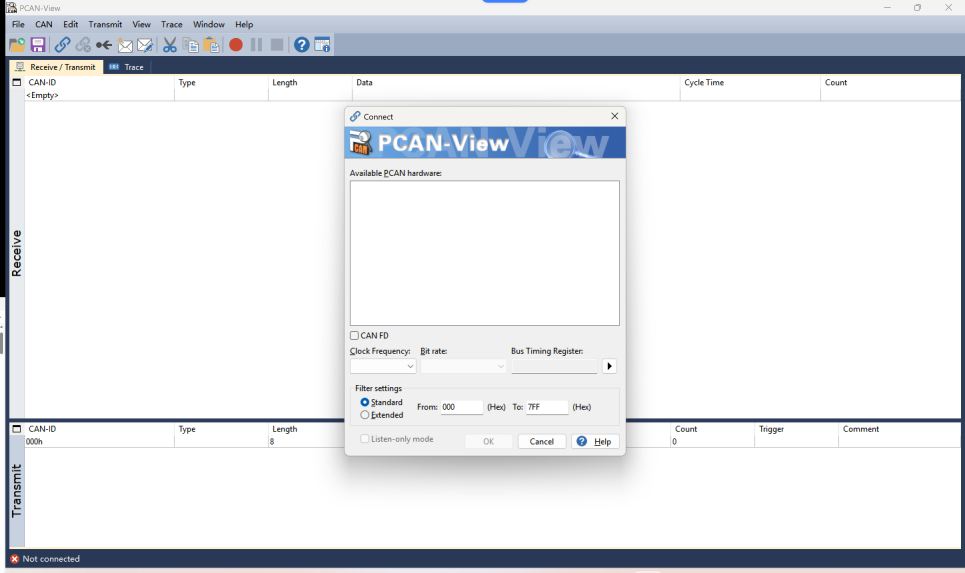
启动软件后自动弹出【Connect】连接对话框,核心配置项说明如下:
**1. 硬件通道选择:**左侧列表选择已识别的 PEAK CAN 硬件通道,单软件实例仅支持单通道操作,多通道需多开软件实例。
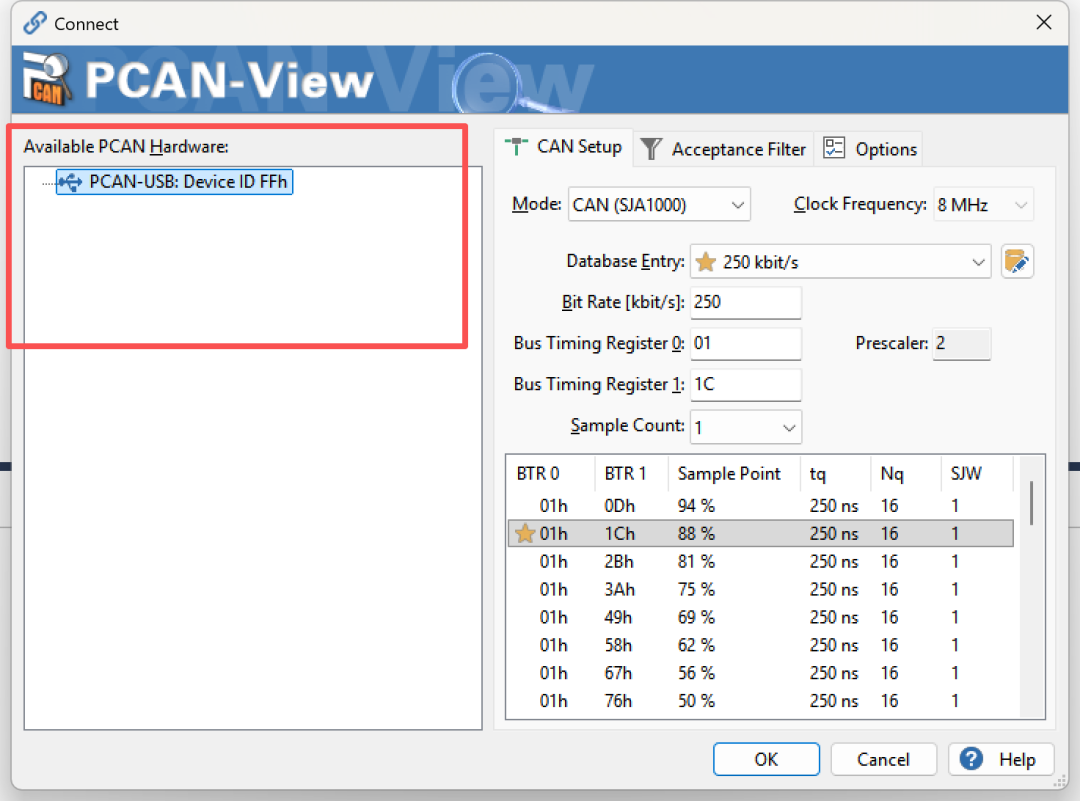
**2. CAN/CAN FD 模式切换:**点击Database Entry右边图标,可选择CAN&CAN FD
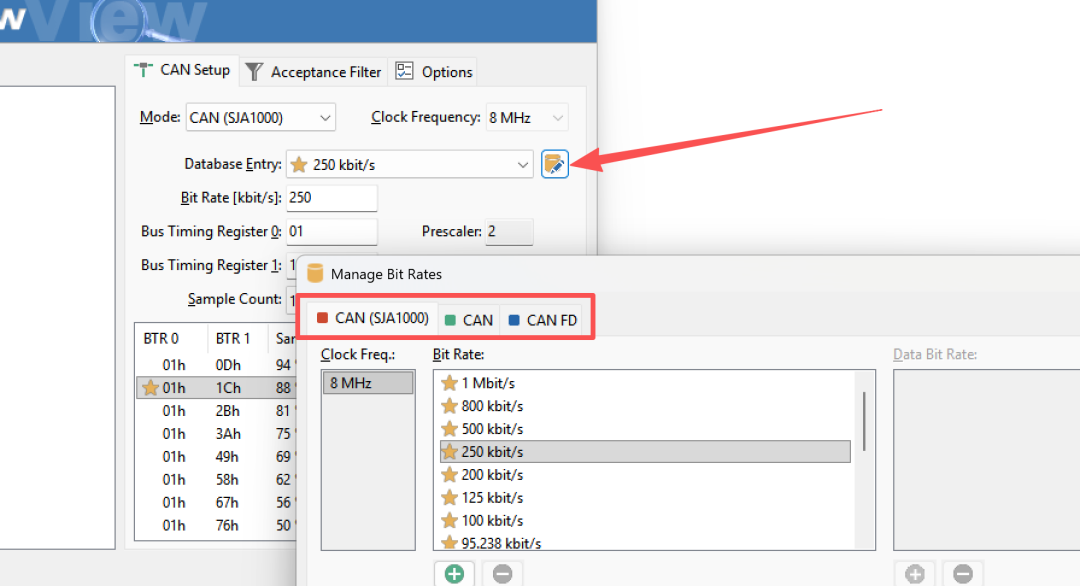
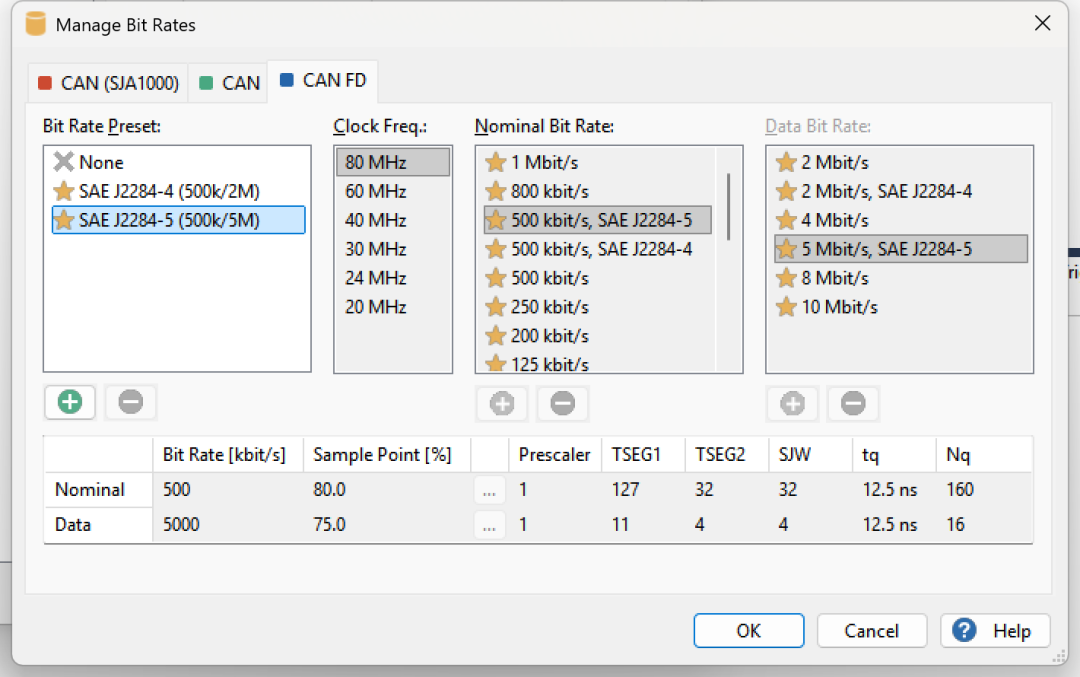
3. 波特率配置:
经典 CAN:配置【Nominal Bit rate】(仲裁段波特率),常用 500kbit/s、1Mbit/s,支持自定义参数,总线所有节点波特率、采样点必须完全一致。
CAN FD:需同时配置仲裁段波特率(最大 1Mbit/s)与【Data Bit rate】(数据段波特率,最大 12Mbit/s)。
**4. 硬件接收过滤:**可配置标准帧 / 扩展帧的 ID 过滤范围,硬件级过滤仅接收指定区间的报文,降低 CPU 负载,避免缓冲区溢出。
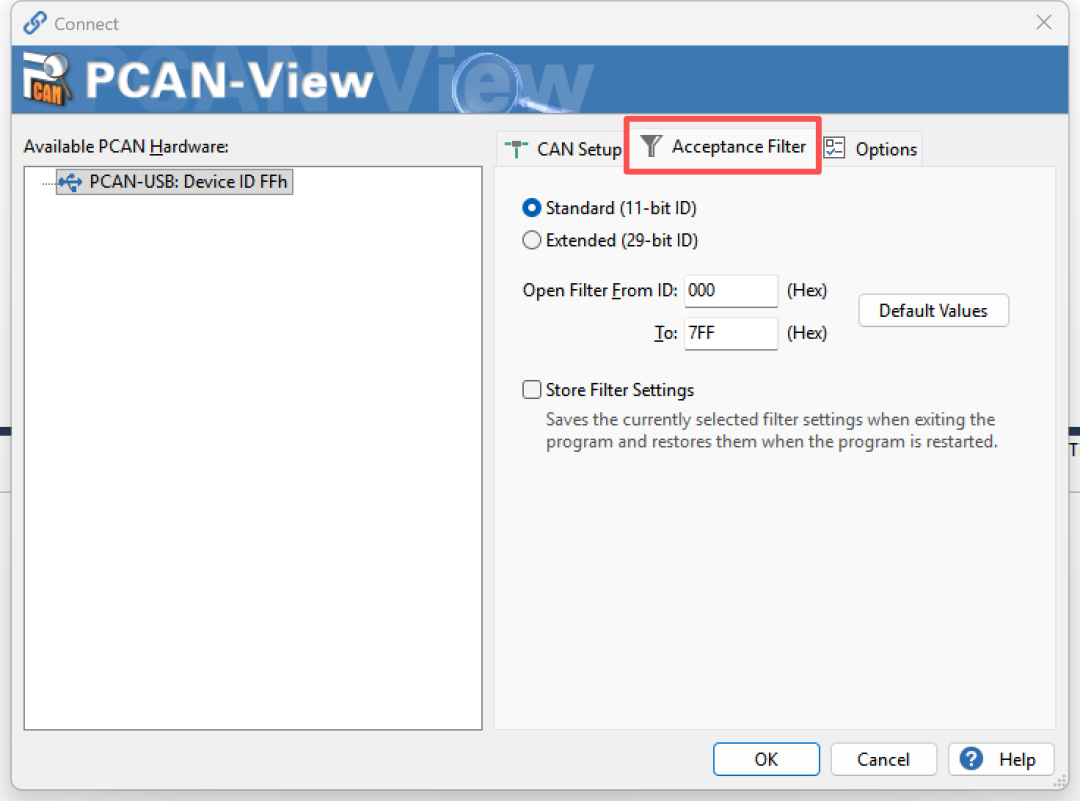
**5. 只听模式(Listen-only):**勾选后进入纯监听状态,硬件不向总线发送任何数据(含 ACK 应答),不影响现有总线通信,适用于总线嗅探与诊断。
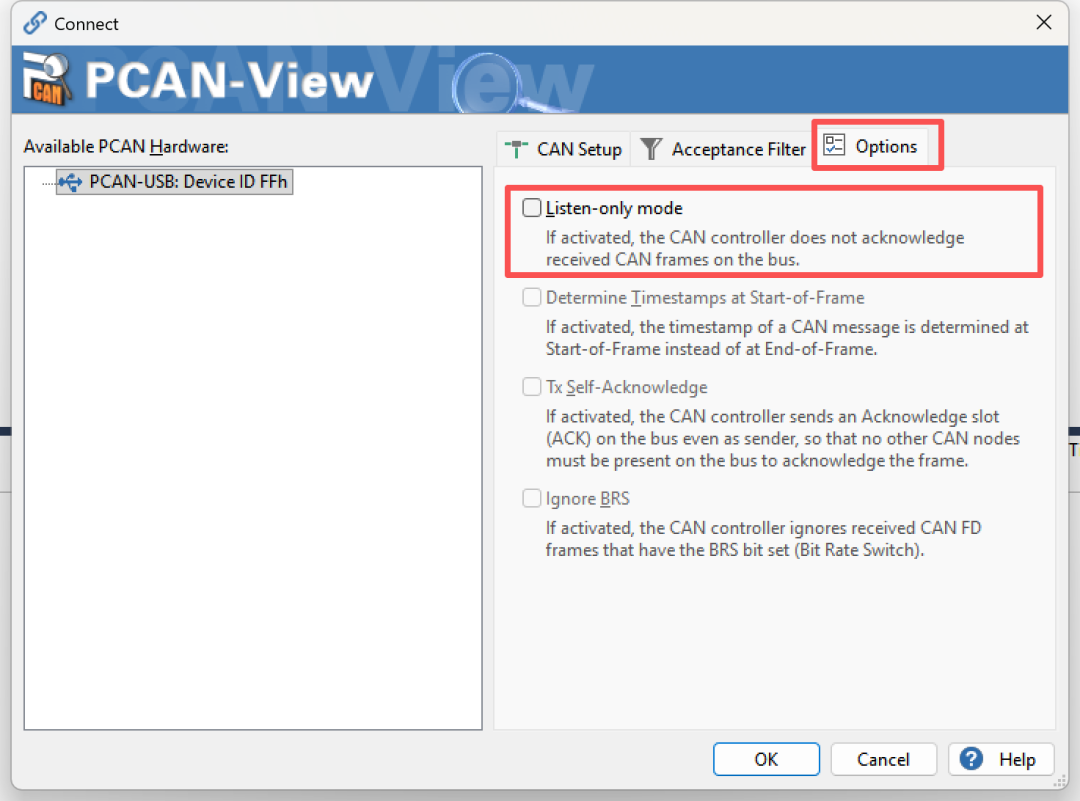
- 配置完成后点击【OK】即可完成总线连接,底部状态栏会实时显示连接状态、硬件信息与总线核心参数。
02 主界面核心区域功能
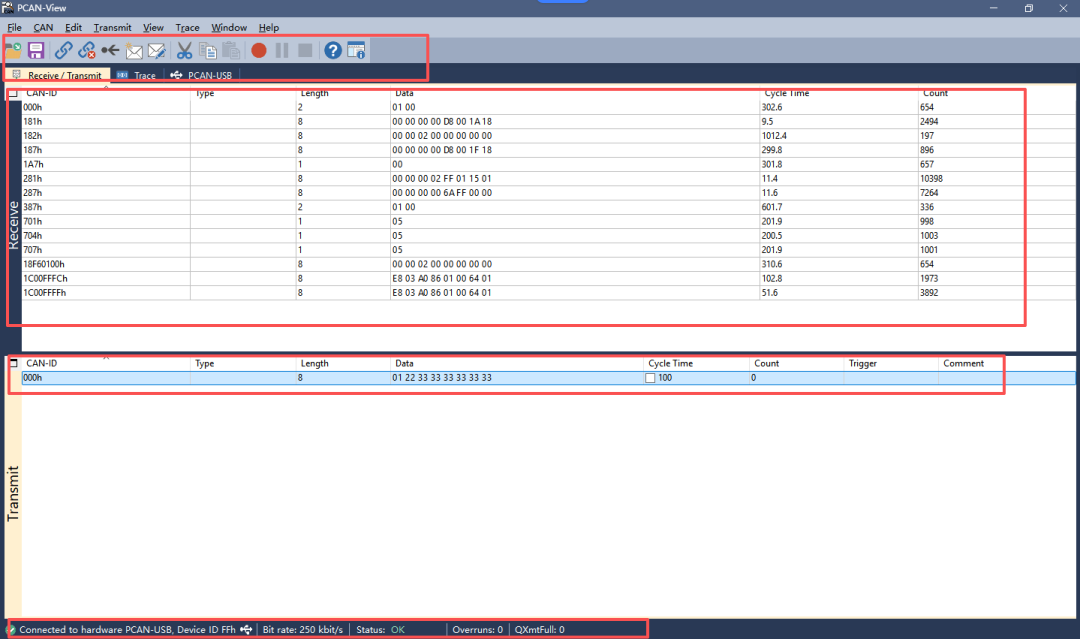
成功连接总线后,主界面分为几大核心功能区域,核心作用如下:
1. 菜单栏与工具栏
集成软件所有功能的快捷入口,核心操作包括连接 / 断开、报文收发控制、Trace 记录启停、视图配置、工具选项等,高频功能均有对应快捷按钮。
2. 接收报文区
实时显示总线上所有接收(Rx)、发送(Tx)报文与错误帧,核心列包括时间戳、CAN ID、帧类型、DLC(数据长度)、数据段、周期、计数等,支持自定义显示列、格式切换、筛选过滤。
3. 发送报文区
管理所有发送报文的配置与状态,支持新建 / 编辑 / 删除发送报文,控制单次 / 周期发送,核心列包括启用开关、CAN ID、帧类型、数据段、周期、发送状态、触发条件等。
4.核心标签页
集成总线诊断全功能,核心标签页包括:
**·Trace:**报文记录与离线分析
**·Bus Load:**总线负载实时监控与统计
**·Bus Statistics:**总线收发 / 错误全量统计
**·Error Generator:**总线错误注入(需对应硬件支持)
**·Hardware:**硬件信息查看与配置
5.状态栏
实时反馈总线核心状态,包括连接状态、硬件信息、波特率、总线负载、收发计数、错误计数、总线状态(Active/Warning/Bus Off)。
03 核心接收功能
3.1 错误帧识别与诊断
总线通信异常时,接收区会显示 Error 类型错误帧,核心错误类型及常见诱因:
**ACK 错误:**报文无节点应答,常见于总线无其他节点、终端电阻缺失、节点断电。
**位 / CRC 错误:**信号传输异常,常见于总线干扰、波特率不匹配、终端电阻异常、总线短路 / 断线。
**填充 / 格式错误:**报文不符合 CAN 协议规范,常见于节点协议不兼容、硬件故障。
3.2 远程帧(RTR)处理
可识别总线上的远程请求帧,开启【Transmit】→【Process Remote Requests】功能后,可配置对应 ID 的数据帧,实现收到 RTR 帧后自动应答,模拟从节点响应。
3.3 数据格式与导出
支持 CAN ID 切换十六进制 / 十进制显示,数据段切换十六进制 / 十进制 / ASCII 格式,时间戳支持系统绝对时间、启动偏移时间、帧间相对时间三种模式。
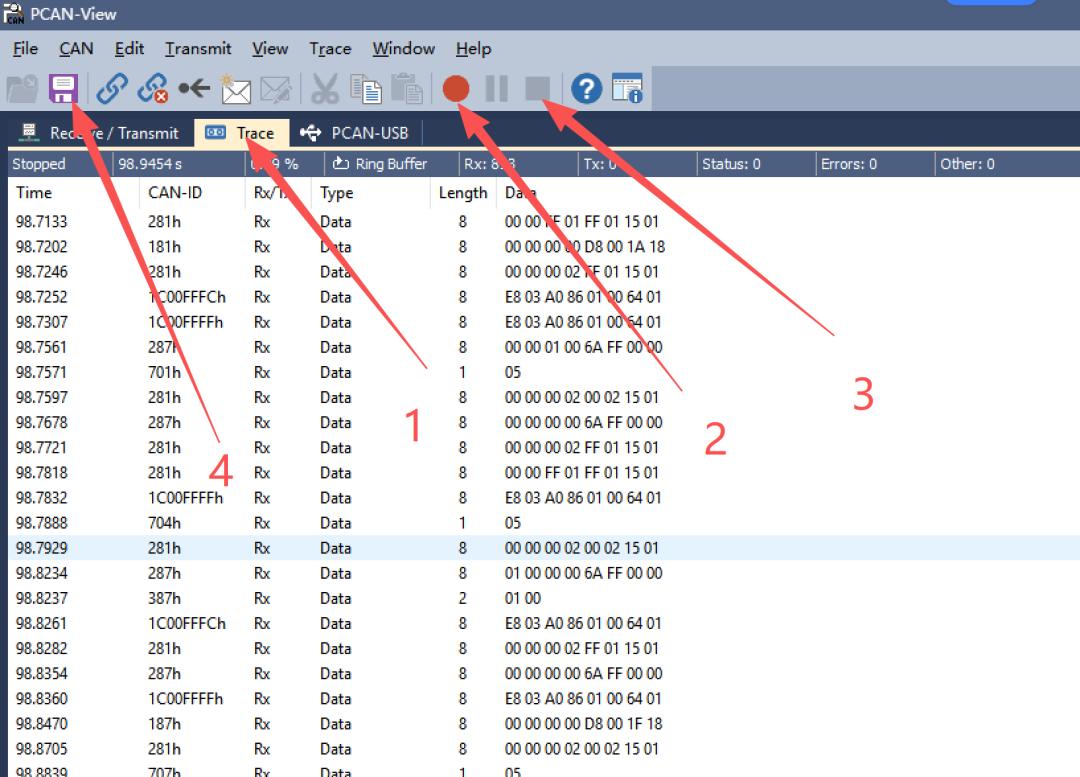
支持选中报文复制导出,或通过【Save Trace As】保存为行业通用的.trc 格式文件,兼容 CANoe 等主流 CAN 工具。
04 核心发送功能

4.1 发送报文核心配置
新建发送报文时,核心可配置参数如下:
标注区域:
① CAN ID 输入框 ② 扩展帧 / 远程帧 / CAN FD 勾选框 ③ DLC 数据长度选择框 ④ 数据段输入区 ⑤ 周期时间配置框 ⑥ 注释输入框
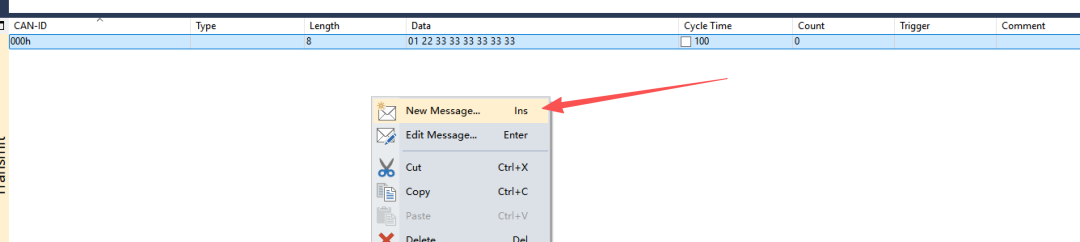
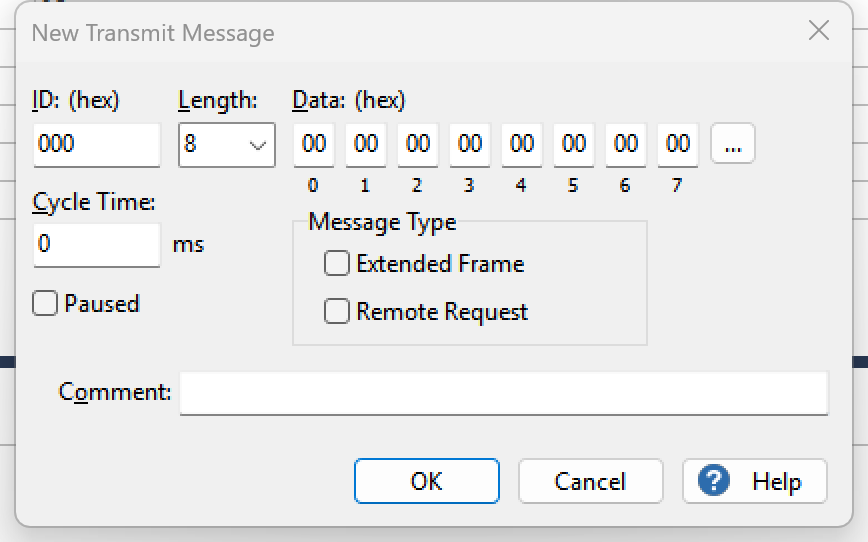
-
CAN ID 与帧类型:配置 11 位标准帧 / 29 位扩展帧 ID,选择数据帧 / 远程请求帧(RTR),CAN FD 模式下可配置 FD 帧与 BRS 功能。
-
数据段配置:设置 DLC(数据长度),经典 CAN 支持 0~8 字节,CAN FD 支持 0~64 字节,填写对应十六进制数据。
-
发送模式配置:
单次发送:Cycle Time 设为 0,仅支持手动触发发送。
周期发送:设置 Cycle Time(单位 ms,最小 1ms),可按设定间隔自动循环发送。
触发式发送:可配置为接收到指定 ID 报文后自动触发发送,实现节点自动应答场景。

4.2 发送控制与批量管理
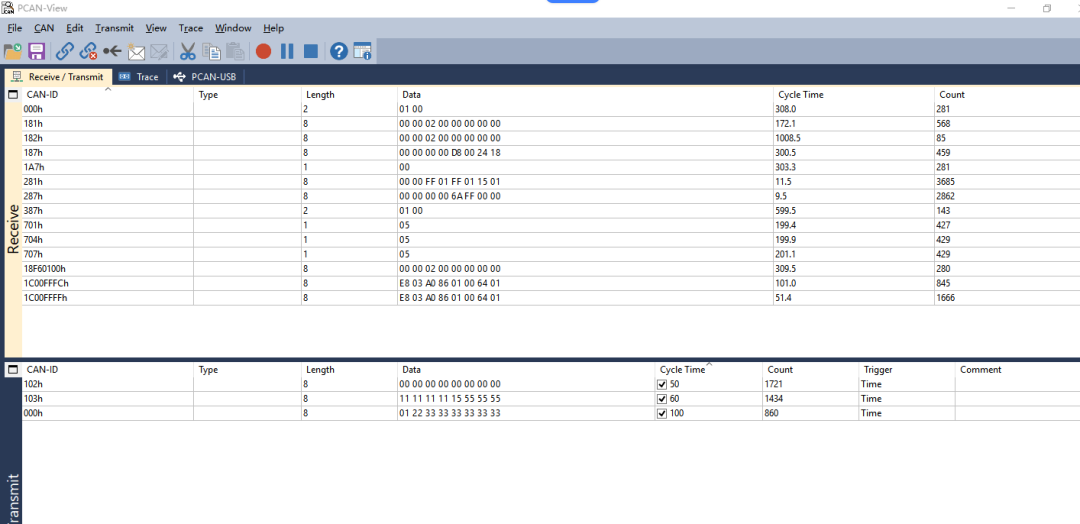
**单次发送:**选中已启用的报文,通过快捷键空格即可单次触发发送。
**周期发送:**可单条启动 / 停止,也支持一键启动 / 停止所有周期报文,运行中可实时修改报文参数,修改后立即生效。
支持发送列表的保存与加载,可将配置好的报文保存为.transmit 格式文件,下次使用直接加载复用,无需重复配置。
05 Trace 记录与回放功能
Trace 功能可完整记录总线全量通信数据,用于故障回溯、时序分析与场景复现,核心操作如下:
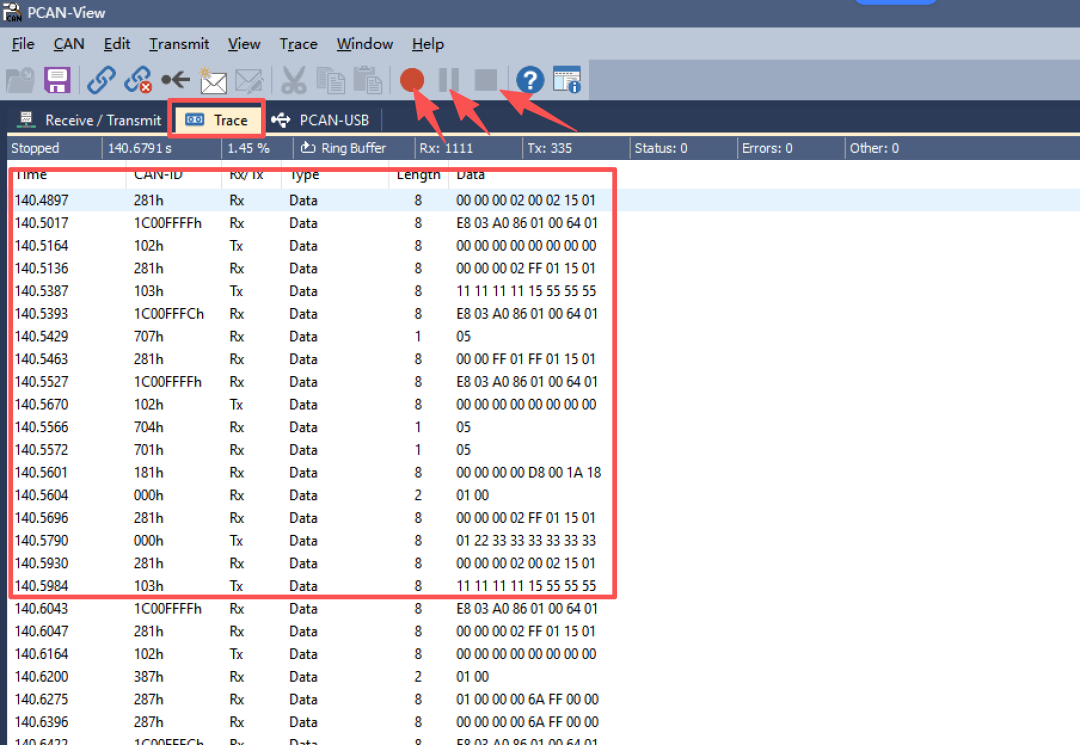
-
记录配置:通过【Trace Configuration】可配置记录过滤(全量记录 / 指定 ID 记录)、自动保存路径、文件拆分规则、缓冲区大小,过滤无关报文可减小文件体积,提升分析效率。
-
记录启停:点击工具栏【启动 Trace】按钮即可开始记录,记录期间不受接收区暂停刷新影响,停止记录后可将数据保存为.trc 格式文件。
文件加载与回放:可加载已保存的.trc 文件进行离线分析,也可将记录的报文批量添加到发送区,设置周期后即可复现原总线通信场景。
06 常见故障核心排查

**硬件无法识别:**优先重新安装官方驱动,更换电脑后置 USB 接口,关闭杀毒软件后重试。

**收不到任何报文:**确认总线节点波特率 / 模式完全一致、总线两端终端电阻正常、总线上有节点正在发送报文、未开启只听模式且过滤配置正确。

**大量 ACK 错误:**确认总线上有其他正常工作的节点、总线无断线 / 接反、终端电阻正常、未开启只听模式。

**频繁出现错误帧:**确认波特率 / 采样点全节点一致、终端电阻配置正确、总线无强干扰、总线长度符合波特率对应传输距离要求。

**软件卡顿 / 报文丢失:**增大接收缓冲区、开启硬件过滤降低总线负载、关闭非必要后台功能、以管理员身份运行软件。
07 无线化升级:
让PCAN‑View 摆脱有线束缚
前面我们完整讲解了 PCAN-View 的安装、配置与全功能操作,作为 CAN 总线调试的核心工具,它的专业度毋庸置疑,但传统有线调试的方式,始终存在两大核心痛点:一是跨地域设备故障必须技术人员跑现场,差旅成本高、响应慢;二是狭小机舱、高危工况下,接线调试空间受限、安全风险高。
针对这些行业痛点,英晖科技自主研发的 PKCAN-WIFI CAN 总线无线智能终端,可完美适配 PCAN-View 原生操作,实现 CAN 总线调试的无线化、远程化升级。
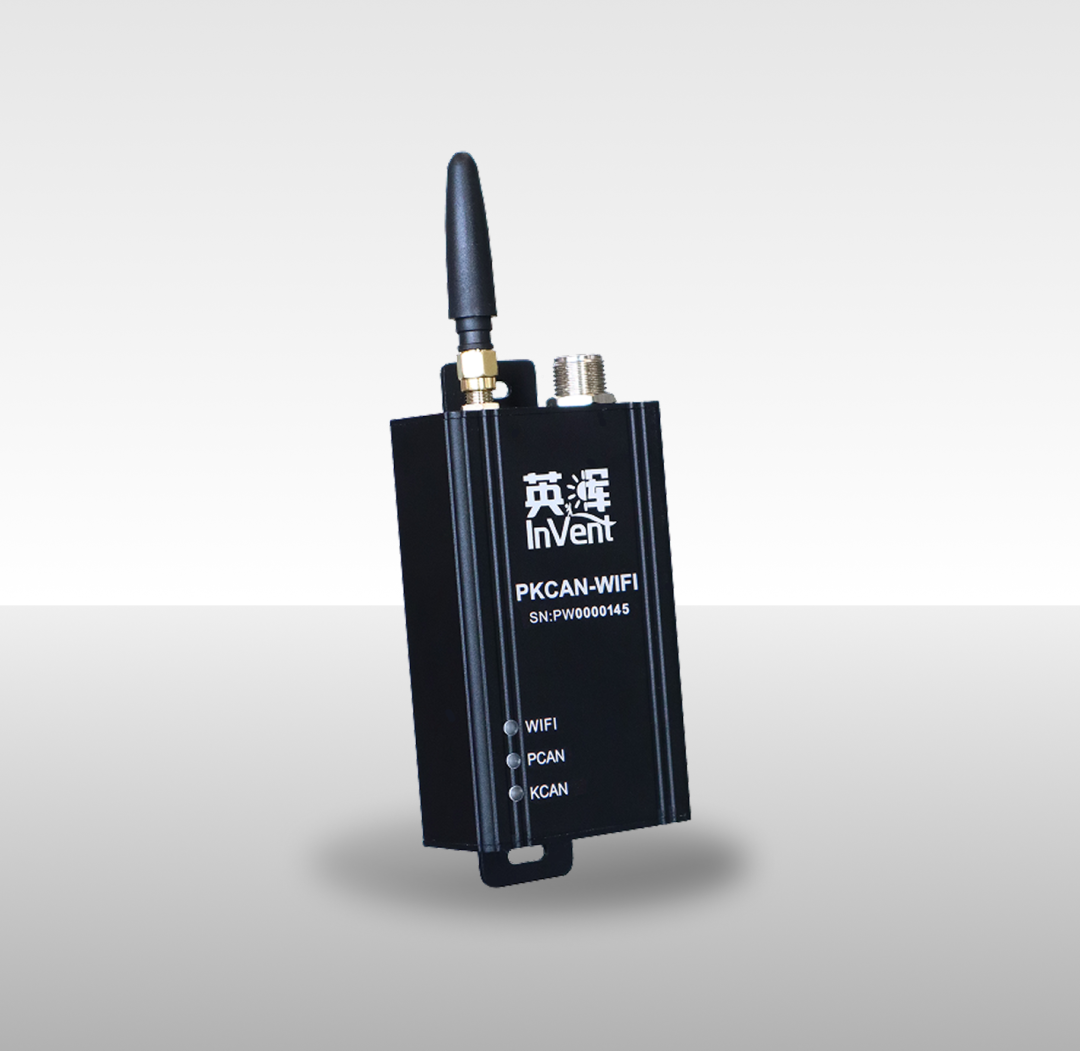
针对这些行业痛点,英晖科技自主研发的 PKCAN-WIFI CAN 总线无线智能终端,可完美适配 PCAN-View 原生操作,实现 CAN 总线调试的无线化、远程化升级。
**产品核心使用逻辑简单清晰:**PKCAN-WIFI接入设备总线,电脑端无需再接线到设备,通过网络即可远程 / 本地无线连接 PKCAN-WIFI,打开 PCAN-View 就能直接完成总线调试、数据监控、故障排查,原有操作习惯完全不变,零学习成本即可上手。
核心适用两大场景:
远程异地运维:
几百公里外的设备故障,无需技术人员奔赴现场,远程就能通过 PCAN-View 查看总线数据、定位问题,大幅降低运维成本、缩短故障响应时间。
本地高危场景调试:
井下、高空、狭小机舱等不方便靠近设备的场景,无需近身接线,短距离无线连接即可完成调试,全程保障人员安全。