Docker部署MinIo
单机部署硬件条件
- 操作系统: Linux x86_64 / ARM64。主流发行版如 Ubuntu、CentOS、Debian 均可。
- CPU: 最低 2 核。
- 内存: 最低2G,建议至少 4GB。
- 磁盘: 至少 20GB 可用空间。为获得更好性能,推荐使用 SSD。
- 网络 : 需要开放 9000 (API) 和 9001 (Web 控制台) 端口。
一、Docker部署指令
bash
docker run -d --restart=always --name minio -p 9000:9000 -p 9001:9001 -v /data/minio:/data -e "MINIO_ROOT_USER=minioadmin" -e "MINIO_ROOT_PASSWORD=minioadmin123" --memory 1.5G quay.io/minio/minio server /data --console-address ":9001"关键说明
- 宿主机数据目录:
/data/minio(自动创建)- 内存限制:1.5G(适配本演示2H2G 服务器,不爆内存)
- 端口:9000(API)、9001(控制台)
- 账号:
minioadmin/ 密码:minioadmin123
二、验证MinIo功能正常
1.浏览器访问测试
浏览器打开 http://服务器IP:9001,能打开登录页面、输入账号密码能登录 → 控制台正常

2.在任意机器测试网络联通
bash
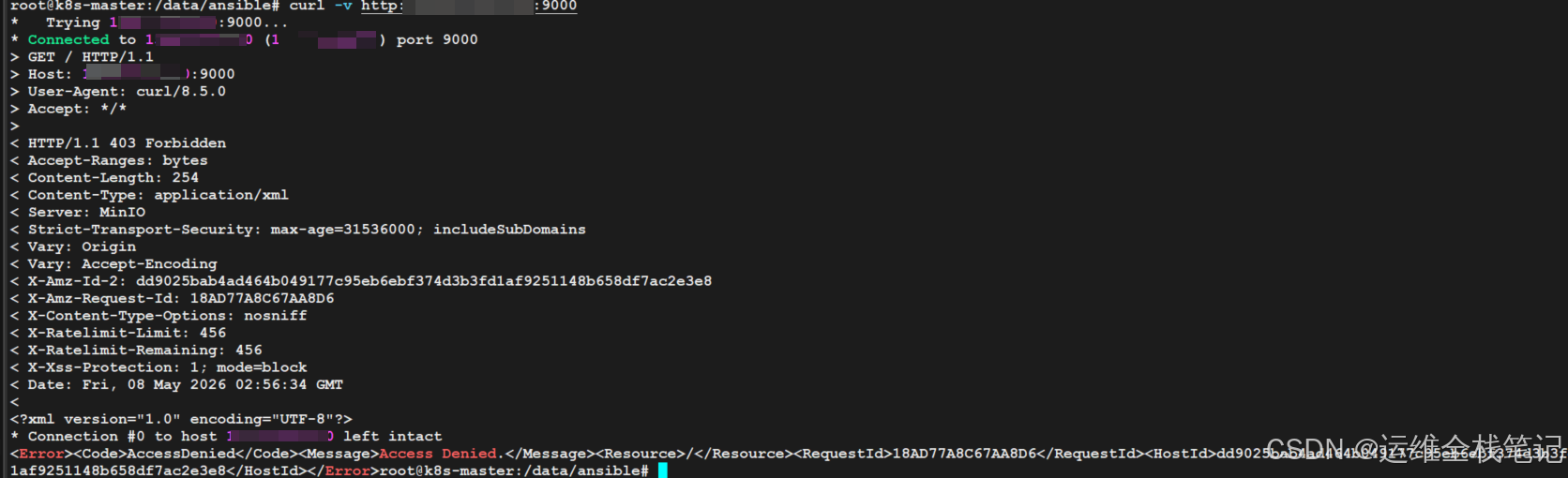
curl -v http://云服务器IP:9000正常会返回一段 XML 内容,不是超时、不是拒绝连接。
3.手动创建Bucket
-
登录 9001 控制台
-
左侧 Buckets → Create Bucket
-
名字填:harbor
-
其他默认,直接创建
4.测试上传/下载文件(核心功能)
-
进 harbor 这个 Bucket
-
点 Upload 随便传一个小文件(txt / 图片都行)
-
上传成功后,点击文件下载
能上传、能下载、不报错 → 存储读写正常
5.用命令行mc测试(模拟调用S3接口)
安装 mc 客户端(随便一台 Linux 机器)
bash
wget https://dl.min.io/client/mc/release/linux-amd64/mc
chmod +x mc
mv mc /usr/local/bin/
配置连接你的云服务器 MinIO
bash
mc alias set myminio http://云服务器IP:9000 minioadmin minioadmin123
- 查看 bucket 列表
bash
mc ls myminio能看到刚才建的 harbor 桶 → S3 接口完全正常

- 测试写入文件
bash
echo "test" > test.txt
mc cp test.txt myminio/harbor/
无报错就是写入成功。
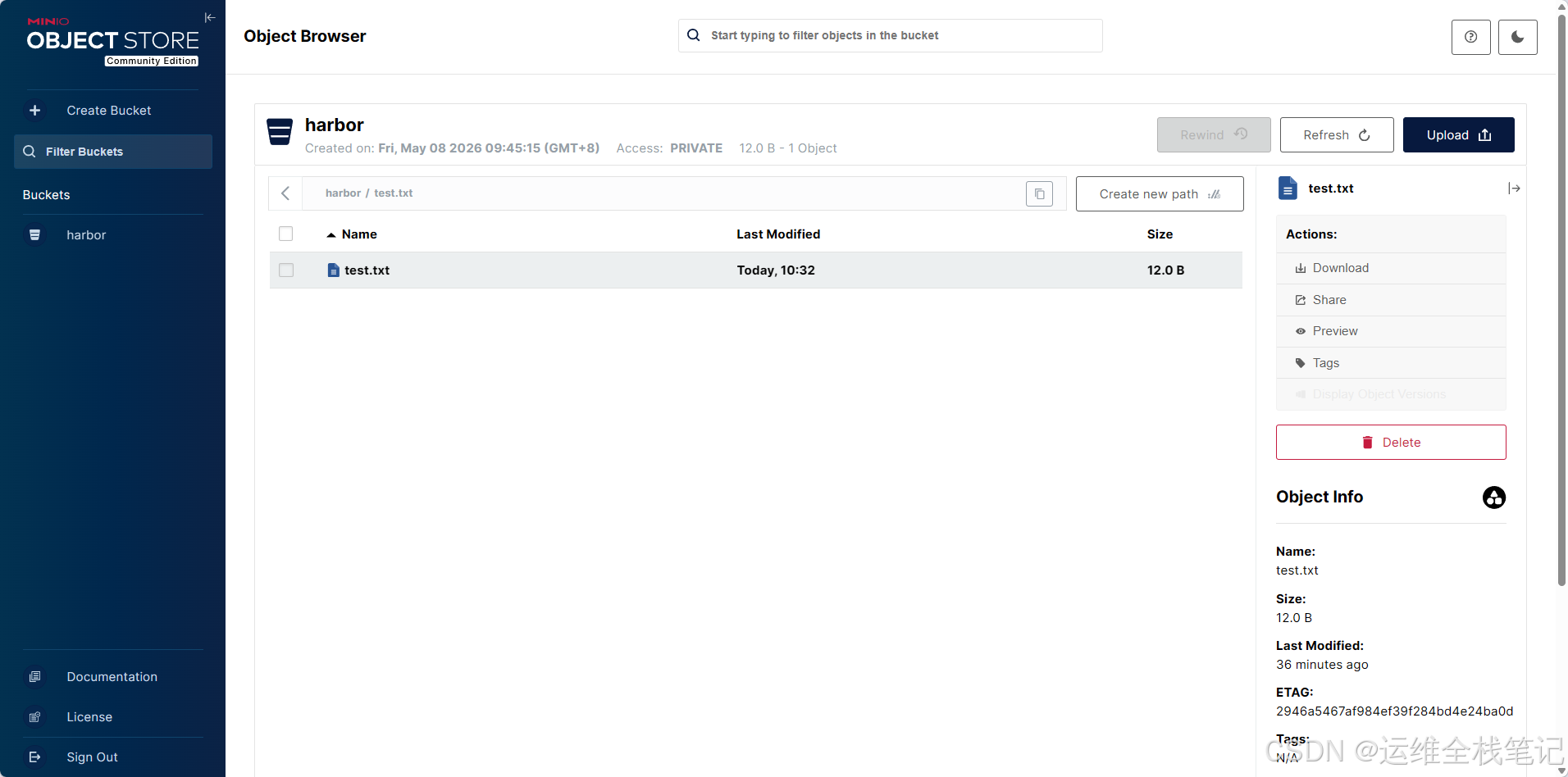
同时,在web控制台也能看到上传的test.txt